日付データから年度の情報を抽出する方法
Exploratoryでは、日付データから任意の年度開始月に対応した年度の列を生成することができます。AIデータ加工機能を使えばプロンプトを入力するだけで自動的に年度列を作成でき、UIを使った操作では条件付き計算を活用して会計年度への変換が可能です。
企業によっては、年度の始まりが1月以外の月に設定されており、年度単位での売上モニタリングや集計・可視化の際に年度の情報が必要になります。
そこでこのノートでは、日付データから年度の情報を抽出する方法を紹介します。
対応方法
日付データから会計年度を算出するアプローチとして、以下の2つの方法があります。
AI データ加工(AI プロンプト)を利用する方法
UIを利用する方法
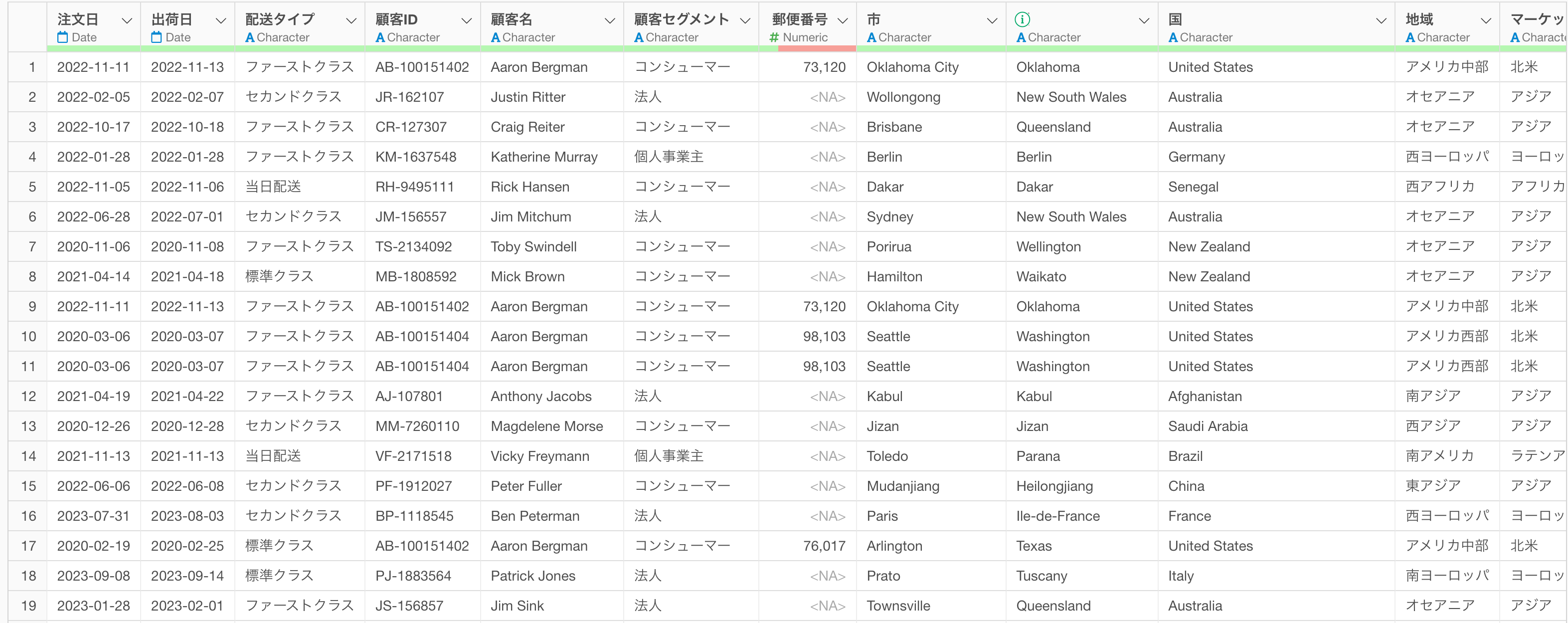
今回は1行が1つの注文を表し、列には注文日などの情報が含まれている注文データを利用します。
AI プロンプト
AIデータ加工機能にプロンプトを入力するだけで、AIが年度開始月に応じた条件分岐のRスクリプトを自動で生成し、年度の列を作成することができます。
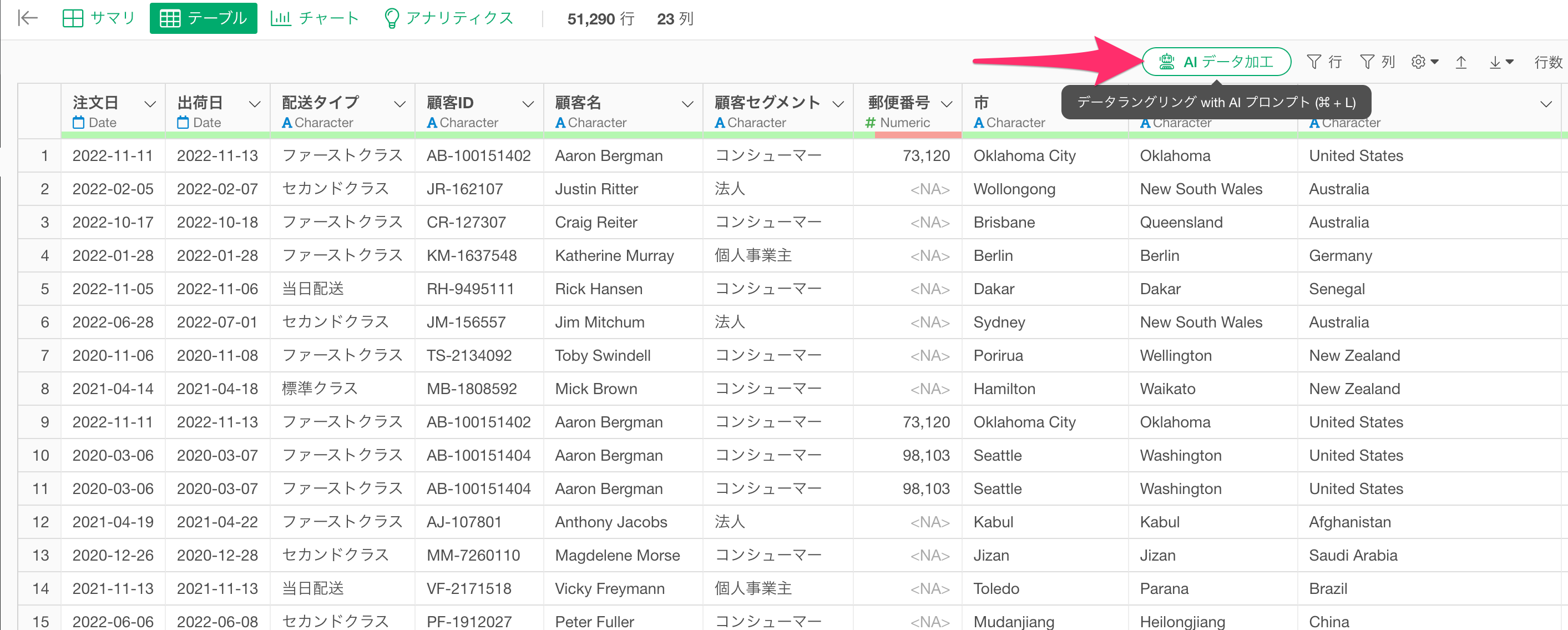
テーブルビューから「AIデータ加工」ボタンをクリックします。
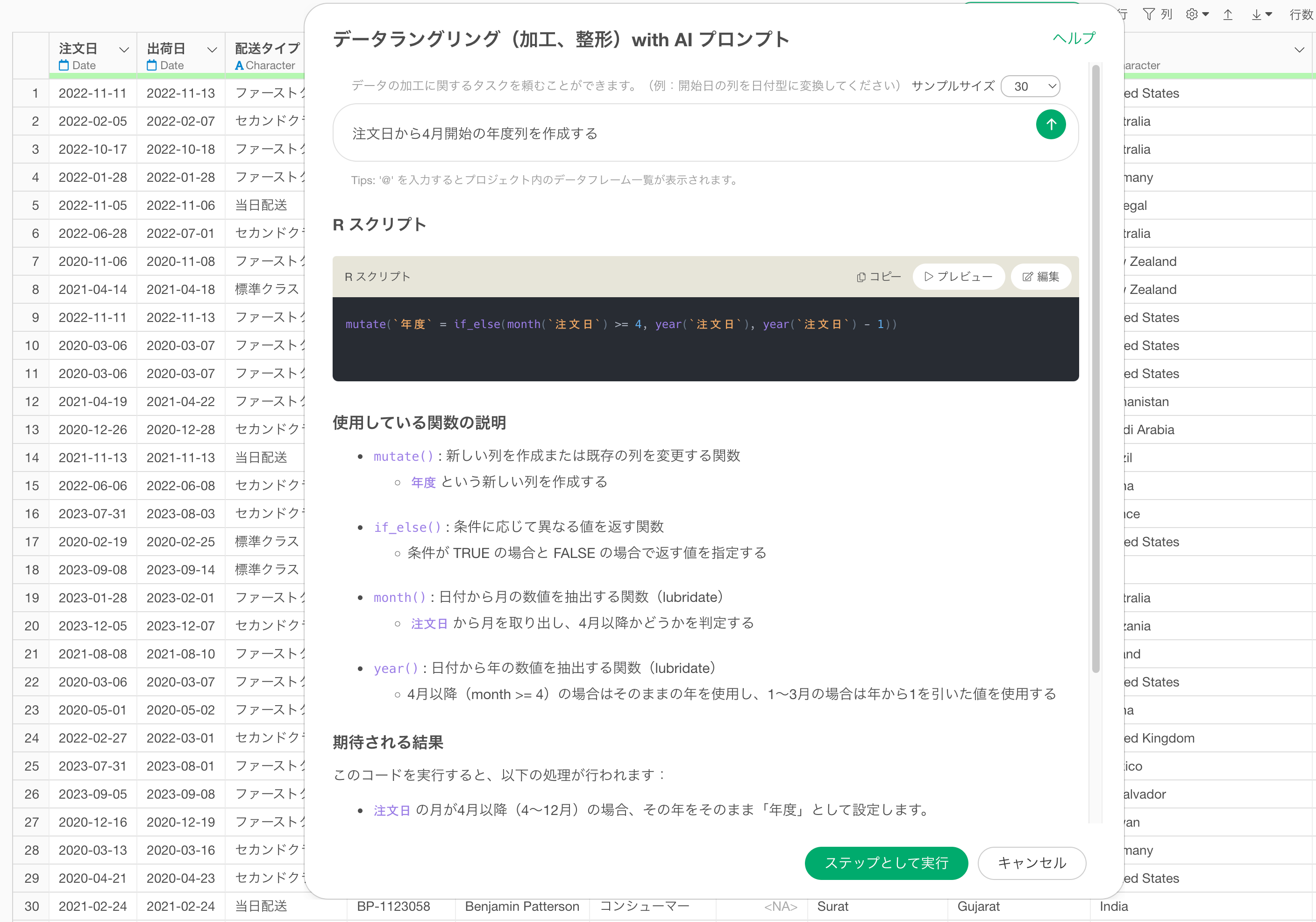
AIプロンプトのダイアログが開いたら、プロンプト入力欄に以下のプロンプトを入力し、実行します。
注文日から4月開始の年度列を作成する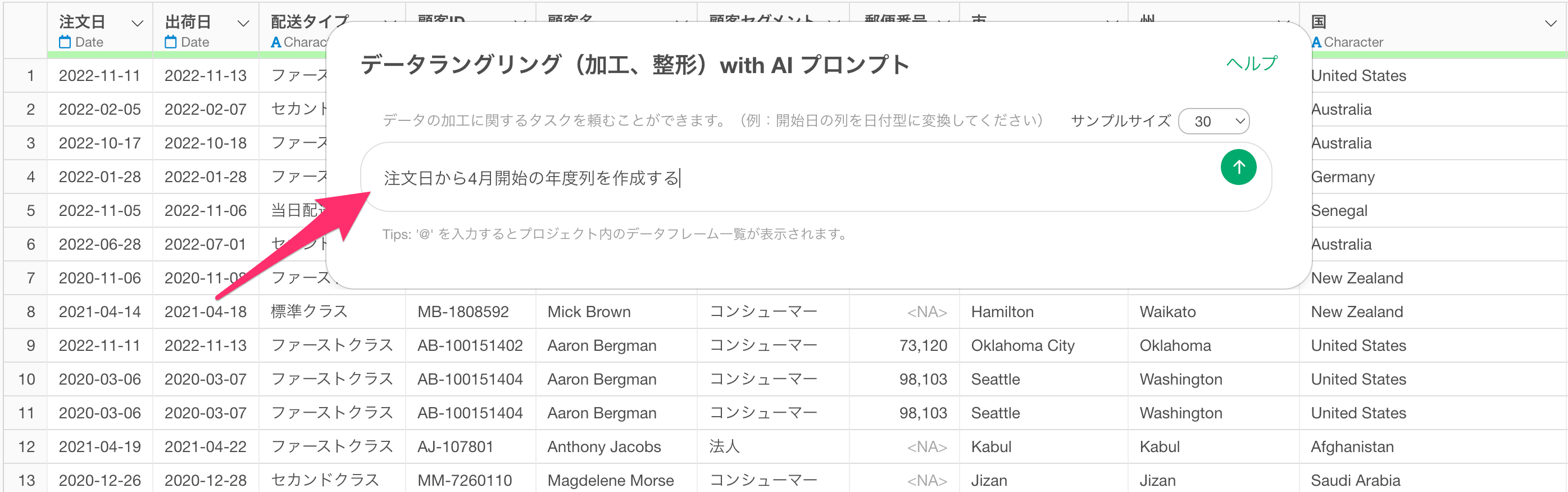
プロンプトを実行すると、AIが年度開始月に応じた条件分岐を含むRスクリプトを自動で生成します。生成されたコードとともに、使用している関数の説明と期待される結果が画面に表示されます。
内容を確認したい場合は「プレビュー」ボタンをクリックすると、実際のデータに処理を適用したプレビュー結果を確認できます。
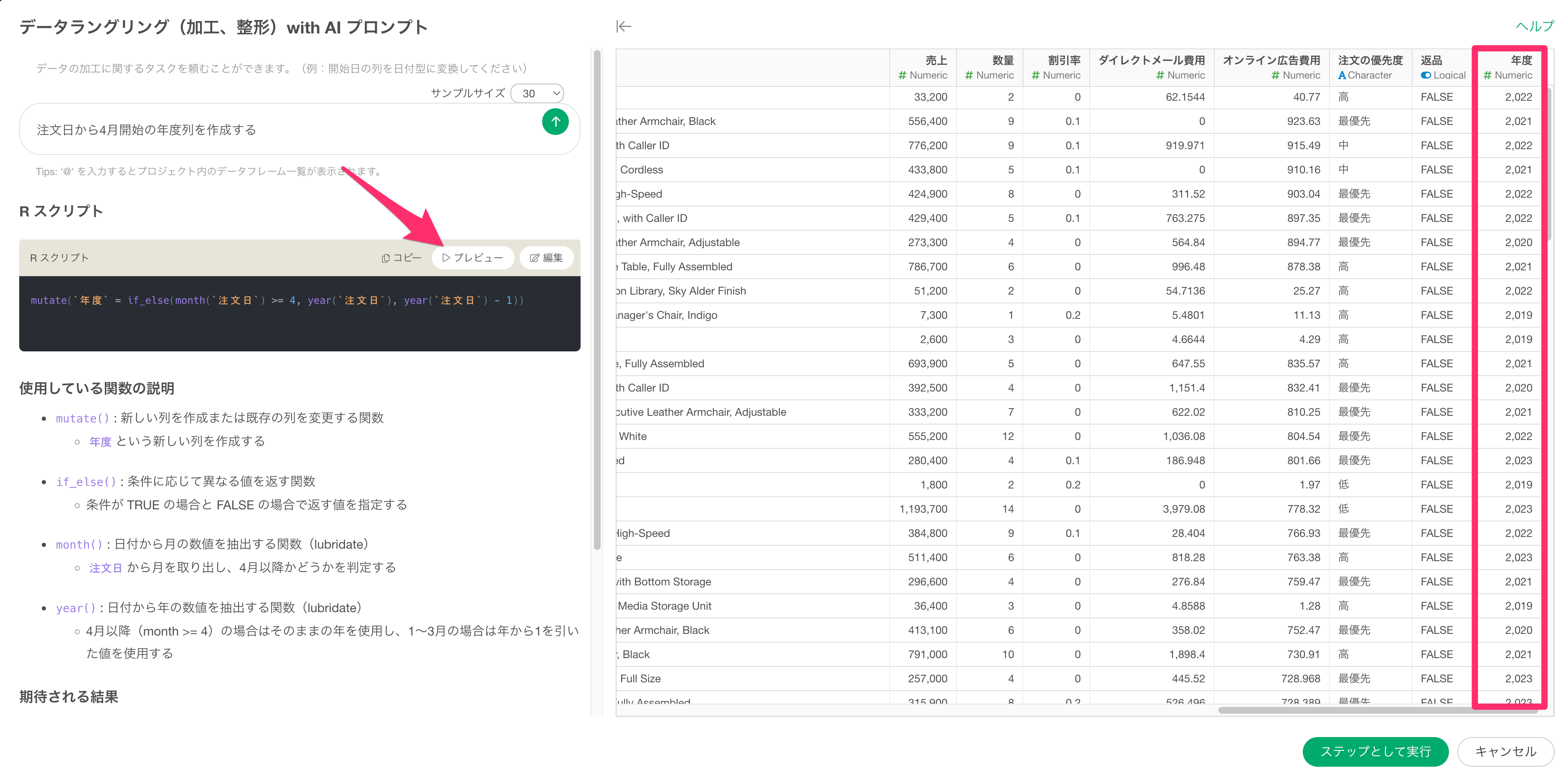
内容を確認したら「実行」ボタンをクリックします。
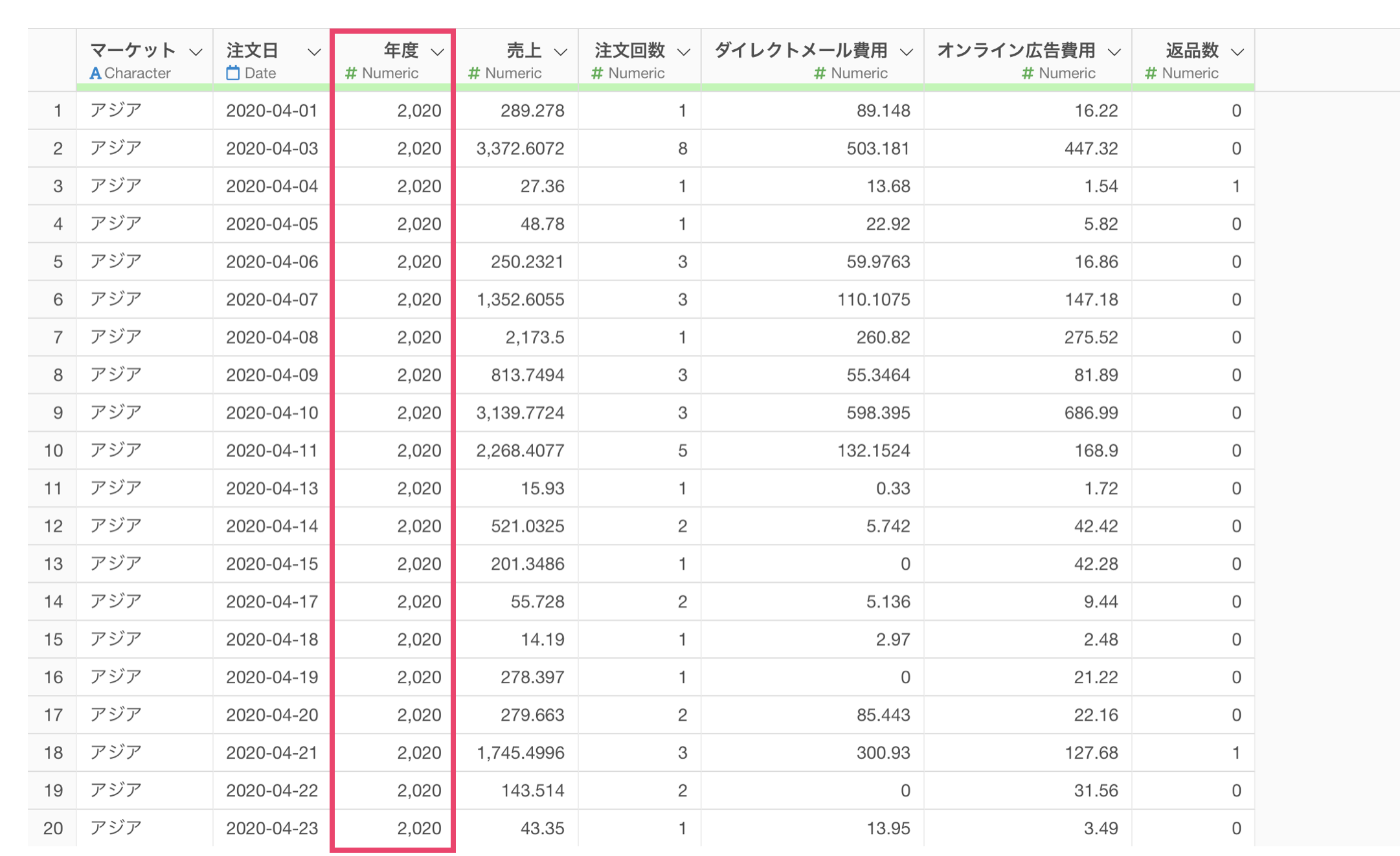
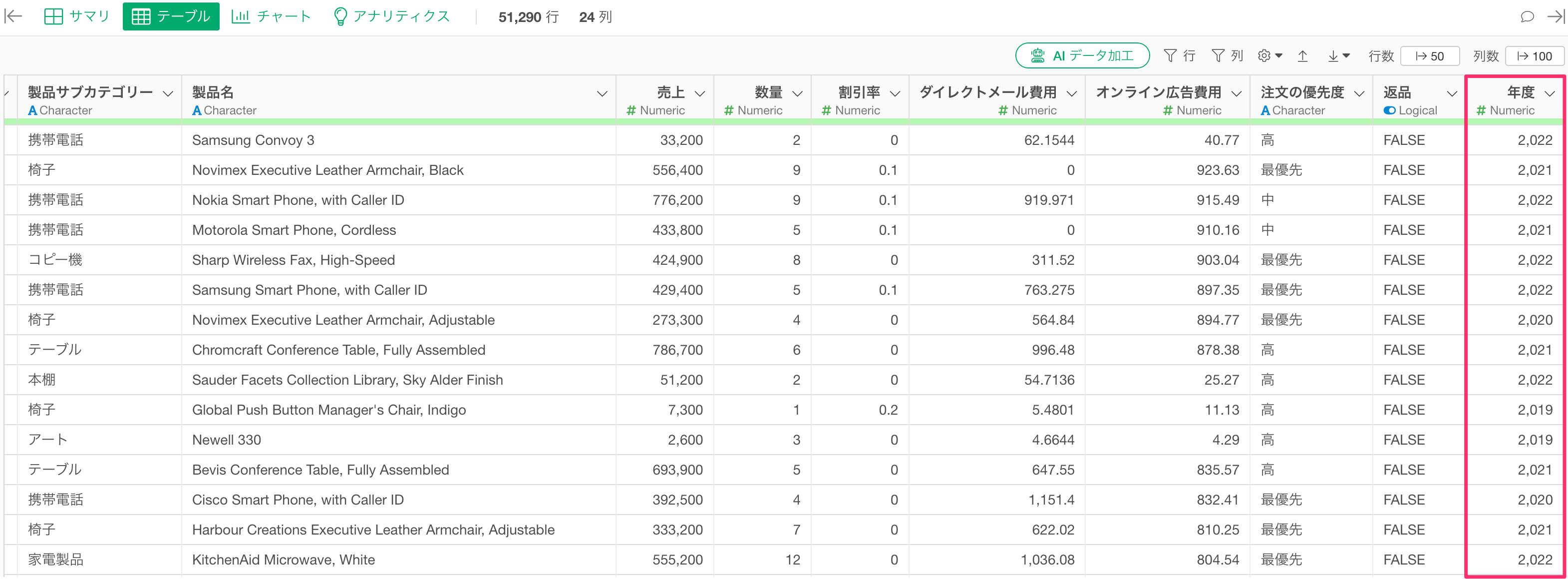
これでデータの右端に年度の列が追加されました。
UI
UIを使った操作では、条件付き計算機能を使用して日付データを会計年度へと変換します。3月以前の月は前年度として、4月以降の月はその年の年度として計算する条件をそれぞれ設定します。
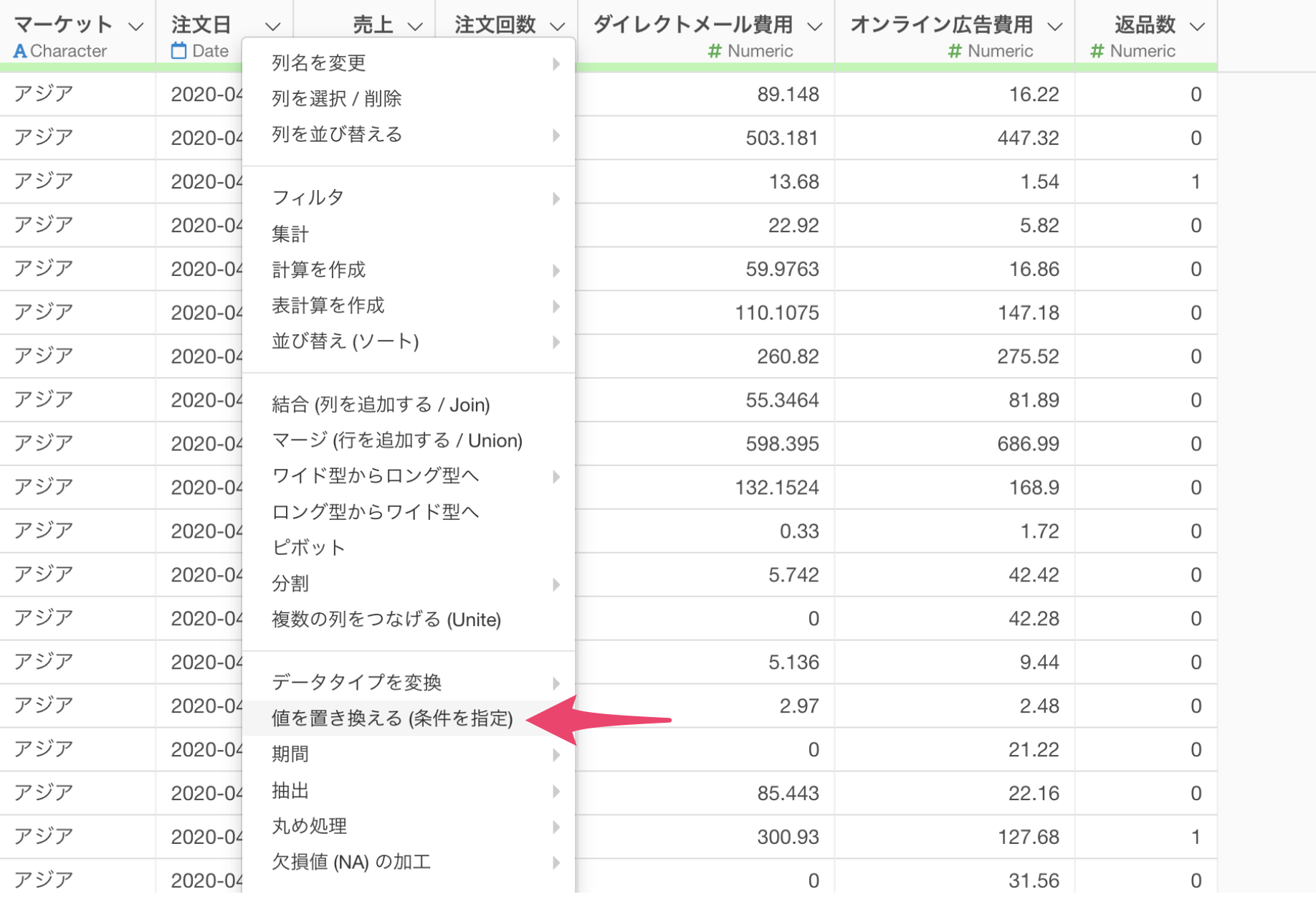
「注文日」列のヘッダーメニューから「値を置き換える(条件を指定)」を選択します。
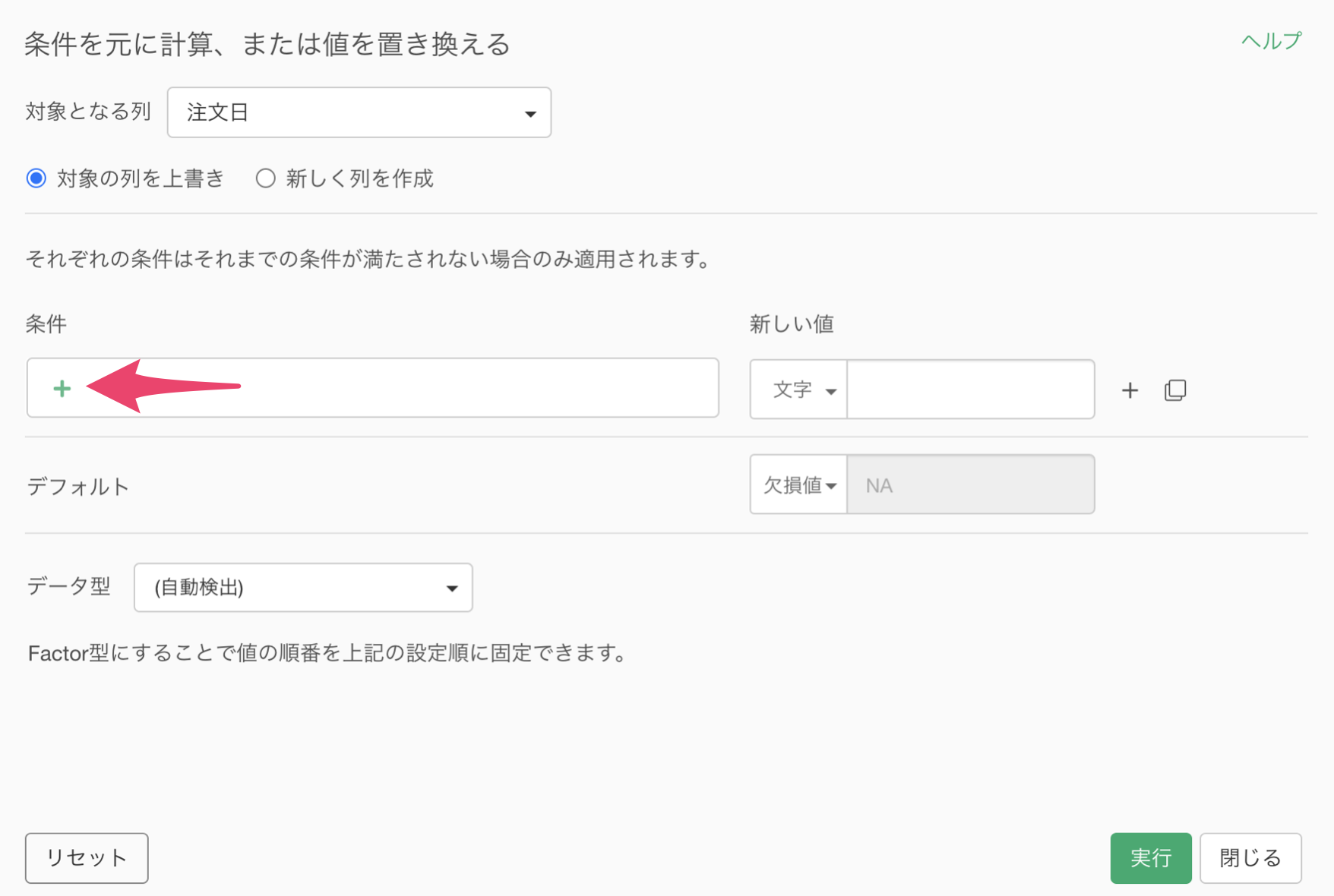
「条件を元に計算または値を置き換える」ダイアログが開いたら、条件のプラスボタンをクリックします。
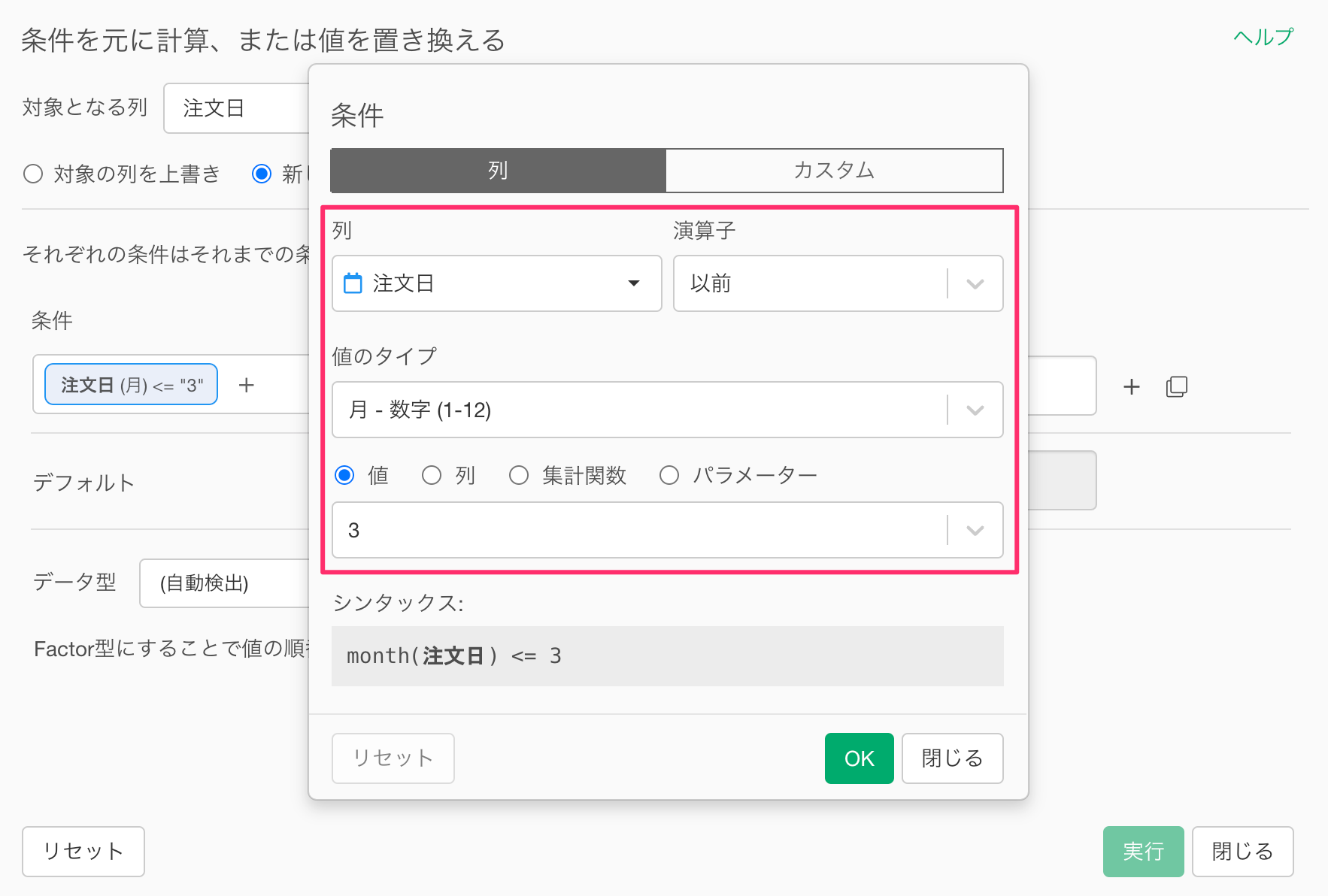
3月以前の月に対する条件を設定するため、条件には以下のように設定します。列に「注文日」を選択し、演算子に「以前」を選択し、値のタイプに「月 - 数字」を選択して「3」を入力します。
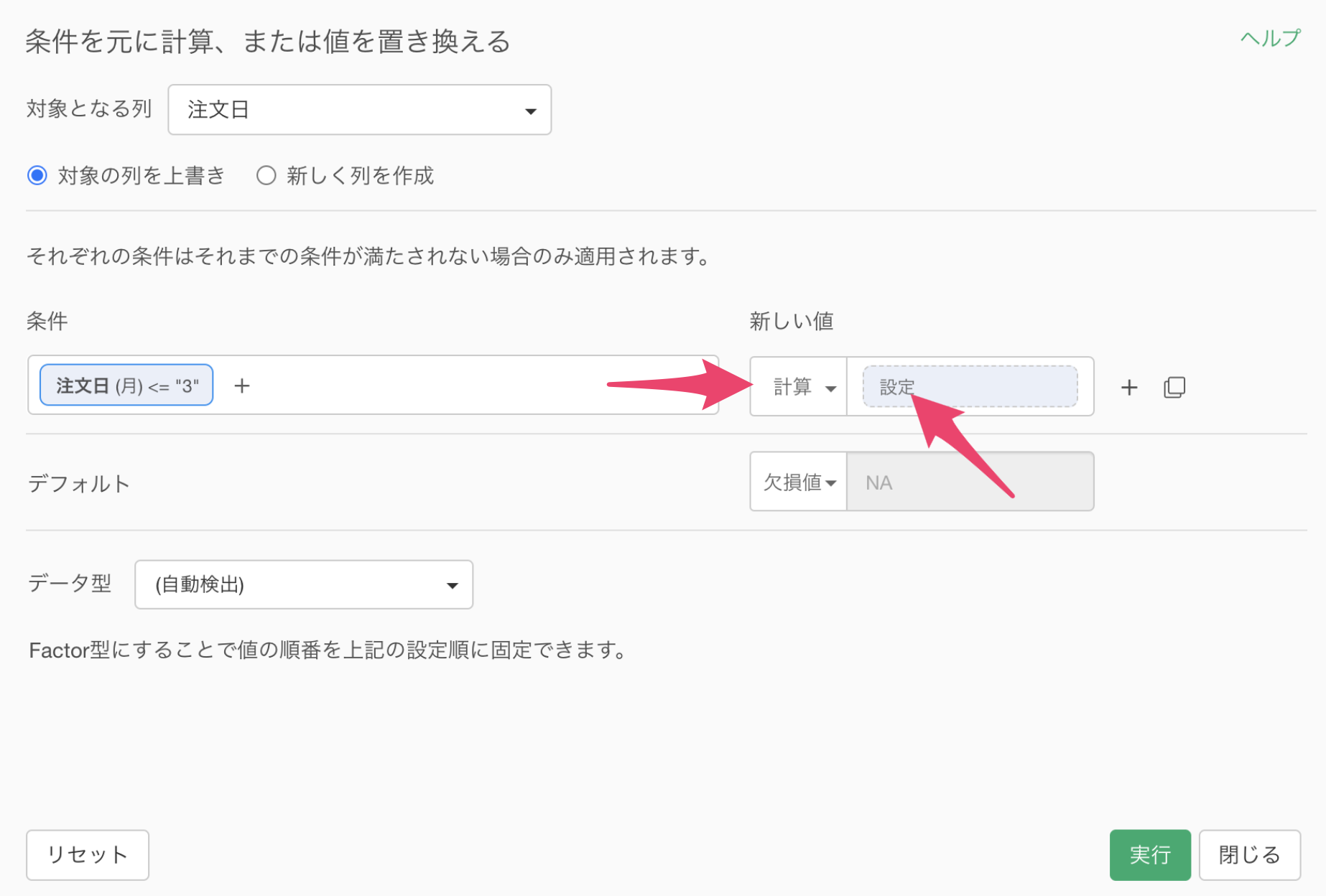
次に、新しい値のタイプに「計算」を選択し、計算設定ダイアログを開きます。
3月以前の日付は前年度として扱うため、計算式には日付から年を抽出して1を引く以下の式を入力します。
year(注文日) - 1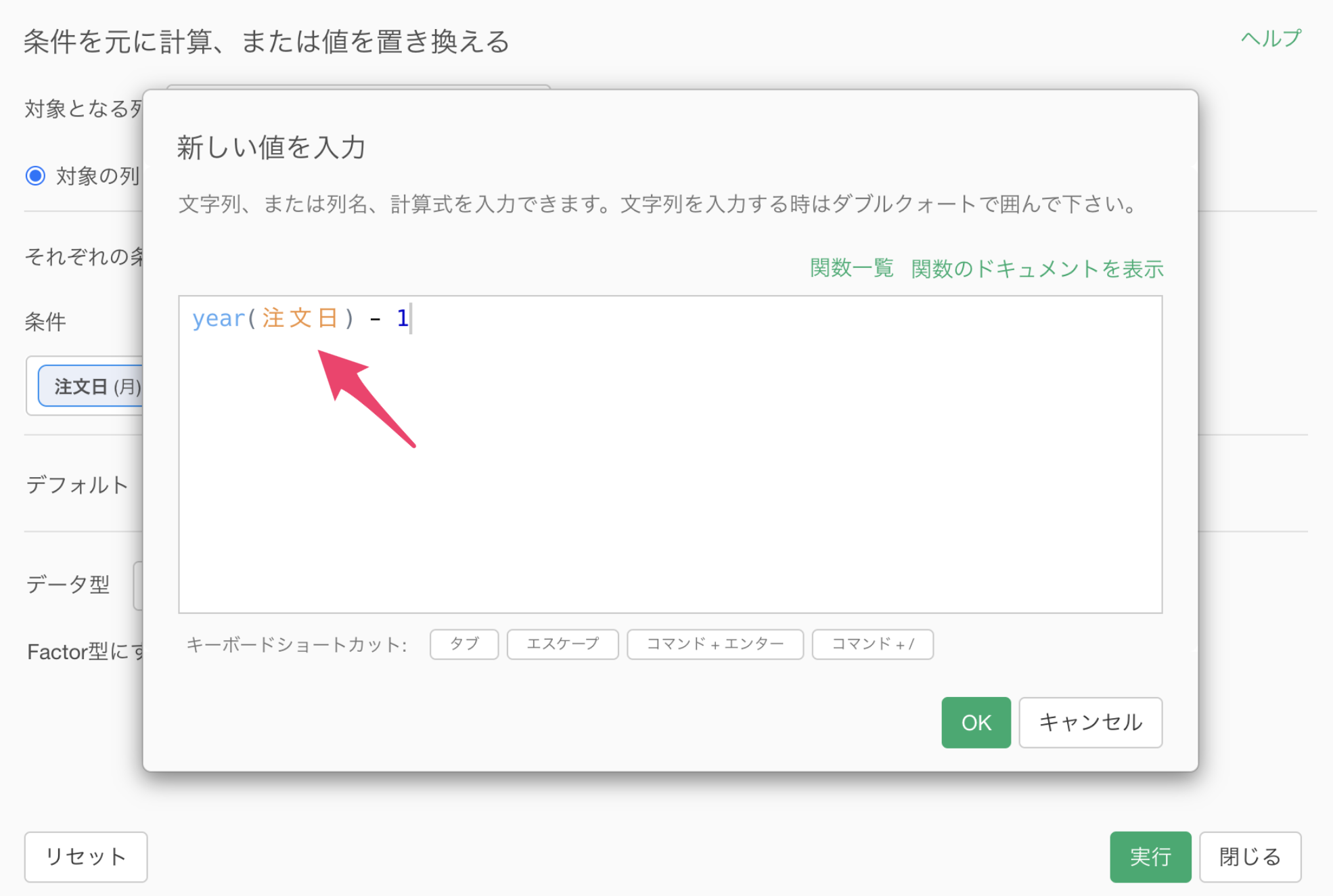
続いて、4月以降の日付に対する処理を設定するため、「デフォルト」セクションで値のタイプに「計算」を選択し、計算設定ダイアログを開きます。
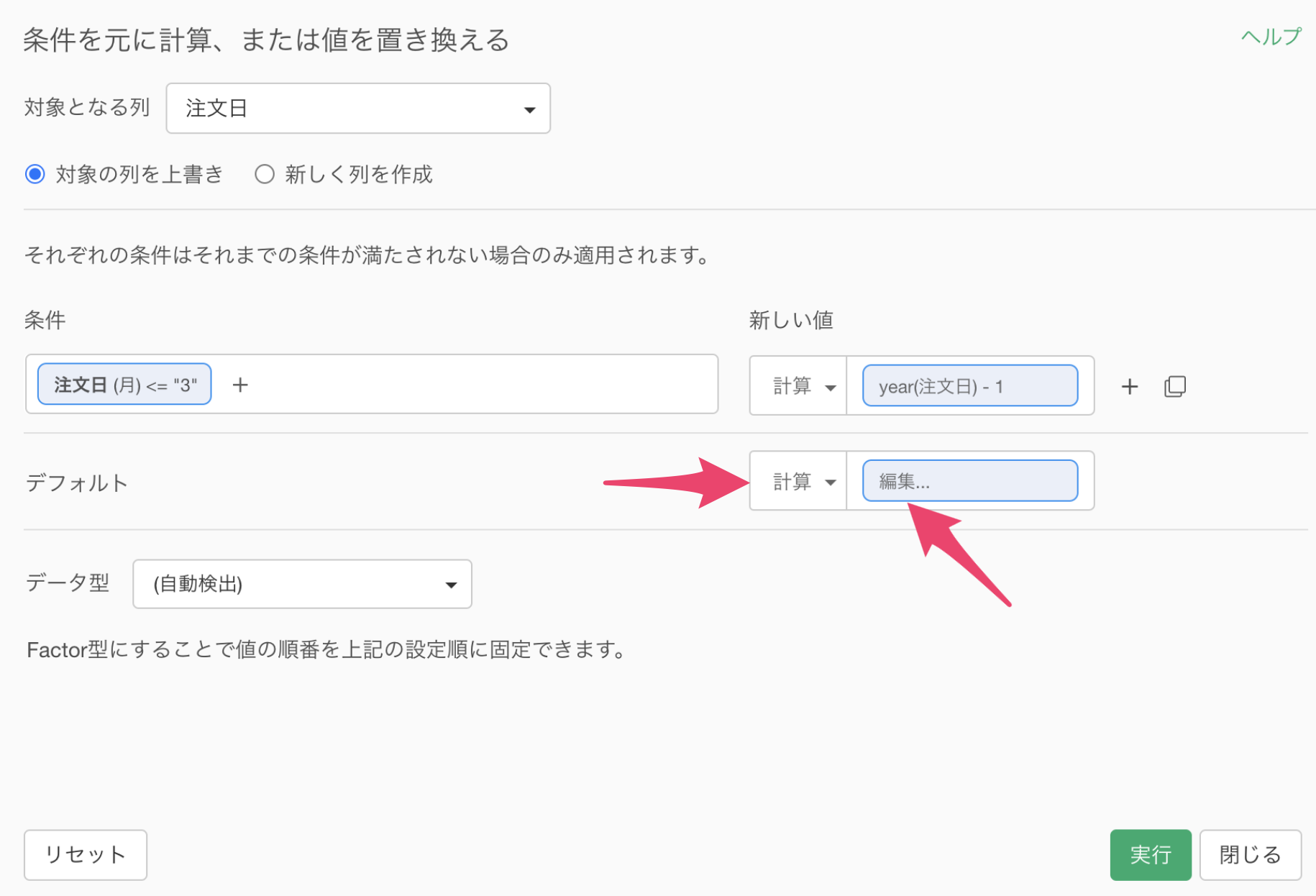
4月以降の日付はその年をそのまま年度として使用するため、計算式には以下のように入力します。
year(注文日)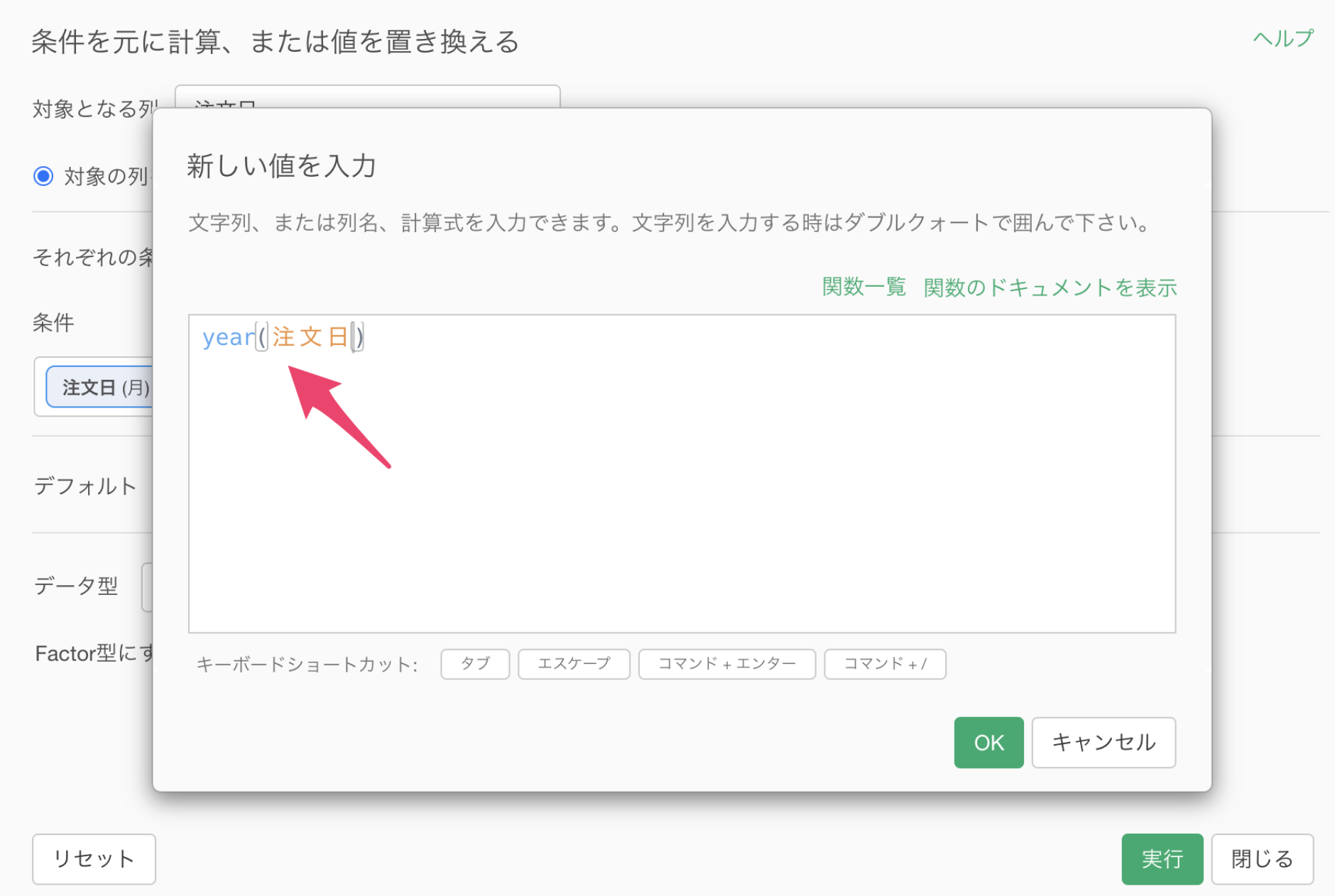
最後に、「新しく列を作成」にチェックを入れ、列名を「年度」と入力し、実行ボタンをクリックします。
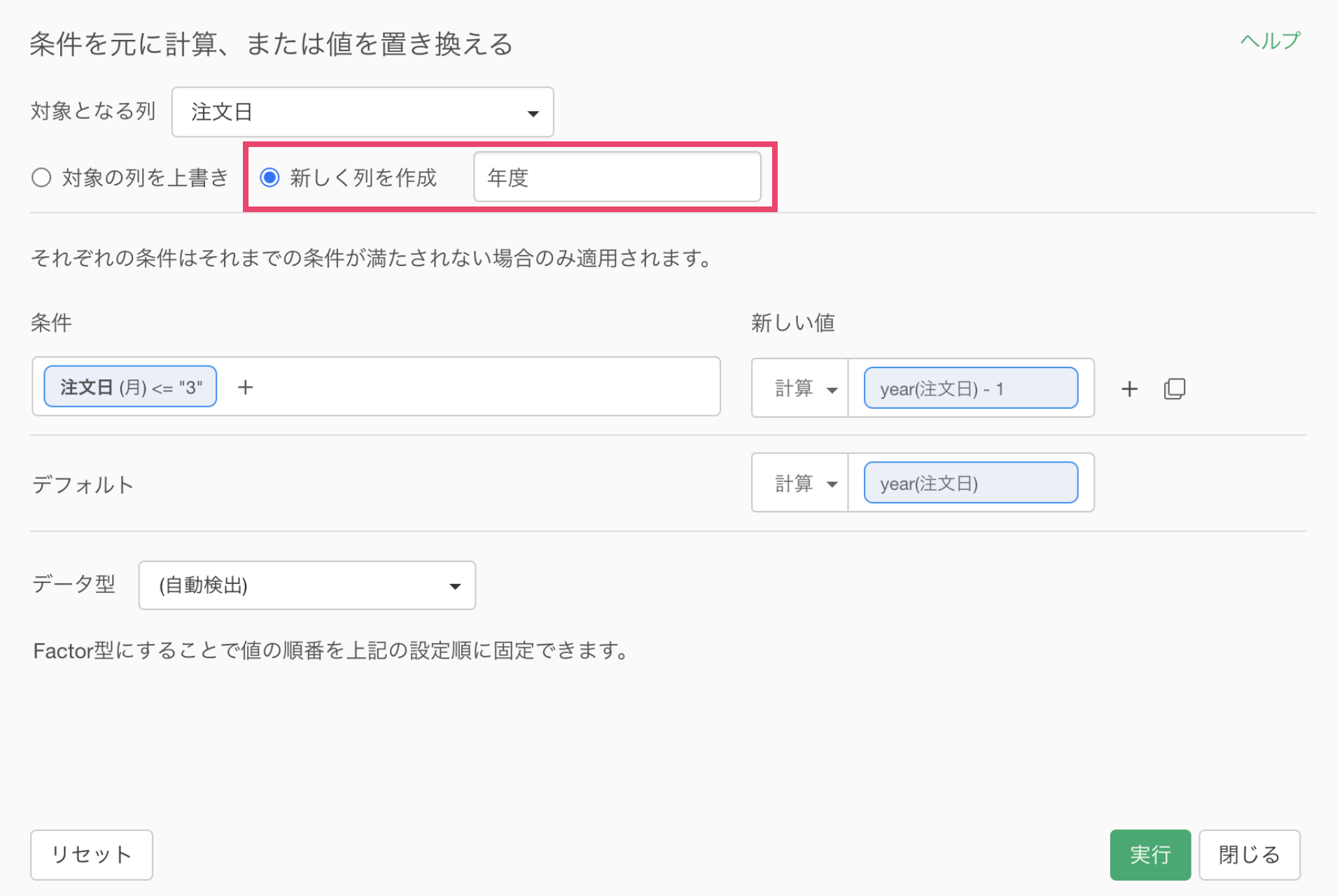
これで年度の列を作成することができました。4月から12月の日付はその年の年度(例:2020年4月1日 → 2020年度)、1月から3月の日付は前年の年度(例:2021年3月31日 → 2020年度)として表示されます。