SaaS KPI シリーズ - コンバージョン
前回はMRR(月間定期収益)など収益に関連するいくつかの指標について取り上げました。今日はその中でも新規顧客からの月間定期収益であるニューMRRをもたらすコンバージョンについて深掘りしていきます。
コンバージョンは、SaaSビジネスにおいて見込み顧客が有料サービスの購読を開始する重要な転換点を指します。この指標は、マーケティングと営業活動の効果や効率性を直接的に示すため、特にセールス部門、マーケティング部門、そして経営陣にとって重要な指標となります。
コンバージョン
少し考えてみると当たり前のことですが、顧客はある日、突然顧客になるわけではなく、多くの場合トライアルやリードと呼ばれる見込み顧客のステージを経て、サービスの購読を開始します。このように見込み顧客が有料顧客になることをコンバージョンと呼びます。

コンバージョン率
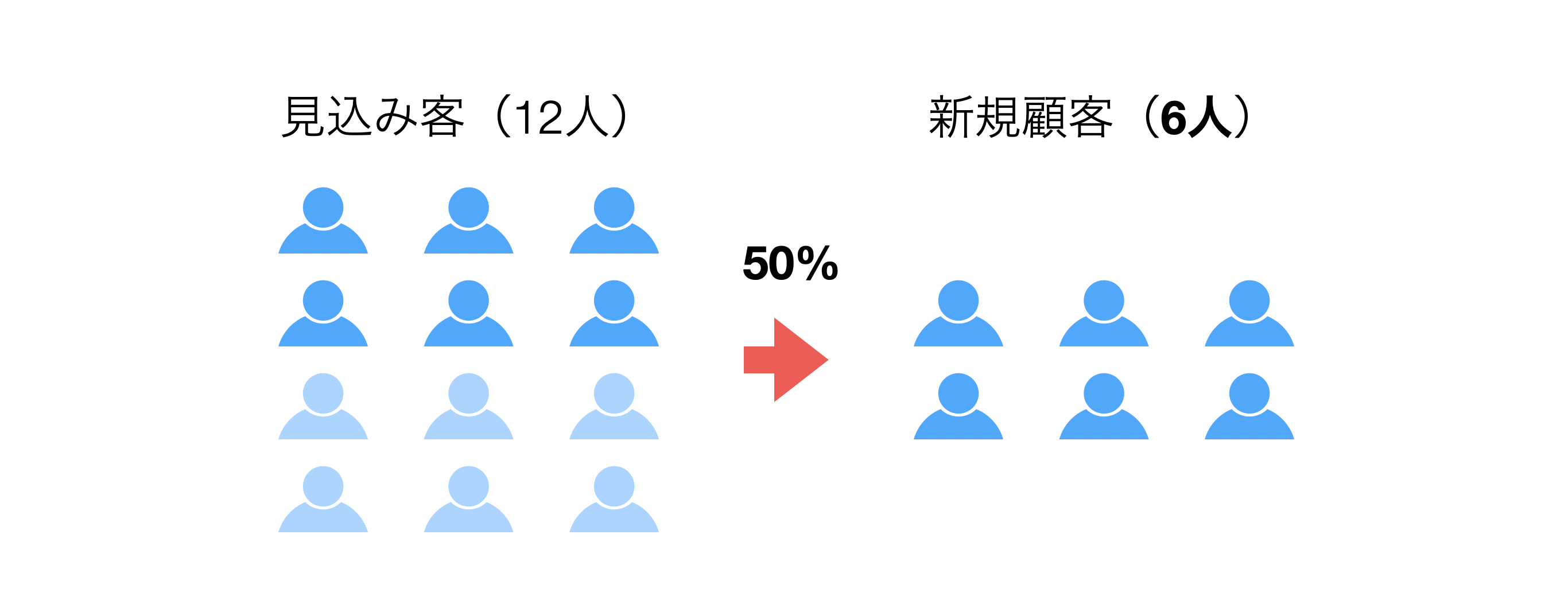
そしてコンバージョンは、見込み客から新規顧客となった人の割合を計算することで、その効率を測ることができます。この指標のことをコンバージョン率と呼びます。
例えば、12人の見込み顧客のうち、3人がコンバートした場合、コンバージョン率は25%となります。

コンバージョンの増やし方
ではコンバージョン数を増やすために、どのような方法があるかというと、下記の2パターンに分けることができます。
コンバージョン率を改善する
1つは、よりサービスの価値を感じてもらいやすい見込み客を集客したり、サービスやプロダクトの改善を通してコンバージョン率を改善することです。
見込み客を増やす
そして、もう1つの方法が広告等のプロモーションなどにより、見込み客の数を増やすという方法です。費用がかかることにはなりますが、コンバージョン率が変わらない限り、見込み客が増えれば増えるほどコンバート数は増えるわけです。
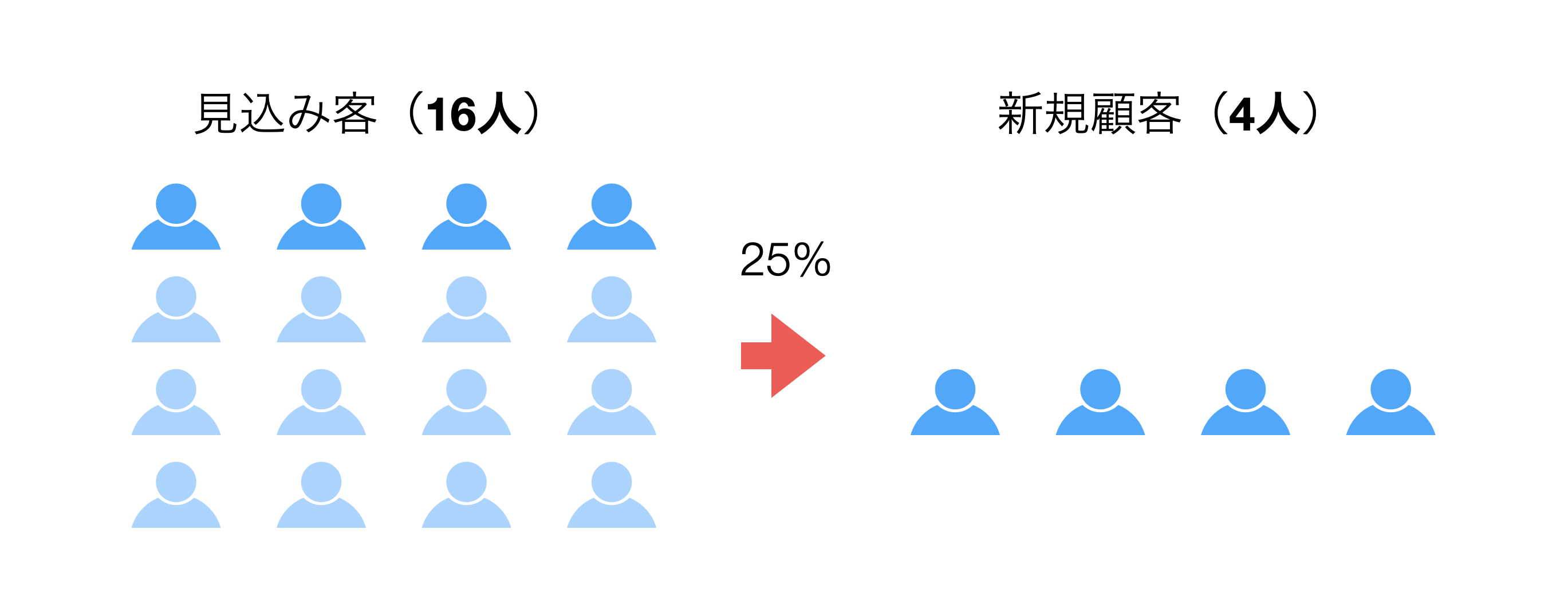
コンバージョン率の改善 VS. リード増
ではコンバージョン率の改善とリードを増やすこと、どちらが重要なのでしょうか。
これはビジネスのステージや状況にもよるため一概にどちらの方が良いという話はありません。
ただし多くの場合、リードを増やすためには費用がかかります。せっかく費用をかけてリードを増やしても、獲得効率が悪ければ費用の無駄使いになってしまうので、まずはコンバージョン率の改善から着手から始めることが多いと言えます。
コンバージョン率の計算方法
ここからは、実際のデータを使ってコンバージョン率の計算方法を紹介します。
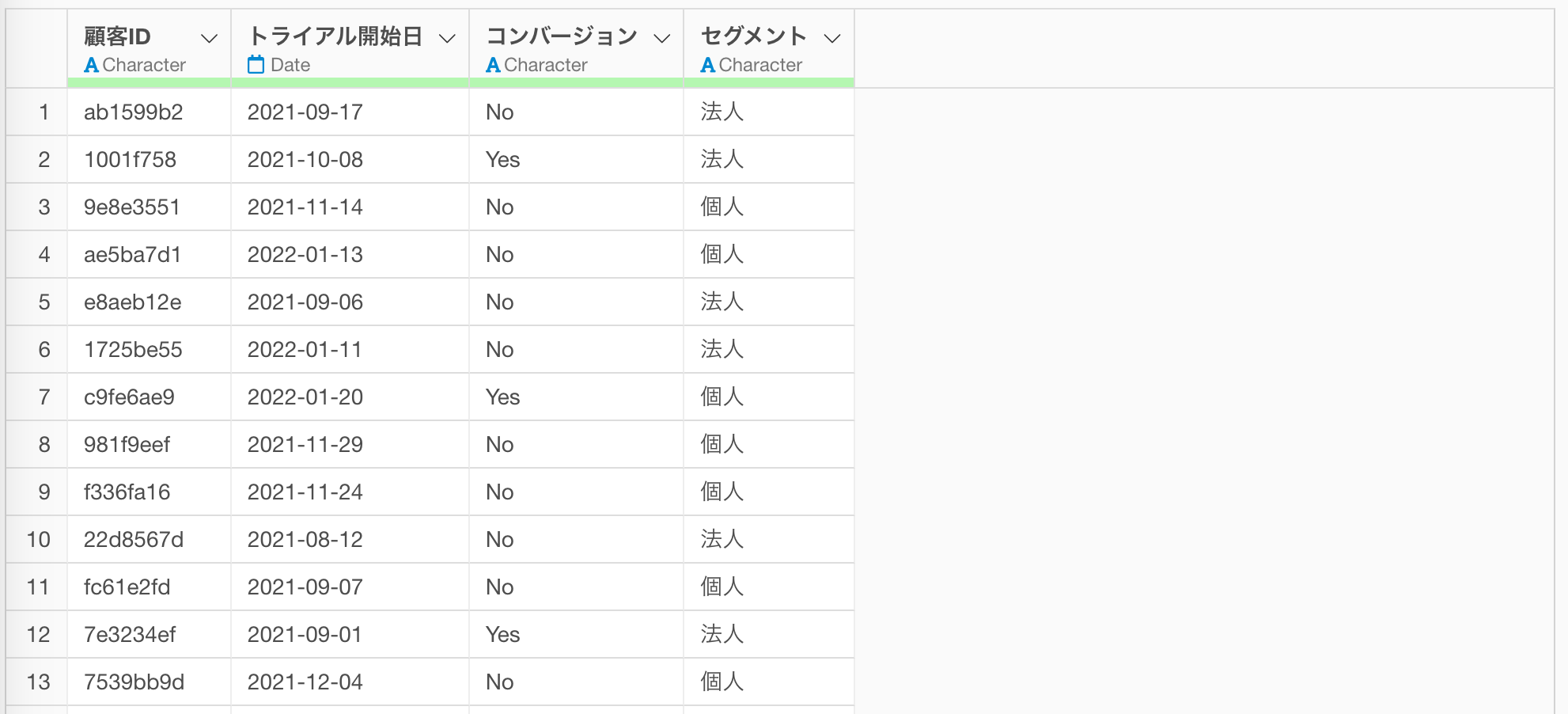
今回は以下のように、1行がとあるSaaSサービスのトライアルに申し込んだ1人の見込み顧客を表しており、列には、顧客IDや、トライアルを開始した日、コンバートしているかどうかを表すようなデータを使って見ていきます。(データはこちらのページからダウンロードできます)
なおExploratoryでは、指標を作成するときに2つの方法があります。
AIプロンプト:自然言語でデータを処理する機能で指標を作成する
UIメニュー:UIからアクセス可能なメニューでデータを加工して指標を作成する
こちらのノートではそれぞれの方法を紹介します。
「AIプロンプト」は Businessプラン や Personalプラン といった有料ライセンス、またはそれらのプランを トライアル中のユーザー のみご利用いただけます。
また、AIプロンプトはデバイスがインターネットに接続されている場合のみ利用可能です。
上記のプランをご利用でない場合、またはインターネットに接続されていないデバイスをご利用の場合は、「UIでコンバージョン率を計算する」のセクションに進んでください。
AI プロンプトでコンバージョン率を計算する
こちらのセクションでは、AI プロンプトを使った指標の作成方法を紹介します。(AIプロンプトの詳細については、こちらをご覧ください。
「AI データ加工」ボタンをクリックして、AI プロンプトのダイアログが表示されたら、以下のようなテキストを入力し、実行します
月ごとにコンバージョンを計算して
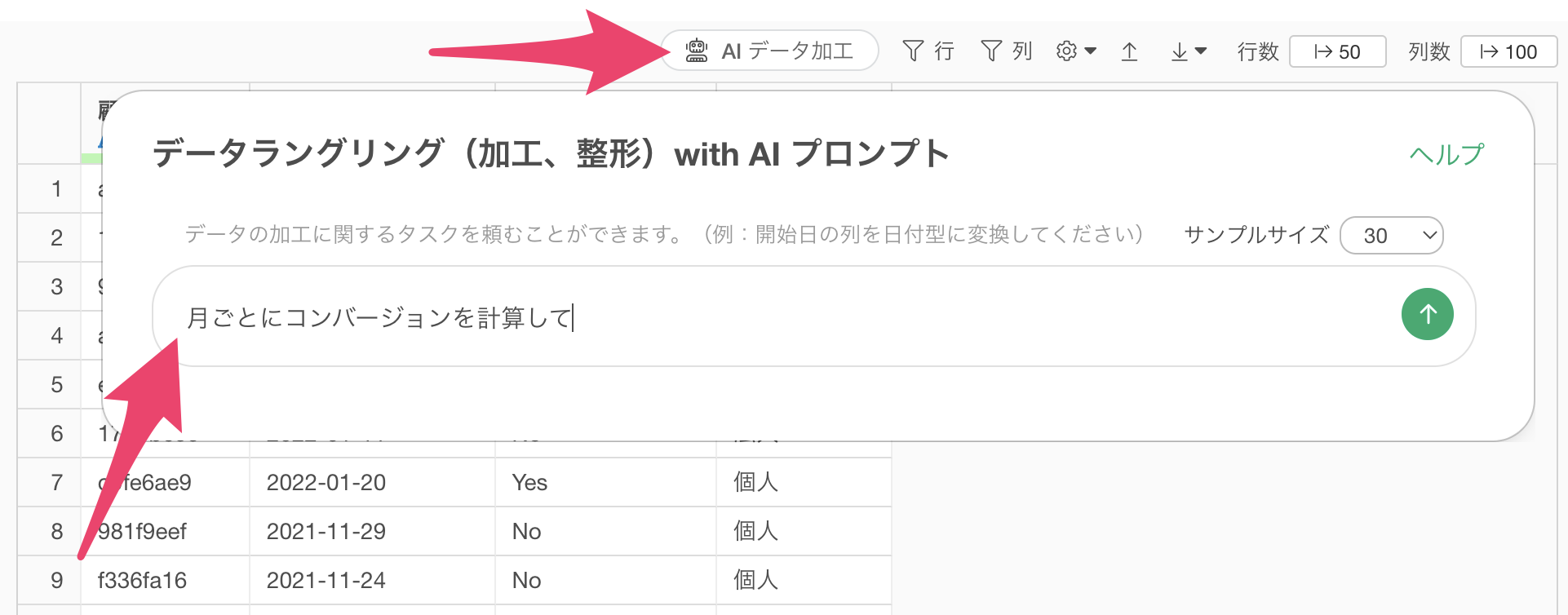
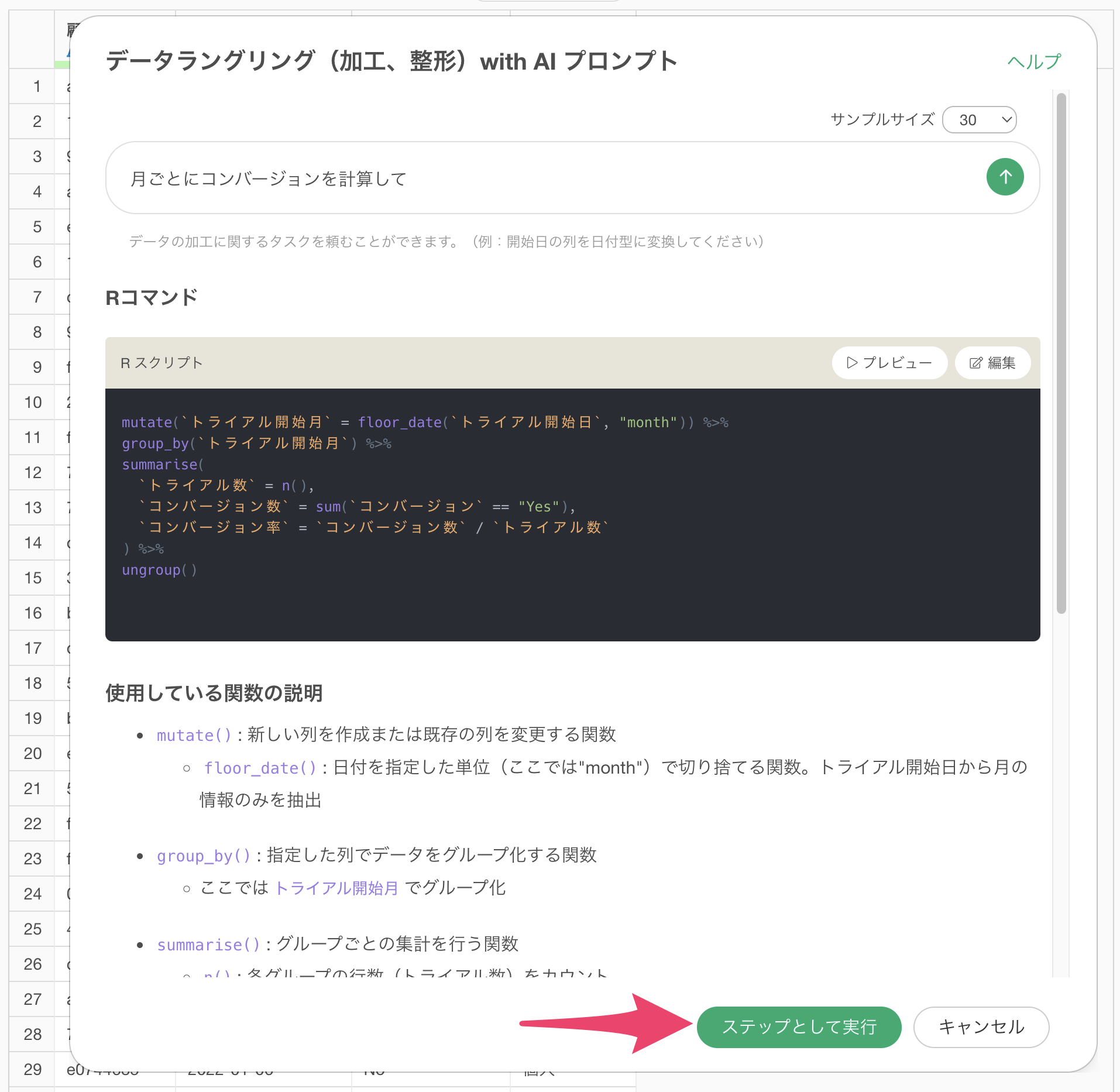
すると、コンバージョン率を計算するためのコードが生成されるので、結果を確認し、「ステップとして実行」ボタンをクリックします。
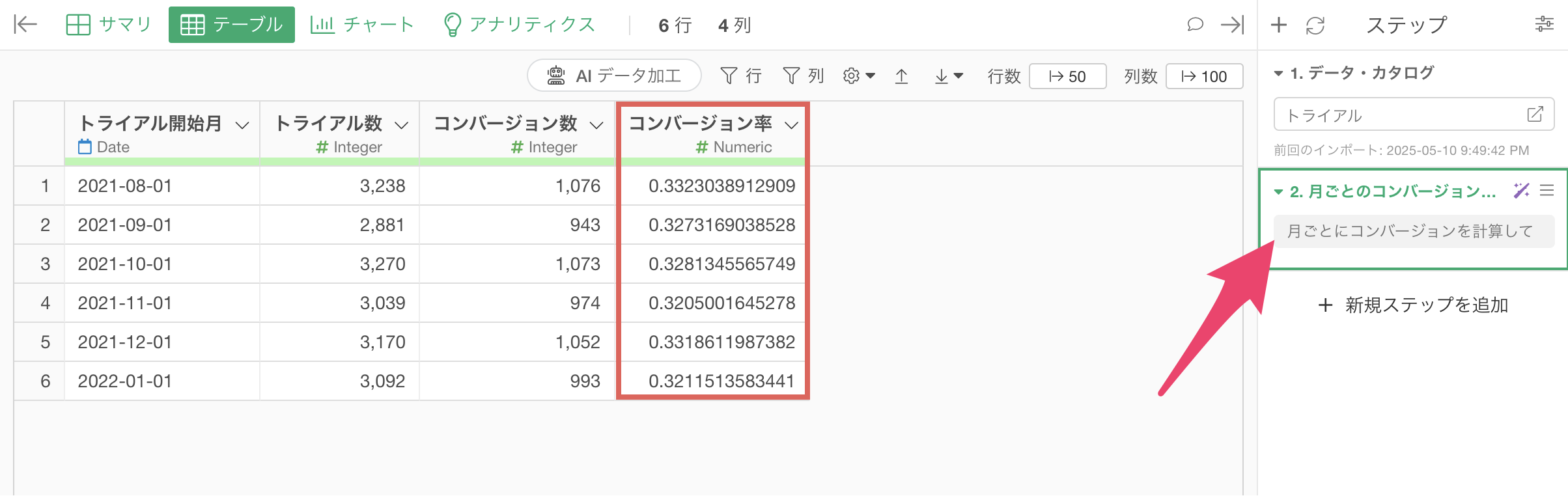
ステップが追加され、コンバージョン率を計算できました。
UIでコンバージョン率を計算する
ここからはUIでコンバージョン率を計算する方法を紹介します。
今回のデータではコンバートした顧客は「コンバージョン」列の値が「Yes」になっています。仮に月ごとのコンバージョン数やコンバージョン率を計算したければ、コンバージョンが「Yes」の値の数や「Yes」の割合を計算することで、それぞれのデータを集計することが可能です。
このような計算をするときには、「コンバージョン」の列が「ロジカル型」だと、「TRUEの数」を集計したり、「TRUEの割合」を集計して、コンバージョン数やコンバージョン率を計算できます。
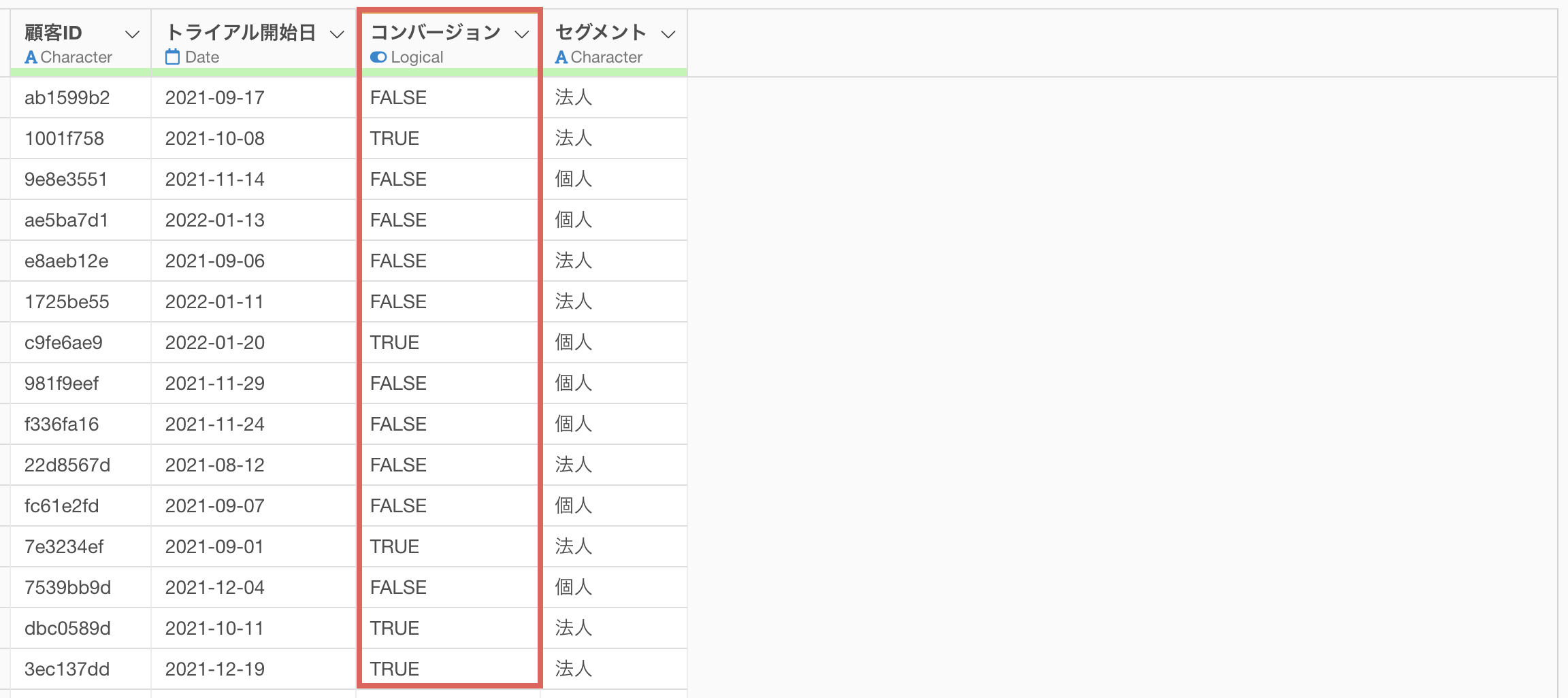
そこで、「コンバージョン」の列ヘッダーメニューから「データタイプを変換」、「Logical(ロジカル)型に変換」を選択します。
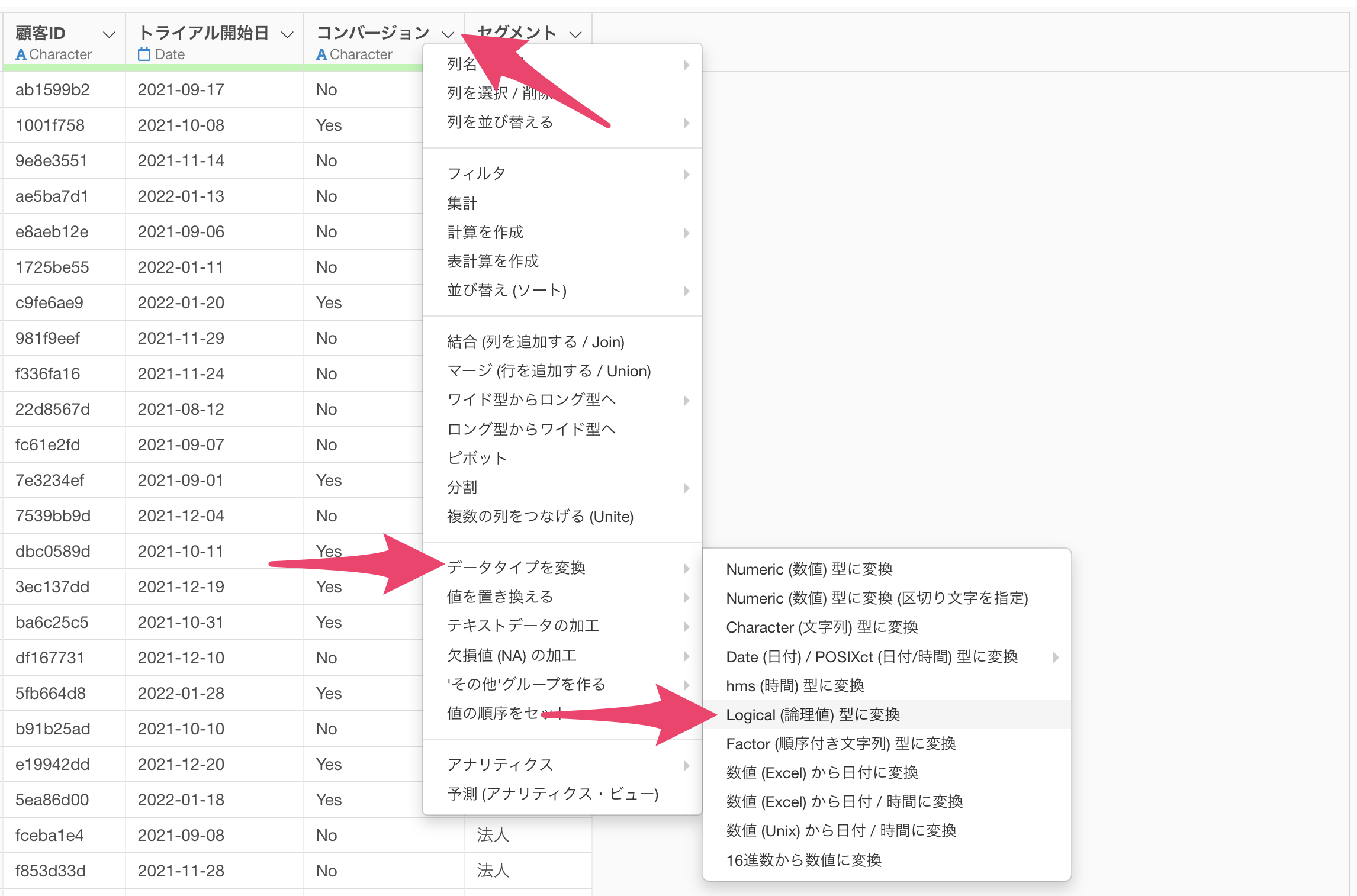
すると、計算を作成のダイアログが表示されるので、そのまま実行します。
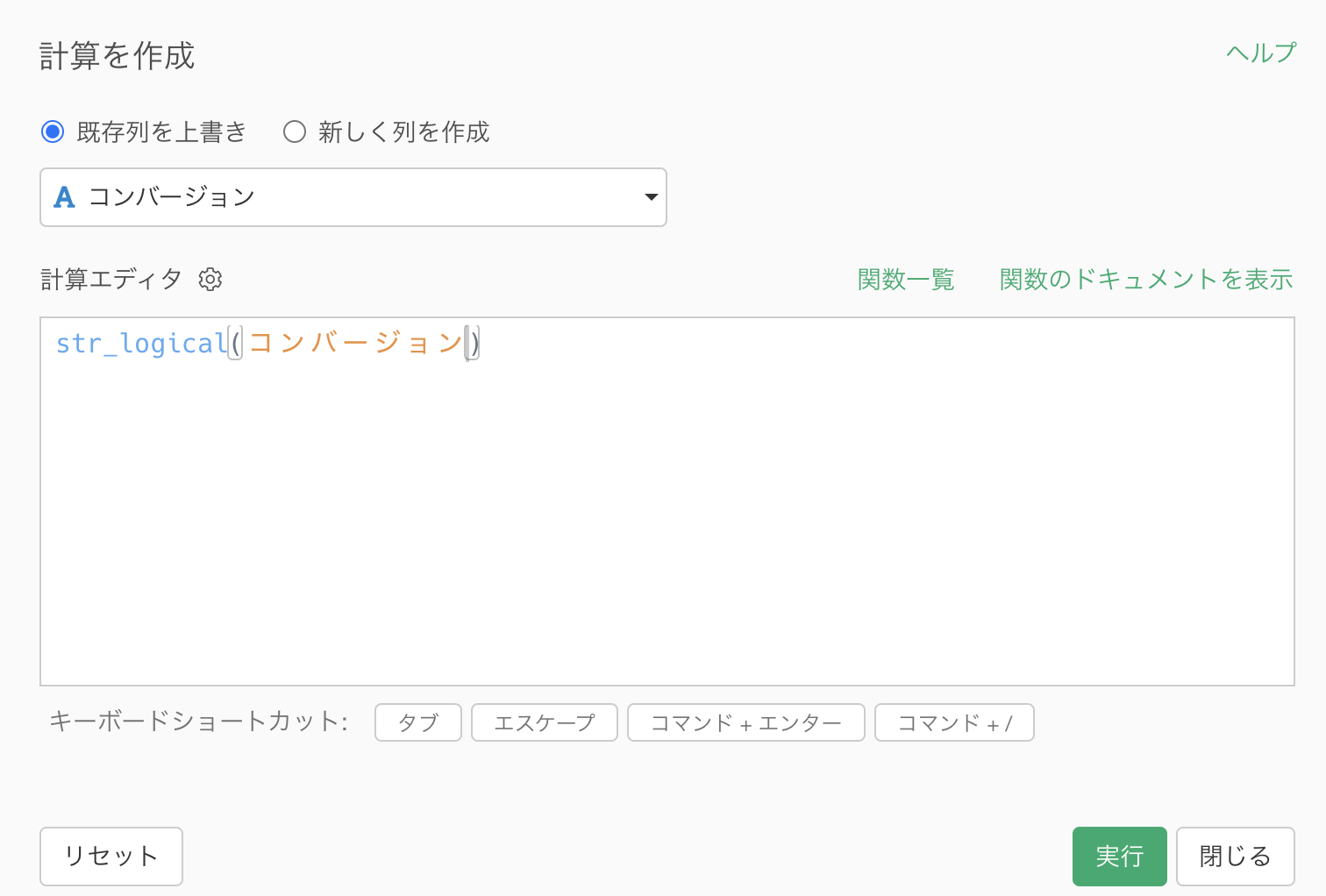
str_logicalは、ロジカル型のデータに変換するための関数ですが、Yes/Noあるいは、1/0のような値しかとらないようなデータでは、特別な設定をする必要がありません。
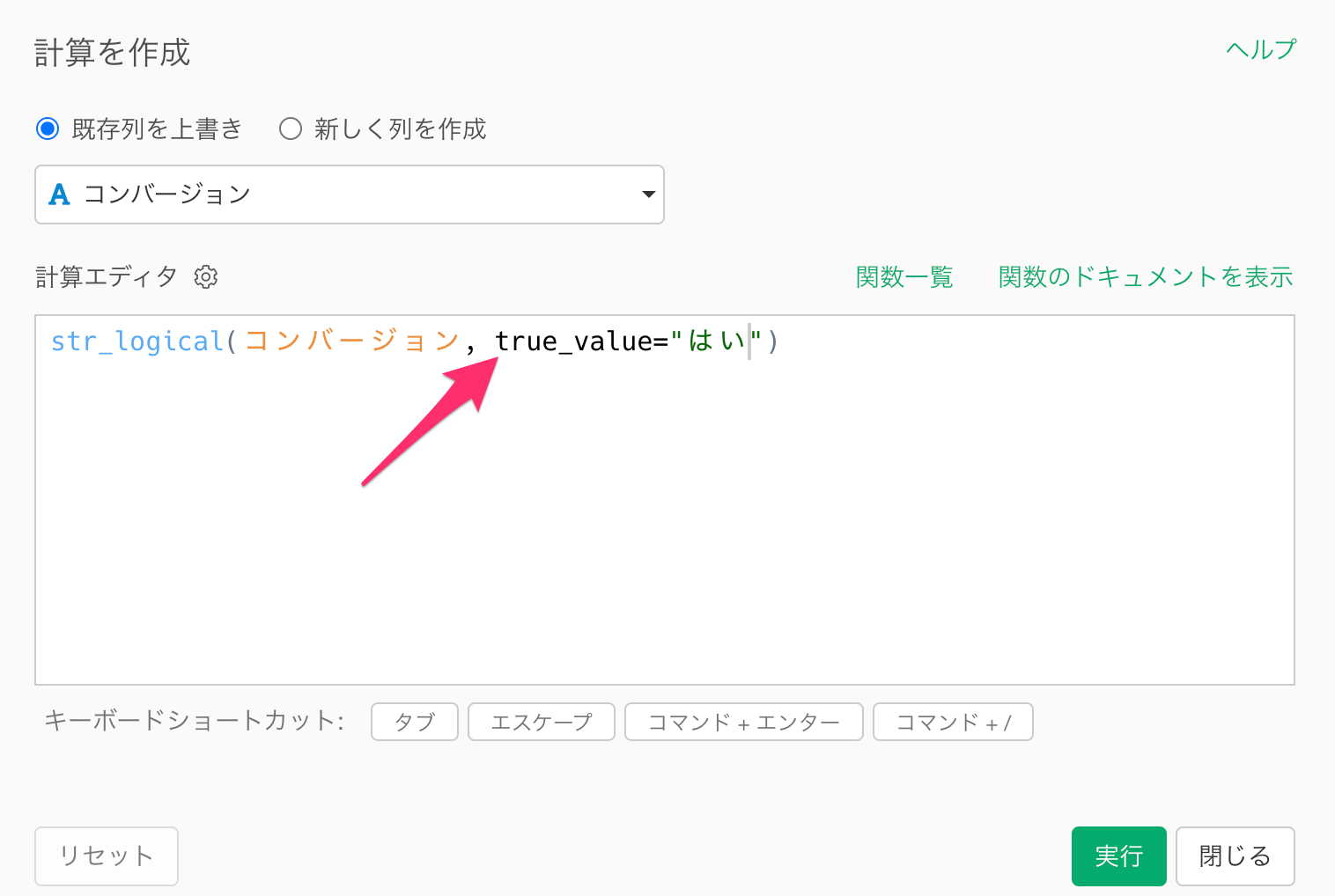
一方で、Yes/No、あるいは1/0のような値をとるようなデータではなく、例えば、はい/いいえのような値を持つ場合には、true_value
の引数からTRUEに変換したい値を指定することも可能です。
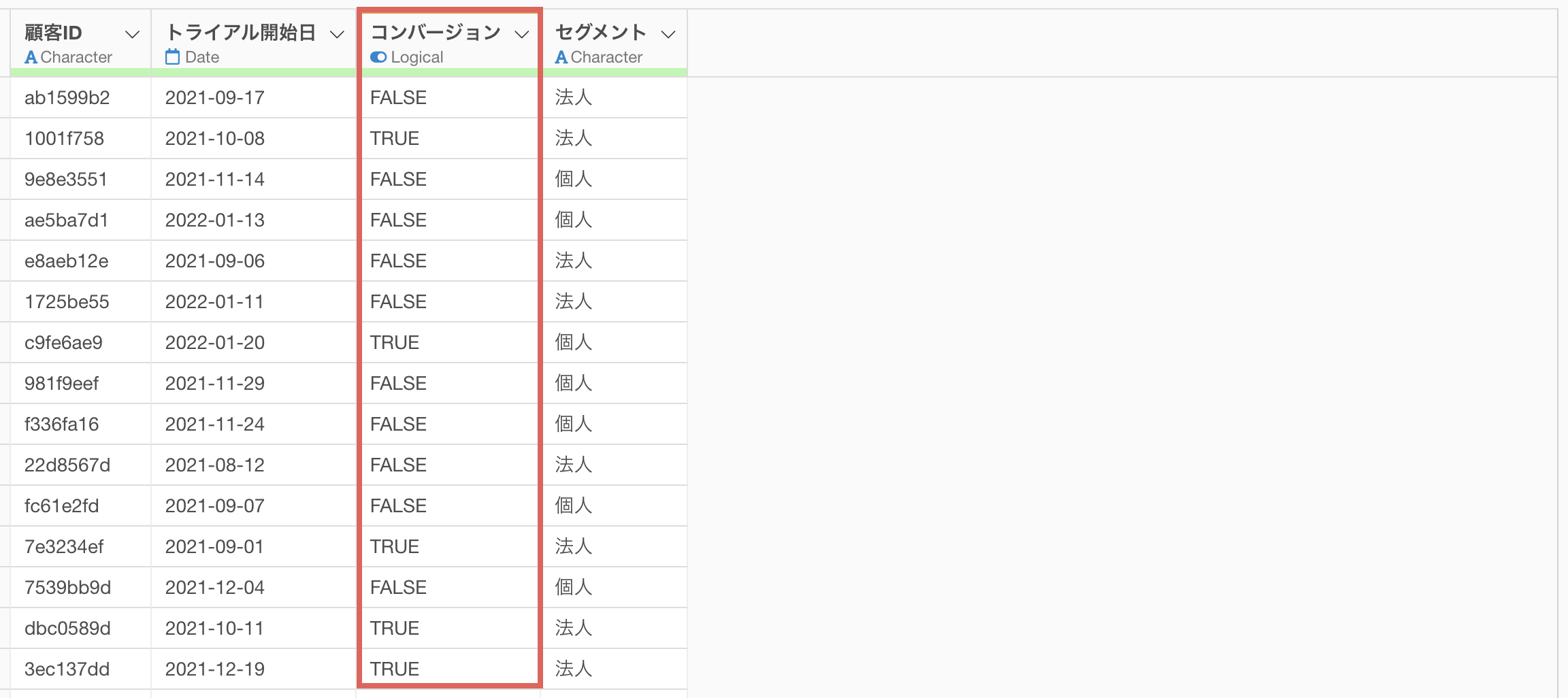
計算を作成のダイアログを実行すると、「コンバージョン」列がロジカル型に変換されたことを確認することができました。
チャートの中でコンバージョン率を計算する
コンバージョンをロジカル型に変換したらチャートの中で直接コンバージョン率を計算することもできます。また、データ加工のステップを追加して、データとしてコンバージョン率を集計することも可能です。
そこで、まずはコンバージョン率をチャート中で計算する方法を紹介します。
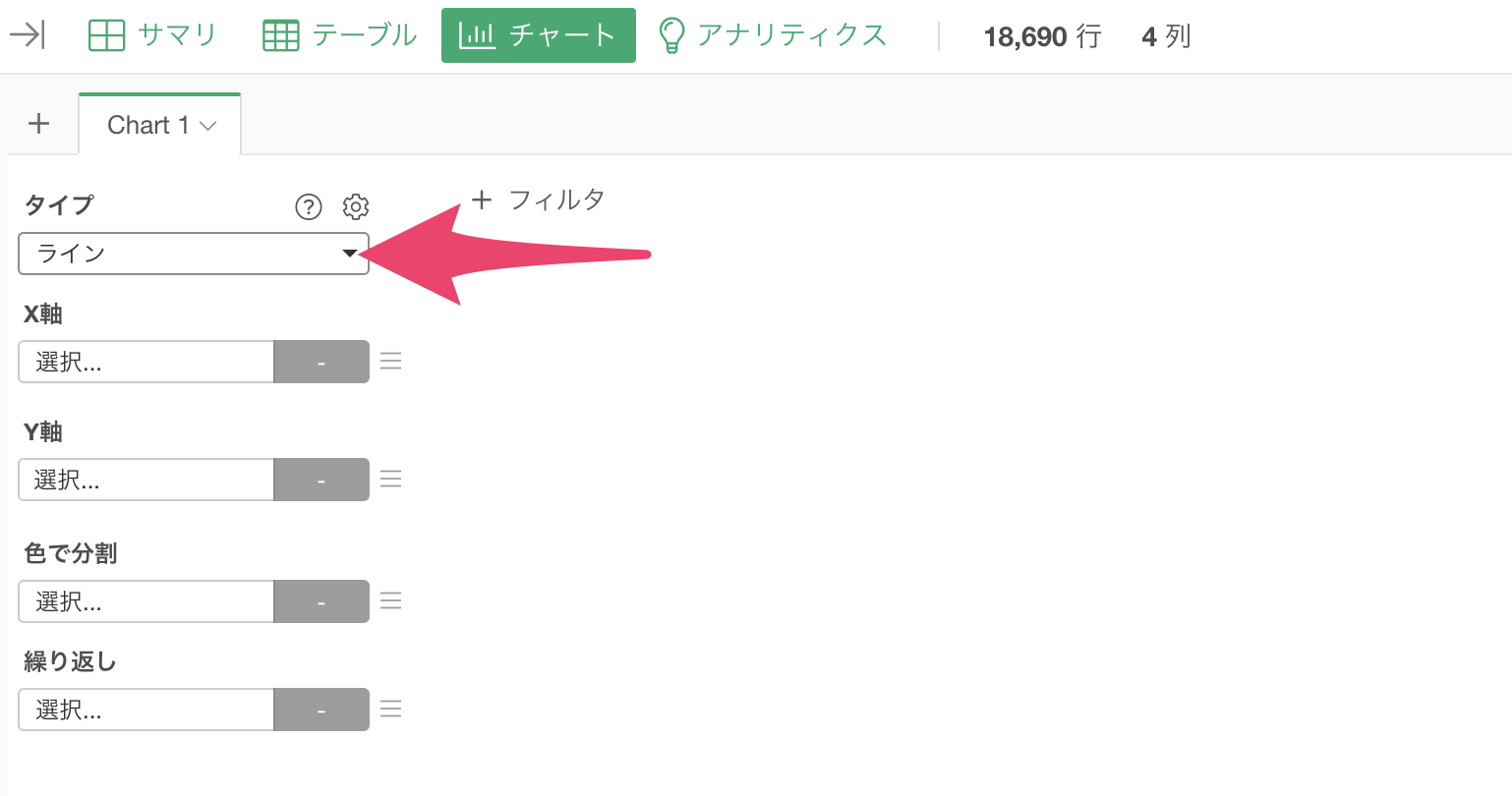
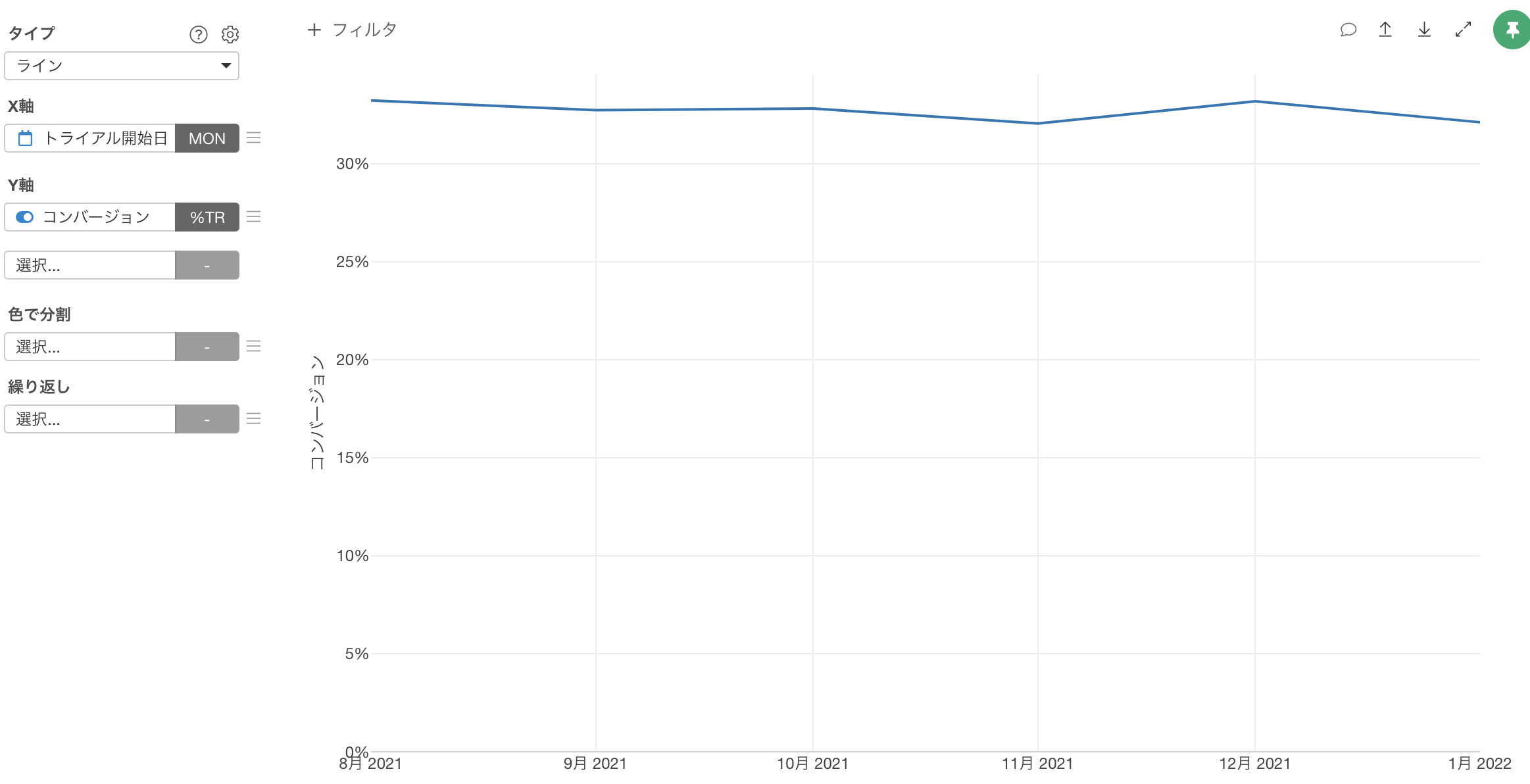
チャートビューに移動し、チャートタイプに、ラインチャートを選択します。
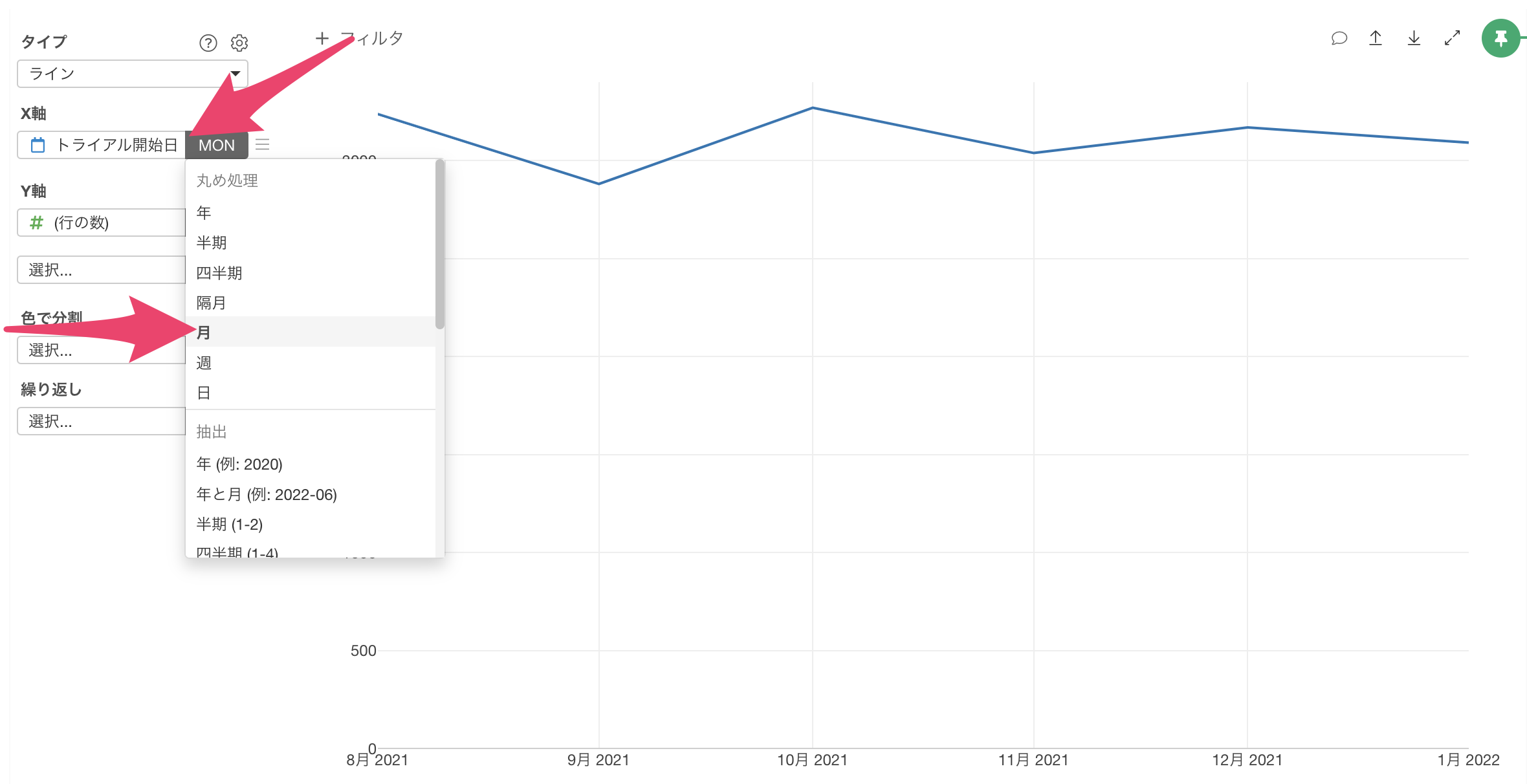
X軸には「トライアル開始日」を選択し、今回は月ごとにコンバージョン数やコンバージョン率を計算したので、日付の単位には「月」で切り捨てを選択します。
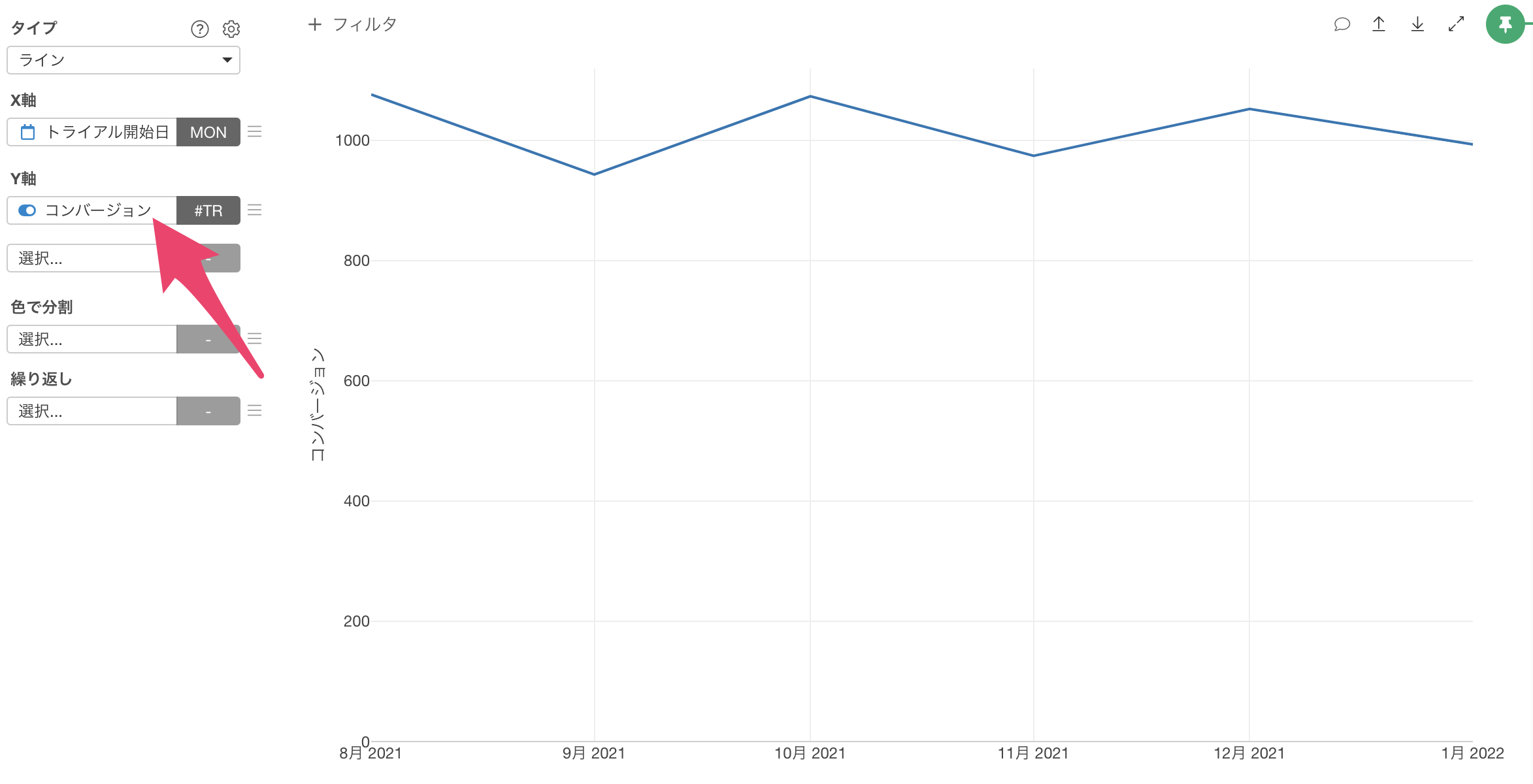
続いて、Y軸には「コンバージョン」を選択します。
このとき、コンバージョン数を計算したければ、集計関数に、「TRUEの数」を選択し、コンバージョン数を計算したければ、集計関数に、「TRUEの割合」を選択します。
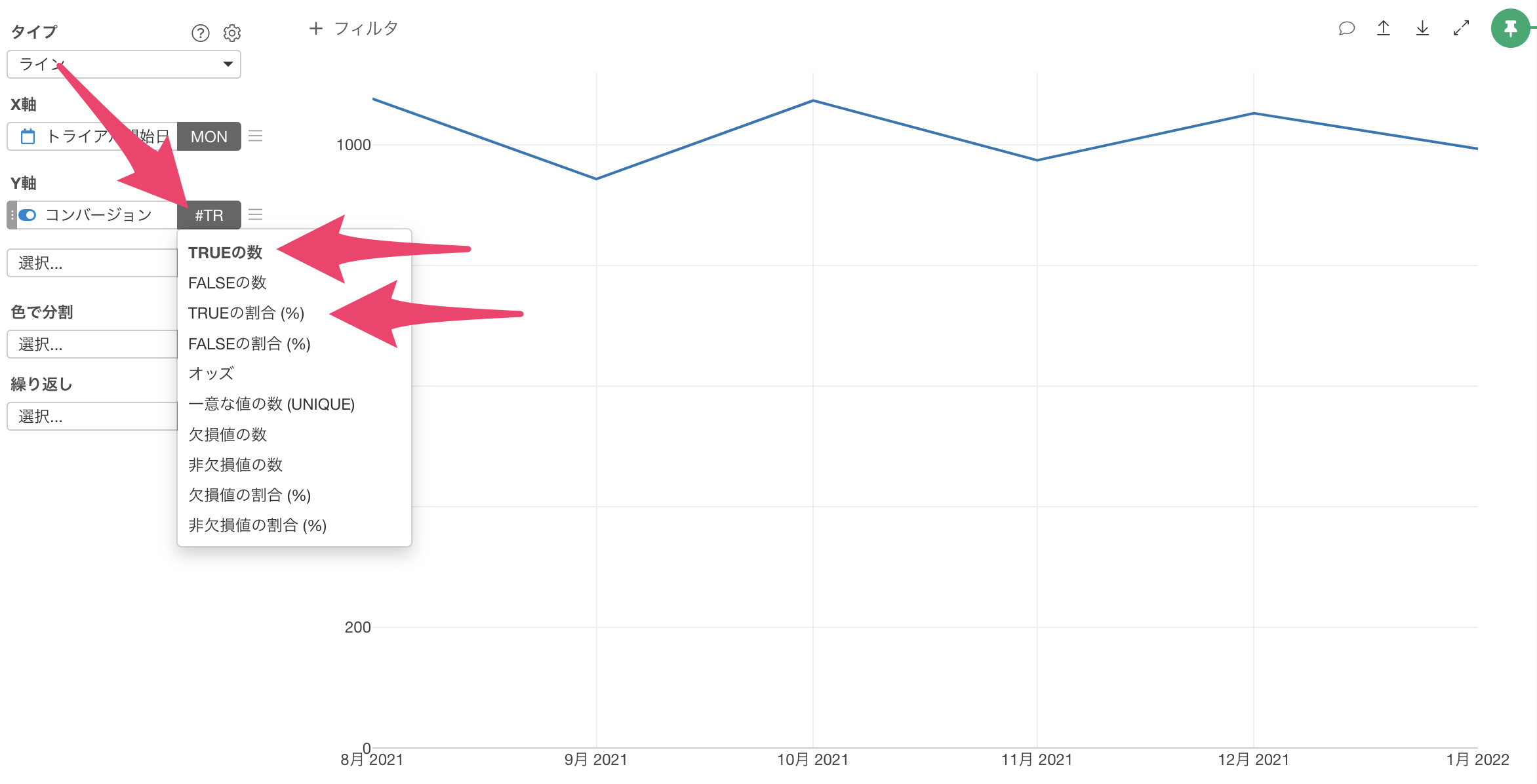
今回は、コンバージョン率を計算したいので、集計関数に、「TRUEの割合」を選択することで、コンバージョン率を可視化できました。
最後に、チャートの軸を調整します。
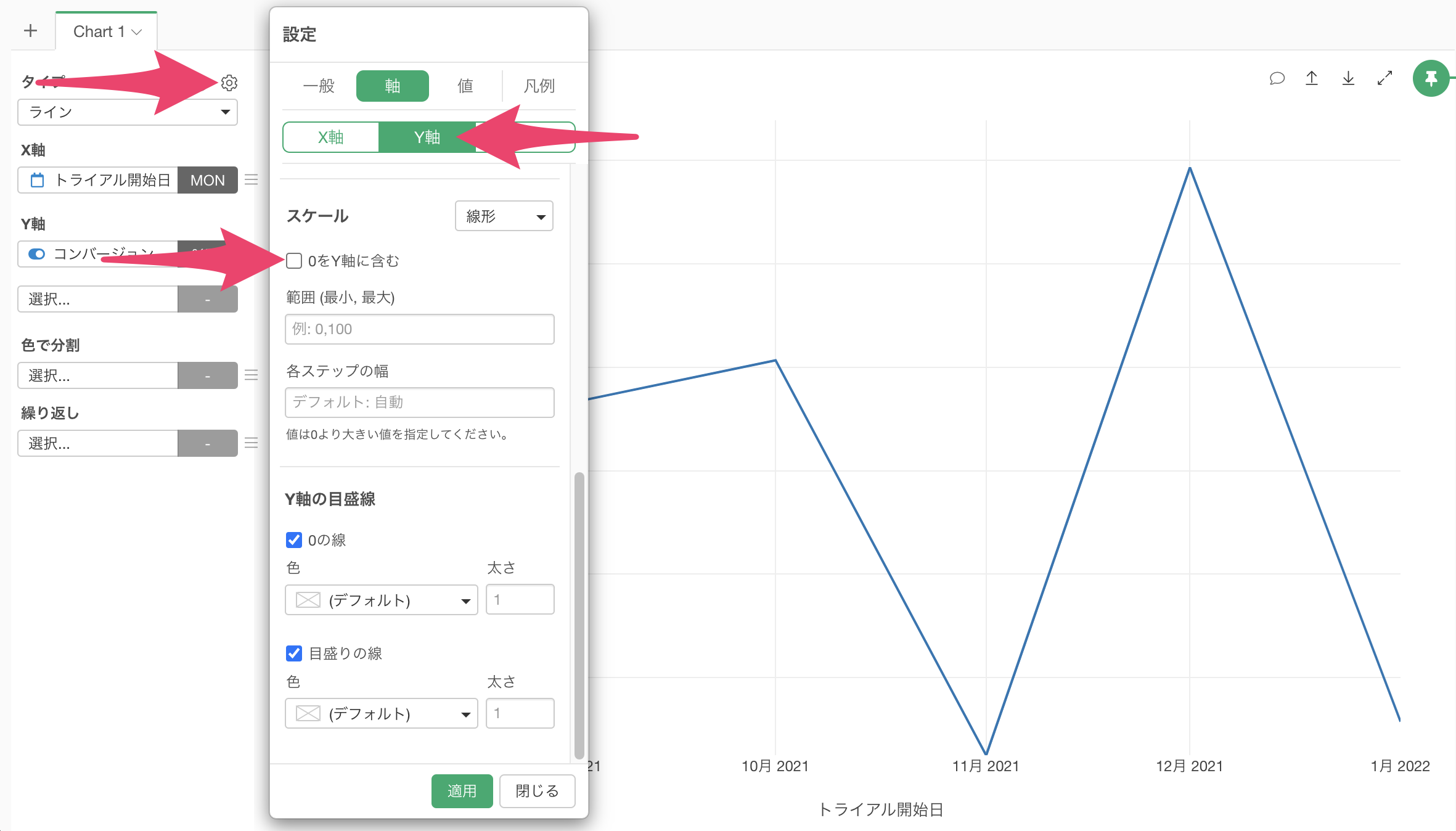
チャートの設定メニューを開き、Y軸メニューから、「0をY軸に含む」をアンチェックのうえ、適用します。
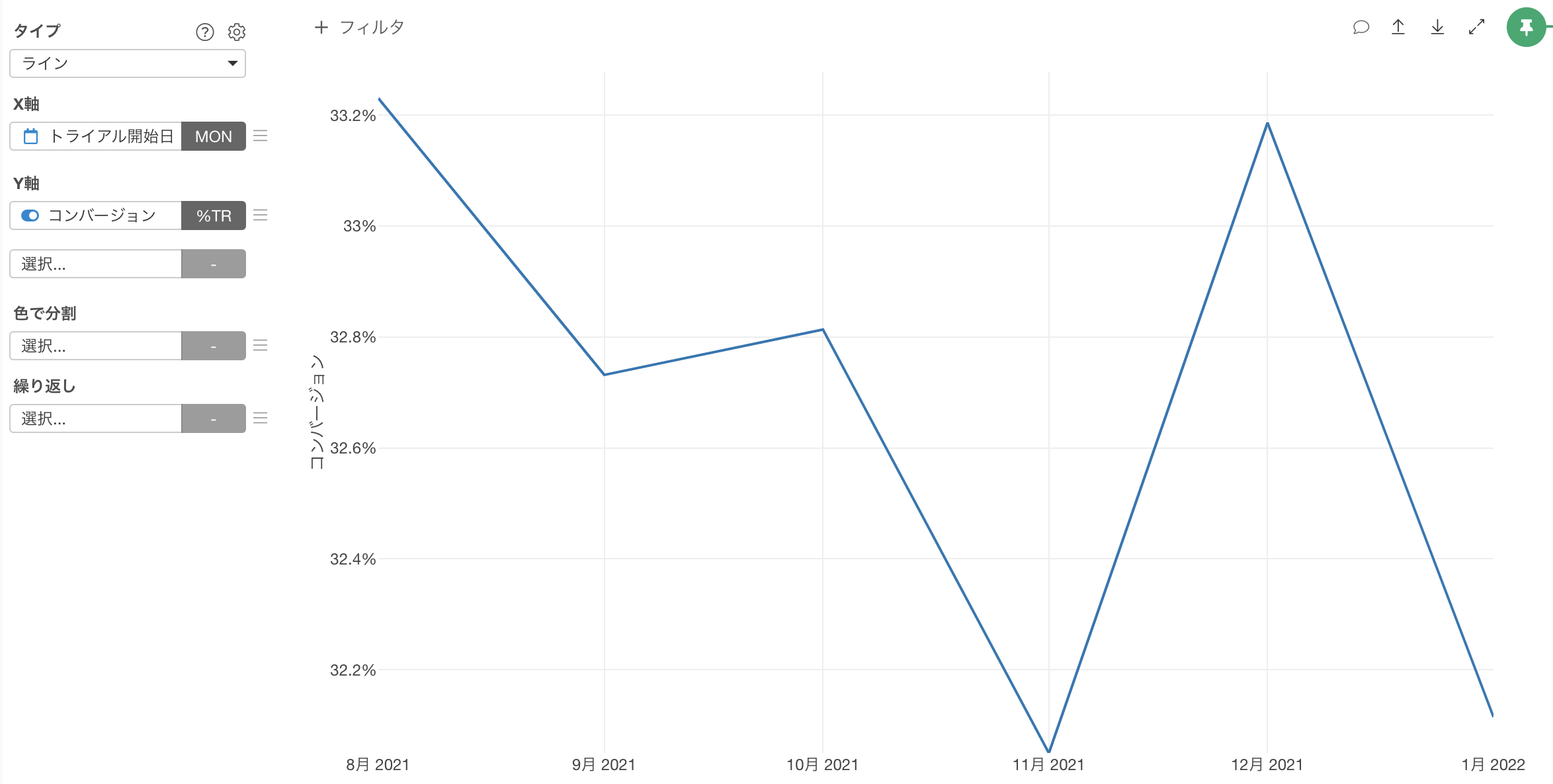
これで、ラインチャートの変化をよりわかりやすく捉えられるようになりました。
月ごとのコンバージョン率を集計する
データを加工して月ごとのコンバージョン率を集計したい場合、「コンバージョン」列をロジカル型に変換した後に、「トライアル開始日」の列ヘッダーメニューから集計を選択します。
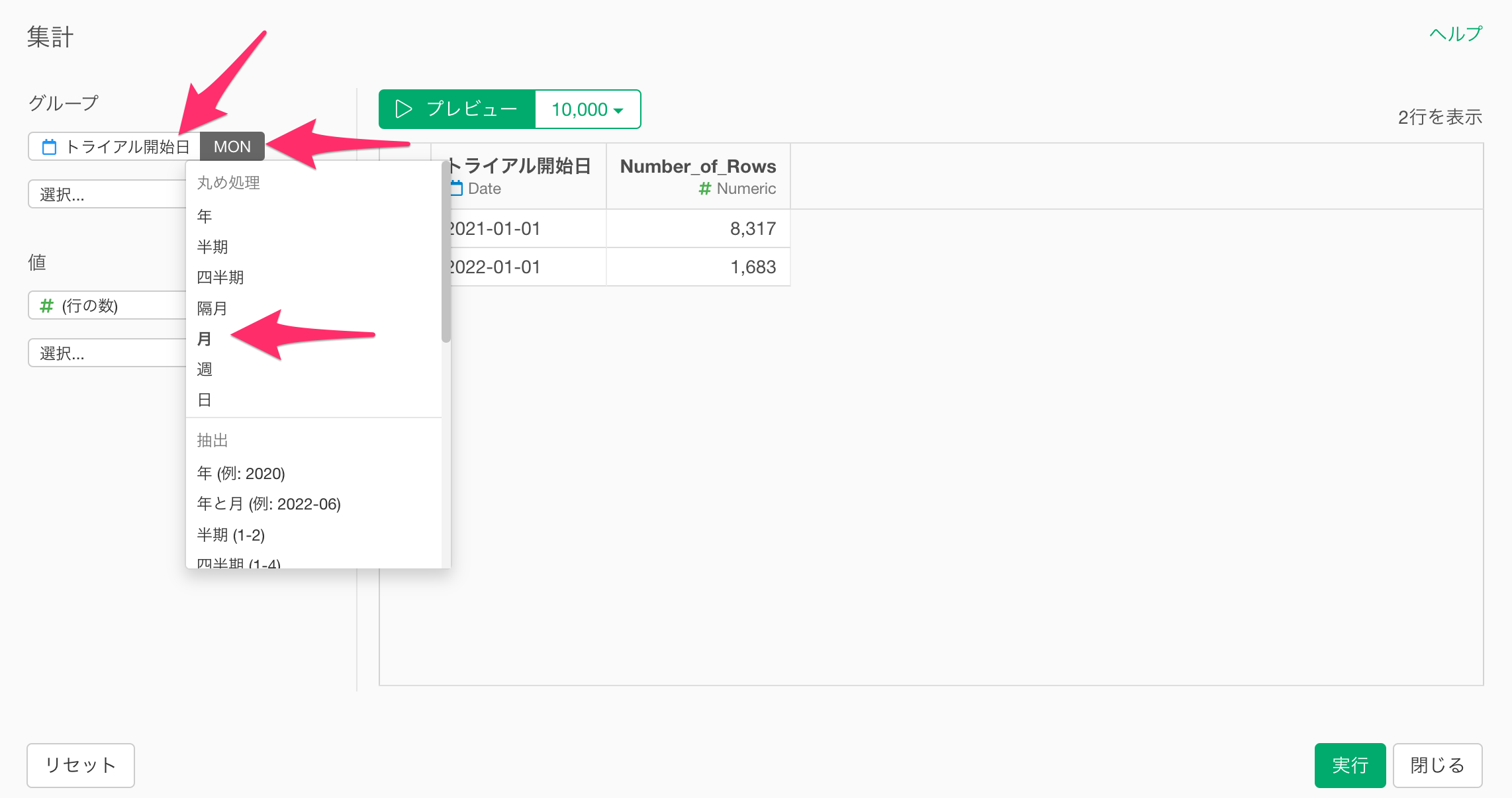
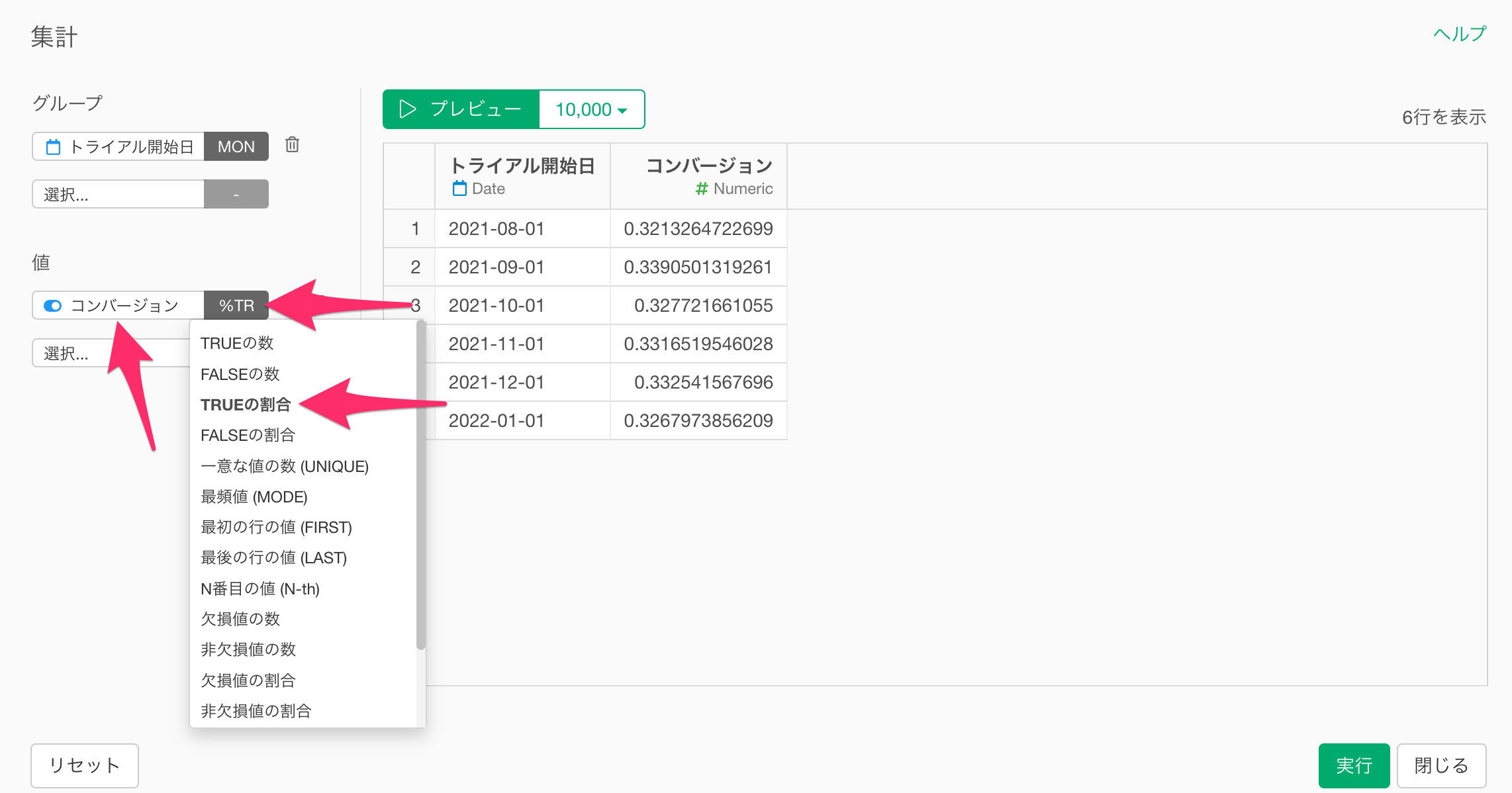
集計のダイアログが開いたら、グループに選択されている「トライアル開始日」を「月」単位に丸めます。
続いて、値に「コンバージョン」を選択し、集計関数には、「TRUEの割合」を選択し実行します。
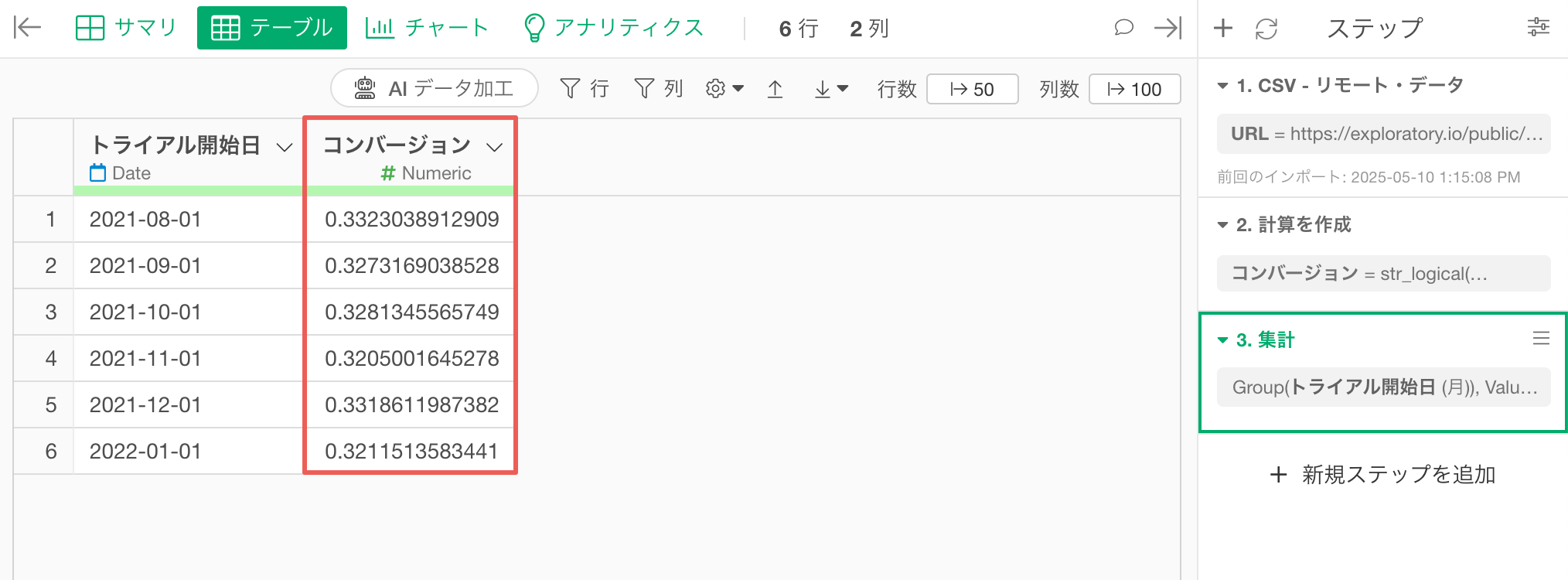
これで月ごとのコンバージョン率を計算できました。
SaaS アナリティクス・ワークショップ

SaaS/サブスクリプション型ビジネスで働く方を対象に、「現場で即使えるデータ分析」の手法をみなさんに身につけていただくための無料オンライン・ワークショップを開催しています。
このワークショップでは、SaaS/サブスクリプション型ビジネスにとって重要なKPI、データの加工、可視化、統計・機械学習といった様々なデータサイエンスの手法などを、シリコンバレーなどでの事例を交え紹介させていただきます。
さらに、このワークショップのゴールはみなさんに自分でデータ分析ができるようになっていただくということのため、後で自分でExploratoryを使って行うためのチュートリアルも用意しております。
過去の内容も録画やスライドで確認することが可能です。ご興味ありましたら、ぜひ下記の詳細ボタンからご確認ください!