ウォーターフォール・チャート(滝グラフ)を作成する方法
こちらのノートでは、ウォーターフォール・チャート(滝グラフ)を作成する方法をご紹介いたします。
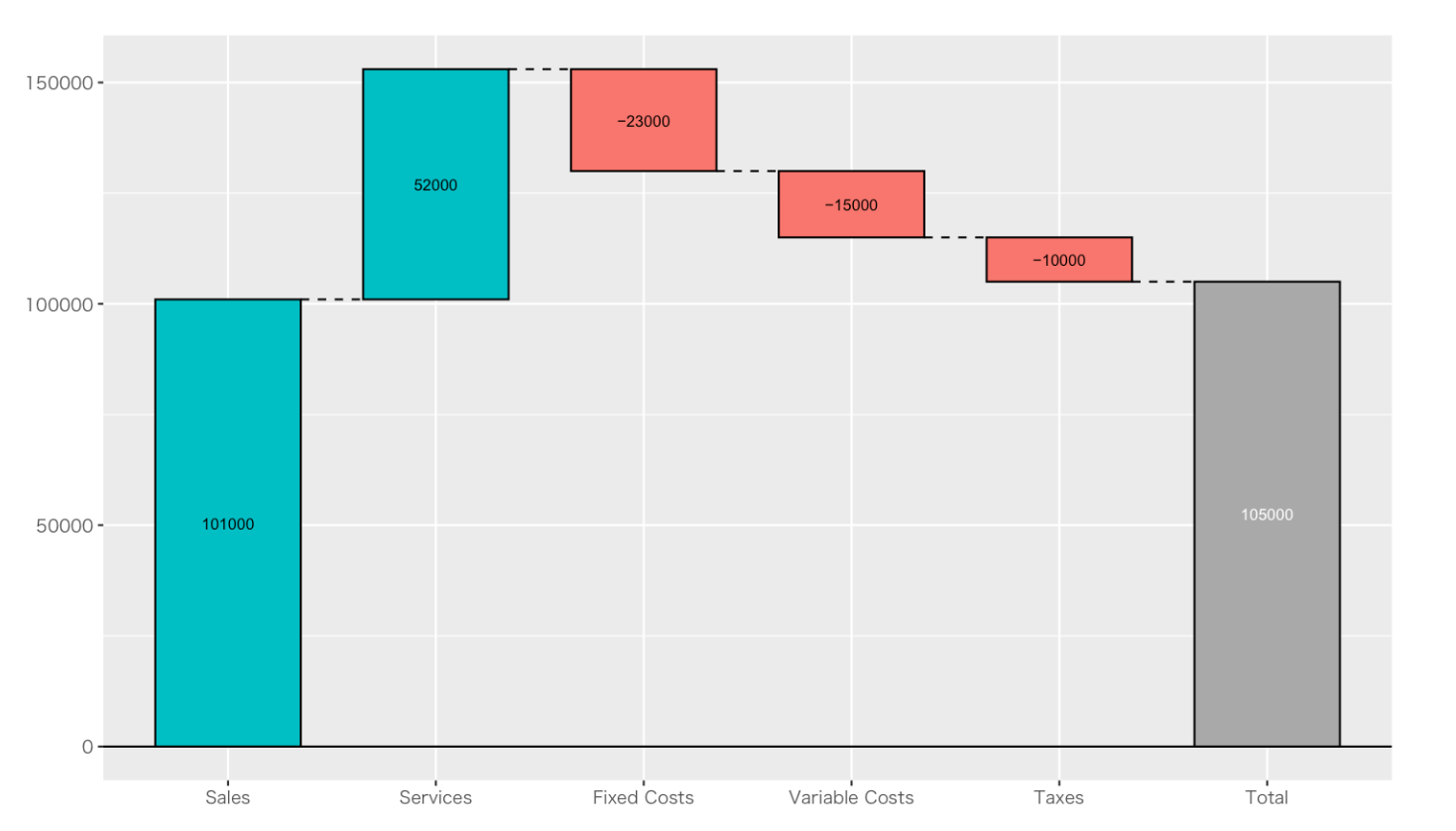
ウォーターフォール・チャートは、初期値から最終値に至るまでの各項目の増減を積み上げて表現するチャートです。
どの項目がどれだけ貢献したか、あるいは減少させたかを一目で把握できるため、売上の増減分析や予算と実績の差異分析などのビジネス用途に広く活用されています。
ウォーターフォール・チャートに必要なデータ
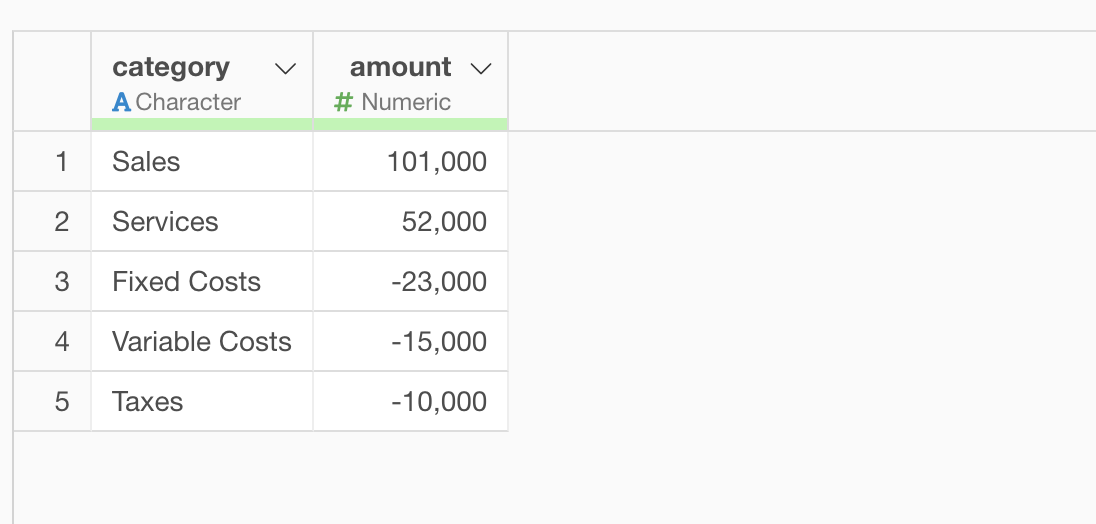
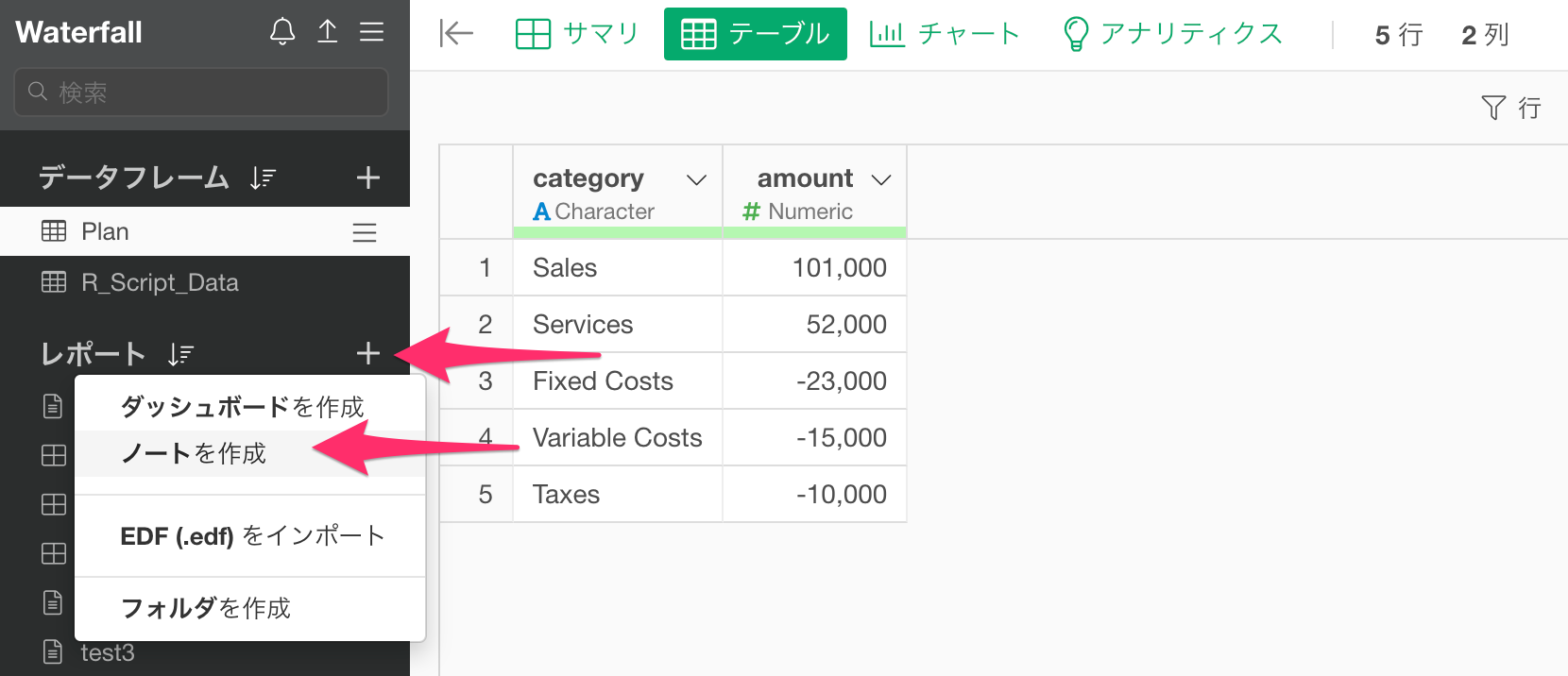
ウォーターフォール・チャートを作成するには、項目名を表す「カテゴリ」列と増減値を表す「金額」列の2列からなるデータが必要です。増加する項目は正の値、減少する項目は負の値で表します。
バーはデータの行順に左から右へ並びます。
また、合計値のバーはチャートが自動で追加するため、データに合計行を含める必要はありません。
こちらのノートでは以下のようなサンプルデータを使用します。以下のリンクからダウンロードしてください。
- サンプルデータ - ダウンロード
waterfallsライブラリをインストールする
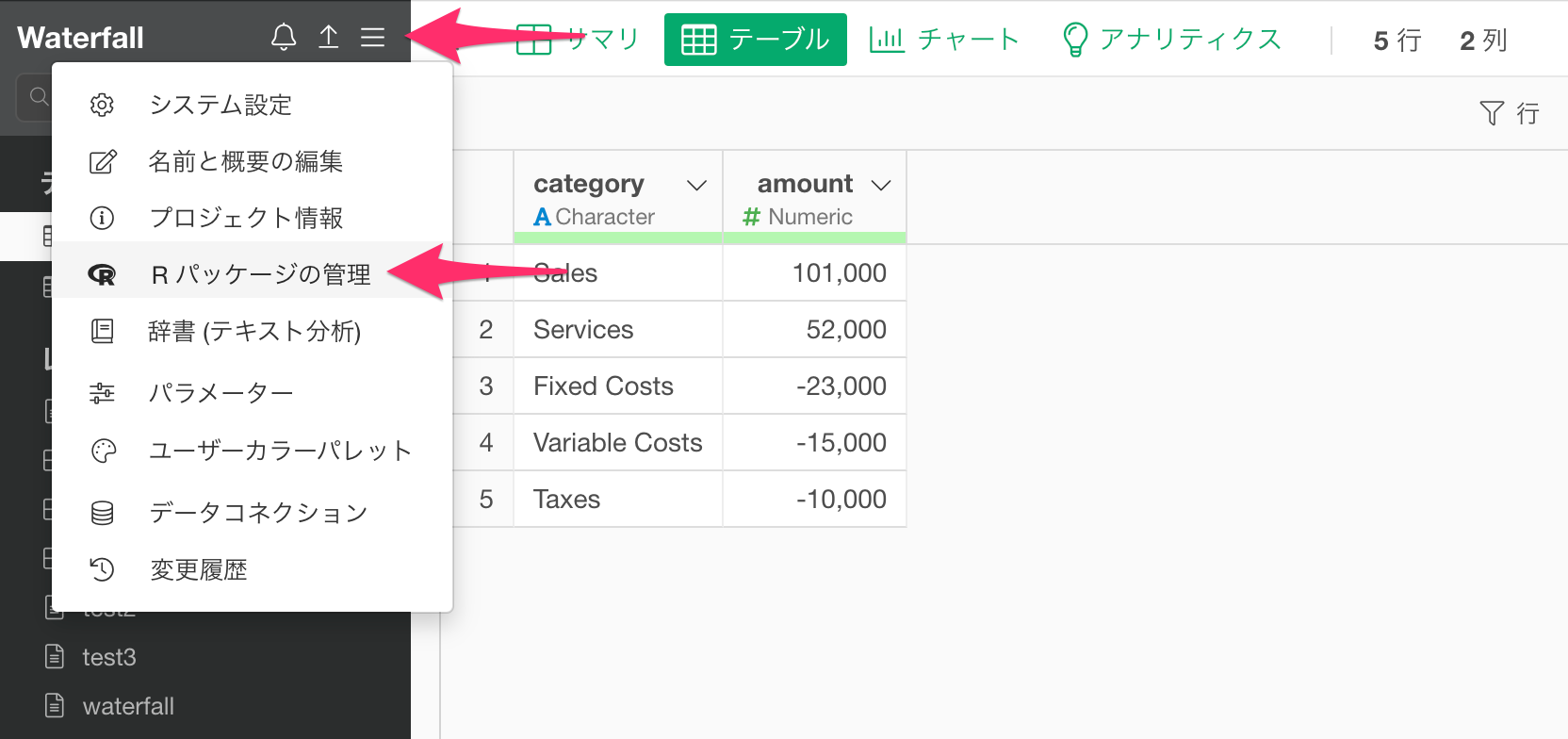
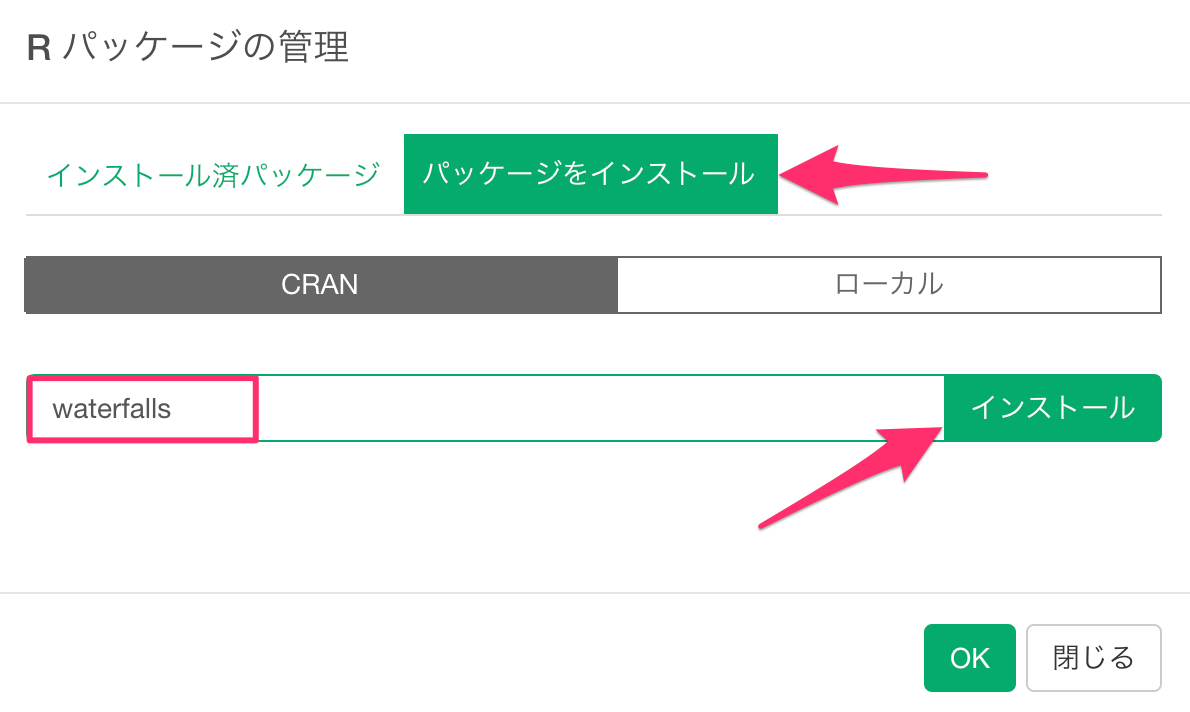
チャートの作成にあたり、まずwaterfallsパッケージをインストールします。プロジェクトメニューから「Rパッケージの管理」を選択し、「パッケージをインストール」をクリックします。
続いて、テキストボックスに「waterfalls」とタイプし、インストールボタンをクリックします。
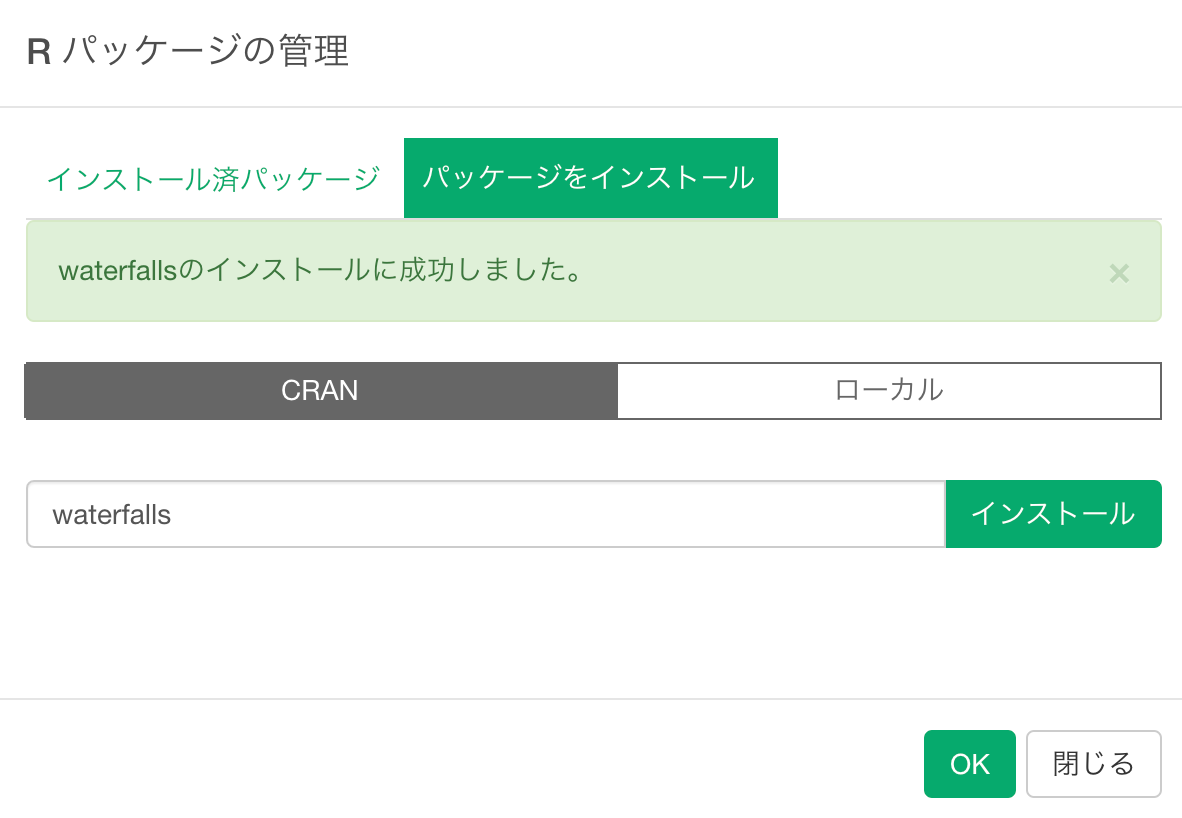
「waterfallsのインストールに成功しました。」というメッセージが表示されたら、OKボタンをクリックします。
ウォーターフォール・チャートを作成する
カスタム(R)チャートを使ってウォーターフォール・チャートを作成する
チャート・ビューからカスタム (R) チャートを使うと、Rのコードを貼り付けるだけでツリーマップを作成できます。
そのため、チャート・ビューに移動し、チャートタイプの一覧から「カスタム (R) チャート」を選択します。
すると、Rスクリプトを入力するテキストエディタが表示されます。
Rスクリプトを貼り付けて実行する
続いて、以下のスクリプトをテキストエディタに貼り付けてください。${DATA}
はExploratoryが現在アクティブなデータフレームを自動的に参照する専用の記法です。
library(waterfalls)
library(ggplot2)

# 日本語フォントの設定
theme_set(theme_gray(base_family = "HiraKakuProN-W3"))

# ウォーターフォール・チャートを作成する
waterfall(${DATA}[c("カテゴリ", "金額")],
  rect_text_size = 1,             # バー上に表示する数値のテキストサイズ
  calc_total = TRUE,              # 合計バーを自動計算して末尾に追加する
  total_axis_text = "合計",       # 合計バーのX軸ラベル
  total_rect_color = "dark grey", # 合計バーの色
  total_rect_text_color = "white" # 合計バー内の数値テキストの色
)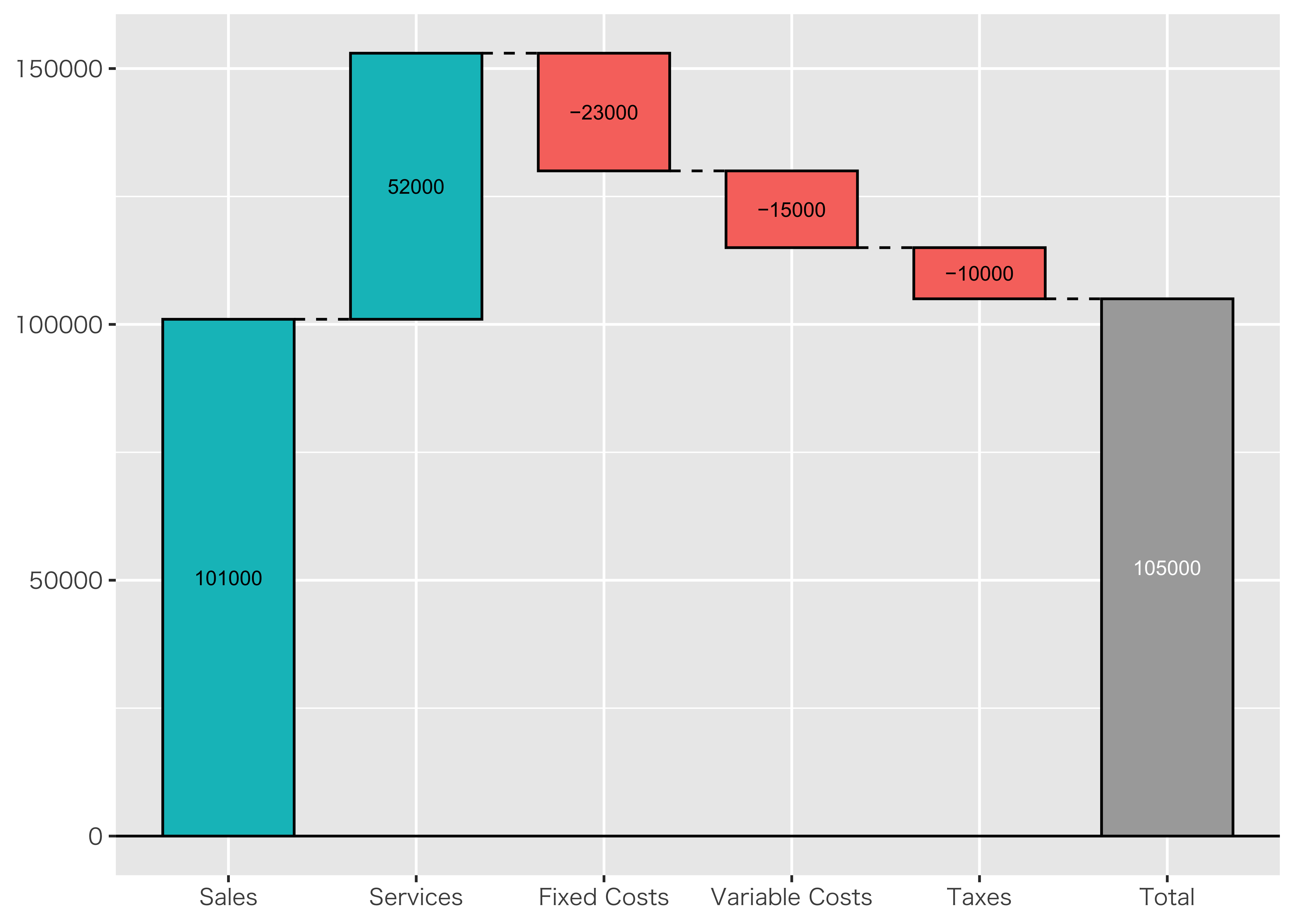
コードを入力したら「ビュー」ボタンをクリックします。
すると各項目の増減が積み上げで表現されたウォーターフォール・チャートが作成されます。
ノートやダッシュボードにチャートを挿入する
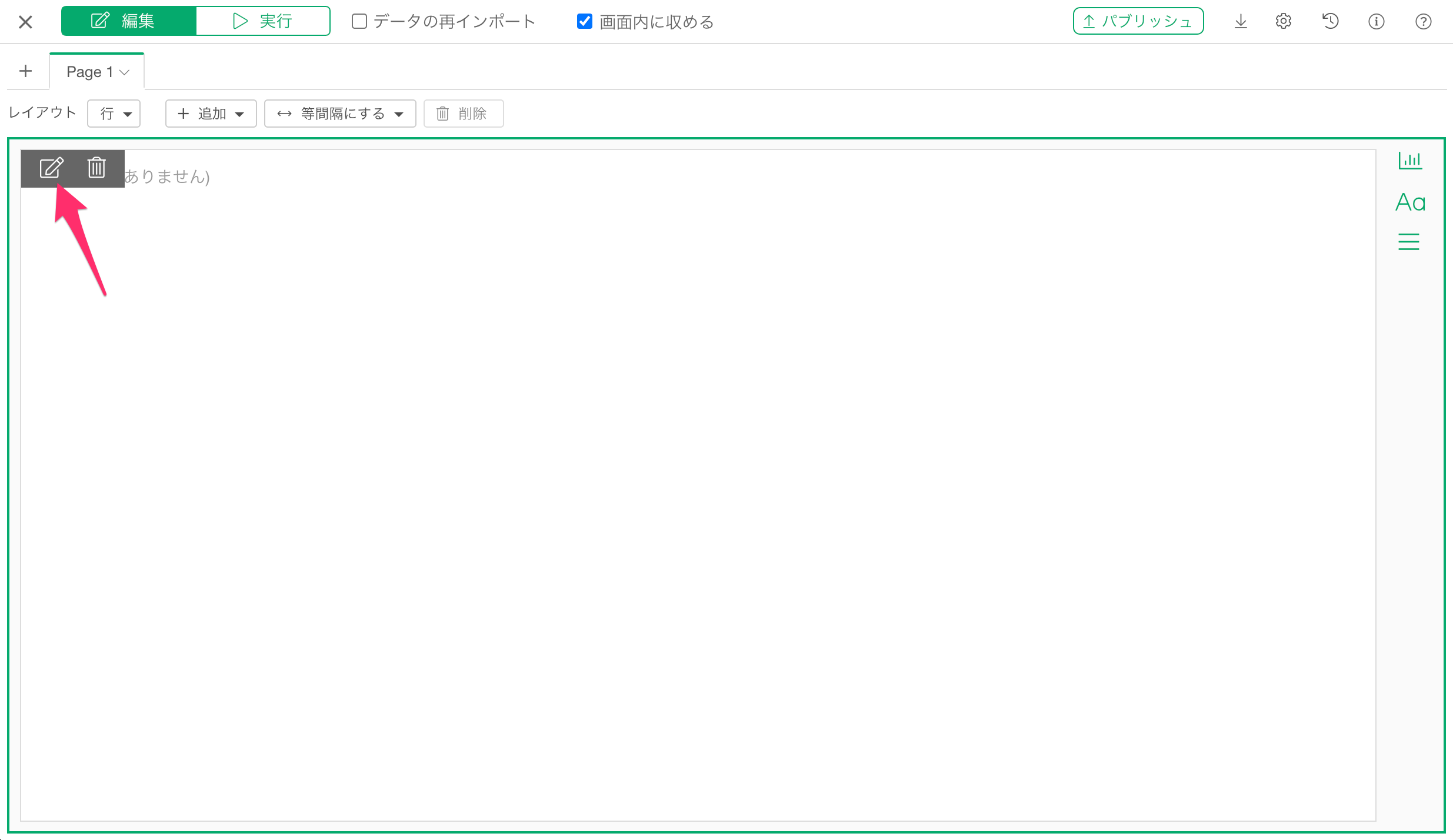
チャート・ビューで作成したチャートは、チャートのタイプを問わずダッシュボードやノートに配置することが可能です。
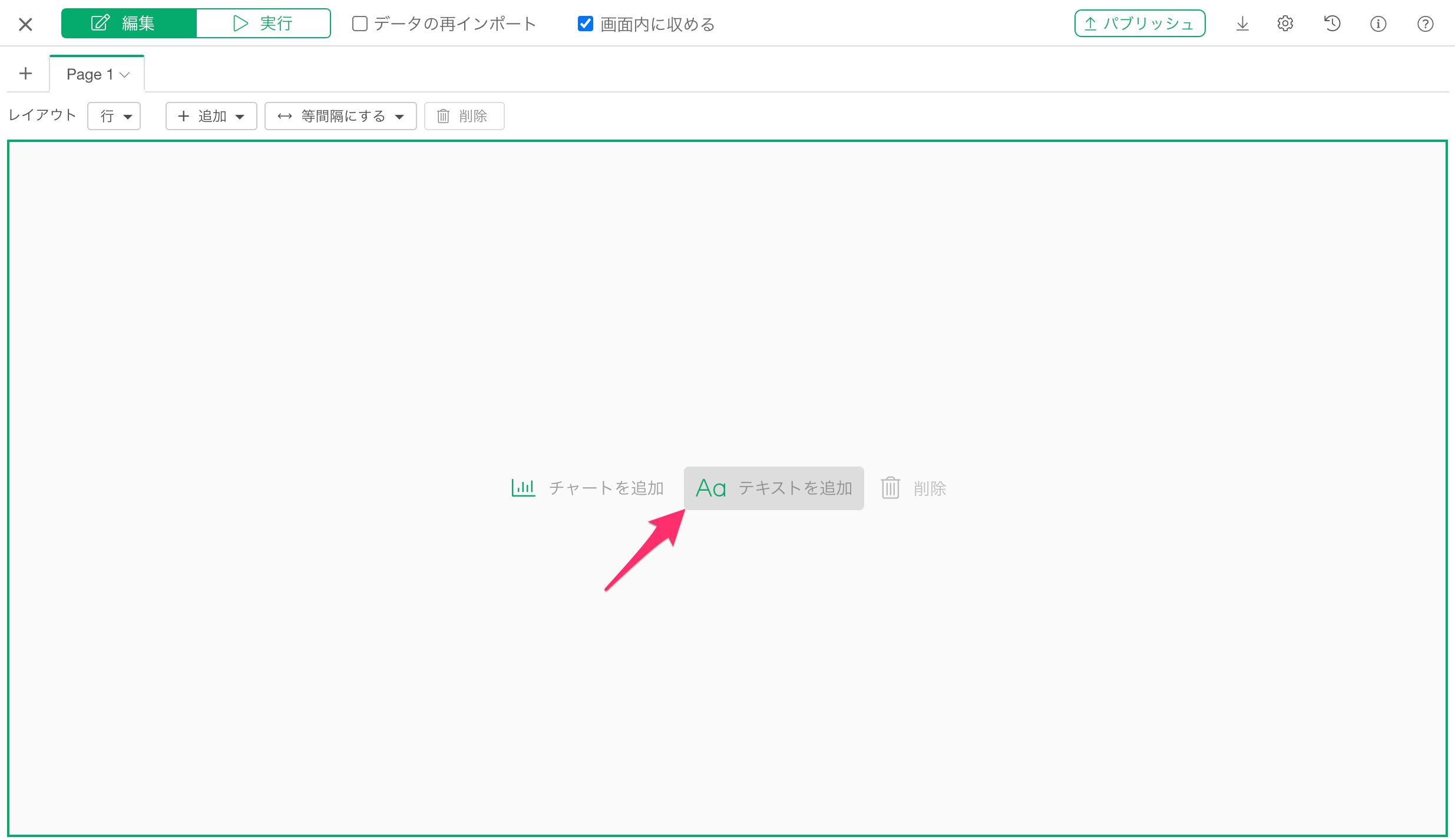
配置したチャートは他のチャートと同じようにダッシュボードを実行すると表示されます。
ノートやダッシュボードで直接ウォーターフォール・チャートを作成する
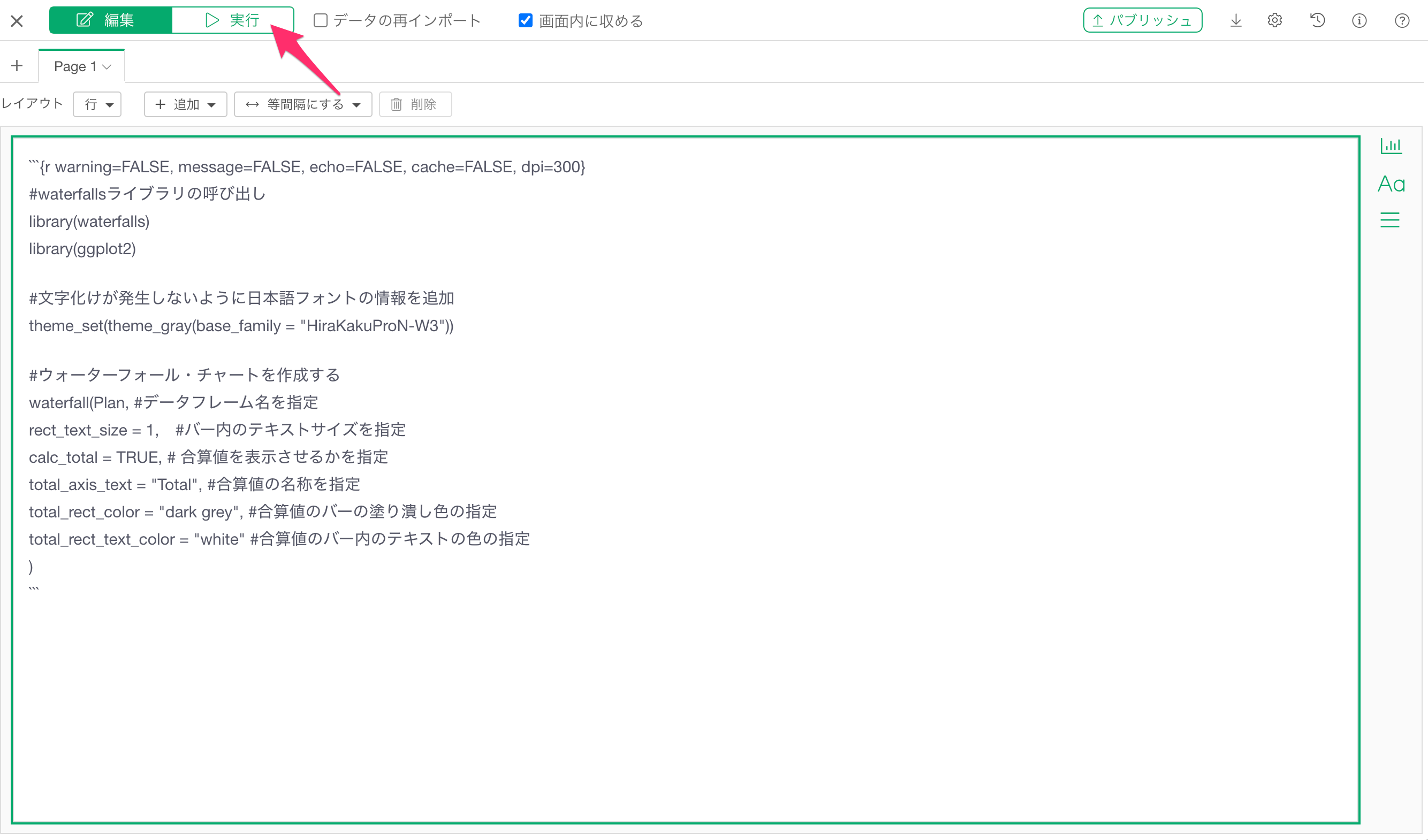
カスタム (R) チャートと同じRスクリプトを使って、Exploratoryのノートやダッシュボード上でも直接ツリーマップを作成することができます。
- ノートやダッシュボードのコンテンツの追加メニューの紹介 - リンク
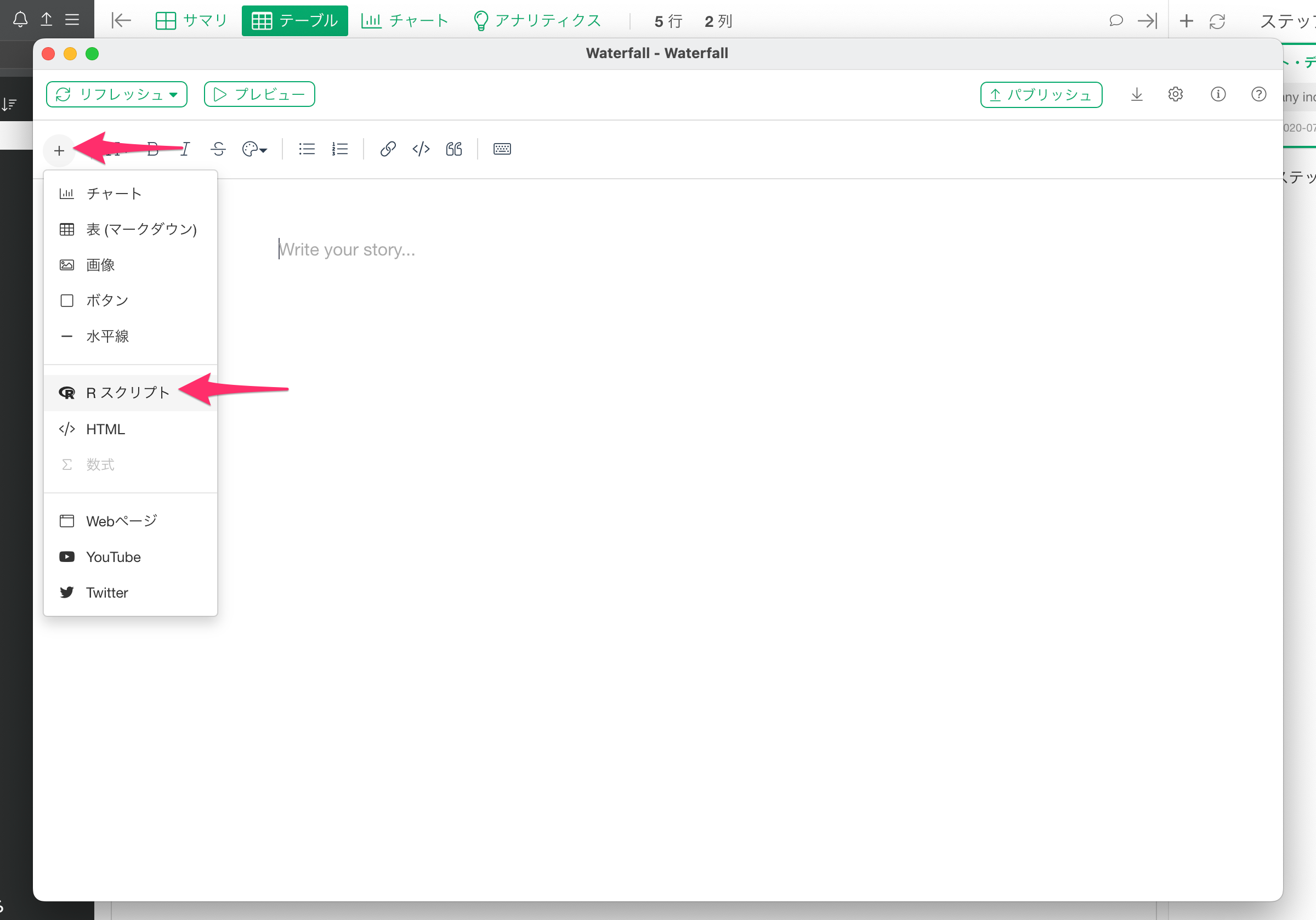
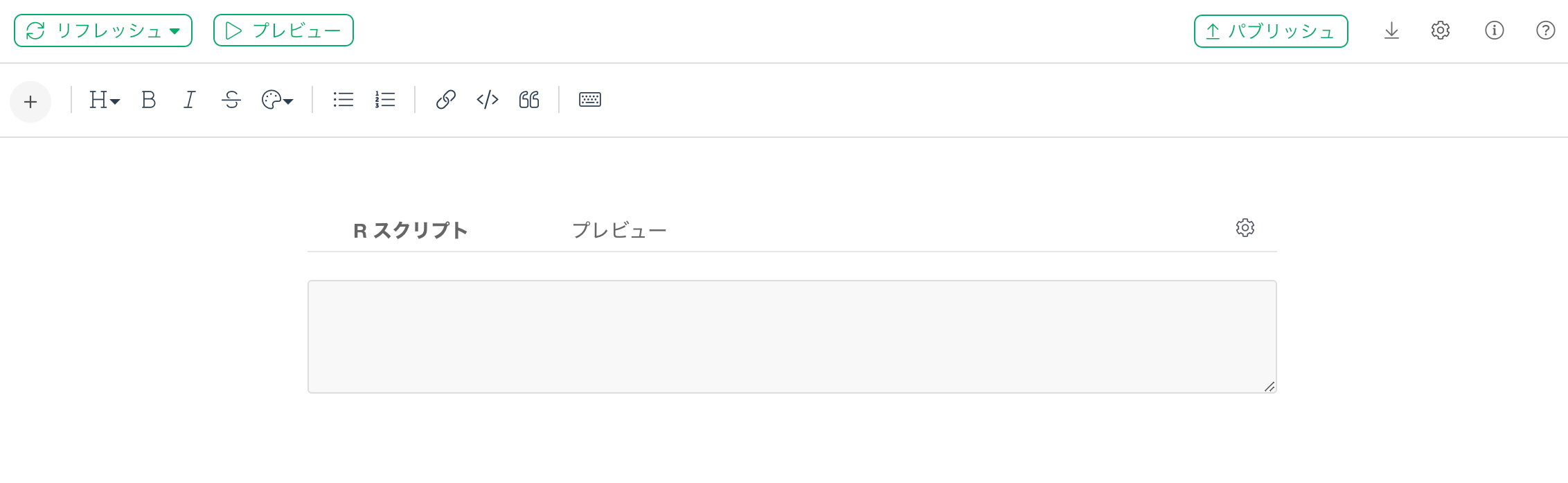
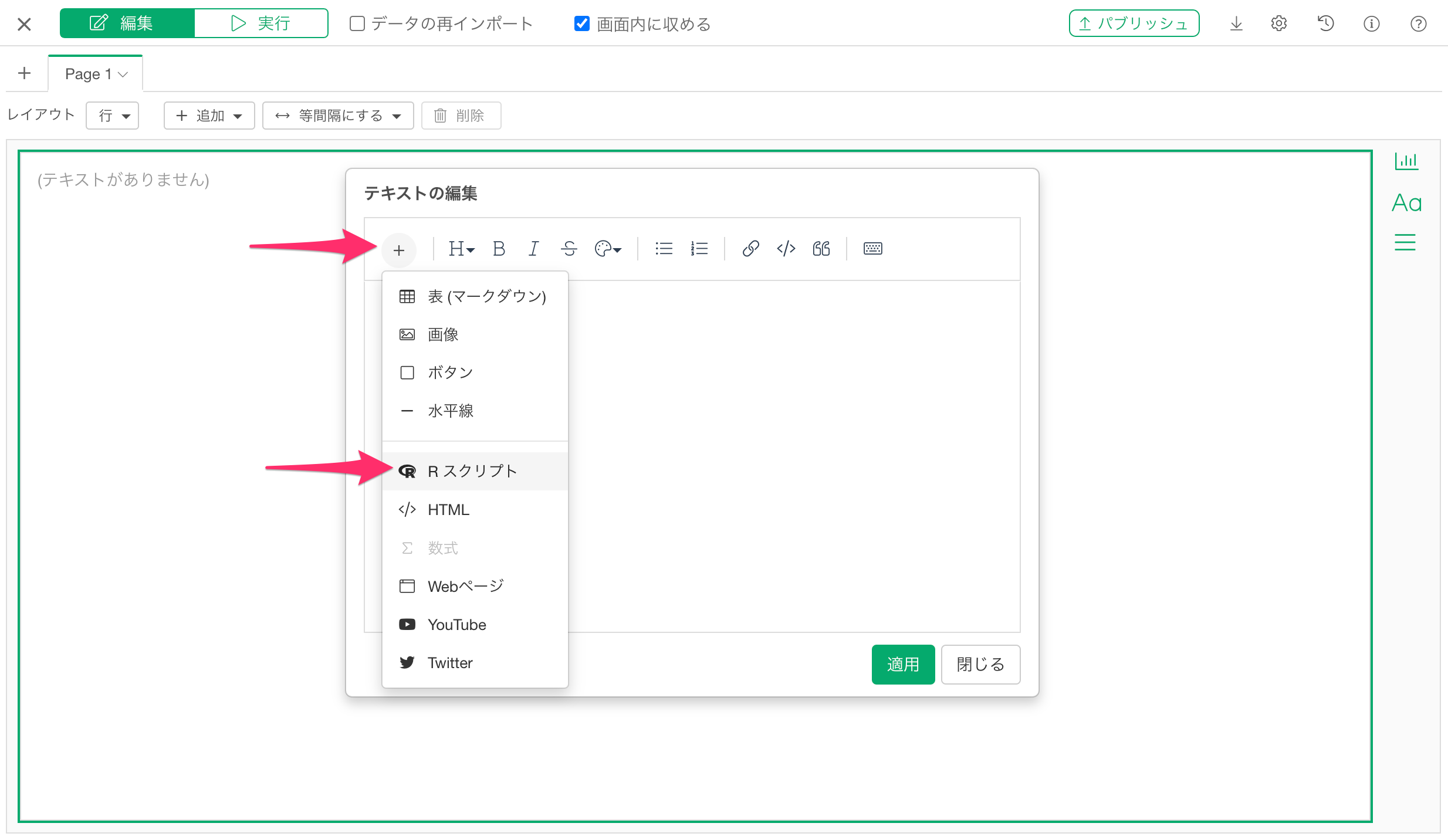
ノートの編集画面や、ダッシュボードのテキストパネルのコンテンツの追加ボタンから「R スクリプト」を選択すると、Rのコードを入力するためのコードブロックが表示されます。
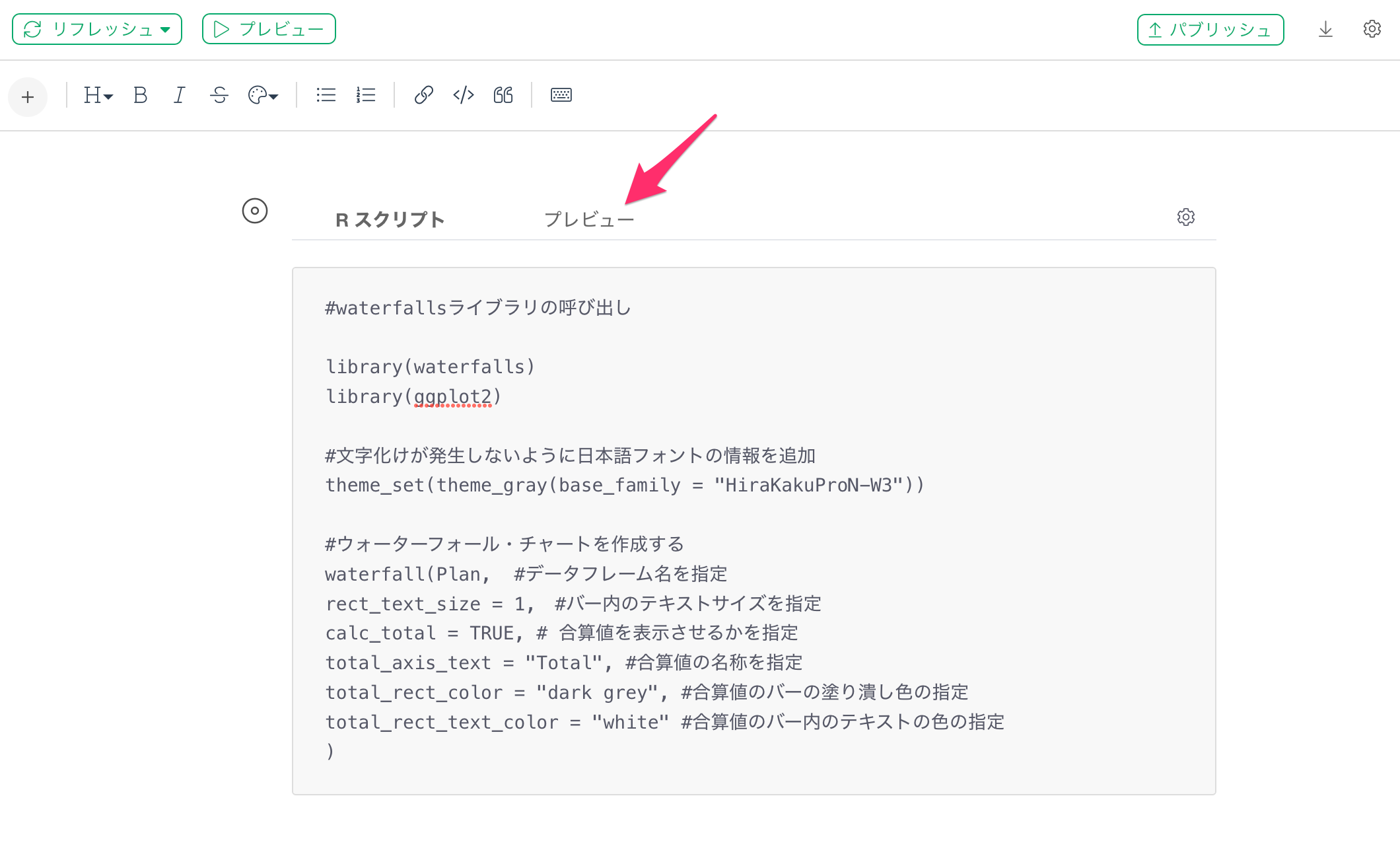
続いて、以下のスクリプトを貼り付けます。
カスタム (R) チャートとの違いは、${DATA}
の代わりにデータフレーム名(ここでは
Plan)を直接指定する点のみです。
library(waterfalls)
library(ggplot2)

# 日本語フォントの設定
theme_set(theme_gray(base_family = "HiraKakuProN-W3"))

# ウォーターフォール・チャートを作成する
waterfall(Plan[c("カテゴリ", "金額")],
  rect_text_size = 1,             # バー上に表示する数値のテキストサイズ
  calc_total = TRUE,              # 合計バーを自動計算して末尾に追加する
  total_axis_text = "合計",       # 合計バーのX軸ラベル
  total_rect_color = "dark grey", # 合計バーの色
  total_rect_text_color = "white" # 合計バー内の数値テキストの色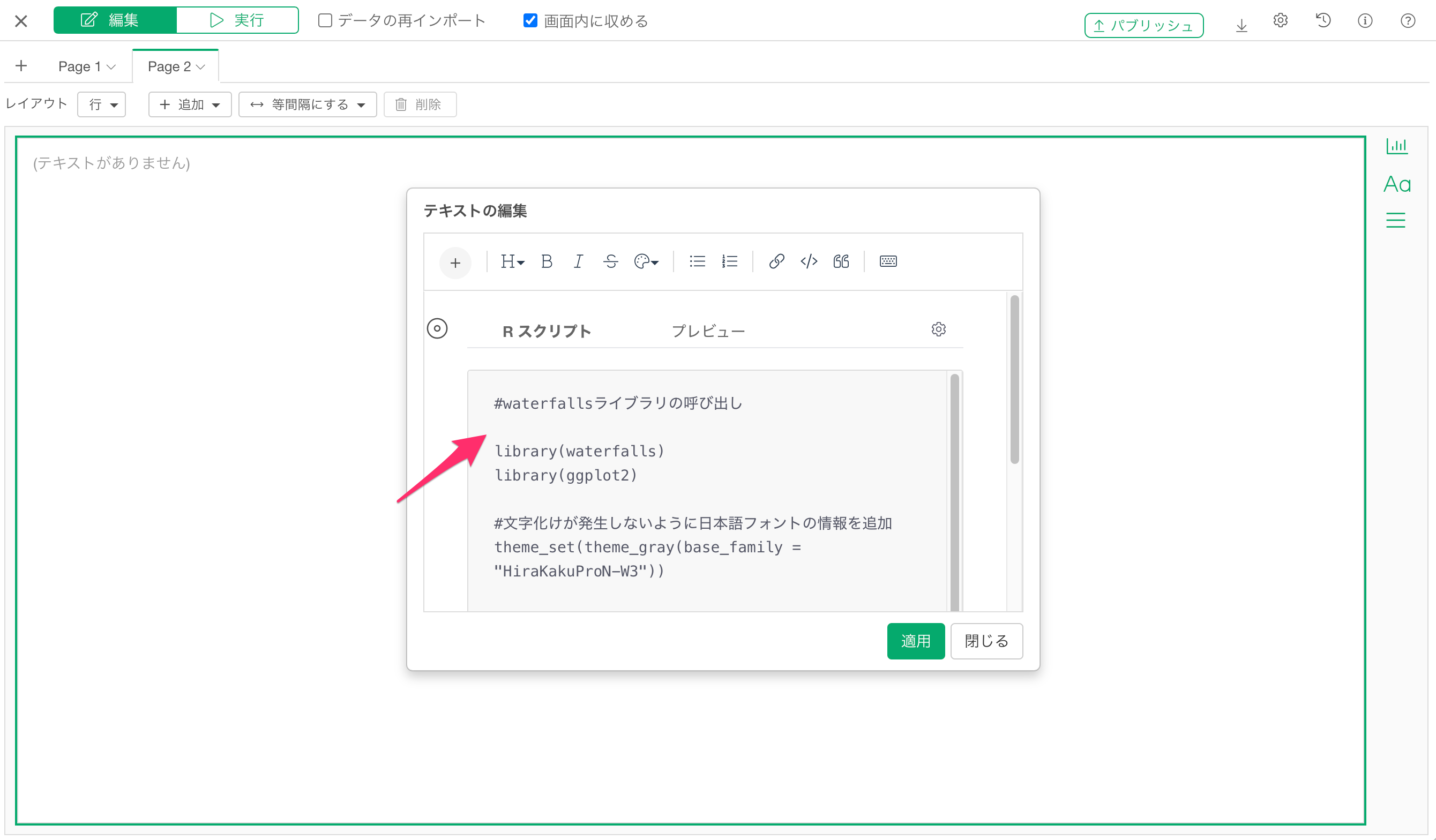
プレビューボタンをクリックすると、以下のようにツリーマップが表示されます。