ピボットテーブルの列に複数の変数を配置して、多層のクロス集計表を作る方法
Exploratory デスクトップのv16.0から、ピボットテーブルの「列」に複数の列を配置できるようになりました。
行と同じように、列にも2つ以上の列を追加でき、入れ子になった多階層の列ヘッダーを持つ集計表を作成できます。
このノートでは、家電製品のアンケートデータを使って、複数の属性を列に配置し、列方向に多層のクロス集計表を作る手順を紹介します。
利用データ
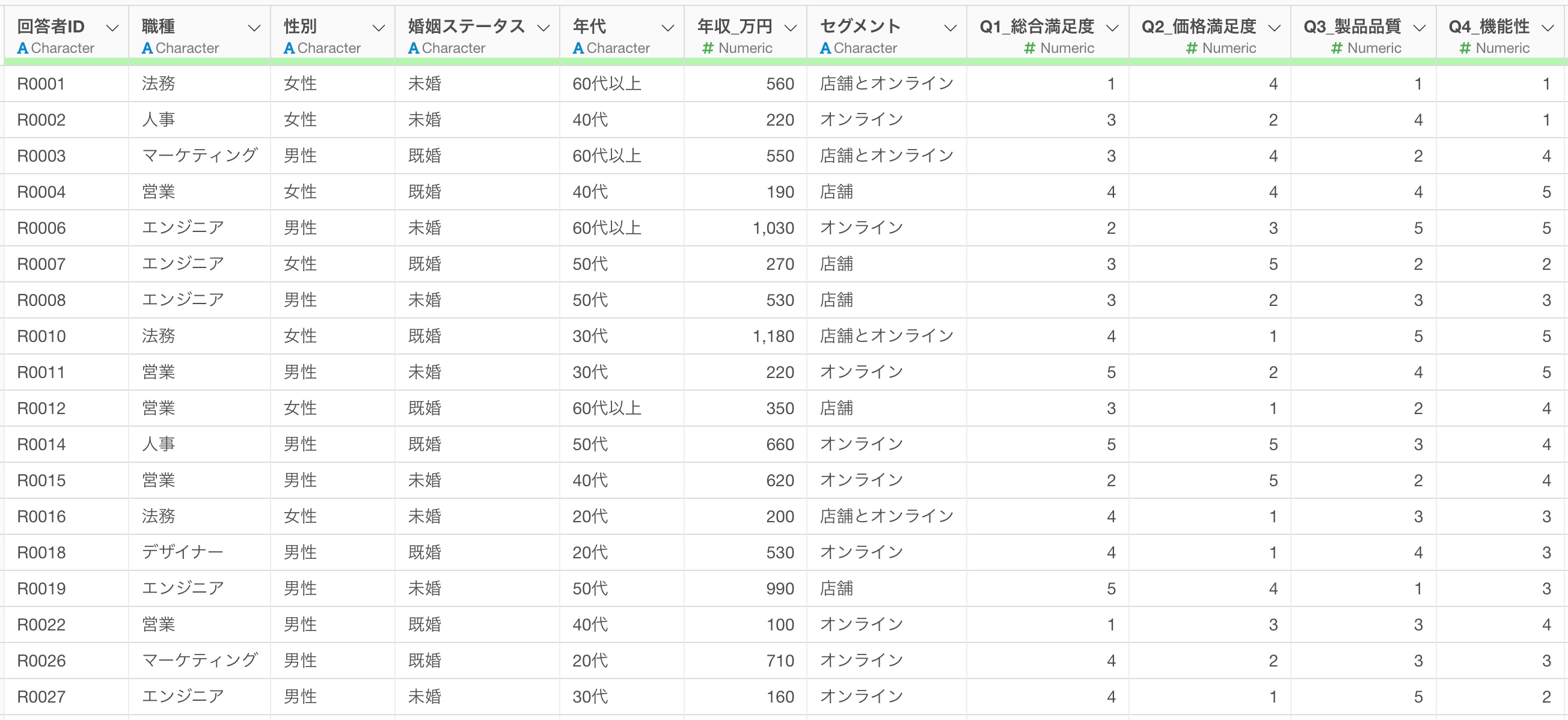
今回は1行が1人のアンケート回答者を表し、列には職種・性別・婚姻ステータス・年代・年収といった回答者の属性と、Q1からQ18までの設問への回答の情報を持つ家電製品のアンケートデータを利用します。
データはこちらからダウンロードいただけます。
列方向に多層のクロス集計表を作成する
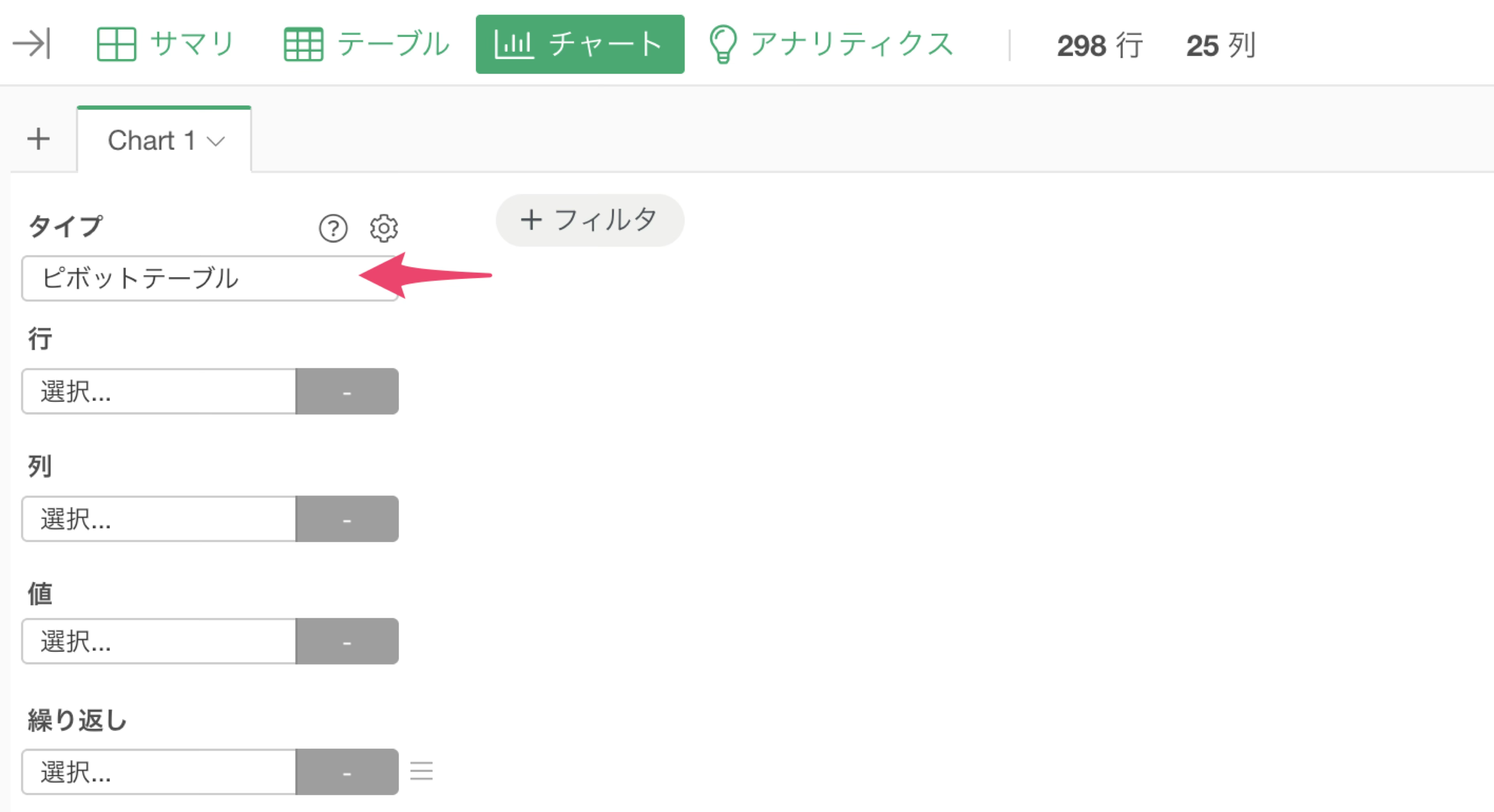
チャート・ビューに移動し、タイプに「ピボットテーブル」 を選択します。
続いて、集計の軸となる列を割り当てていきます。
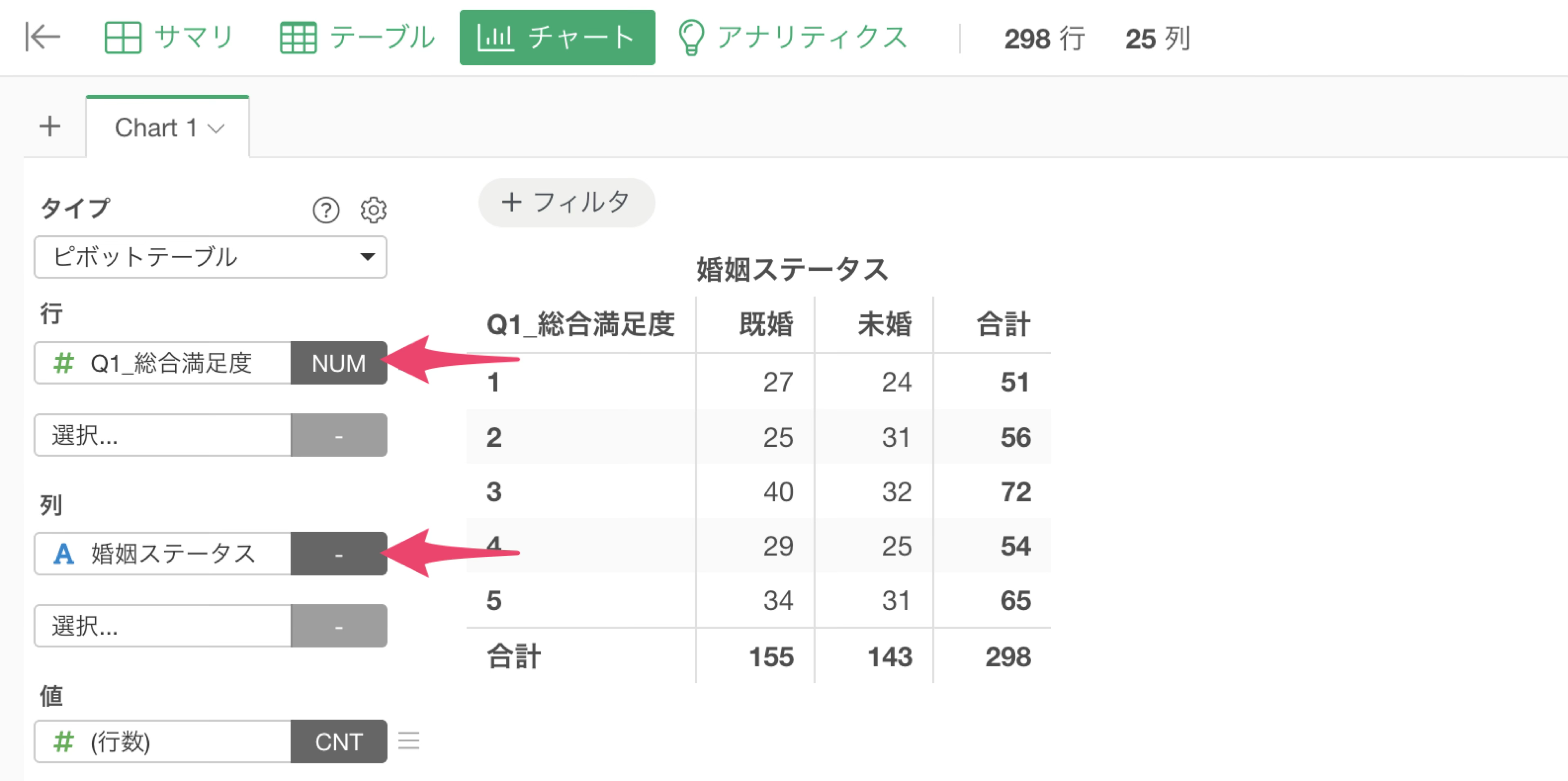
行に「Q1_総合満足度」を選択し、列に「婚姻ステータス」を選択します。
次に回答の割合を追加します。
2つ目の値に「(行数)」を追加のうえ集計関数に 「割合」 を選択します。
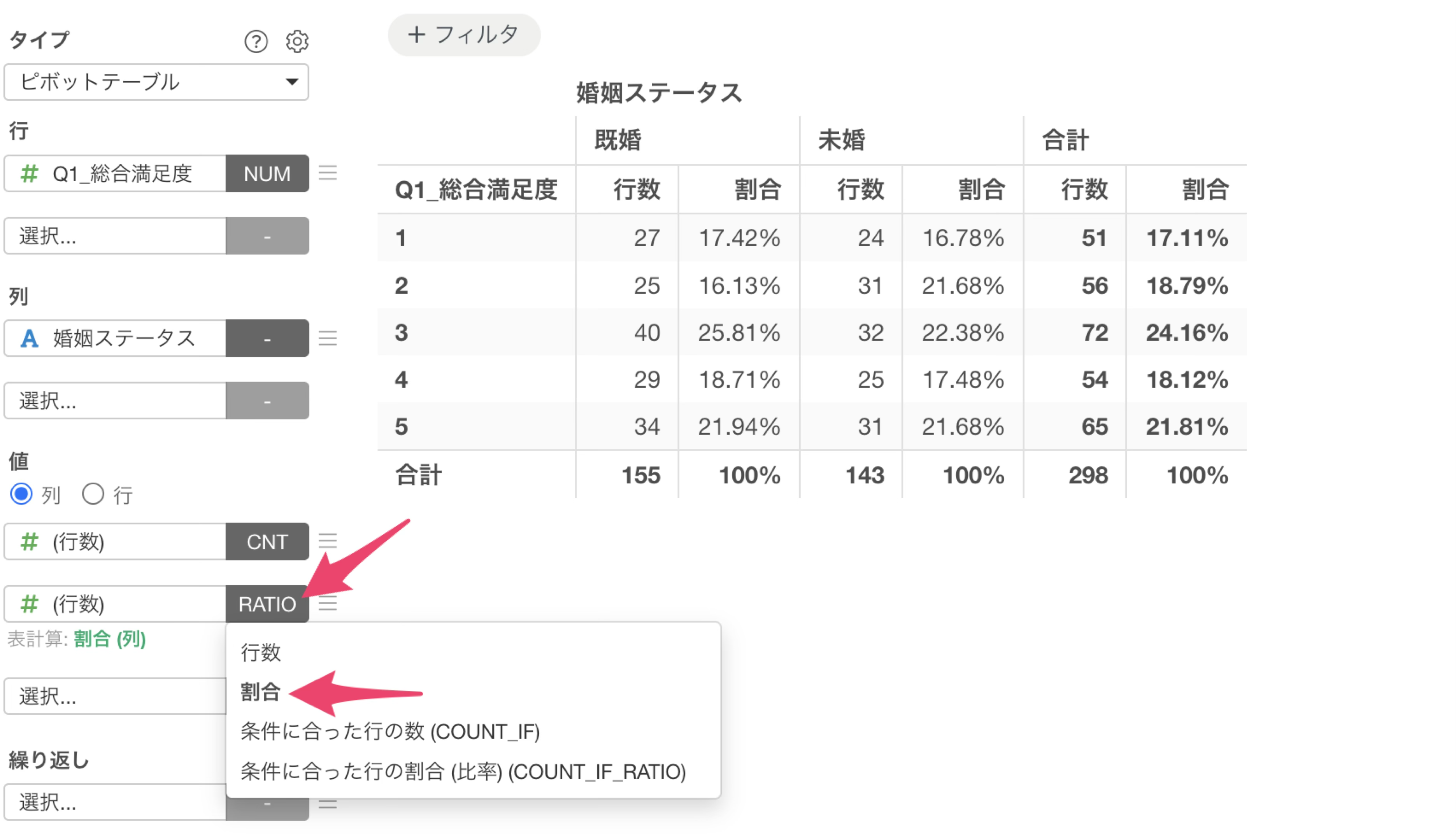
すると、各回答の割合が表示され、婚姻ステータスごとに回答の割合を集計できました。
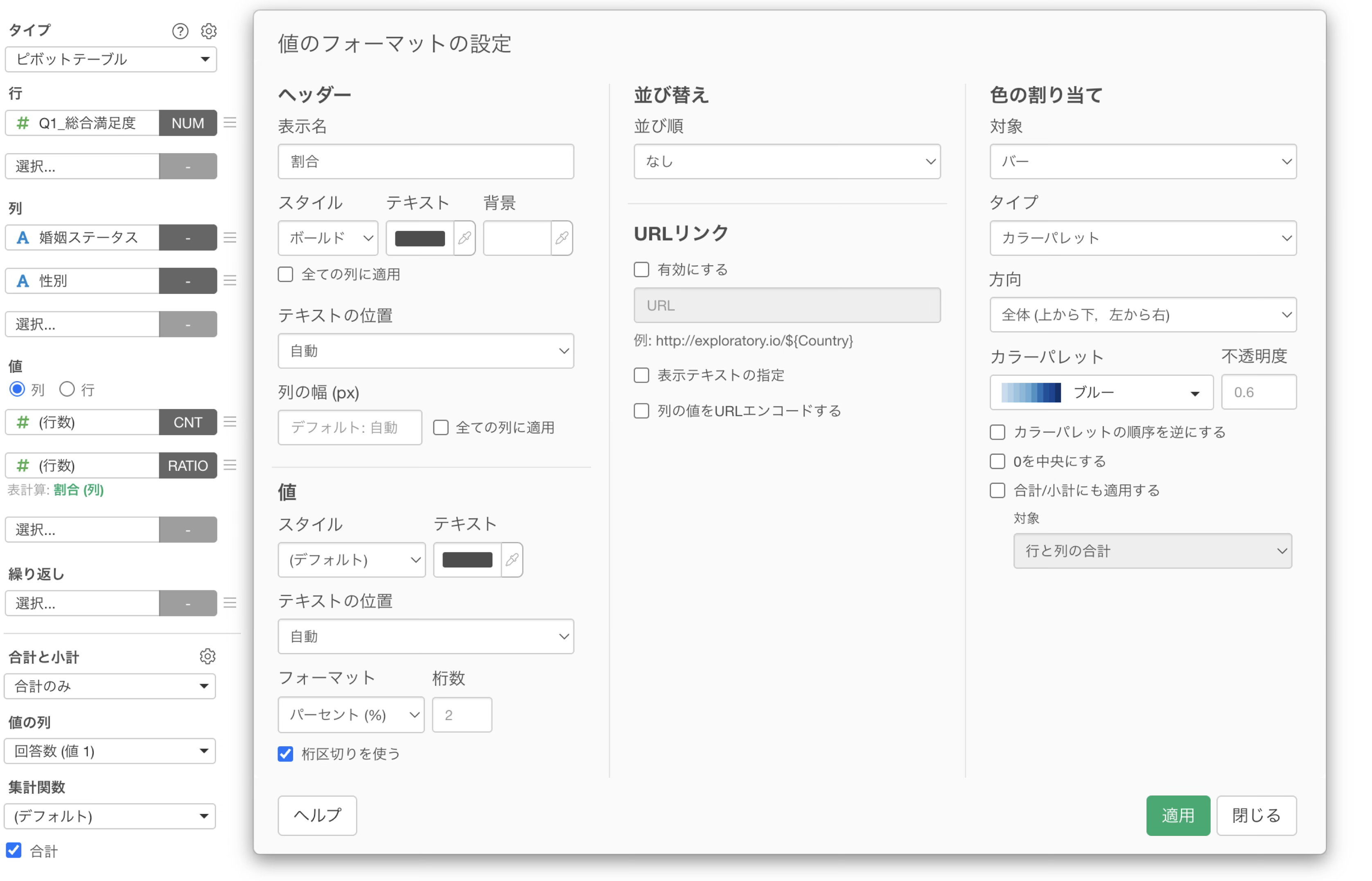
なお、値の表示名を変更したいときには、値のフォーマットから変更が可能です。
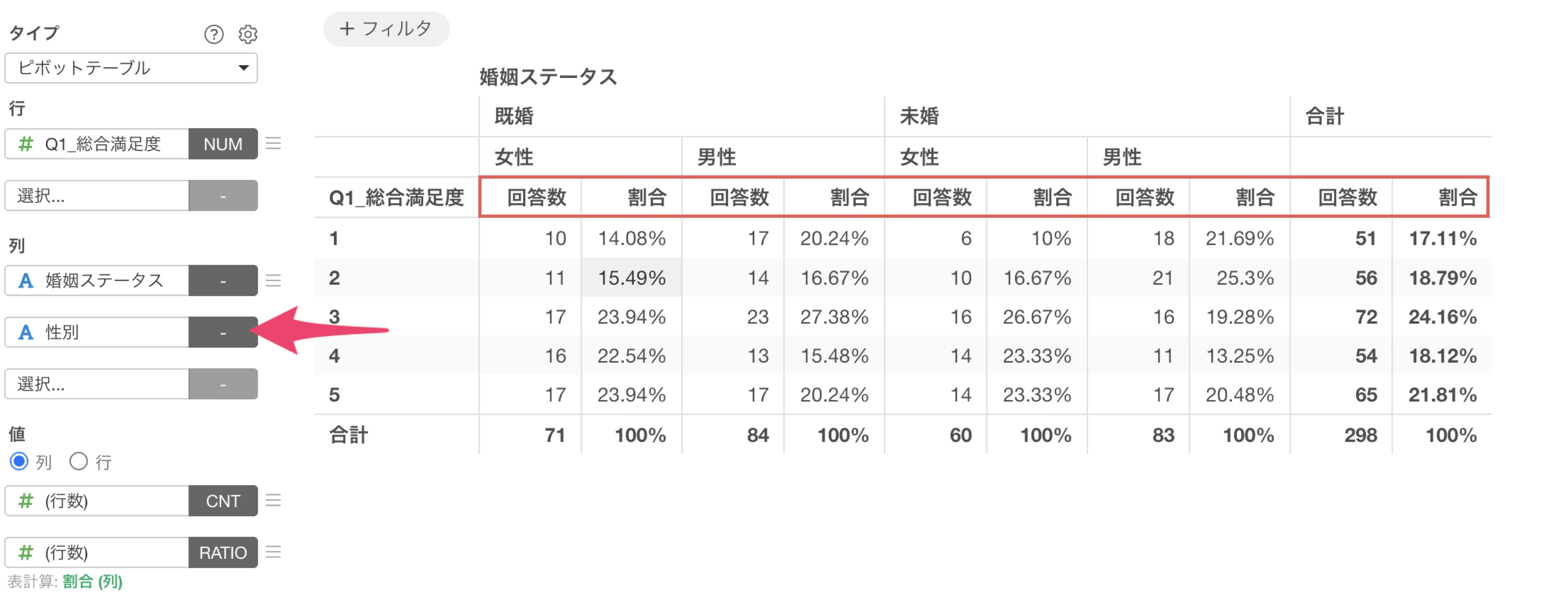
続いて2つ目の列として 「性別」 を選択します。
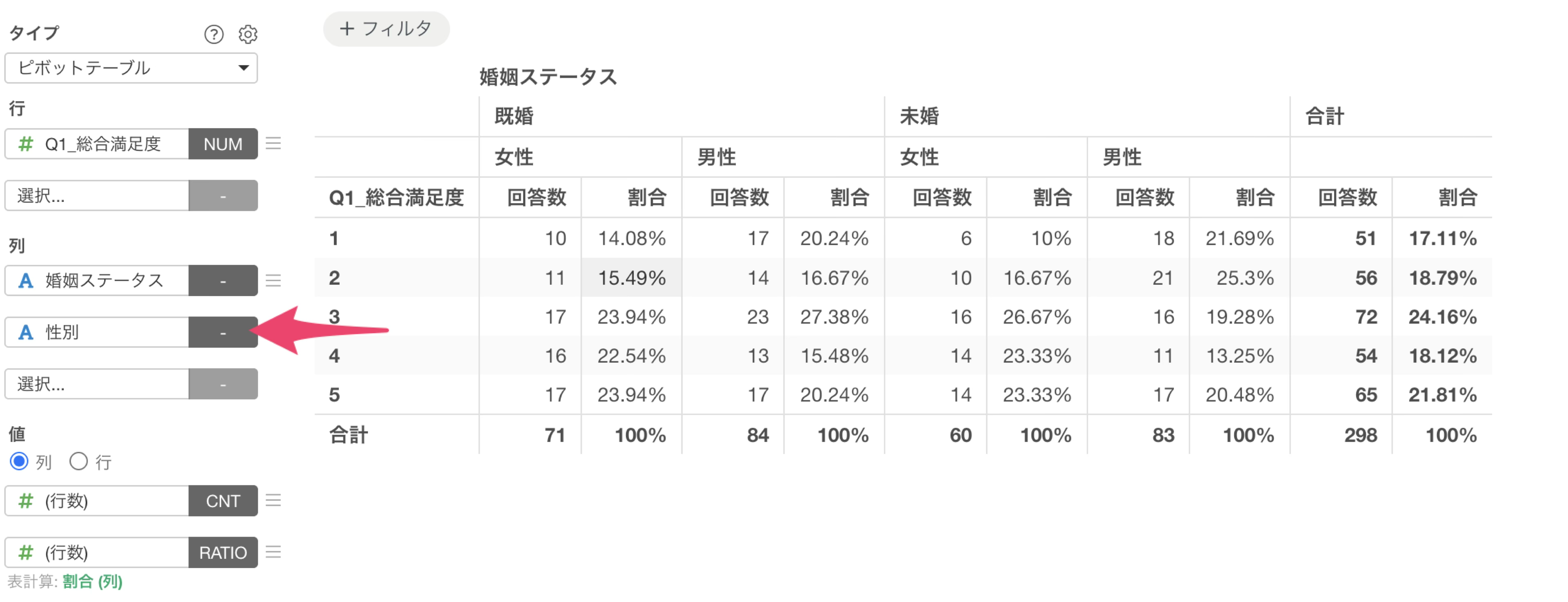
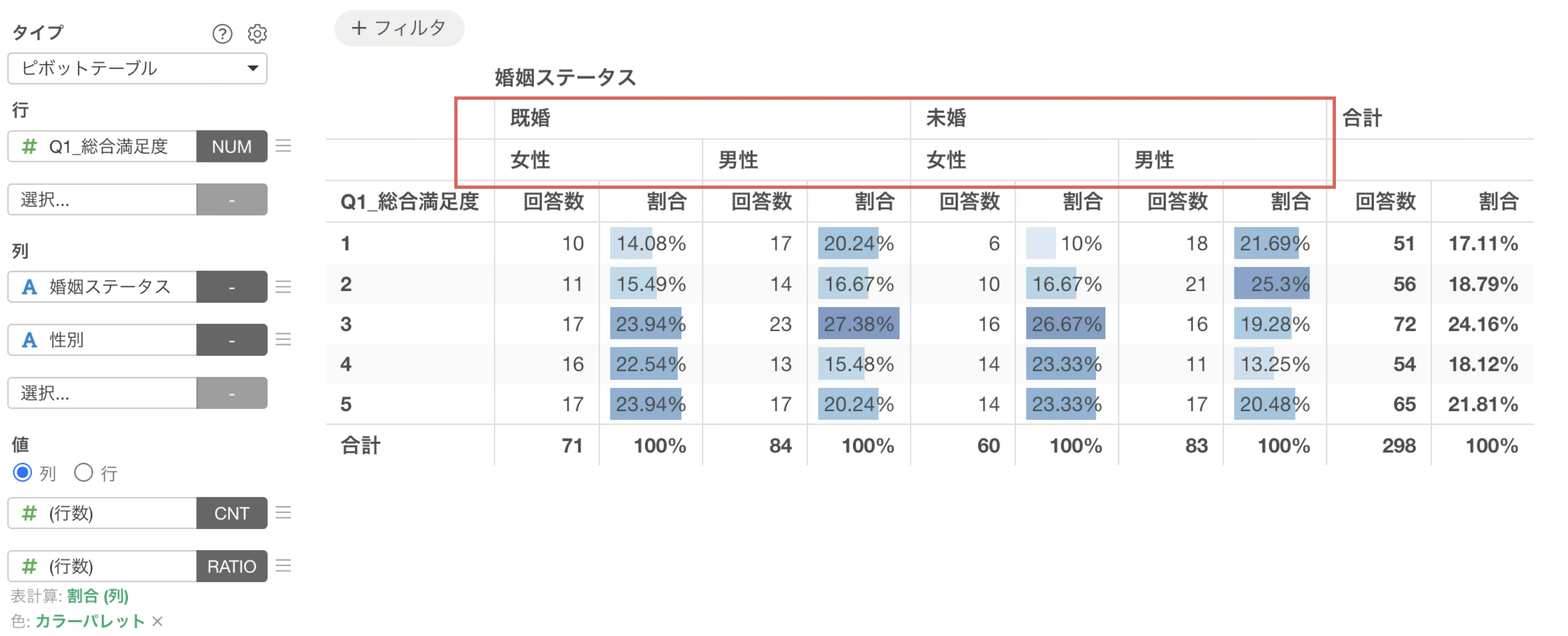
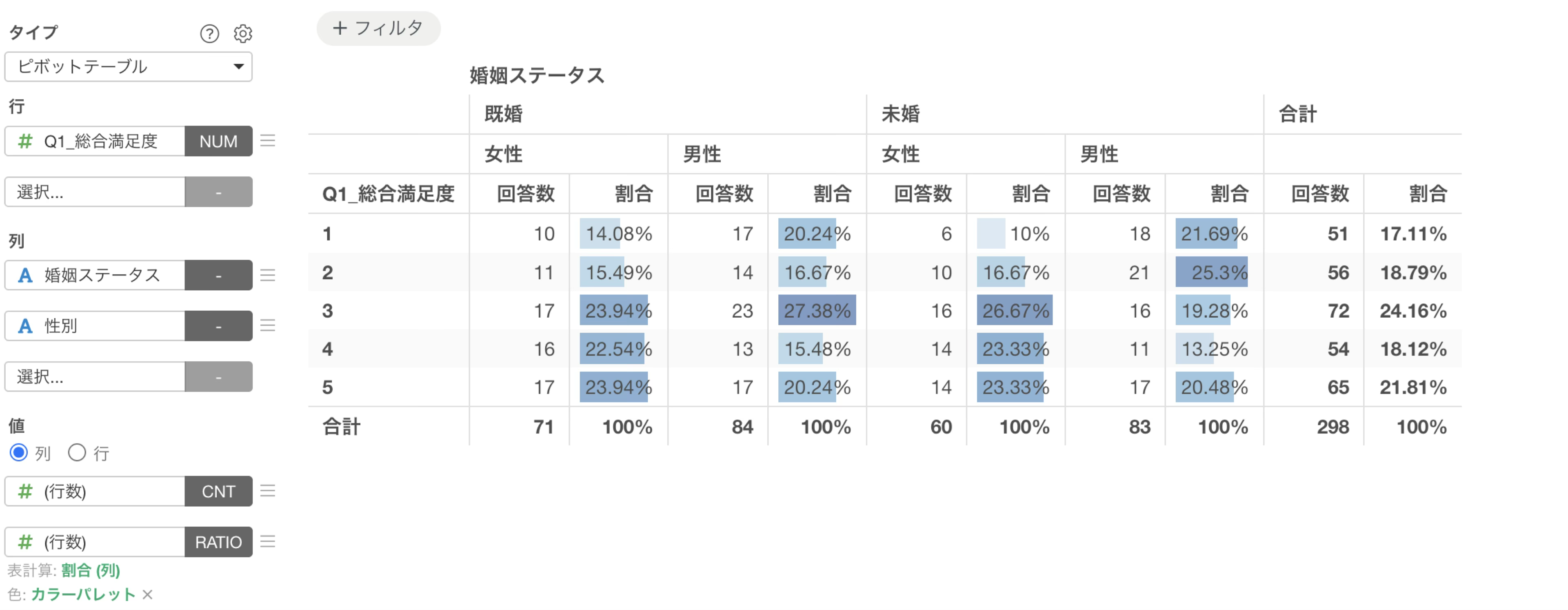
すると、列ヘッダーが多段になり、上の段に「既婚」「未婚」、その下の段に「女性」「男性」が入れ子で並んだ表になります。
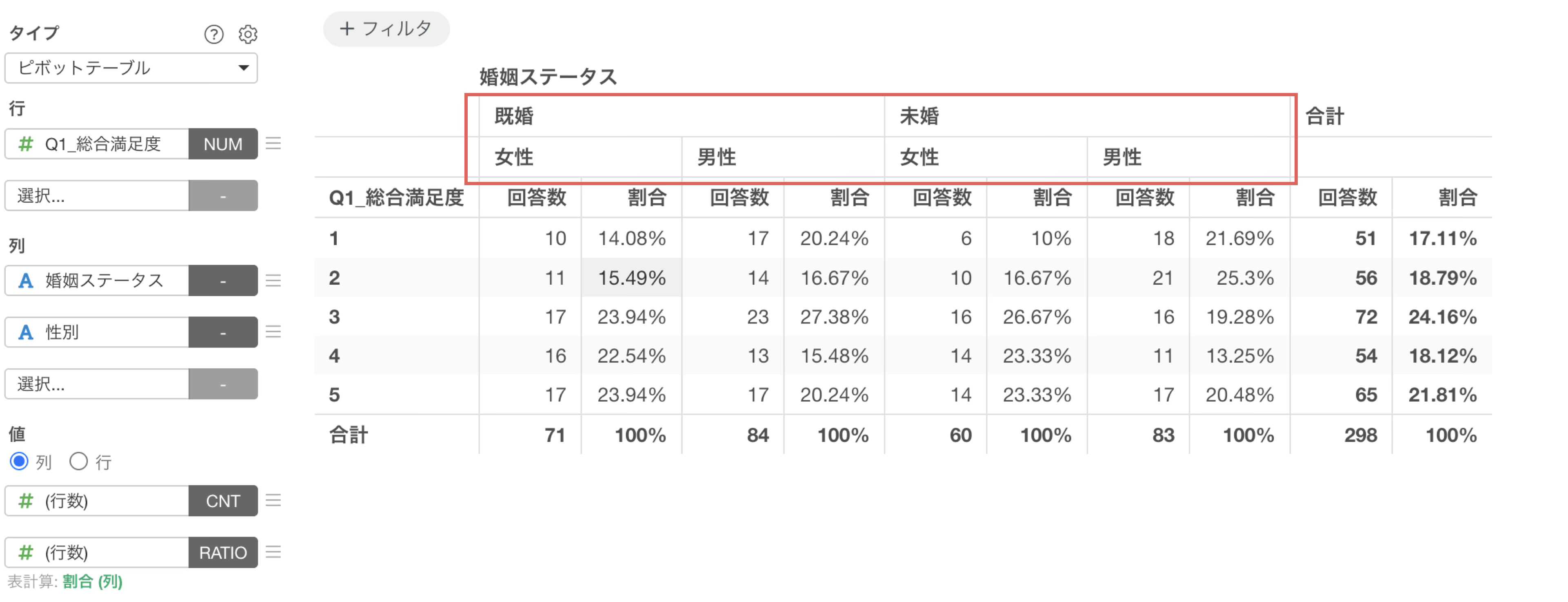
セルの値は、たとえば「既婚かつ女性」の回答率と回答数というように、2つの属性を掛け合わせた集計結果になります。
最後に、回答の割合のばらつきを比較しやすいように、値に色を割り当てます。
2つ目の値のメニューから「色の割り当て」の「バー」を選択します。
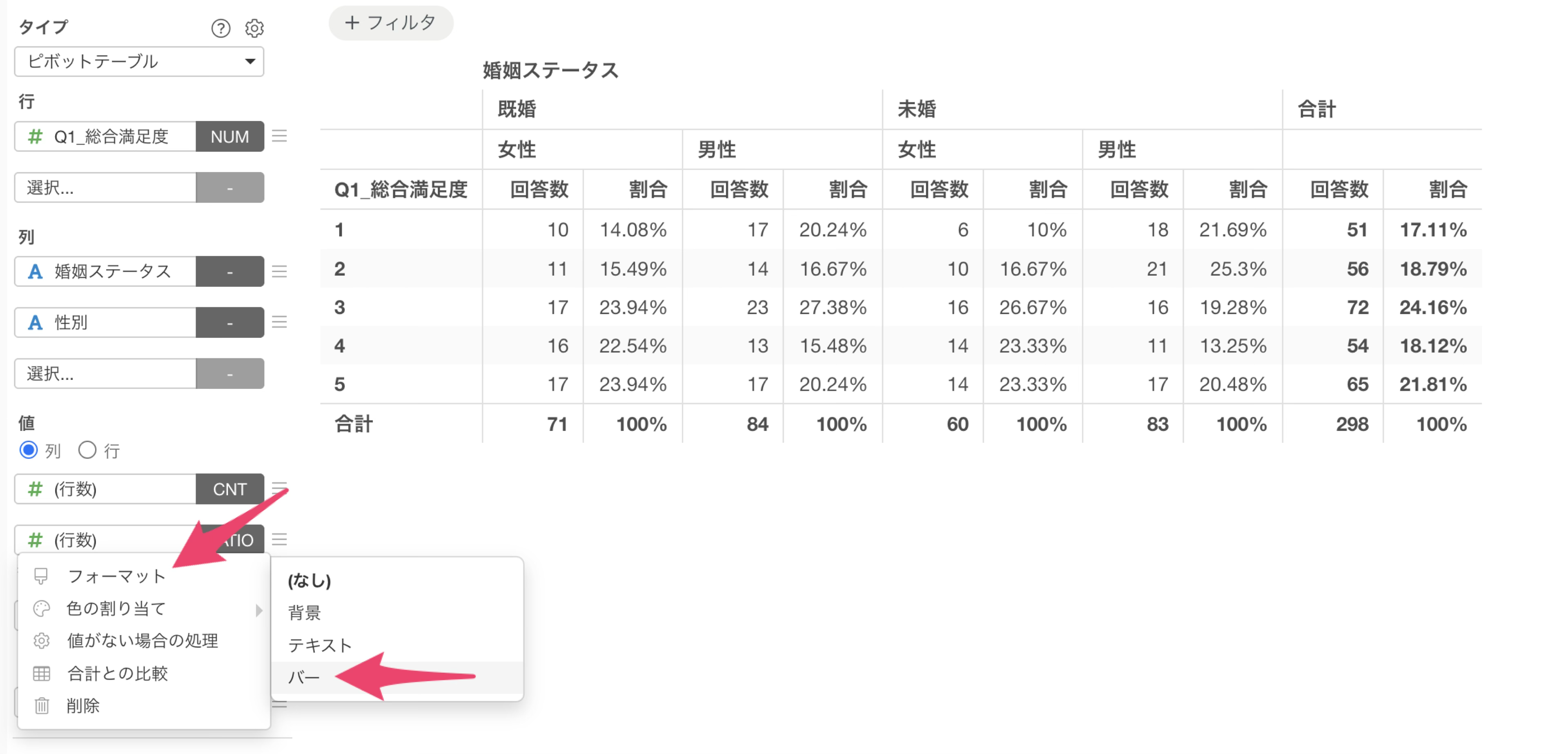
すると、値のフォーマットの設定ダイアログが表示されるので、そのまま適用します。
これで、入れ子になっている属性ごとの回答割合を可視化できました。
掛け合わせの順番を入れ替える
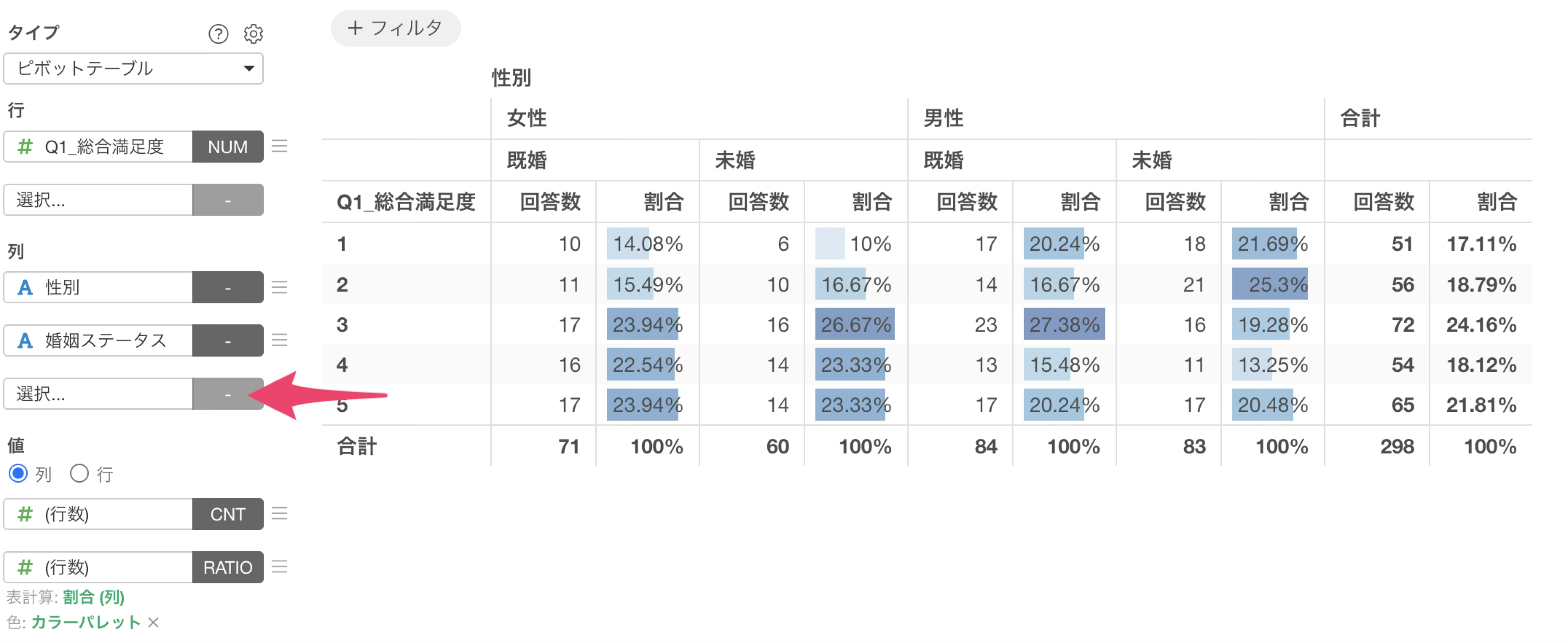
列は階層構造で展開されるため、上の段の属性の中に下の段の属性がぶら下がる形になります。掛け合わせの順番を入れ替えたいときは、「列」のエリアの指定順を変更します。
ドラッグ&ドロップで両者を入れ替えると性別の中に婚姻ステータスがぶら下がる表に変わります。
どちらを上の段に置くかで、比較しやすい軸が変わります。婚姻ステータスを上に置けば既婚と未婚の違いが大きなかたまりとして見え、性別を上に置けば男女の違いが大きなかたまりとして見えます。
なお、列は2つまでという制限はなく、3つ目以降も同じように追加できます。
ただし階層を深くするほど列の数は掛け算で増えていくため、組み合わせによっては回答者が1人もいないセルが出てきます。