ピボットテーブルで値を縦(行)に並べて表示する方法
例えば、ピボットテーブルでアンケートのデータを集計する際、「回答数」と「回答率」を1つの列の中で併記したいことがあります。
Exploratory デスクトップのv16.0から、ピボットテーブルの「値」に複数の指標を配置したときに、それらの指標を「列」として横に並べるか、「行」として縦に積み重ねるかを選べるようになりました。
そこで、このノートでは、家電製品のアンケートデータを使って、年代・性別・職種といった属性ごとに、総合満足度の回答率と回答数の両方を1つの表に表示し、その並べ方を横と縦で切り替える手順を紹介します。
利用データ
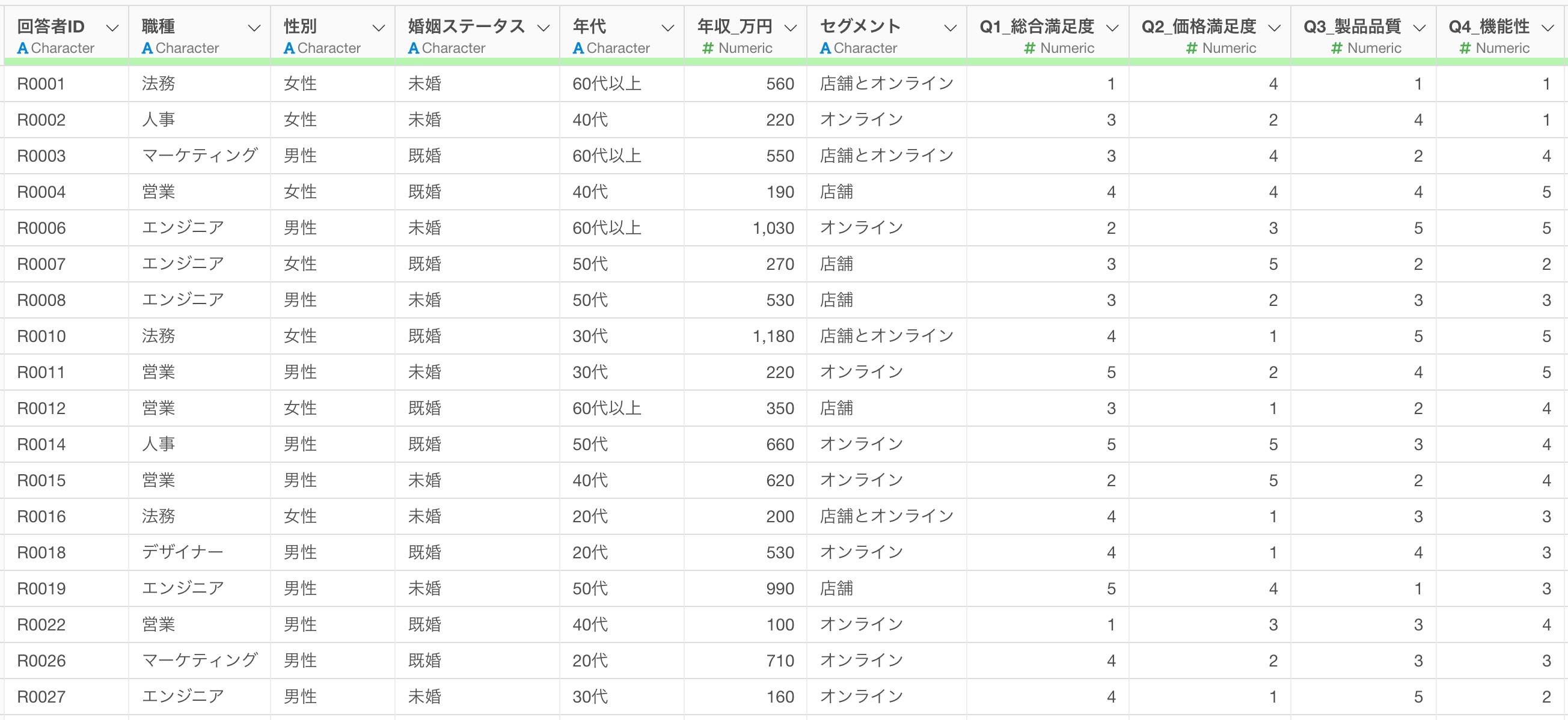
今回は1行が1人のアンケート回答者を表し、列には職種・性別・年代・年収といった回答者の属性と、Q1からQ18までの設問への回答の情報を持つ家電製品のアンケートデータを利用します。
データはこちらからダウンロードいただけます。
集計表を作る
今回は年代ごとに各総合満足度の回答者数と回答割合を集計します。
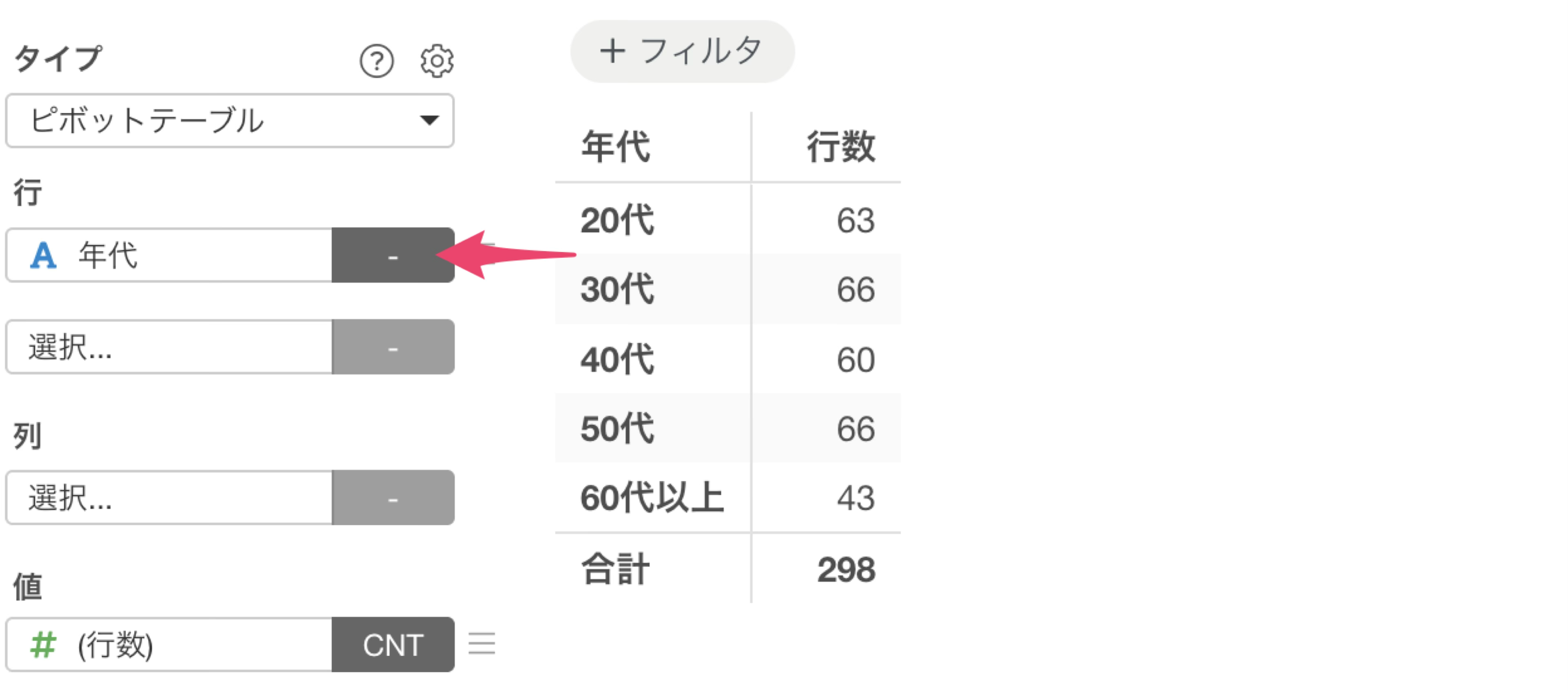
チャート・ビューに移動し、タイプに「ピボットテーブル」を選択し、行に「年代」を選択します。
続いて「列」エリアに「Q1_総合満足度」を選択します。
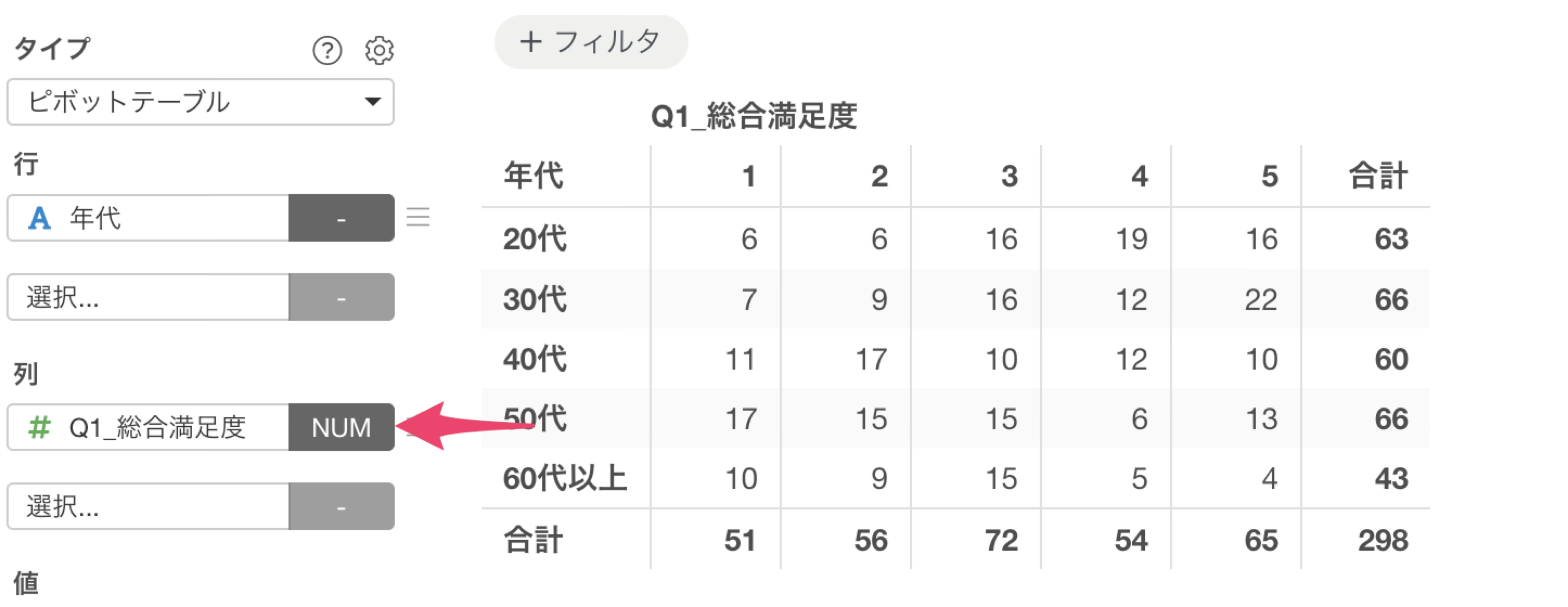
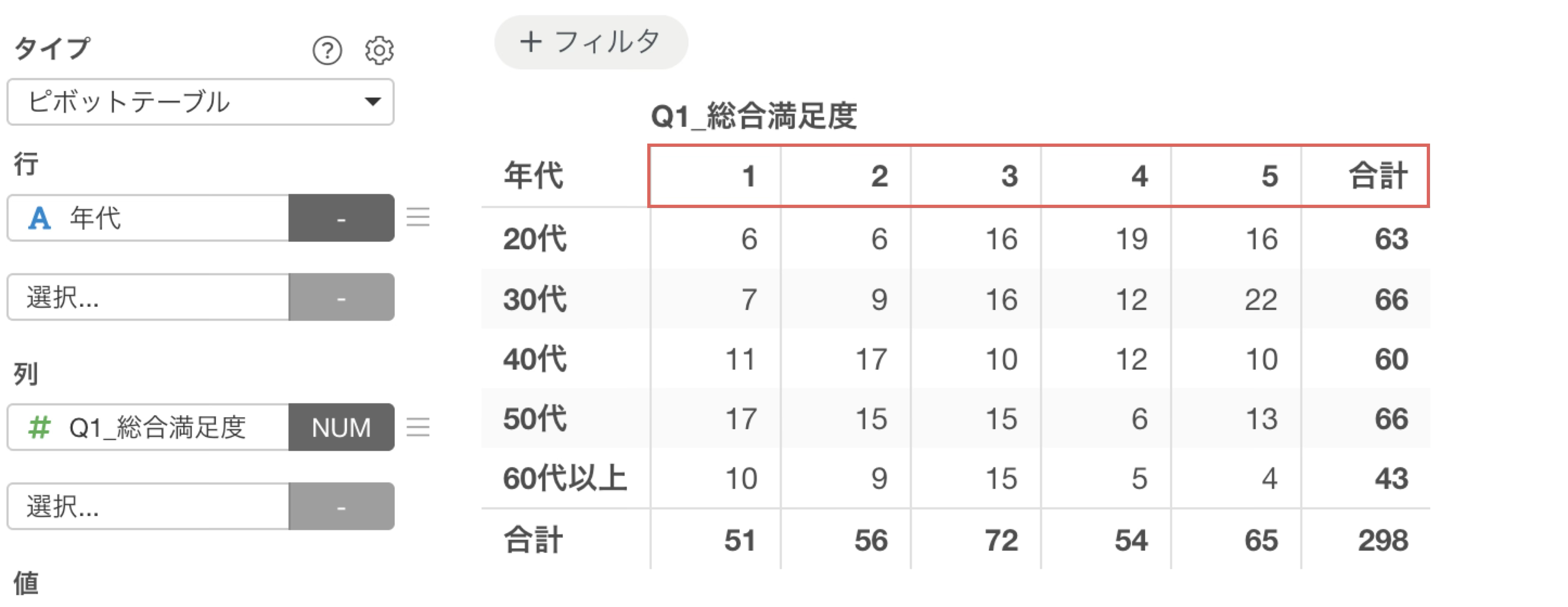
Q1_総合満足度は1から5までの5段階評価の数値なので、1から5までの評価が左から右に列として並びます。
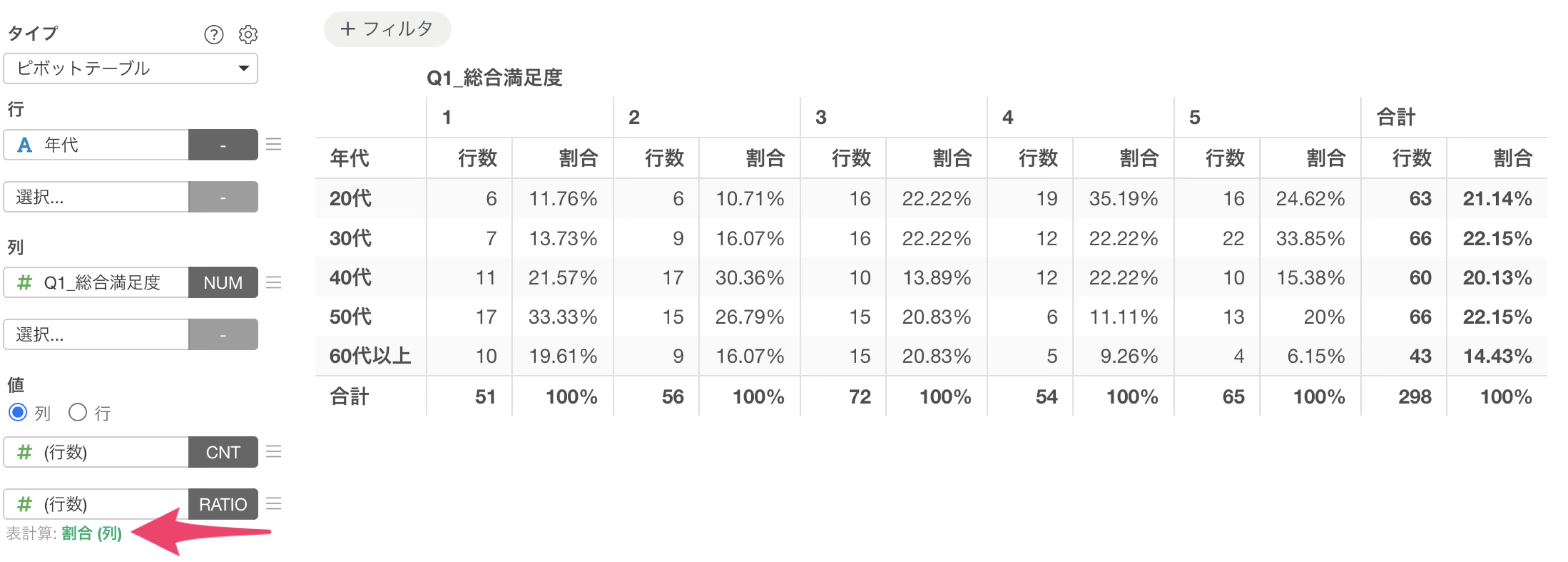
続いて、2つ目の「値」に「行数」を選択し、集計関数に「割合」を指定します。
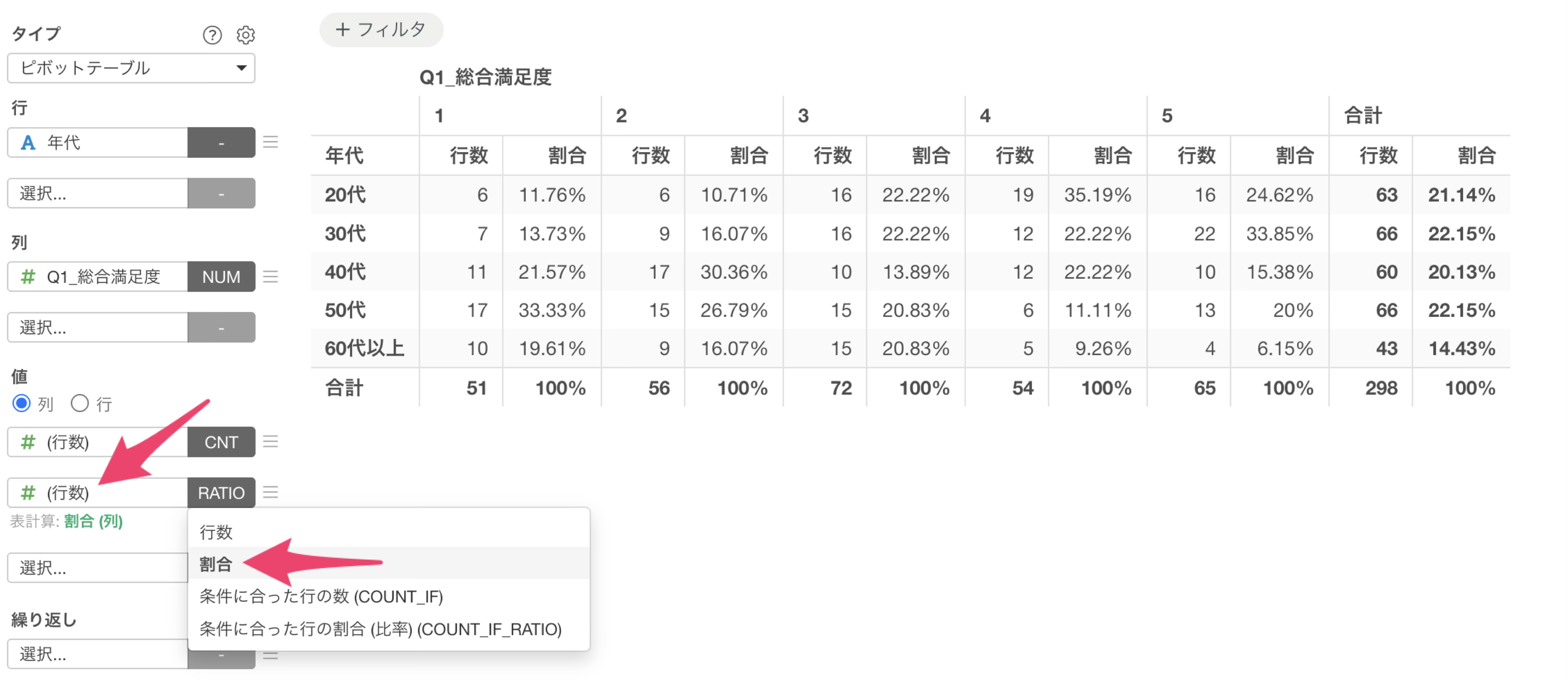
値の下に緑色の文字で「割合(列)」と表示され、各列の合計値をもとにした割合が集計されました。
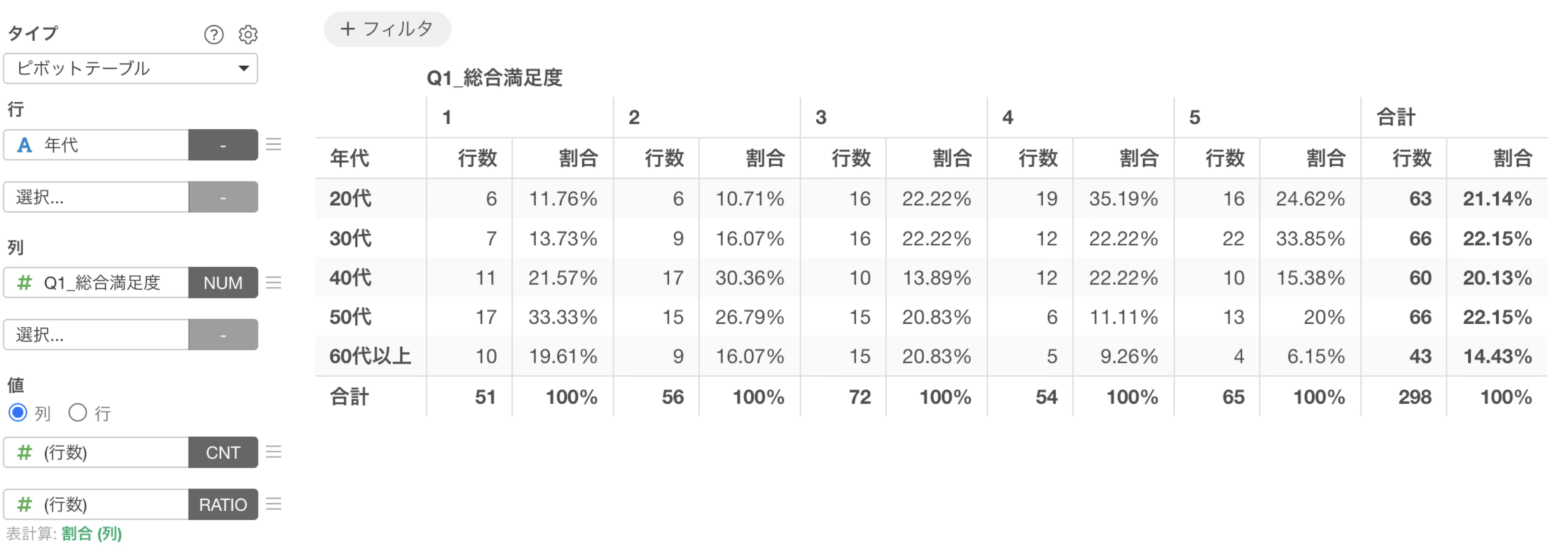
今回は行の合計値をもとにした割合を集計したいので、「割合(列)」の緑色のテキストをクリックします。
すると「割合の設定」のダイアログが開くので、「方向」で「行 (左から右)」を選んで「適用」をクリックします。
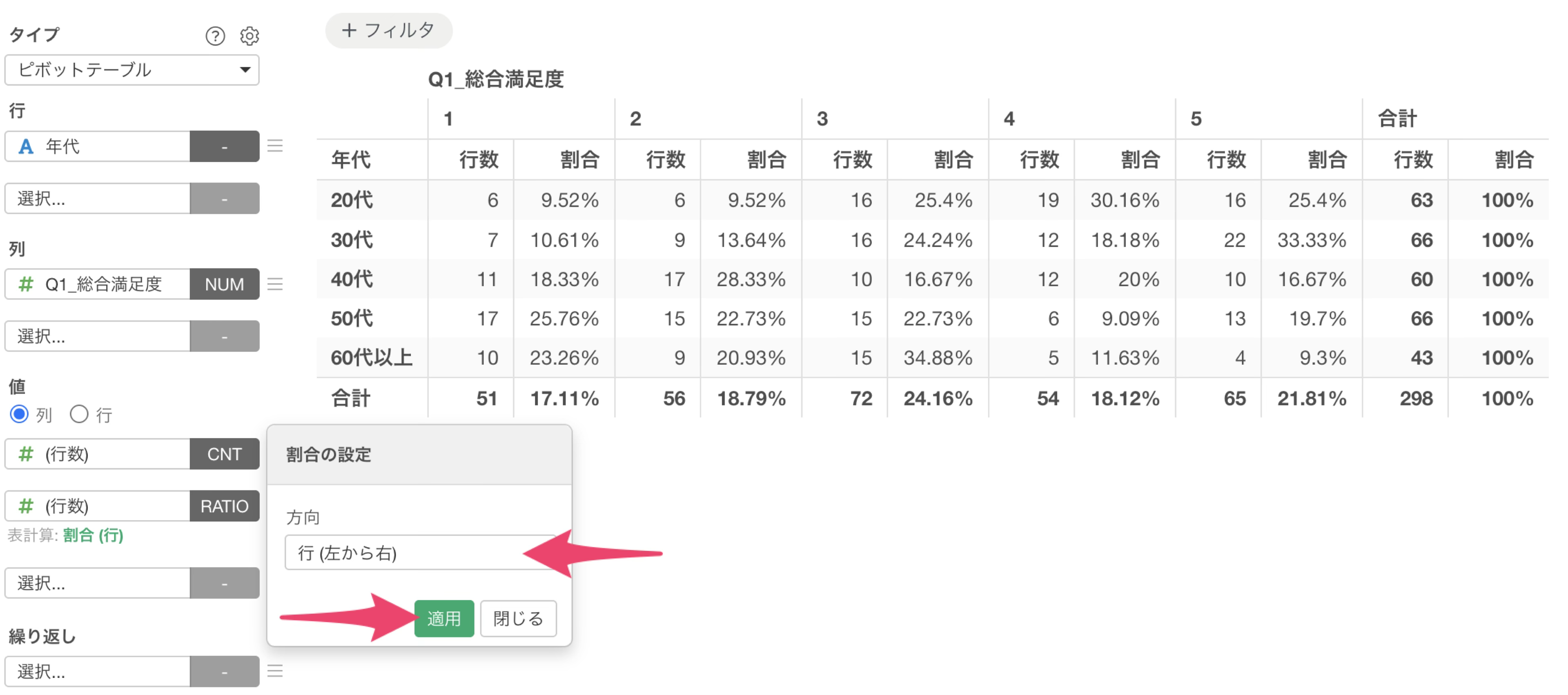 緑色の文字の表示が「表計算:
割合
(行)」に変わり、行に配置した属性の各カテゴリごとに、左から右に並んだ評価1から5の割合が合計100%になるように計算されます。
緑色の文字の表示が「表計算:
割合
(行)」に変わり、行に配置した属性の各カテゴリごとに、左から右に並んだ評価1から5の割合が合計100%になるように計算されます。
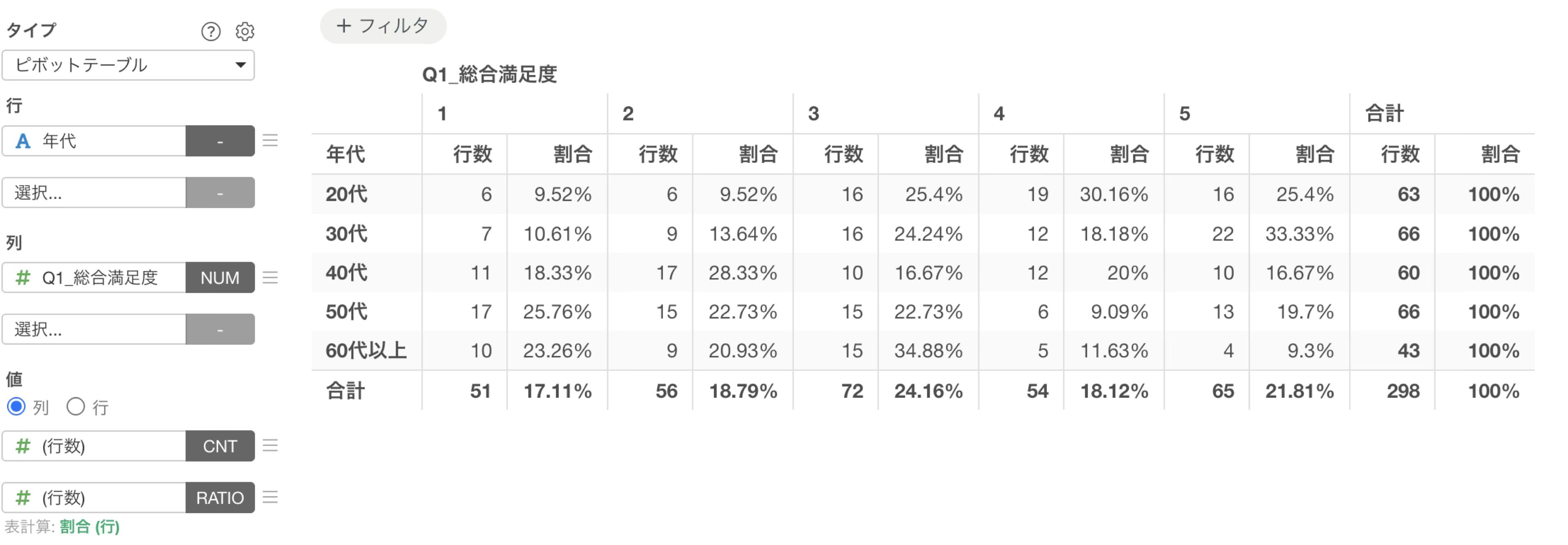
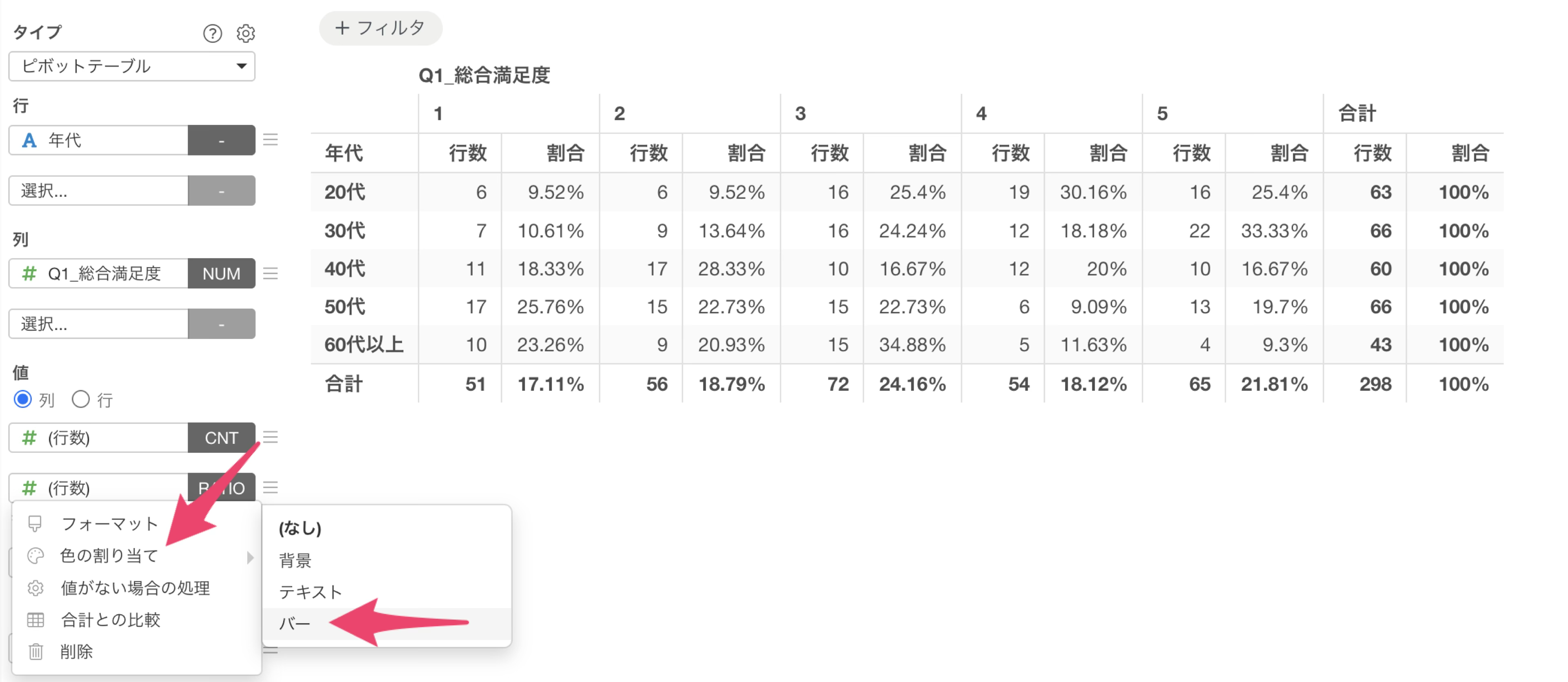
続いて結果のばらつきを分かりやすくするために、回答率の値に色を割り当てます。2つ目の値のメニューから「色の割り当て」の「バー」を選択します。
すると「値のフォーマットの設定」のダイアログが開くので、各行(年代)の中で回答割合に応じて色を割り当てるために、色の割り当ての方向を「行(左から右)」に変更し、適用します。
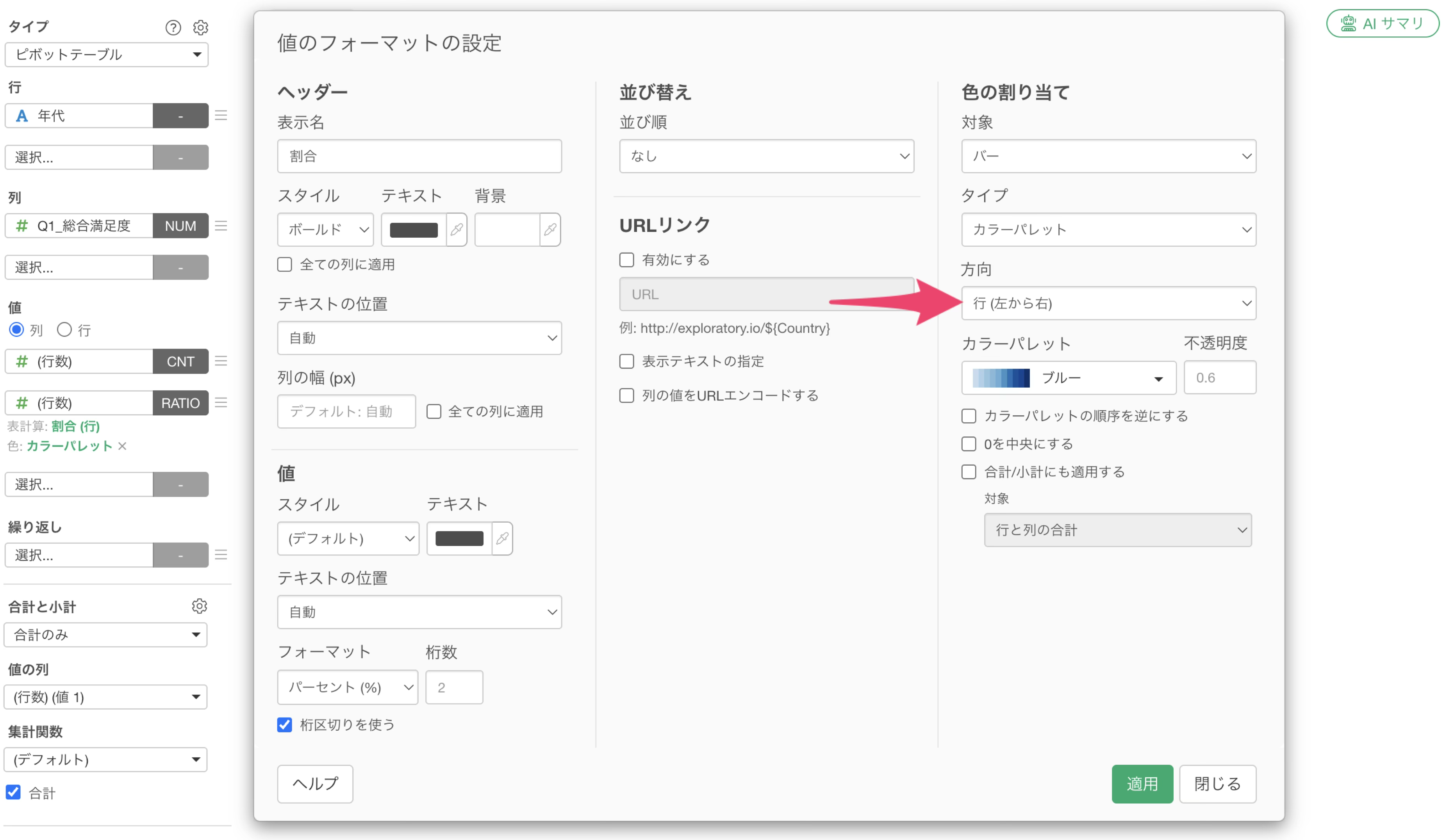
これで、年代ごとの回答の割合を色付きで確認できるようになりました。
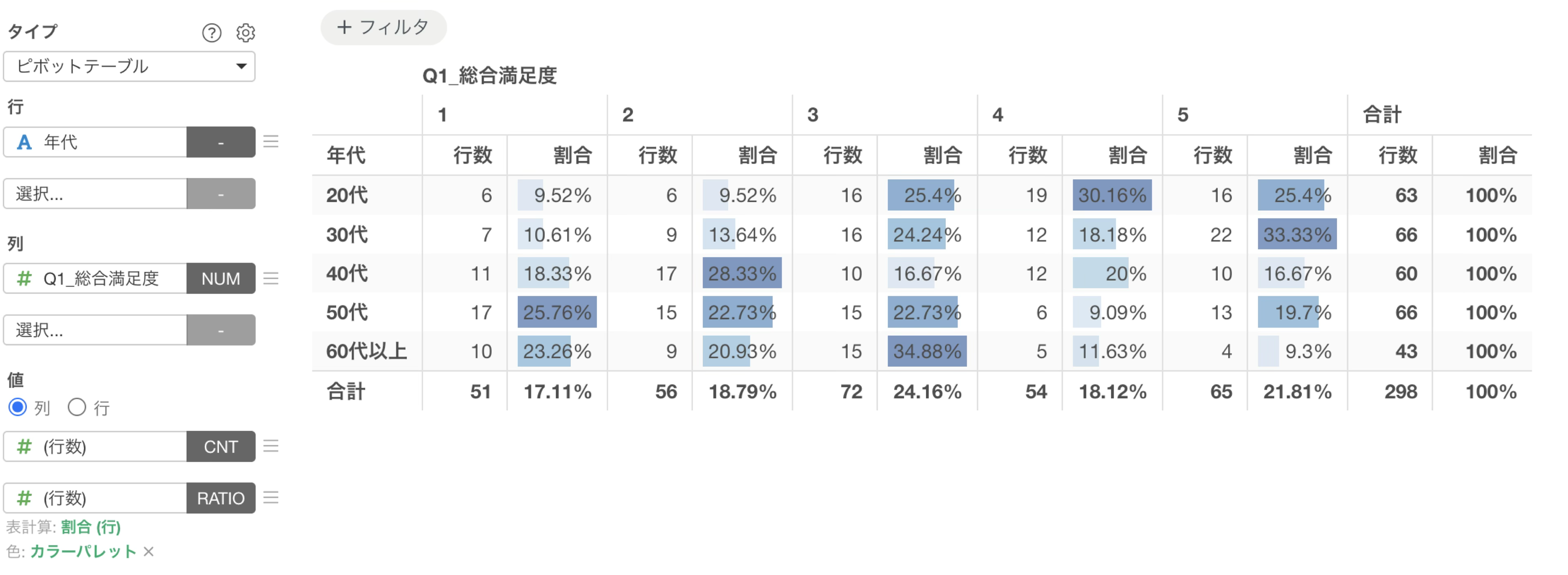
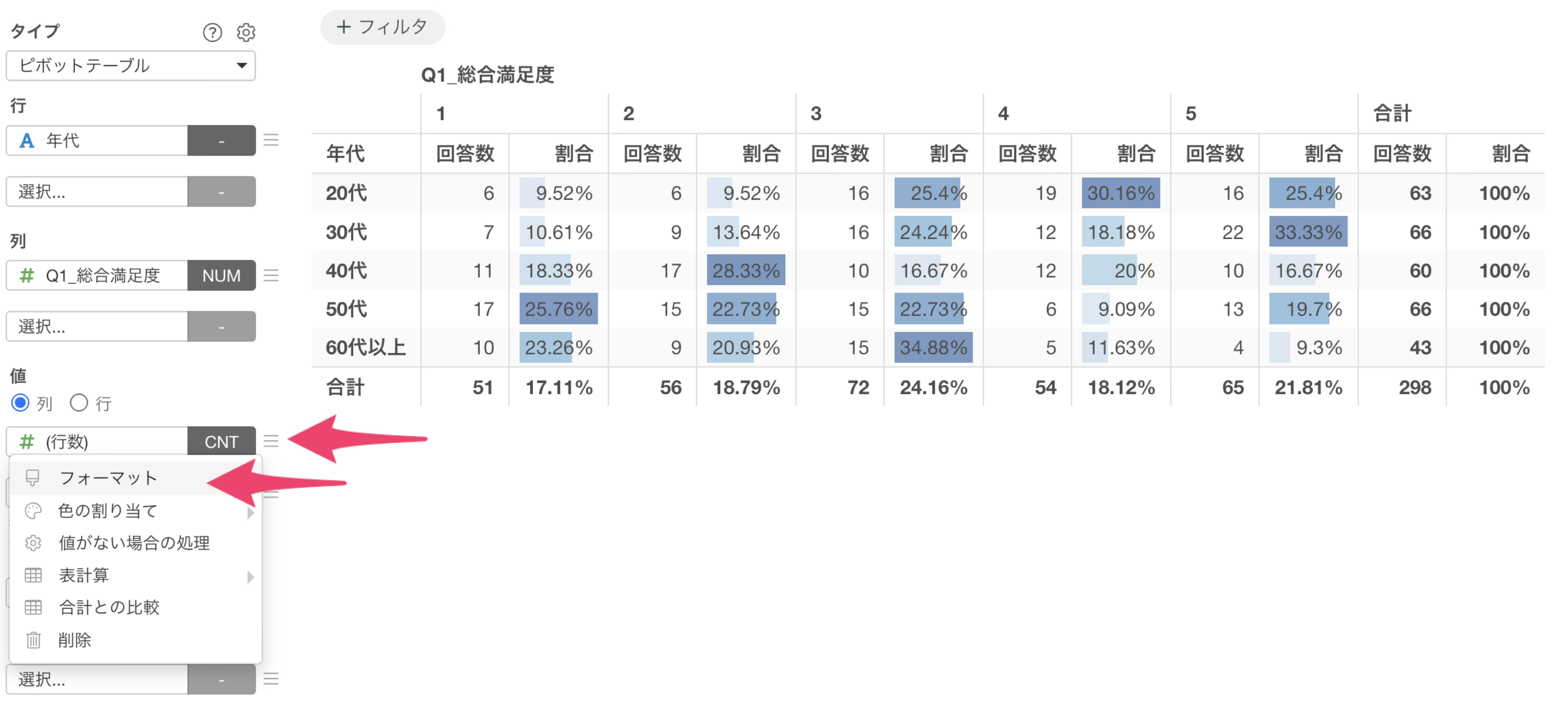
なお、行の数の表示を回答数に変更したいときには、値のフォーマットから変更が可能です。
値を「列」として横に並べる
値が2つ以上あるとき、それらをどう並べるかは、「値」のラベルの直下にある「列」「行」のラジオボタンで切り替えます。
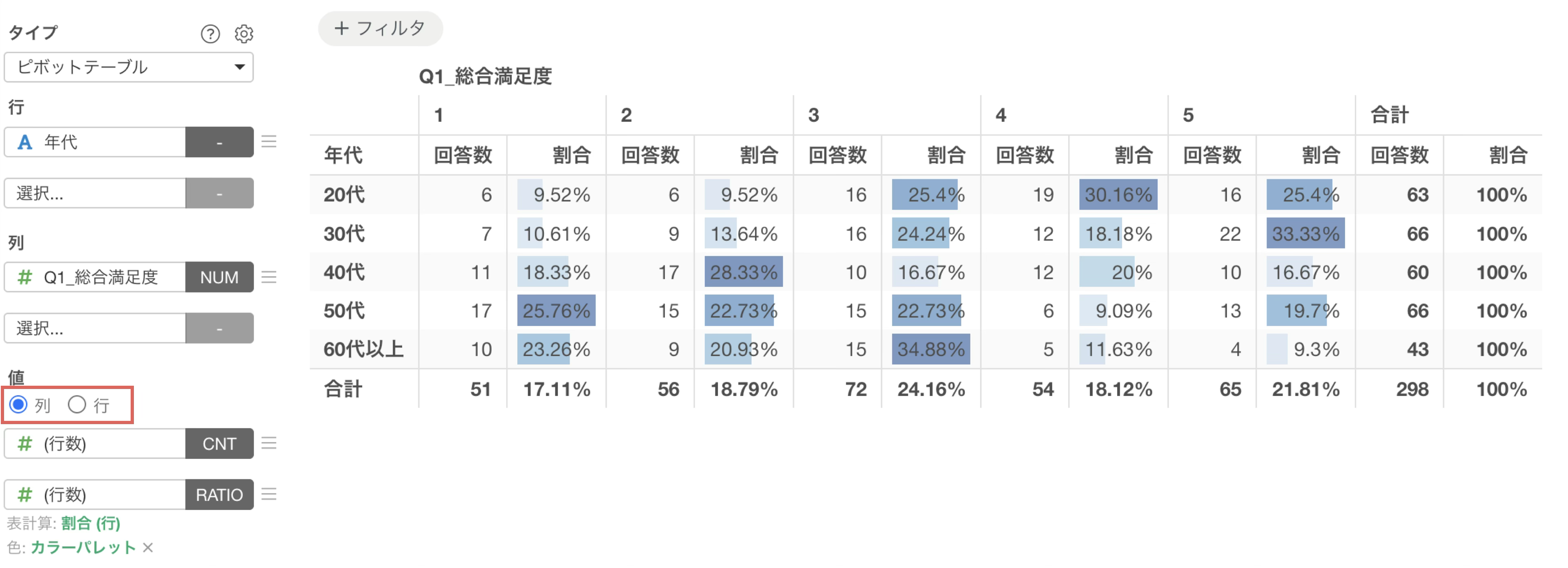
デフォルトでは「列」が選択され、回答数と回答の割合が横方向に並びます。
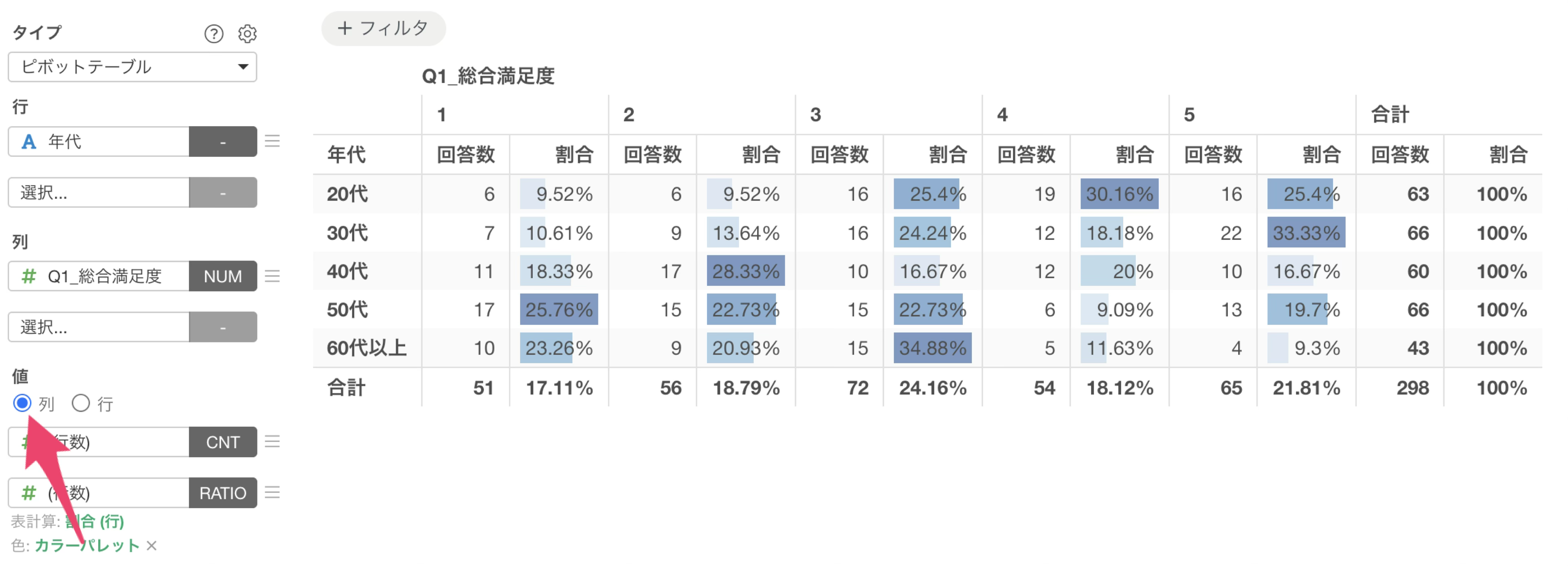
回答率とその根拠になる回答数を左右で見比べたいときや、あとから表をエクスポートして表計算ソフトで扱いたいときに向いた並べ方です。
値を「行」として縦に積む
同じ集計を、今度は縦に積み重ねてみます。
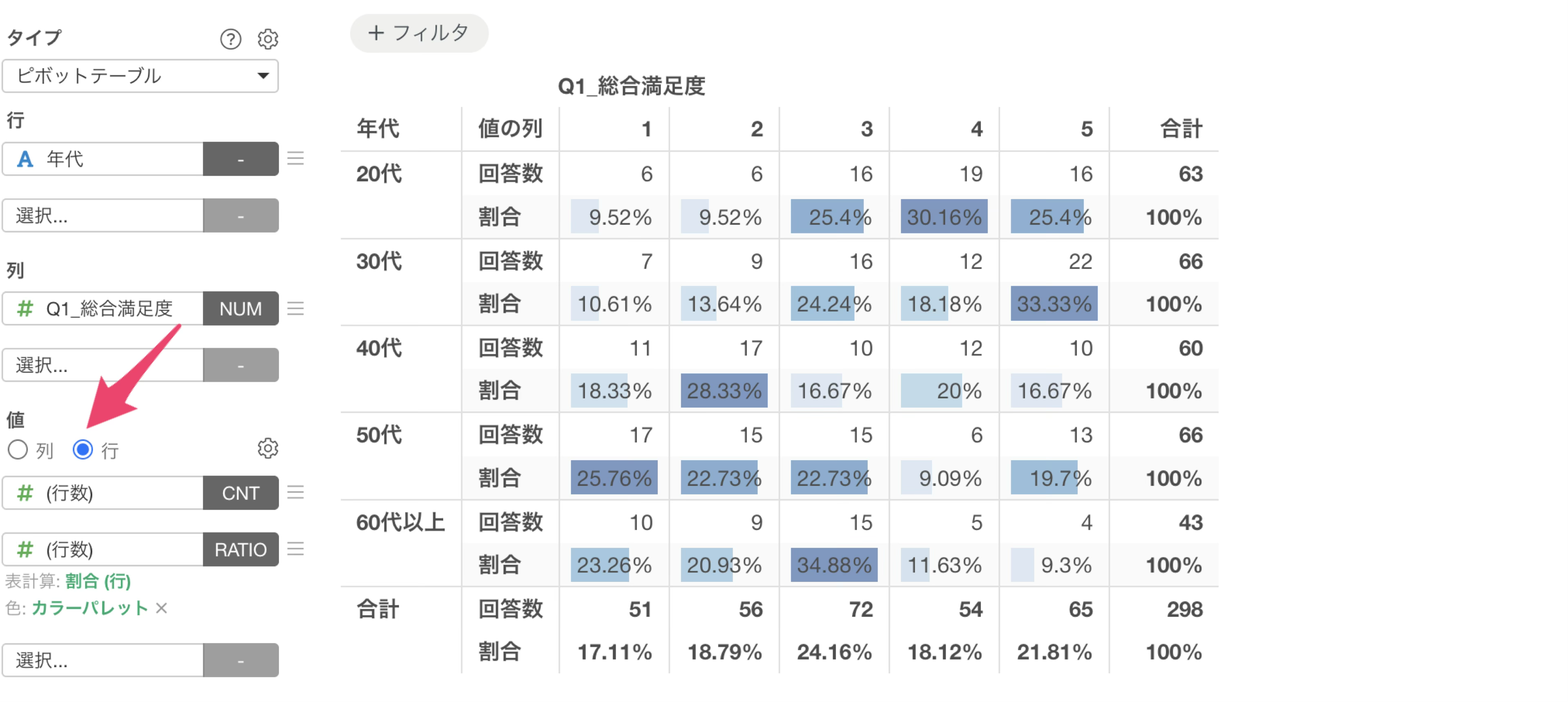
「値」のラベルの直下にあるラジオボタンで「行」を選択します。
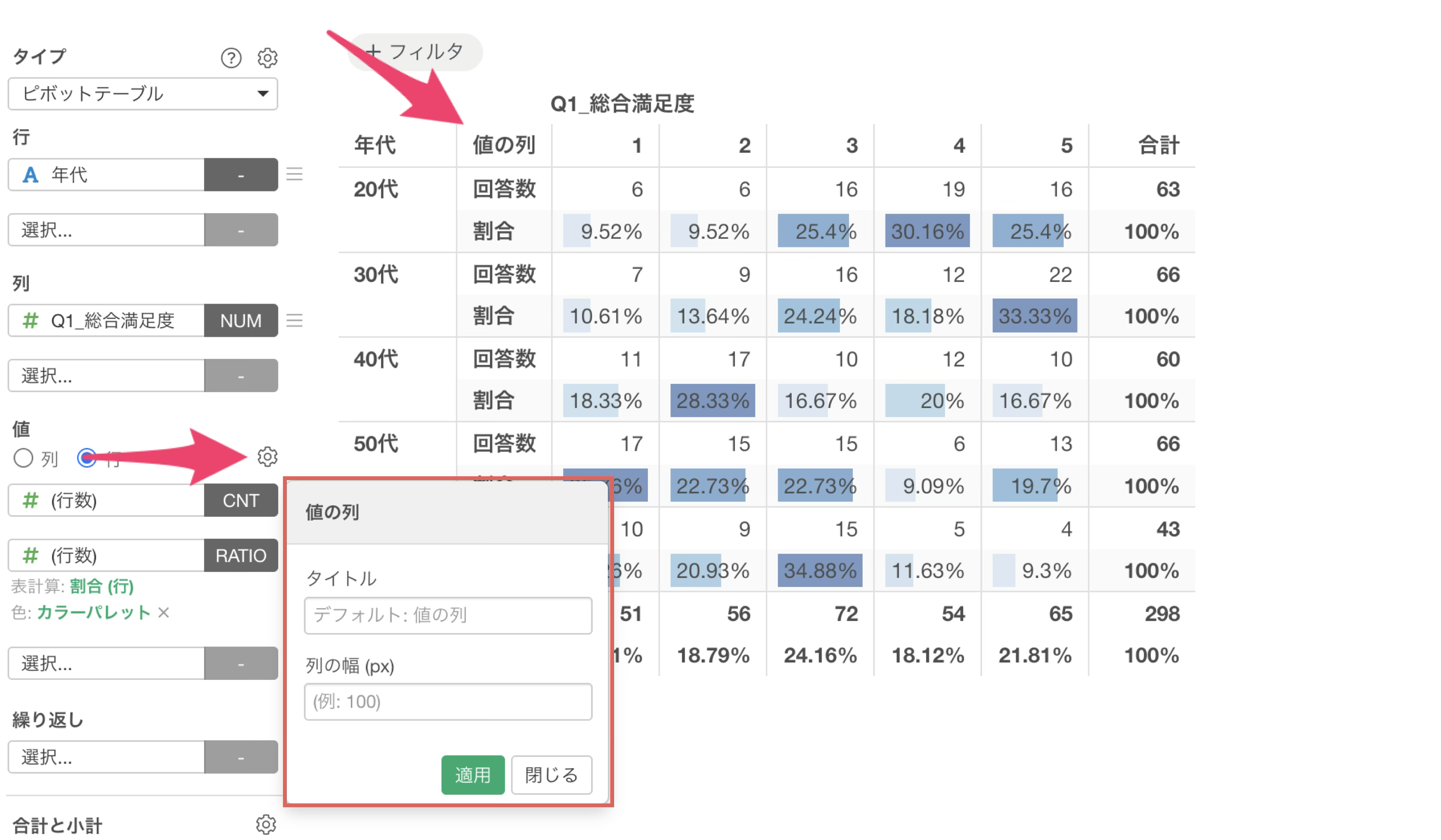
すると、回答率と回答数が上下2段に積み重なり、年代の「20代」の中で、「回答率」と「回答数」の段が並んだ表になります。
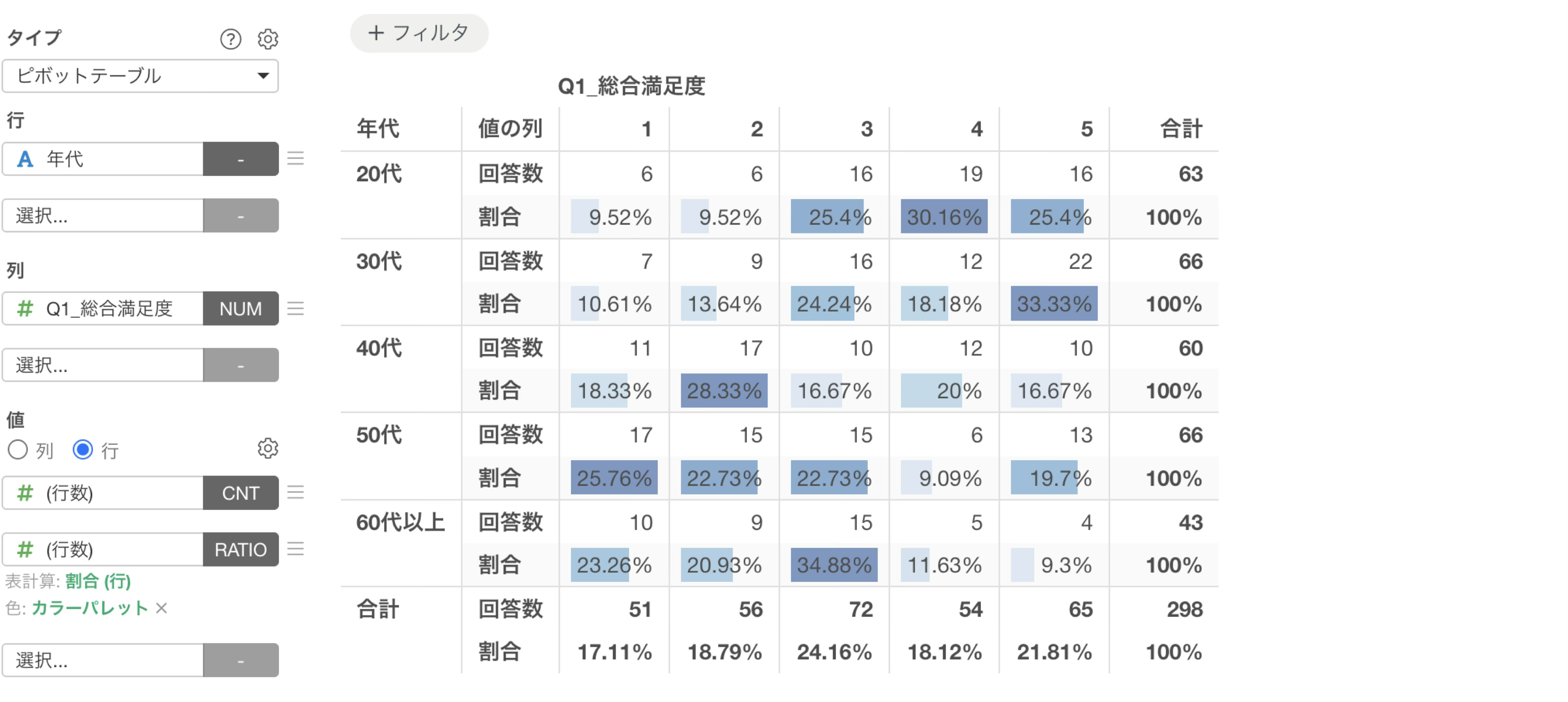
なお、値の列の表示名を変更したいときには、値の右隣にある、設定アイコンをクリックして設定を変更できます。