データをインポートしたときに、サマリ・ビューではなくテーブル・ビューを最初に開く方法
Exploratory にインポートしたデータフレームは、「サマリ・ビュー」と「テーブル・ビュー」という2つの見方で確認できます。
サマリ・ビューは、すべての列の分布をチャートと指標(欠損値・最小値・最大値・平均値など)で一覧できるので、データの全体像をつかむのに便利です。
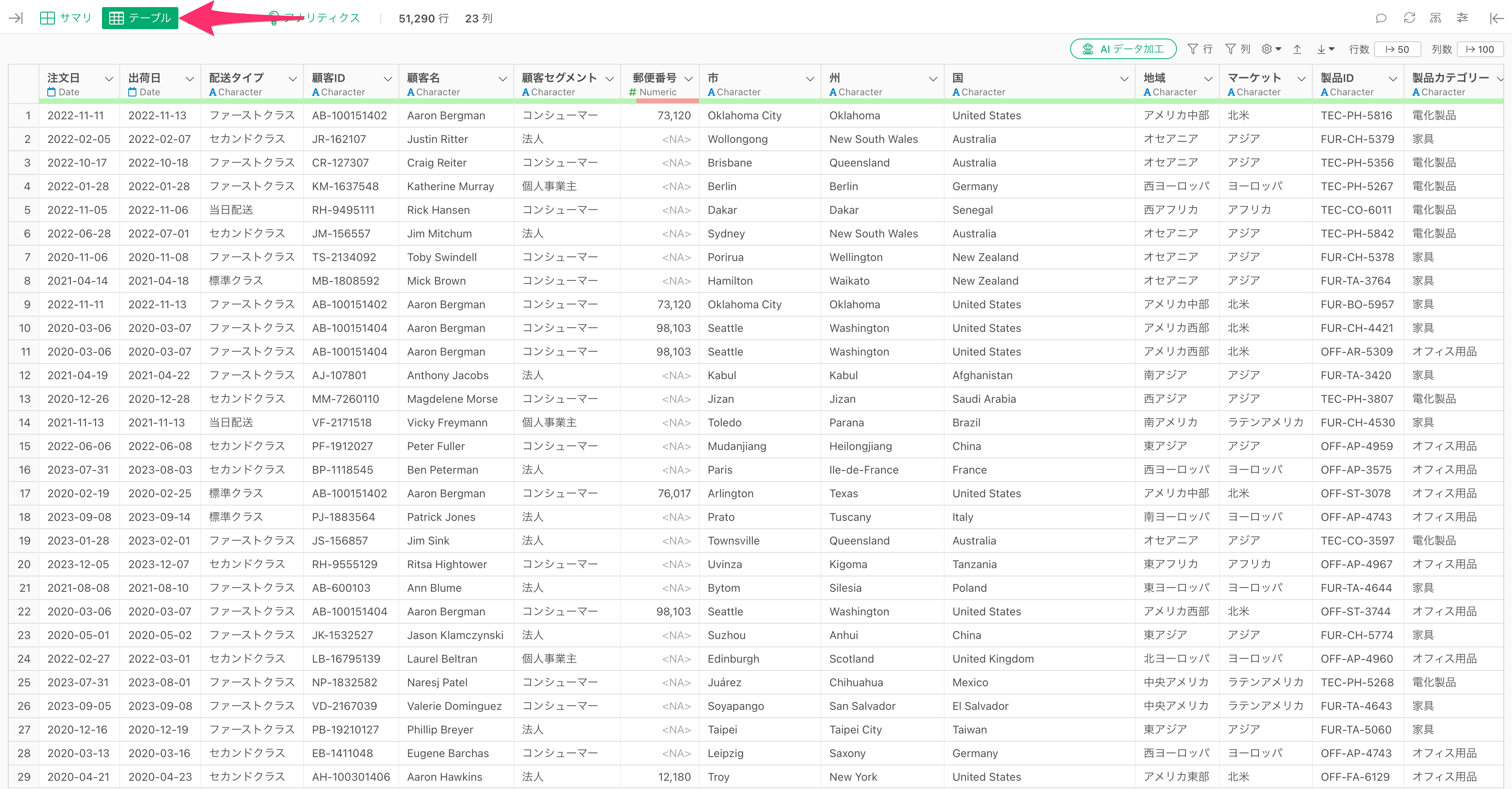
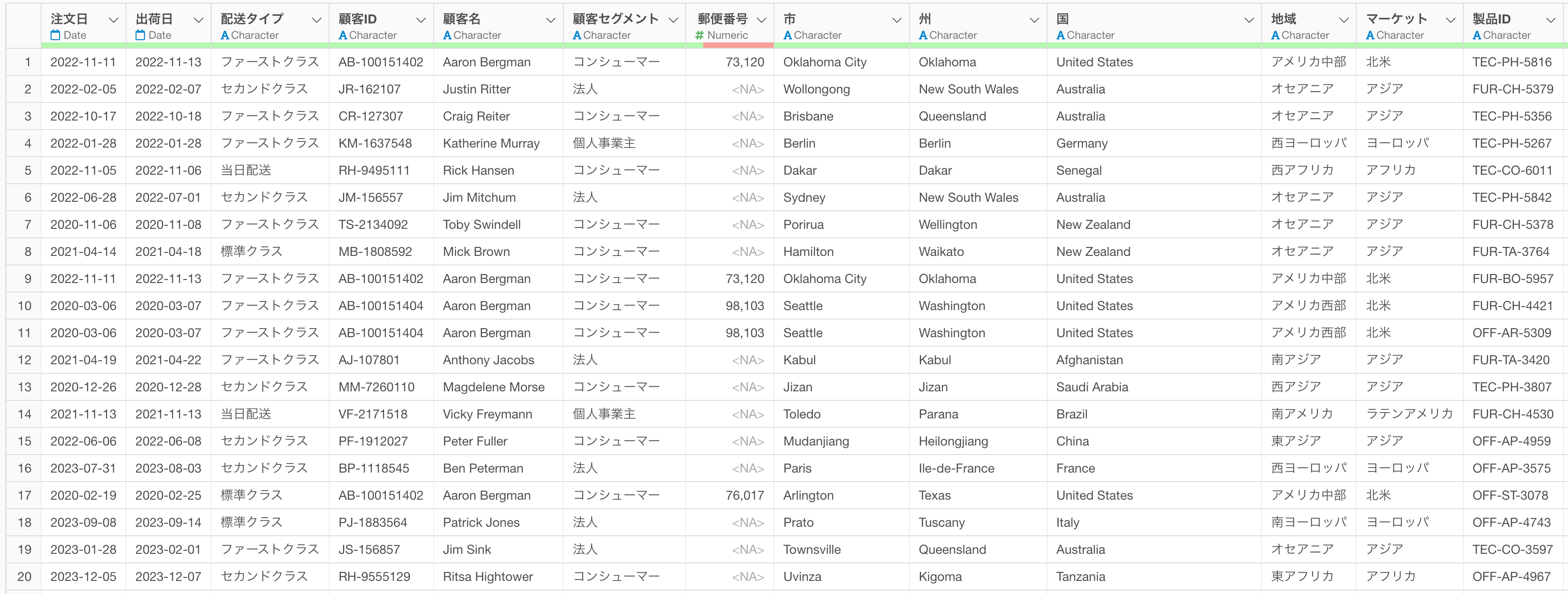
テーブル・ビューは、データの行をそのまま表形式で確認できるビューです。
Exploratory にデータをインポートすると、最初にサマリ・ビューが開きます。
ただ、サマリ・ビューはすべての列について計算するので、列や行の数が多いデータでは、表示されるまでに時間がかかることがあります。また、サマリよりも先に、テーブルでデータの中身を確かめたいときもあります。
こうしたときは、インポートした直後にいきなりサマリ・ビューが開かない方が便利です。
Exploratory v16.4 から、システム設定のデフォルト・ビューで、データをインポートした直後に開くビューをテーブルにできるようになりました。テーブルにしておくと、サマリはサマリ・ビューを開いたときに計算されます。
そこで、このノートでは、データをインポートした直後にテーブル・ビューを開くように設定する方法を紹介します。
デフォルト・ビューをテーブルに設定する
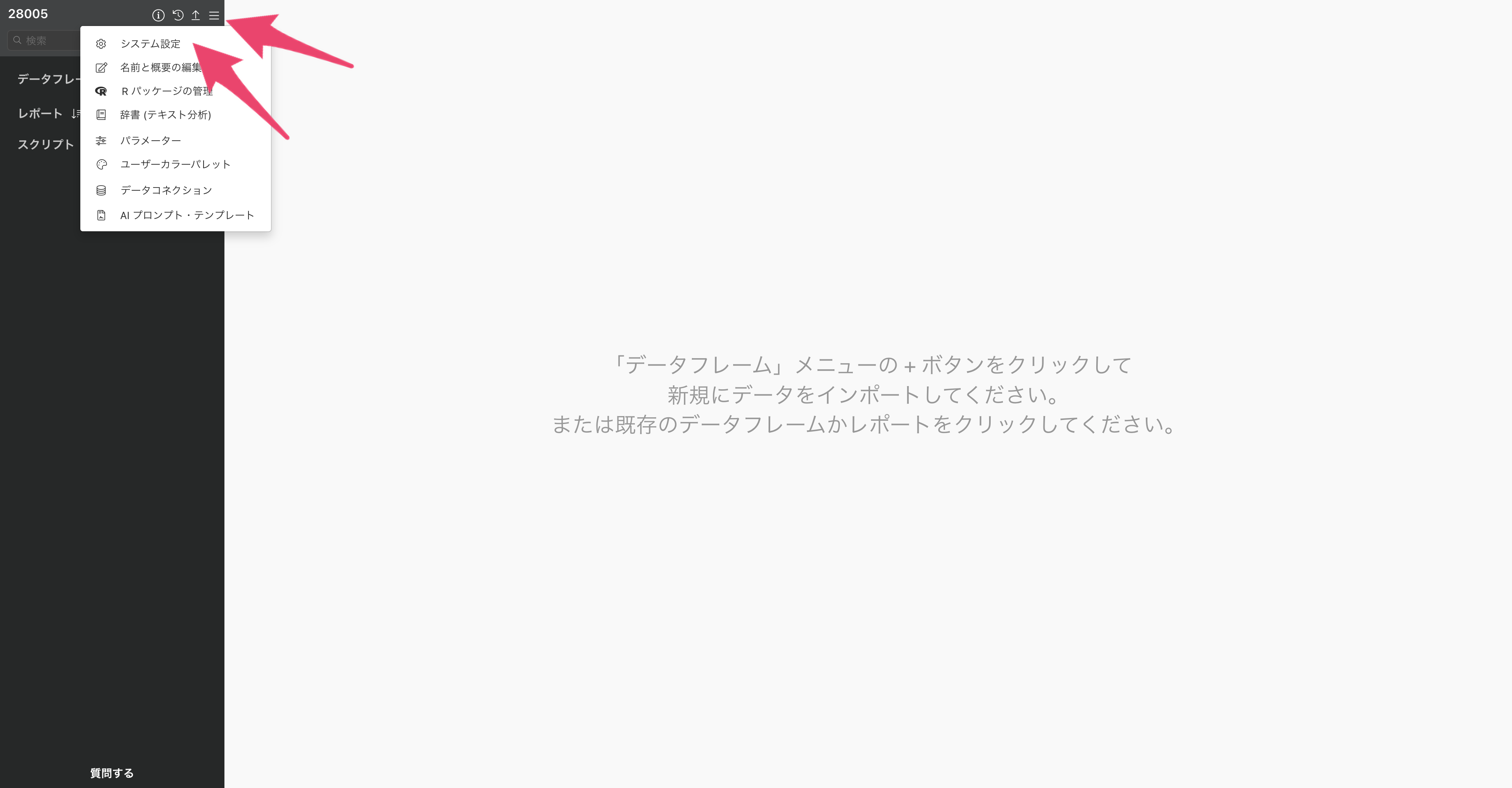
画面左上のプロジェクト名の右にある三本線のメニューから、「システム設定」を選択します。
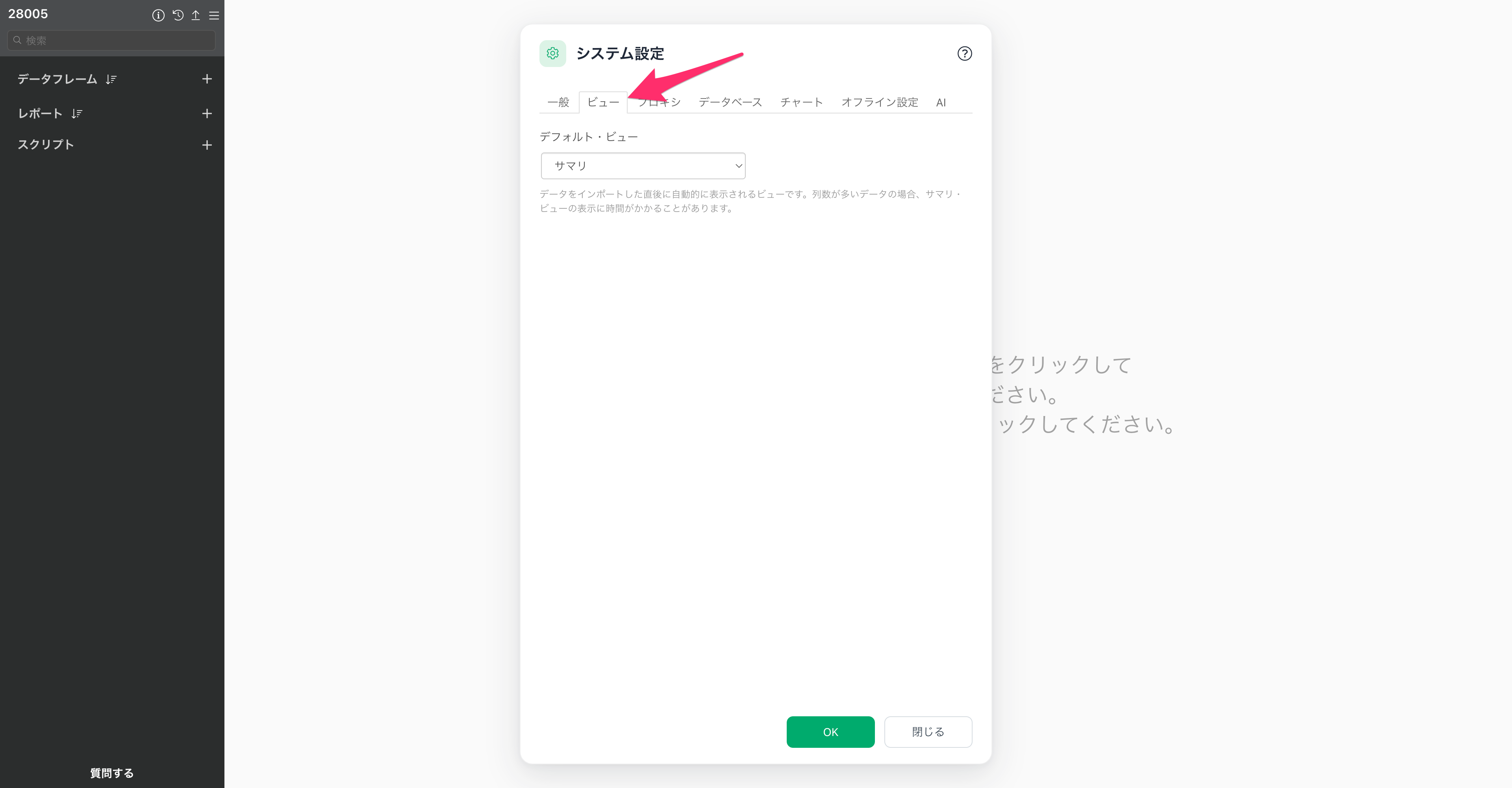
「システム設定」のダイアログが開くので、ビューのタブを選択します。
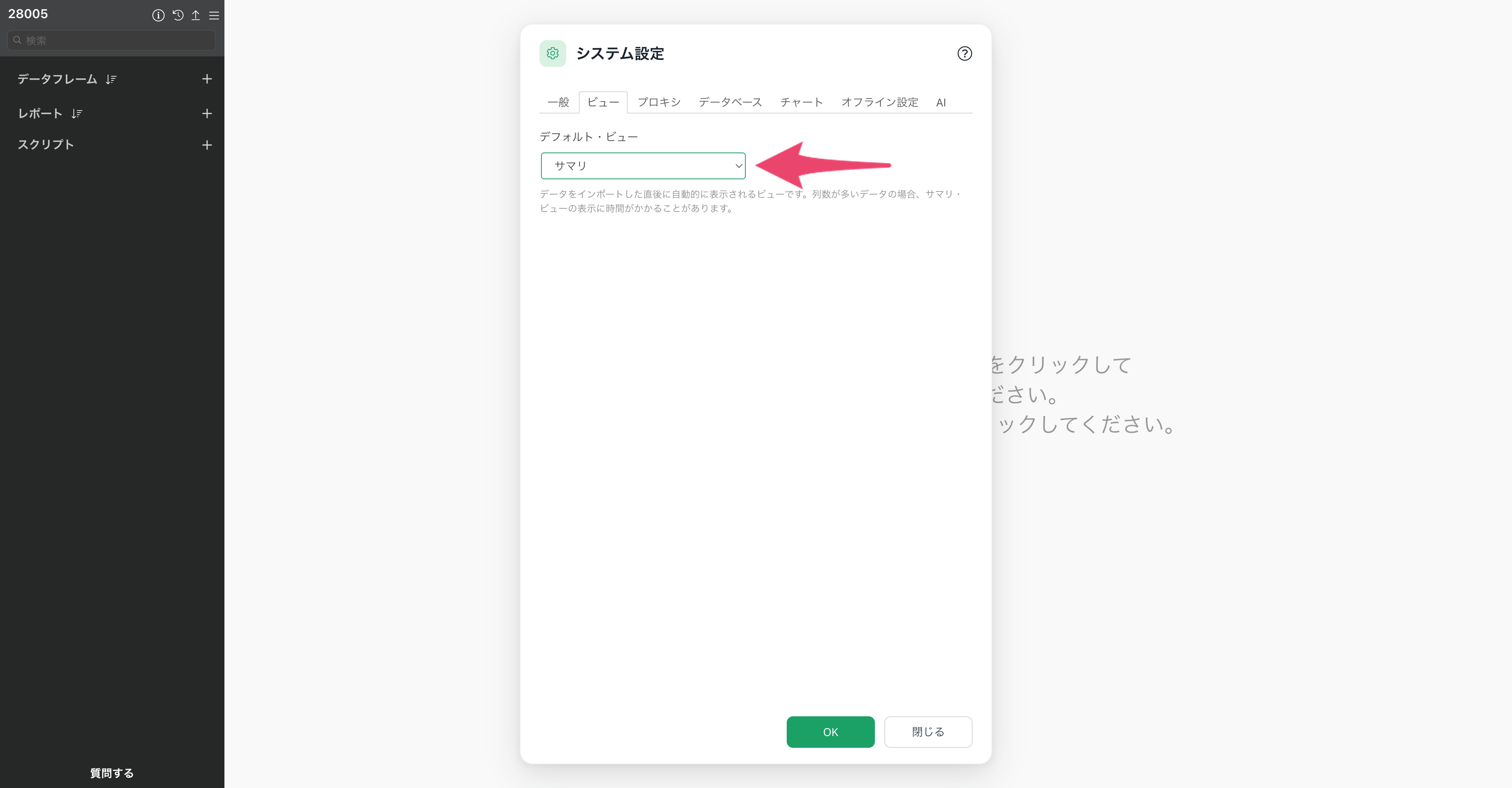
デフォルト・ビューは、初期設定のサマリになっていますが、「サマリ」と「テーブル」の2つの選択が可能です。
ここでは「テーブル」を選択し、OK をクリックします。
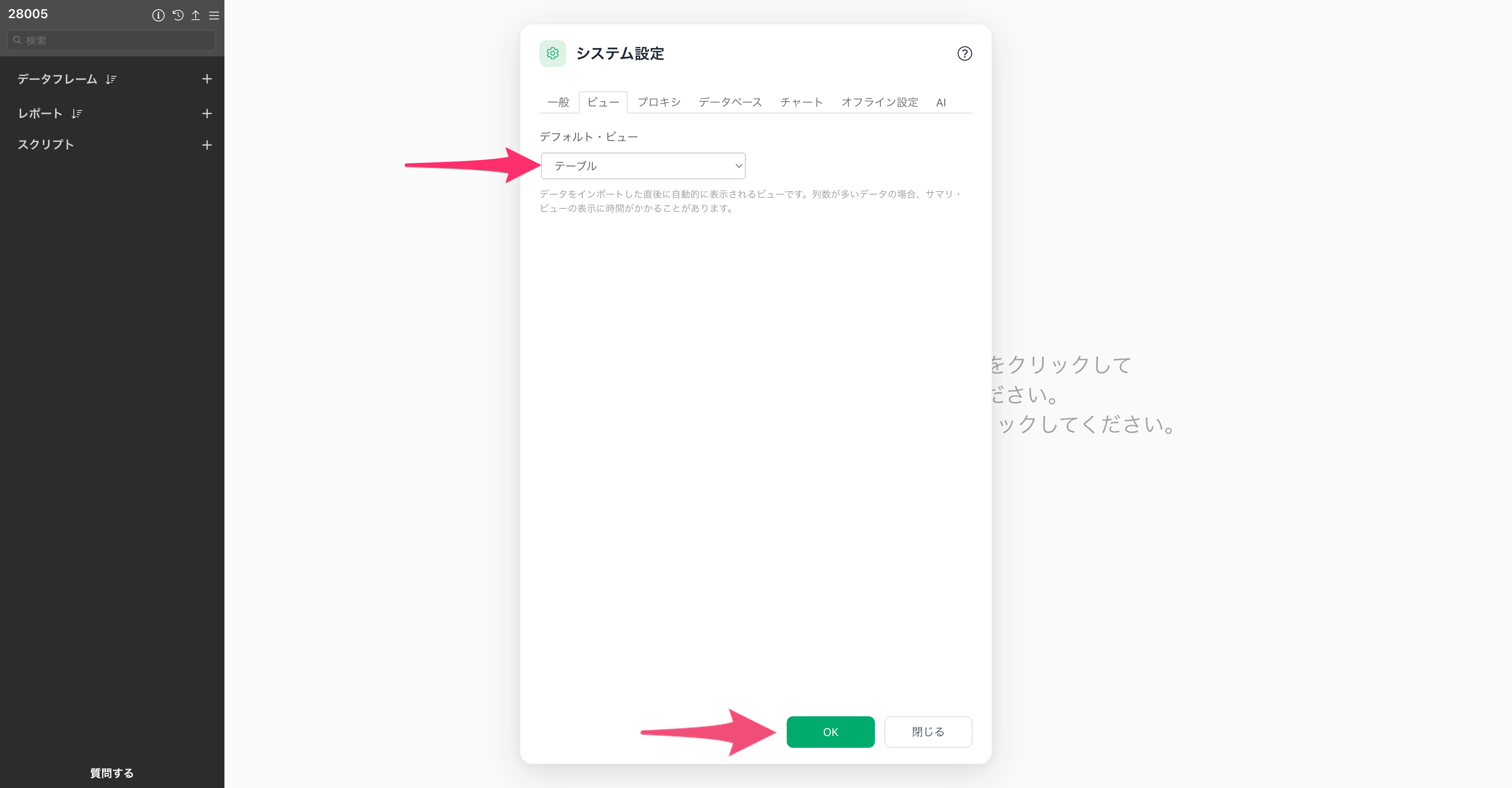
これで、データをインポートした直後に開くビューが、テーブル・ビューになりました。
データをインポートしてテーブル・ビューで開く
任意のデータソースからデータをインポートします。
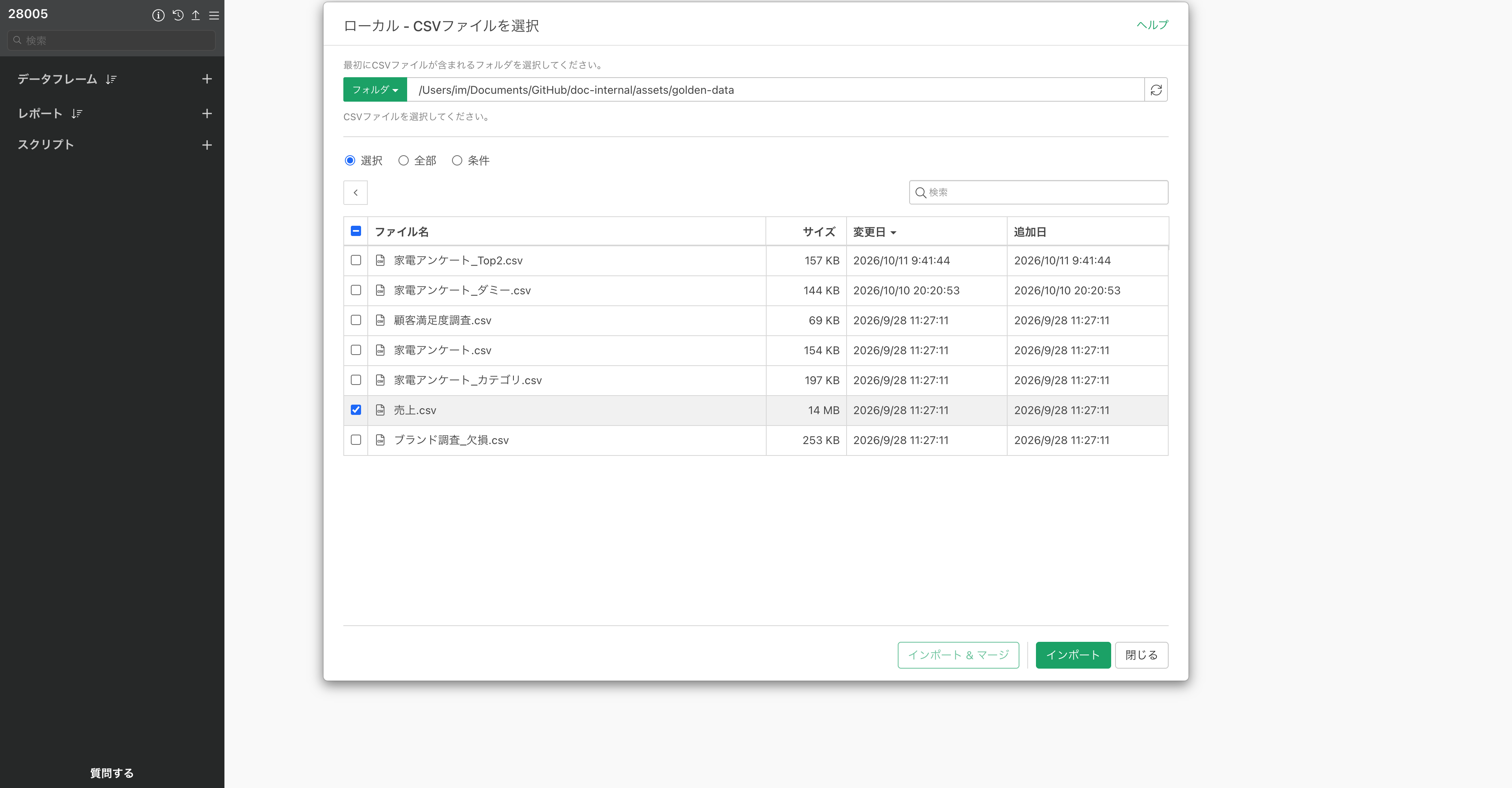
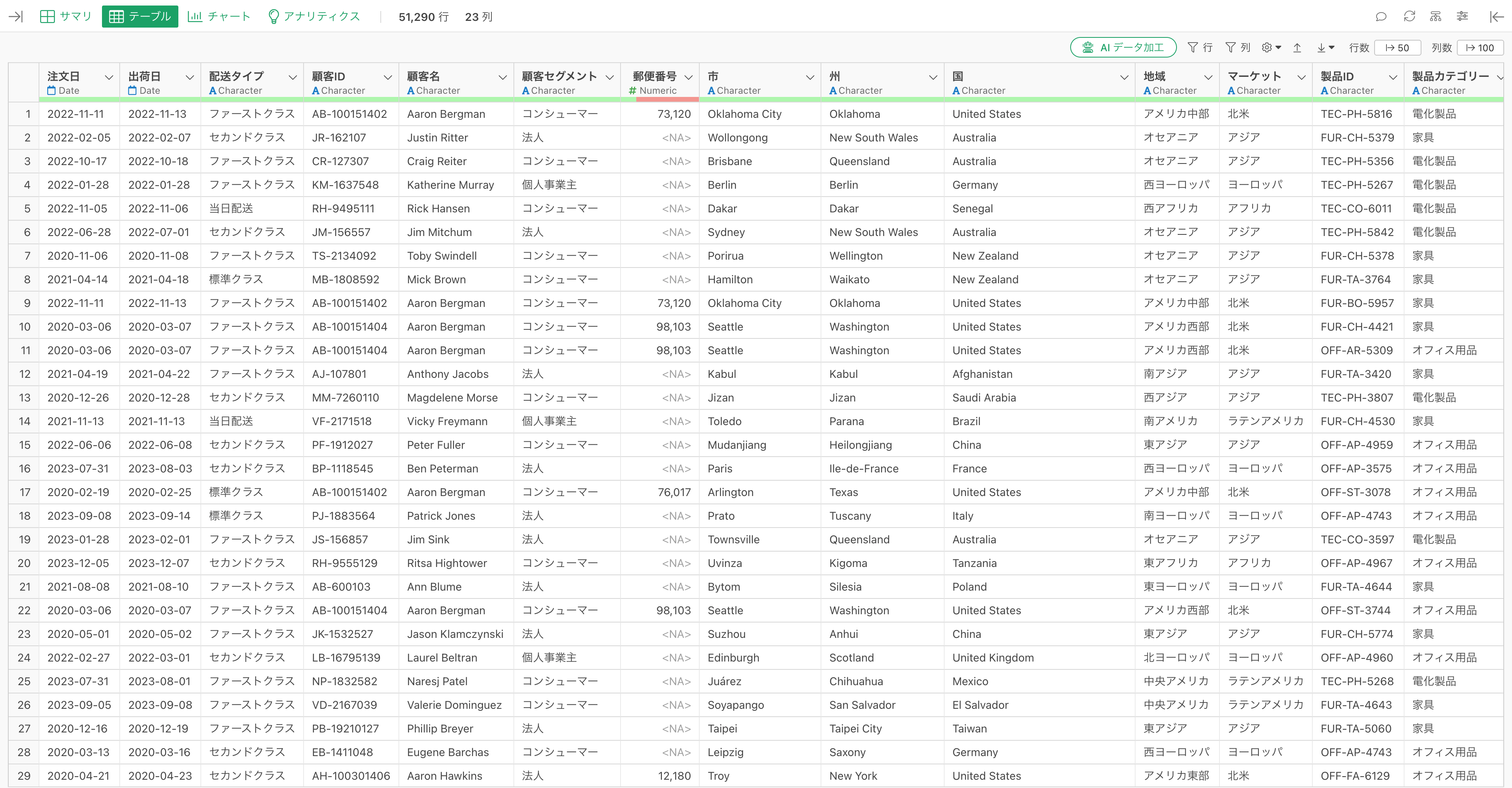
すると、インポートした直後に、テーブル・ビューが開き、データの行が表に並びます。
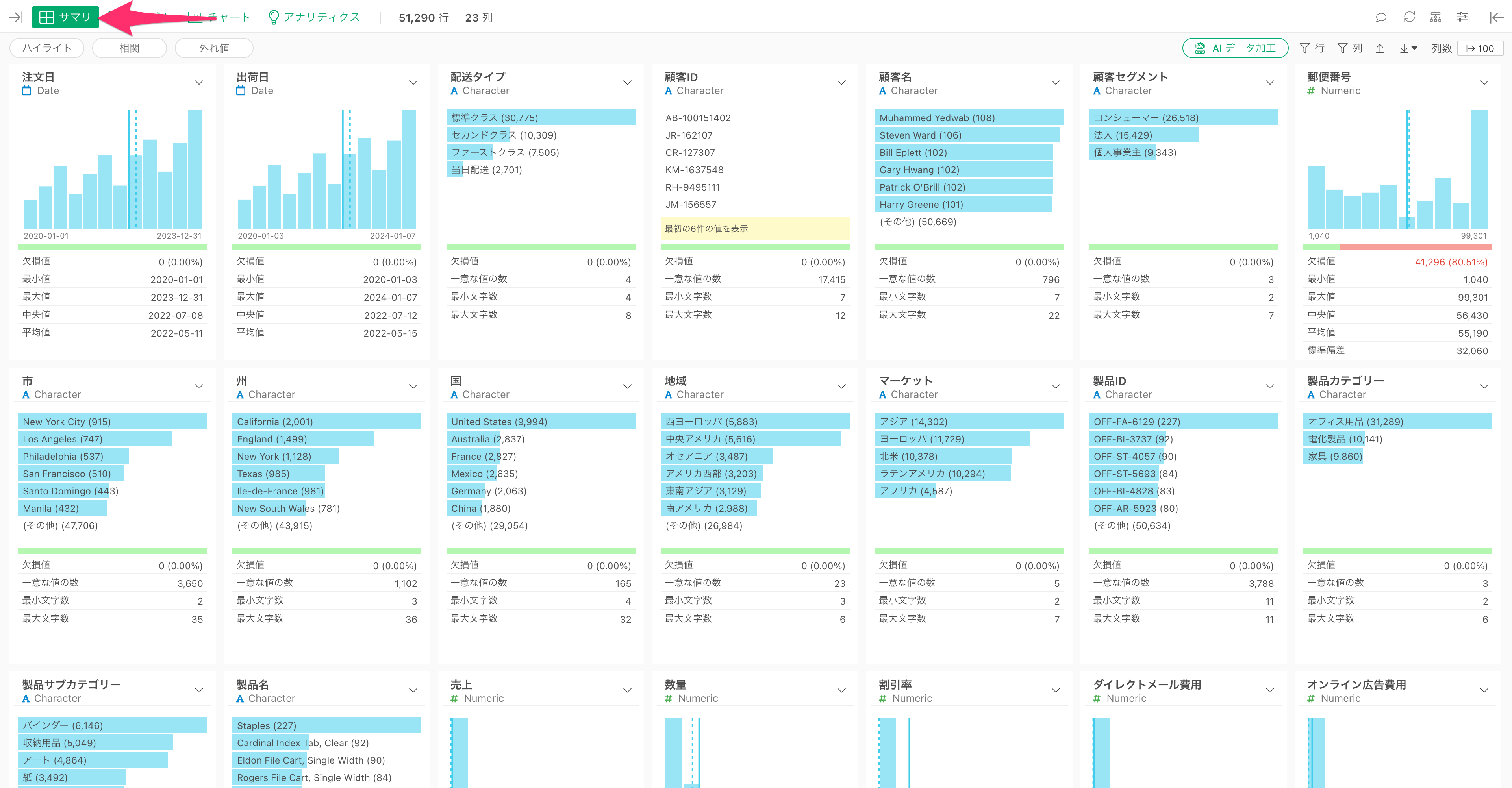
サマリ・ビューを開く
サマリを見たいときは、サマリのタブをクリックします。
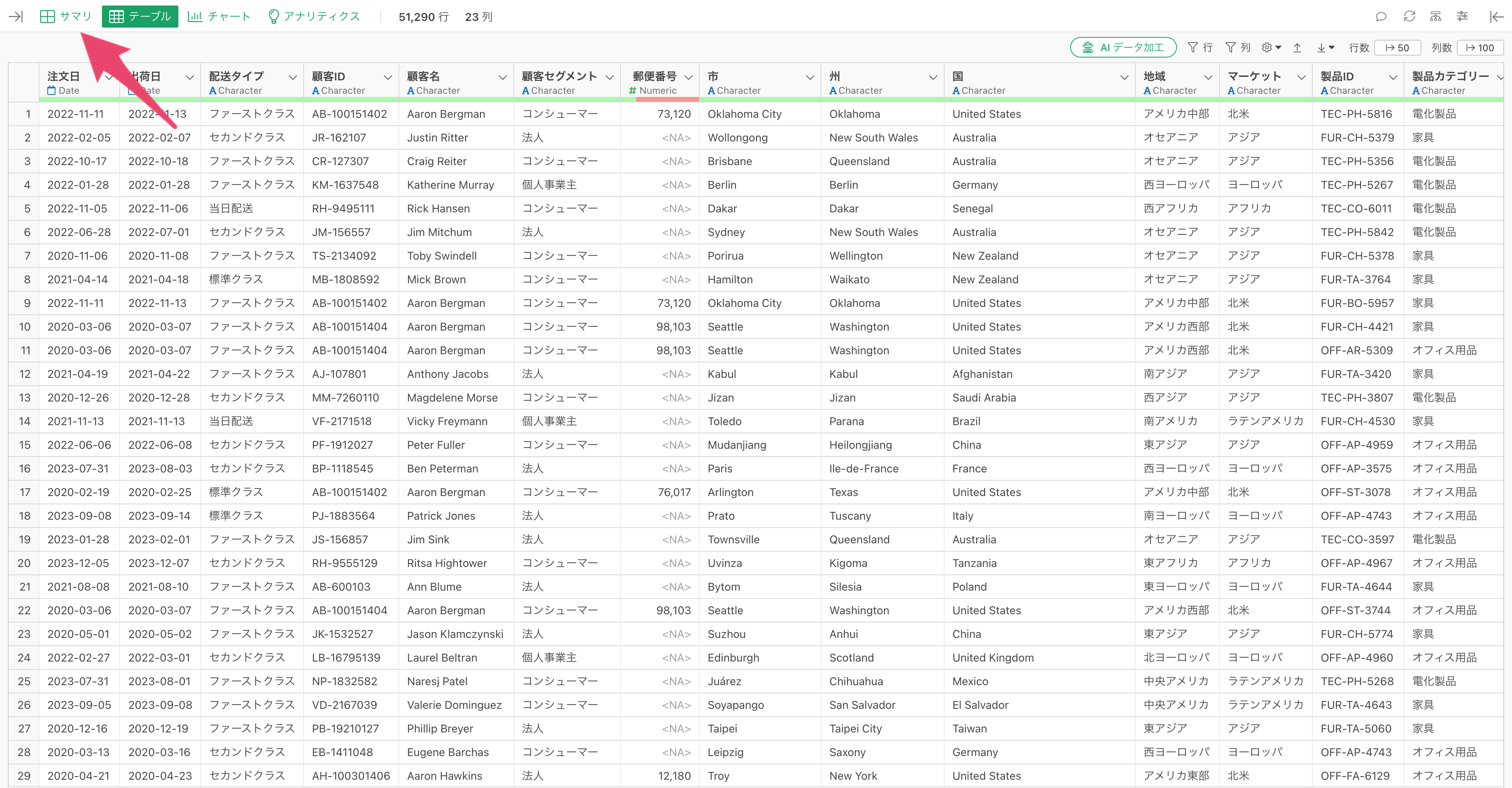
すると、サマリ・ビューが開き、列ごとの分布のチャートと指標が並びます。サマリはこのときに初めて計算されます。
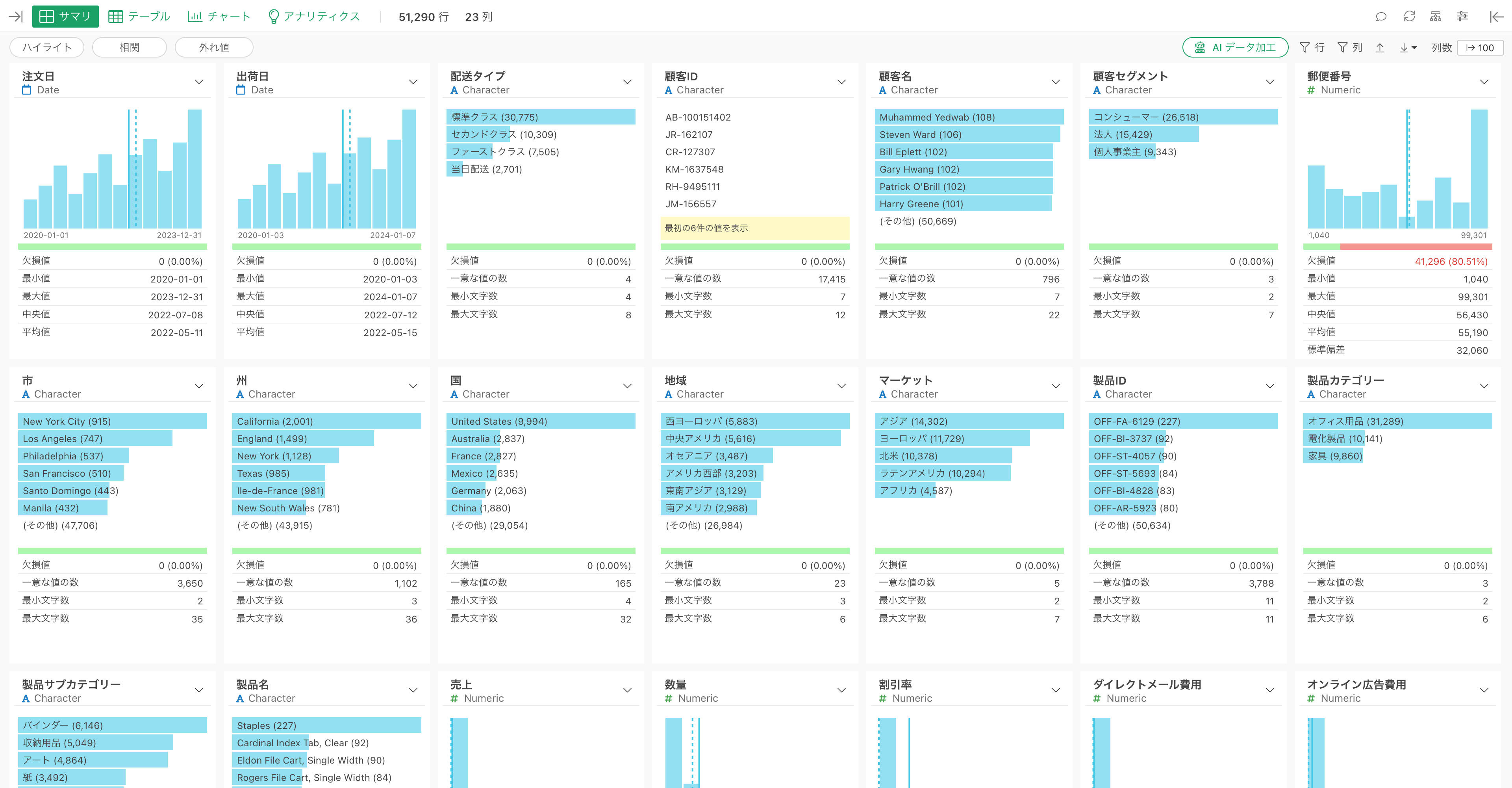
なお、すでに開いたことのあるデータフレームを選んだときは、最後に開いていたビューで開きます。
また、デフォルト・ビューを「サマリ」に戻すと、インポートした直後にサマリ・ビューが開く従来の動きになります。
こういうときに役立ちます
アンケート調査:
列の数が多いアンケートデータをインポートしたときに、サマリの表示を待たずに、まずテーブルで回答の中身を確認できます。この設定を使わない場合は、インポートのたびにサマリ・ビューが開くのを待ってから、テーブル・ビューに切り替えることになります。
IR:
学生の履修や成績のデータを毎学期インポートし直すときに、まずテーブルで今回のデータの列と値を確認してから、必要なときだけサマリ・ビューで分布を見られます。
一般ビジネス:
売上の明細データをインポートしたときに、日付や金額の並びをテーブルでそのまま確認してから、作業を始められます。
このノートのまとめ
システム設定のデフォルト・ビューを「テーブル」にすることで、データをインポートした直後に、サマリ・ビューではなくテーブル・ビューを開けるようになりました。サマリが必要なときは、サマリのタブをクリックして開けます。