始め方ガイド: データカタログ
Exploratory Desktop で作ったデータを「データカタログ」にパブリッシュすると、チームで探して使えるようになります。AI(Claude など)からも、公開したデータについて質問できます。
このガイドでは、データのパブリッシュから、AI に使わせるところまで進めます。この例では、販売注文データを使います。お手元のデータフレームでも、同じ手順で進められます。
必要なもの: Exploratory Desktop 17、exploratory.io のアカウント(サインイン済み)、パブリッシュするデータフレームのあるプロジェクト(この例では販売注文データ)
用意するもの
- Exploratory Desktop 17 と、exploratory.io のアカウント(サインイン済み)
- パブリッシュするデータフレームのあるプロジェクト。この例では、販売注文データのプロジェクトを使います。お手元のデータフレームでもかまいません
手順 7 では Claude アプリを使いますが、Server の MCP は ChatGPT・Claude Code・Codex・Cursor などでも使えます。ほかの AI ツールで使う場合は、クライアント別の手順をご覧ください。
手順
1. データを用意する
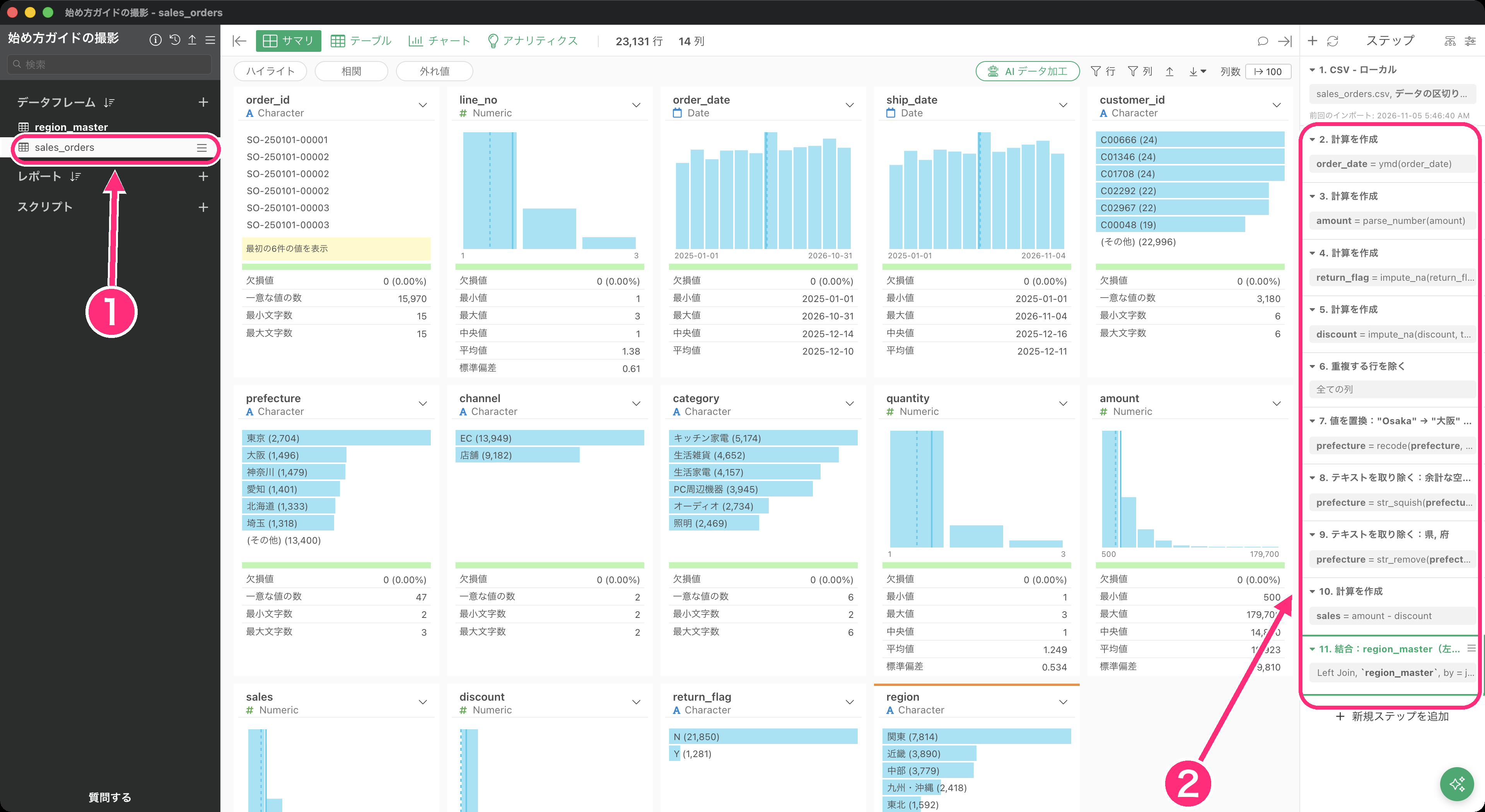
Desktop で、パブリッシュするデータフレームのあるプロジェクト❶を開きます。この例では、販売注文データのプロジェクトです。

パブリッシュするデータフレーム❶を選びます。この例のデータフレームは、2 つの CSV(注文と地域マスタ)を読み込んだあと、いくつかの加工のステップ❷で作られています。ステップでは、型の変換、重複の除外、都道府県名のクレンジング、地域マスタとの結合、売上金額の計算をしています。ステップの内容と数は、お手元のデータフレームでは異なります。
パブリッシュすると、この加工のステップも、データカタログの「加工ステップ」のタブに載ります。ほかの人が、データの作られ方を確かめられます。
2. データとしてパブリッシュする
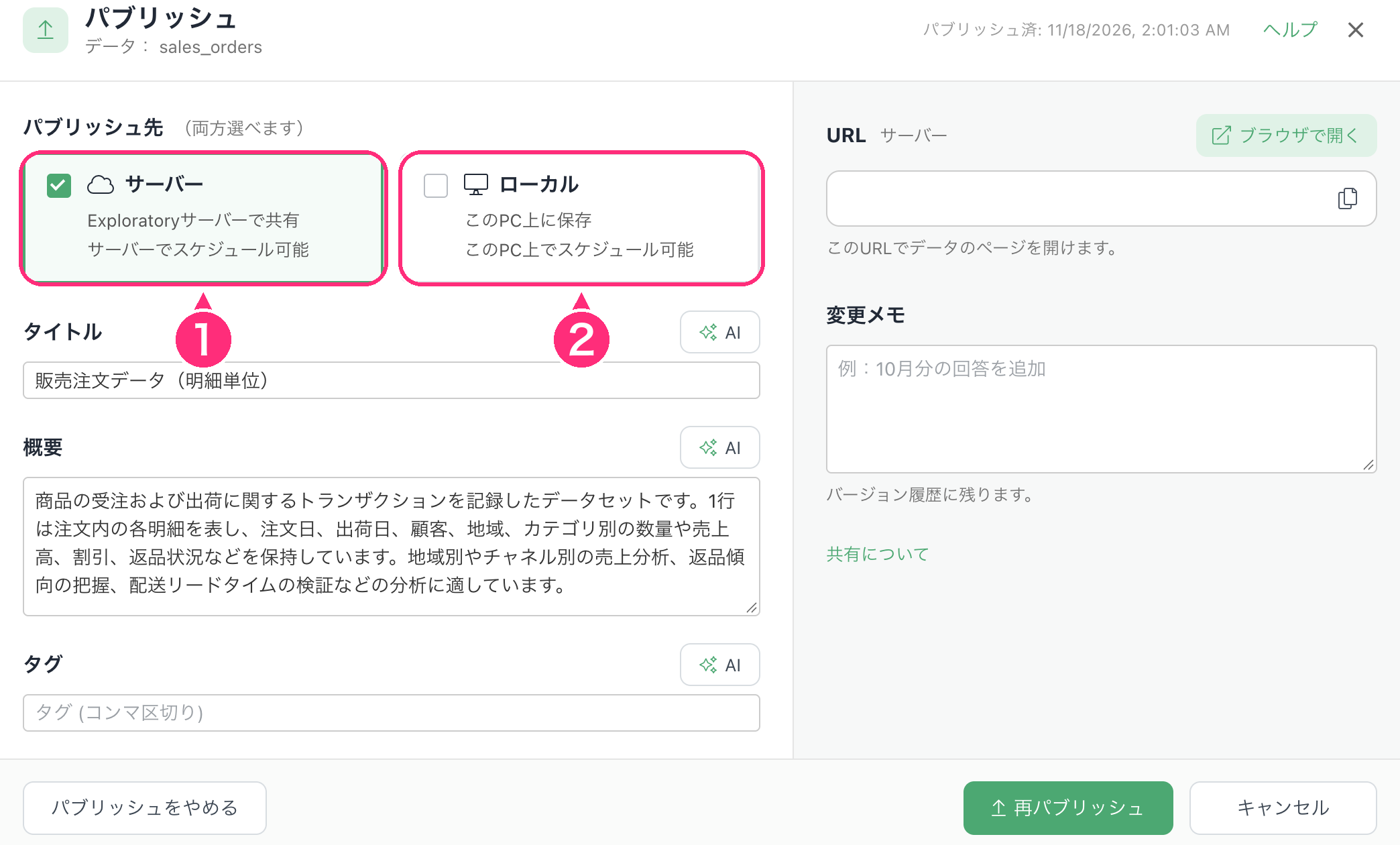
データフレームを選び、「テーブル」のタブの右上にある「パブリッシュ」のボタンを選んで、パブリッシュのダイアログを開きます。ウィンドウが狭いと、ボタンの文字は出ず、アイコンだけになります。データフレームのメニュー(≡)にはありません。「パブリッシュ先」には、2 つのカードがあります。両方を選ぶこともできます。
- 「サーバー」: Exploratory サーバーで共有します。サーバーでスケジュール更新もできます。
- 「ローカル」: このPC上に保存します。このPC上でスケジュール更新もできます。
チームで使うときや、Claude アプリなど、ほかの AI ツールから使うときは「サーバー」を選びます。このガイドは、「サーバー」で進めます。「ローカル」は、手順 8 の補足で説明します。
❶ チームで使うときは、「サーバー」を選びます。
❷ このPC上だけで使うときは、「ローカル」を選びます。
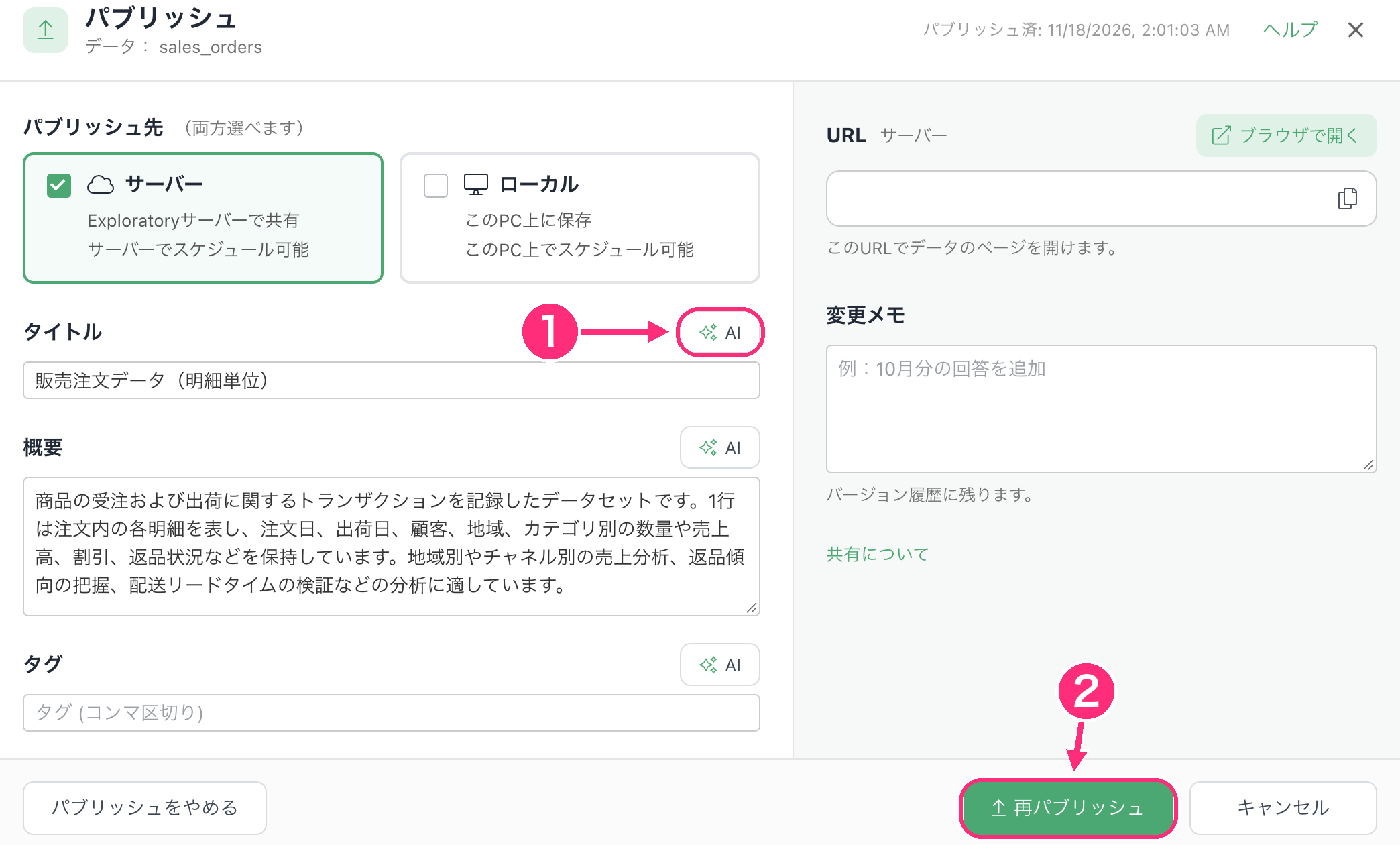
「タイトル」「概要」「タグ」の見出しの右には、「AI」のボタンがあります(ポインタを合わせると「AI で生成」と出ます)。AI サービスが使えるときに表示されます。AI に下書きを作らせて、内容を直してから使えます。内容を確認したら、ダイアログの下の「パブリッシュ ▾」のボタンを選び、開いたメニューで「個人として」(自分の名前の行)を選びます。チームとしてパブリッシュするときは、「チームとして」の下のチームを選びます。「パブリッシュしますか?」という確認が出るので、「OK」を選びます。このデータを、すでにパブリッシュしているときは、このボタンが「再パブリッシュ」になり、確認は「再パブリッシュしますか?」になります。
❶ 「AI」のボタンで、AI に下書きを作らせます(ボタンが出るときだけ)。
❷ 内容を確認できたら、「パブリッシュ」(公開済みのときは「再パブリッシュ」)を選びます。
3. データカタログで開く
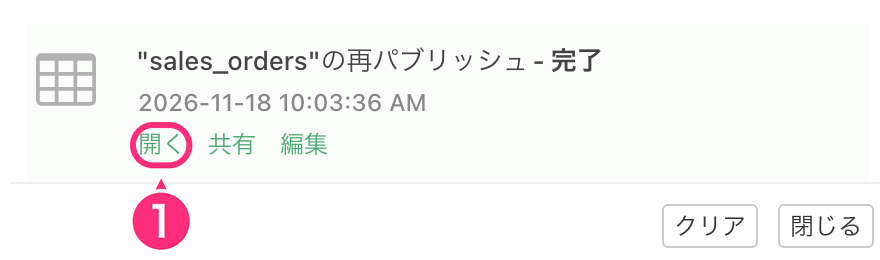
パブリッシュが終わると、進行を表すパネルが出ます。「開く」を選ぶと、サーバーのデータのページが開きます。
❶ 「開く」を選びます。
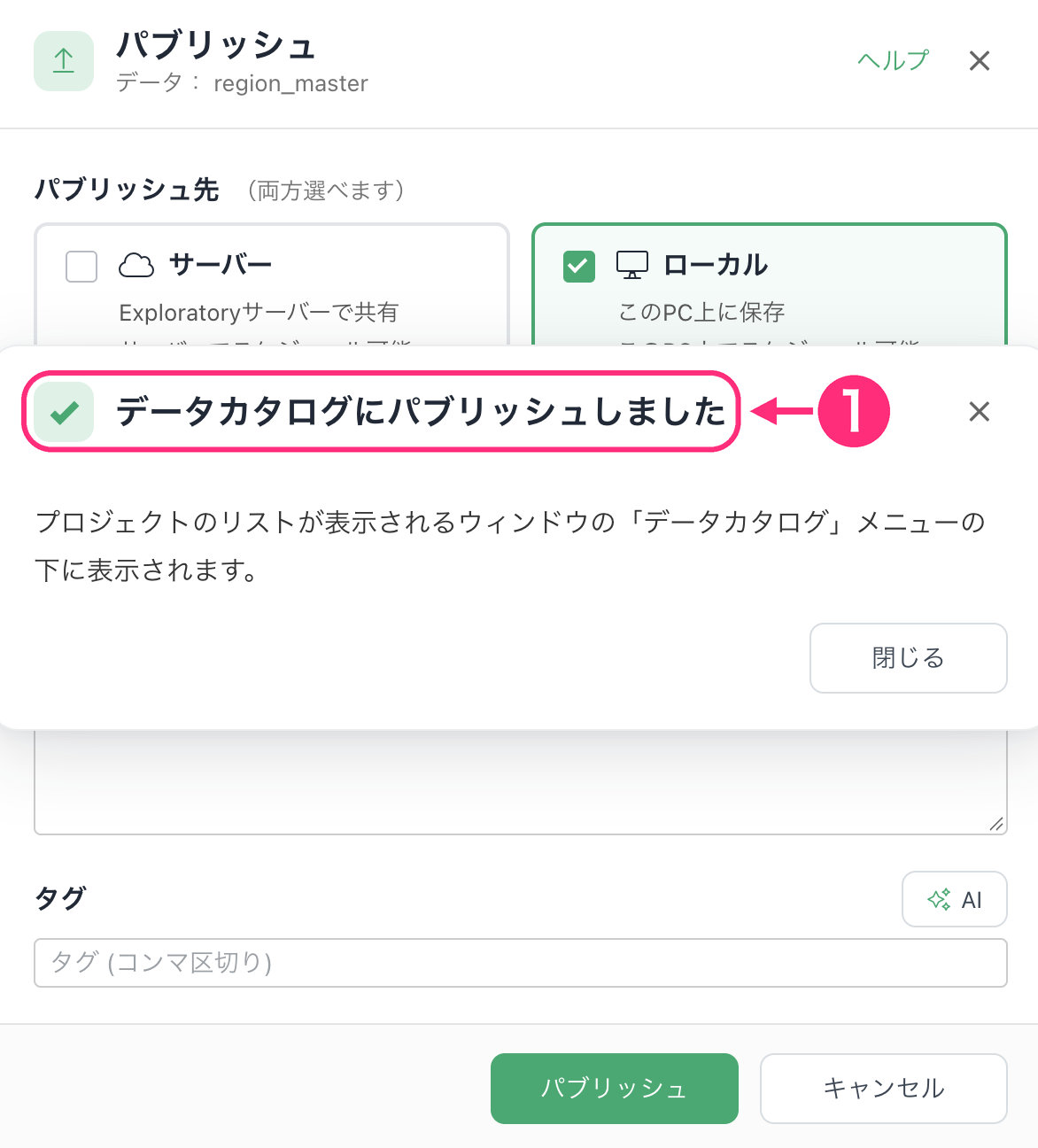
「ローカル」だけを選んだときは、「データカタログにパブリッシュしました」というダイアログが出ます。
❶ 「ローカル」だけを選んだときは、このダイアログが出ます。
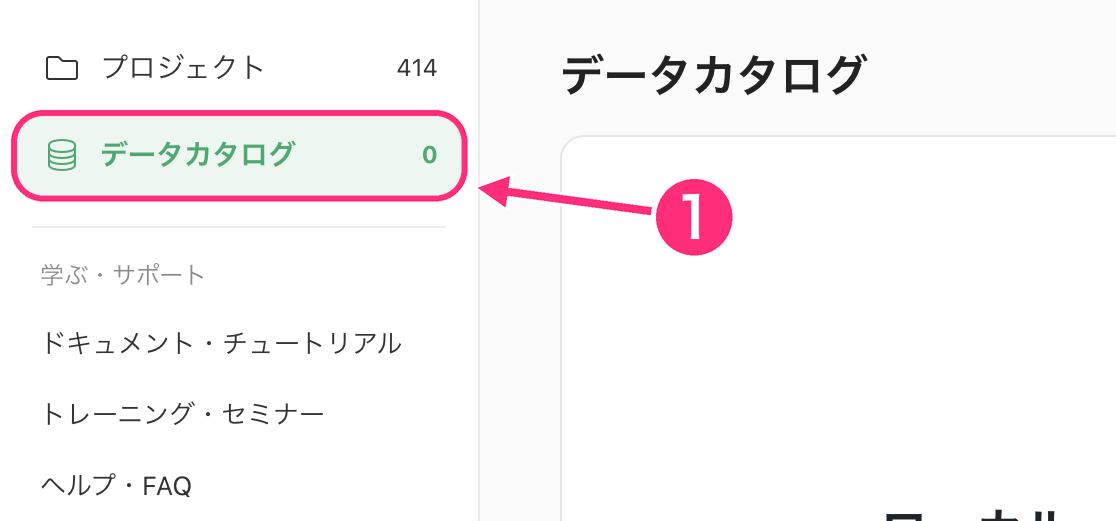
ローカルのデータカタログは、プロジェクトの一覧のウィンドウの「データカタログ」❶で見られます。
4. データカタログのページを見る
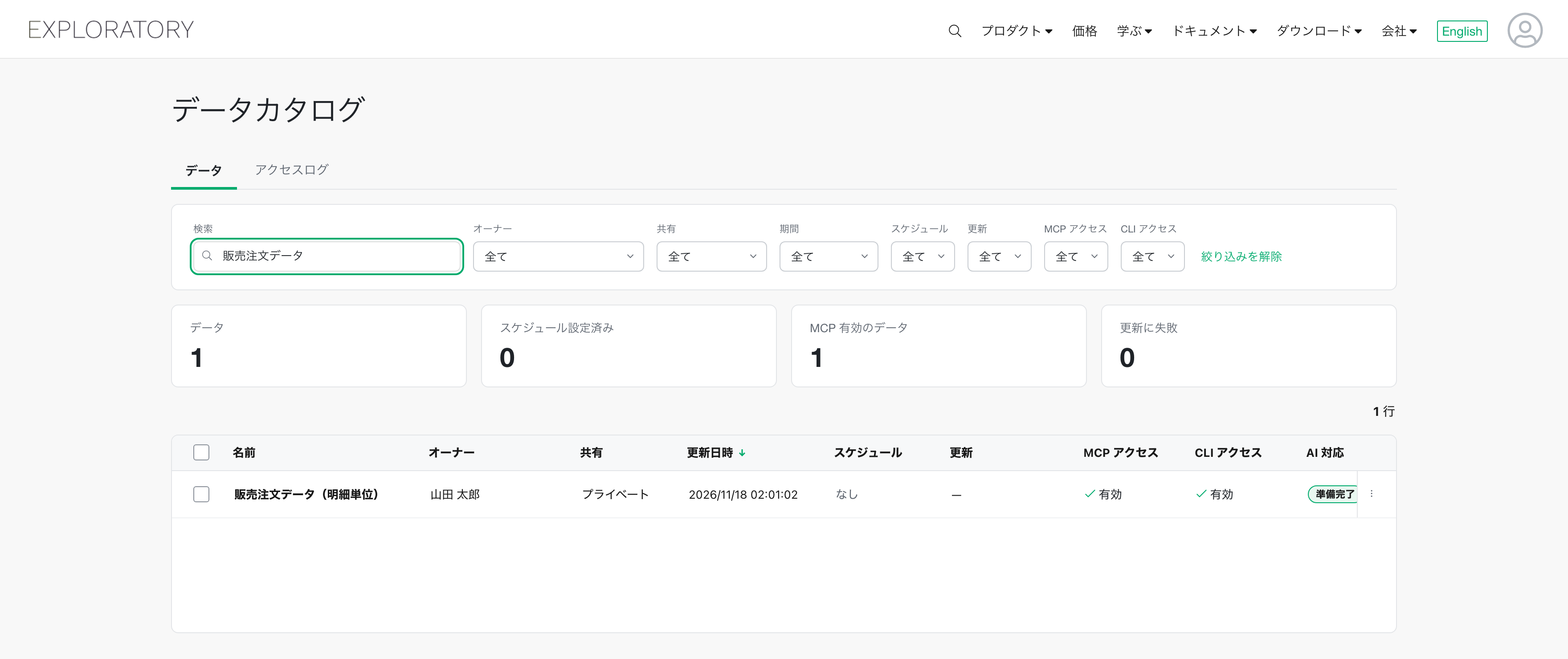
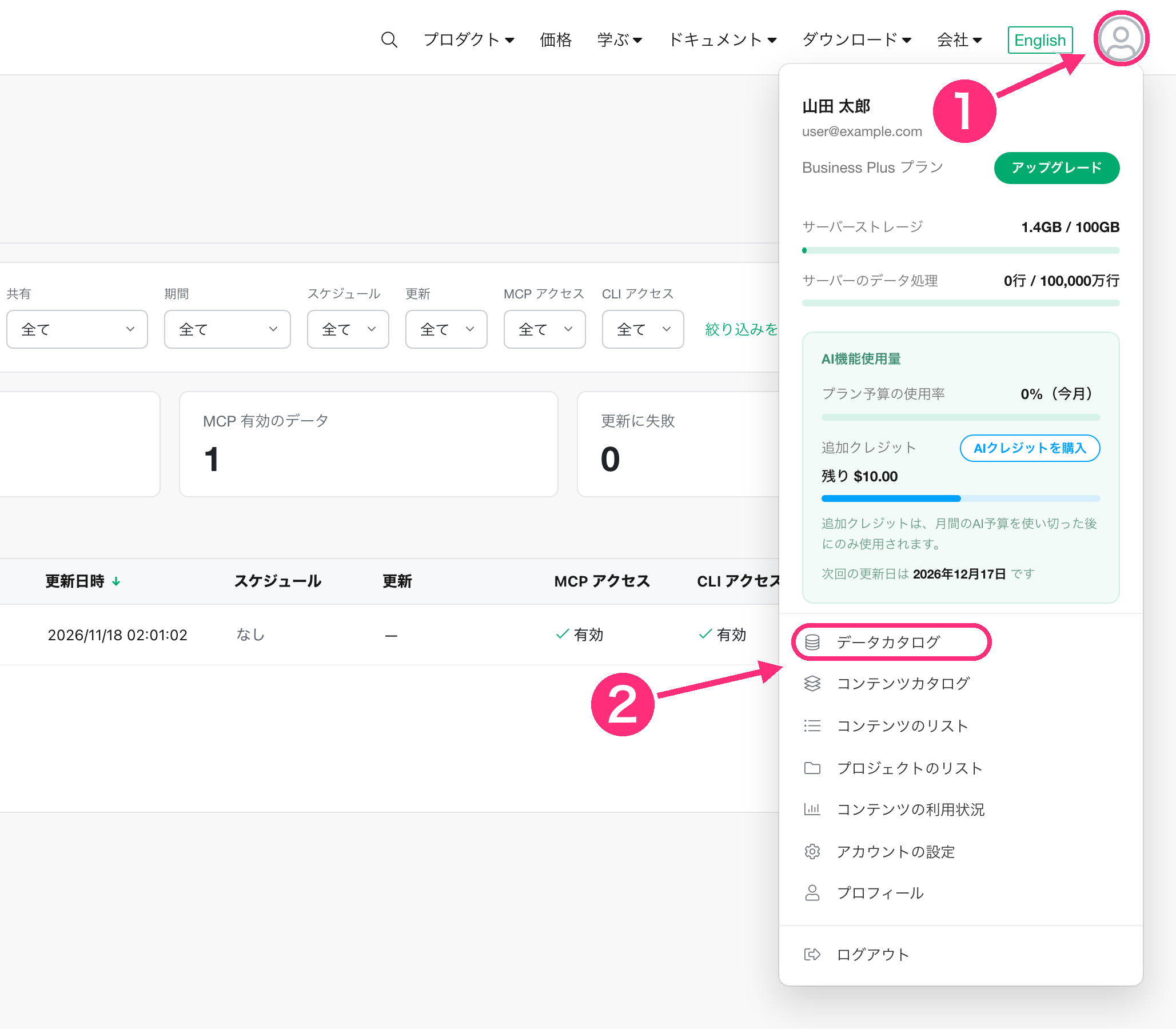
exploratory.io の右上にあるアカウントのアイコン❶を選びます。メニューの「データカタログ」❷を開くと、パブリッシュしたデータの一覧が出ます。
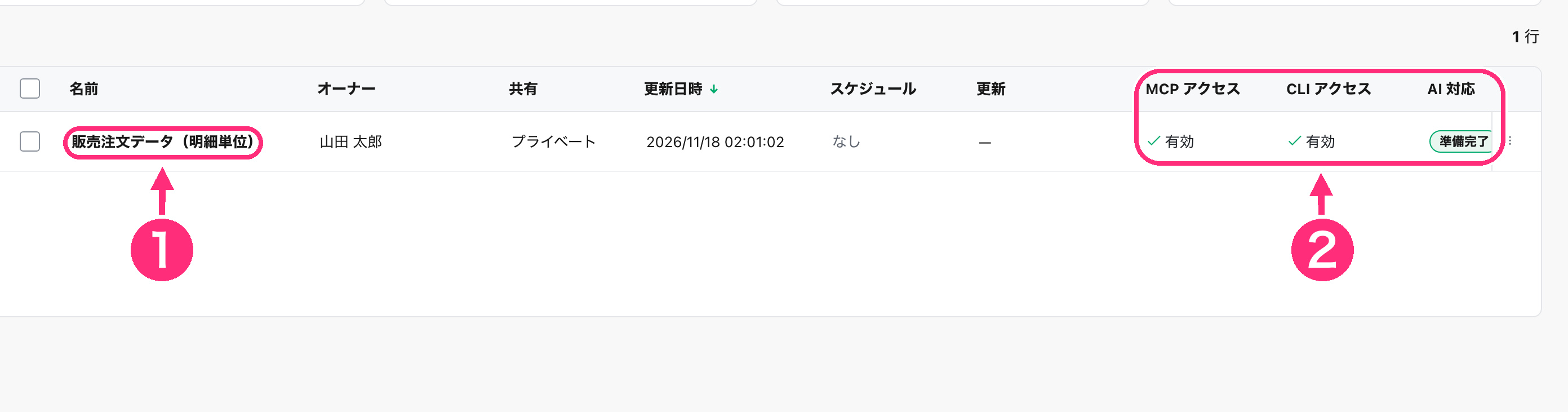
「データ」のタブに一覧があり、「アクセスログ」のタブが出るアカウントもあります。一覧では、名前、オーナー、共有、更新日時、スケジュール、更新の状態を確認できます。MCP・CLI・REST API の各アクセスと、「AI 対応」の状態も確認できます。「AI 対応」の列には、「下書き」「準備完了」などの状態が表示されます。手順 6 の設定の結果も、ここで見えます。
「MCP アクセス」「CLI アクセス」「AI 対応」の状態❷を確かめてから、データの名前❶を選びます。
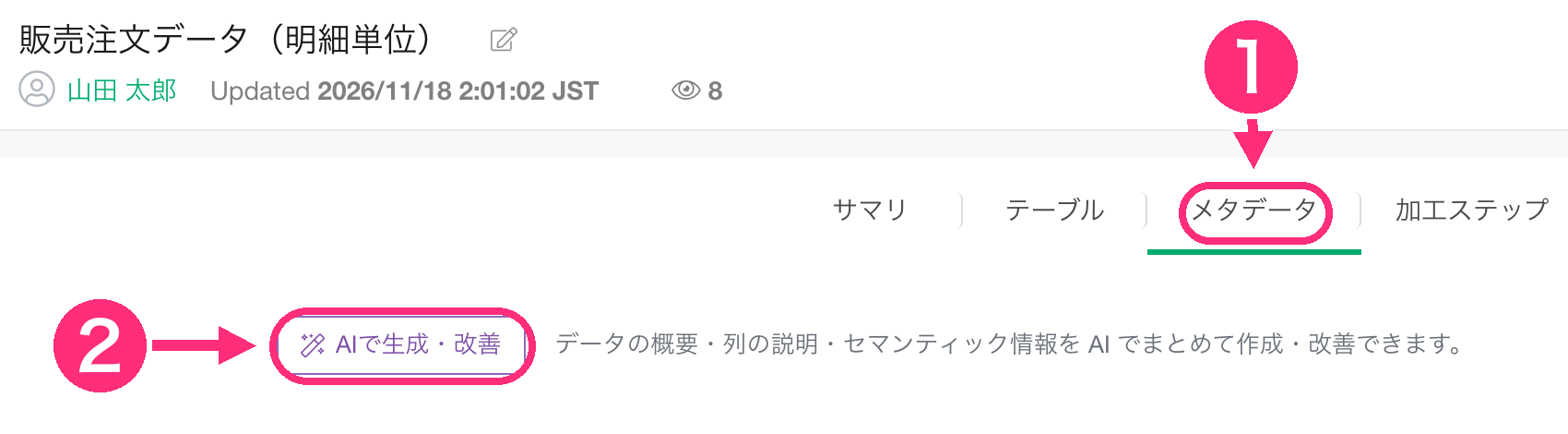
データのページが開きます。「サマリ」「テーブル」などのタブ❶で中身を確かめられます。「加工ステップ」のタブ❷では、手順 1 の加工を見られます。

5. セマンティック情報を作って承認する
AI が正しく集計するには、「このデータの 1 行は何か」「どの列を、どう集計するか」といった意味の情報が必要です。この情報を、「セマンティック情報」と呼びます。
- データのページの「メタデータ」のタブ❶を開きます。
- 「AIで生成・改善」❷を選びます。
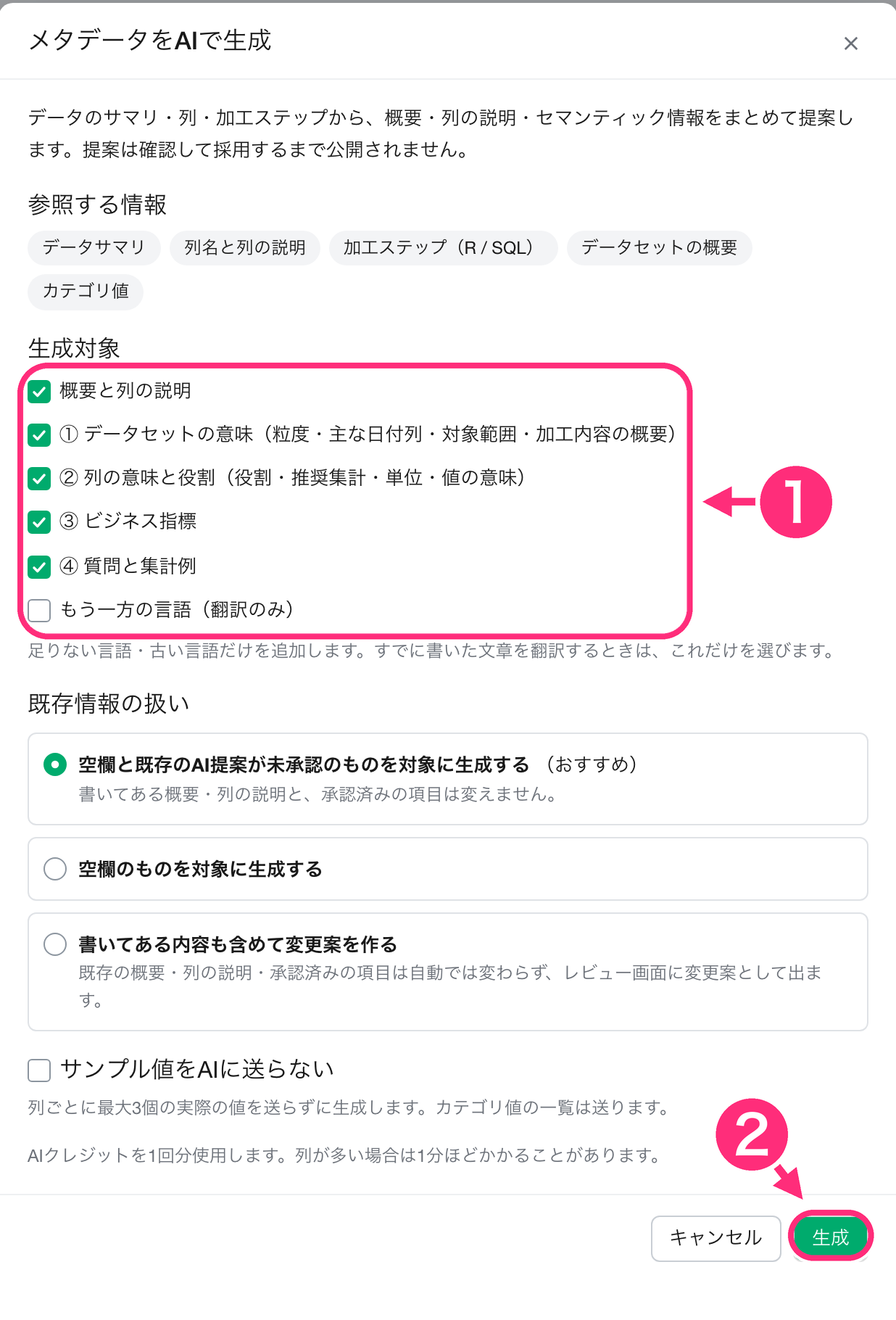
- 「メタデータをAIで生成」のダイアログが開くので、生成の対象❶を確かめて、「生成」❷を選びます。AI が、データセットの意味(データの粒度、主な日付列、分析対象)、列の意味と役割、集計ルールの提案を作ります。
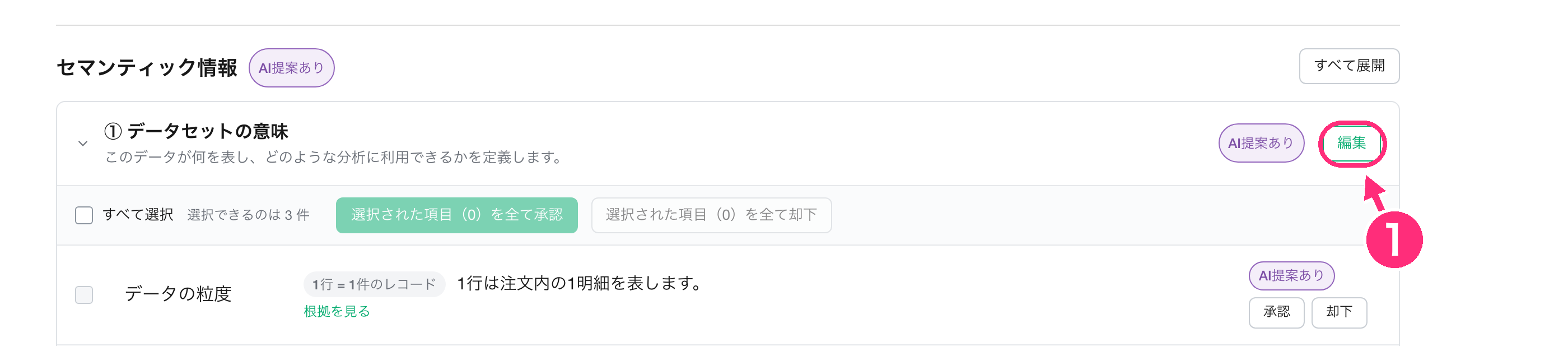
- 提案を読んで、直すところは「編集」❶で直します。
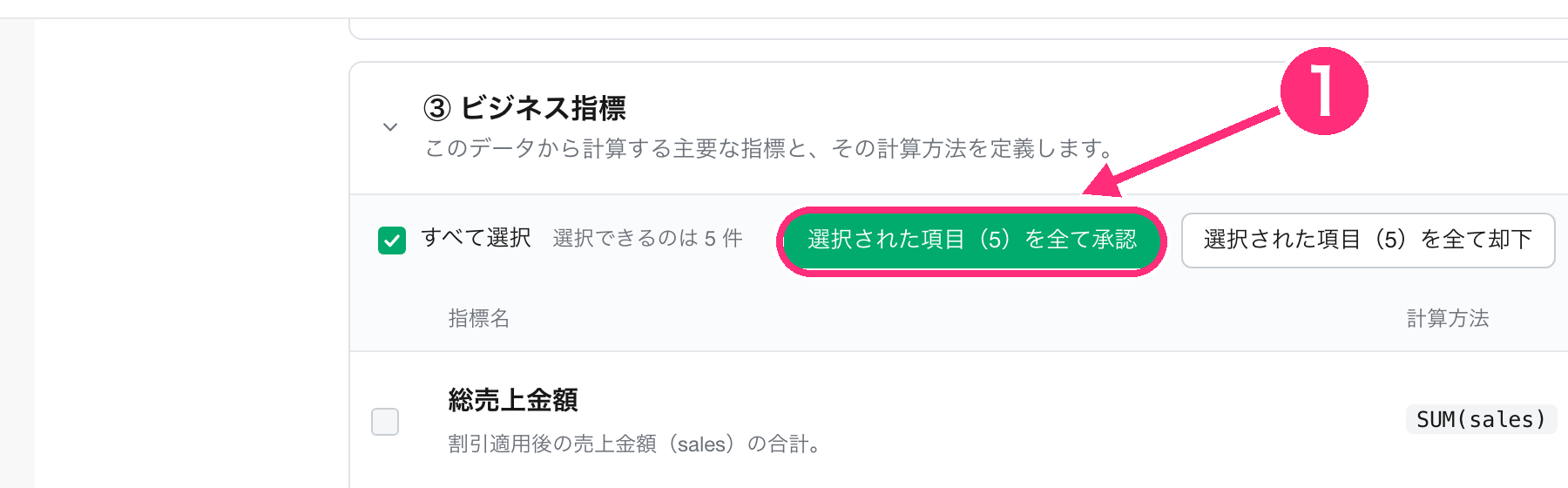
- 正しいと確認できた項目は、項目ごとに「承認」❶を選びます。まとめて承認するときは、各セクションの「すべて選択」❷にチェックを入れます。

- 「選択された項目(N)を全て承認」❶を選びます(N は選んだ項目の数です)。ただし「データの粒度」は、個別に「承認」を選びます。ほかにも一括承認できない項目があるときは、その内容を確かめてから、個別に「承認」を選びます。
注意
AI に公式の定義として渡されるのは、承認されたセマンティック情報だけです。承認していない定義は使われません。ただし、その列のデータそのものが集計できなくなるわけではありません。
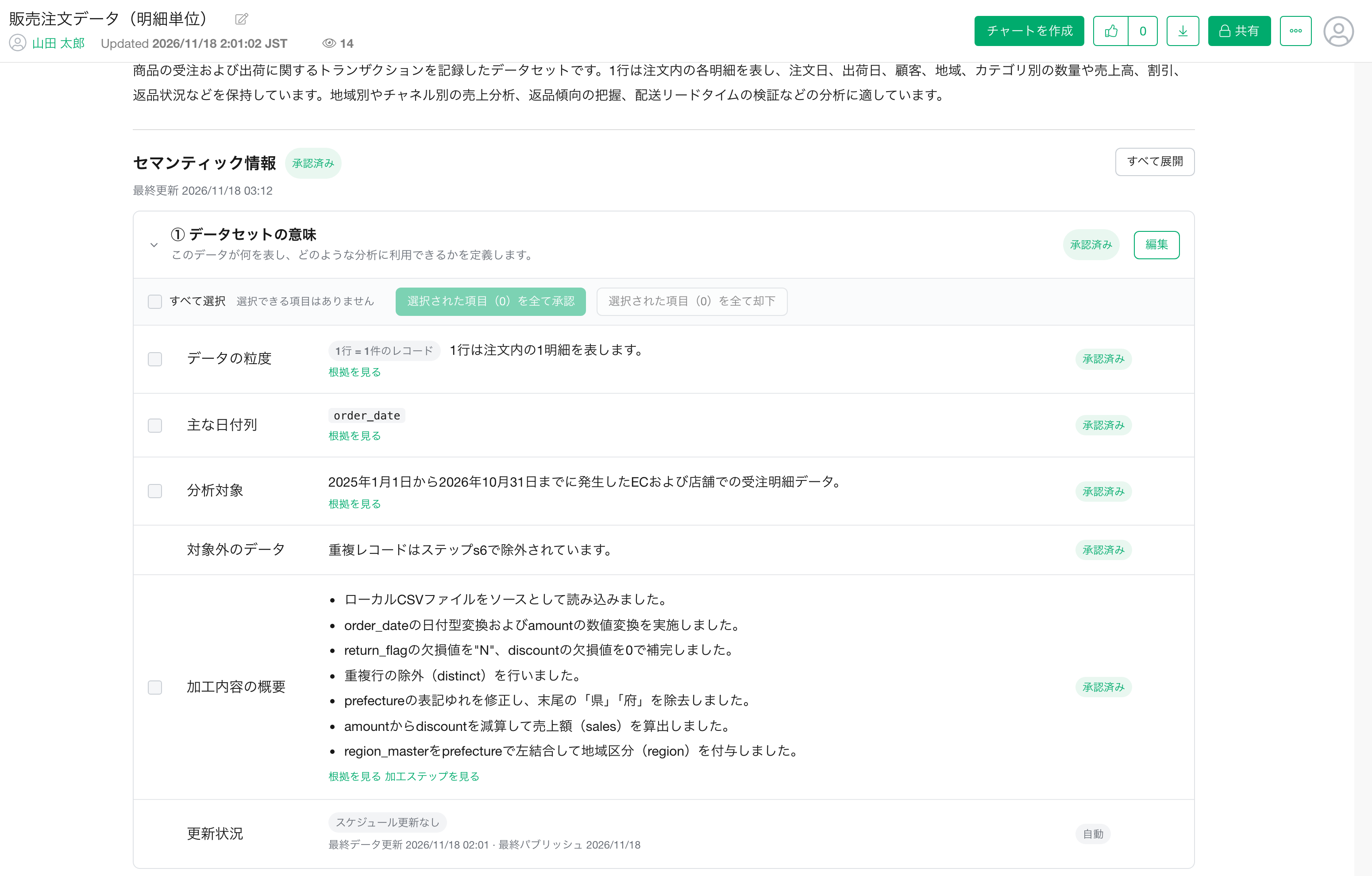
販売注文データでは、たとえば次のように確認します。
- データの粒度: 「1行 = 1件のレコード」(注文の明細)
- 主な日付列: order_date
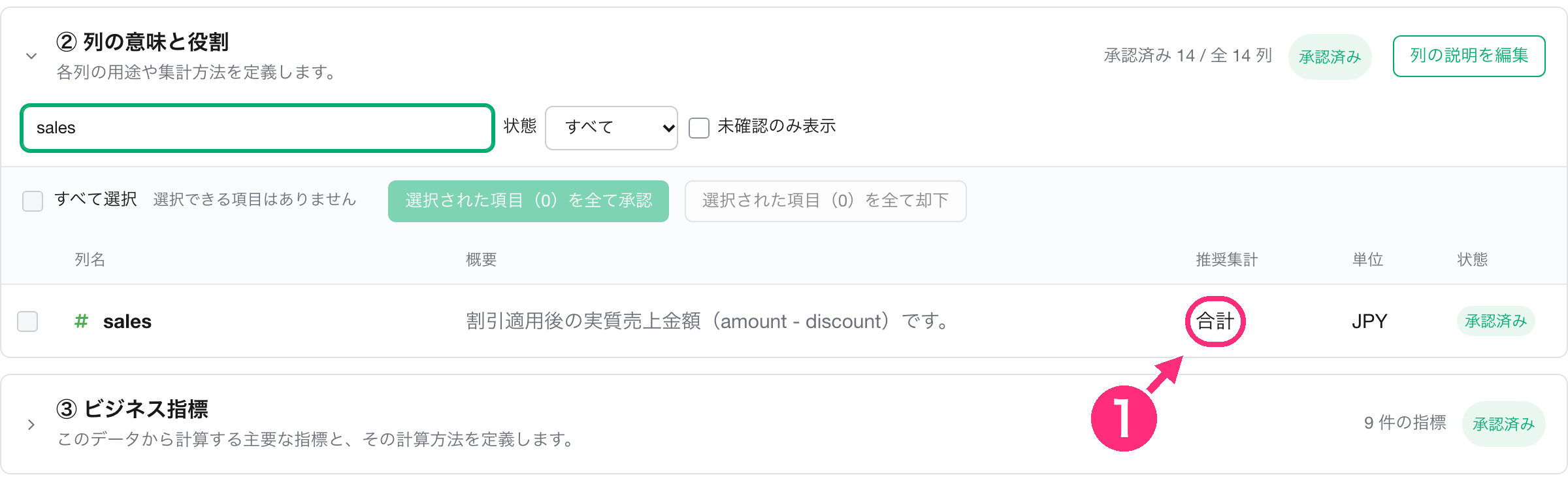
- 列の役割: sales は「数値指標」で、集計方法は「合計」❶
6. MCP と CLI からのアクセスを設定する
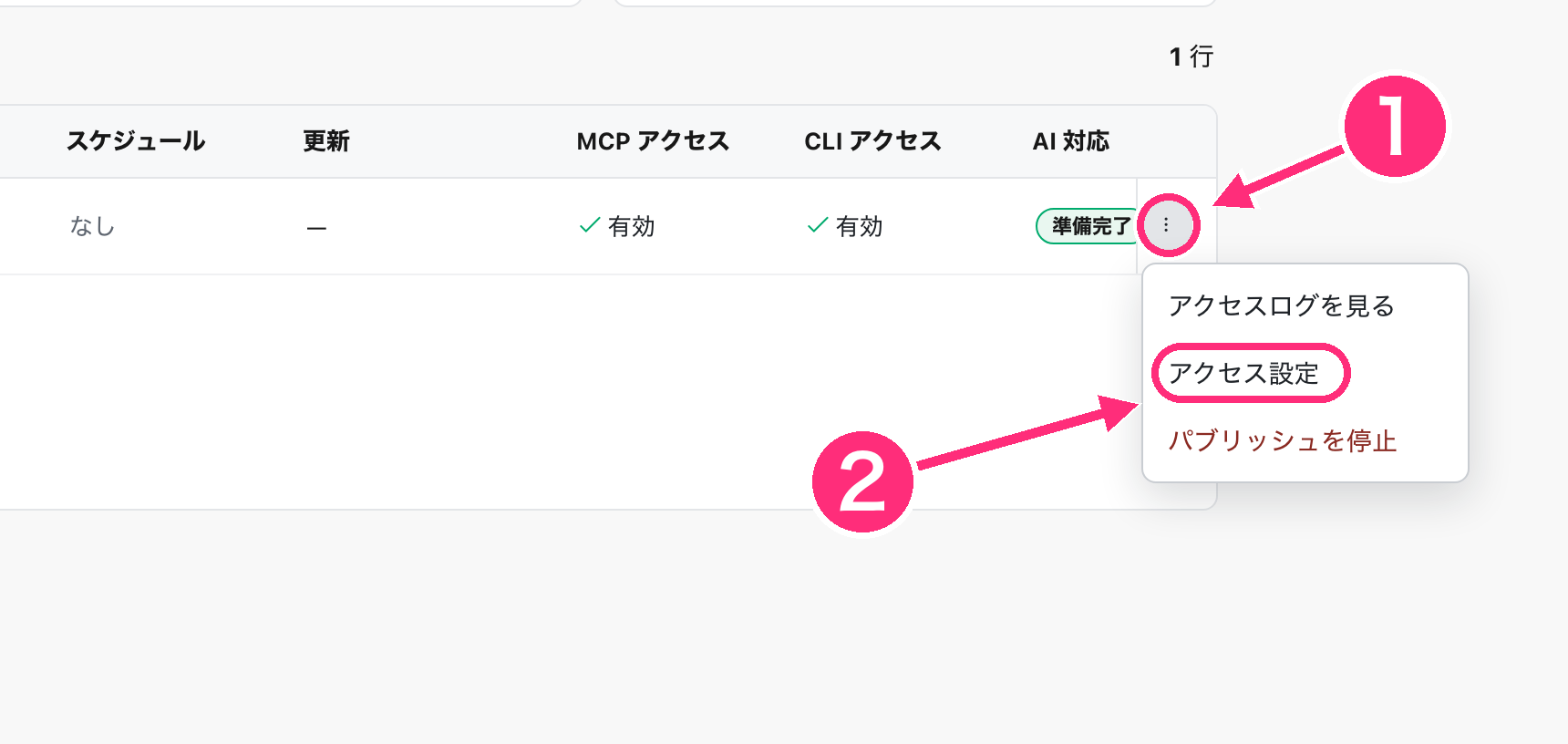
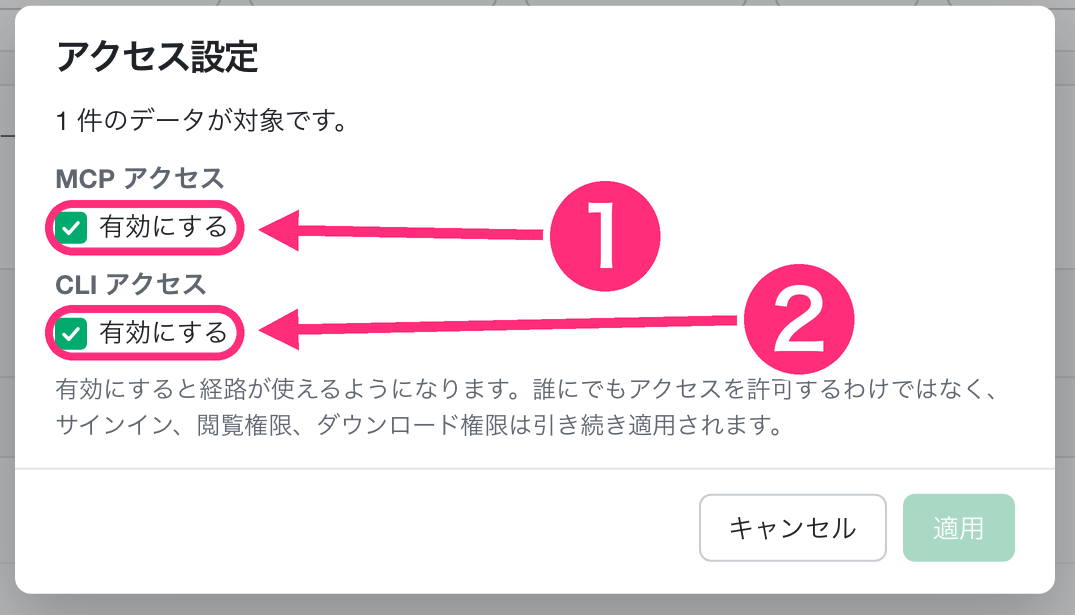
データカタログの一覧で、データの行の右端にある「⋮」❶を選び、開いたメニューで「アクセス設定」❷を選びます。メニューには、「アクセスログを見る」「アクセス設定」「パブリッシュを停止」が並びます。
複数のデータを選んで、まとめて設定することもできます。
次の項目を、それぞれ「有効にする」かどうかで決めます。まず、MCP と CLI です。
- MCP アクセス❶: Claude などの AI ツールから、MCP で読みます。
- CLI アクセス❷: ターミナルや AI
エージェントから、
expl serverで読みます。
続いて、REST API です。この項目は、出ない環境があります。
- REST API アクセス: API から読みます。
設定を変えたら、「適用」❶を選びます。「適用」は、設定を変えるまで押せません。
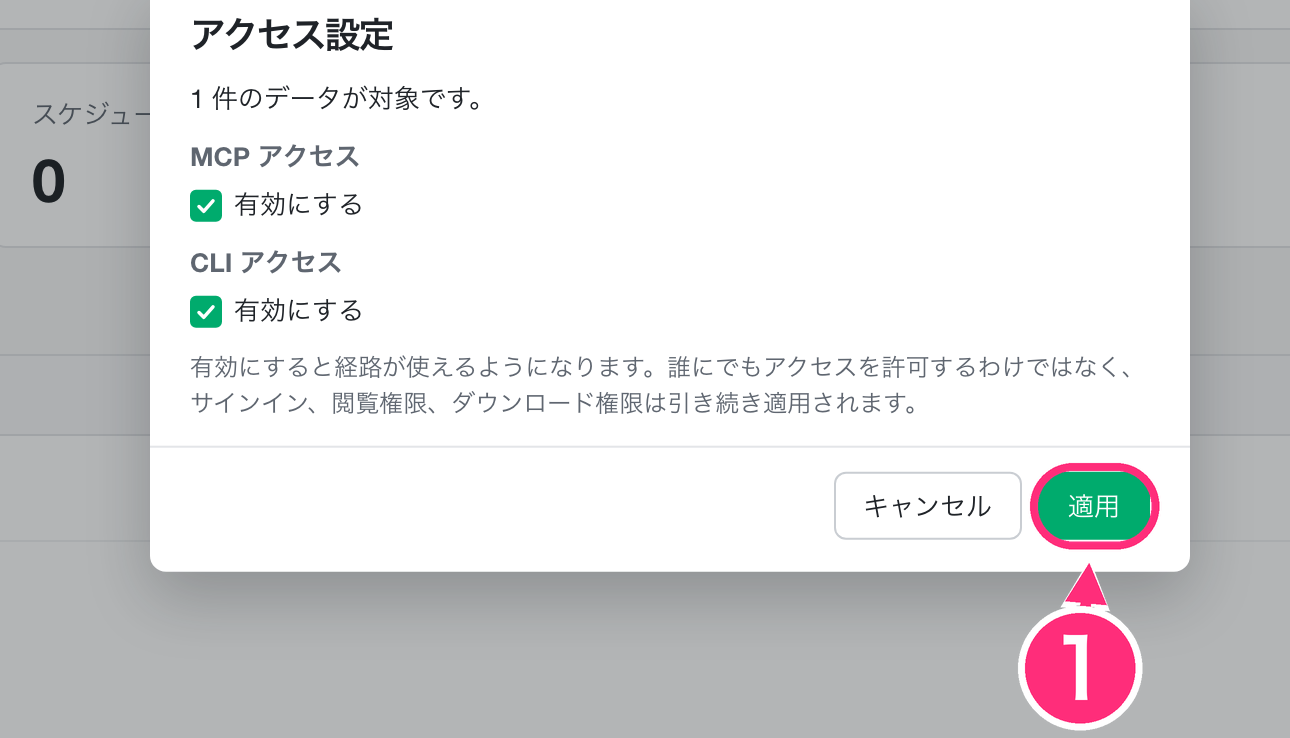
有効にしても、誰にでも開放されるわけではありません
サインイン、閲覧の権限、ダウンロードの権限は、これまでどおり適用されます。
7. サーバーの MCP から使う
Claude アプリなどにサーバーの MCP をつなぐと、公開したデータについて、AI に質問できます。つなぎ方は、始め方ガイド: サーバー MCPのノートを参照してください。
このガイドでは、パブリッシュしたデータのタイトルを「販売注文データ(明細単位)」としています。別のタイトルにしたときは、次の依頼文に書いたデータの名前も、そのタイトルに置き換えます。
つないだら、次のように頼みます。
Exploratory の「販売注文データ(明細単位)」で、地域ごとの売上の合計を、大きい順に教えて❶ 入力欄に依頼文を入力して送ります。
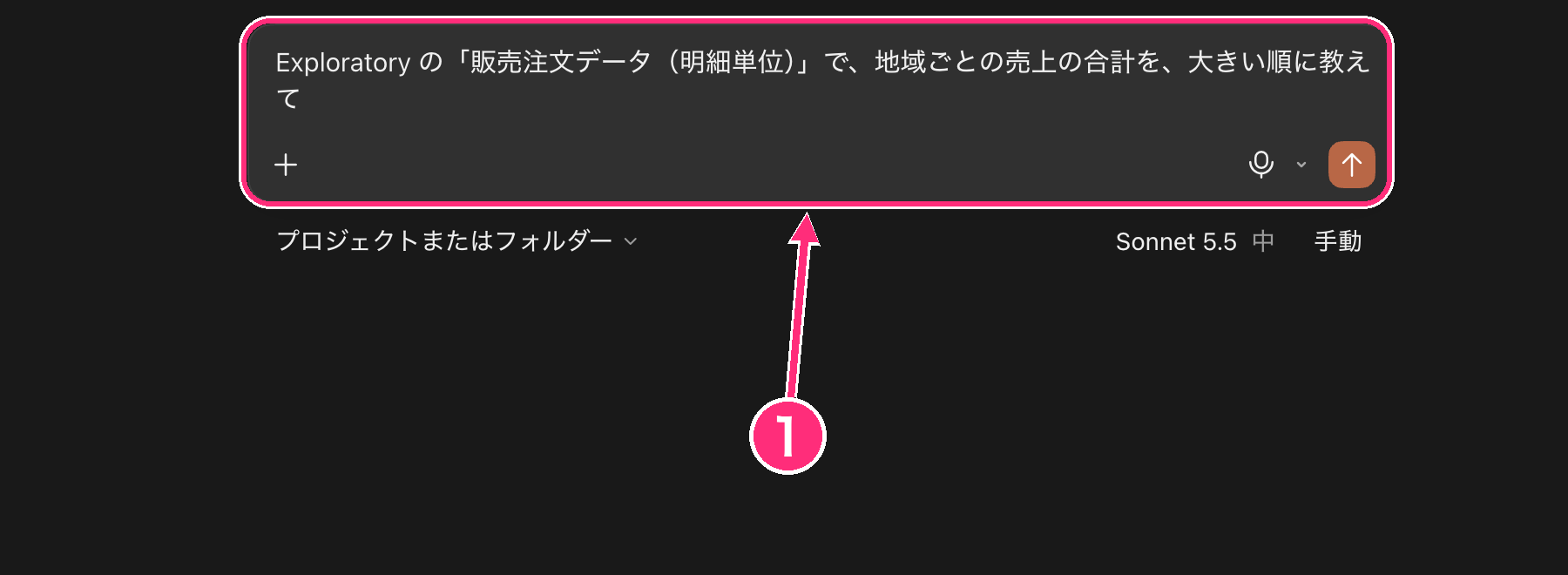
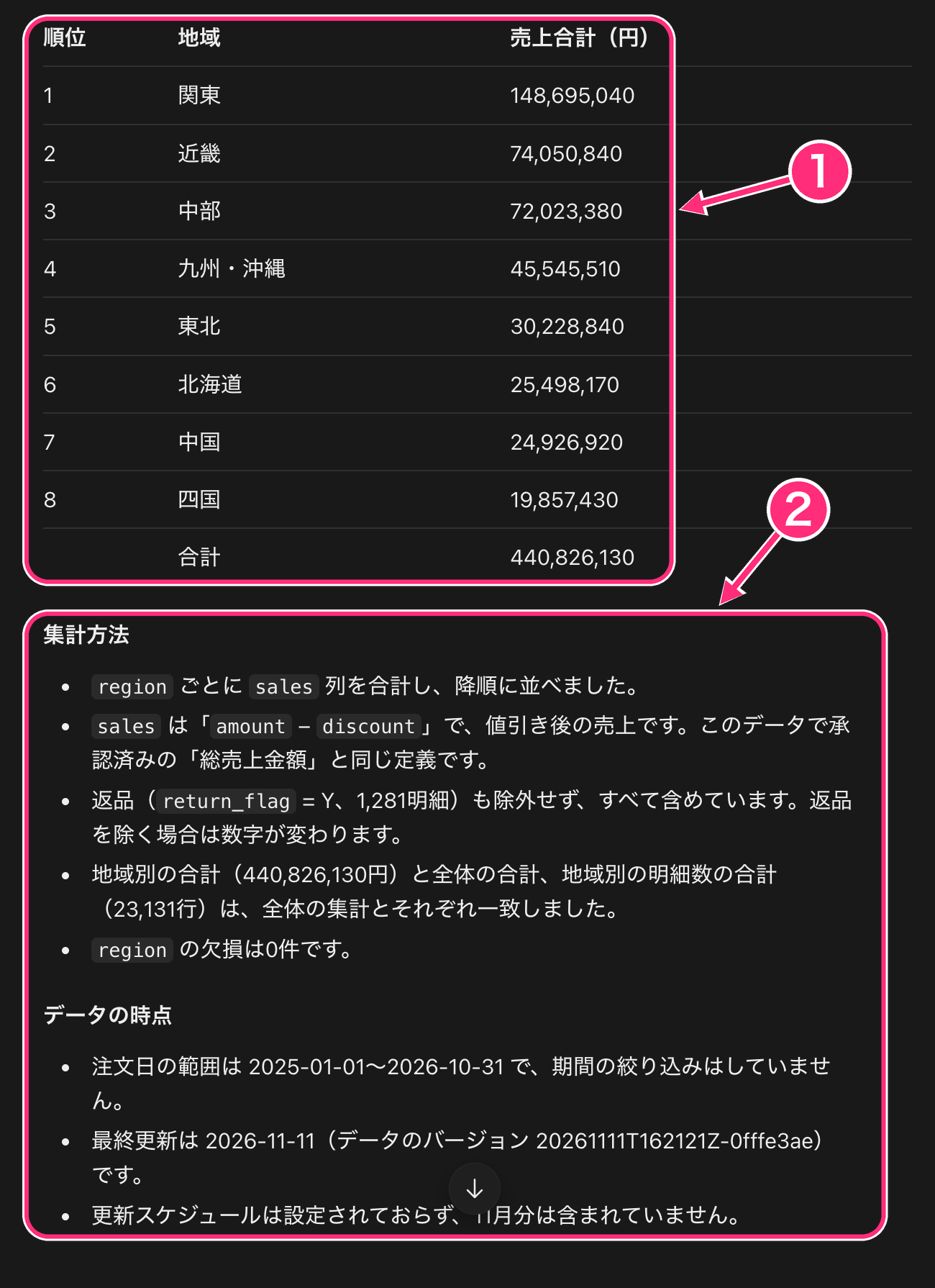
AI は、手順 5 で承認した定義を読んでから集計します。
❶ 地域ごとの売上の合計が返ってきます。
❷ 集計の条件とデータの時点が添えられます。
8. Desktop MCP で、Desktop に取り込む
パブリッシュしたデータは、Desktop MCP をつないだ AI(Claude Code など)に頼むと、Exploratory Desktop のプロジェクトに取り込めます。Desktop MCP のつなぎ方は、始め方ガイド: デスクトップ MCPのノートを参照してください。取り込み先の Exploratory Desktop には、サインインしておきます。
Desktop MCP がつながった Claude Code で、次のように頼みます。例では、取り込み先のプロジェクトを「MCP Demo」としています。自分のプロジェクトの名前に置き換えてください。
Exploratory のサーバーのデータカタログにある「販売注文データ(明細単位)」を、Exploratory Desktop の「MCP Demo」プロジェクトに取り込んでください。データのページ(手順 4)の URL を渡して、頼むこともできます。
❶ 入力欄に依頼文を入力して送ります。
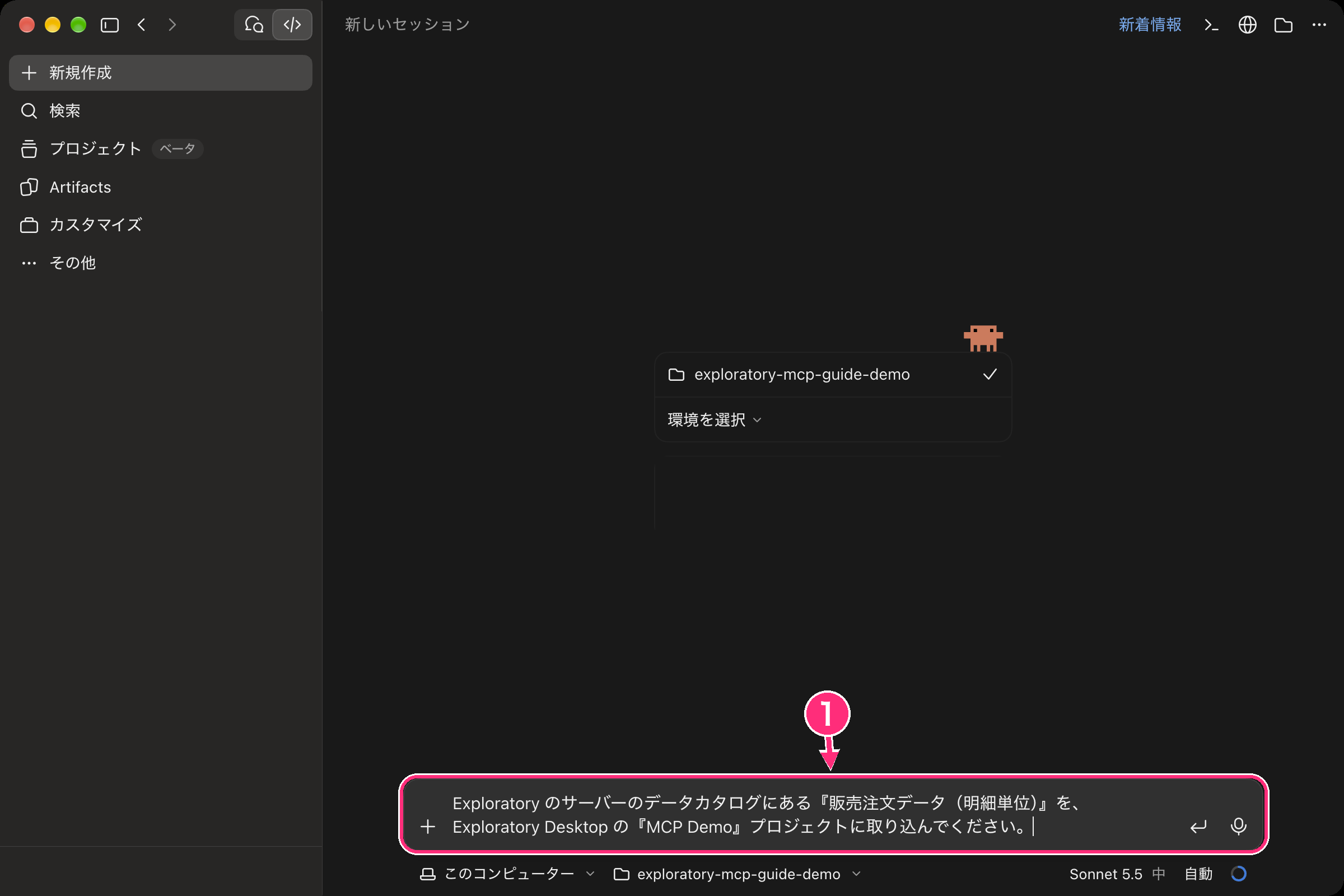
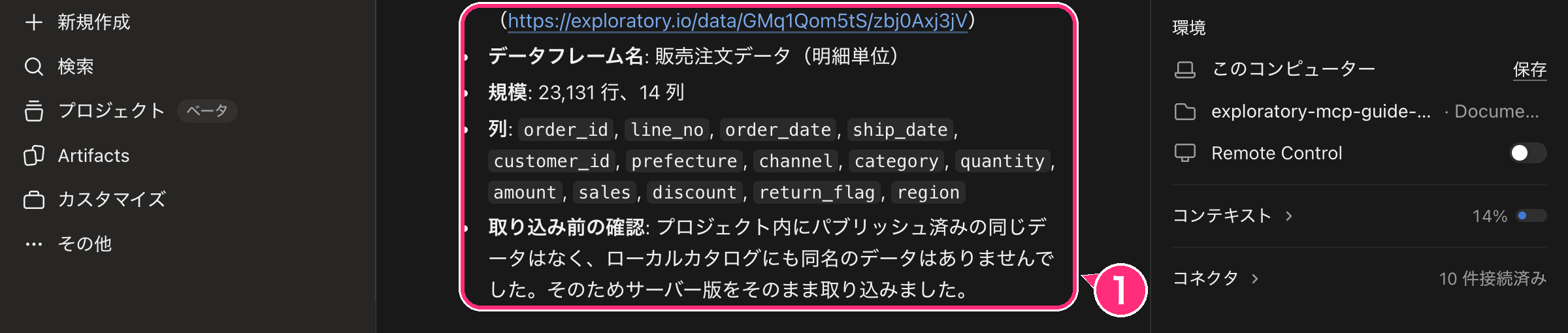
Claude は Desktop の MCP を使って、サーバーのデータカタログのデータを、Exploratory Desktop に取り込みます。Claude が、作成先のプロジェクトを聞いてくることがあります。そのときは「MCP Demo に取り込んで」のように答えてください。
❶ Claude が、取り込んだ結果を説明します。
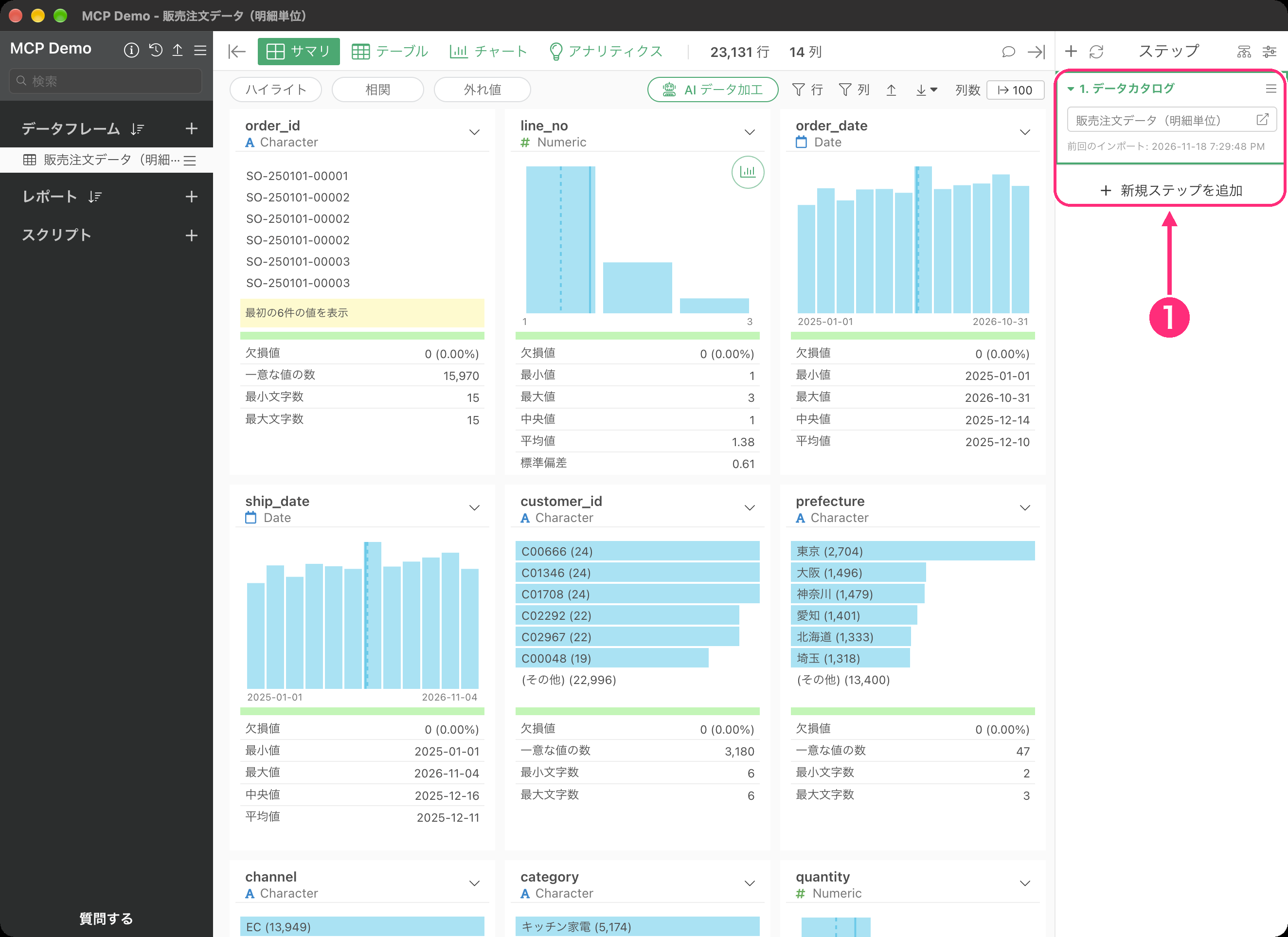
最後に、Exploratory Desktop に戻って、指定したプロジェクトを開きます。「販売注文データ(明細単位)」のデータフレームができていることを確かめてください。
❶ 取り込んだデータが、右のステップの欄に「データカタログ」のステップとして加わります。
注意 この手順が使える条件
サーバーのデータカタログから取り込む機能は、新しい Exploratory Desktop(17.0 以降)で入ったものです。古いバージョンでは、Claude が取り込めずに止まることがあります。
画面のメニューから取り込むこともできます。Desktop で、取り込み先のプロジェクトを開き、データフレームを追加するメニューの「データ・カタログ」を選びます。「データカタログからインポート」のダイアログが開くので、「サーバー」のタブで、取り込むデータを選びます。手順 2 で「ローカル」にパブリッシュしたデータは、「ローカル」のタブに並びます。同じ PC の別のプロジェクトで使うときは、こちらから取り込めます。
ヒント
回答には、集計の条件とデータの時点を添えるよう頼むと、確かめやすくなります。
試してみる
次の依頼文は、サーバーの MCP をつないだ Claude に、そのまま貼れます。
Exploratory にある「販売注文データ(明細単位)」には、どんな列がありますか? 1 行が何を表すかも教えてください「販売注文データ(明細単位)」で、チャネルごとの売上の合計を出してください。使った集計方法とデータの時点も書いてください「販売注文データ(明細単位)」の、カテゴリごとの返品の件数を、多い順に 5 件教えてうまくいかないとき
- カタログに出てこない: サインインしているアカウントが、パブリッシュしたときのアカウントと同じか確認します。サーバーには、パブリッシュが成功したあとに出ます。進行パネルが終わっているかも確かめます。
- 「AIで生成・改善」のボタンがない、または押すとエラーになる: セマンティック情報を編集できるのは、データの所有者です。また、サーバーで AI 機能がオフだったり、AI 機能の利用規約への同意がまだだったりすると、使えません。所有者か、サーバーの管理者に確認します。