複数の集計から、欠損値や任意の値を外して見る方法
アンケートの複数回答の設問では、回答がカンマなどの区切り文字でつながって、1つのセルに入っていることがあります。
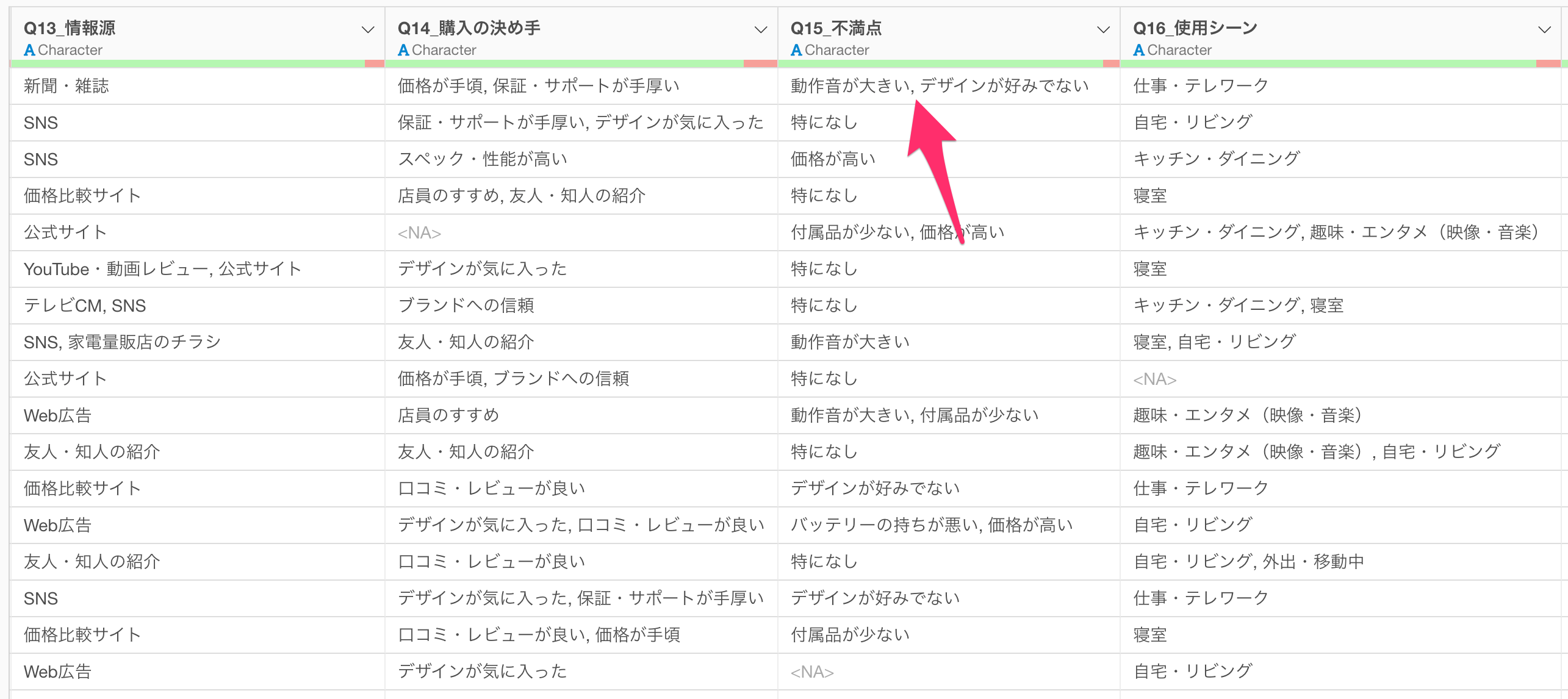
通常はデータを加工して選択肢ごとに集計しますが、Exploratory では「複数の値」の機能を使って、データを加工せずに複数回答の設問を集計できます。
ただ、元の値は区切り文字でつながった形のままなので、「特になし」のような任意の回答や欠損値だけを集計結果から外すことができませんでした。その結果、「特になし」に意図せず注目が集まってしまうことがありました。
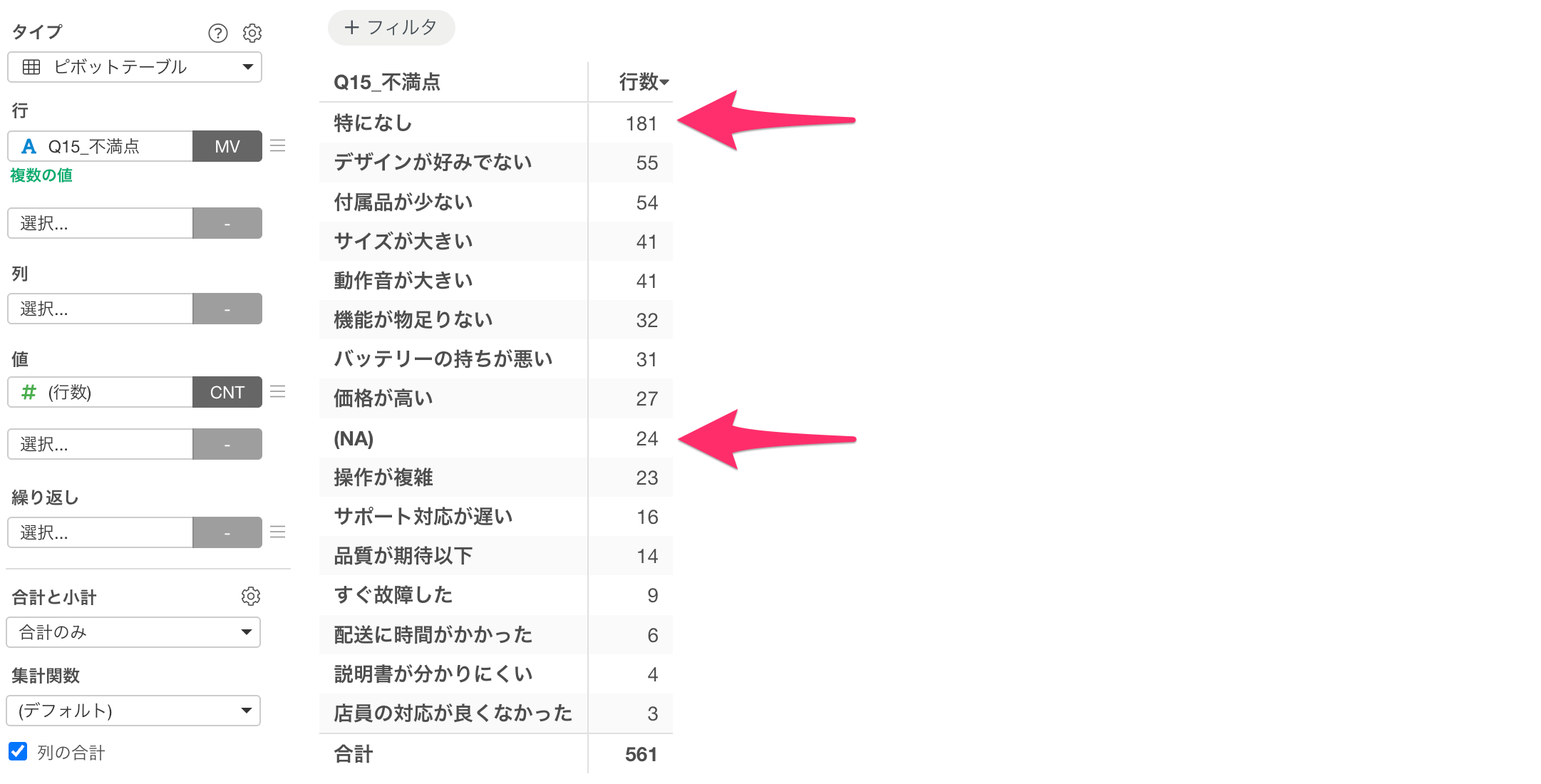
しかし、Exploratory v16.2 から、チャート上で「複数の値」で分けた後の値に対して、欠損値や任意の値を取り除けるようになりました。
そこで、このノートでは、複数回答の設問を「複数の値」で集計したうえで、欠損値と任意の値を外す方法を紹介します。
利用データ
今回は、1行が1人のアンケート回答者を表し、列には職種・性別・年代といった回答者の属性と、Q1からQ18までの設問への回答の情報を持つブランド調査のアンケートデータを利用します。
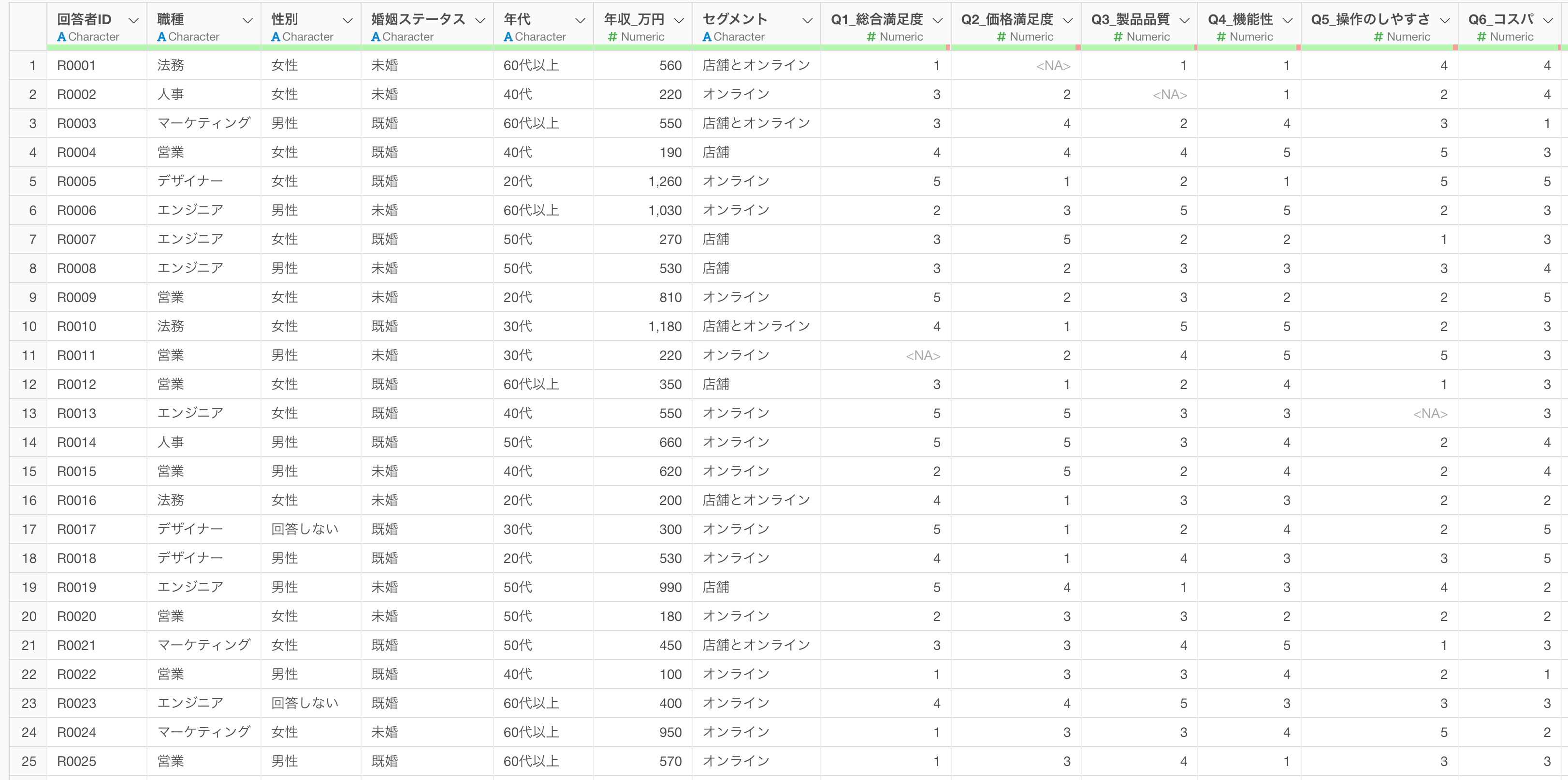
Q13からQ17は複数回答の設問で、回答が区切り文字でつながって1つのセルに入っており、無回答は欠損値として入っています。
データはこちらからダウンロードいただけます。
複数回答の設問を「複数の値」で分ける
チャート・ビューに移動し、タイプに「ピボットテーブル」を選択し、行に「Q15_不満点」を選択のうえ、右にあるグレーのボックスから、「複数の値」を選択します。
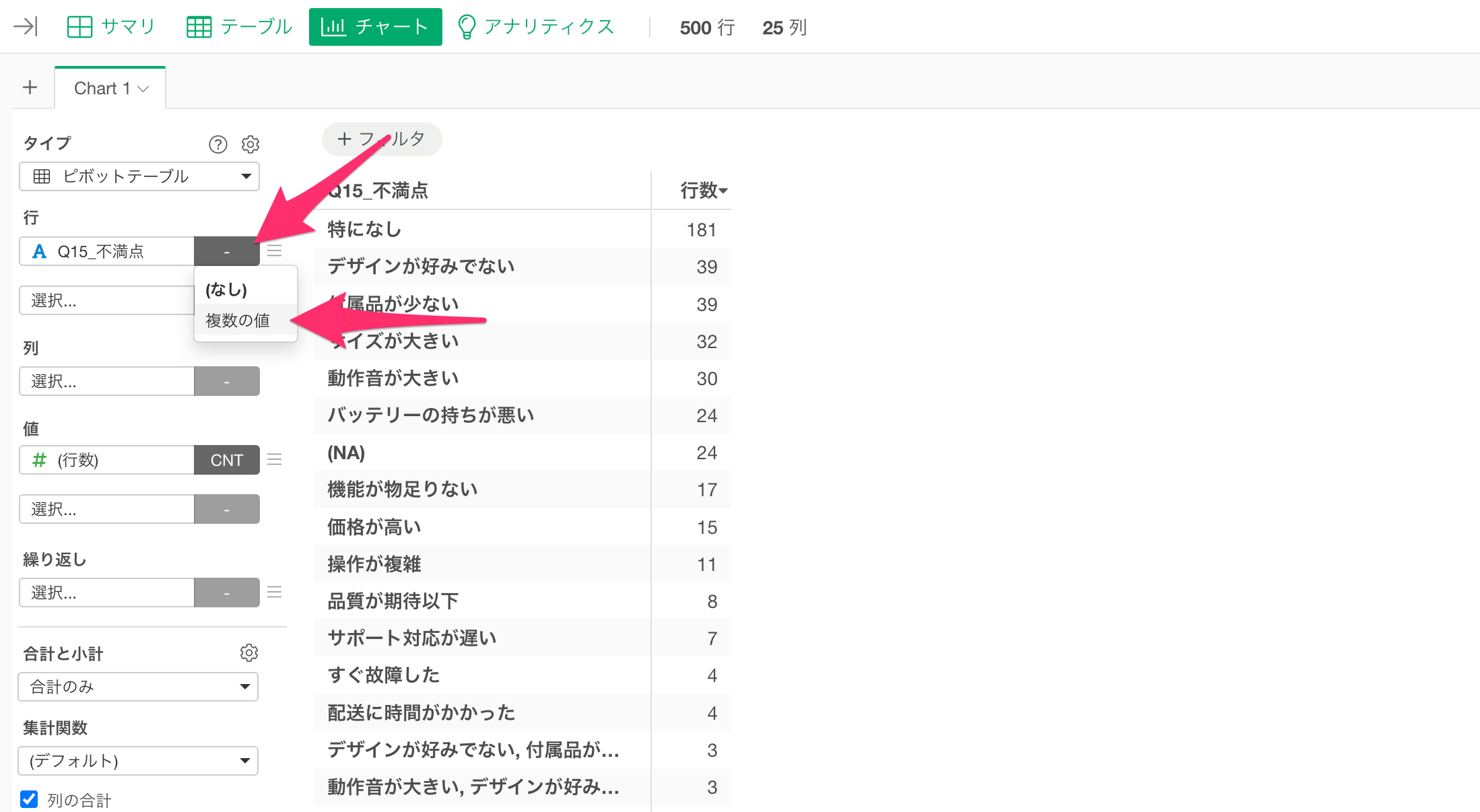
すると、行のバッジが「MV」になり、回答ごとに分かれた集計表が作成されます。
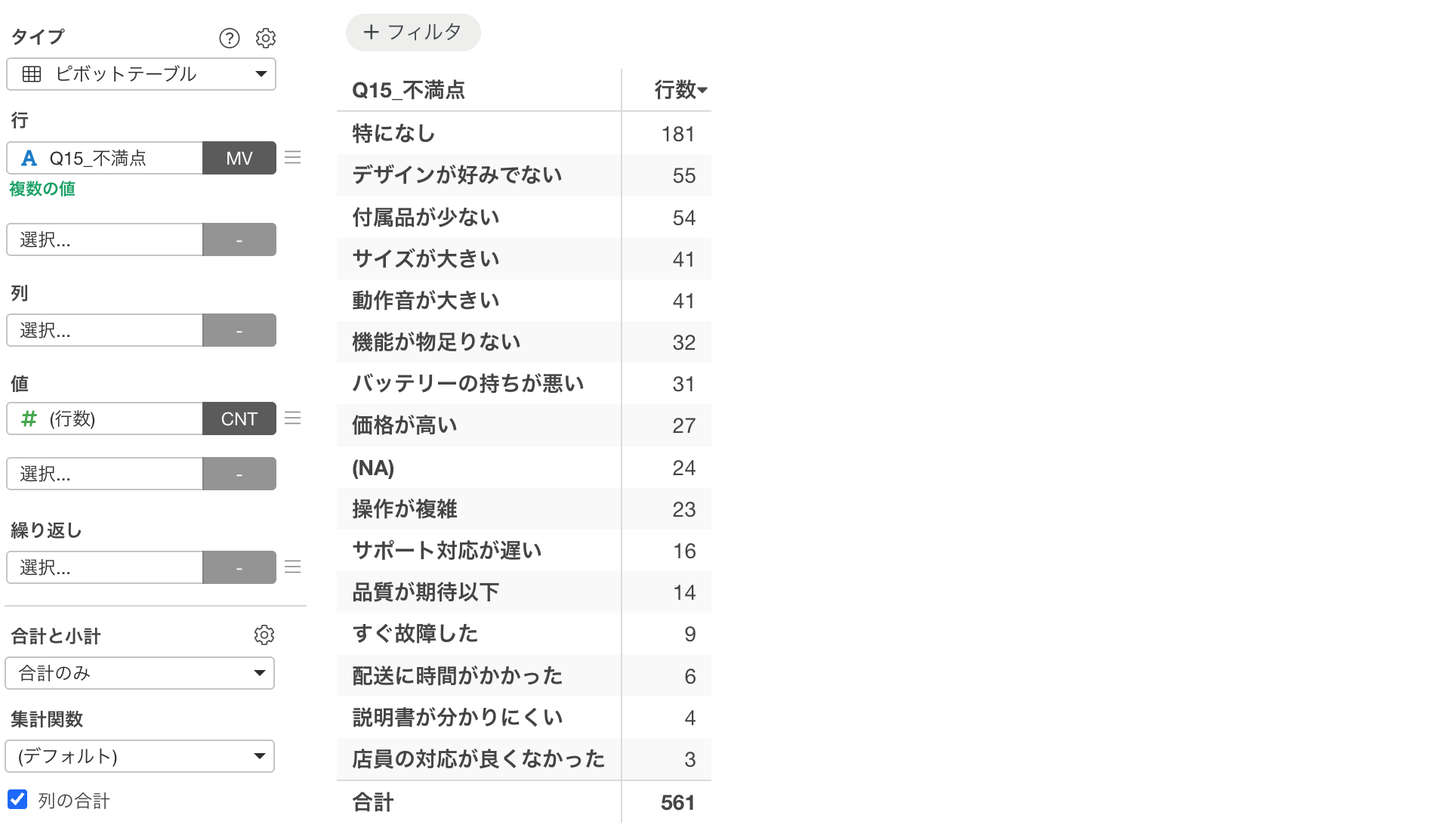
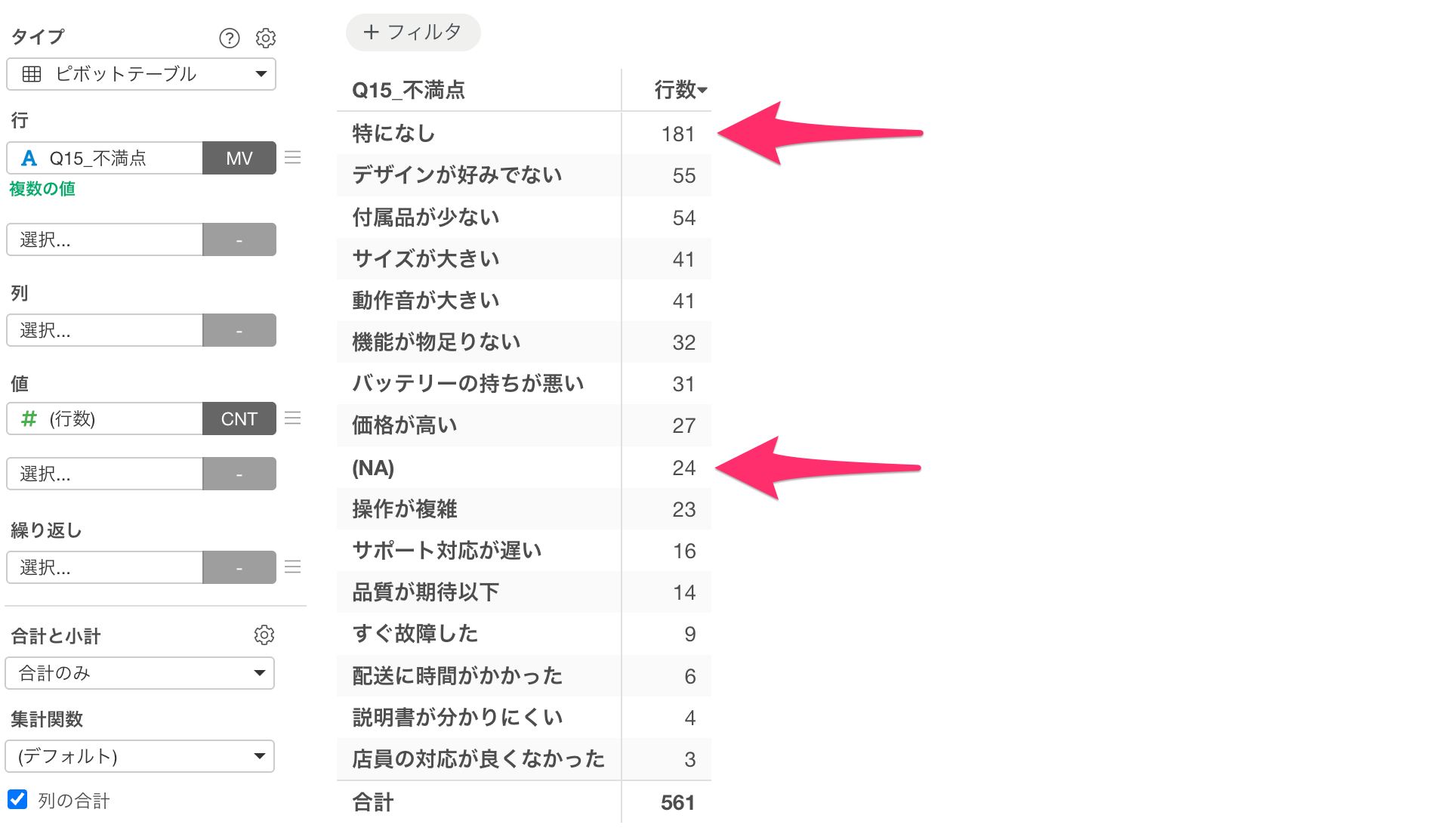
このとき、「特になし」といった回答や欠損値の行も、ほかの回答と同じように並びます。
欠損値を外す
前述した「特になし」あるいは欠損値のものが余計な情報になるため、今回はそれらの値を取り除きたいと思います。
そこで、まずは欠損値から外していきます。
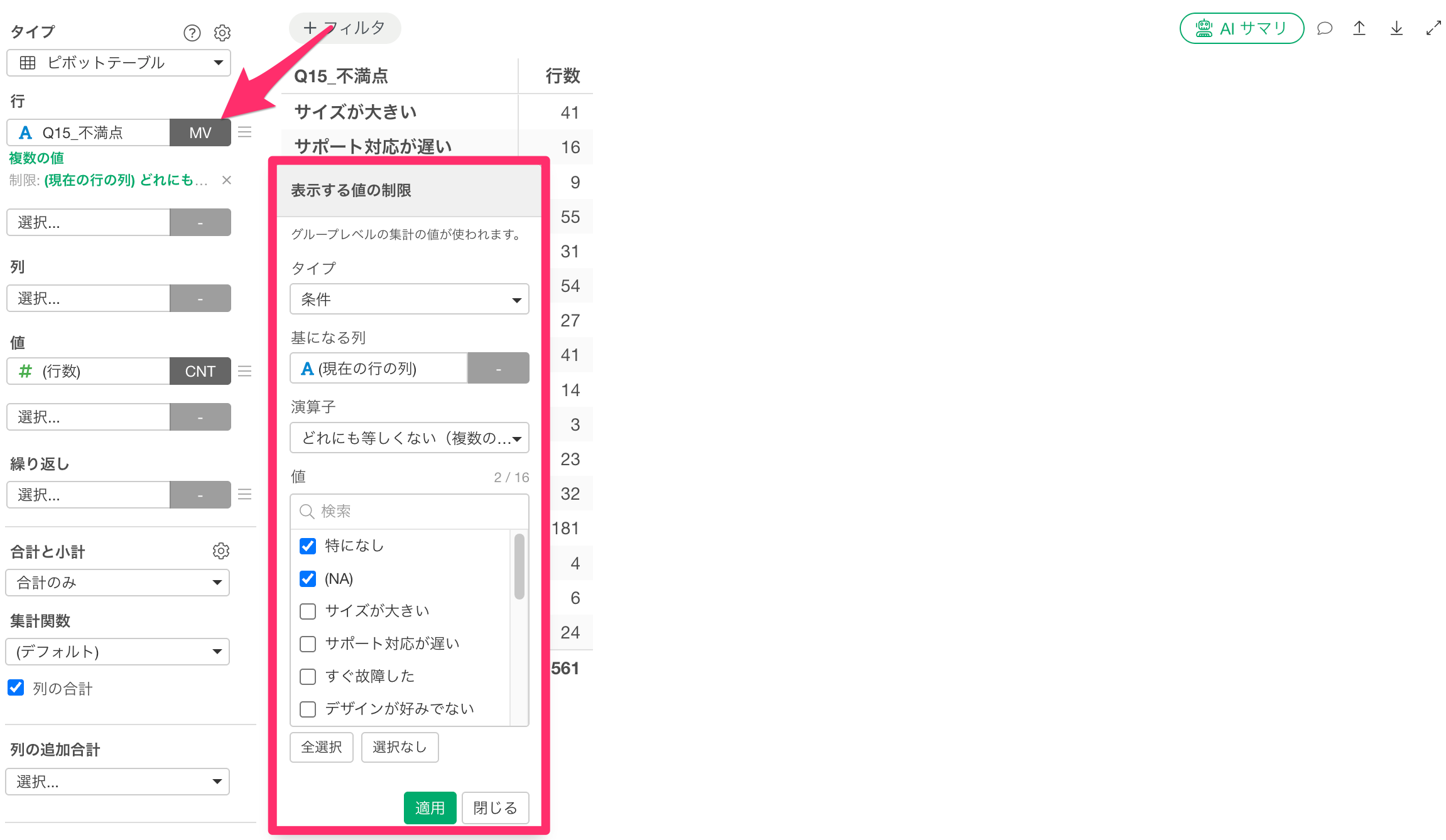
行の「Q15_不満点」の三本線のメニューから、「表示する値の制限」を選択します。
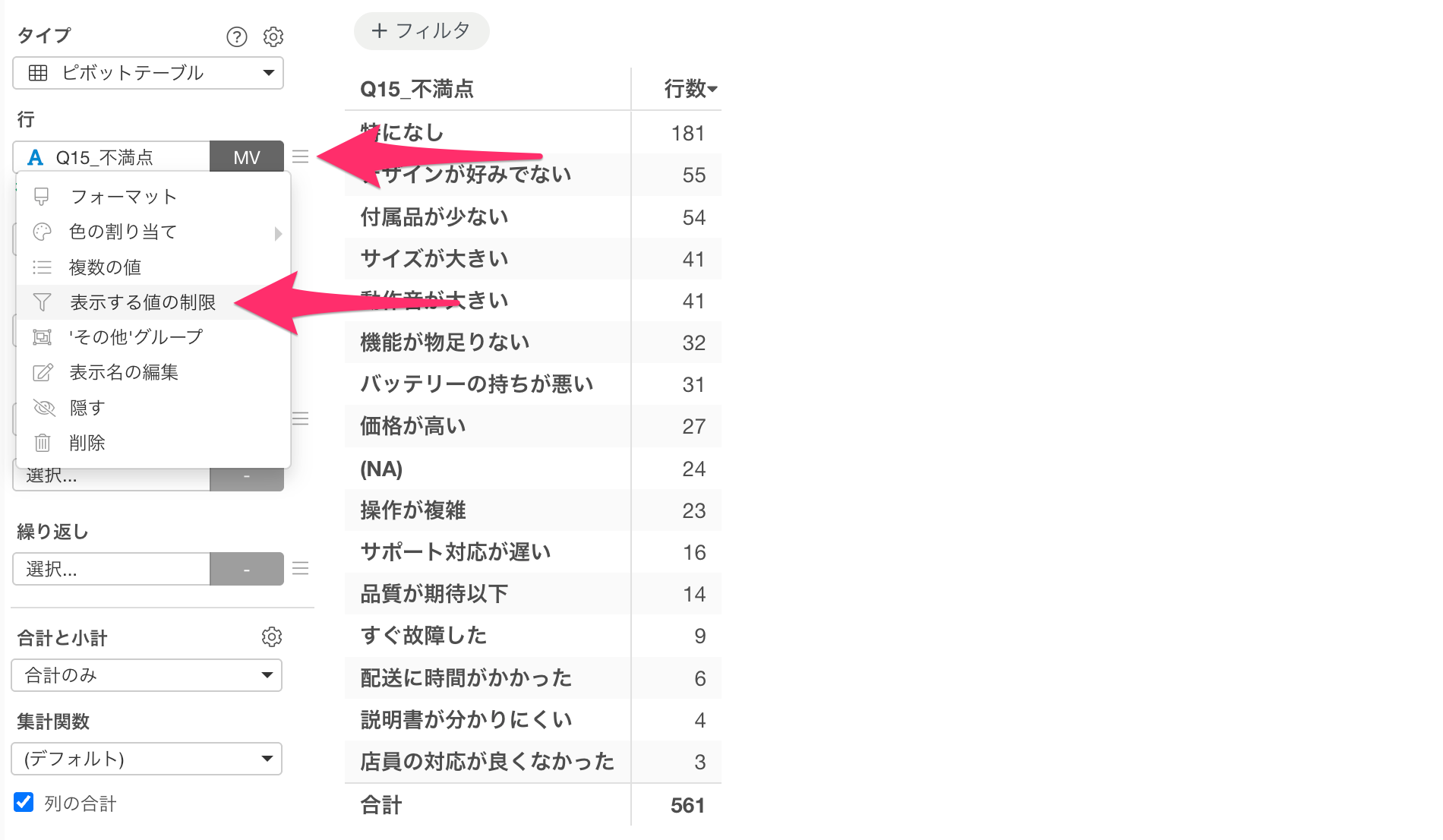
すると、「表示する値の制限」のダイアログが開くので、タイプに「条件」、基になる列に「(現在の行の列)」を選択します。
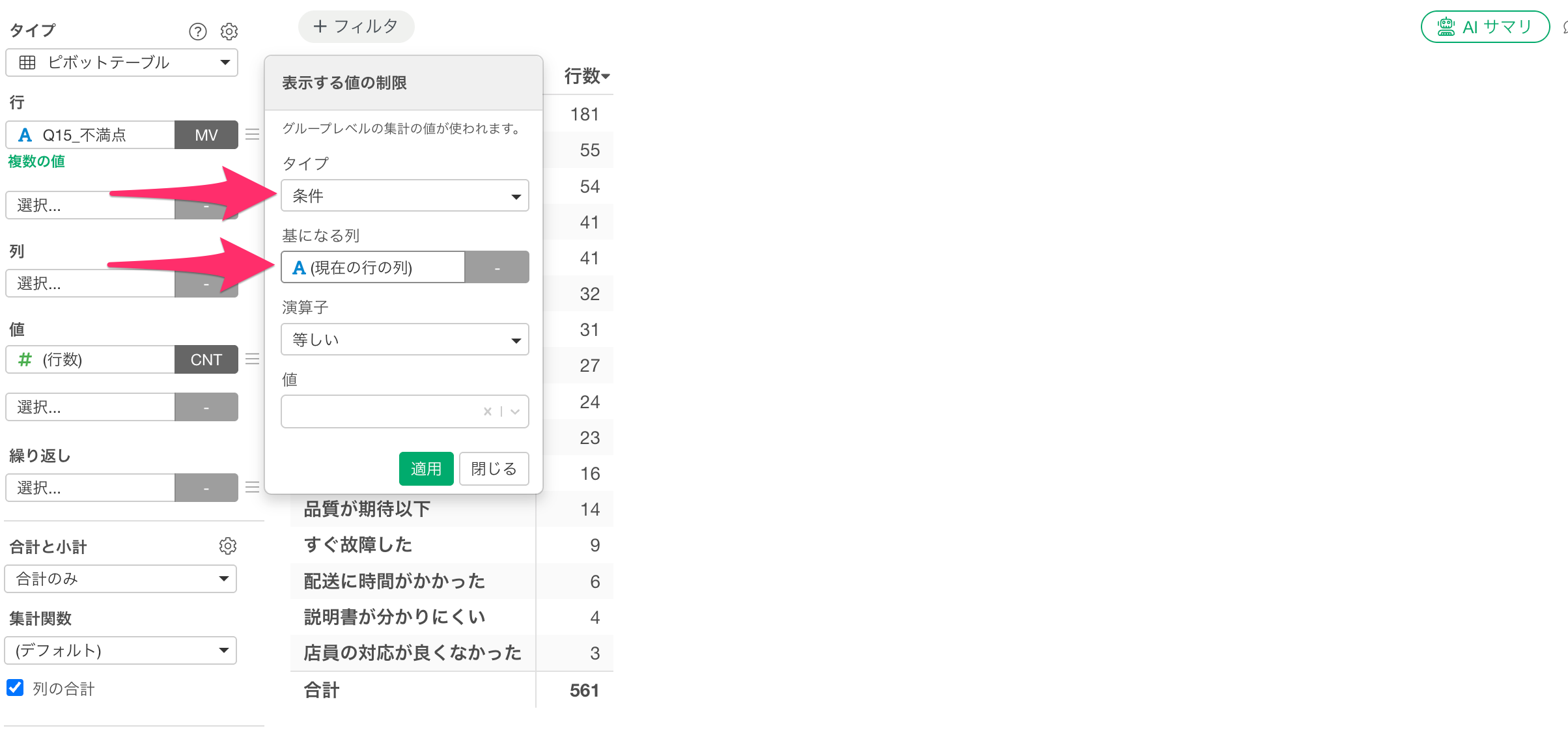
続いて、演算子に「欠損値 (NA) でない」を選択し、適用をクリックしてからダイアログを閉じます。
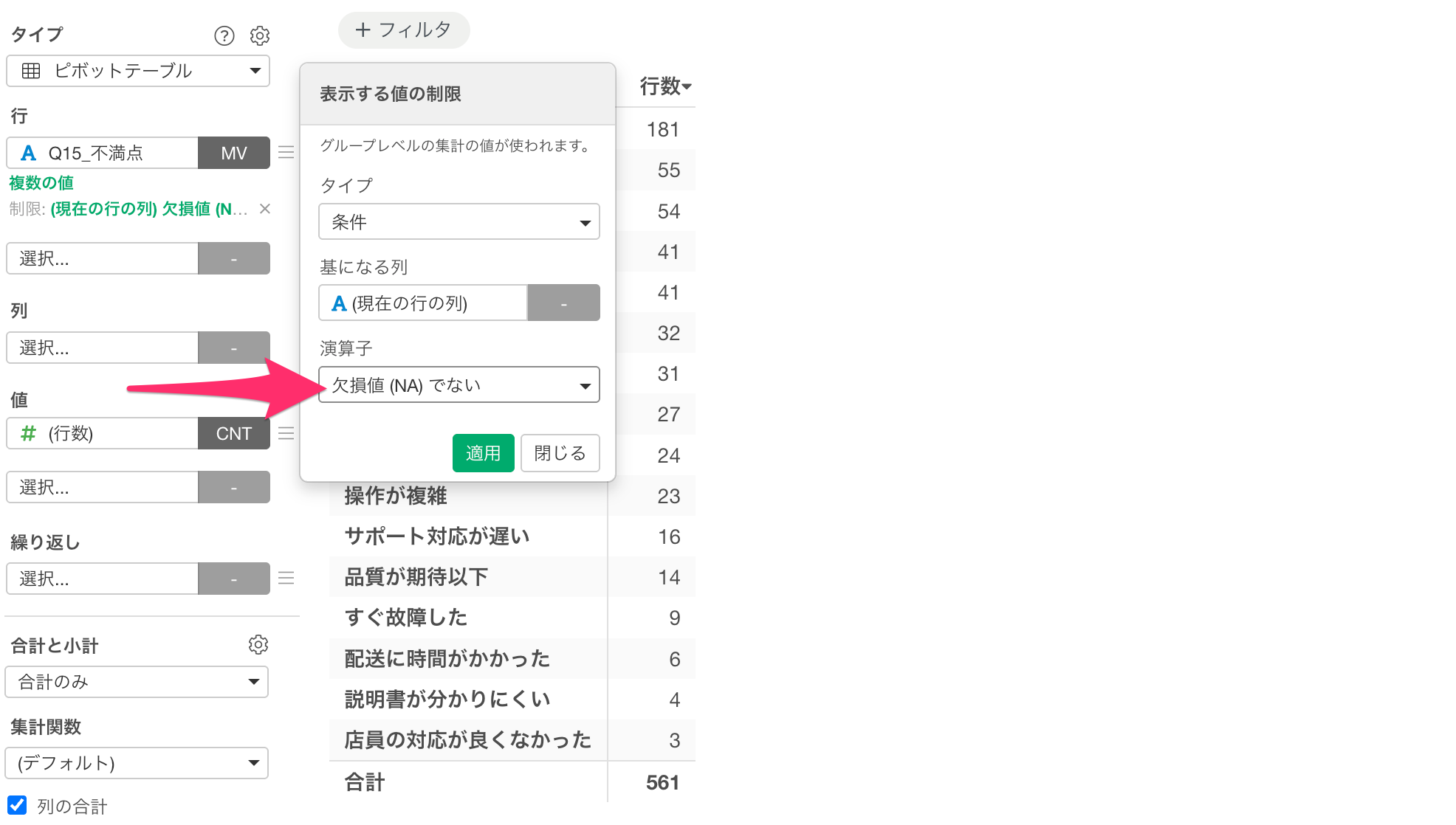
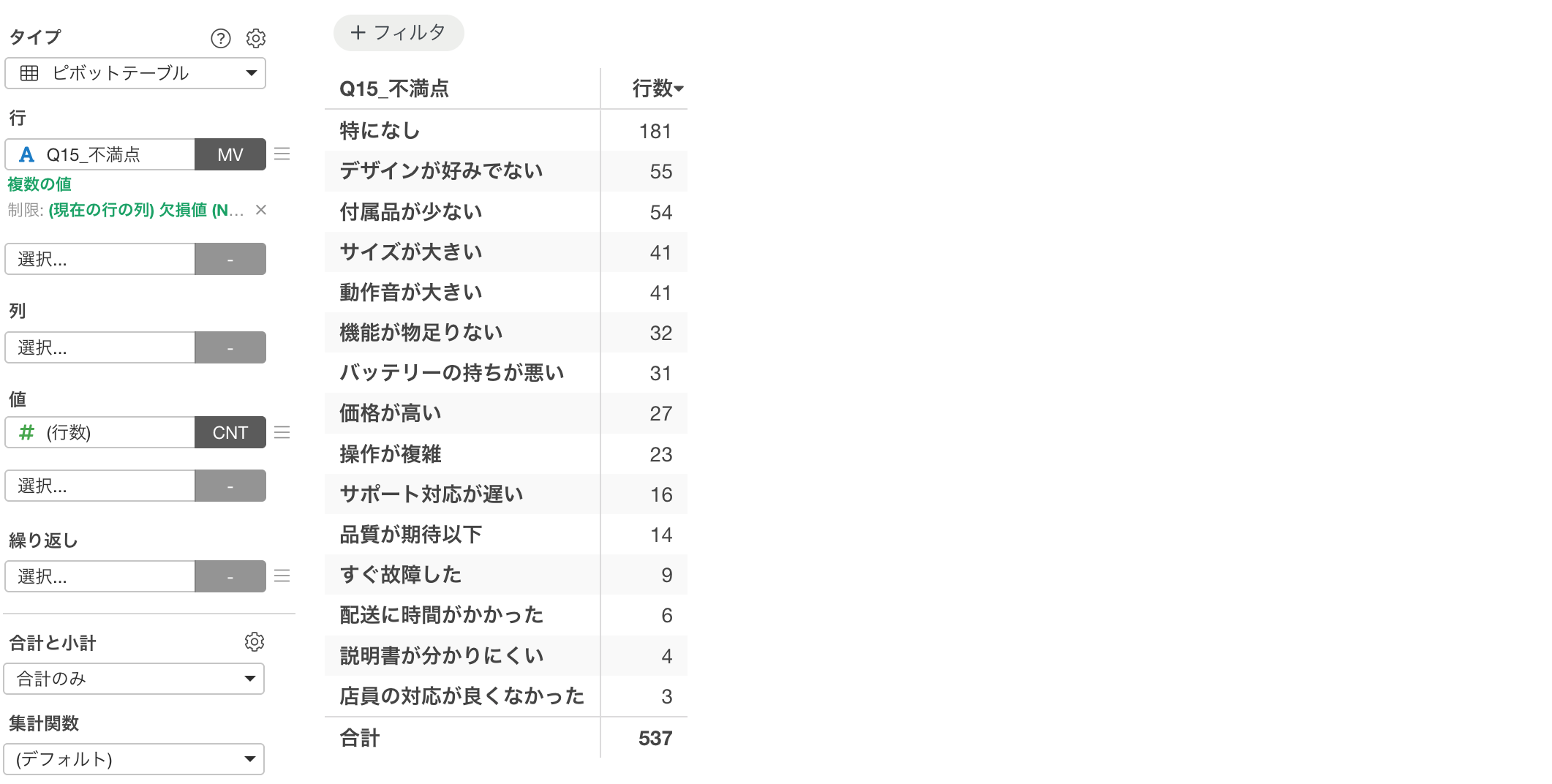
すると、「(NA)」の行が無くなり、それに合わせて、合計が537になりました。
任意の値を外す
次に、「特になし」も外します。もう一度、行の「Q15_不満点」の三本線のメニューから「表示する値の制限」を選択し、演算子を「どれにも等しくない(複数の値)」に替えます。
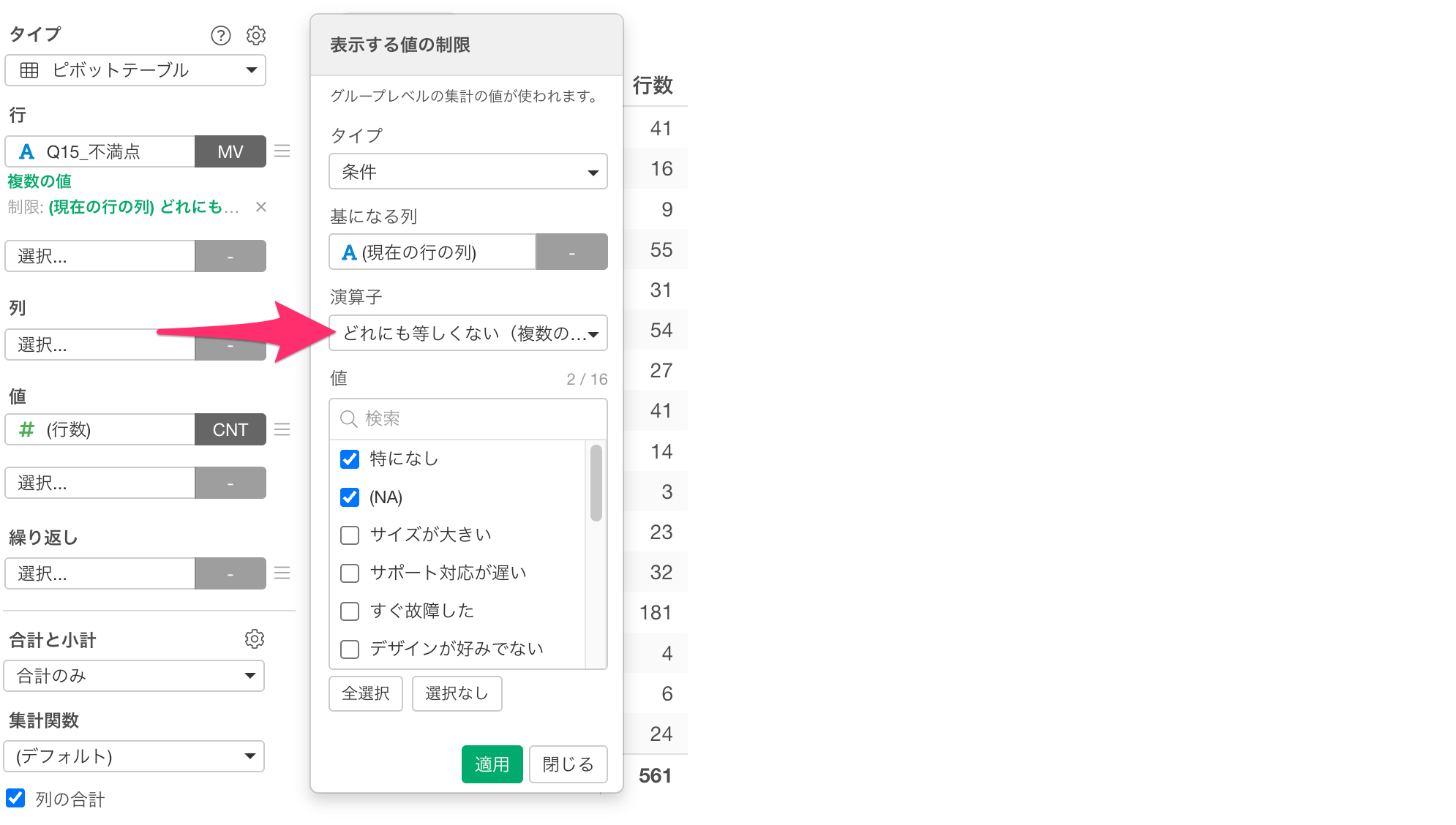
すると、分割した選択肢と「(NA)」がリストで表示されるため、今回は、「特になし」と「(NA)」にチェックを付けて適用します。
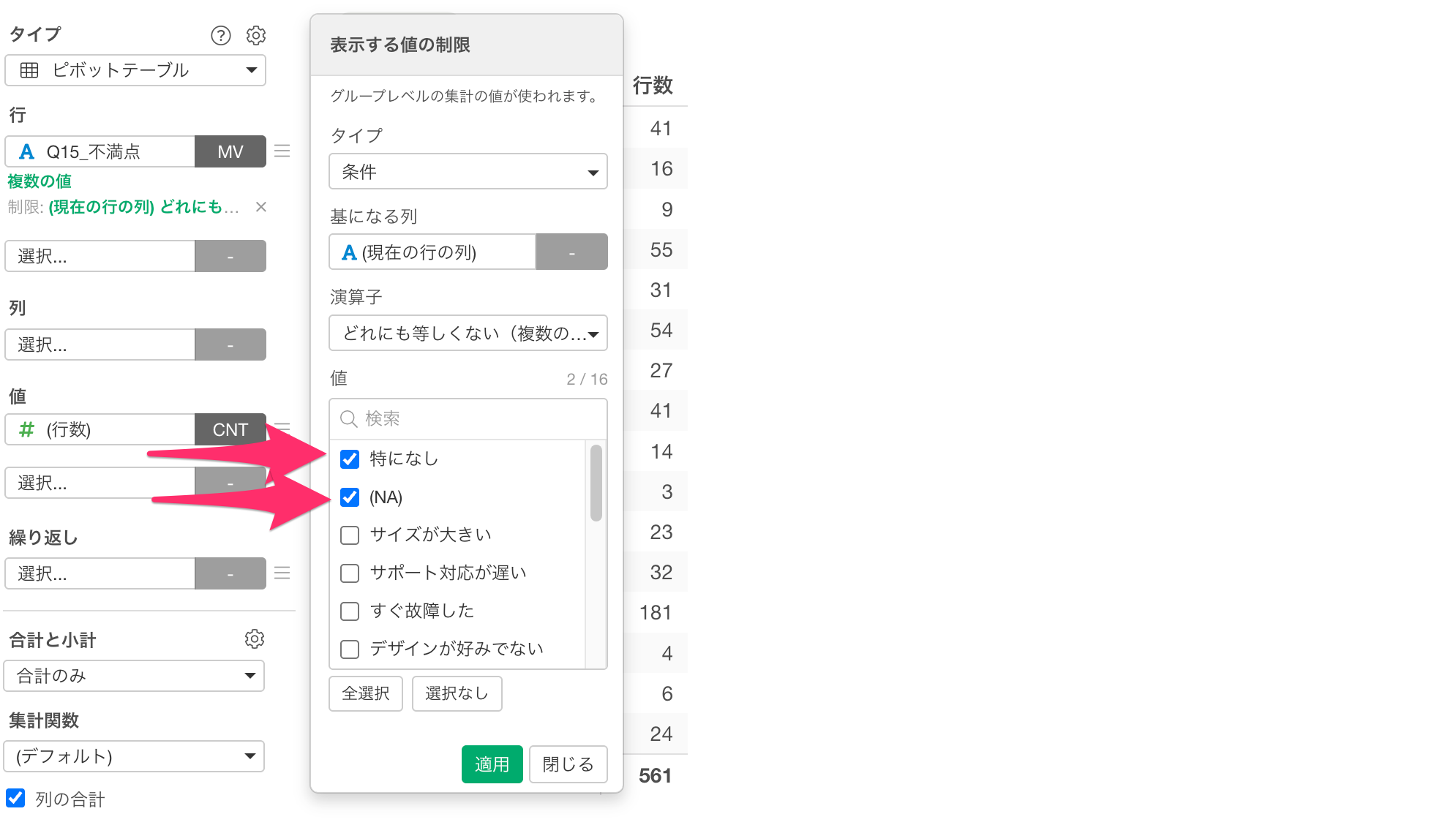
すると、「特になし」と「欠損値」の行も無くなり、それに合わせて、合計値も更新されました。
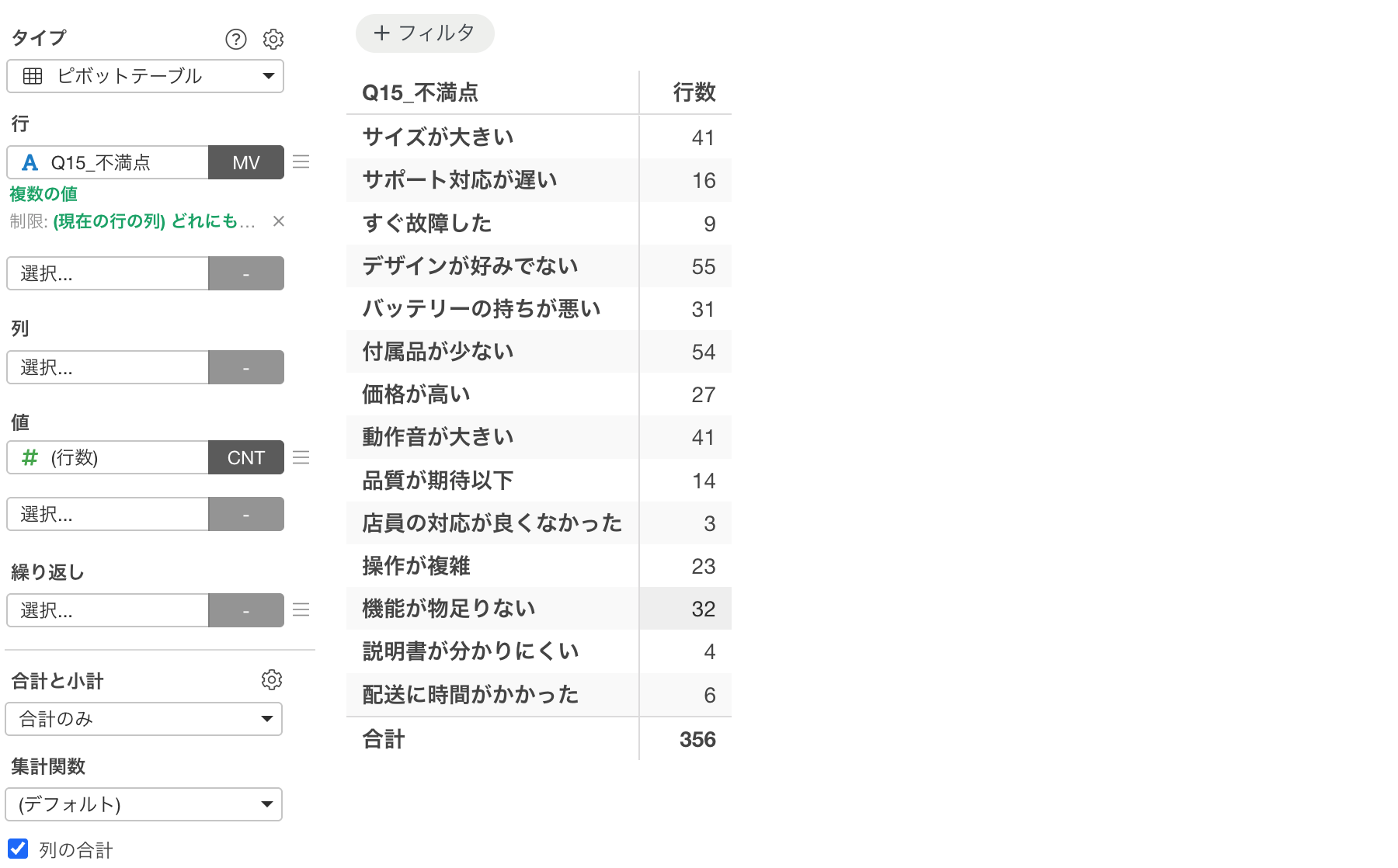
これで、「複数の値」で分けた後の値から、欠損値と「特になし」を外せました。
複数の設問に同じ条件を使う
ここからは、Q13からQ17の5つの設問に、同じ条件をまとめて使います。繰り返しに「(複数の変数)」を選択すると、「変数の選択」のダイアログが表示されます。
列の一覧を下にスクロールし、「Q13_情報源」をクリックしたあと、Shiftキーを押しながら「Q17_改善要望」をクリックすると、5列がまとめて選択されます。OKをクリックします。
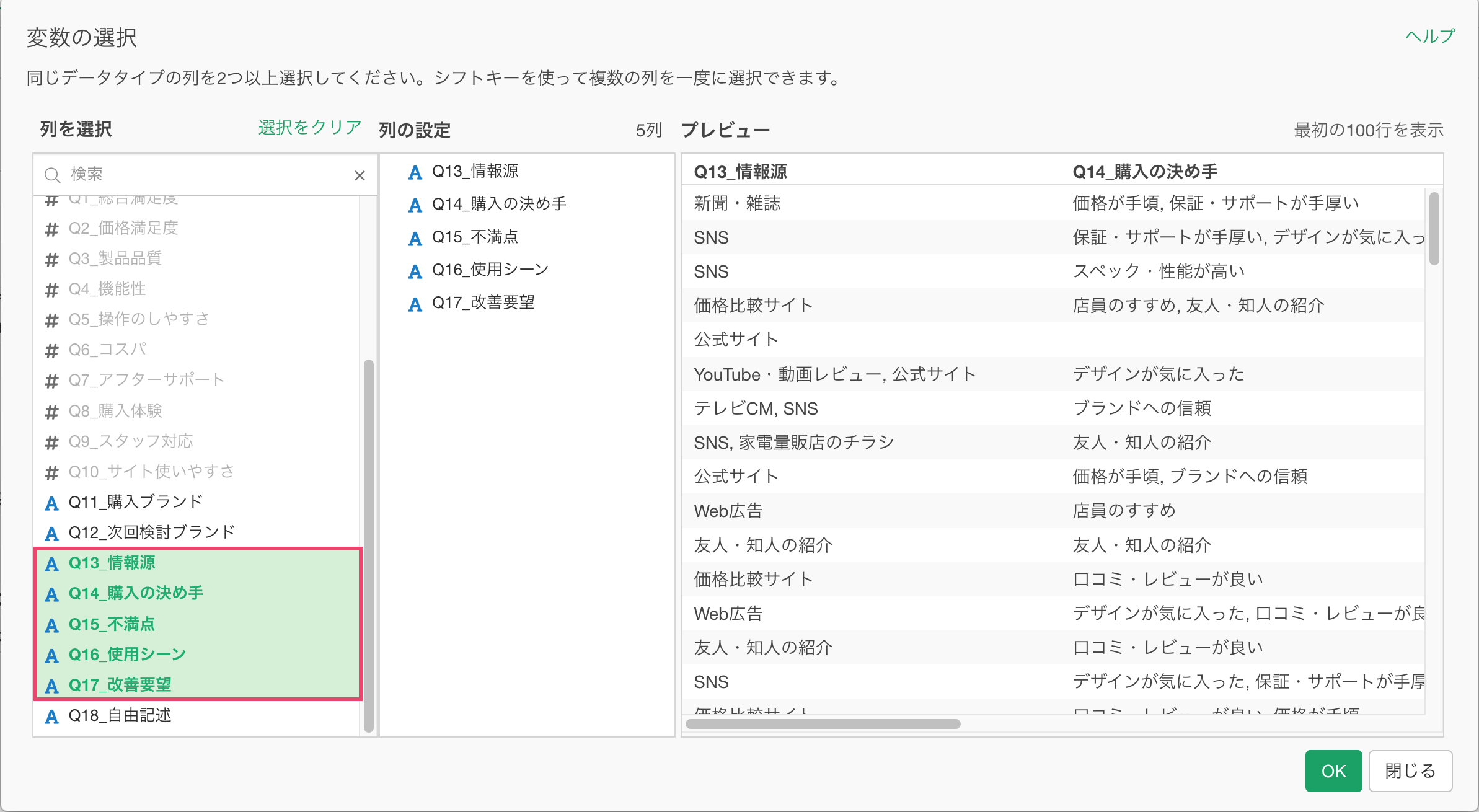
繰り返しを設定すると、行の設定が空に戻り、「複数の値」と表示する値の制限が外れます。
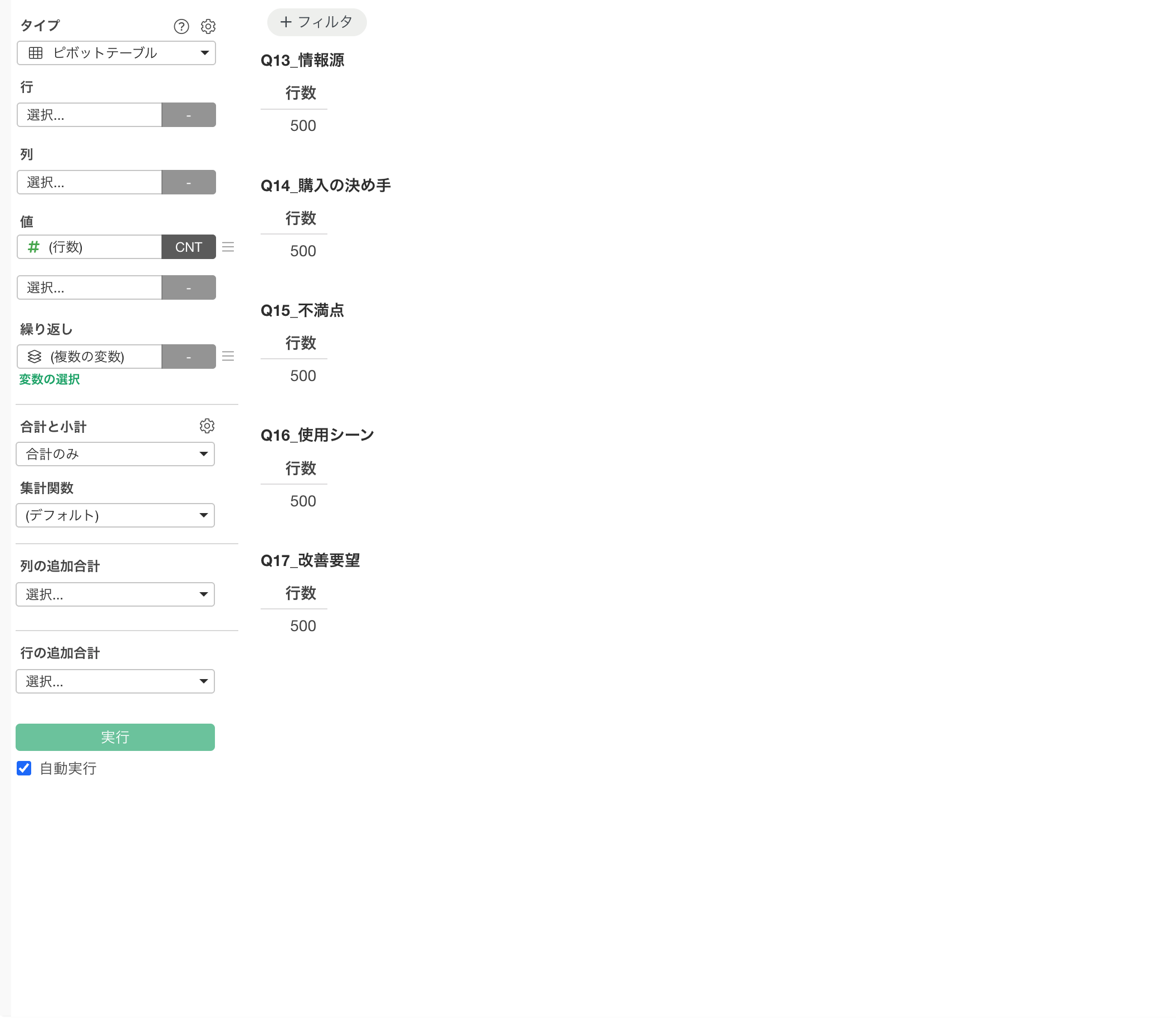
続いて、行に「(変数の値)」を選択し、行の「(変数の値)」の右にあるグレーのボックスから「複数の値」を選択します。
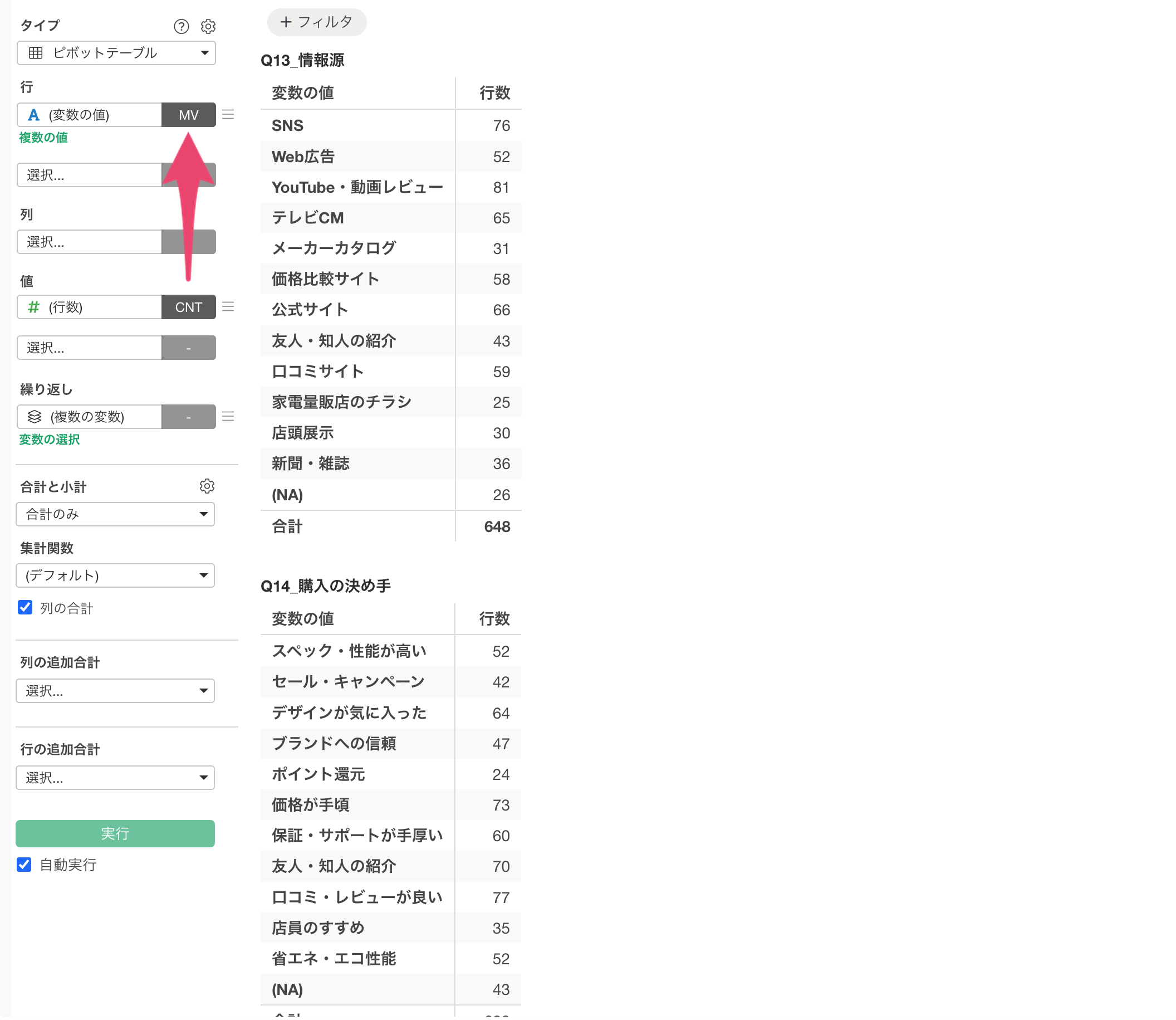
すると、設問ごとの表が縦に並びます。下にスクロールすると、Q15 の表に「特になし」と「(NA)」の行が並びます。
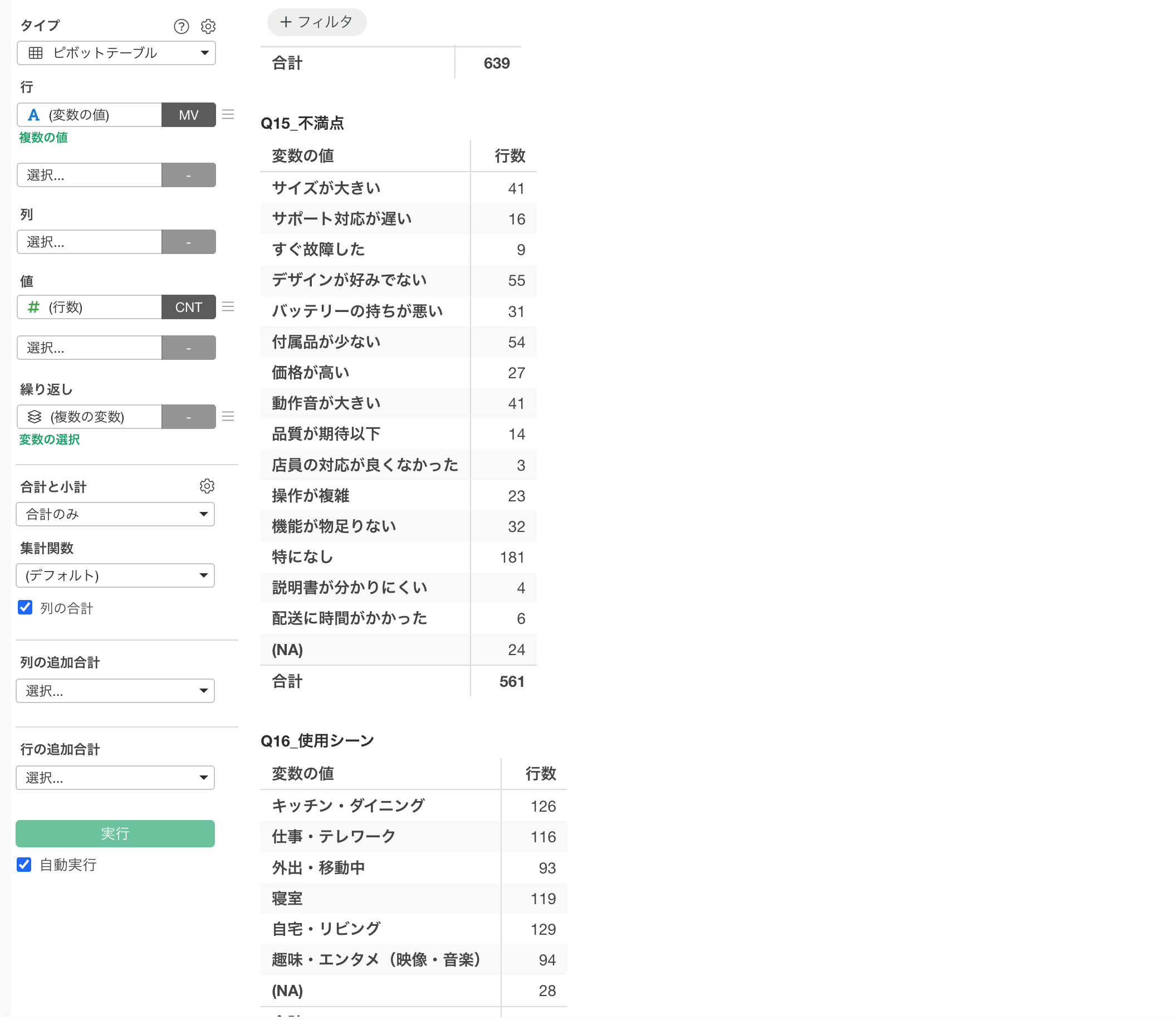
続いて、行の「(変数の値)」の三本線のメニューから「表示する値の制限」を選択します。
「表示する値の制限」のダイアログが開くので、タイプに「条件」、基になる列に「(現在の行の列)」、演算子に「どれにも等しくない(複数の値)」を選択します。
値の一覧は項目が多いので、検索欄に「特になし」と入力してチェックを入れ、「(NA)」にも同じようにチェックを入れて、適用をクリックします。
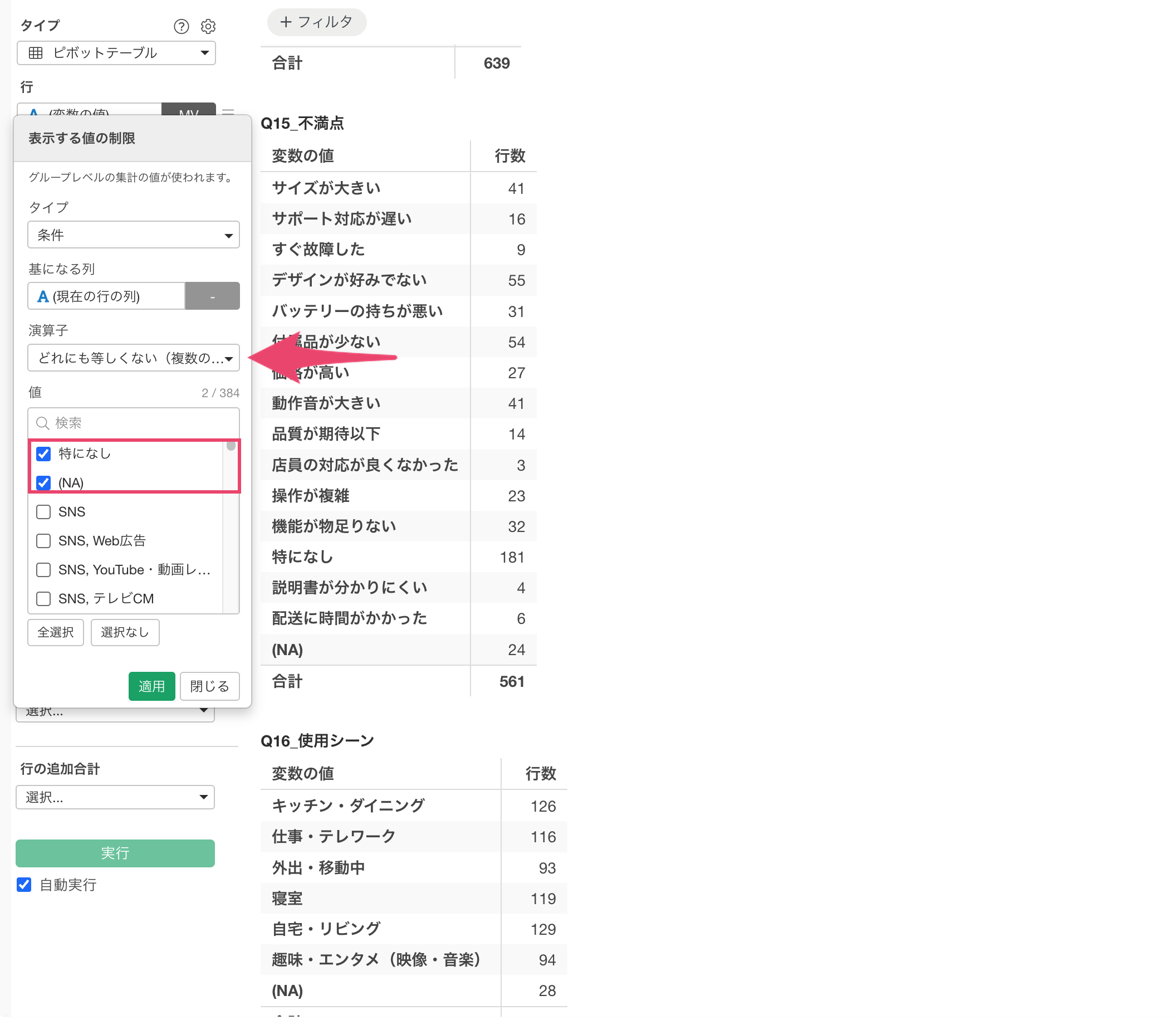
なお、この一覧には、分ける前の「SNS, Web広告」のような組み合わせの値も含まれます。
ダイアログを閉じると、「(NA)」の行が無くなり、Q15 からは「特になし」の行も無くなります。
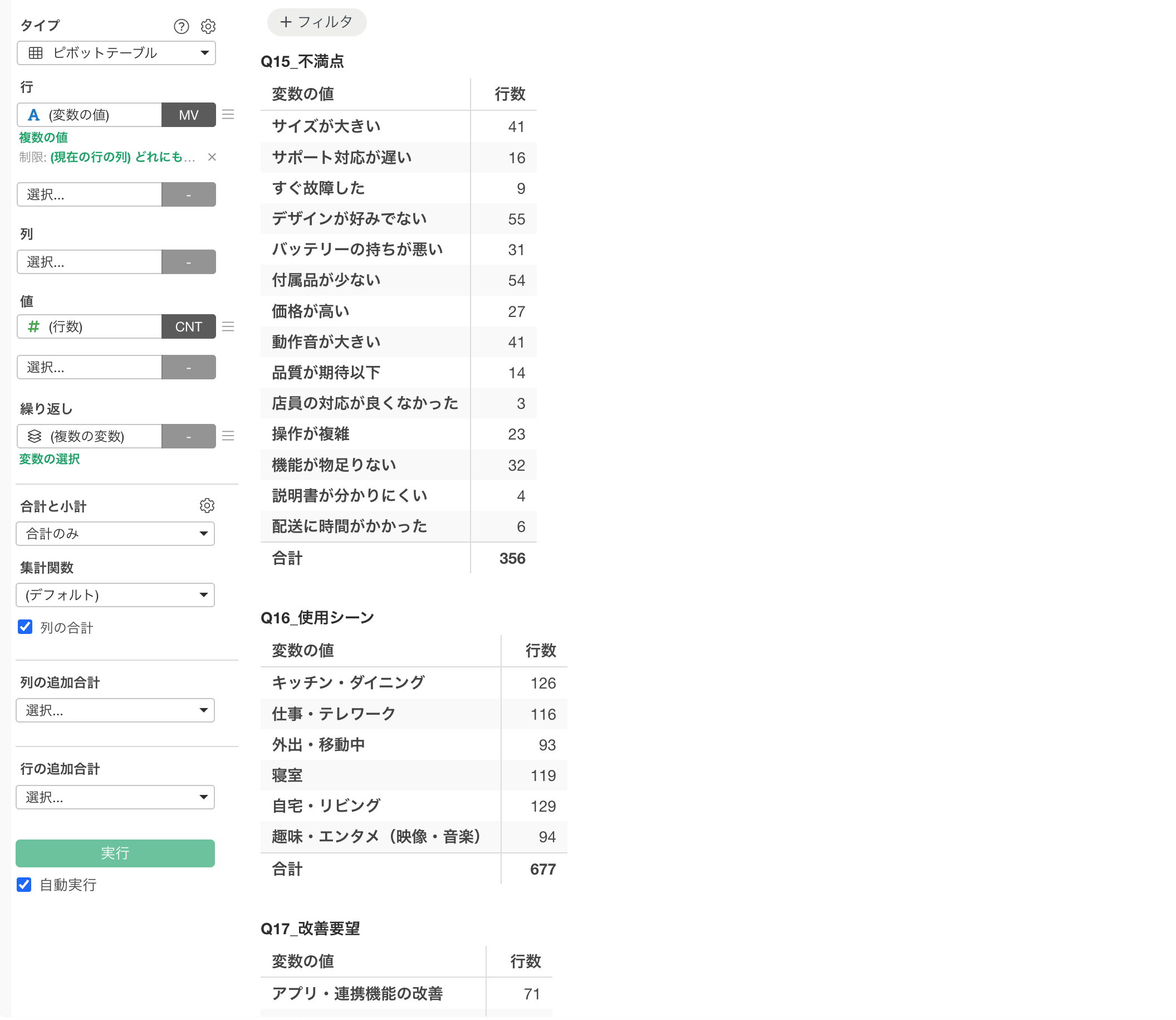
画像では Q15 と Q16 が見えます。5問の合計は次のとおりです。
- Q13_情報源: 648 から 622
- Q14_購入の決め手: 639 から 596
- Q15_不満点: 561 から 356
- Q16_使用シーン: 705 から 677
- Q17_改善要望: 660 から 605
Q15 の合計が大きく減るのは、「(NA)」に加えて「特になし」の行も無くなったためです。ほかの4問は、「(NA)」の行が無くなった分だけ減ります。
元のデータの行は落ちないので、Q15 で「特になし」と答えた回答者の、ほかの設問の回答はそのまま集計に残ります。
これで、1つの条件で5つの設問から「(NA)」を外し、Q15 からは「特になし」も外せました。
こういうときに役立ちます
アンケート調査:
複数回答の設問で、「特になし」や無回答を除いた回答だけを並べて見たいときに使えます。この機能を使わない場合は、データを加工して回答ごとに行を分けるか、元の列にフィルタを掛けることになります。