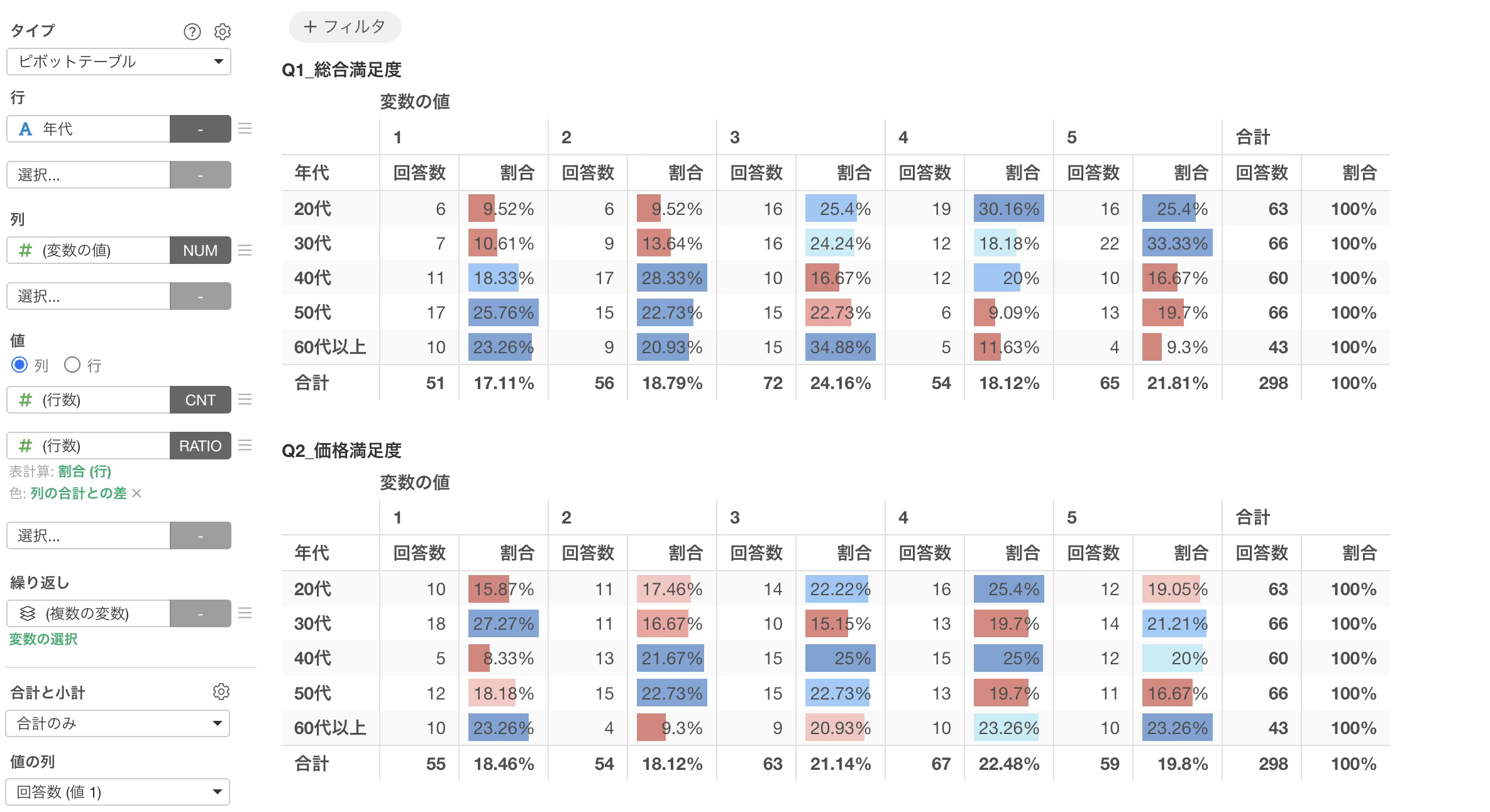
行や列の合計との差を色で表示する方法
Exploratory デスクトップのv16.0から、集計テーブルやピボットテーブルの値に色を割り当てるときに、そのセルの値そのものではなく、「列の合計」や「行の合計」といった全体の値との差をもとにして色を付けられるようになりました。
クロス集計表のセルには、数値がそのまま並びますが、数字だけを見ても、それが全体の中で高いのか低いのかはすぐには判断できません。列や行の合計、つまり平均的な水準と比べてどれだけ離れているかが分かってはじめて、そのセルが目立った値なのかどうかを判断できます。
そこで、それぞれのセルの値を「列の合計」や「行の合計」との差で色付けすると、平均からどちら側にどれくらい振れているのかがひと目で分かるようになります。例えば、プラスに大きく振れていれば濃い青、マイナスに大きく振れていれば濃い赤、といった具合に色を割り当てれば、回答傾向を瞬時に読み取れます。
このノートでは、家電製品のアンケートデータを使って、まず「列の合計との差」で色を付ける方法を紹介し、続けて「行の合計との差」で色を付ける方法を見ていきます。
利用データ
今回は1行が1人のアンケート回答者を表し、列には職種・性別・年代・年収といった回答者の属性と、Q1からQ18までの設問への回答の情報を持つ家電製品のアンケートデータを利用します。このうち、Q1_総合満足度からQ10_サイト使いやすさまでの10個の設問は、いずれも1から5の5段階で評価を回答する数値の列です。
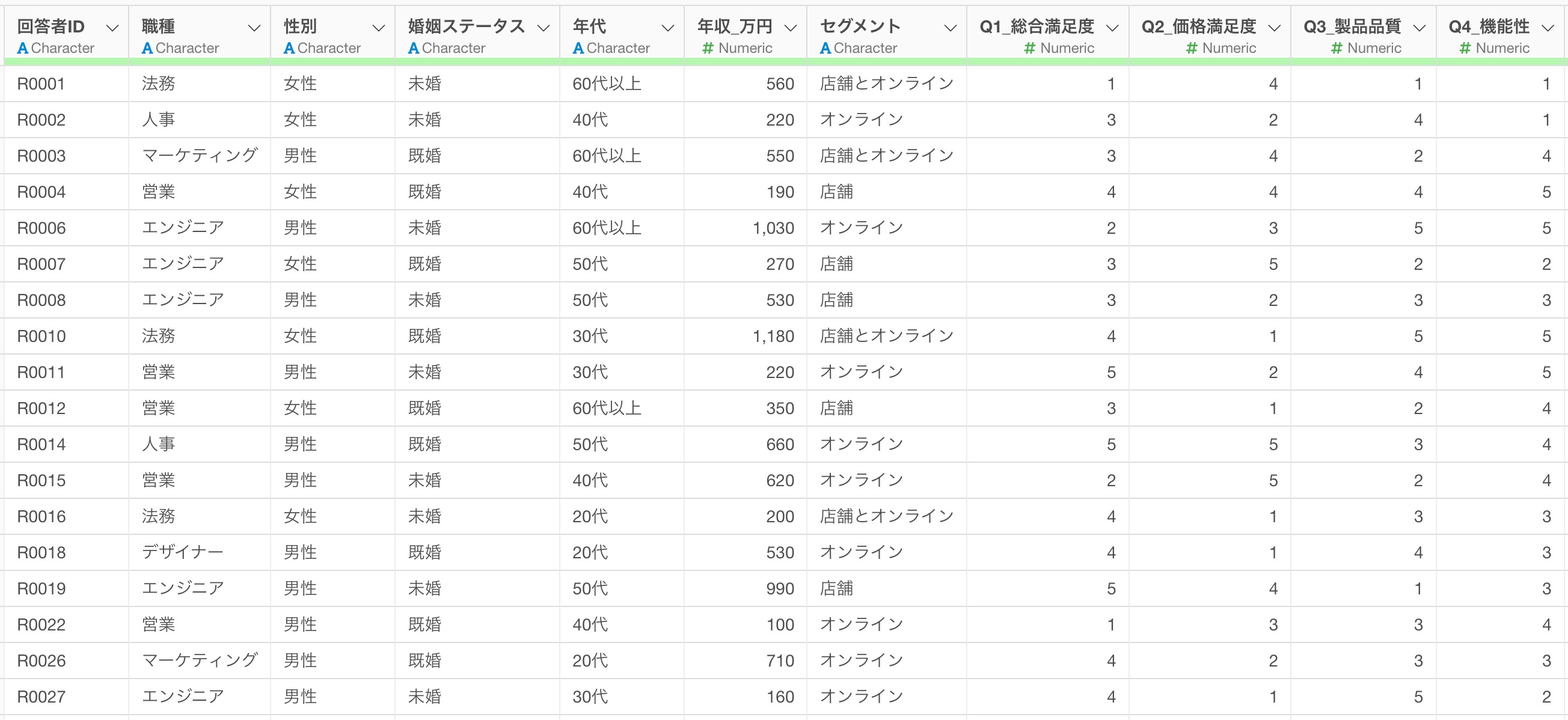
データはこちらからダウンロードいただけます。
「列の合計との差」で色を割り当てる
まずは「列の合計との差」で色を付けるパターンです。設問ごとに年代別の回答分布をクロス集計し、それぞれの評価の列の中で、どの年代の回答率が平均より高いのかを縦方向に読み取れるようにします。
ベースとなるクロス集計表を作る
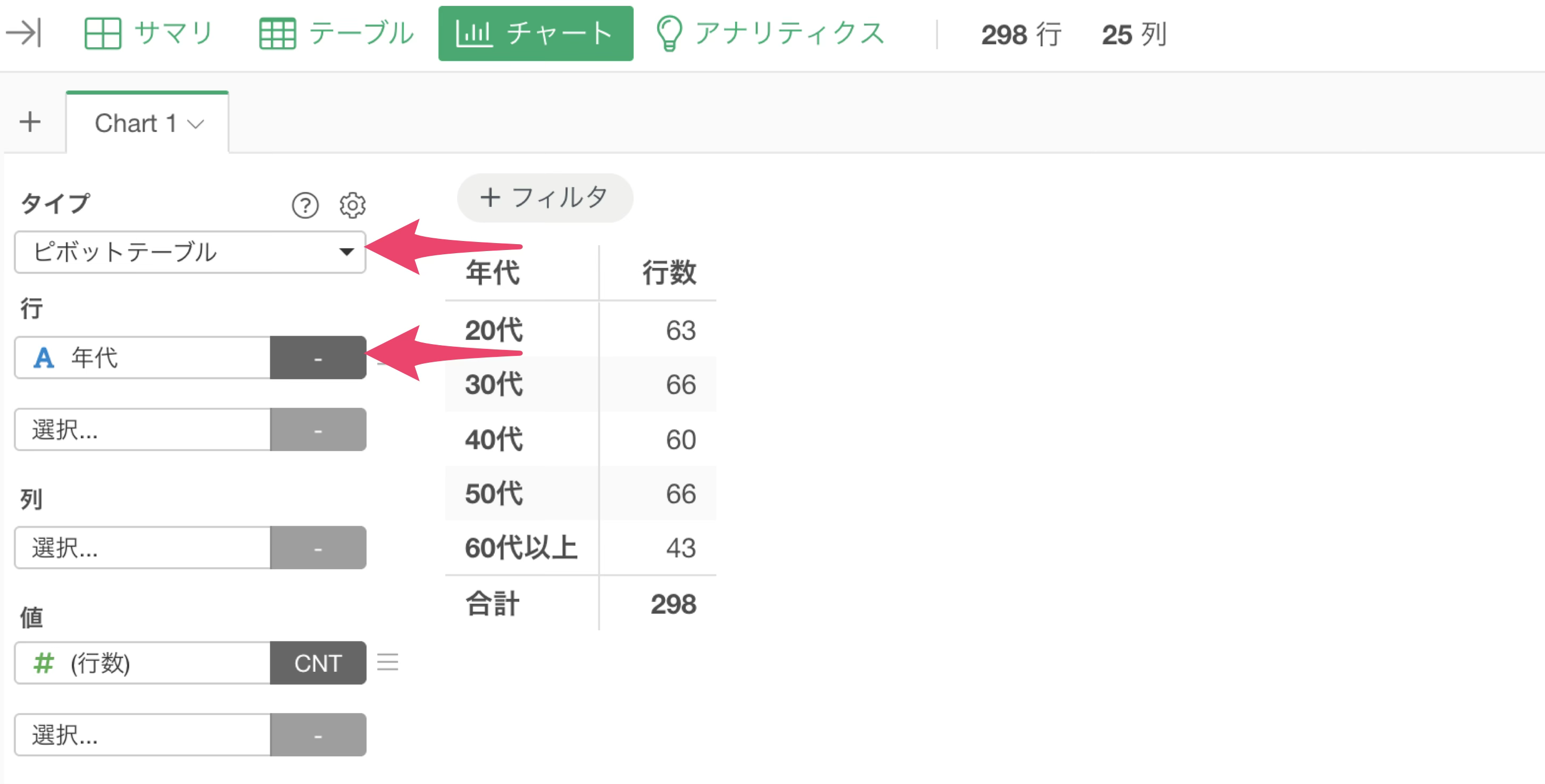
チャート・ビューに移動し、タイプから「ピボットテーブル」を選択して、行に「年代」を選択します。
続いて「繰り返し」に「(複数の変数)」を選択します。
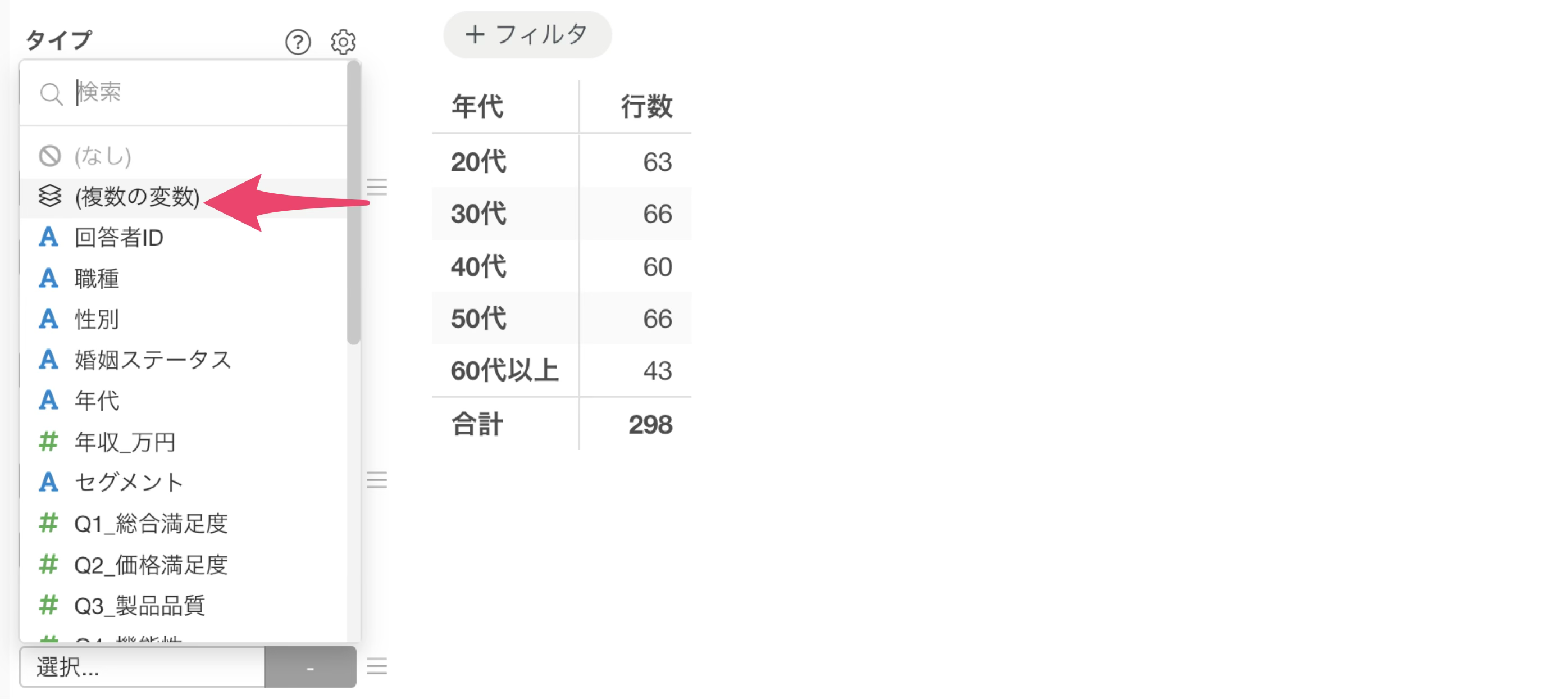
「変数の選択」のダイアログが開くので、「列を選択」のリストから、Q1_総合満足度からQ10_サイト使いやすさまでの10個の列を選択し、「OK」ボタンをクリックします。
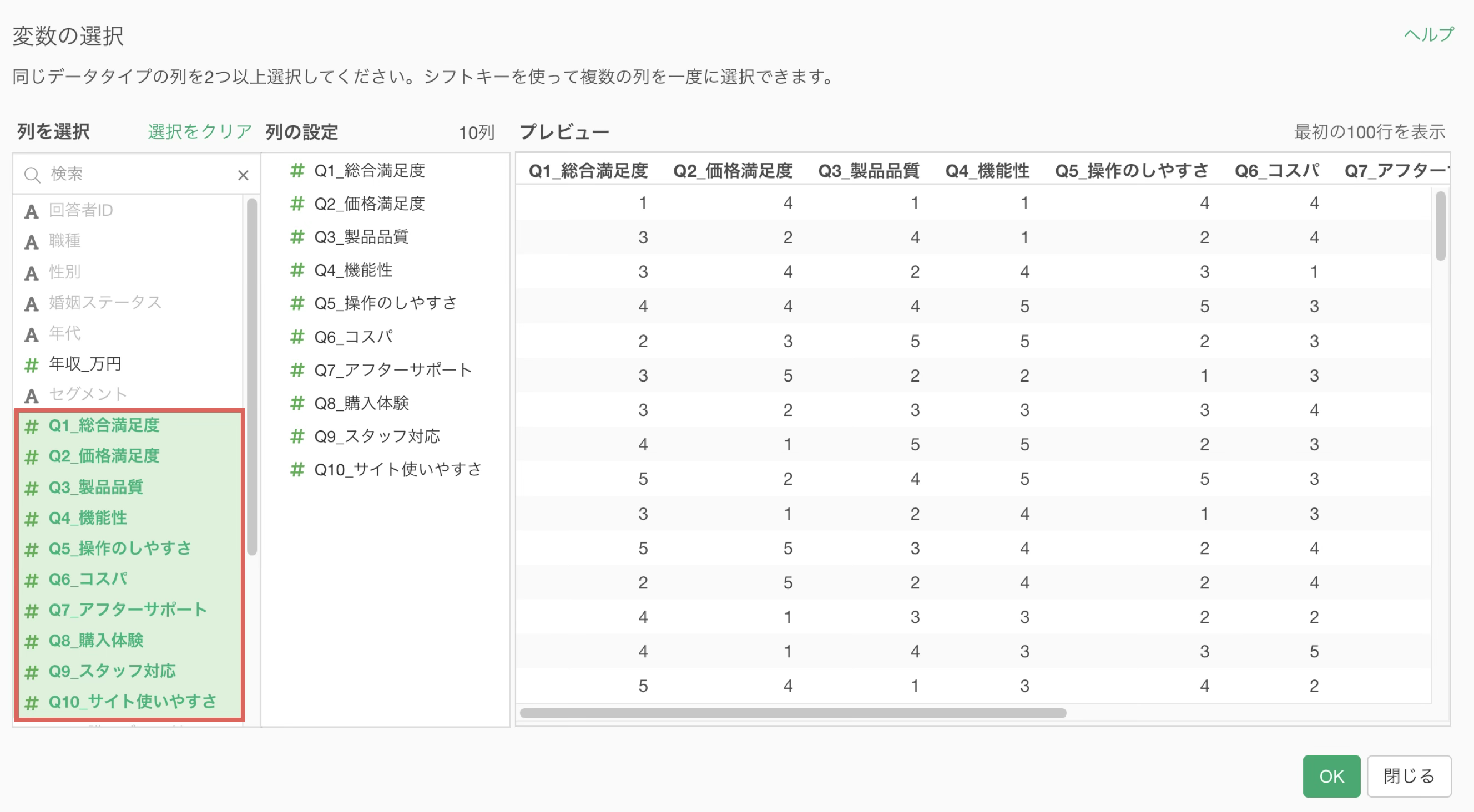
すると、設問ごとに表が分かれ、それぞれに年代別の回答者数(行数)が表示されます。
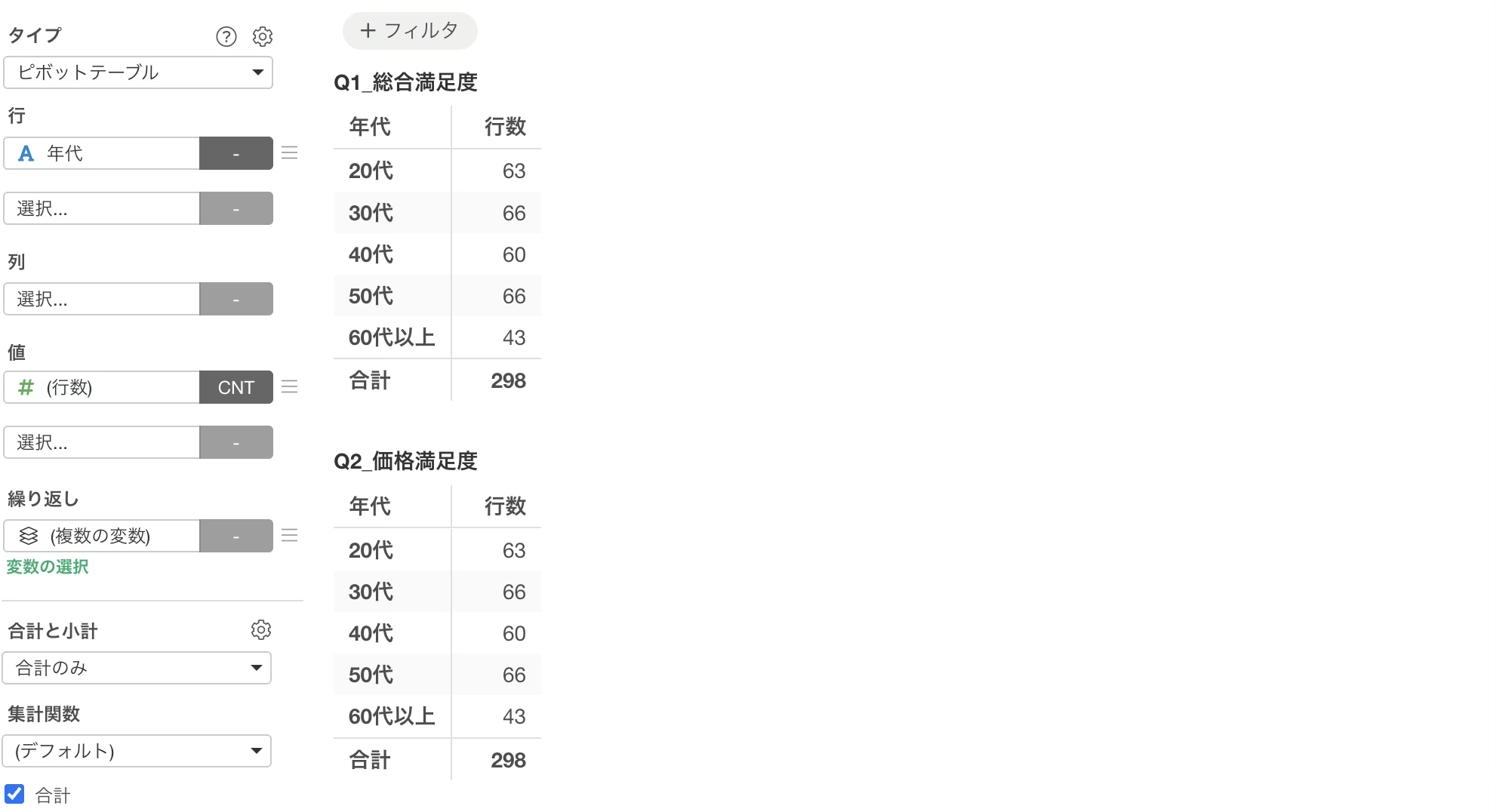
このとき、値のフォーマットから値の表示名は変更できます。(今回は「回答数」に変更しています)
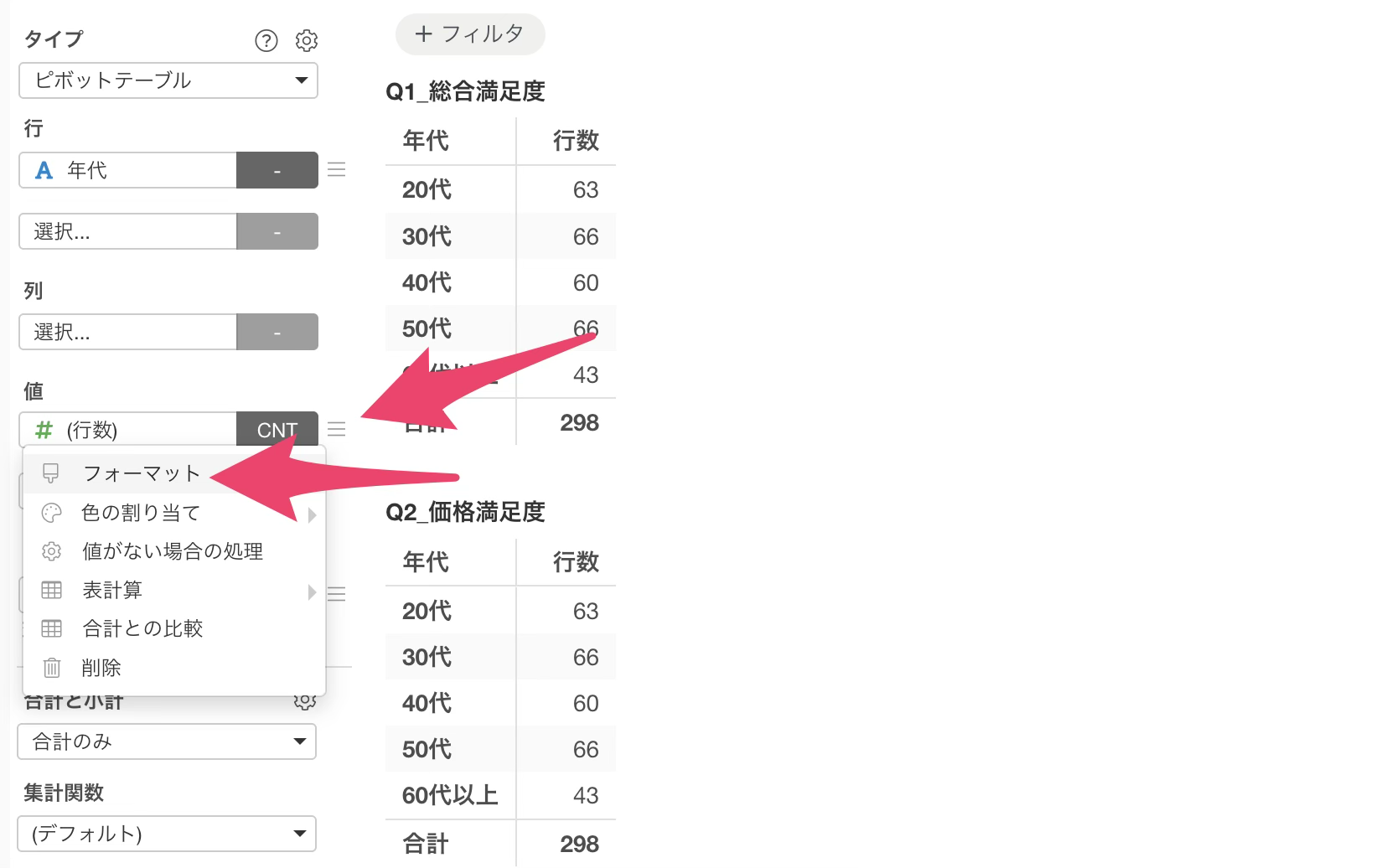
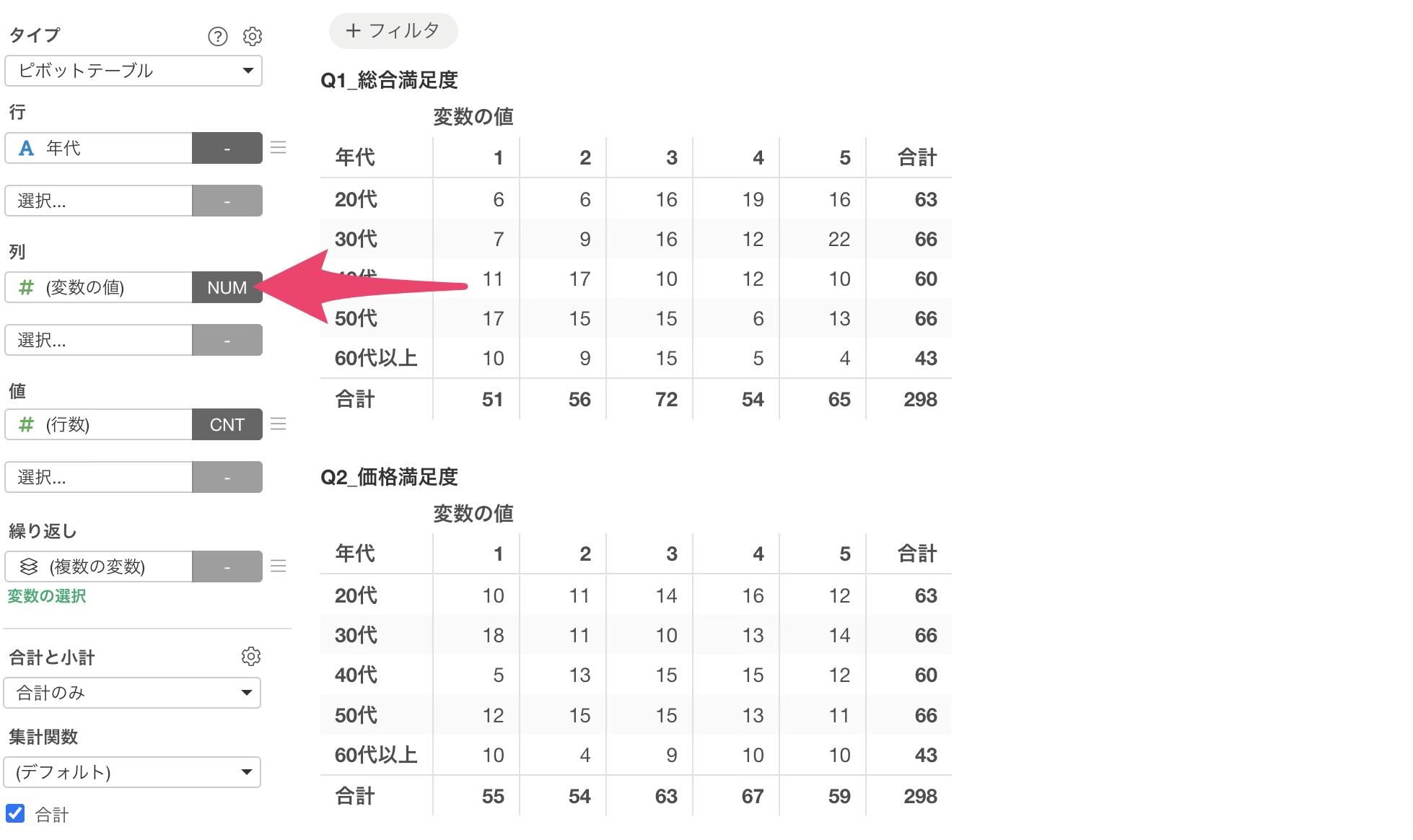
続いて、列に「(変数の値)」を選択します。「(変数の値)」は、「(複数の変数)」で選んだ設問への回答そのものを表す項目です。
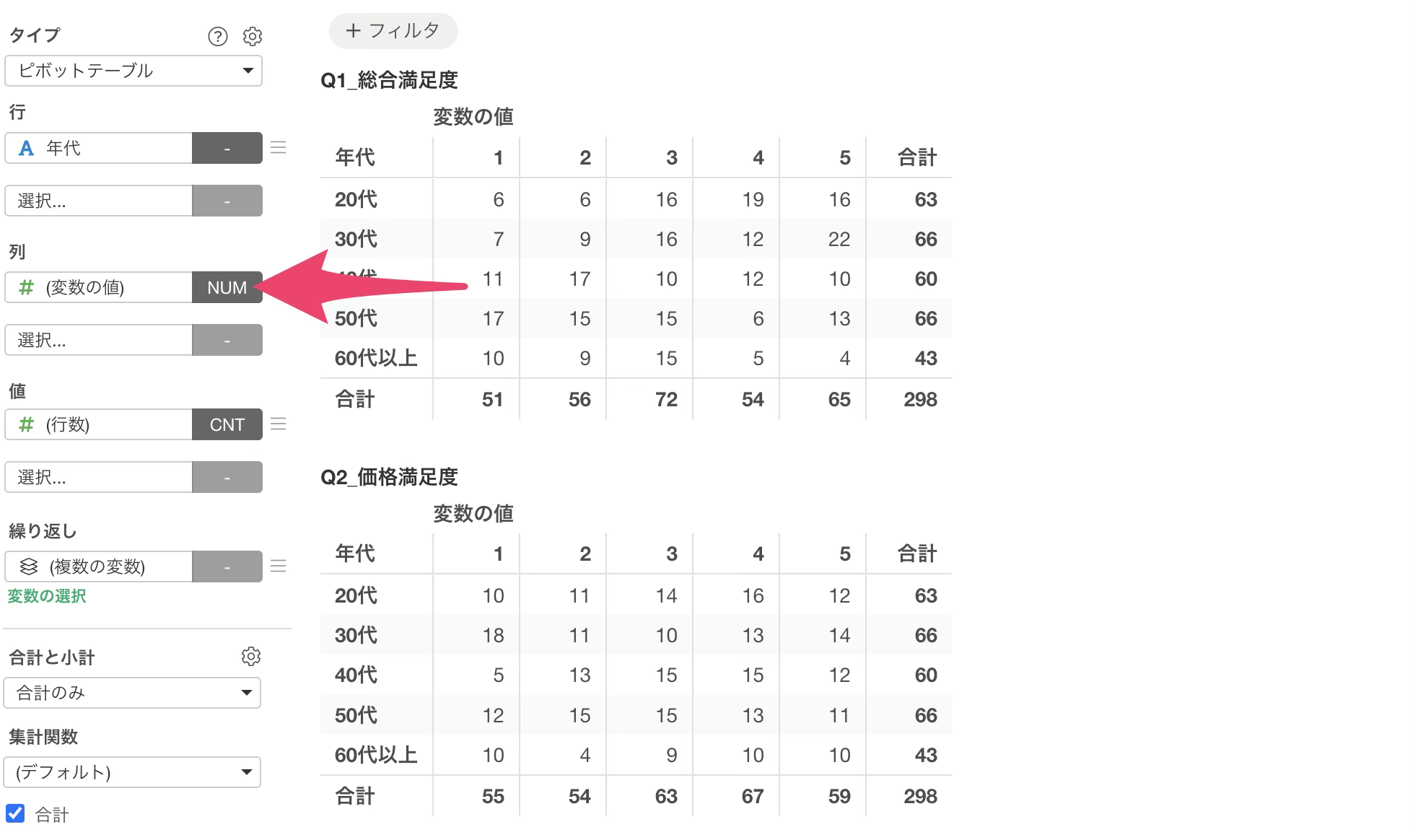
列にはQ1からQ10までの設問の回答の選択肢である1から5の値が並び、設問ごとに「年代 × 5段階の回答」のクロス集計表になりました。
値に回答率と回答数を割り当てる
人数だけでは、年代によって回答者数が違うため比較しづらいので、割合も並べて表示します。
2つ目の値として「(行数)」を選択し、集計関数に「割合」を選択します。
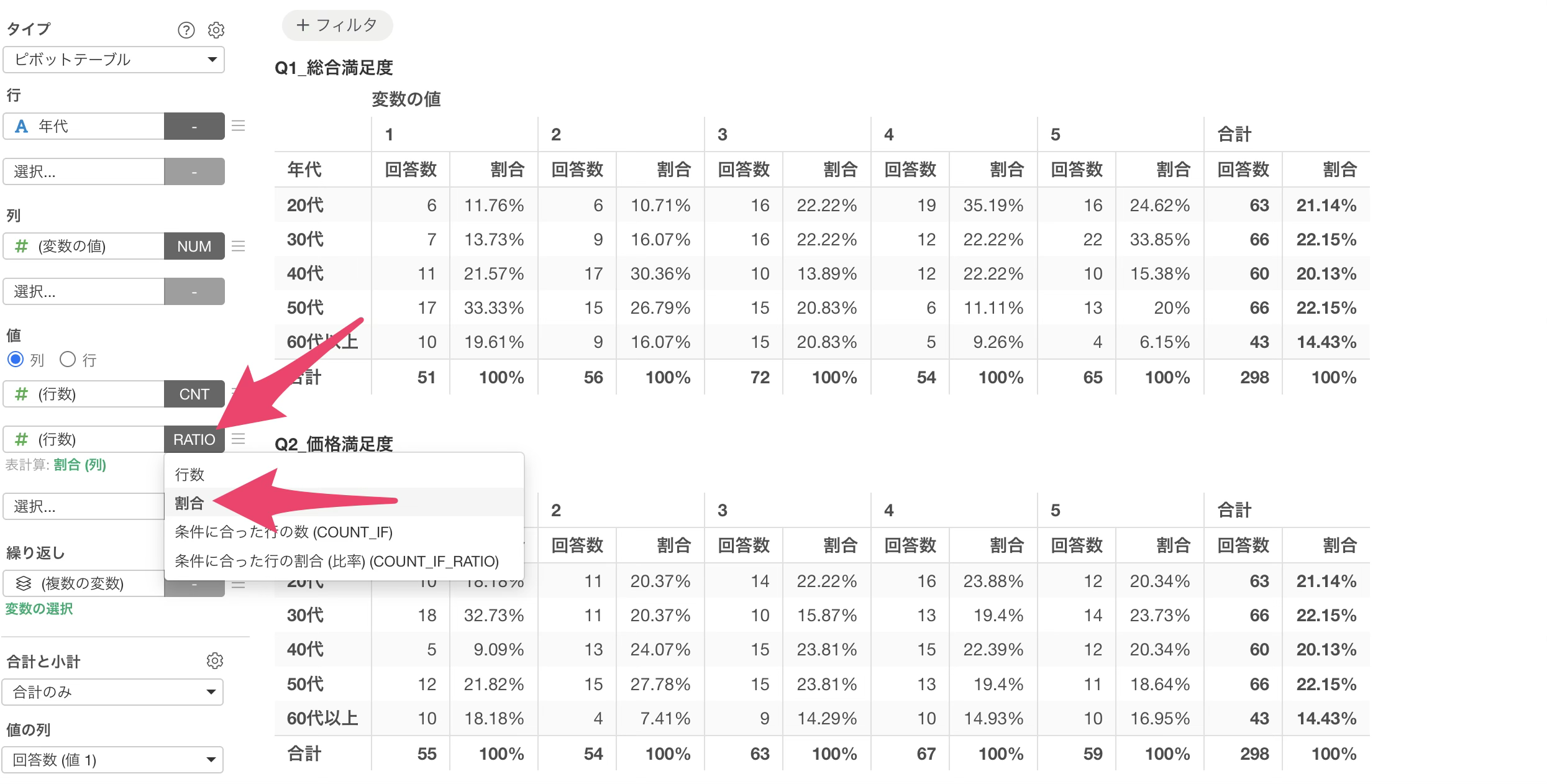
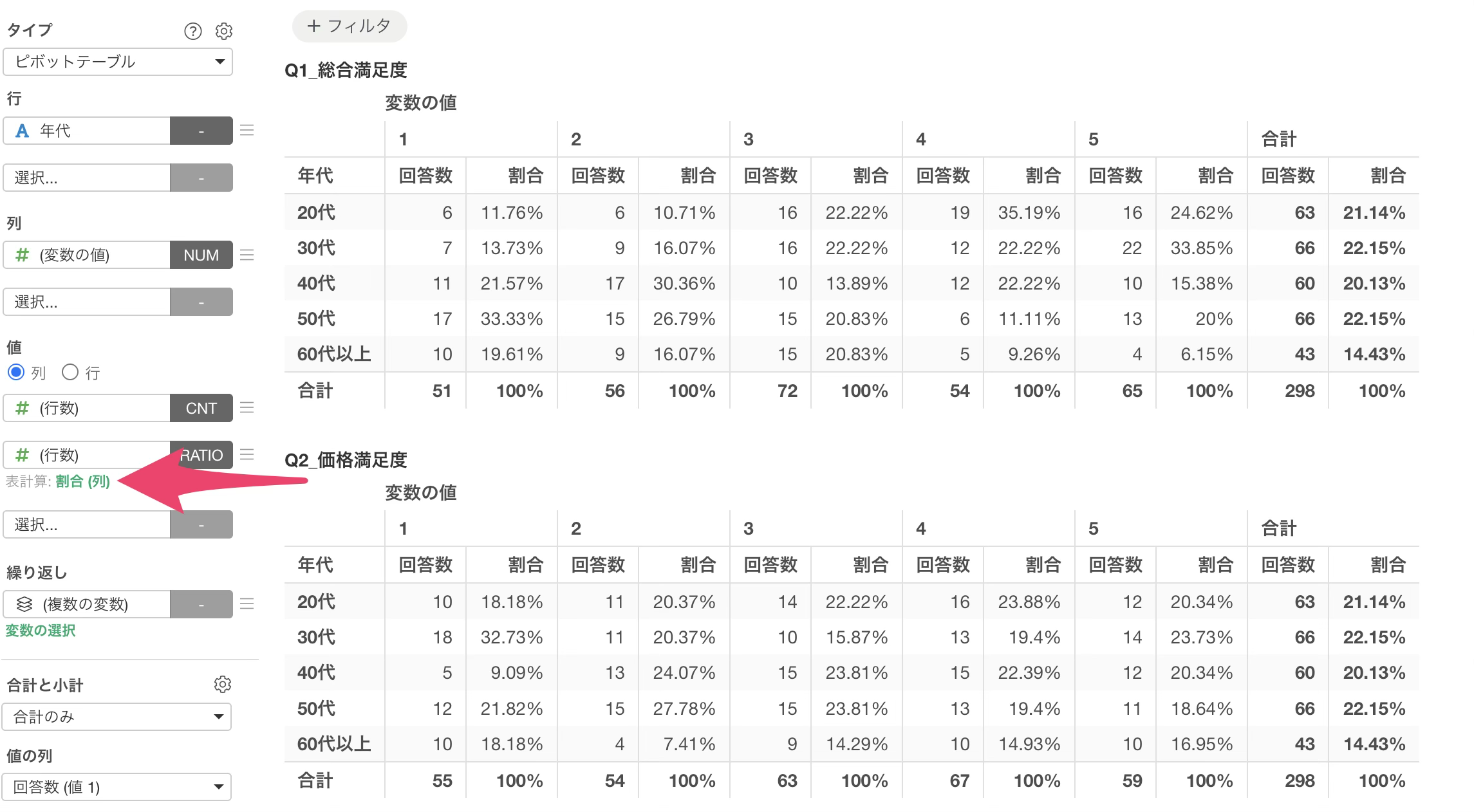
値の下に緑の文字で「割合(列)」と表示され、各評価における年代の構成比が計算されますが、今回は「それぞれの年代の中で、評価1から5がどう分布しているか」を見たいので、この緑色のテキストをクリックして、割合の設定ダイアログを開きます。
「割合の設定」のダイアログが開いたら、「方向」に「行 (左から右)」を選んで「適用」をクリックします。
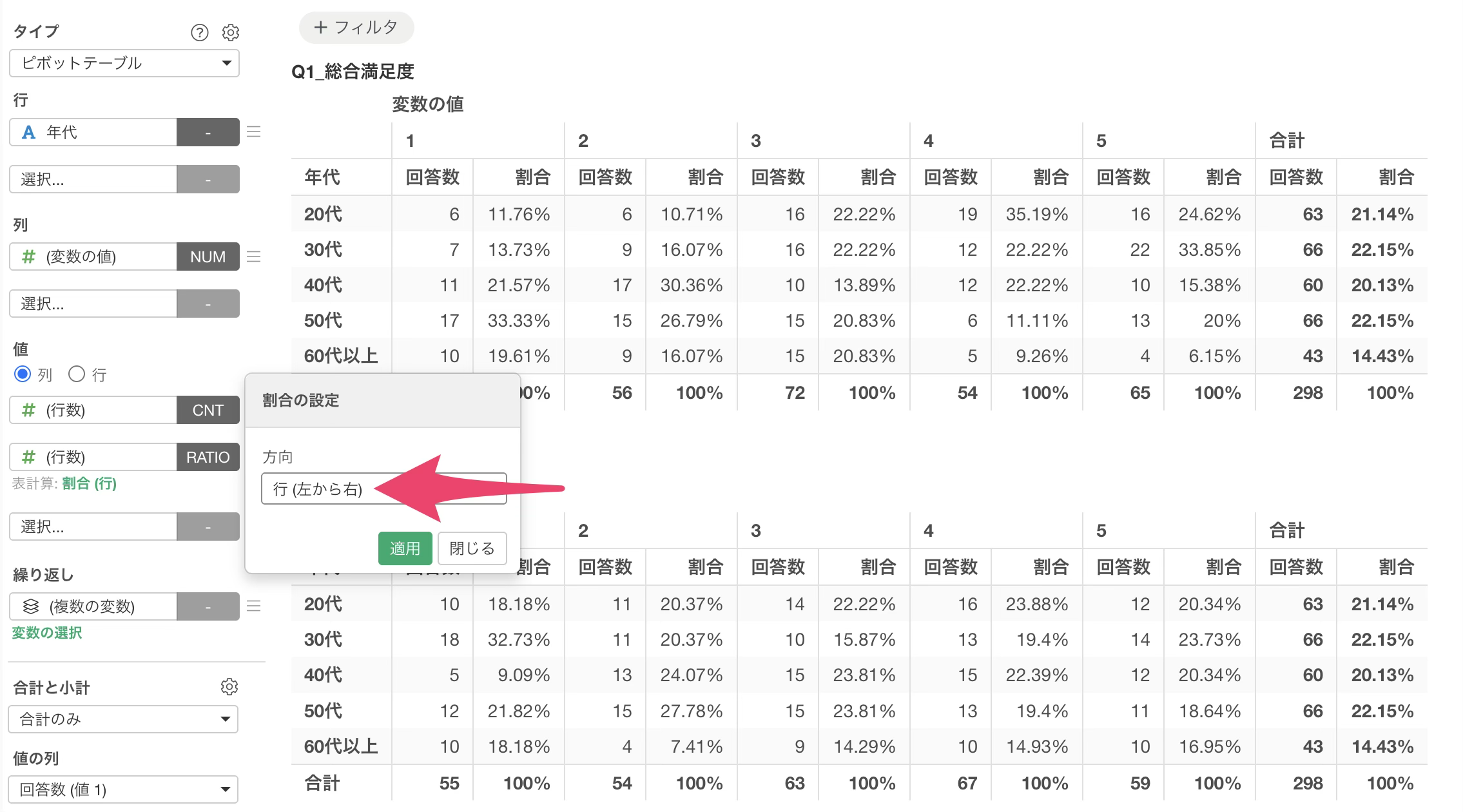
緑の文字の表示が「表計算: 割合 (行)」に変わり、それぞれの行の合計が100%になる、年代ごとの回答率の表ができました。
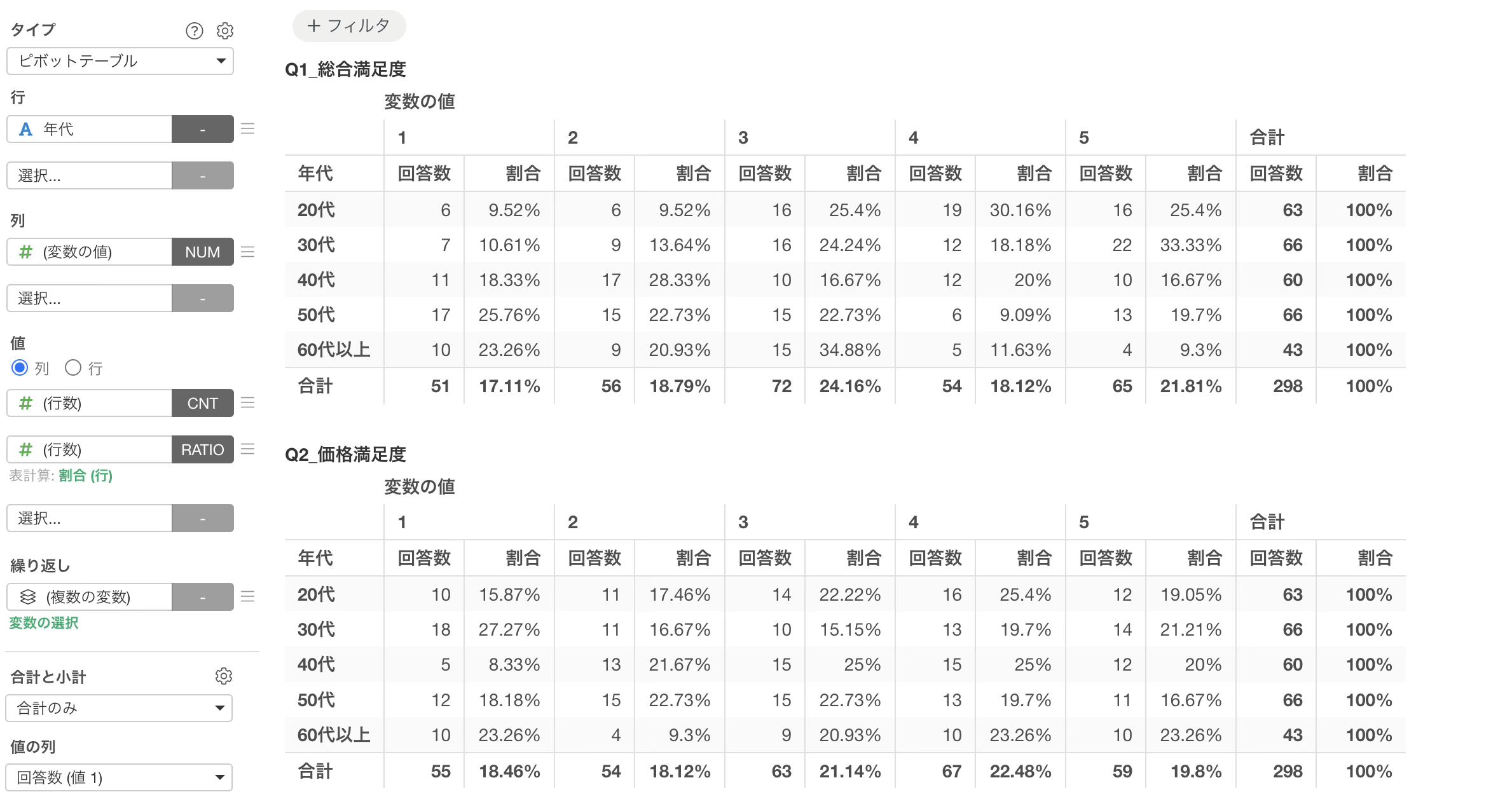
「色の割り当て」から「バー」を選ぶ
ここからが今回のポイントです。回答率のセルに色を割り当てていきます。
回答率の値のメニューをクリックし、「色の割り当て」から、今回は「バー」を選択します。
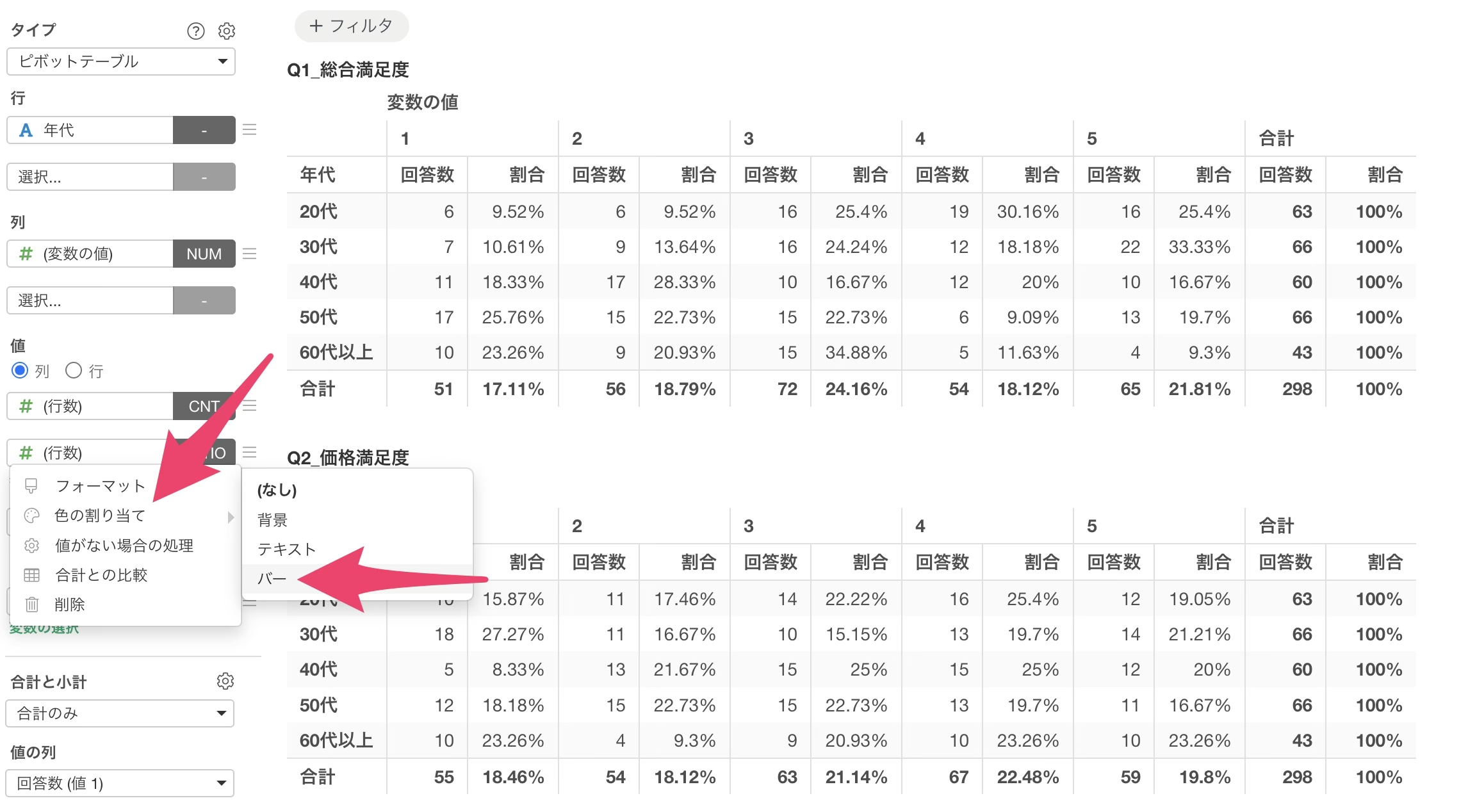
なお、「背景」を選ぶとセル全体が塗られ、「テキスト」を選ぶと数字の色が変わります。
「バー」を選ぶと、数字の背後に値の大きさを表すバーが表示されるので、色に加えてバーの長さでも大小が分かるようになります。
すると「値のフォーマットの設定」のダイアログが開きます。
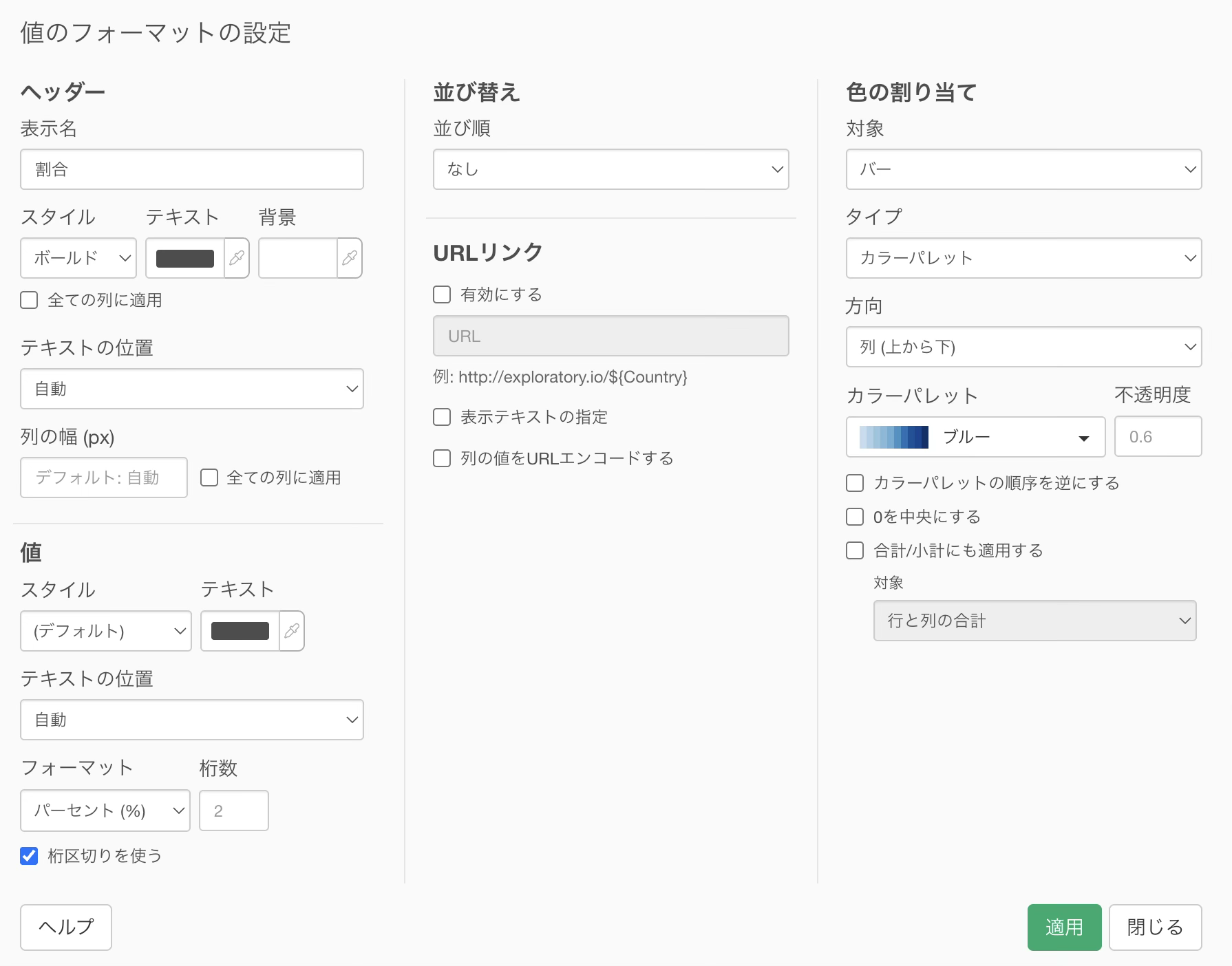
どの値と比べて色を変えるかは、ダイアログの右側の「色の割り当て」のセクションで、指定できます。
今回は合計との差をもとに色を割りあてたいので、「タイプ」のドロップダウンから「合計との差」を選択します。
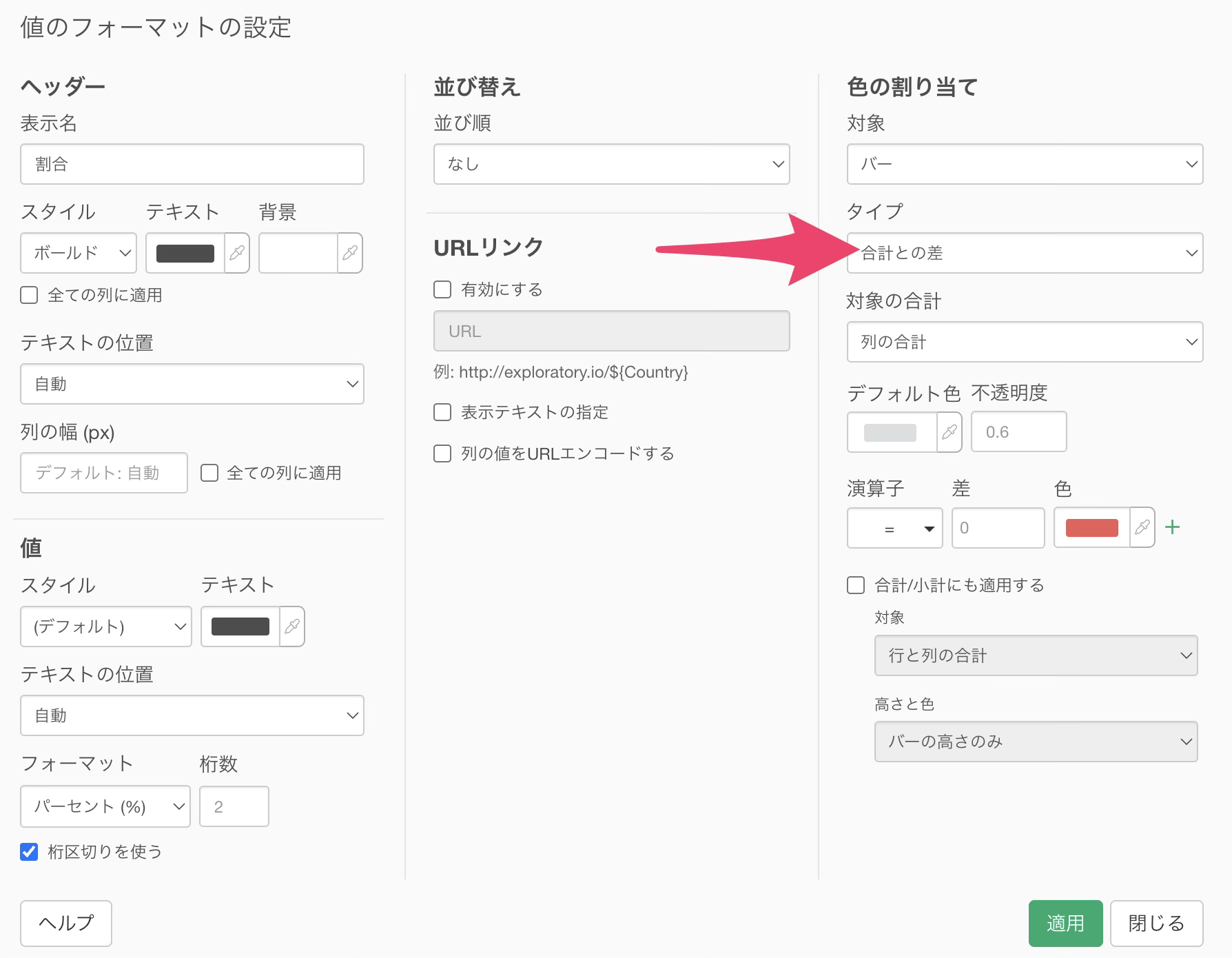
これで、そのセルの値そのものではなく、合計との差をもとに色が決まるようになります。
続いて「対象の合計」が「列の合計」に設定されていることを確認します。
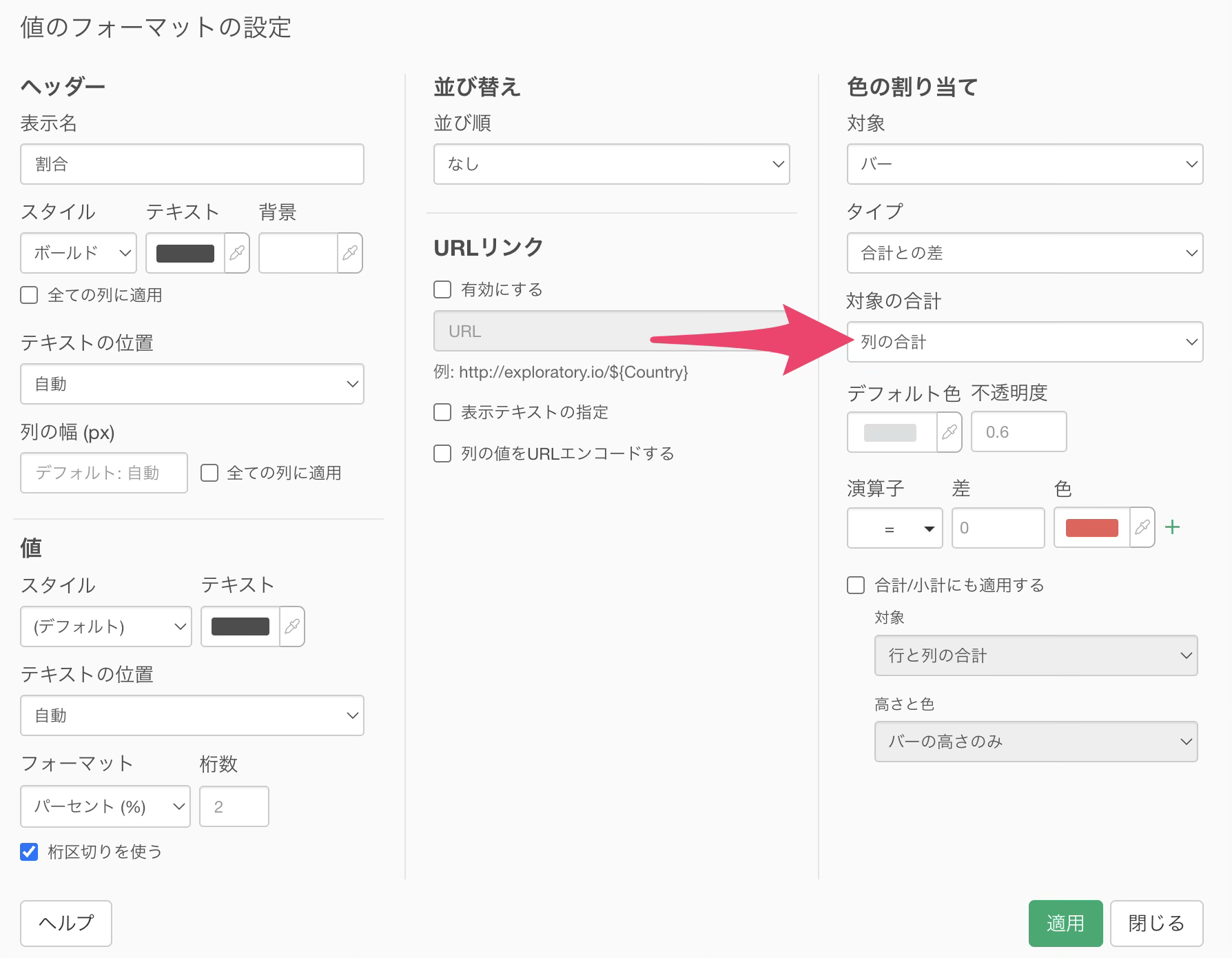
これは、それぞれのセルの回答率が、その列の全体の回答率と比べてどれだけ離れているかで色を決めたいからです。
差の大きさごとに色を指定する
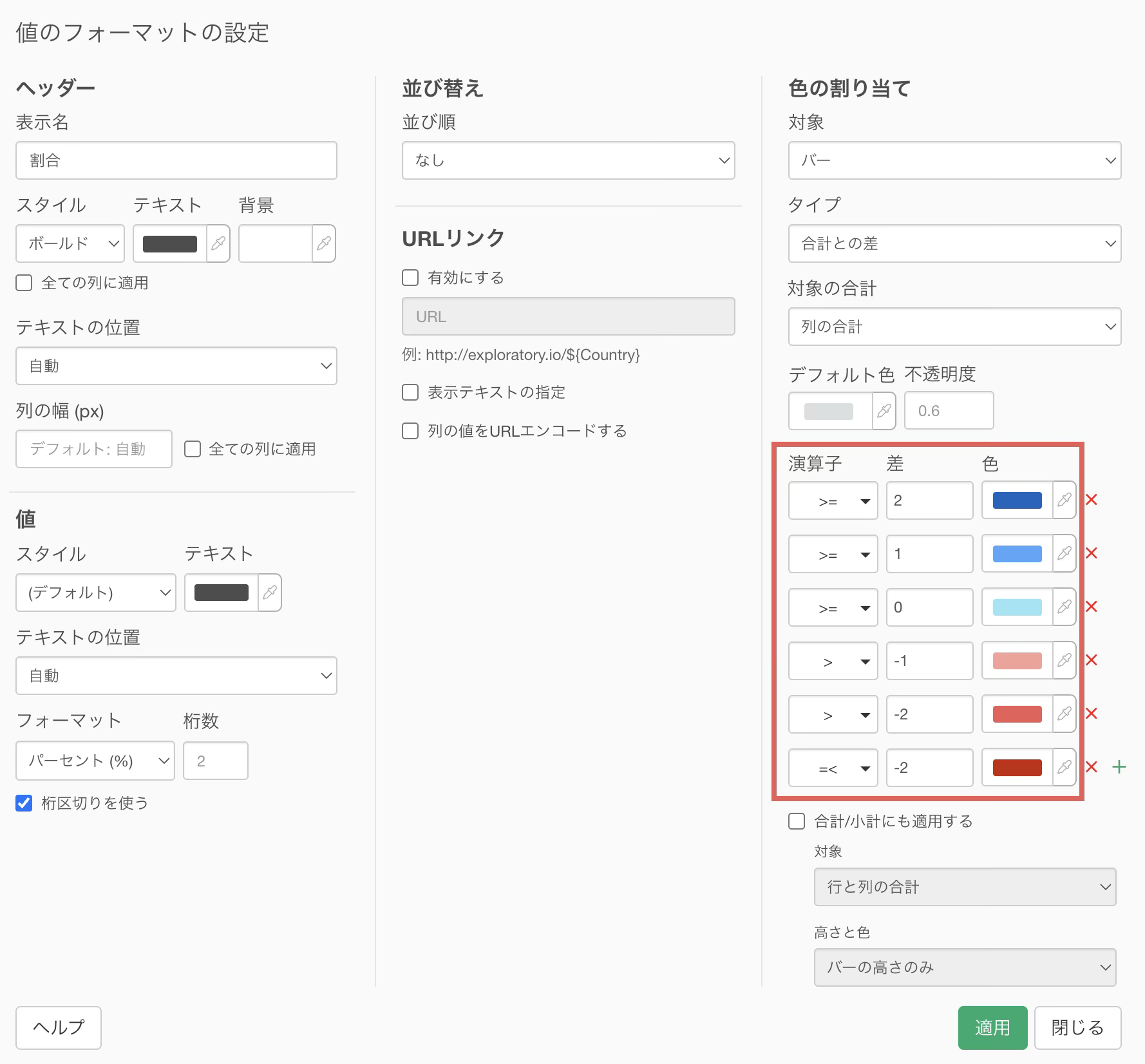
次に、差がどれくらいのときにどの色にするかを決めます。「演算子」「差」「色」の行で、条件を上から順に並べていきます。
今回は、プラス方向に大きく振れているセルほど濃い青、マイナス方向に大きく振れているセルほど濃い赤になるように、次のように指定します。
- 「>=」「2」に「ブルー」
- 「>=」「1」に「ライトブルー」
- 「>=」「0」に「ライトブルー(薄い)」
- 「>」「-1」に「ライトレッド(薄い)」
- 「>」「-2」に「ライトレッド」
- 「=<」「-2」に「レッド」
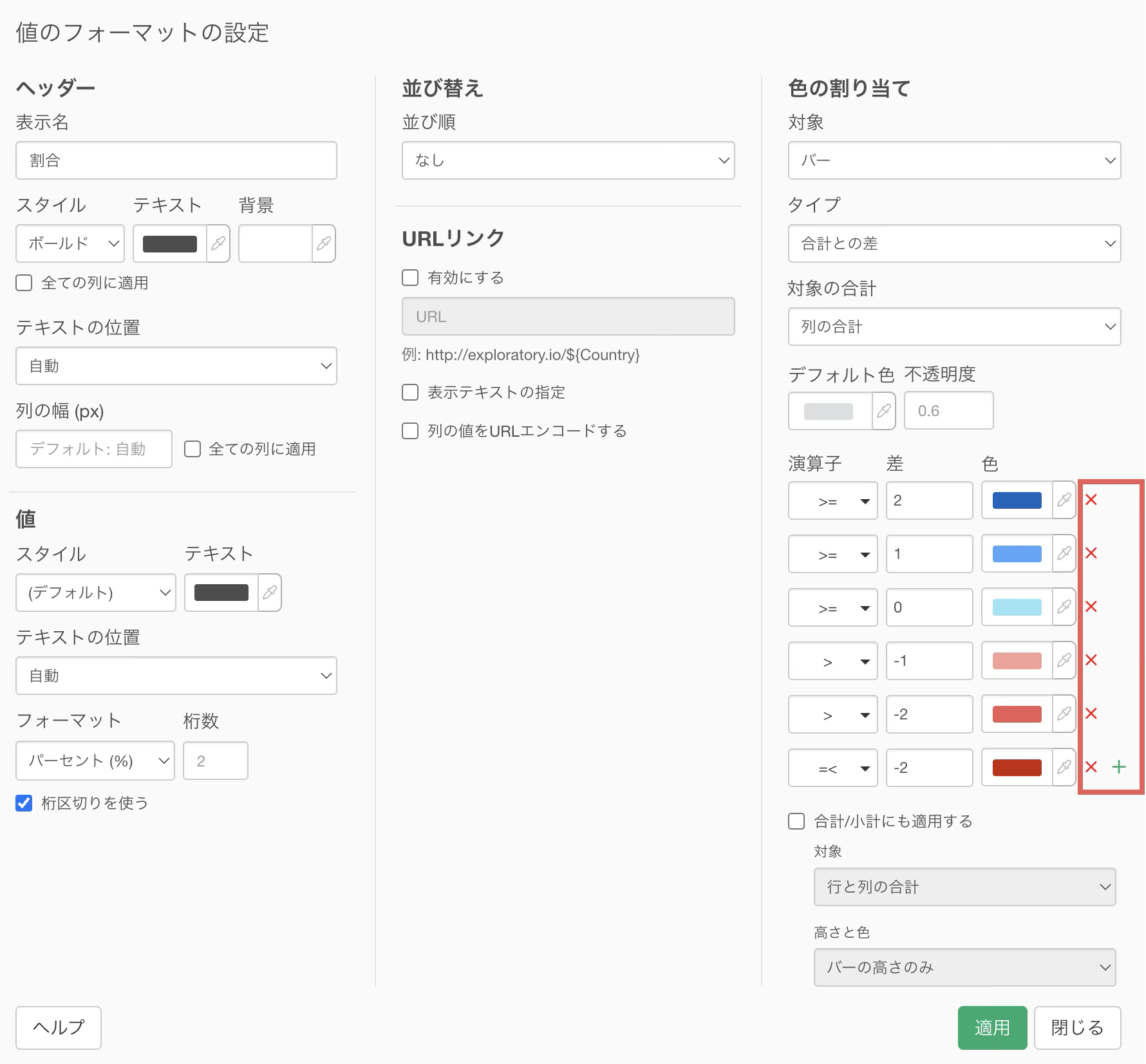
なお、右端の「+」で条件を追加でき、「×」で削除できます。
完成した表を読み取る
適用ボタンをクリックすると、それぞれのセルが全体と比べてどちらにどれだけ振れているかが、色で分かるようになります。
例えば、「Q1_総合満足度」の表に注目します。
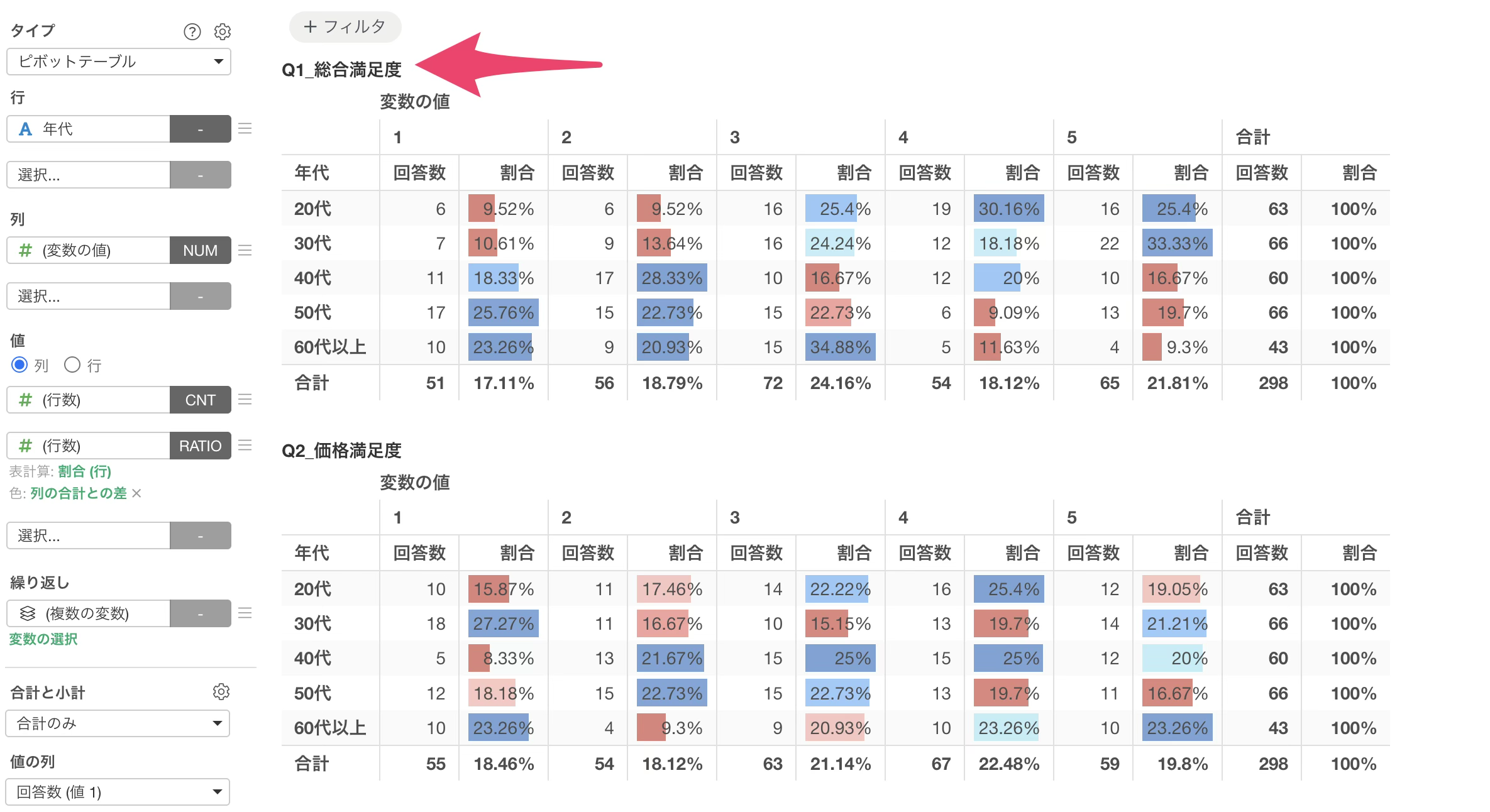
表全体を眺めると、左上から右下に向かって赤から青へ、右上から左下に向かって青から赤へと色が流れているのが分かります。年代が上がるほど全体と比較して低い評価に、年代が下がるほど全体と比較して高い評価に回答が寄っているという傾向が、数字を追わなくても色の並びだけで読み取れます。
「行の合計との差」で色を割り当てる
続いて「行の合計との差」で色を付けるパターンを見ていきます。
今度は設問を行に並べ、それぞれの設問の行の中で、どの年代の平均スコアが高いのかを横方向に読み取れるようにします。
ベースとなるクロス集計表を作る
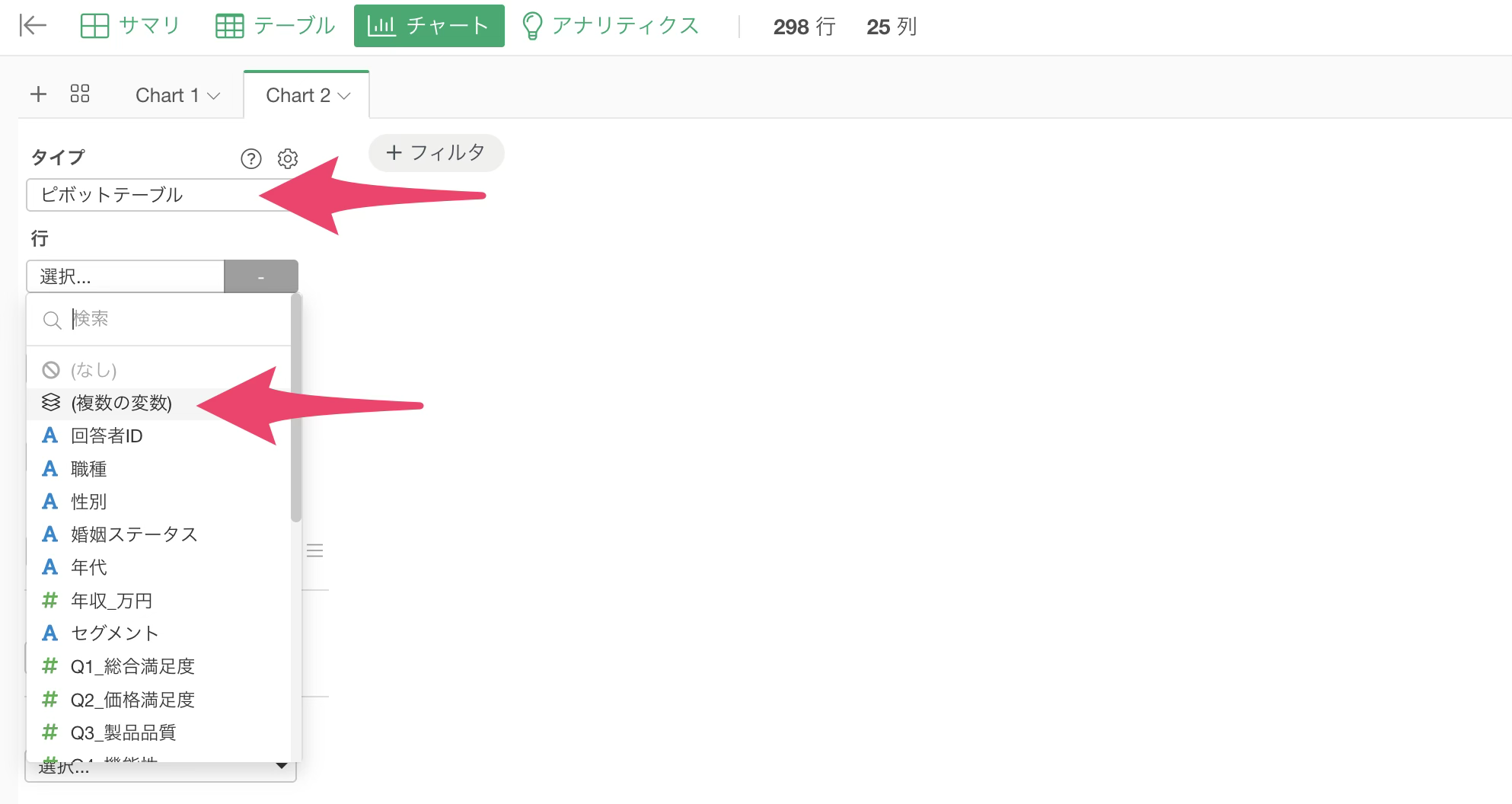
新規チャートの追加ボタンをクリックしてチャートを追加し、タイプから「ピボットテーブル」を選択し、行に「(複数の変数)」を選択します。
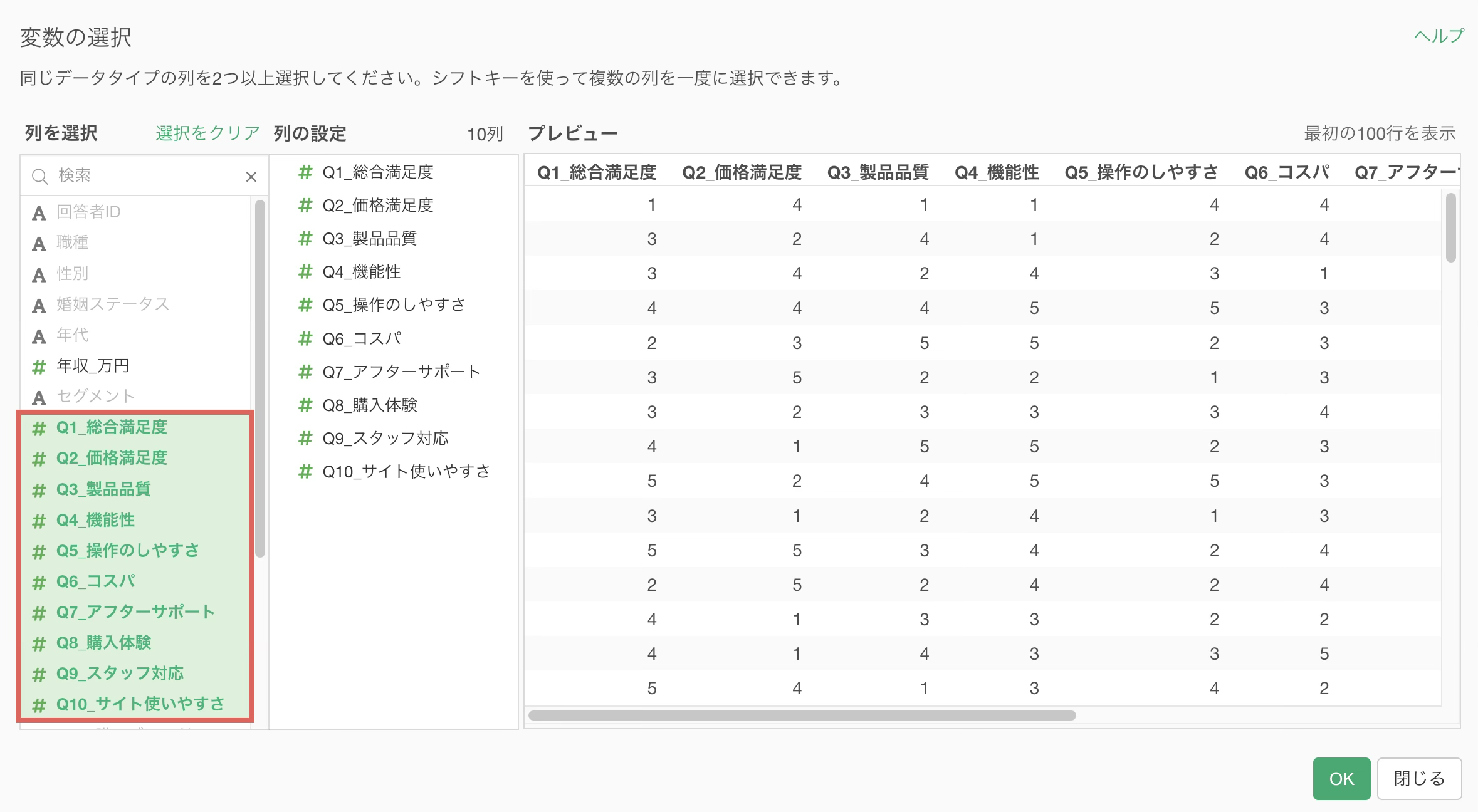
「列の選択」のダイアログが開くので、Q1_総合満足度からQ10_サイト使いやすさまでの10個の列を選択して「OK」をクリックします。
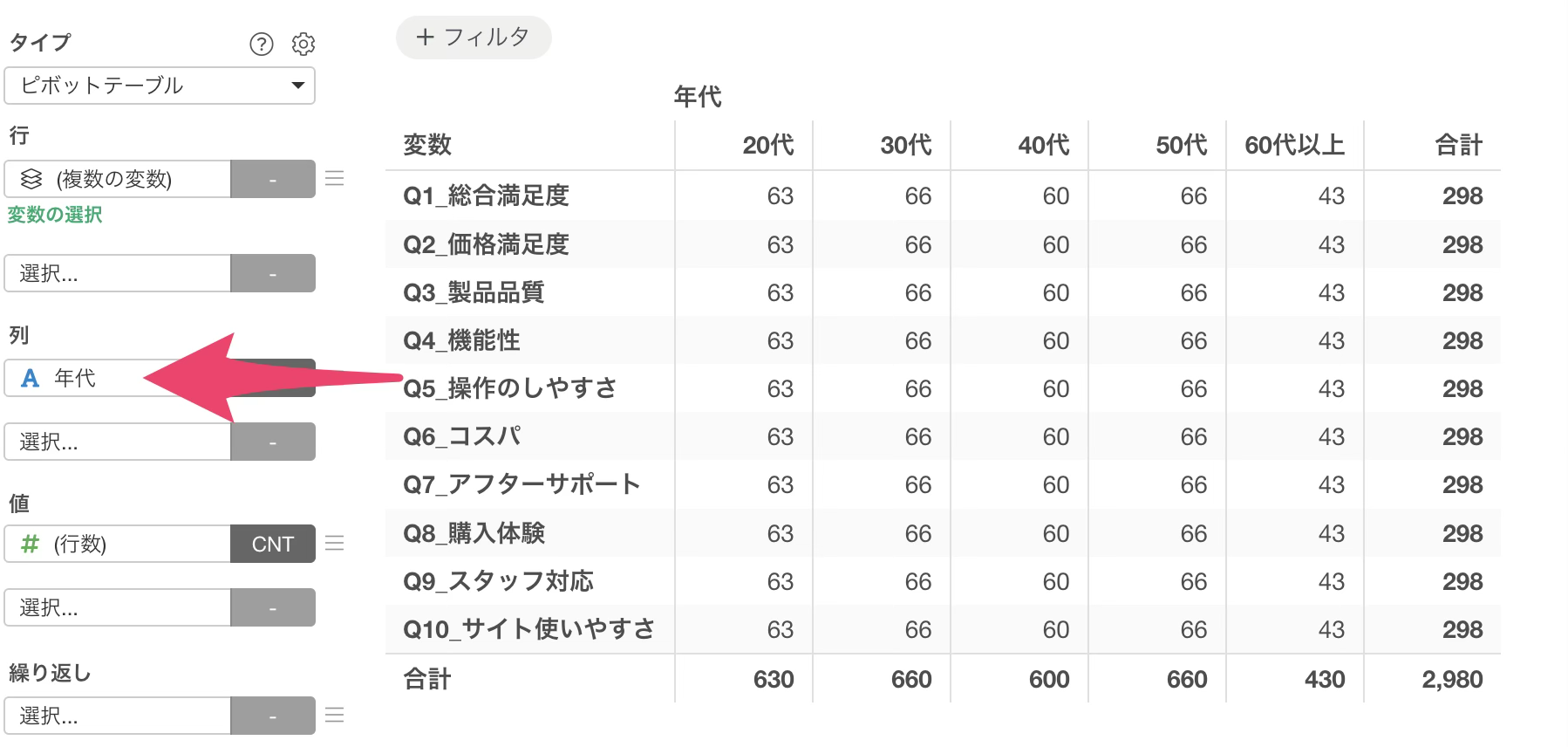
するとQ1からQ10までの設問が縦に並びます。続いて列に「年代」を選択します。
続いて、値に「(変数の値)」を選択のうえ、集計関数には「平均値」を選択します。
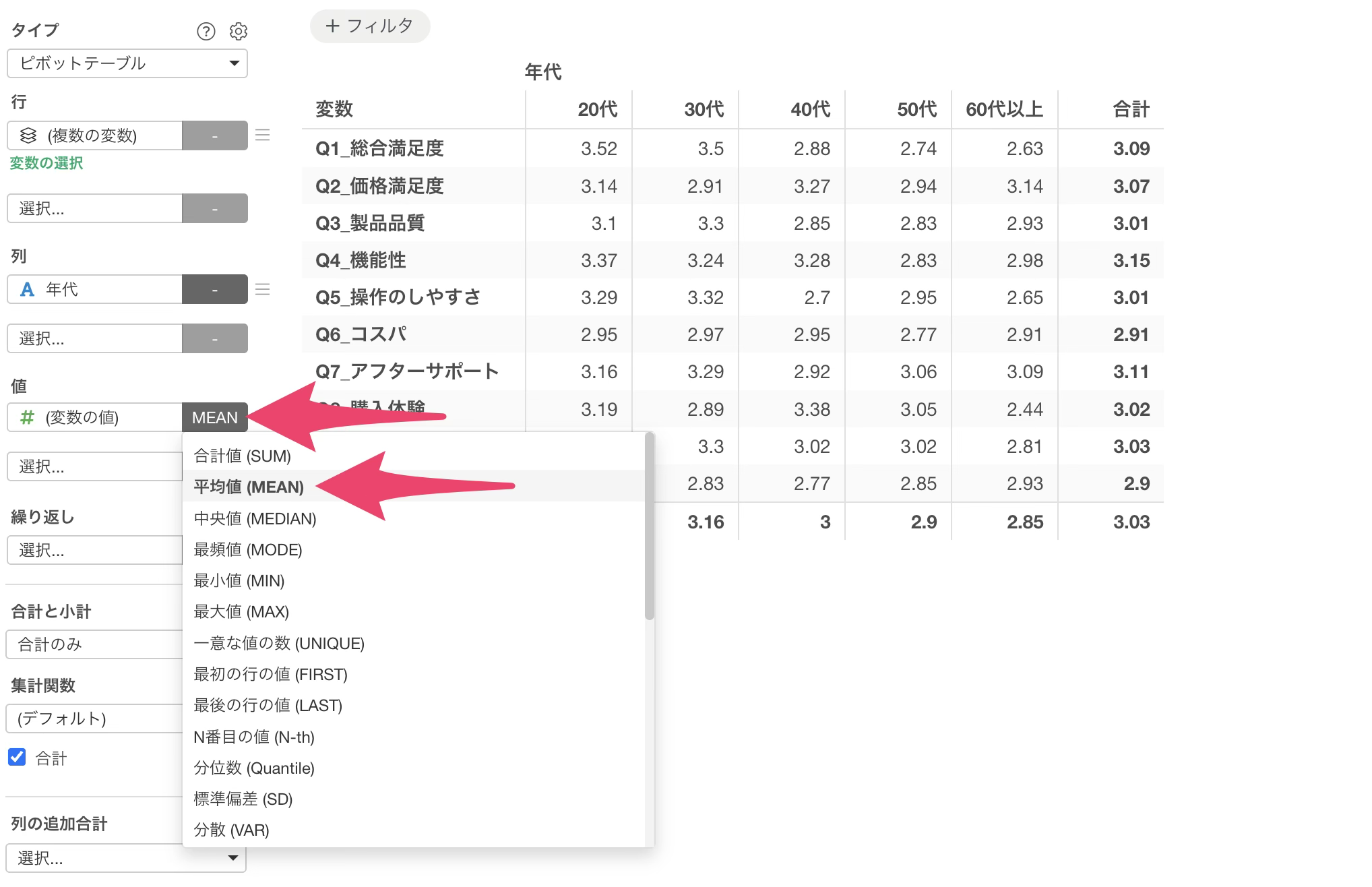
これで、行に設問、列に年代が並び、各セルにその組み合わせの平均スコアが表示される表になりました。
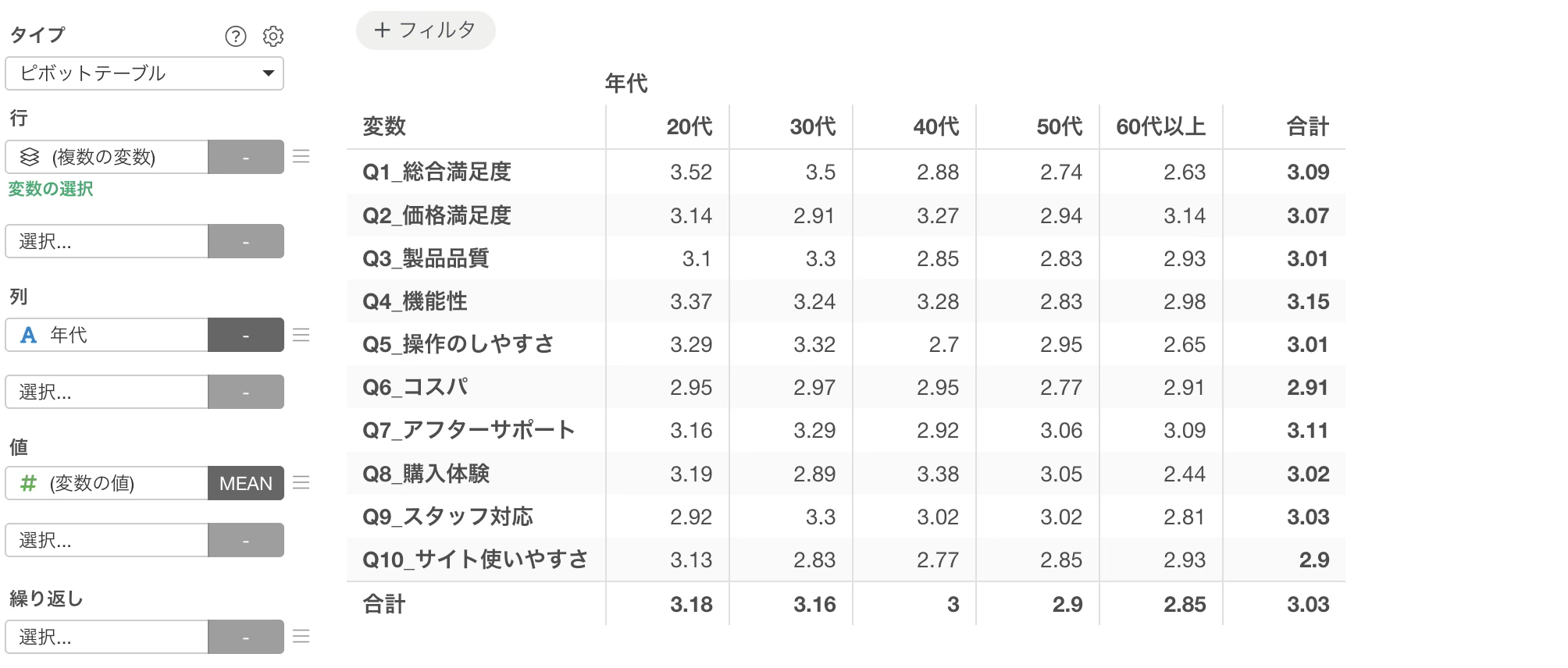
行の合計の列には、その設問の全体の平均スコアが表示されます。
色の対象を「行の合計」に指定する
先ほどと同じように、値のメニューから「色の割り当て」の「バー」を選択します。
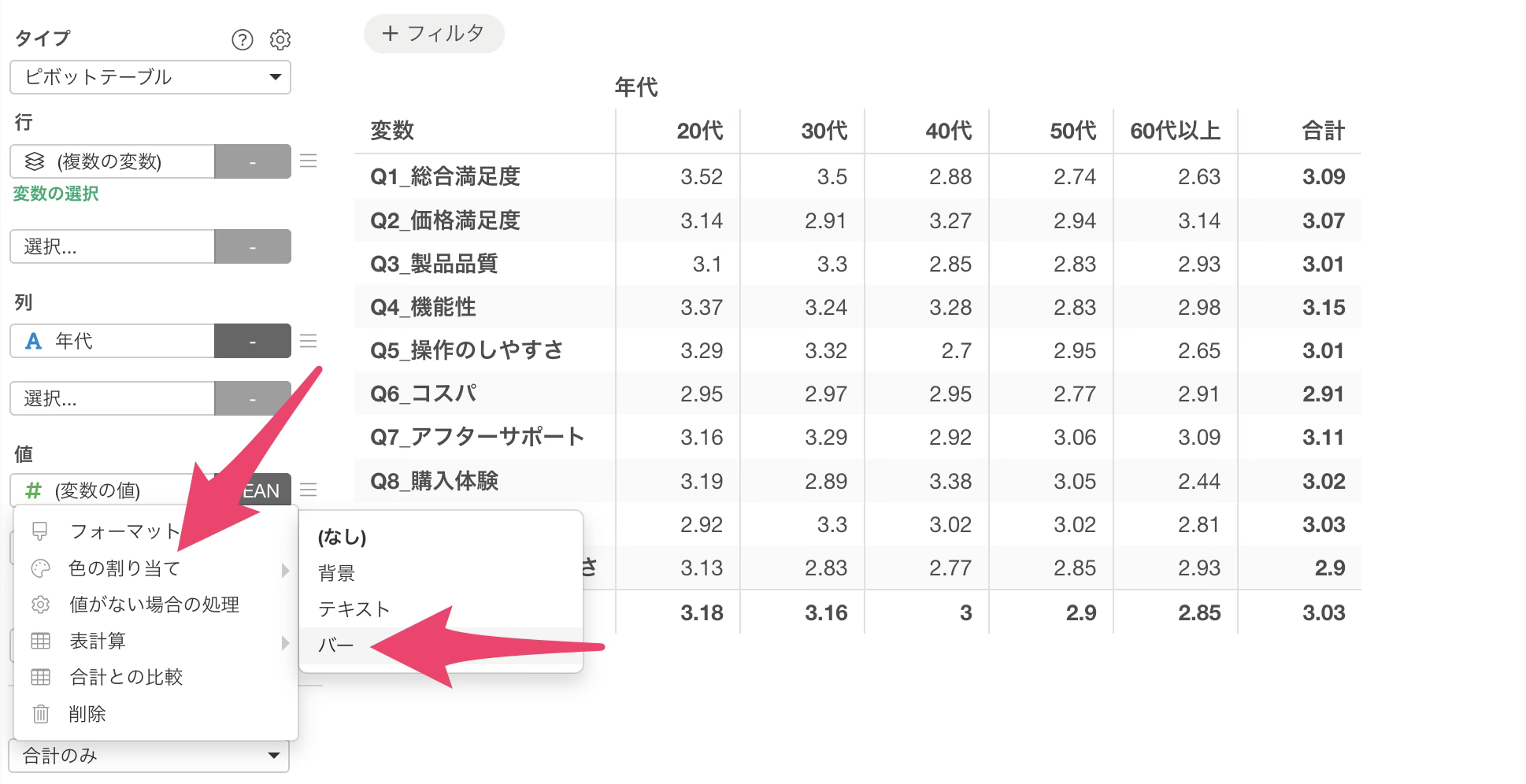
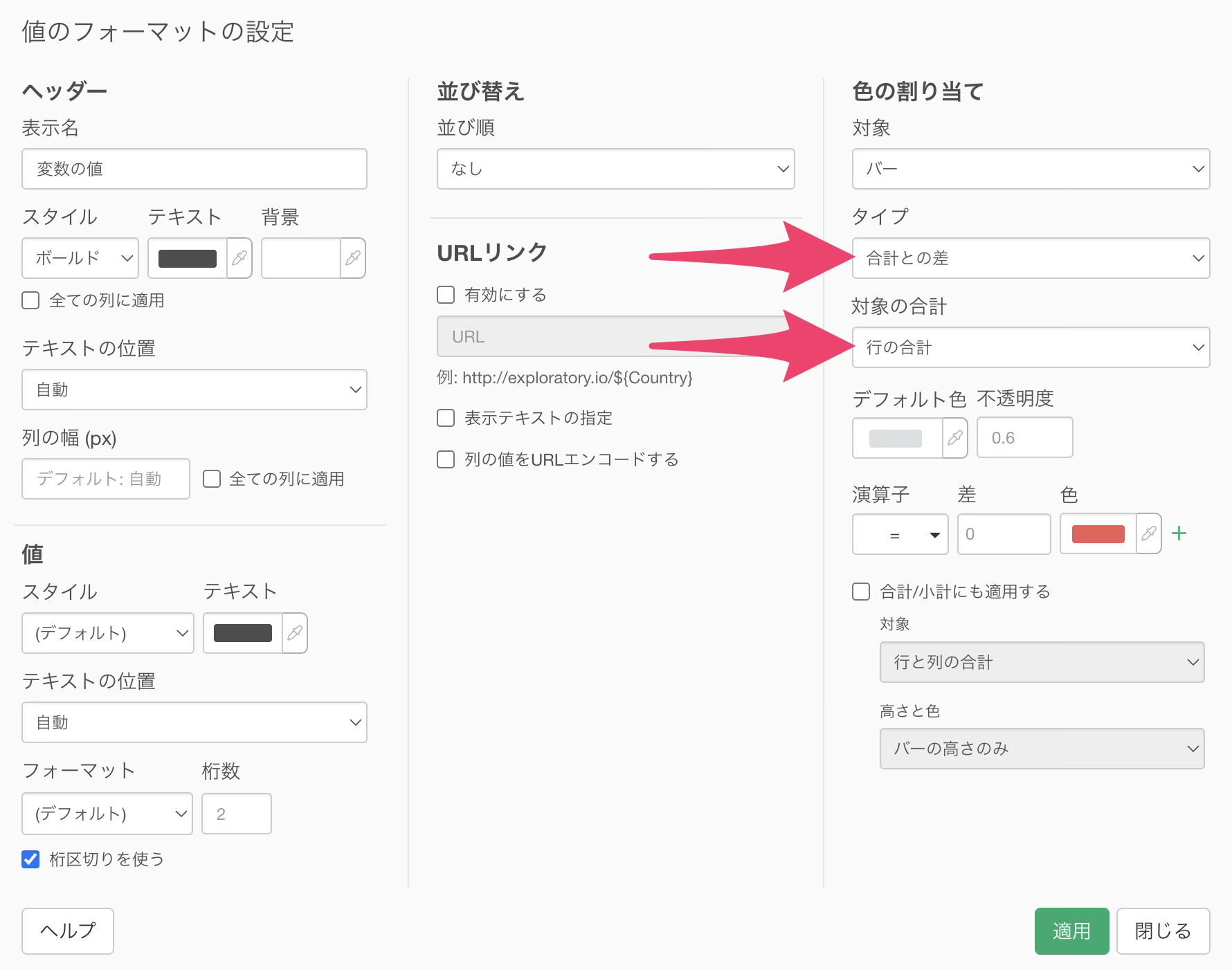
「値のフォーマットの設定」のダイアログが表示されるので、タイプに「合計との差」を選び、対象の合計には今回は「行の合計」を選択します。
スケールに合わせて差の条件を調整する
先ほどの回答率は0%から100%までの幅がある値だったので、差の条件を「2」や「-2」といったポイント単位で指定できました。
しかし今回の値は1から5の平均スコアなので、差はそこまで大きくはなりません。同じ条件のままでは、すべてのセルが薄い色になってしまい、違いが読み取れません。
そこで、値の幅に合わせて条件を小さく刻みます。今回は次のように指定します。
- 「>=」「0.3」に「ブルー」
- 「>=」「0.15」に「ライトブルー」
- 「>=」「0」に「ライトブルー(薄い)」
- 「>」「-0.15」に「ライトレッド(薄い)」
- 「>」「-0.3」に「ライトレッド」
- 「=<」「-0.3」に「レッド」
このように、色の条件は値のスケールに合わせて決める必要があります。パーセントなのか、スコアなのか、金額なのかによって、適切な刻みは変わります。
完成した表を読み取る
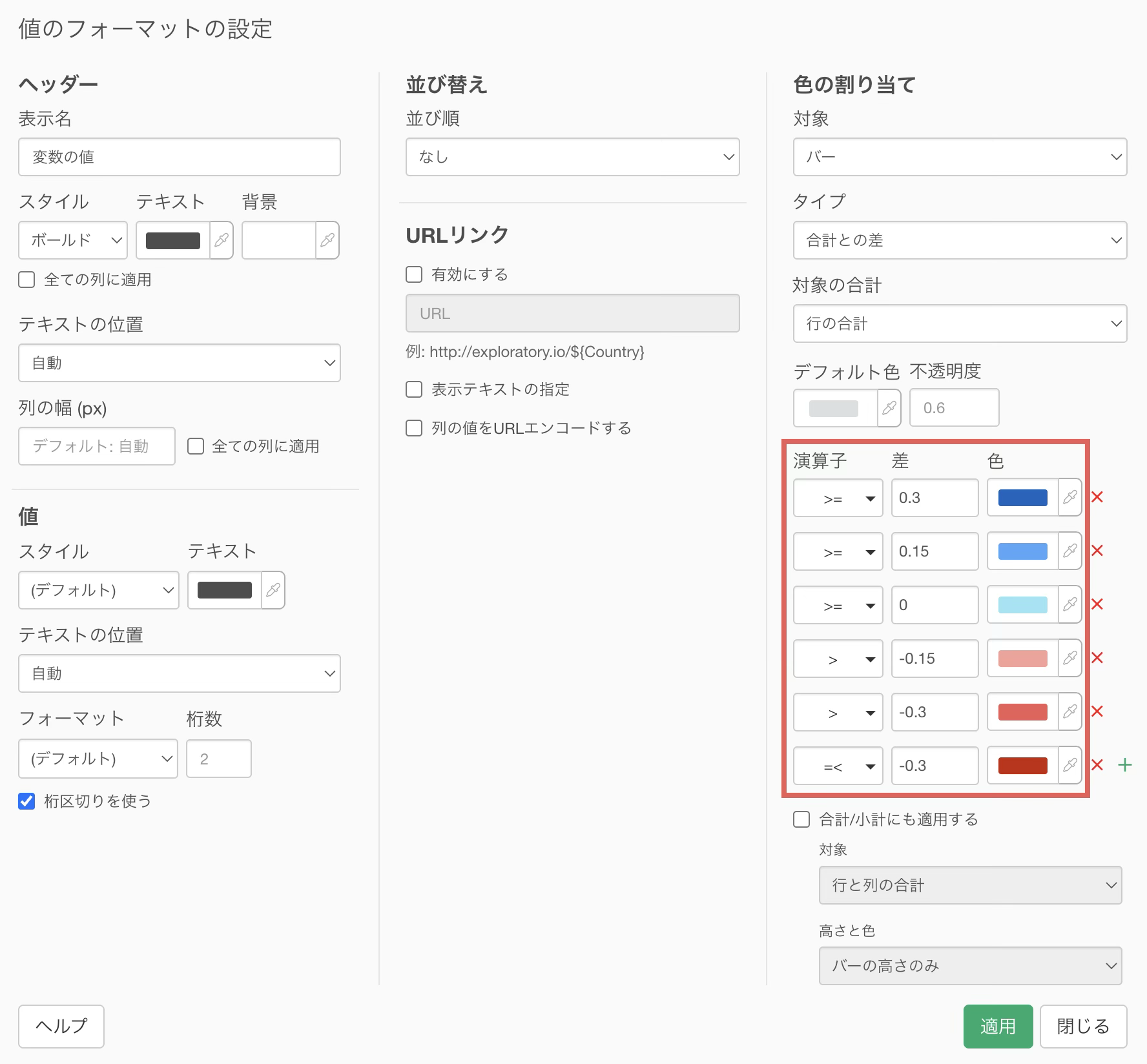
これで、設問ごとに年代の平均スコアのズレが色で分かる表ができました。
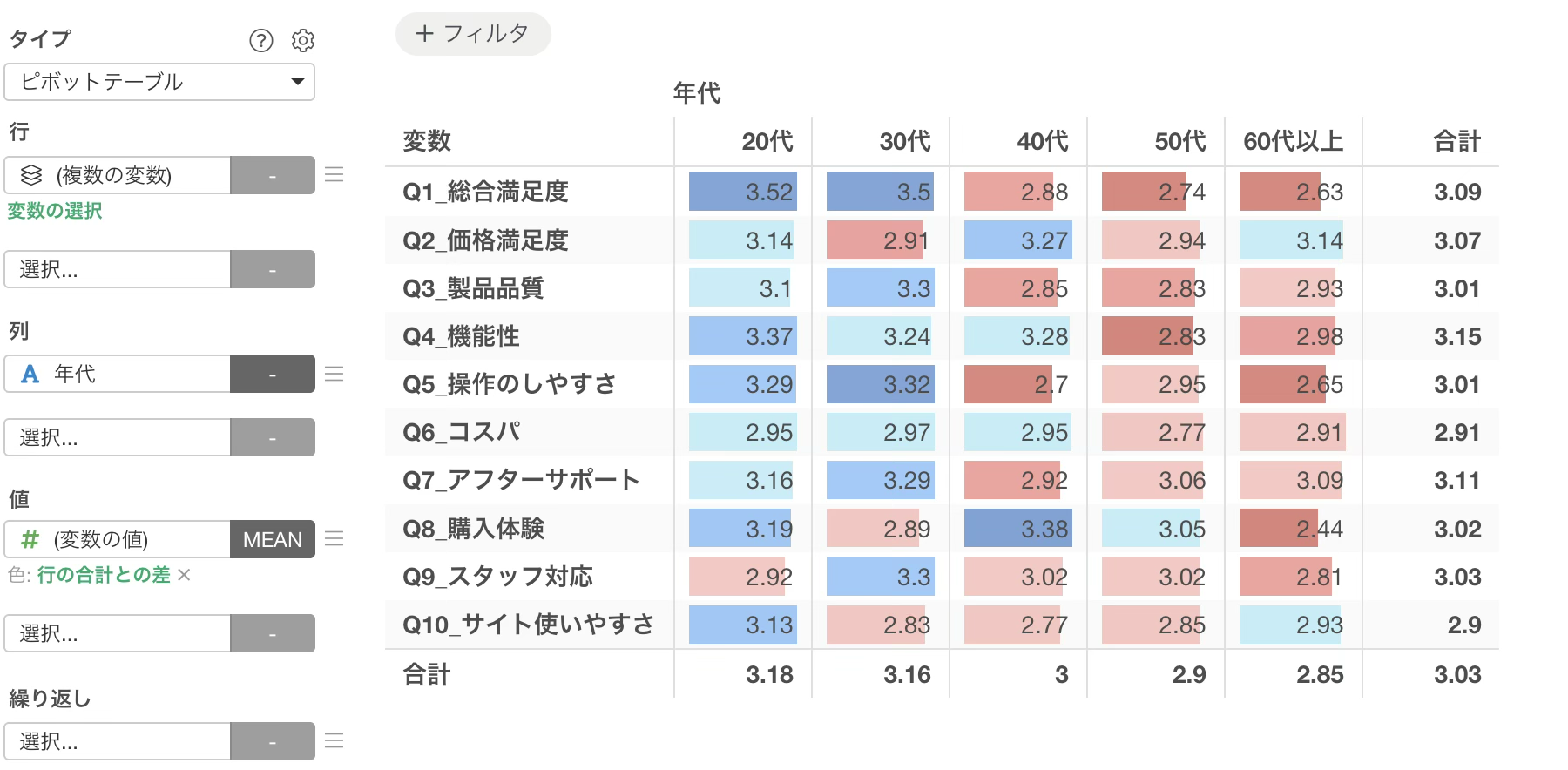
「Q1_総合満足度」の行では、20代の方がスコアが高めに出ていることや、全体的な傾向として、若い世代の方が平均的なスコアが高い傾向があることが読み取れます。
「列の合計」と「行の合計」の使い分け
2つの基準は、表のどちらの方向で比べたいかによって選びます。
「列の合計との差」は、表を縦方向に比べたいときに使います。今回の例では、評価1から5のそれぞれの列の中で「どの年代の回答率が平均より高いか」を見ました。列に並んでいるカテゴリごとに、行の項目を比較する形です。
「行の合計との差」は、表を横方向に比べたいときに使います。今回の例では、設問ごとの行の中で「どの年代の平均スコアが高いか」を見ました。行に並んでいる項目ごとに、列のカテゴリを比較する形です。
判断の目安は「比較の単位をどちらに置いているか」です。行が比較の単位なら行の合計、列が比較の単位なら列の合計を選びます。