チャートの長いラベルを折り返して視認性を高める方法
チャートの長いラベルを折り返して視認性を高める方法
アンケートデータにおいて、設問文そのものが列名になる場合、列名は長くなります。また、長い文章がそのまま選択肢になっていることは少なくありません。
こうしたデータを使ってチャートを作成すると、様々な軸やラベルのラベルが読みにくくなってしまいますが、折り返しの設定を使えば、選択肢名や列名を短く編集し直すことなく、そのまま読みやすいチャートに仕上げられます。
利用データ
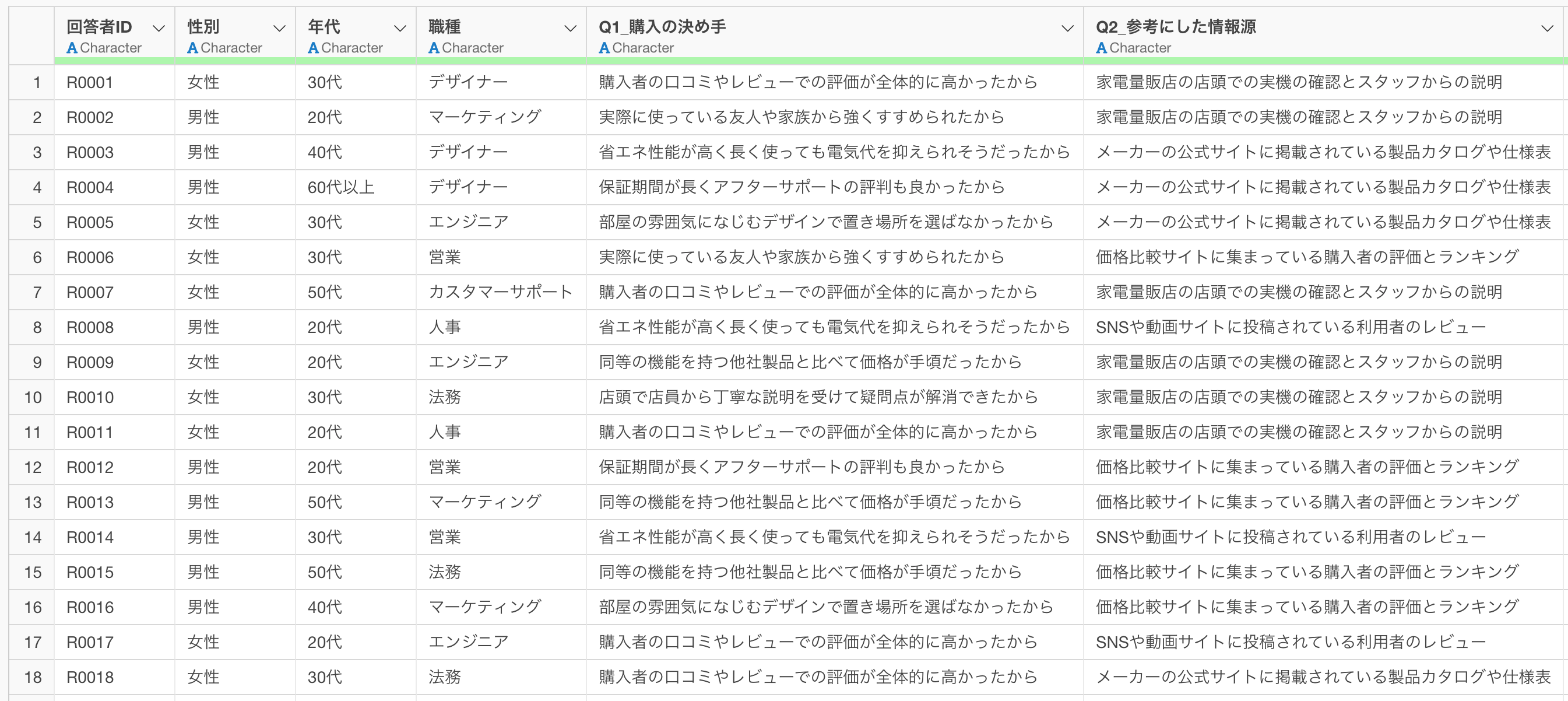
今回は1行が1人のアンケート回答者を表し、職種・性別・年代・年収といった回答者の属性と、5段階評価の設問への回答を列に持つ、ブランド調査のデータを利用します。
データはこちらからダウンロードいただけます。
長い選択肢のラベルを持つチャートを作る
まずは、折り返しの設定を確認するためのチャートを作成します。
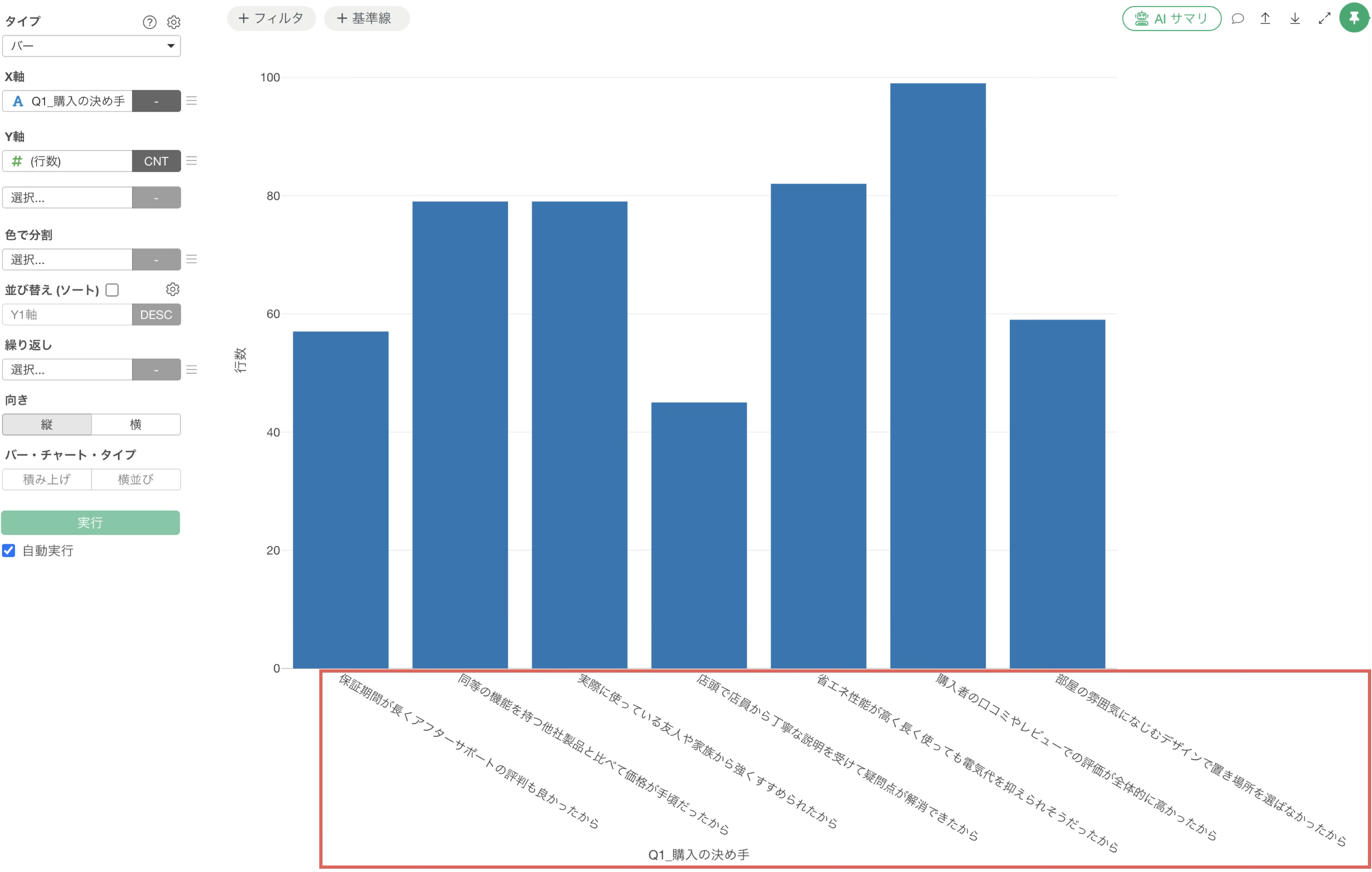
チャート・ビューに移動して、新しいチャートのタイプに「バー」を選択し、X軸に「Q1_購入の決め手」を選択します。
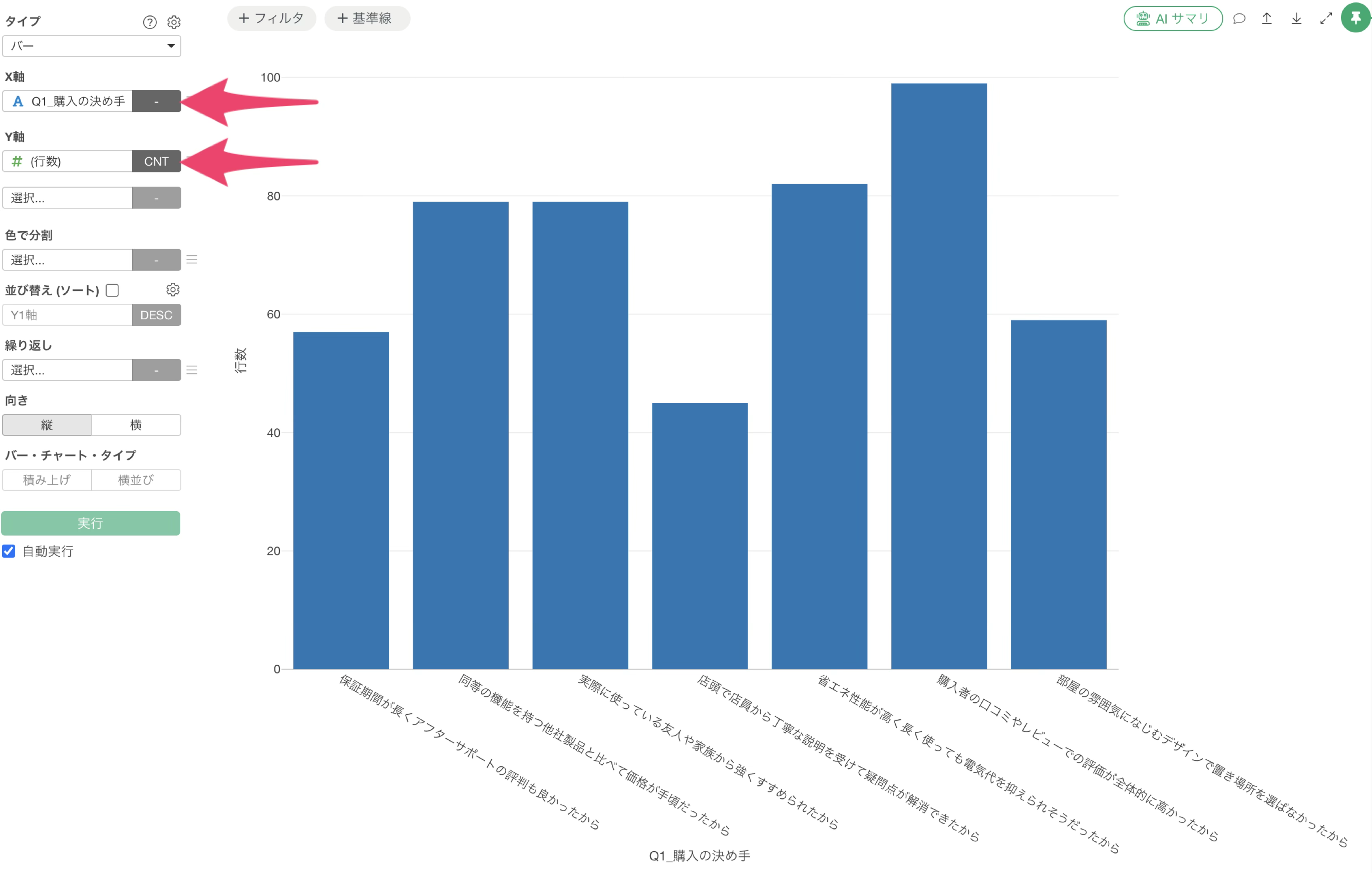
すると、順に購入の決め手の選択肢ごとの回答数が表示されますが、「Q1_購入の決め手」の回答の選択肢が長いため、視認性が悪い状況です。
X軸のラベルの折り返しを設定する
そのため、X軸のラベルの折り返しを設定します。
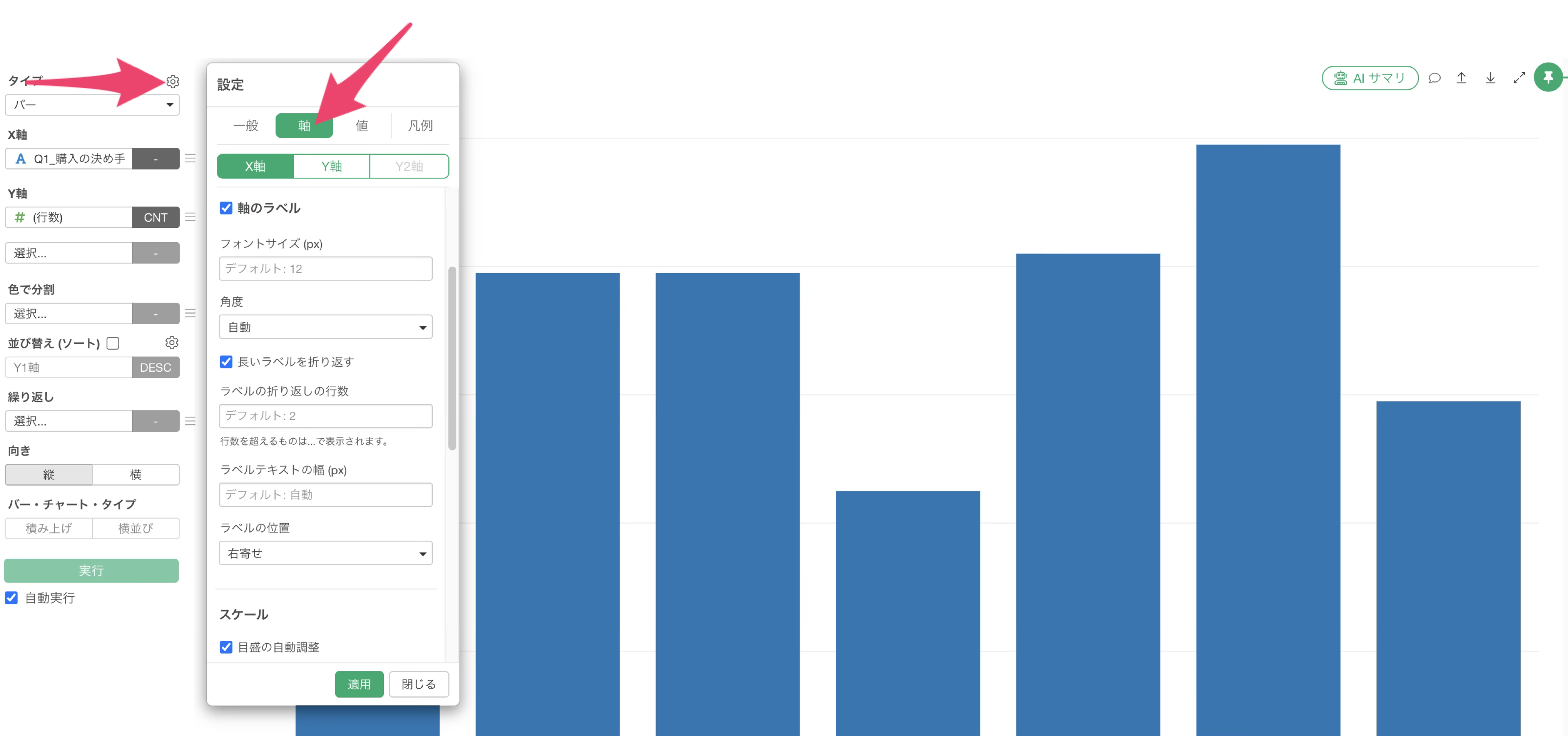
チャートの設定アイコンをクリックして「軸」のタブに移動します。
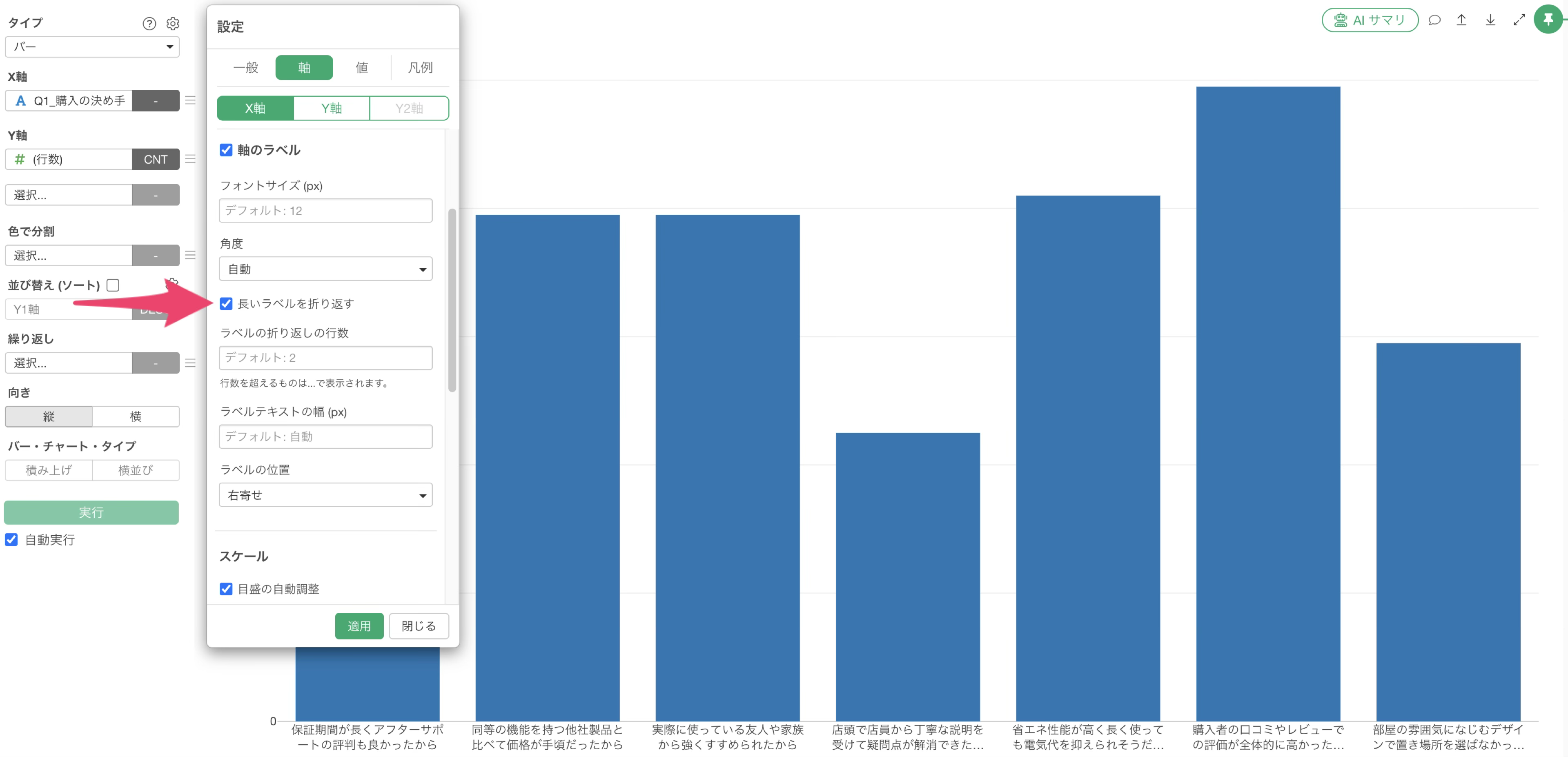
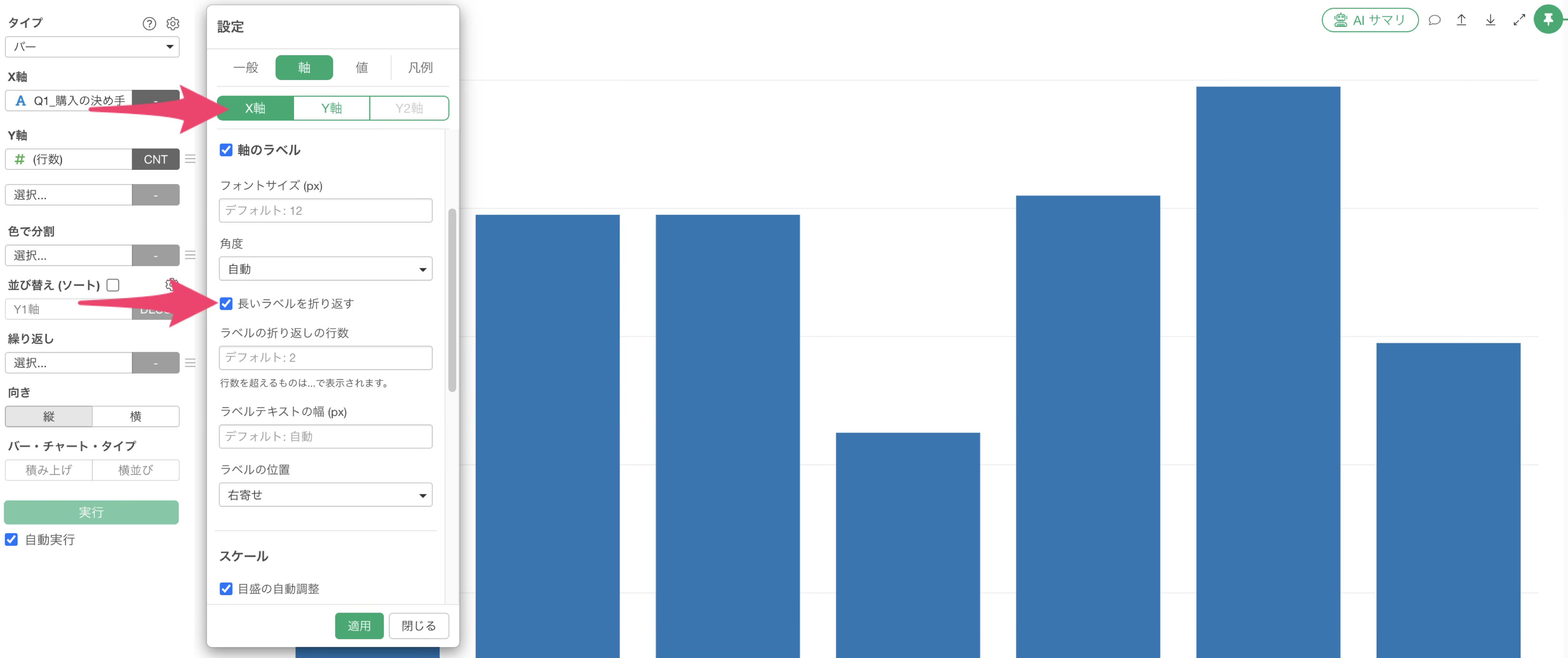
次に「X軸」のタブを選択し、「軸のラベル」のセクションの「長いラベルを折り返す」のチェックボックスを有効にします。
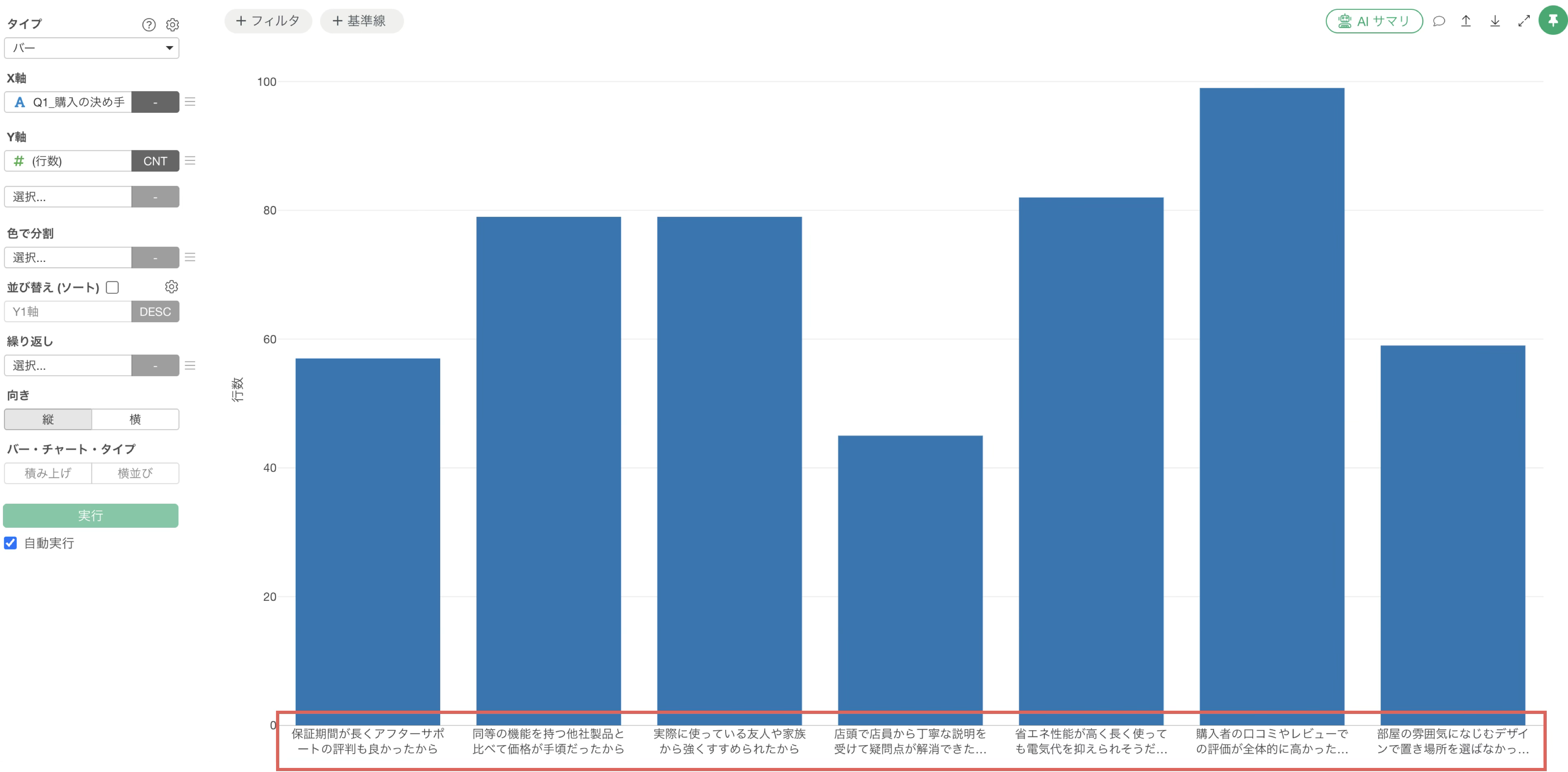
すると、ラベルが折り返され、視認性が改善されました。
Exploratory デスクトップのv16.2からは、この「長いラベルを折り返す」をオンにした時点で、折り返したラベルが実際に占める大きさを測ったうえで、角度・行数・幅・フォントサイズを一つの組み合わせとして、ラベルどうしが重ならず読める形に自動で決めるようになりました。
「ラベルの折り返しの行数」や「ラベルテキストの幅(px)」を何も指定していなければ、この自動調整がそのまま適用されます。
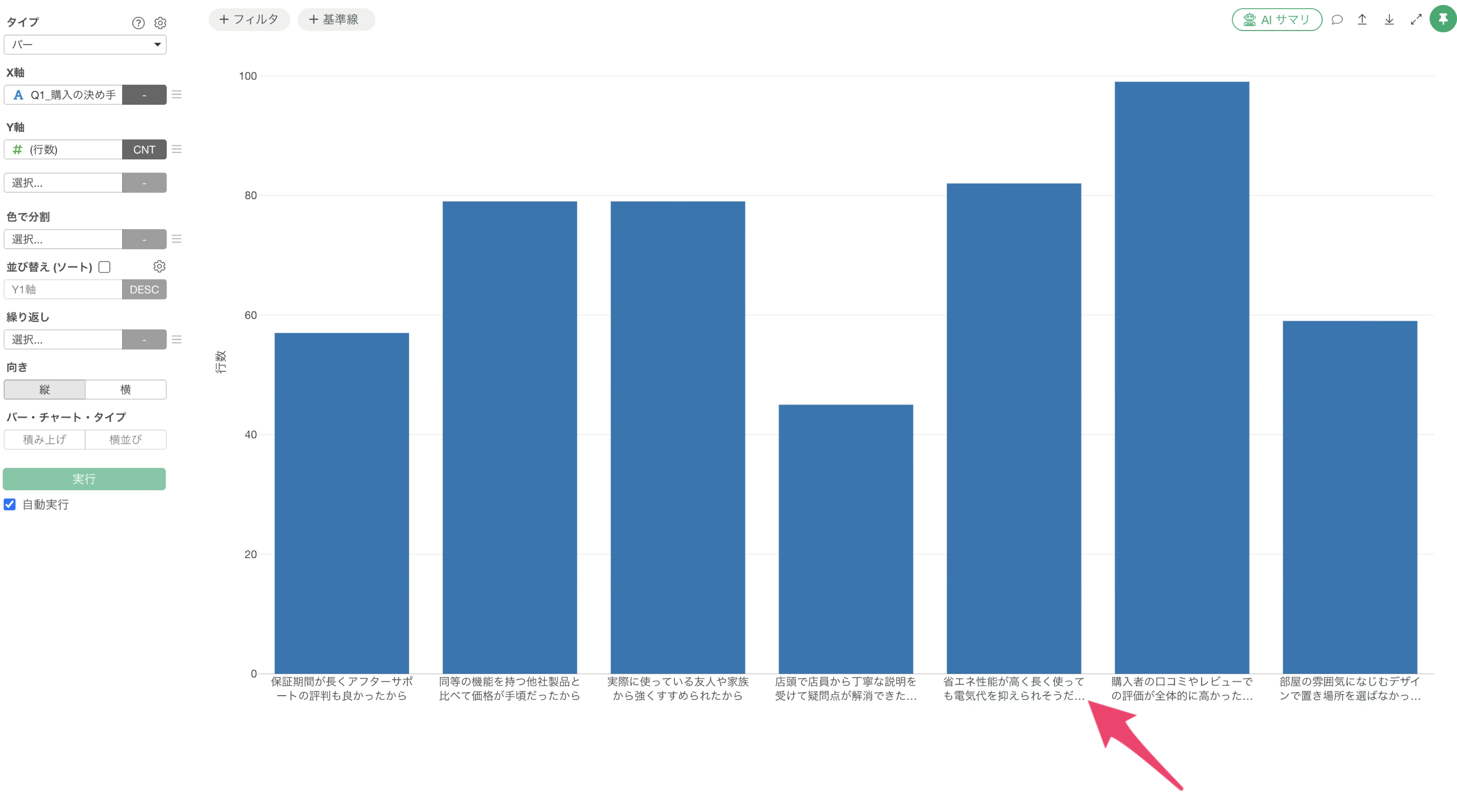
この自動調整は、チャートに使える幅に合わせて計算されるため、ウィンドウの幅を変えると表示のされ方も変わります。
例えば、少しウィンドウの幅がせまくなったとしても、幅を十分に取れるときはラベルが水平のまま複数行に折り返されて表示されます。
そこからウィンドウを狭くしていくと、1行に入る文字数が減るぶん折り返しの行数が増えたり、
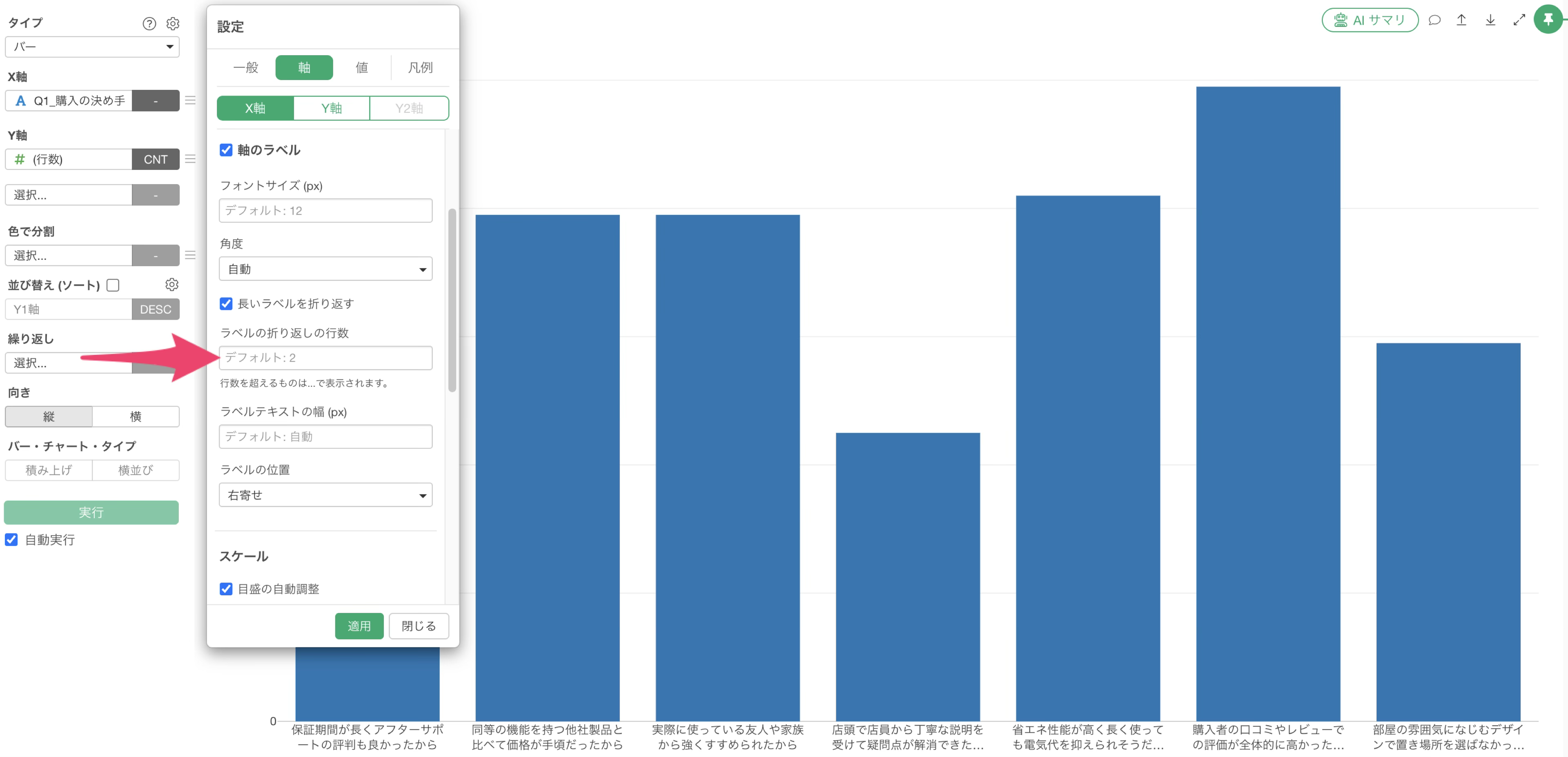
フォントサイズも自動で調整されます。
さらに狭くすると、水平のままでは収まらなくなるため、ラベルに角度が付いた表示に切り替わります。
もっとも狭い状態では、ラベルが縦向きに回転した表示になります。
このように、ラベルの角度・行数・フォントサイズが幅に応じて連動して切り替わるため、ウィンドウのサイズを変えたり、ダッシュボードに配置してチャートの大きさが変わったりしても、そのときに読める形が自動的に選ばれます。
見た目を自分で決めたい場合は、明示的に指定した項目が優先されます。
例えば「ラベルの折り返しの行数」で行数を指定すると、指定した行数に収まらない部分は「…」の省略記号で表示されます。角度・幅・フォントサイズなど、明示的に指定していない項目には引き続き自動調整が適用されます。
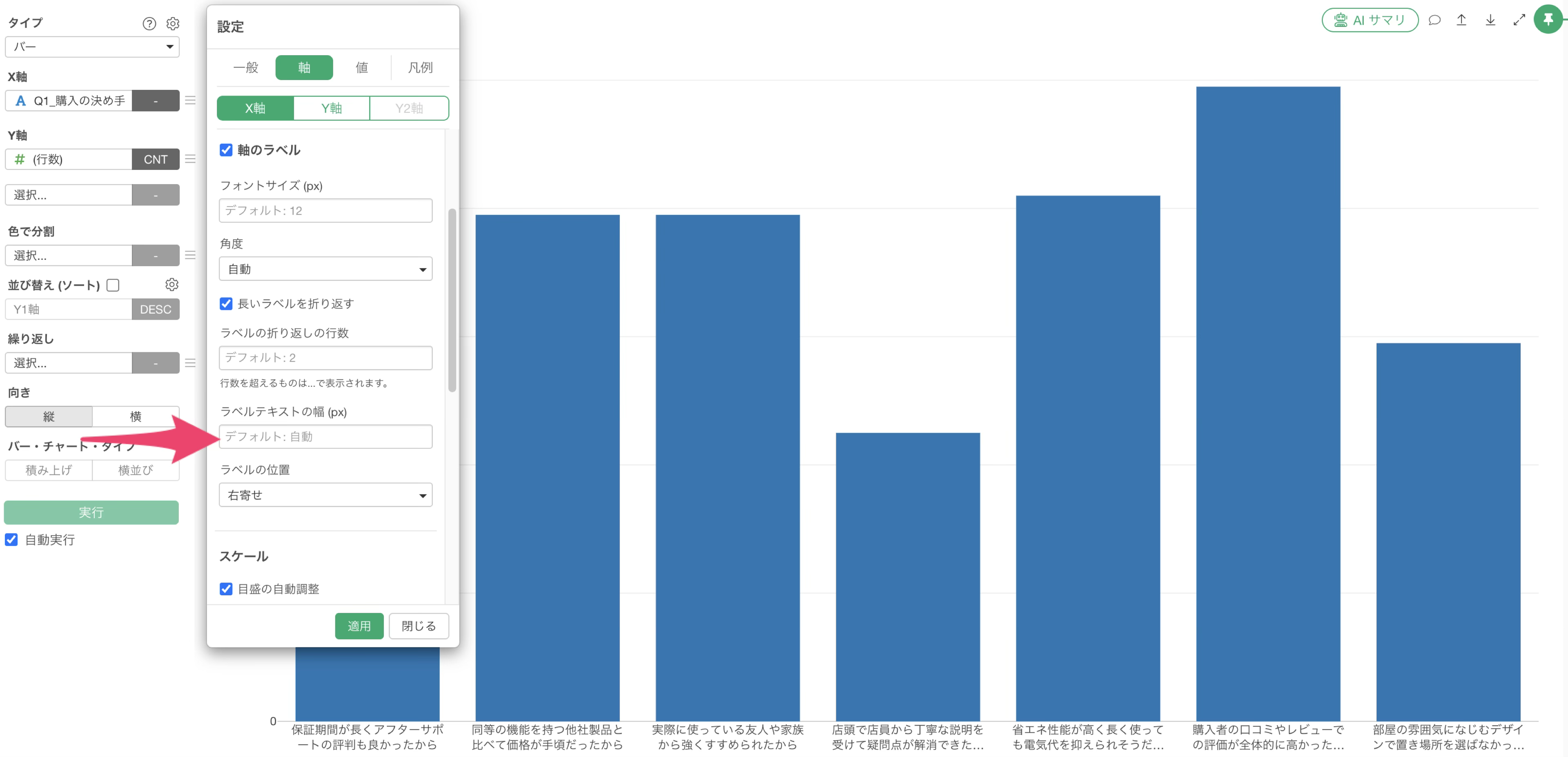
また、「ラベルテキストの幅 (px)」では、1行あたりに表示するラベルの幅をピクセル単位で指定できます。
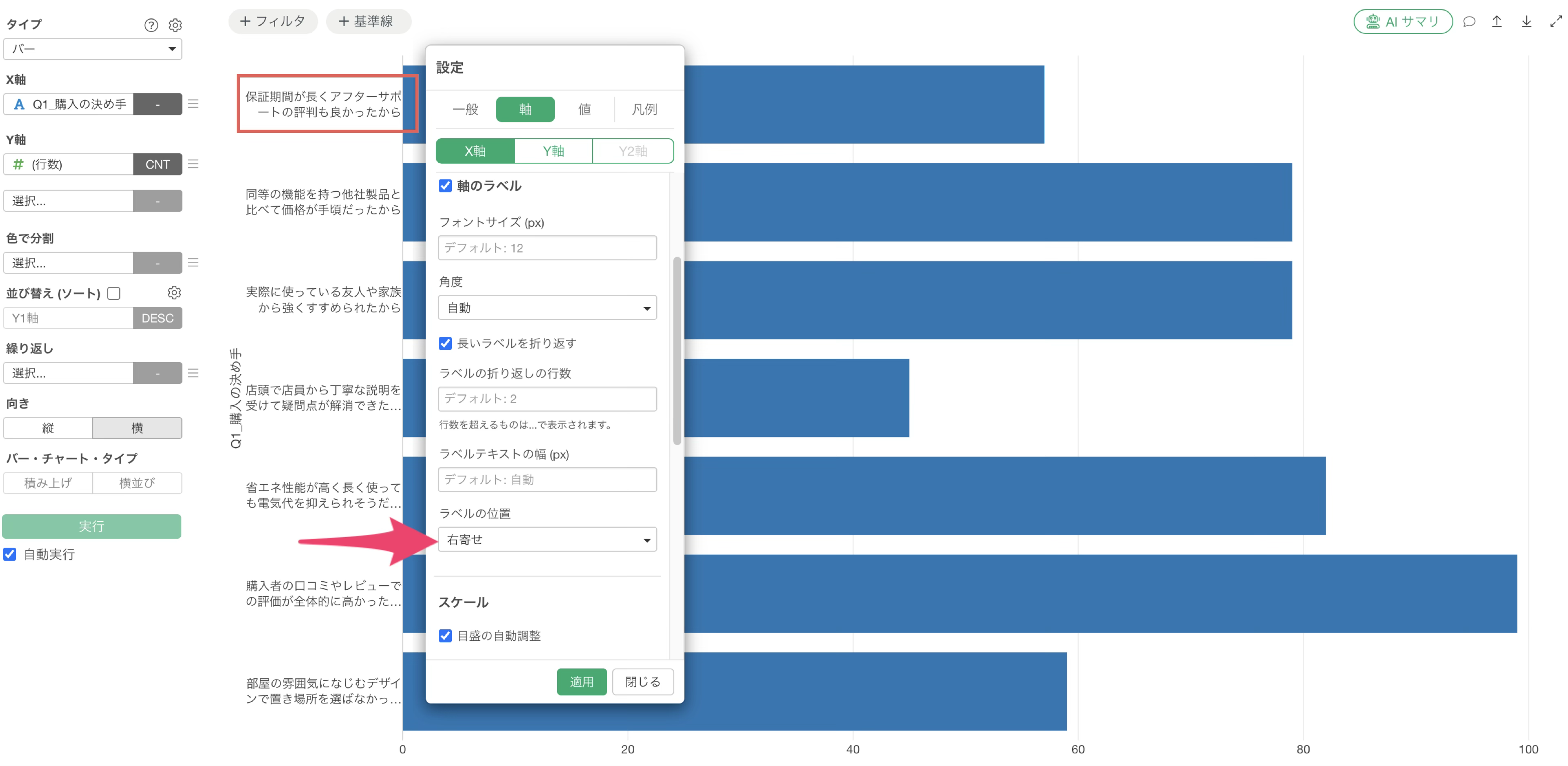
バー・チャート・タイプを横に設定して、横向きのバーチャートを作成したときには「ラベルの位置」でデフォルトの「左寄せ」から「右寄せ」を変更することで折り返したラベルの揃え方も調整できます。
設定を変更したら「適用」ボタンをクリックします。
これで、X軸のラベルを読みやすい行数と幅で折り返して表示できました。
凡例のラベルの折り返しを設定する
続いて、色で分割したときに表示される凡例のラベルを整えていきます。
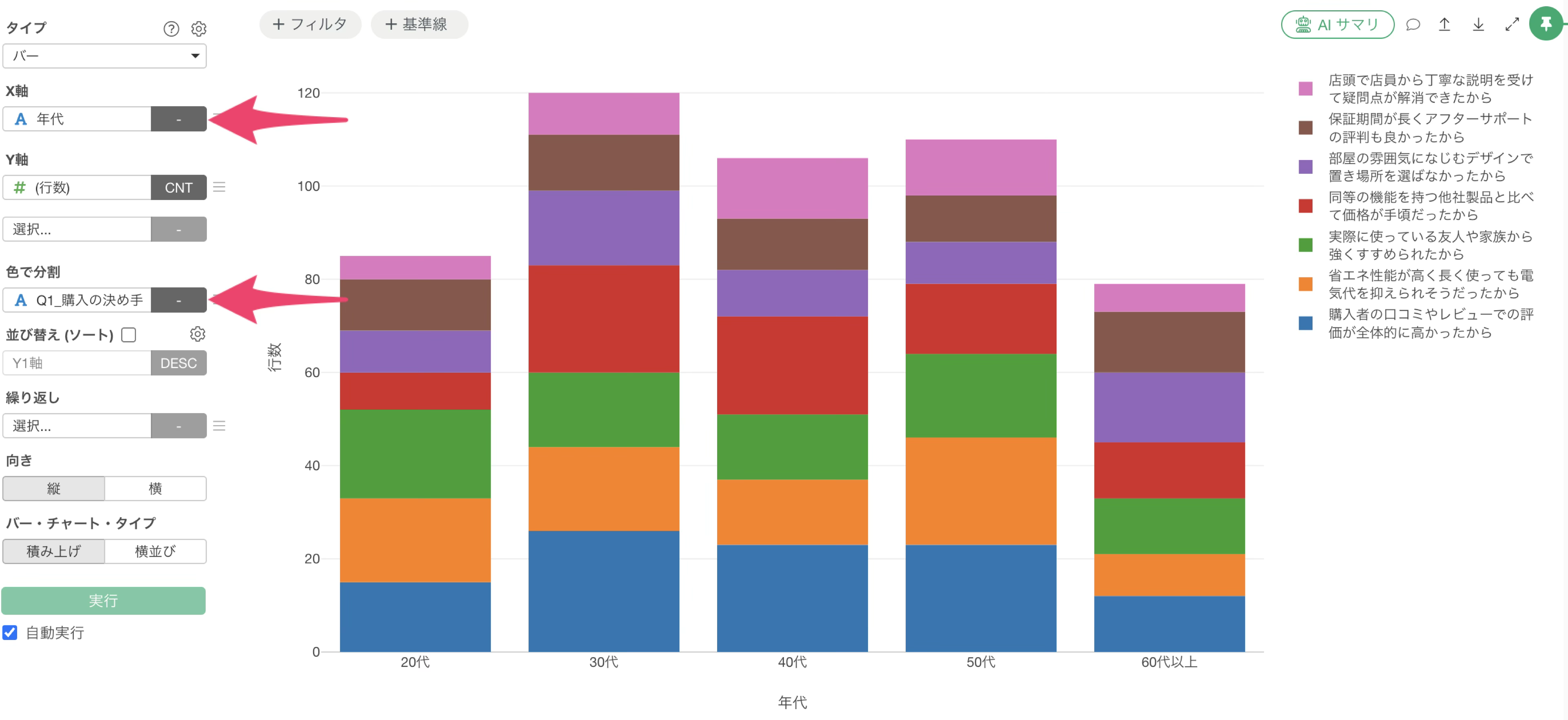
ここでは、年代ごとに購入の決め手の内訳を見るチャートを作ります。「X軸」に「年代」、色で分割に「Q1_購入の決め手」を割り当てます。
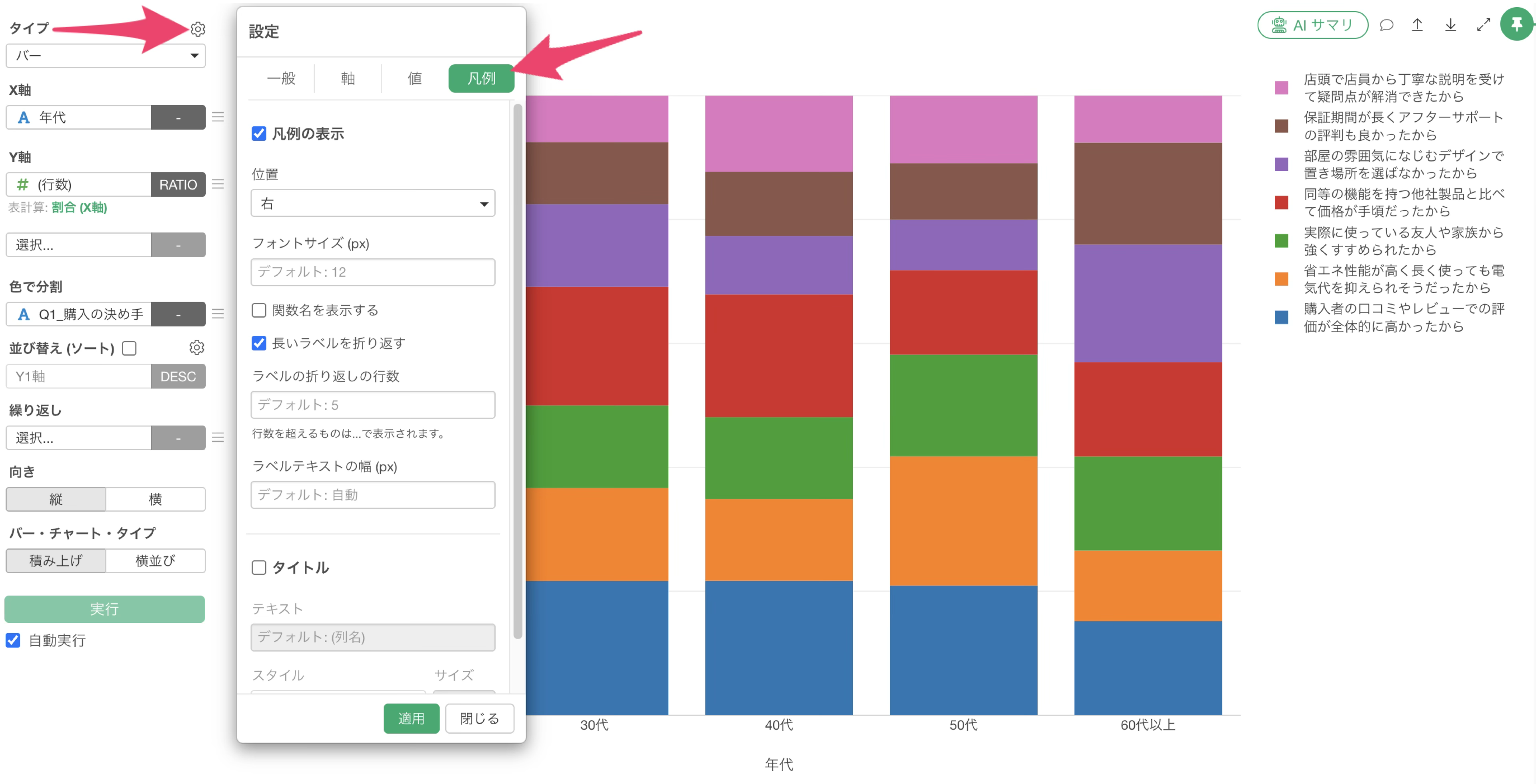
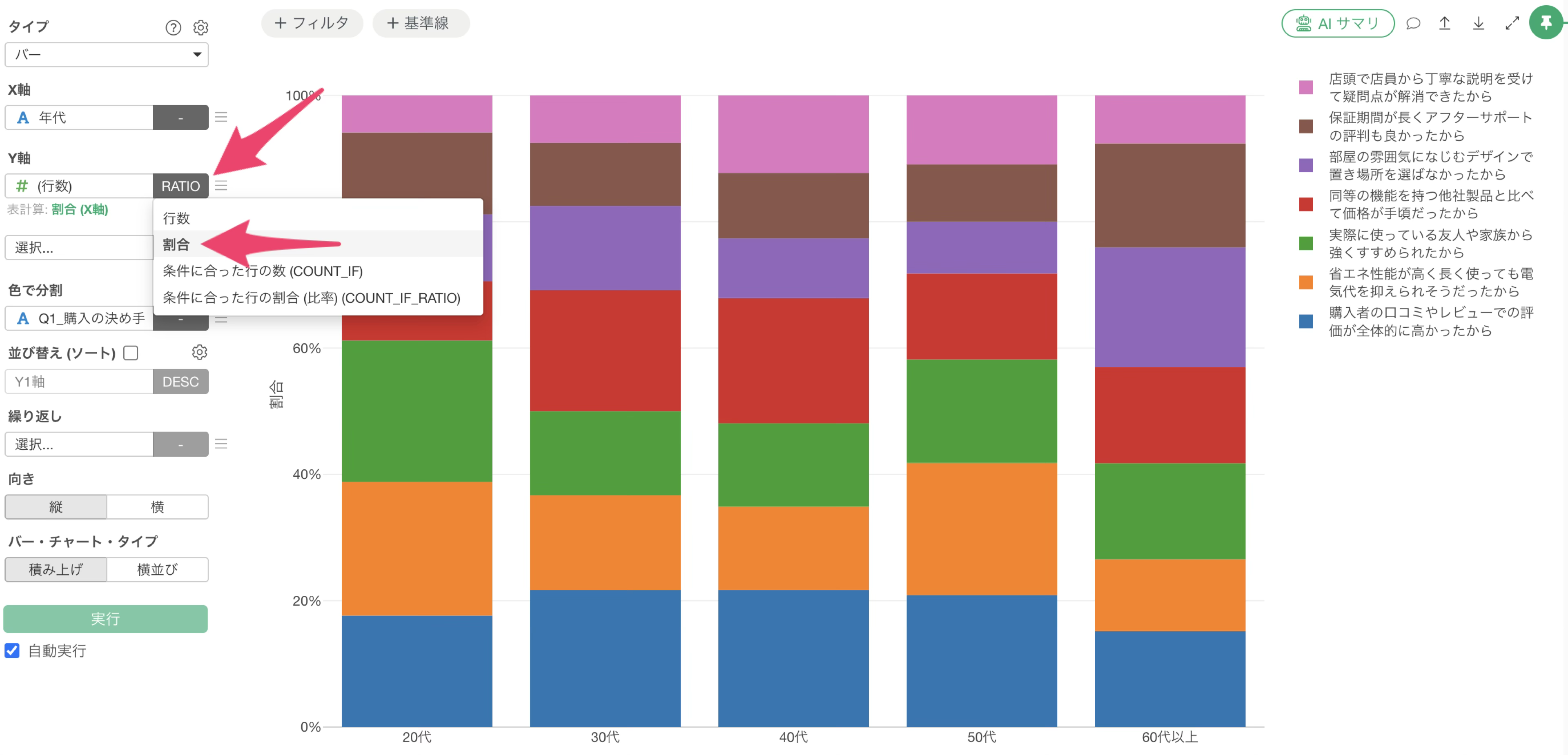
続いてY軸の集計関数を「割合」に変更します。
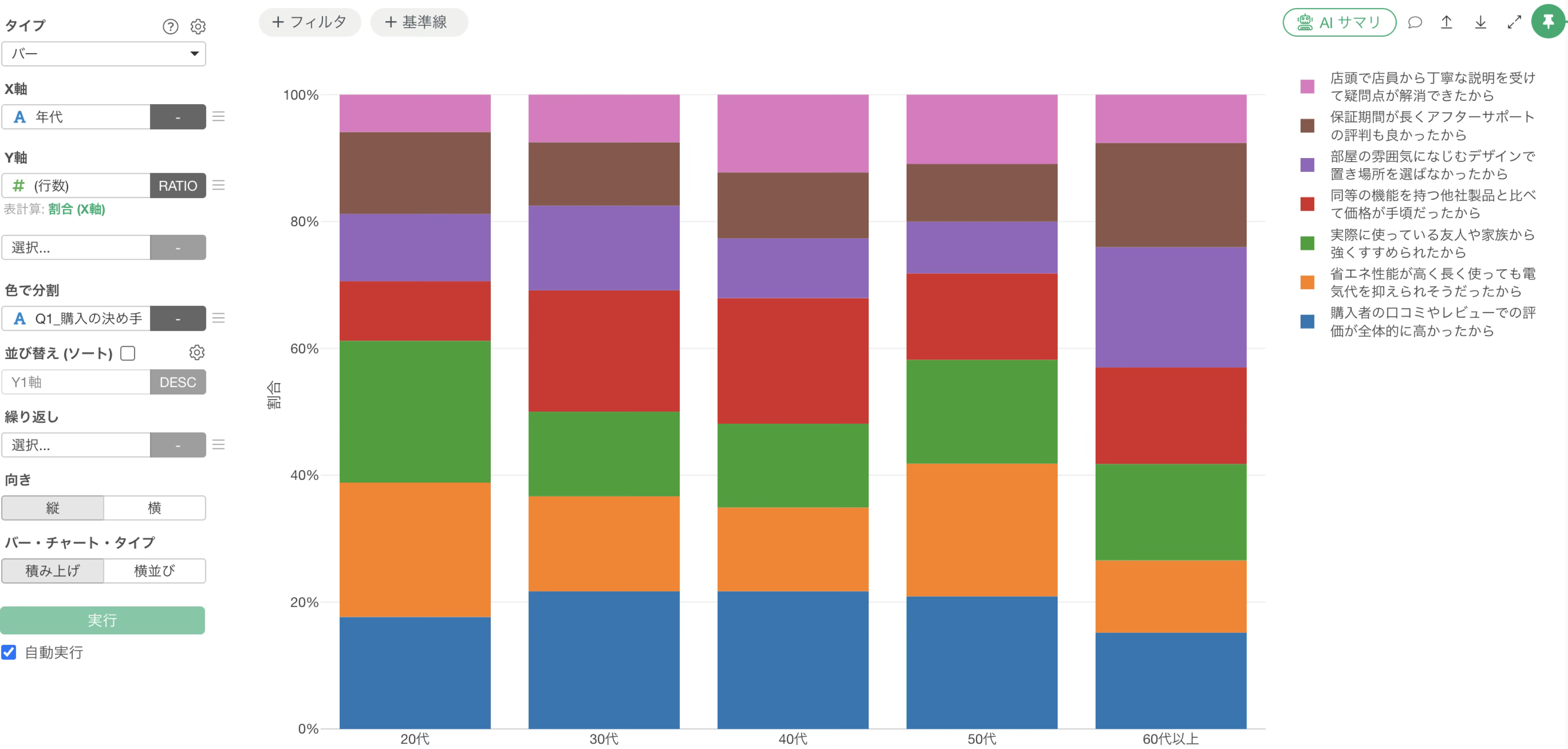
すると年代別の回答割合を可視化できます。
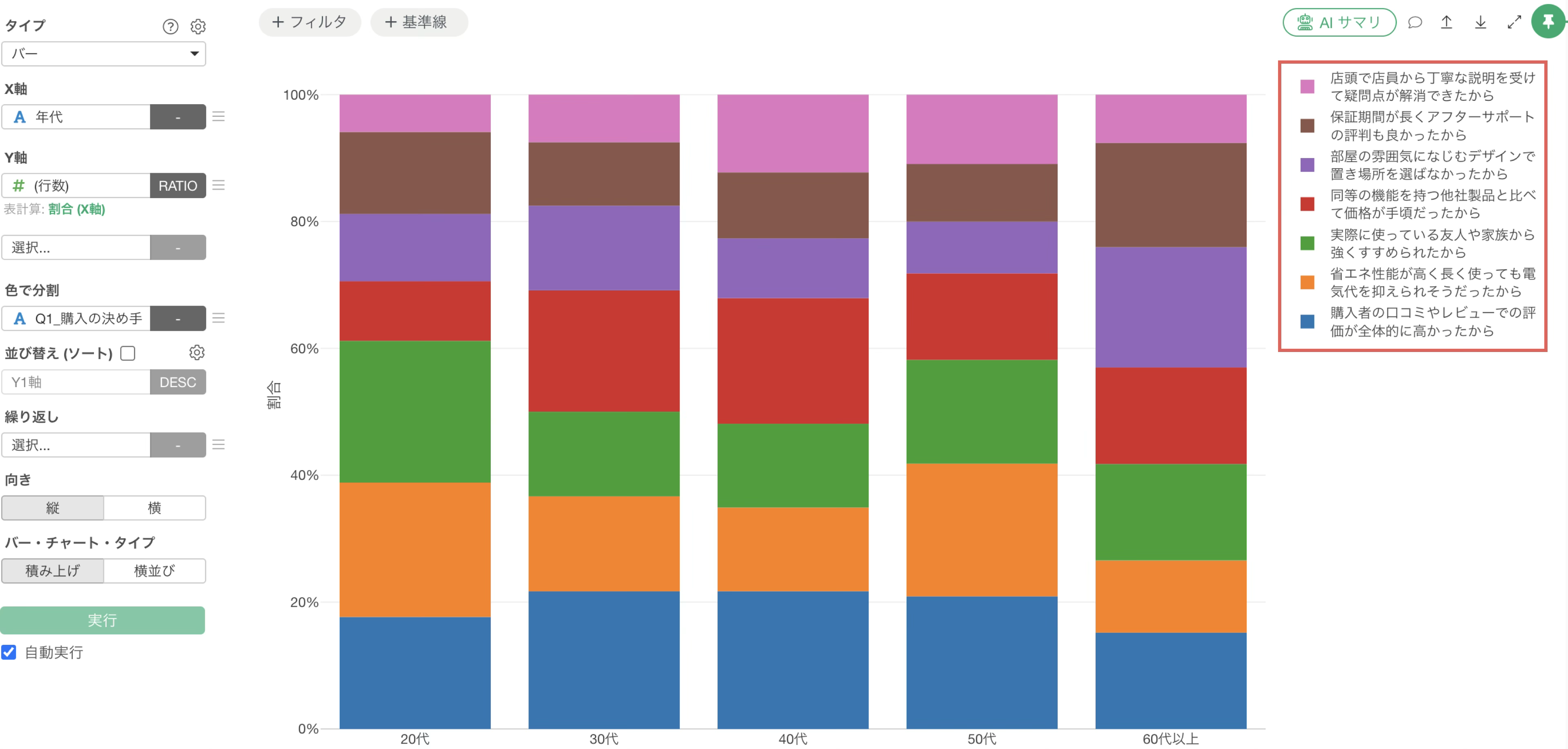
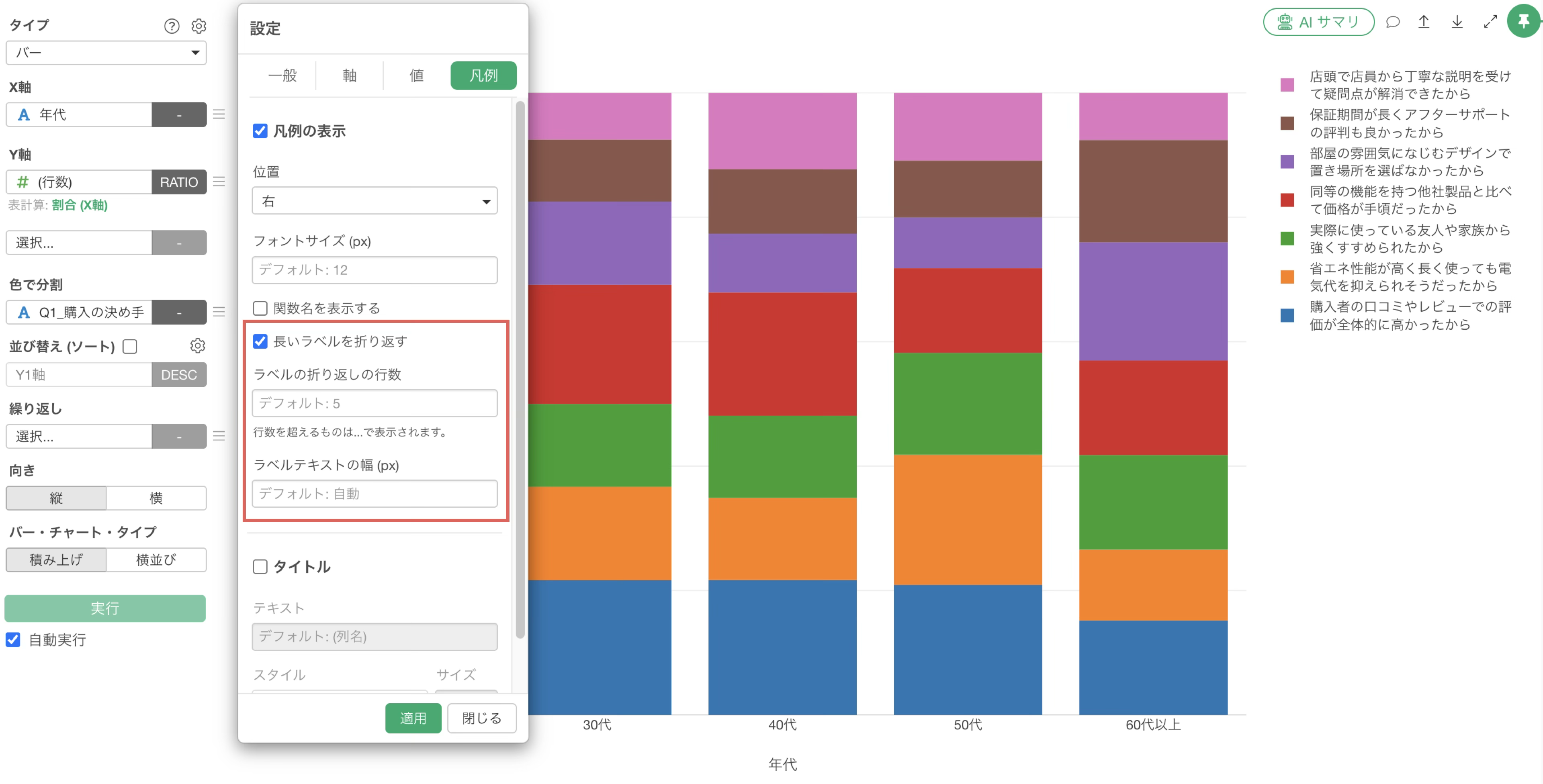
このとき凡例のラベルは、はじめから自動的に折り返されて表示されます。
凡例のラベルについても、X軸のラベルと同じように、使える幅に合わせて折り返しの行数が調整されます。ウィンドウを狭くすれば行数が増え、広くすれば行数が減る、という形で表示が切り替わります。
[image]
折り返しの設定を変更するには、設定のダイアログで「凡例」のタブを選択します。
すると、X軸の設定と同じように、ラベルに折り返しに関する設定が表示されます。
繰り返しのラベルの折り返しを確認する
最後に、繰り返しを使って複数の設問のチャートを並べたときのラベルを確認します。
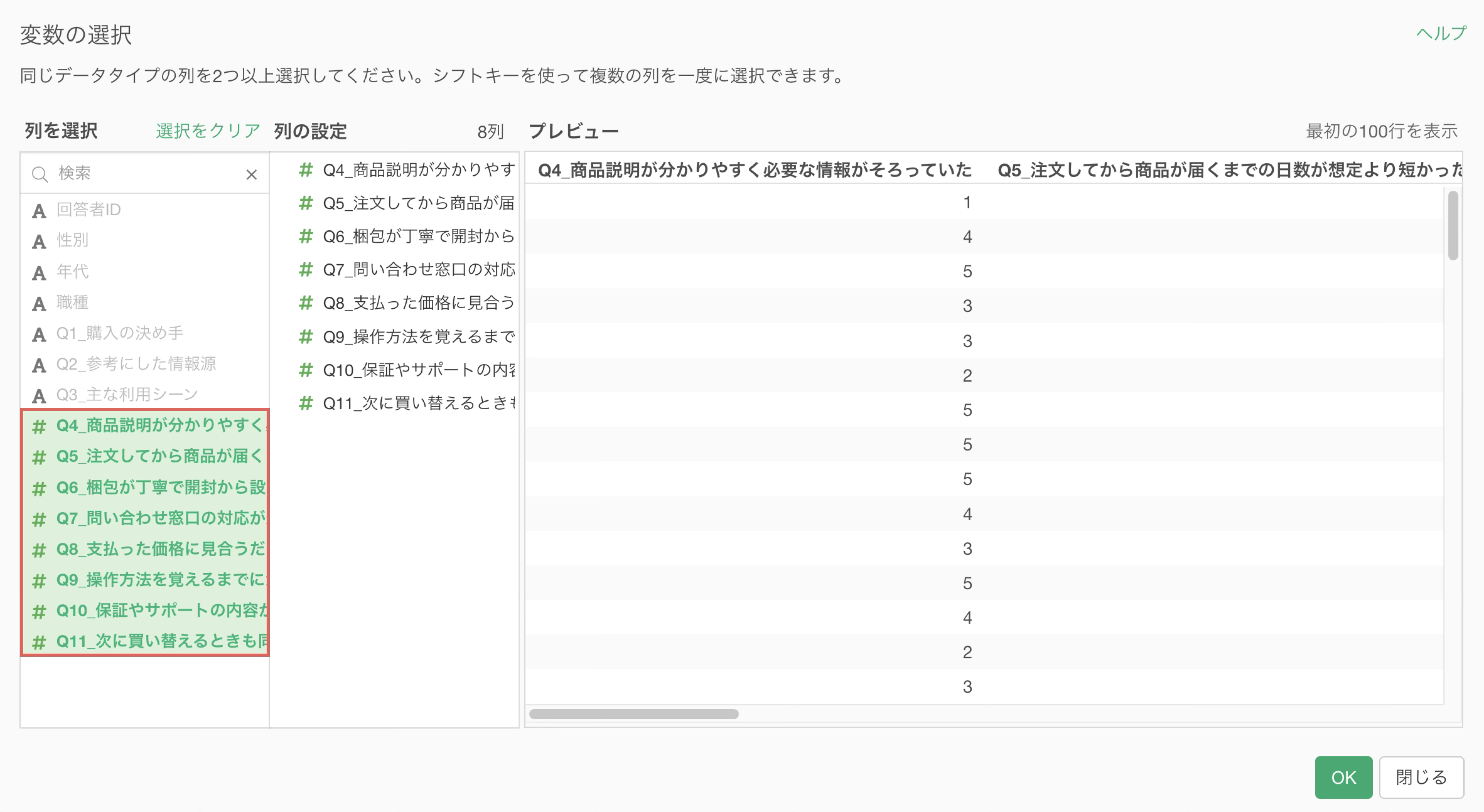
ここでは、5段階評価の8つの設問「Q4_商品説明が分かりやすく必要な情報がそろっていた」から「Q11_次に買い替えるときも同じメーカーを選びたいと思う」までを、まとめて1つのチャートに並べてみます。
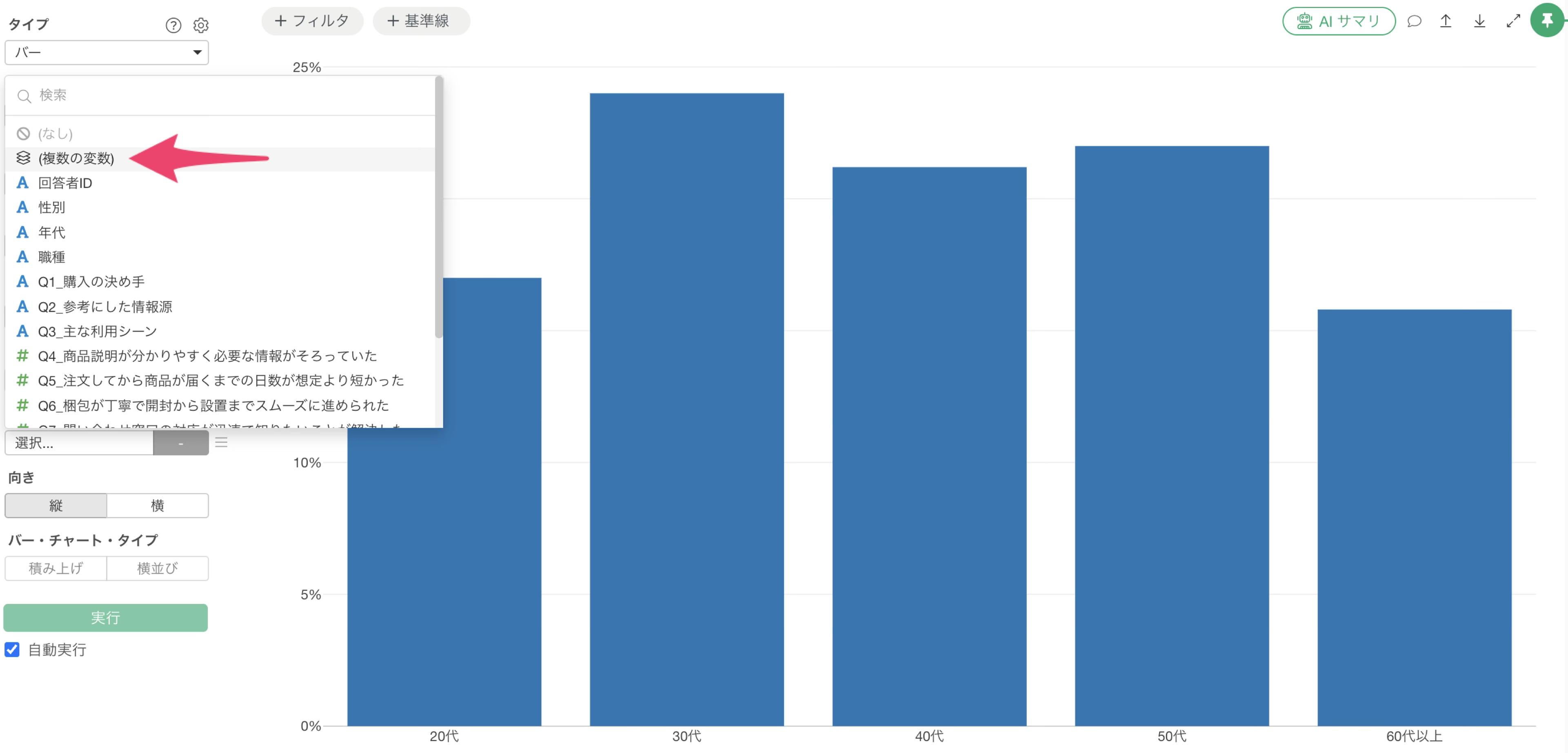
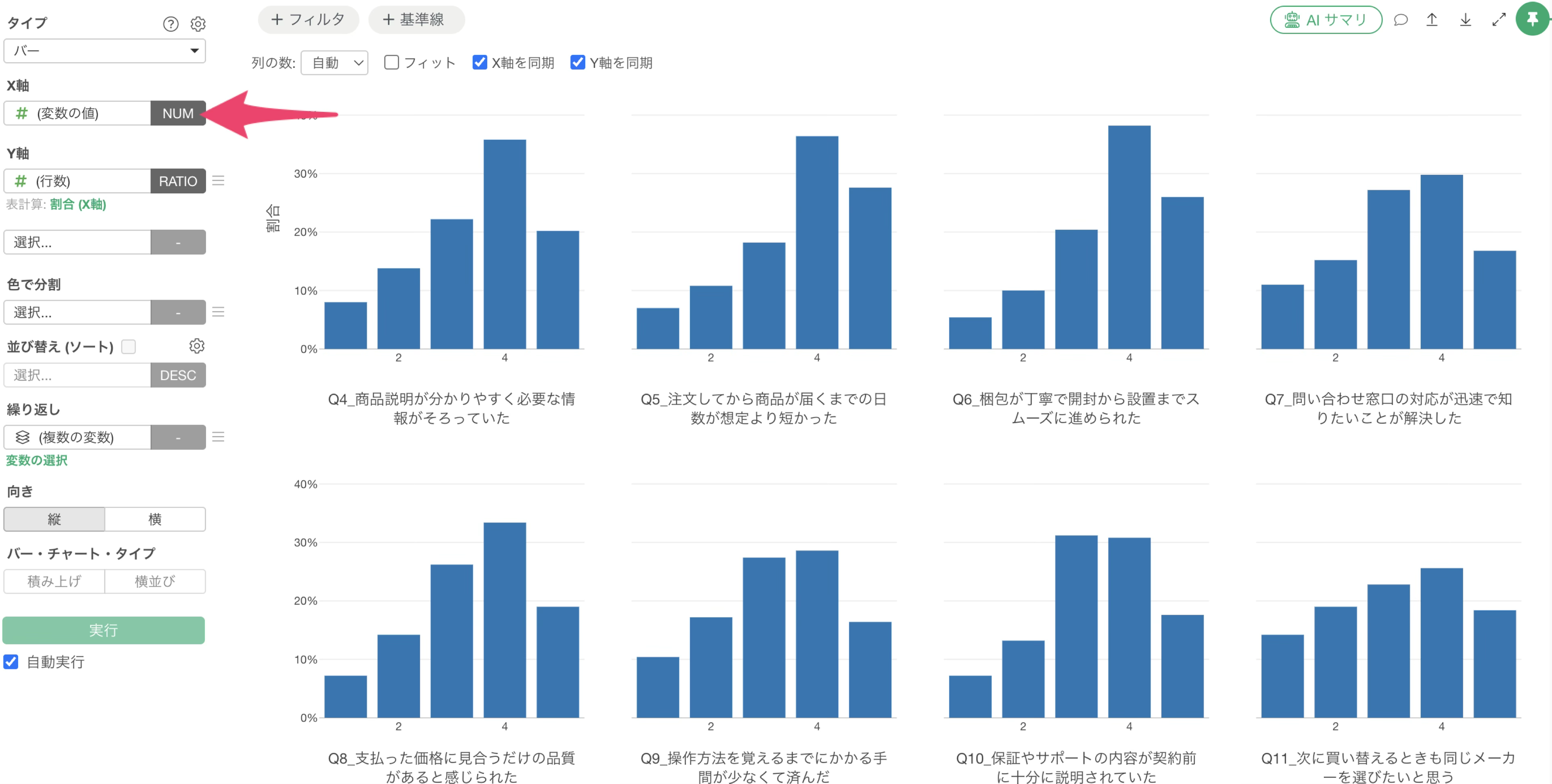
色で分割の選択を外し、繰り返しに「(複数の変数)」を選択します。
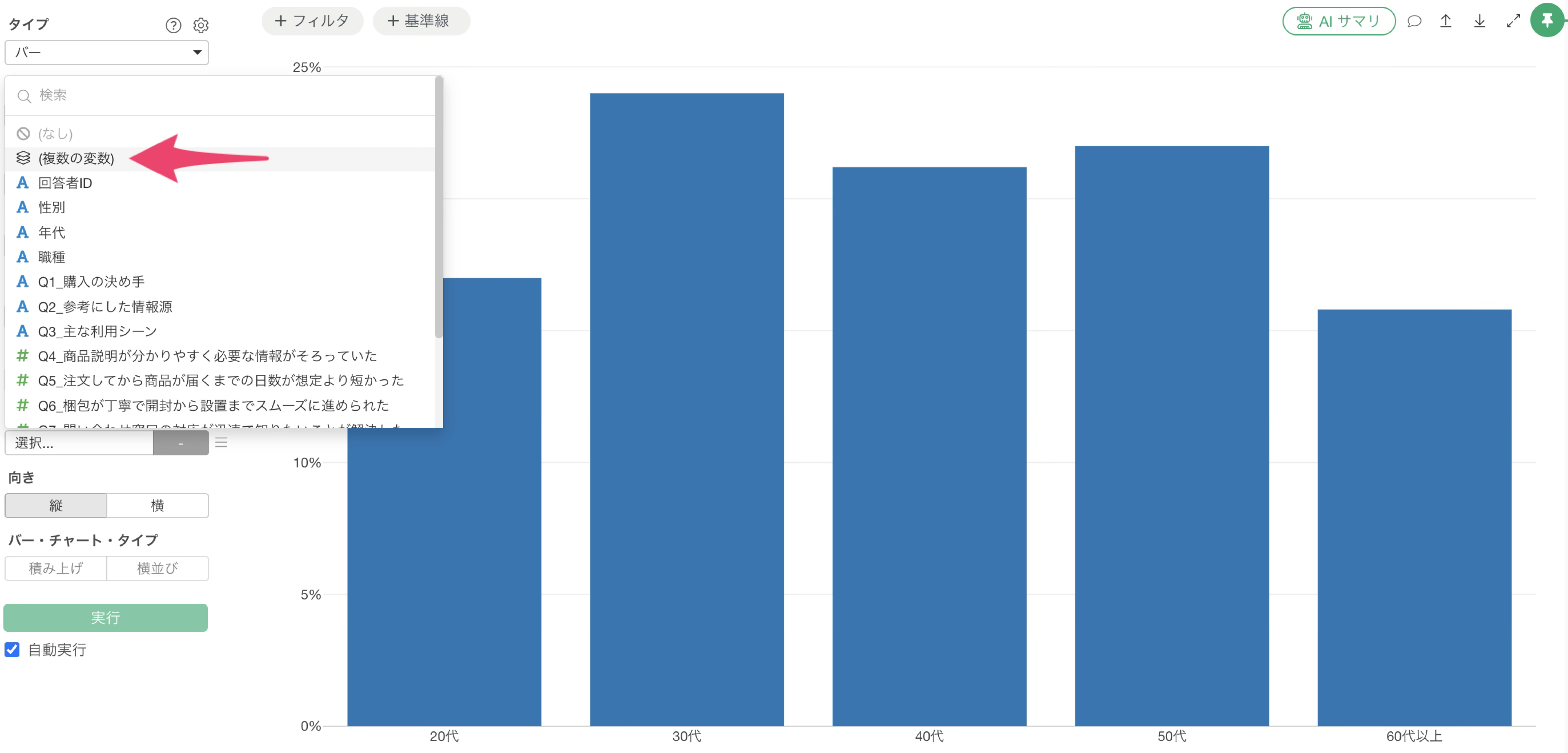
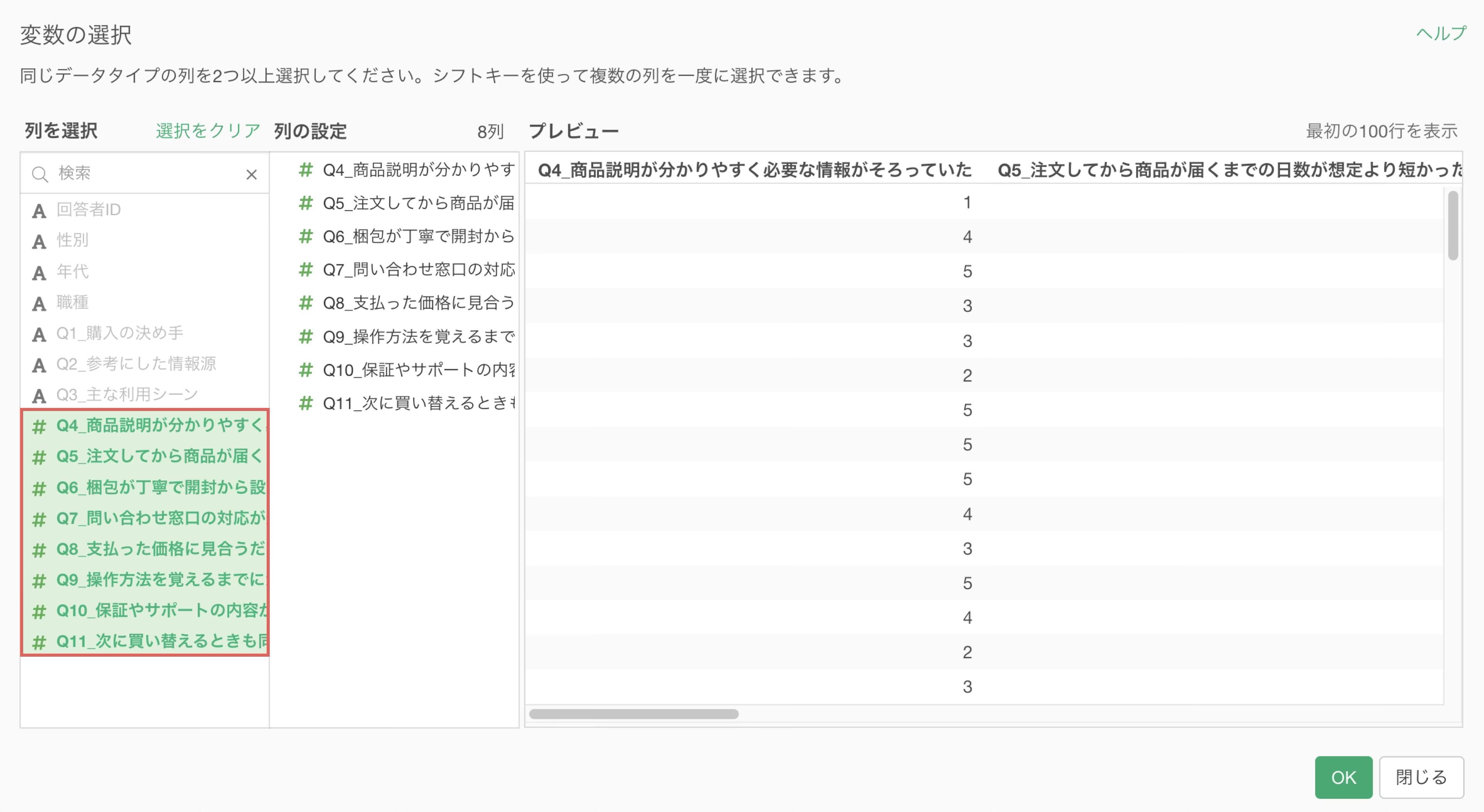
すると、「変数の選択」のダイアログが表示されるので、「Q4_商品説明が分かりやすく必要な情報がそろっていた」から「Q11_次に買い替えるときも同じメーカーを選びたいと思う」までの8つの設問を選択します。
続いて「X軸」に「(変数の値)」を選択します。
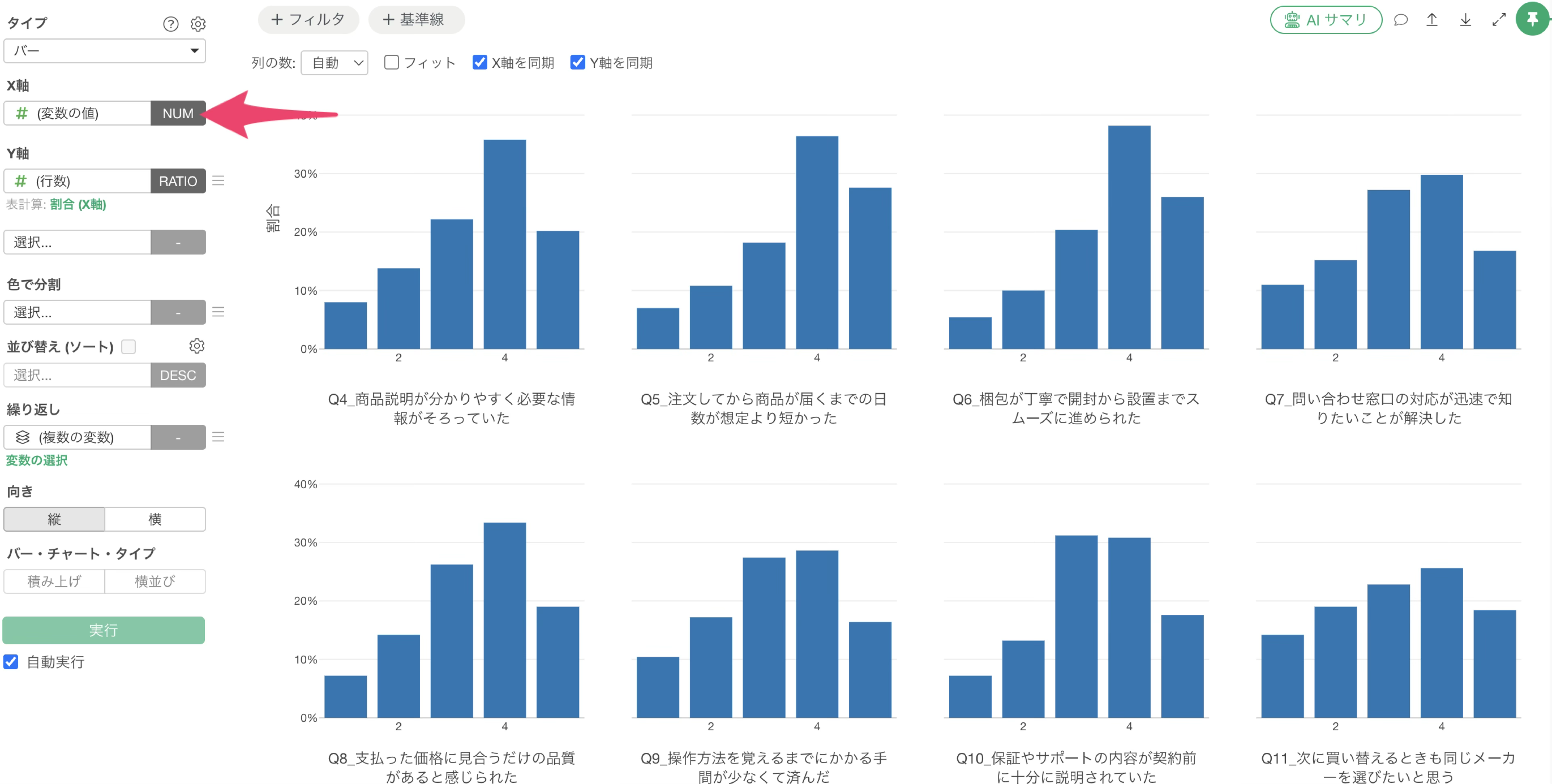
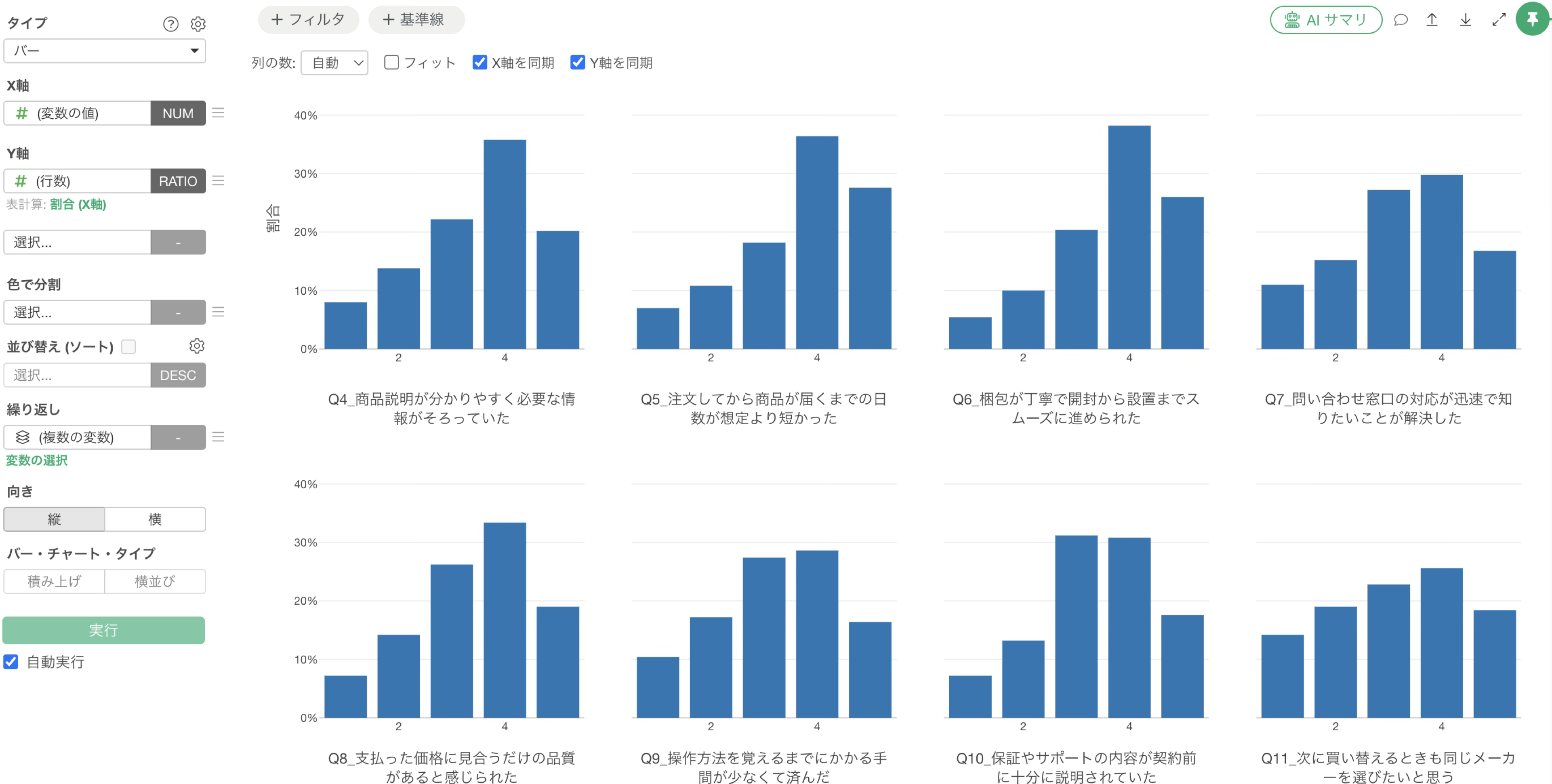
すると、8つの設問それぞれについて、1から5の評価の値ごとに回答数を表したバーチャートが並びます。
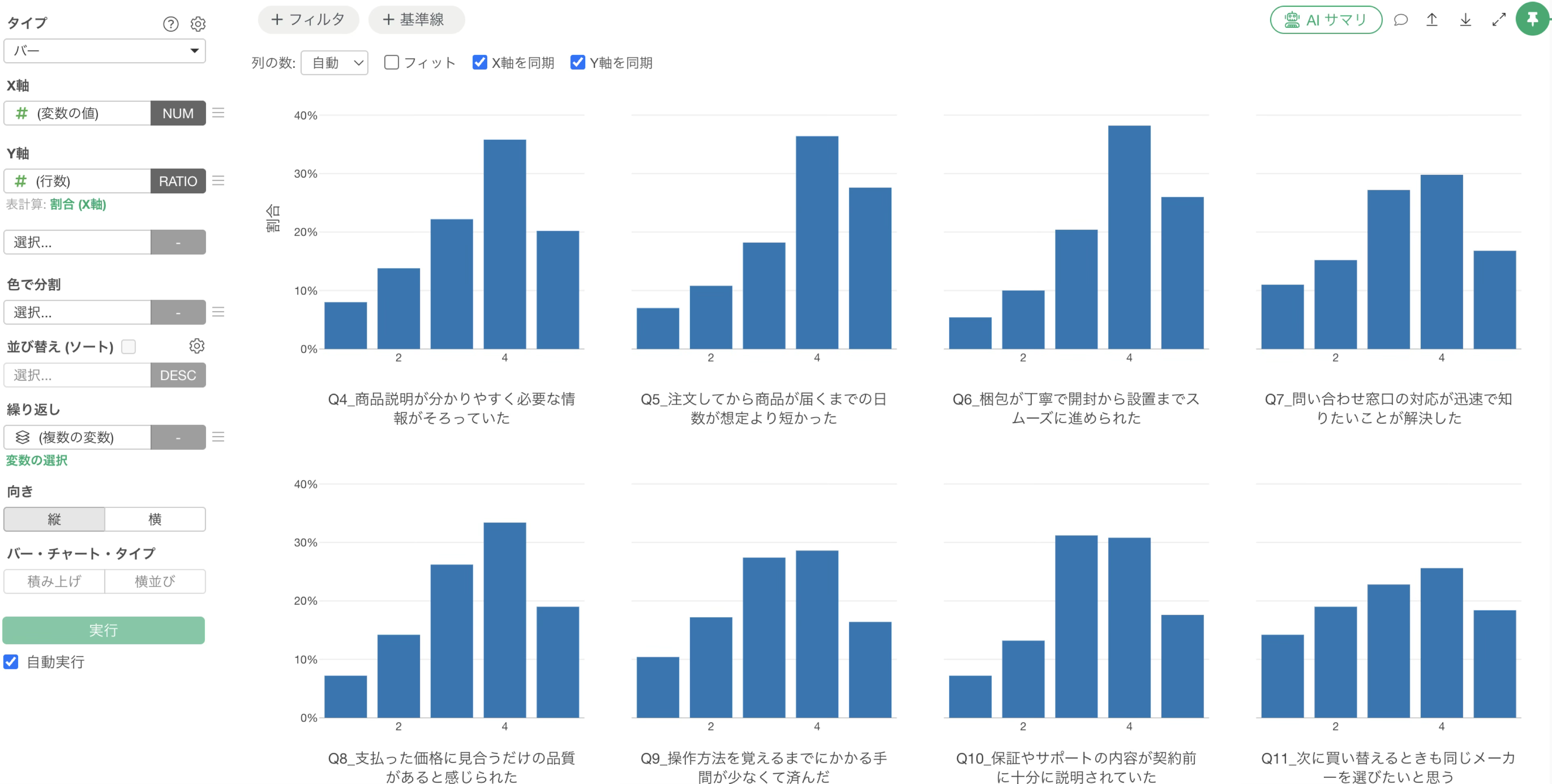
それぞれのチャートの下に表示される繰り返しのラベルは、隣のチャートのラベルと重ならないように、それぞれのチャートの幅に収まる形で自動的に折り返されます。
こちらも同じように、使える幅に合わせて折り返しの行数が調整されます。1行あたりに入る文字数はパネルの幅で決まるため、ウィンドウを狭くしてパネルが小さくなれば行数が増え、広くすれば行数が減ります。
凡例と同じく、繰り返しのラベルの折り返しもはじめから有効になっているので、設定を変更しなくてもそのまま読める状態になります。
レーダーチャートの軸ラベルの折り返しを設定する
レーダーチャートのようなチャートでも、同じようにテキストの折り返しがサポートされています。
ここでは、先ほど繰り返しで使った5段階評価の8つの設問「Q4_商品説明が分かりやすく必要な情報がそろっていた」から「Q11_次に買い替えるときも同じメーカーを選びたいと思う」までを、レーダーチャートで可視化していきます。
チャートのタイプに「レーダー」を選択して、入力タイプには「カテゴリー」を選択のうえ、カテゴリの軸に「(複数の変数)」を選択します。
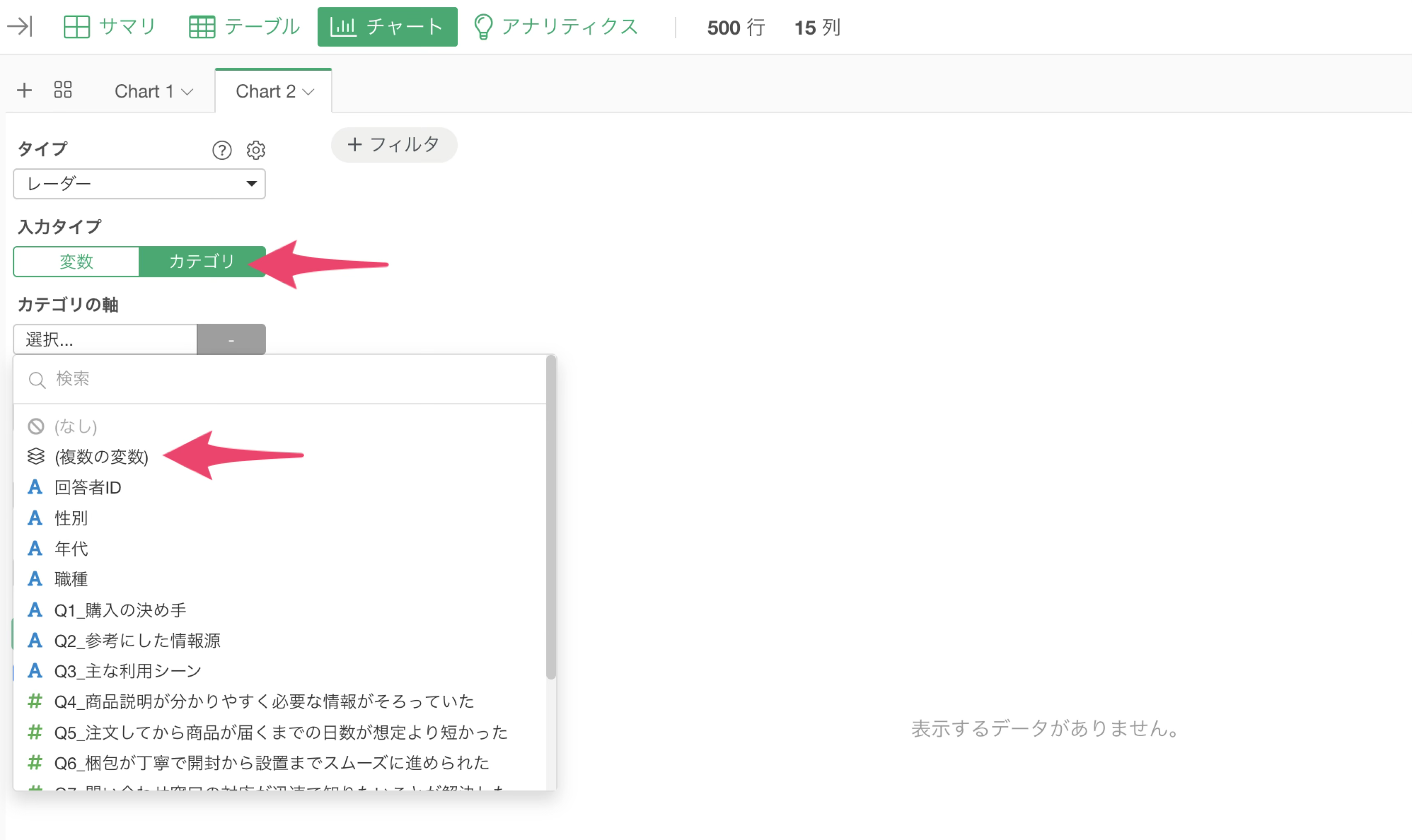
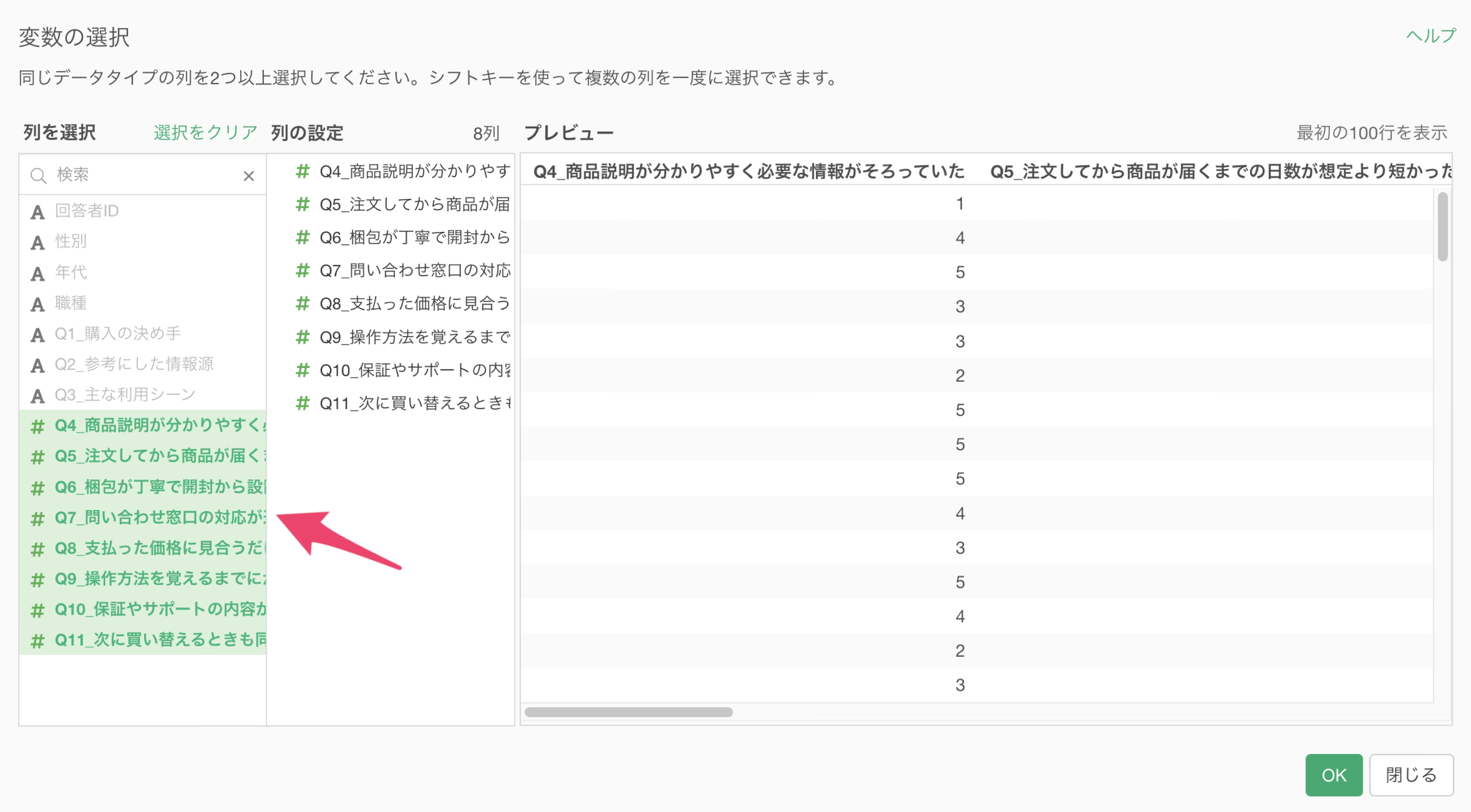
すると「変数の選択」のダイアログが表示されるので、「Q4_商品説明が分かりやすく必要な情報がそろっていた」から「Q11_次に買い替えるときも同じメーカーを選びたいと思う」までの8つの設問を選択して、「OK」ボタンをクリックします。
続いて、値に「(変数の値)」を選択して、集計関数には「平均」を選択します。
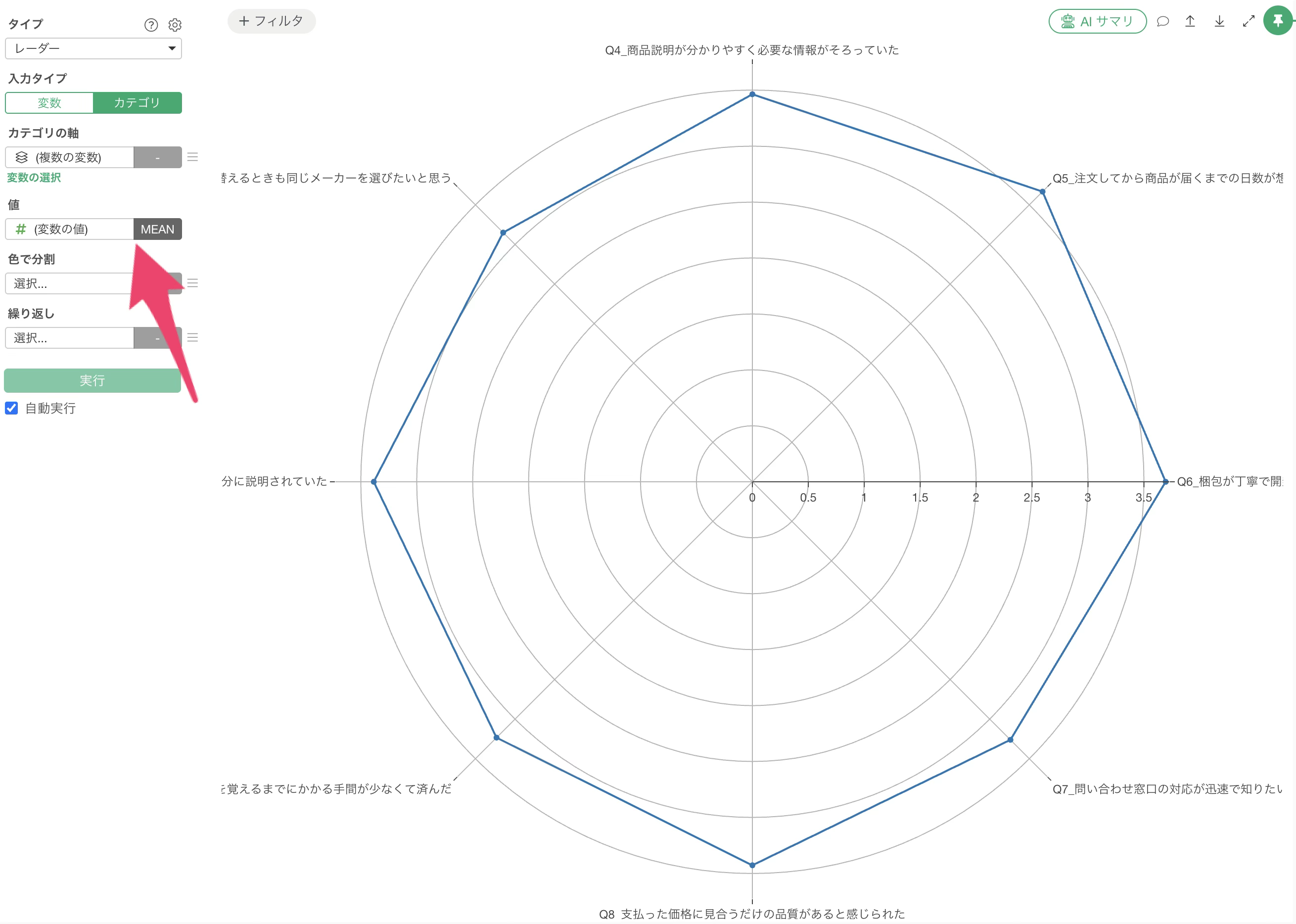
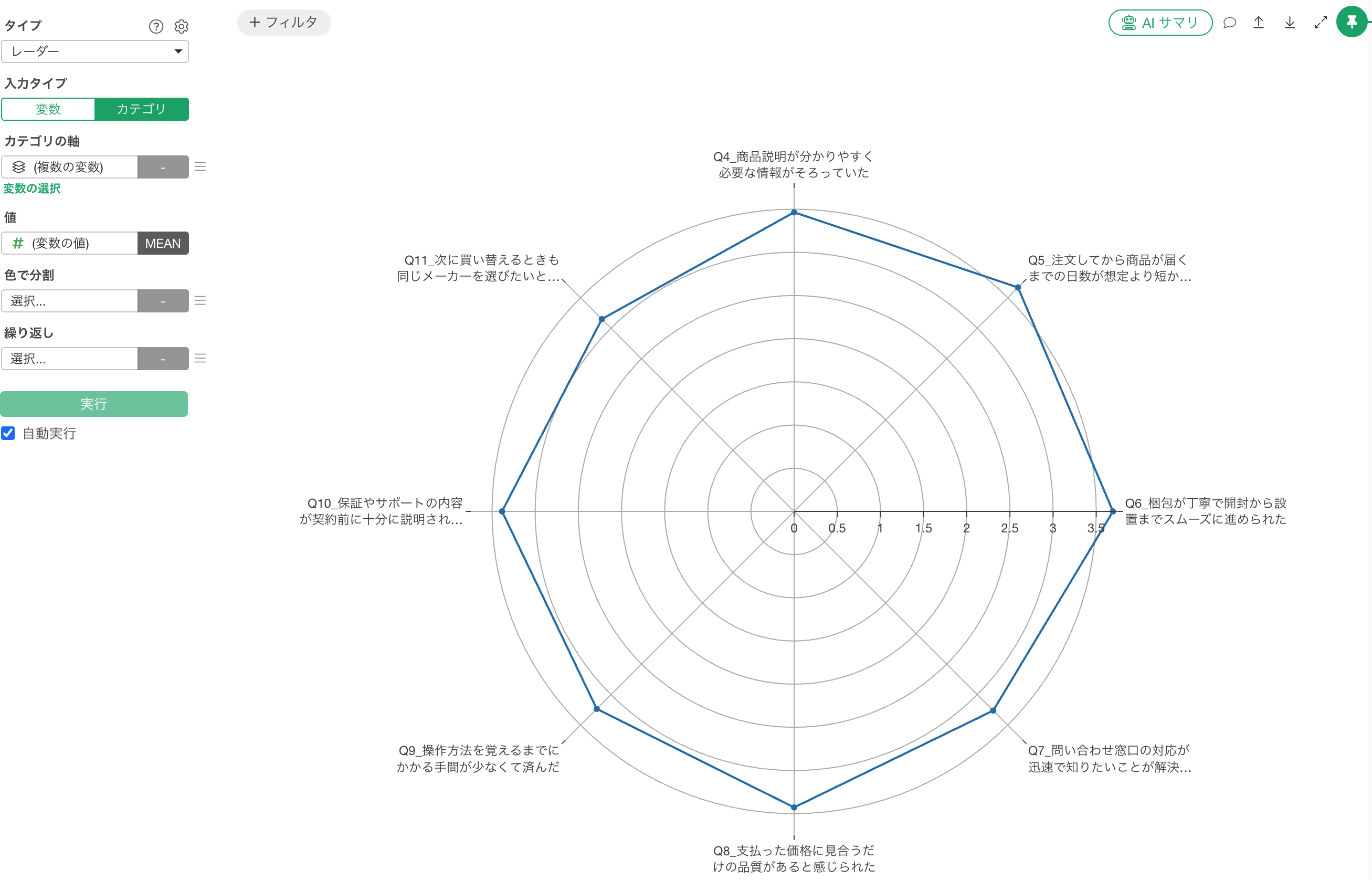
これで、各設問ごとの平均スコアを可視化することができました。
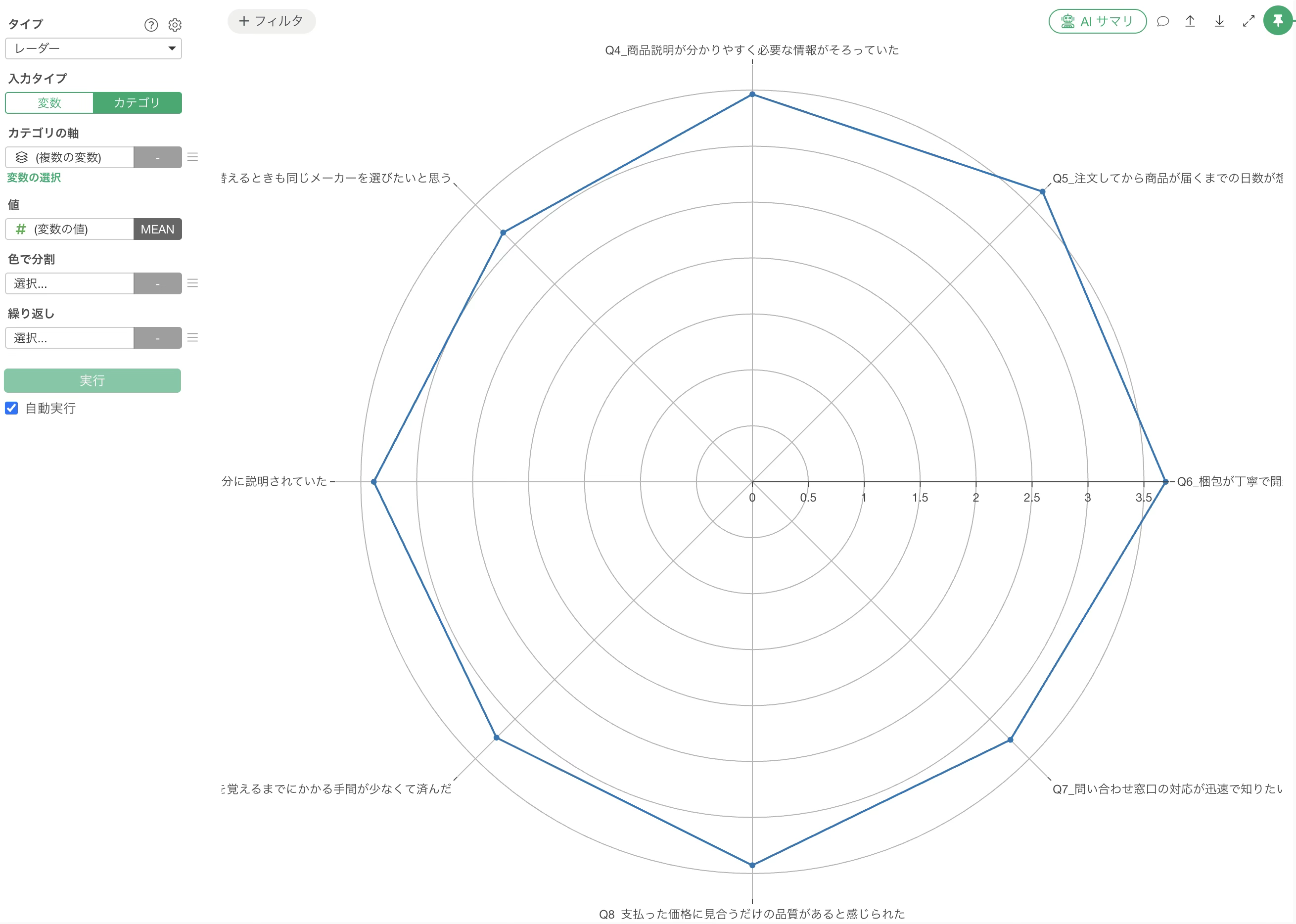
ただ、この状態だと、レーダーチャートで表示されている各頂点のラベルが見切れてしまっています。
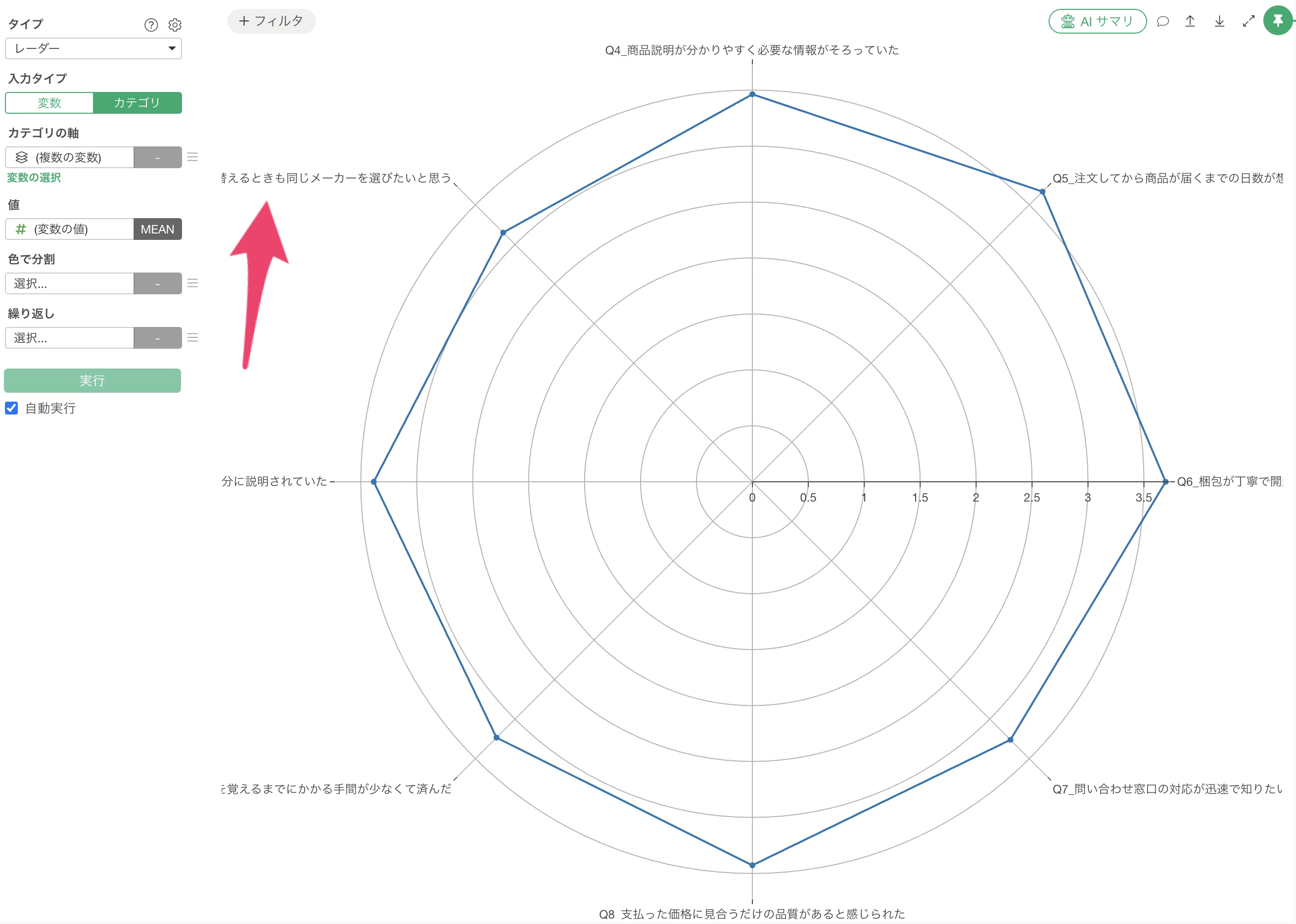
そこで、テキストの折り返しの機能を使って、各頂点のラベルが見えるようにします。
チャートの設定のギアアイコンをクリックします。
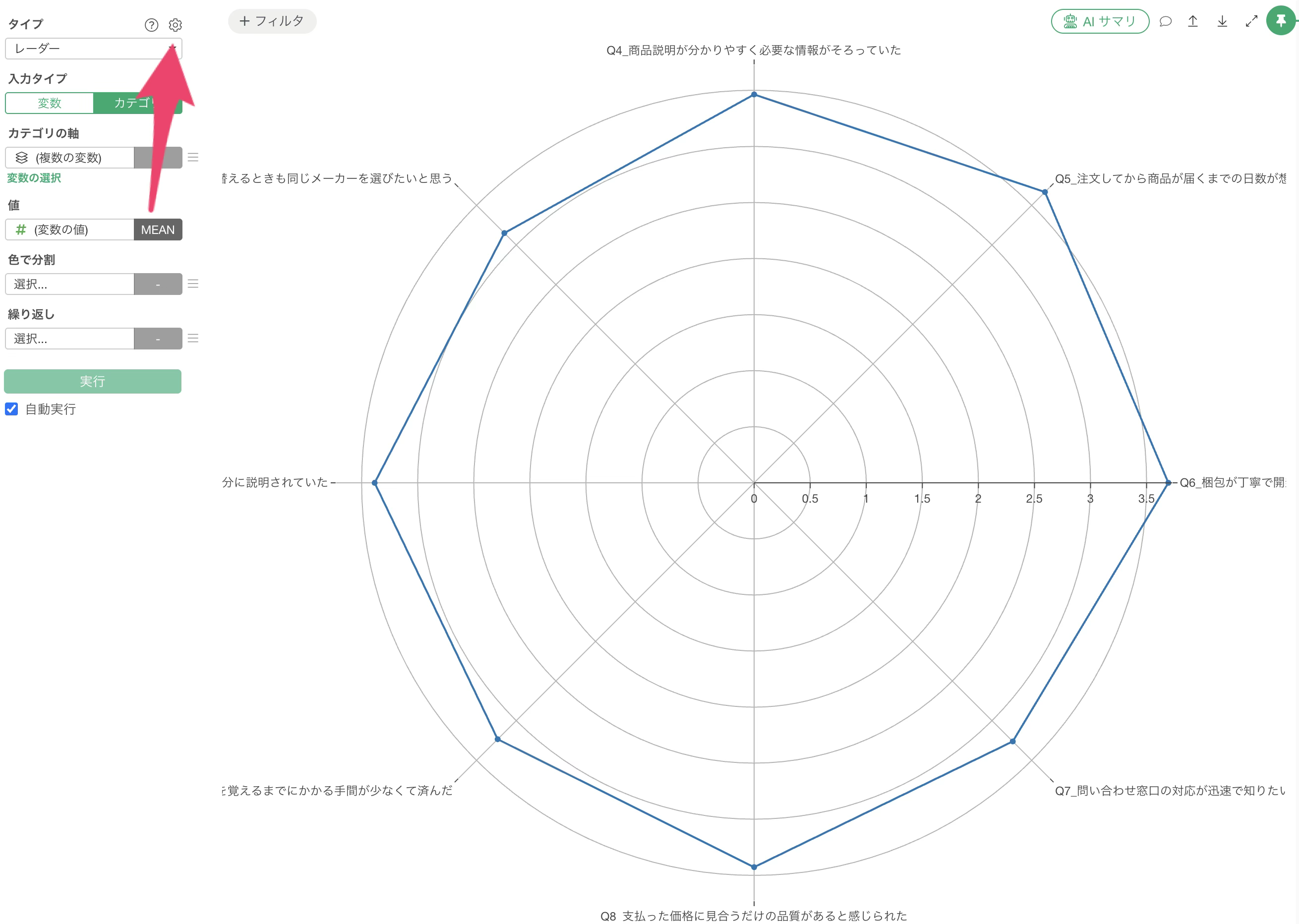
「軸」のタブがあるので、軸のメニューから「長いラベルを折り返す」のオプションにチェックを付けて、「適用」ボタンをクリックします。
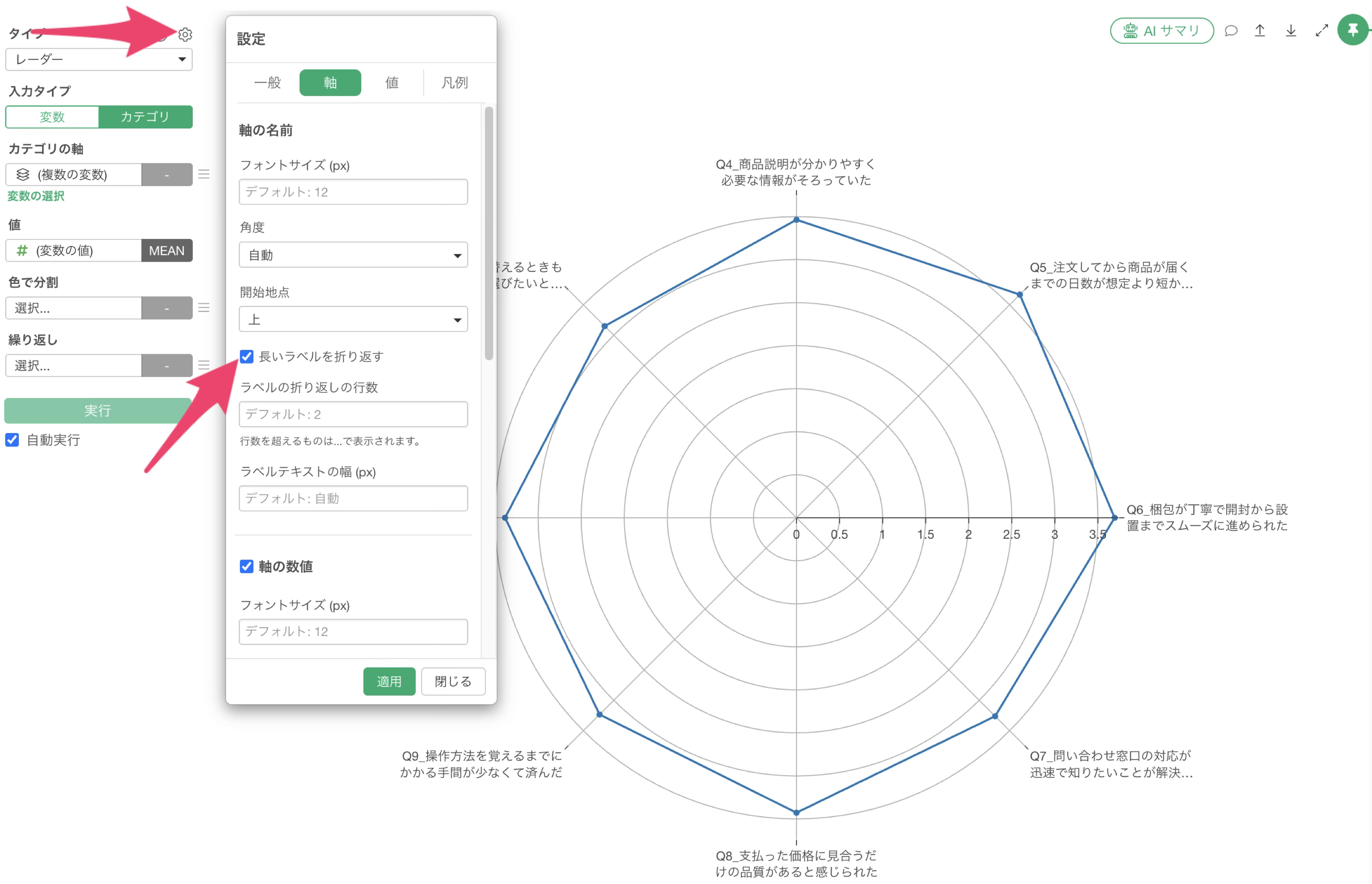
そうすると、長いラベルのテキストについても折り返されるようになり、設問の名前が全て表示されるようになりました。