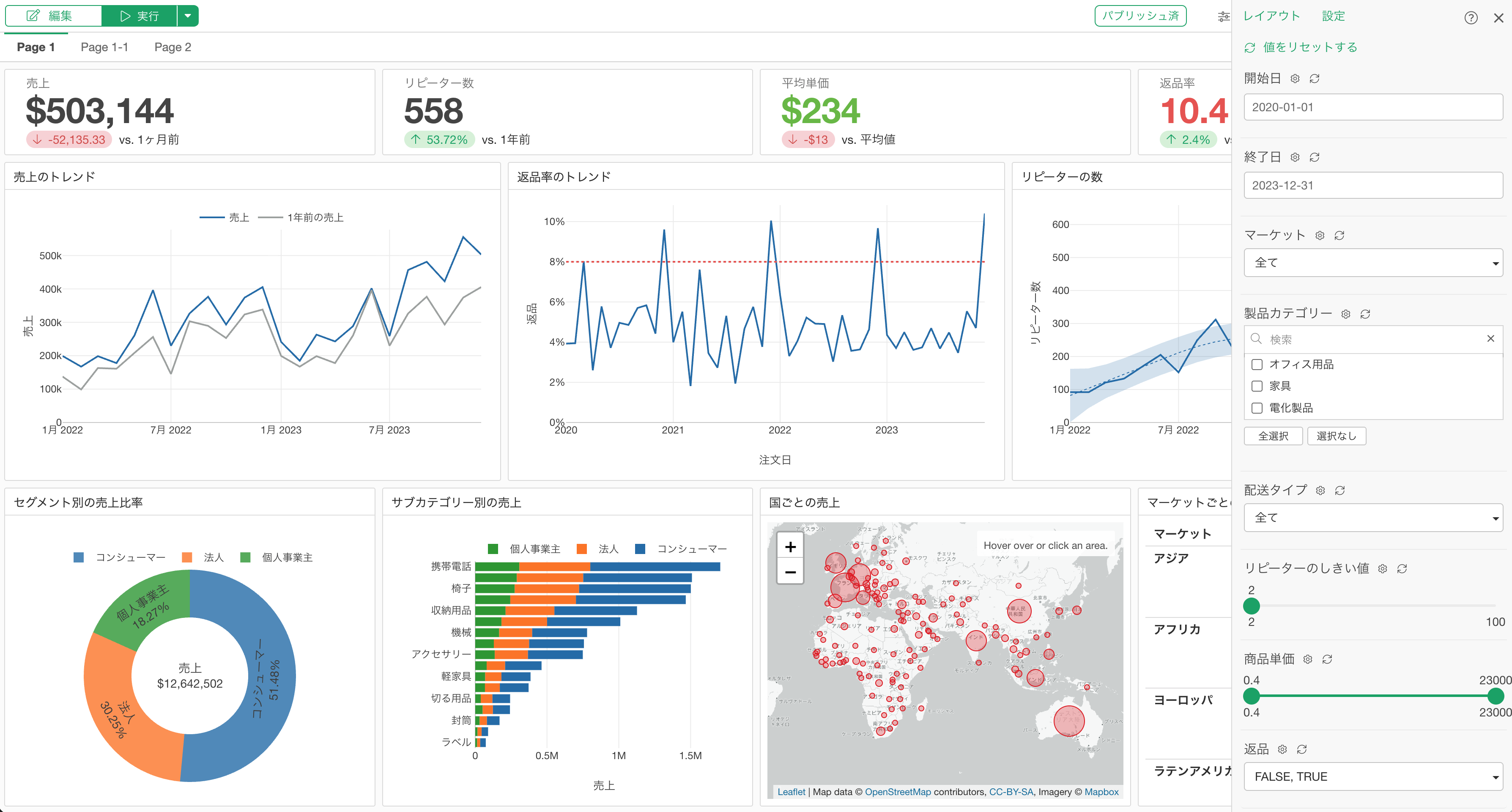
パラメーターのベストプラクティス
Exploratory のパラメーターは、フィルタ・計算・SQL などに「動的な値」を差し込み、見る人や場面に応じてデータの中身を切り替えられる機能です。
このノートでは、パラメーターをより便利に使いこなすためのベストプラクティスを、テーマごとにまとめています。なお、パラメーターの基本的な機能や作り方については以下のリンクをご参考ください。
使い始める前に押さえる基本
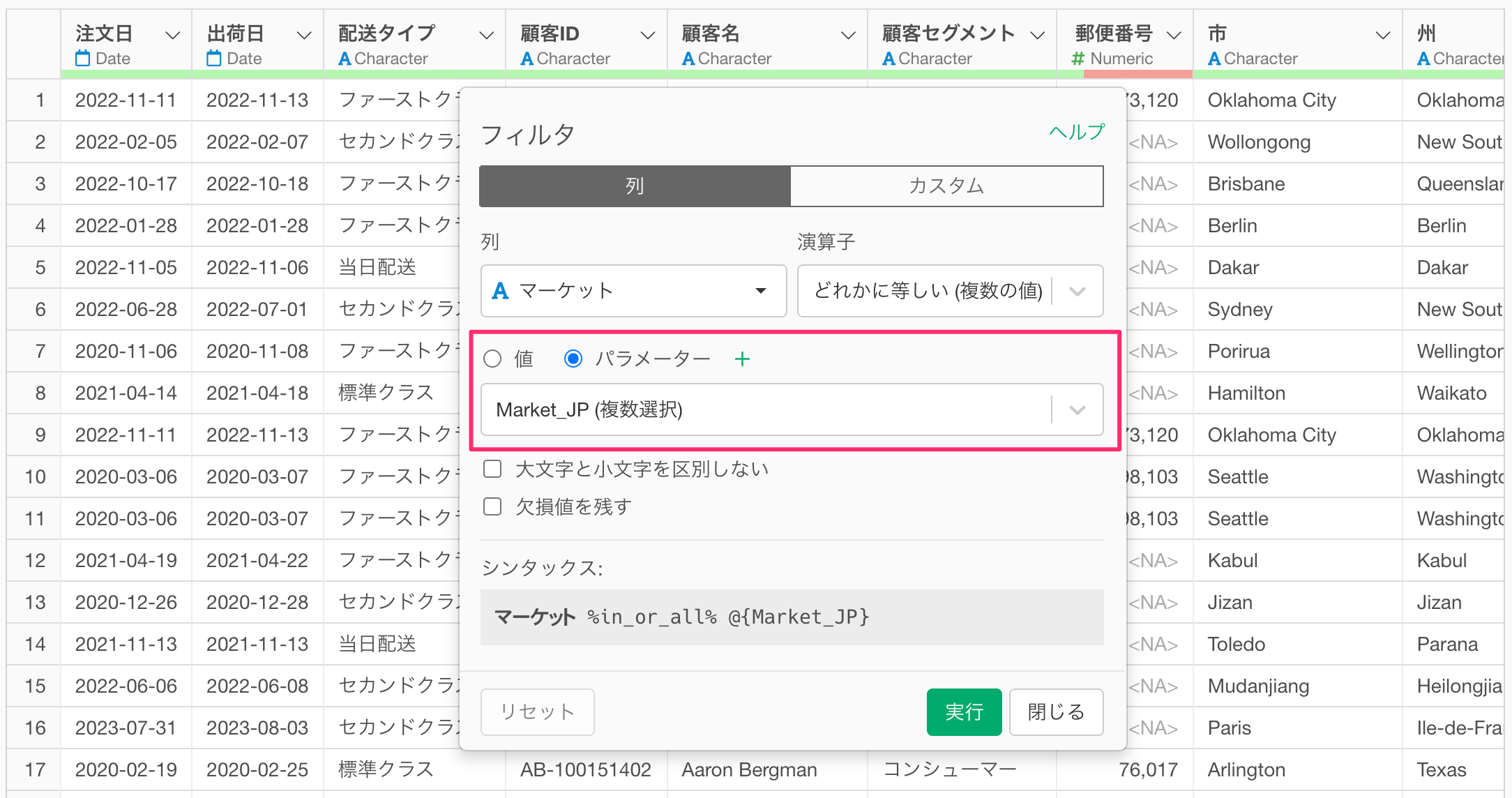
パラメーターは「適用」して初めて使える
パラメーターは、作成しただけではパラメーターウィンドウ(ペイン)に表示されません。フィルタや計算などのステップで実際に使われ、利用可能な状態になって初めて表示されます。「パラメーターを作ったのに出てこない」というときは、いずれかのステップでそのパラメーターを使っているかを確認してください。
- パラメーターを設定しているが、パラメーターウィンドウに表示されない - リンク
何をパラメータ化できるか
パラメーターは「フィルタでの絞り込み」だけでなく、計算(カスタム計算)、SQL、ダッシュボード/ノートの見出しや画像など、さまざまな場所で使えます。まずは「どこにパラメーターを差し込めるか」を把握しておくと、活用の幅が広がります。
- 何をどのようにパラメータ化できますか - リンク
値のリストを制御する
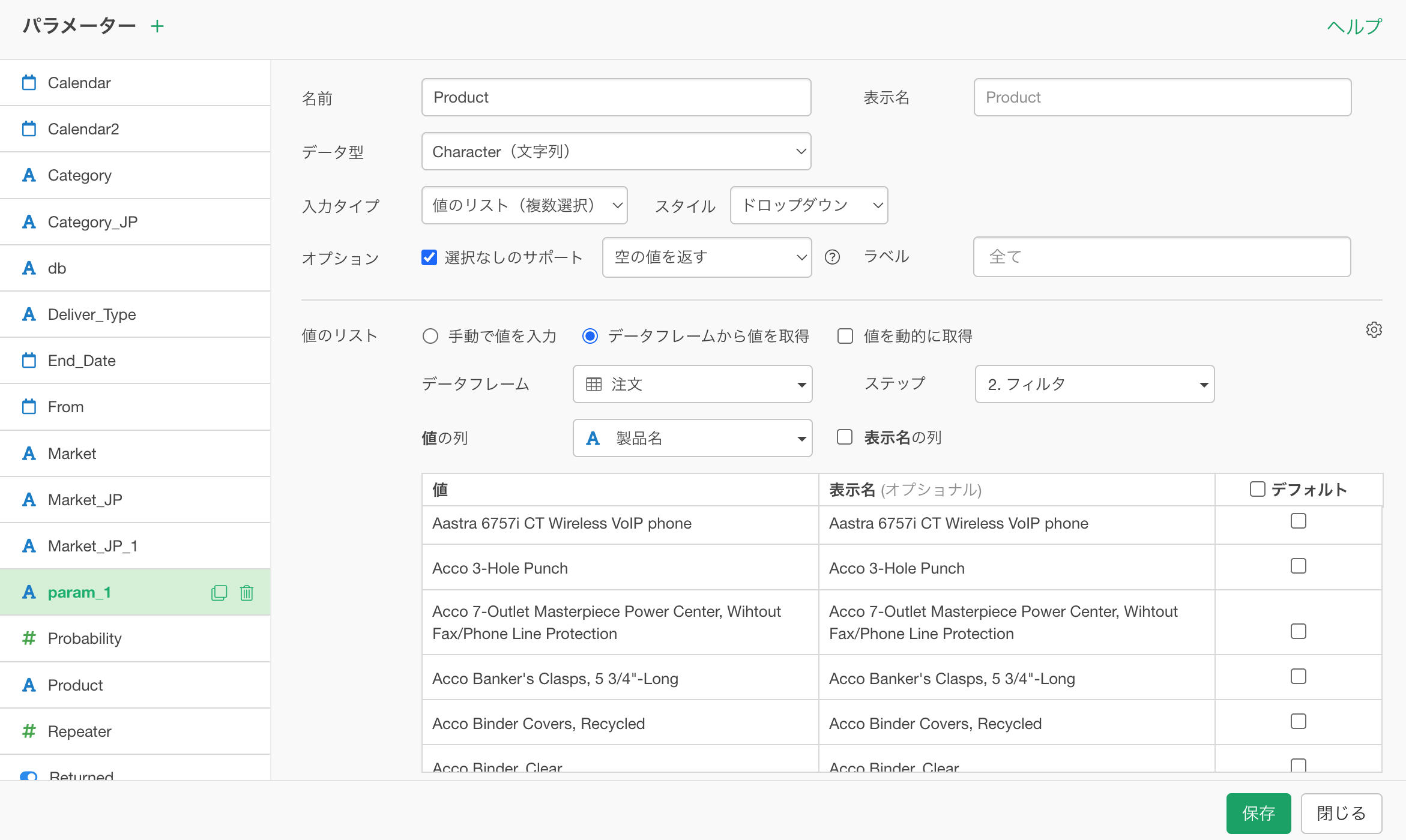
不要な値をリストから除く
カテゴリー列からパラメーターの値のリストを作っている場合、リストに出したくない値は、元の列に事前にフィルタをかけて除いておきます。パラメーターの作成ダイアログ側で個別に消すのではなく、データフレーム側で不要な値を取り除いておくのがポイントです。
- パラメーターでカテゴリー値のリストから一部の値を削除したい - リンク
行数が一定以上の値だけをリストに出す
値の種類が多いカテゴリー列では、「行数が10以上のものだけ」のように、一定の件数がある値だけをパラメーターのリストに出すことができます。ノイズになりがちな少数の値を除いて、選びやすいリストにできます。
- EH #589 - パラメーターの値を行数が10以上のものだけに絞り込む - リンク
一意な値の上限(1000件)を外す
カテゴリー列を指定したとき、一意な値が1000個を超えると、デフォルトでは行数の多い1000個だけがリストに使われます。すべての値を対象にしたい場合は、パラメーターの設定から「値の数の制限」のチェックを外します。
- パラメーターに指定したカテゴリー列の一意な値の数の上限を無くしたい - リンク
日付パラメーターを使いこなす
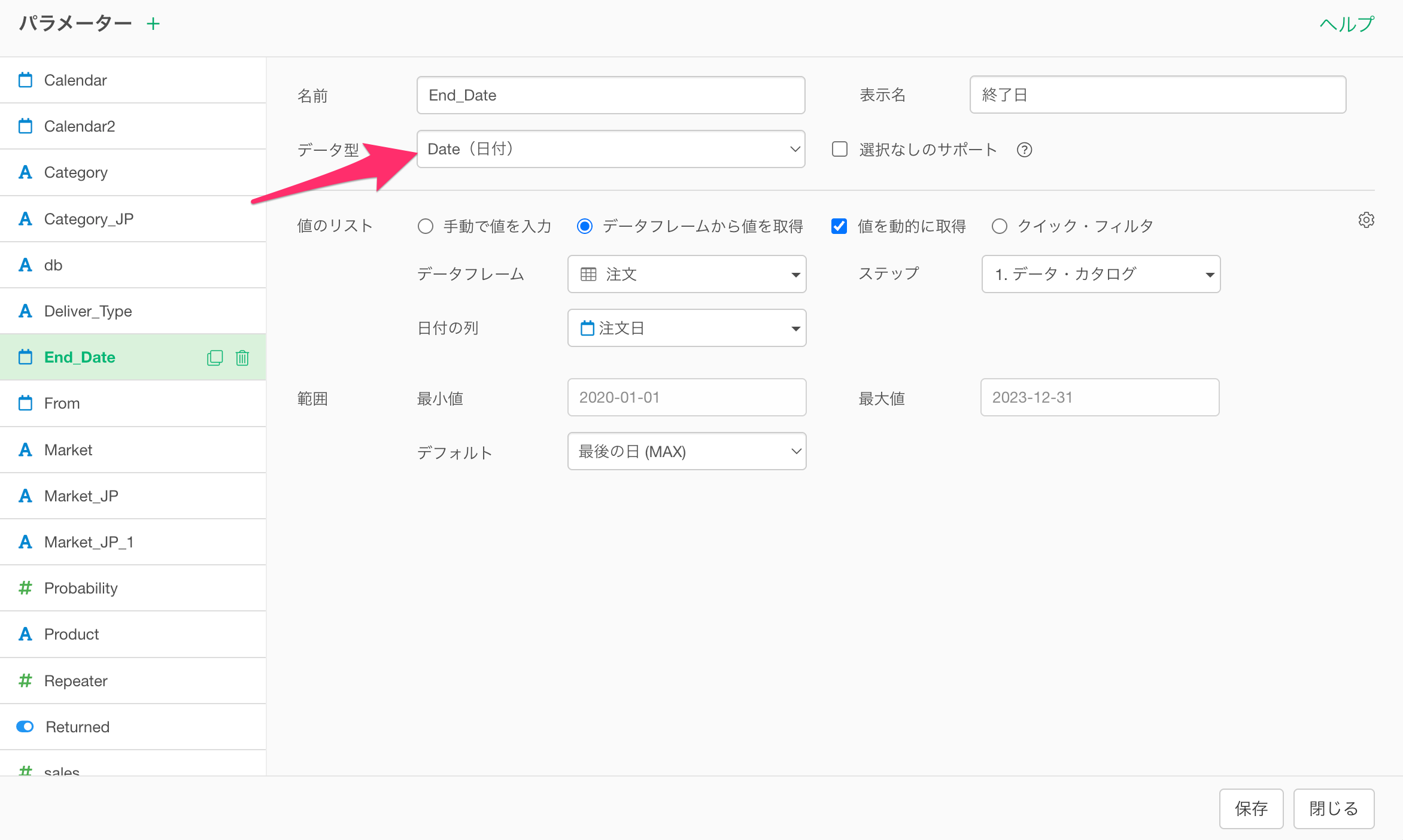
開始日・終了日で期間を動的に絞り込む
開始日・終了日それぞれをパラメーターにすることで、見たい期間を動的に切り替えられます。ダッシュボードやレポートで「対象期間を自由に変えたい」という定番のニーズに応えられます。
- EH #506 - 日付の範囲を指定するパラメーターを設定したい - リンク
デフォルト値に「今月の開始日/最終日」を使う
日付パラメーターのデフォルト値に「今月の初日」「今月の最終日」を指定できます。開くたびに当月のデータが自動で表示されるので、毎回手で期間を設定する手間がなくなります。
- 今月の開始日と終了日をパラメーターのデフォルト値に指定したい - リンク
デフォルト値に「直近Nヶ月/過去Nヶ月」を使う
「直近3ヶ月」「過去6ヶ月」のように、相対的な期間をデフォルト値に設定できます。常に最新を起点とした一定期間を表示したいレポートに向いています。
- EH #667 - 直近Nヶ月/週/日と過去Nヶ月/週/日をパラメーターのデフォルト値に設定したい - リンク
最新月を1ヶ月前・2ヶ月前にずらしてフィルタする
データの最新月を起点に、1ヶ月前・2ヶ月前へずらして絞り込むパラメーターを設定できます。「確定した先月分だけを見たい」といったケースで役立ちます。
- EH #612 - 最新月のデータを1ヶ月前や2ヶ月前のデータにフィルタするパラメーターを設定したい - リンク
デフォルト値と選択値の扱い
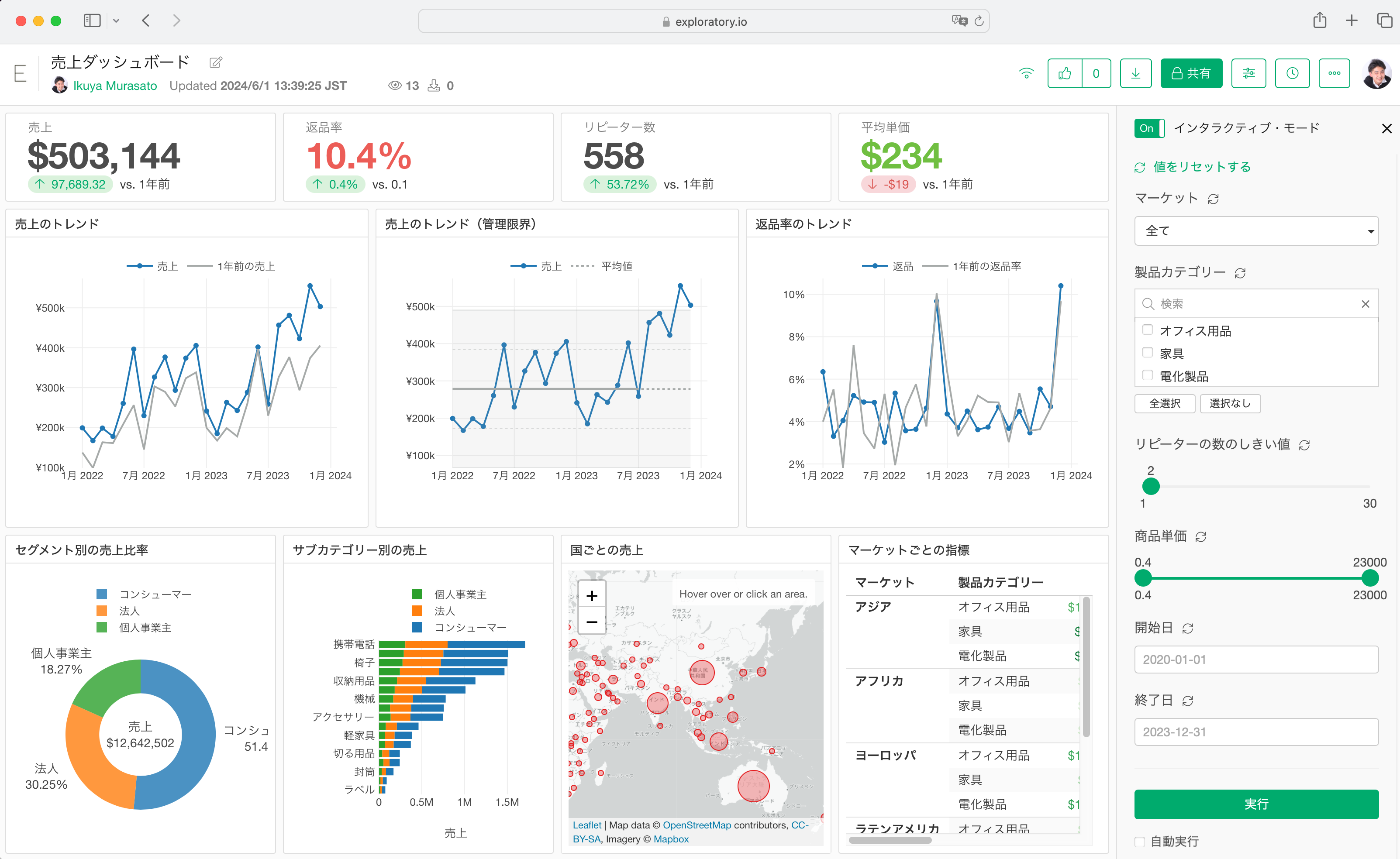
デフォルト値の決まり方を理解する
ダッシュボードやノートを開いたときのパラメーターの初期値が、どのように決まるのかを理解しておくと、意図しない値で表示される事故を防げます。デスクトップとサーバーで挙動が異なる点もあわせて押さえておきましょう。
- ダッシュボードやノートのパラメーターのデフォルト値の決まり方 - リンク
変更した値をデフォルトに戻す
デフォルトから変更したパラメーターの値は、リセットして元のデフォルト値に戻せます。いろいろ試したあとに、素早く初期状態へ戻したいときに便利です。
- EH #507 - 変更したパラメーターをデフォルト値にリセットしたい - リンク
「選択された値を保存」で前回値を記憶する
パラメーターペインの「選択された値を保存」にチェックを付けて実行すると、プロジェクトを閉じて再度開いても前回の値が保持されます。毎回同じ絞り込みで作業する場合に手間が省けます。
- パラメーターの選択した値を記憶する方法 - リンク
「選択なし」で全件を返す(計算で使うときは注意)
「選択なしのサポート」を有効にすると、何も選ばないときに全件を返せます。
- 計算式の中で文字列を返すパラメーターで「選択なし」を選ぶと、列が無くなる - リンク
フィルタ以外での活用
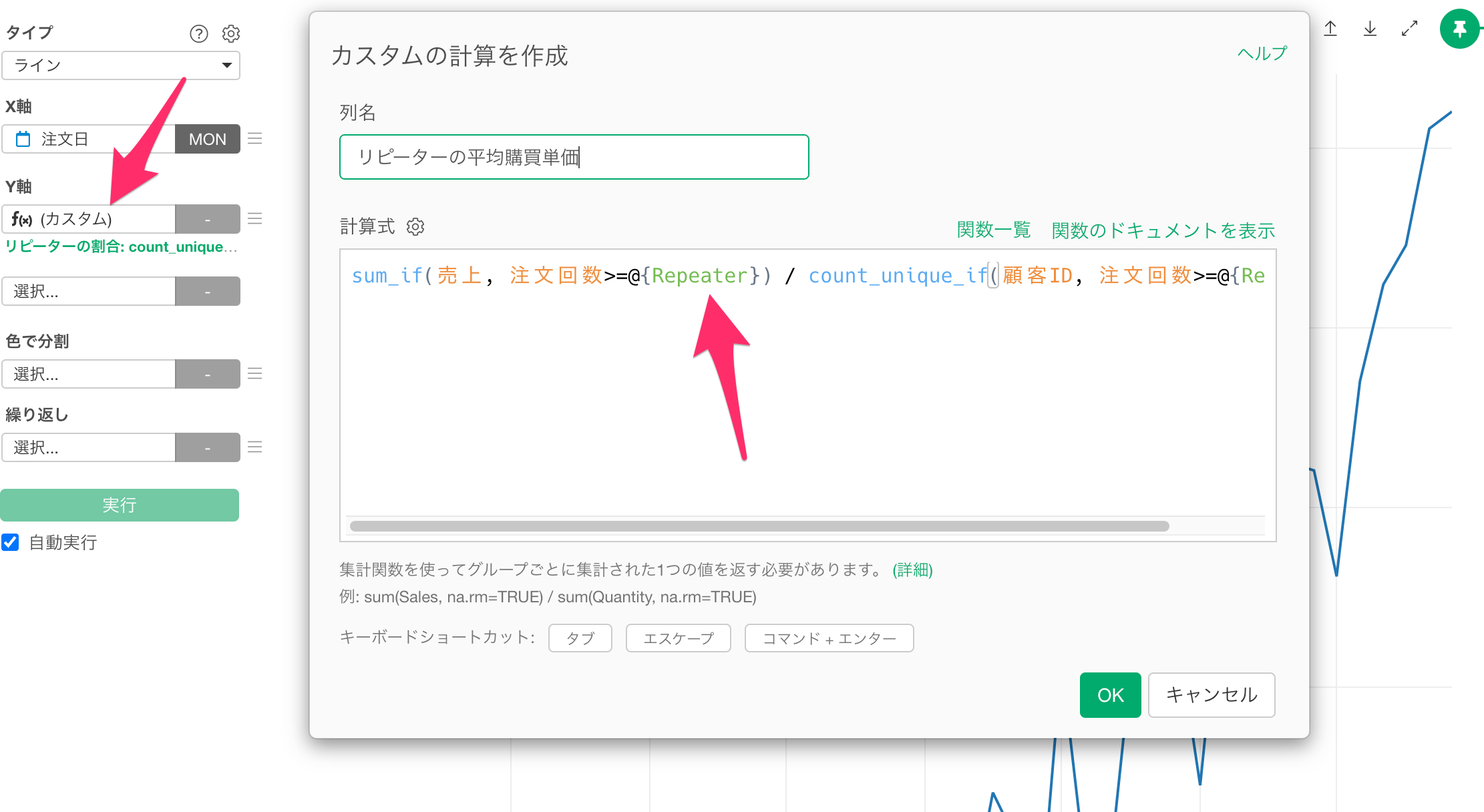
カスタム計算の中でパラメーターを使う
フィルタだけでなく、カスタム計算の式の中でもパラメーターを使えます。しきい値や係数などをパラメーター化することで、計算結果を動的に切り替えられます。
- EH #682 - チャート: カスタム計算の中でパラメーターを使いたい - リンク
計算の対象列をパラメーターで切り替える
計算の対象となる列そのものをパラメーターで切り替えられます。「売上/利益/数量」のように、同じチャートで見る指標を切り替えたいときに使えます。
- EH #690 - チャート: カスタム計算の対象列をパラメーターで変更したい - リンク
列(値)を動的に返す・列を切り替える
パラメーターで列を切り替えて、その列の値を動的に返せます。1つのチャートやテーブルで、見たい切り口を選ばせる作りにできます。
- パラメーターを使って列の値を動的に返す方法 - リンク
SQLクエリをパラメーター化する
データソースの SQL にパラメーターを組み込むことで、抽出条件を利用者に選ばせる「データの民主化」が実現できます。ユーザー会での実践事例も参考になります。
- SQLクエリのパラメーター化によるデータの民主化 by 株式会社DECENCIA - リンク
選択した値をテキスト/ナンバーで表示する
パラメーターで選ばれている値を、ダッシュボード上にテキストやナンバーチャートとして表示できます。「今どの条件で見ているか」を画面上で明示でき、見る人の迷いを減らせます。
親子関係や依存関係のあるパラメーター
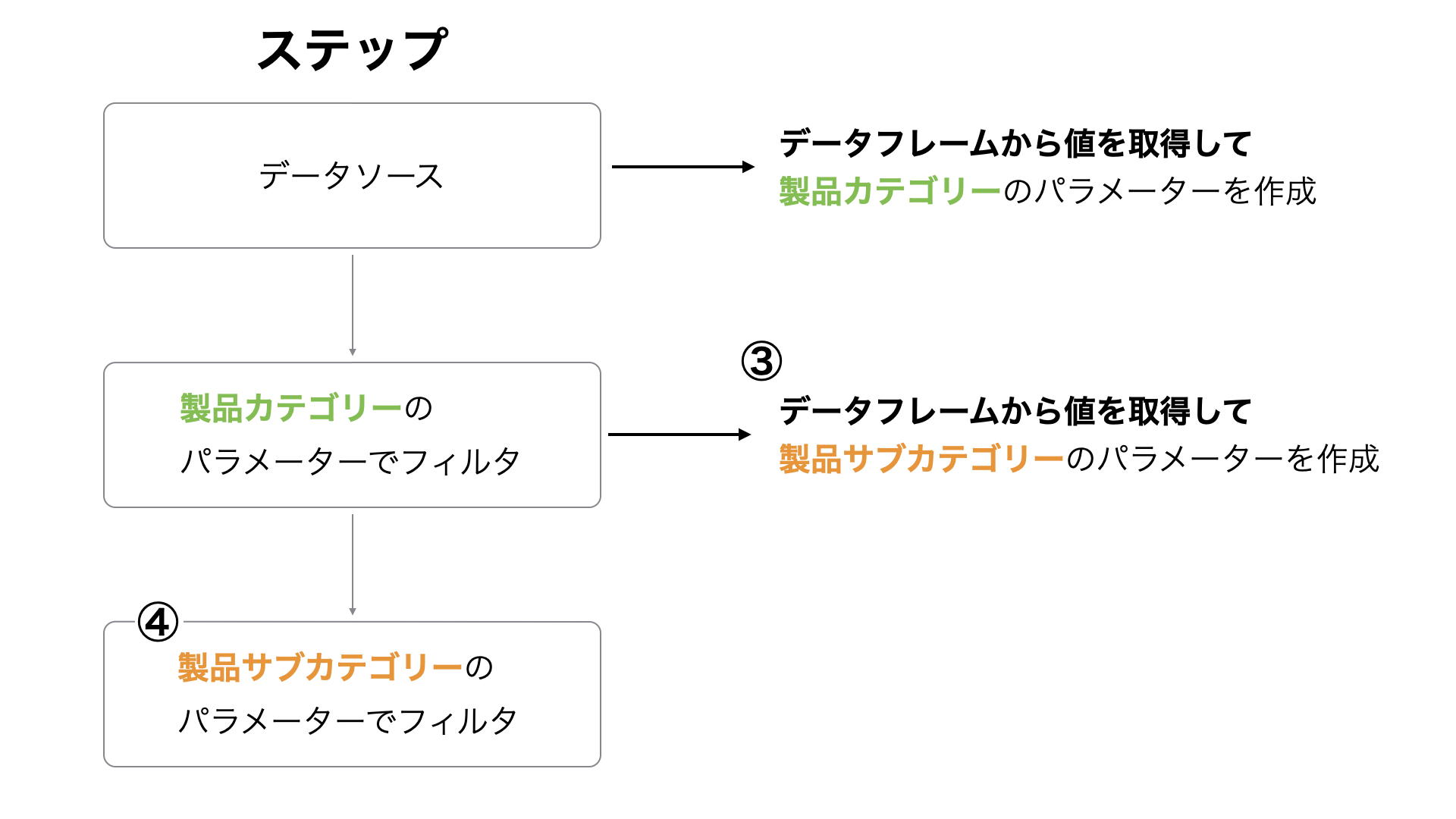
親子関係のパラメーターを作って運用する
「製品カテゴリー → 製品サブカテゴリー」のように、階層関係のある2つのパラメーターを親子として連動させて運用できます。基本的な作り方と運用のコツを押さえておきましょう。
- 親子関係にあるパラメーターを作成して運用する方法 - リンク
ダッシュボード / ノートへの一括適用
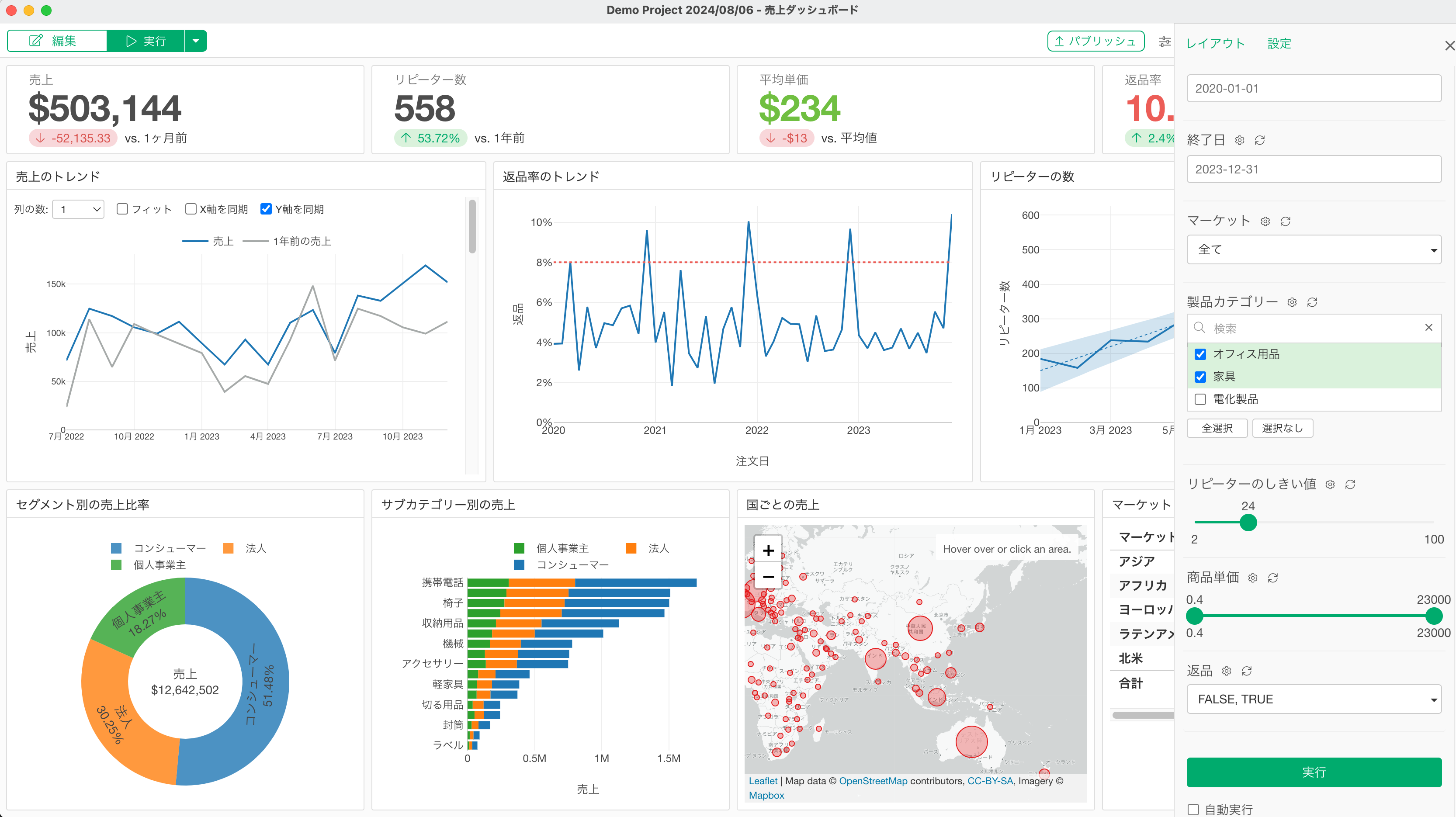
フィルタのステップで設定して全チャートを一気に絞る
ダッシュボードやノート内のすべてのチャートを一括で絞り込みたいときは、(各チャート個別ではなく)フィルタのステップでパラメーターを設定します。これにより、1つのパラメーター操作で全チャートが連動します。
パラメーターペインの表示位置を左に変更する
パラメーターペインは、表示位置を左側に変更できます。レイアウトや操作動線に合わせて配置を調整できます。
- EH #495 - パラメーターペインの表示位置を左側に変更する方法 - リンク
共有・権限・サーバー運用
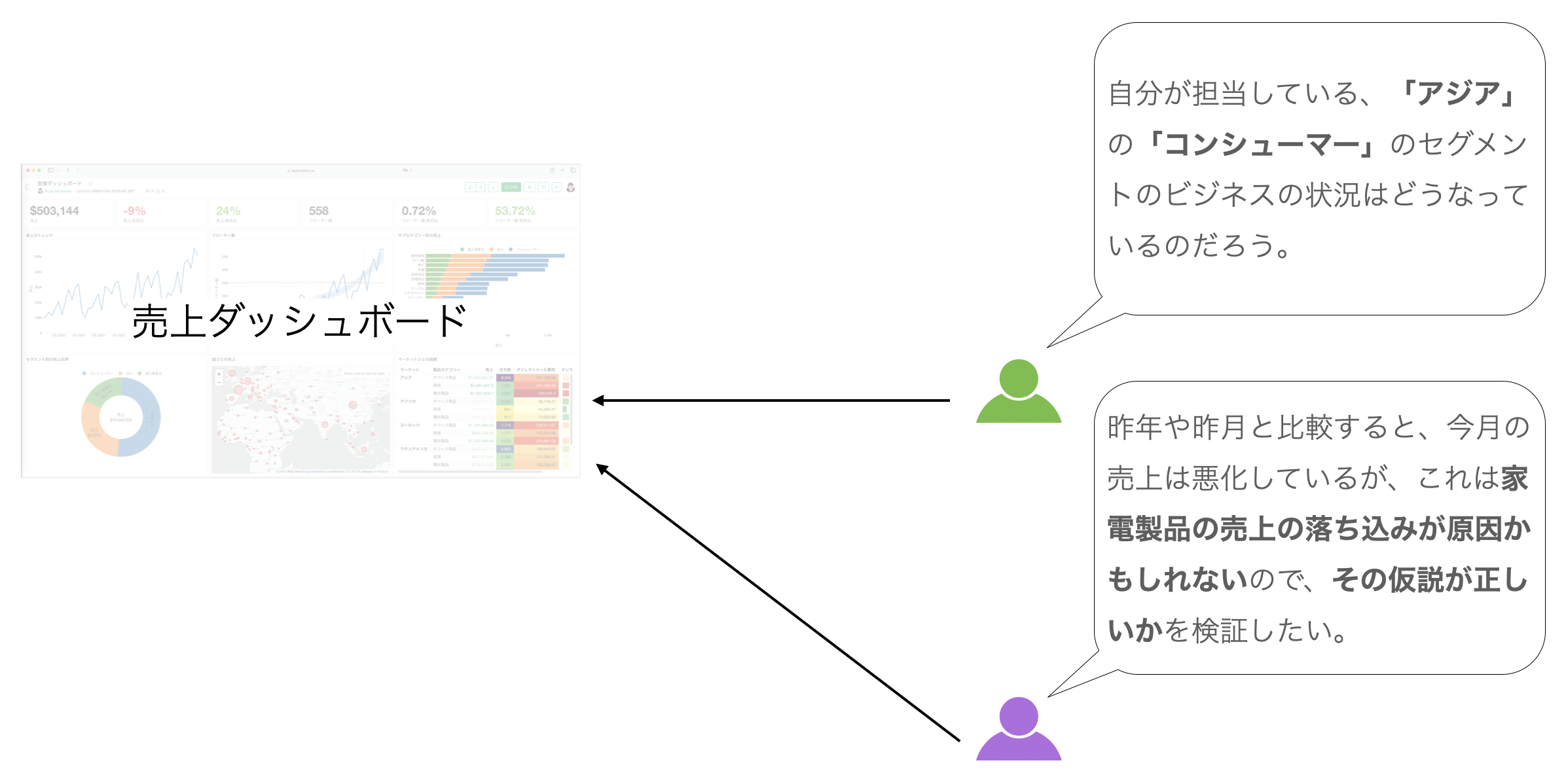
URL共有時のパラメーター利用権限を設定する
URL リンクで共有したコンテンツについて、パラメーターを利用できる範囲(権限)を設定できます。誰にパラメーター操作を許すかをコントロールできます。
セッション・パラメーターでユーザーごとに出し分ける
セッション・パラメーターを使うと、ログインしているユーザーの名前・メールアドレス・所属チームといった情報をパラメーターとして利用でき、1つのダッシュボード/ノートで「見る人ごとに見えるデータ」を自動的に制御できます。組織・従業員データから権限表を作る方法もあわせて参考にしてください。
データキャッシュでパラメーター実行を速くする
Exploratory サーバー(ホステッド/オンプレミス)でデータキャッシュを有効にすると、パラメーター実行時の処理を速くできます。Viewerの待ち時間を短くしたい運用で有効です。
- Exploratory サーバーのデータキャッシュを有効にしてパラメーターの実行を速くする方法 - リンク
実践事例
結合したデータフレームでパラメーターを一括更新する
複数のテーブルをデータベースから取得して結合し、統合的な顧客リストを作成して Excel で配布する、といった運用はよく見られます。このとき、(前述のように)パラメーターの値のリストが丸ごと入れ替わると、データフレームを一つずつ開いて、更新後の値でパラメーターを再実行していくのは手間になります。
すべてのデータフレームが同じパラメーターを共有し、最終的に一つのデータフレームに結合されているのであれば、その結合を行っているステップ以降で「データの再インポート」を実行することで、それより前のステップも含めて、更新後のパラメーターの値で再実行されます。各データフレームを個別に開いて実行する必要はありません。
これは、Exploratory がデータフレーム間の依存関係を管理しているためで、下流のステップで再インポートを実行すると、上流のステップまで遡って更新が反映されます。
よくあるご質問
サーバーからデータソースに接続できない環境では、パラメーターは使えないのでしょうか?
社内のセキュリティ要件などにより、ローカル(デスクトップ)からはデータベースに接続できるものの、Exploratory サーバーからはデータソースに接続できない、という環境があります。
この場合でも、パラメーターによるインタラクティブな操作がすべて使えなくなるわけではありません。ポイントは「パラメーターを変更したときに、データソースへの問い合わせが発生するかどうか」です。
ステップ(フィルタや計算など)で利用しているパラメーターを変更してもデータソースへの問い合わせは発生しないため、サーバー上でも問題なく動作します。
一方で、SQLクエリの中にあるパラメーターを変更した場合、データの読み込み直し(データソースへの問い合わせ)が発生するため、データベースに接続できない環境ではエラーになります。
そのため、Viewerに操作してほしいパラメーターは、SQL側ではなくステップ側に設定し、ダッシュボードやノートの中のすべてのチャートを、そのステップ以降のデータフレームに紐付けるようにします。これにより、サーバー上でも1つのパラメーター操作で全チャートを絞り込めます。
値のリストの作り方に注意する
上記の環境では、パラメーターの「値のリスト」の作り方にも注意が必要です。値のリストをデータベースにアクセスして動的に生成する設定にしていると、リストを更新するタイミングでデータソースへの接続が発生し、エラーになります。
そのため、値のリストは次のいずれかの方式にします。(値のリストの生成方法については、こちらの「値のリスト」のセクションを参照ください)
- 静的に値を持つ(手動で入力する)
- ローカルの CSV ファイルなどから生成する
なお、SQLクエリの中にパラメーターがある場合でも、その値のリストをデータベースから動的に生成していなければ、そのパラメーター自体を変更しない限りエラーは発生しません。
Viewerに操作させたくないパラメーターを隠す
SQLクエリにパラメーターを設定していると、そのパラメーターもサーバー上のパラメーターペインに表示されるため、Viewerが変更してしまい、エラーや意図しない結果につながることがあります。
この場合は、パラメーターペインの「レイアウト」メニューから対象のパラメーターを隠す設定にします。(パラメーターを隠す機能の詳細は、こちらの「レイアウト」のセクションを参照ください。)
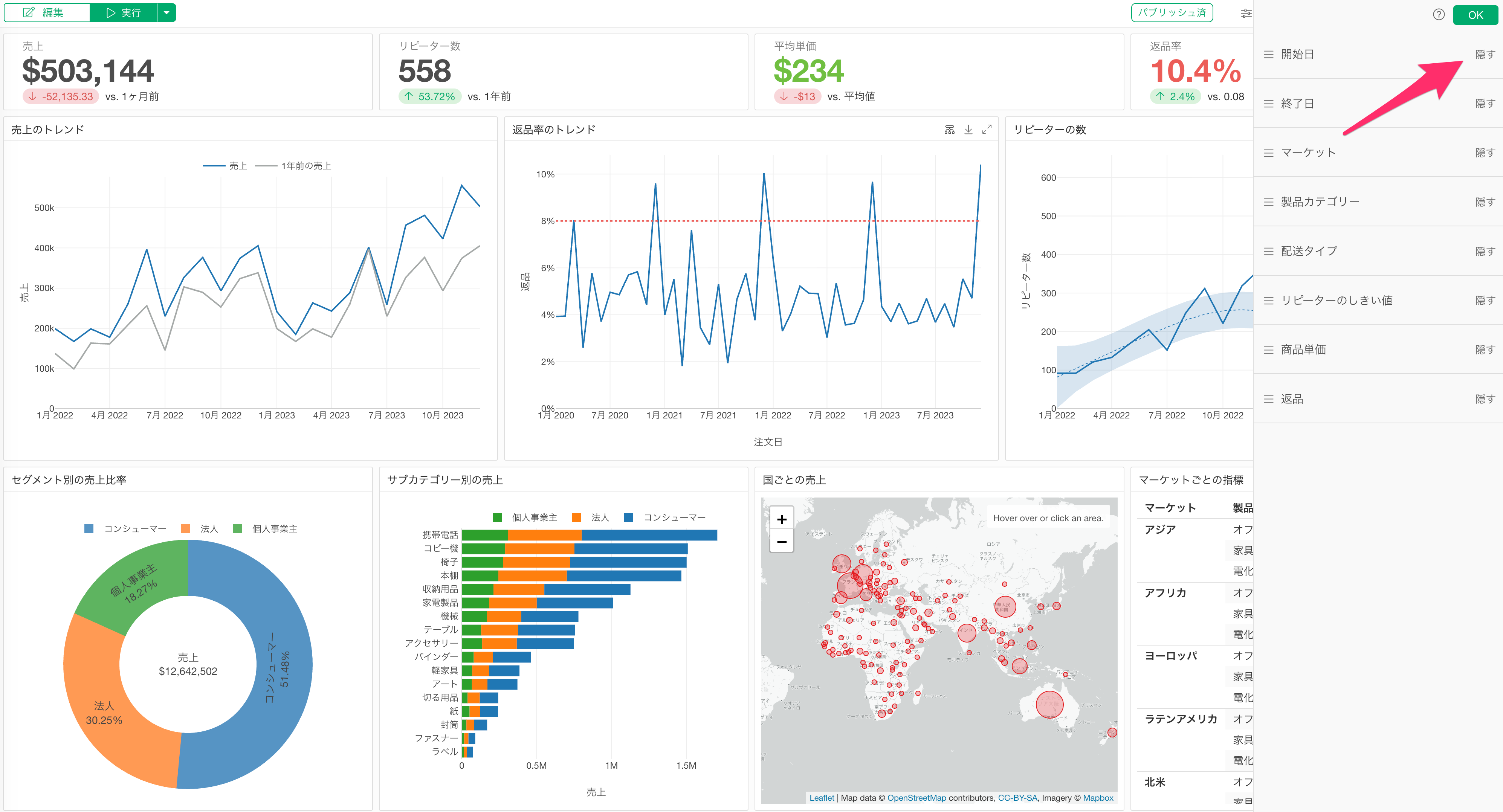
この状態でパブリッシュすると、Viewerからはそのパラメーターの存在自体が見えなくなります。一方で、管理者はデスクトップ側でパラメーターの値を変更し、更新した内容で再度パブリッシュできるため、運用上の利便性は保たれます。