パラメーターの表示名を上書きする方法
Exploratoryでは、ノートやダッシュボードなどレポートでパラメーターを使うことでチャートで使用するデータを動的に変更することができます。
今回は、パラメーターを作成した時に値の表示名を別の列の値で上書きする方法についてご紹介します。
例えば、それぞれの製品の一意な値を表す、「製品ID」の列でパラメーターを作成したいとします。
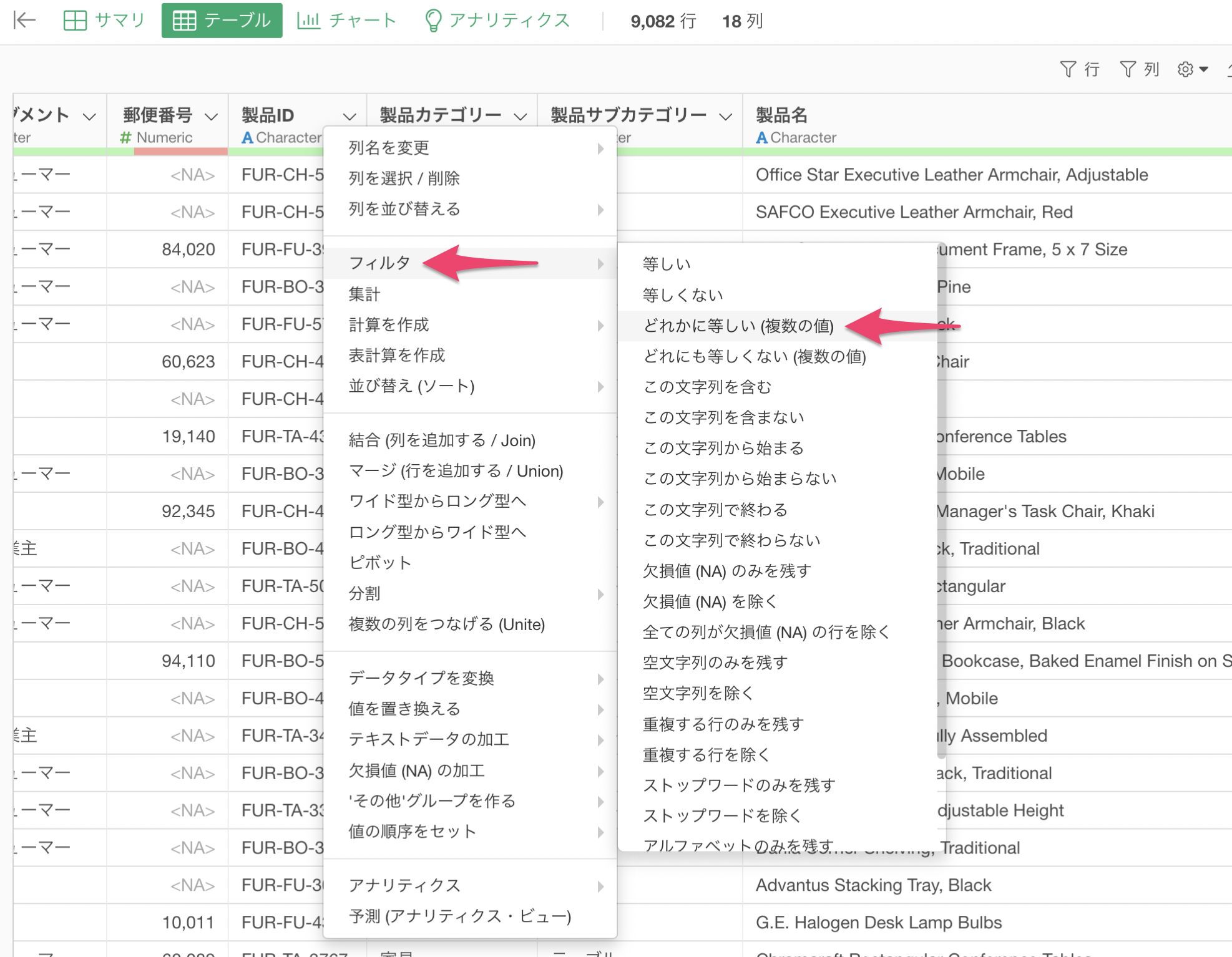
製品IDの列から「フィルタ」の「どれかに等しい(複数の値)」を選択します。
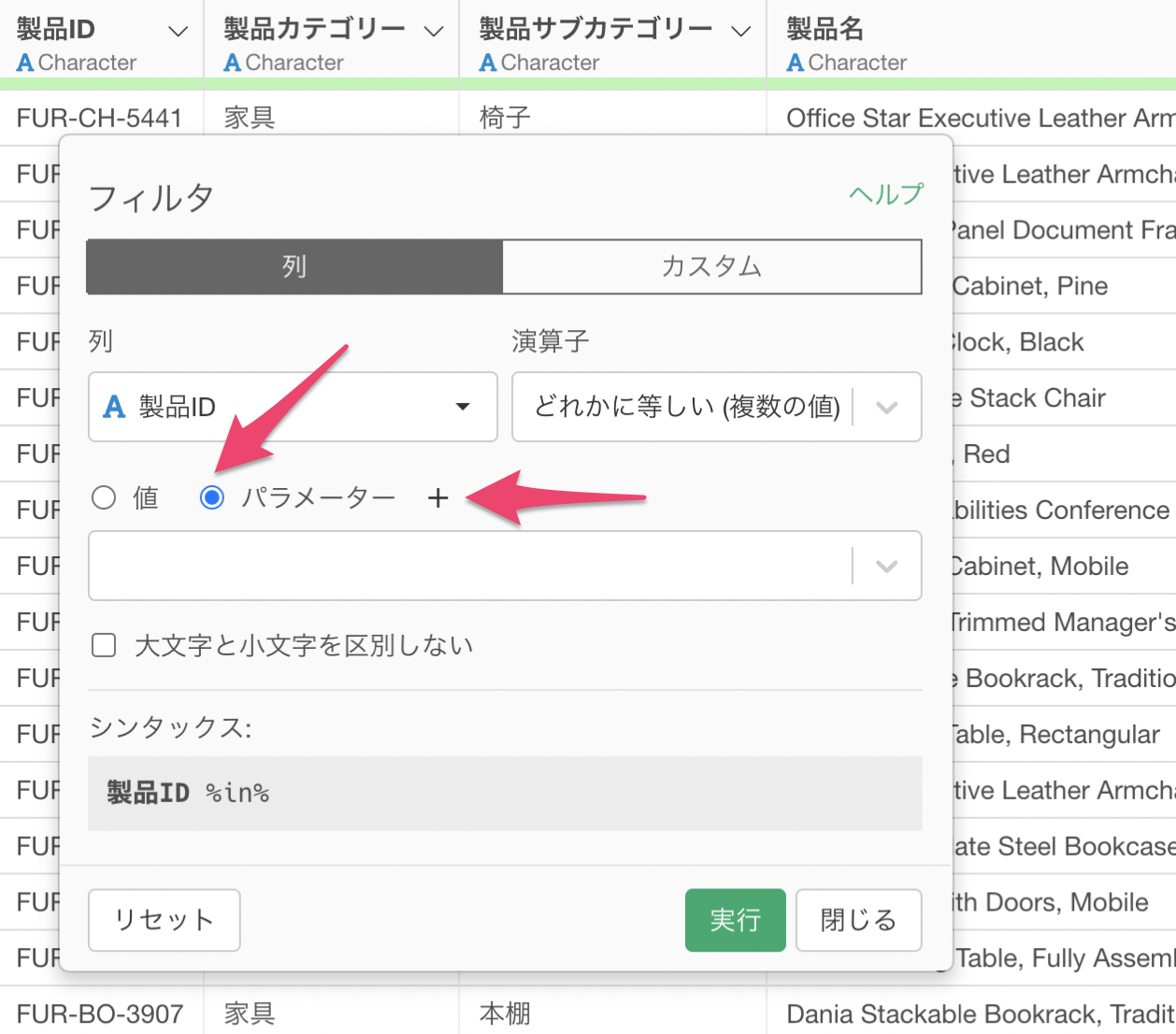
フィルタのダイアログが表示されるため、「パラメーター」を選び、「プラス」ボタンからパラメーターを作成します。
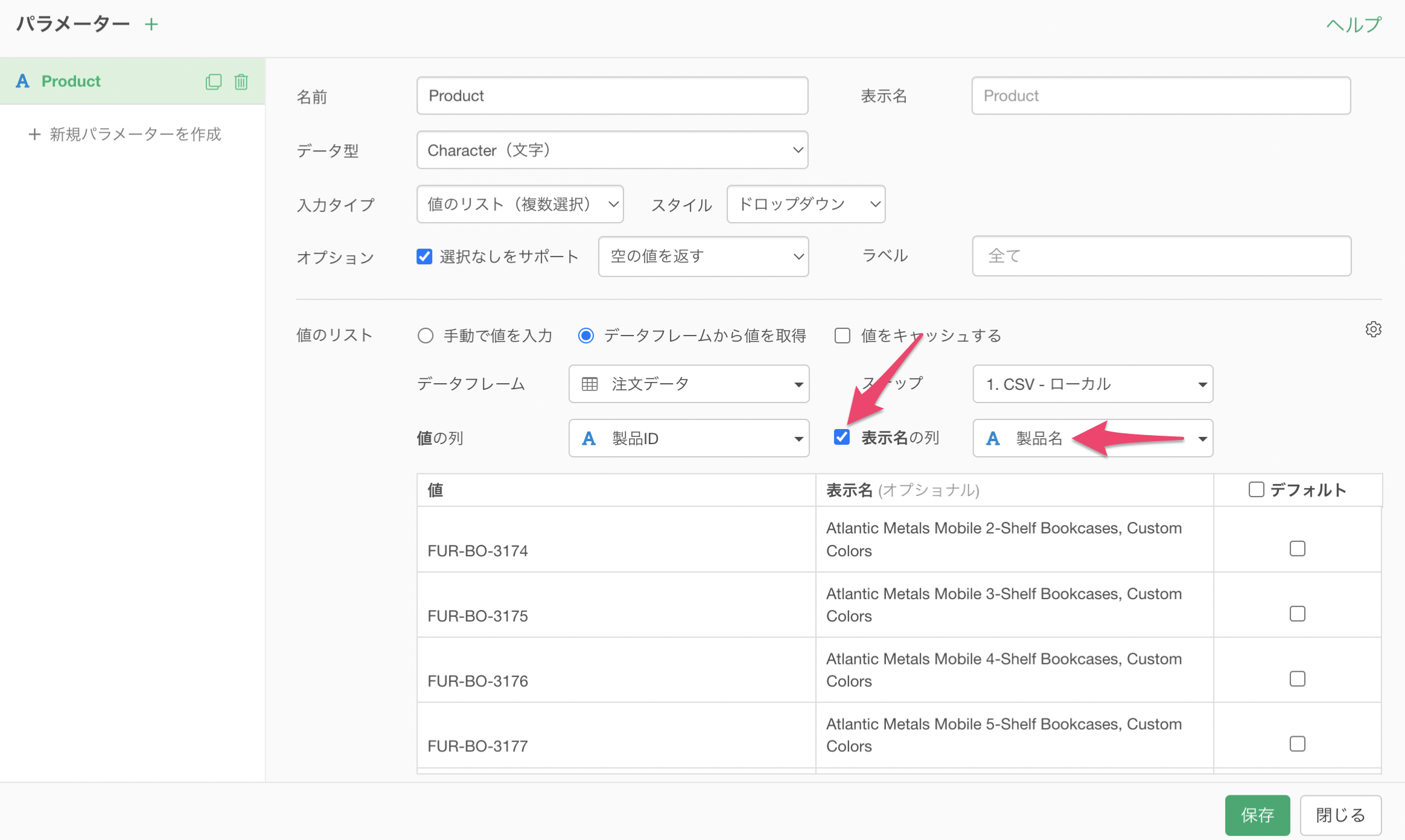
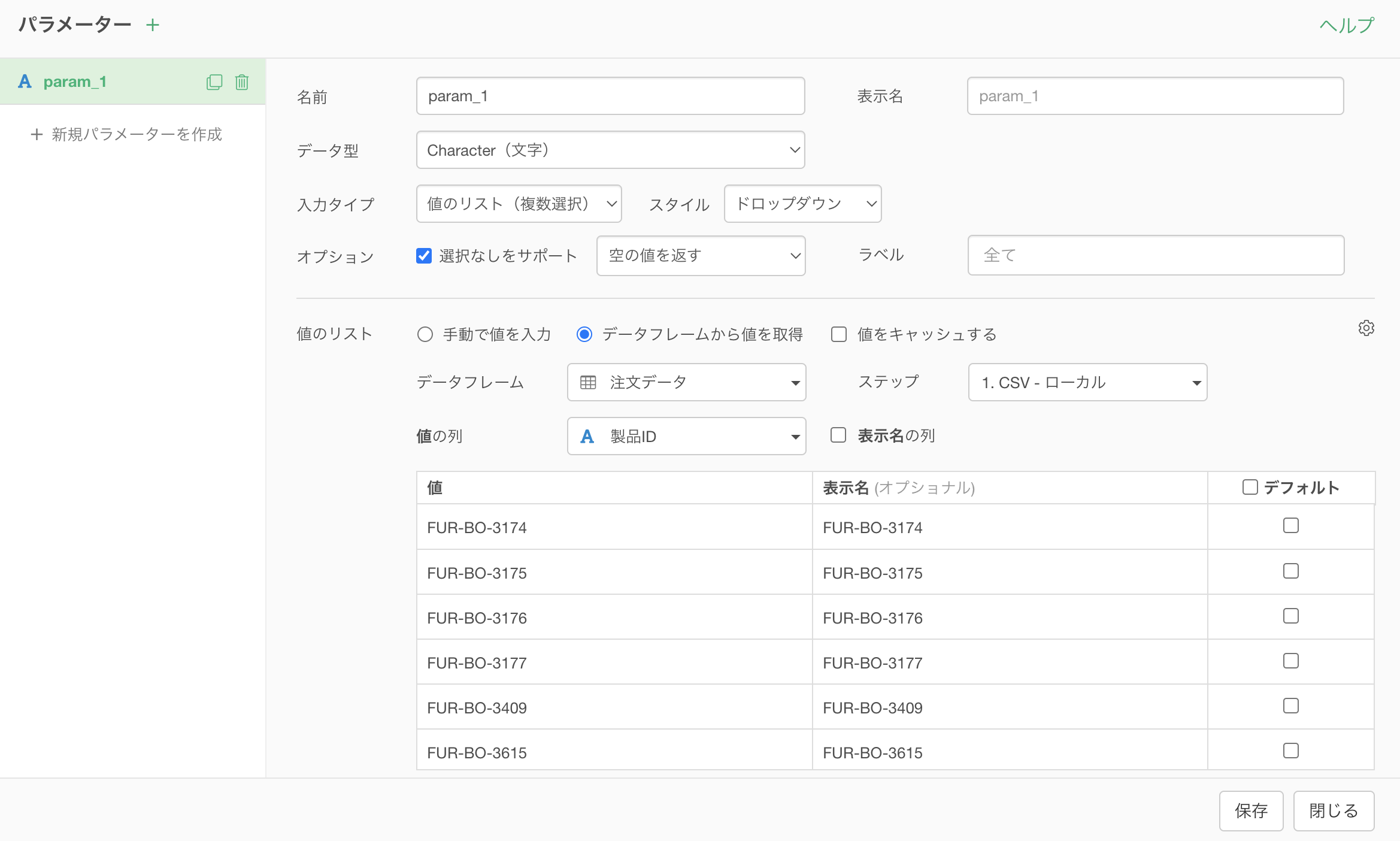
パラメーターのダイアログが表示され、すでに製品IDの列の値をもとにしたパラメーターが作成されています。
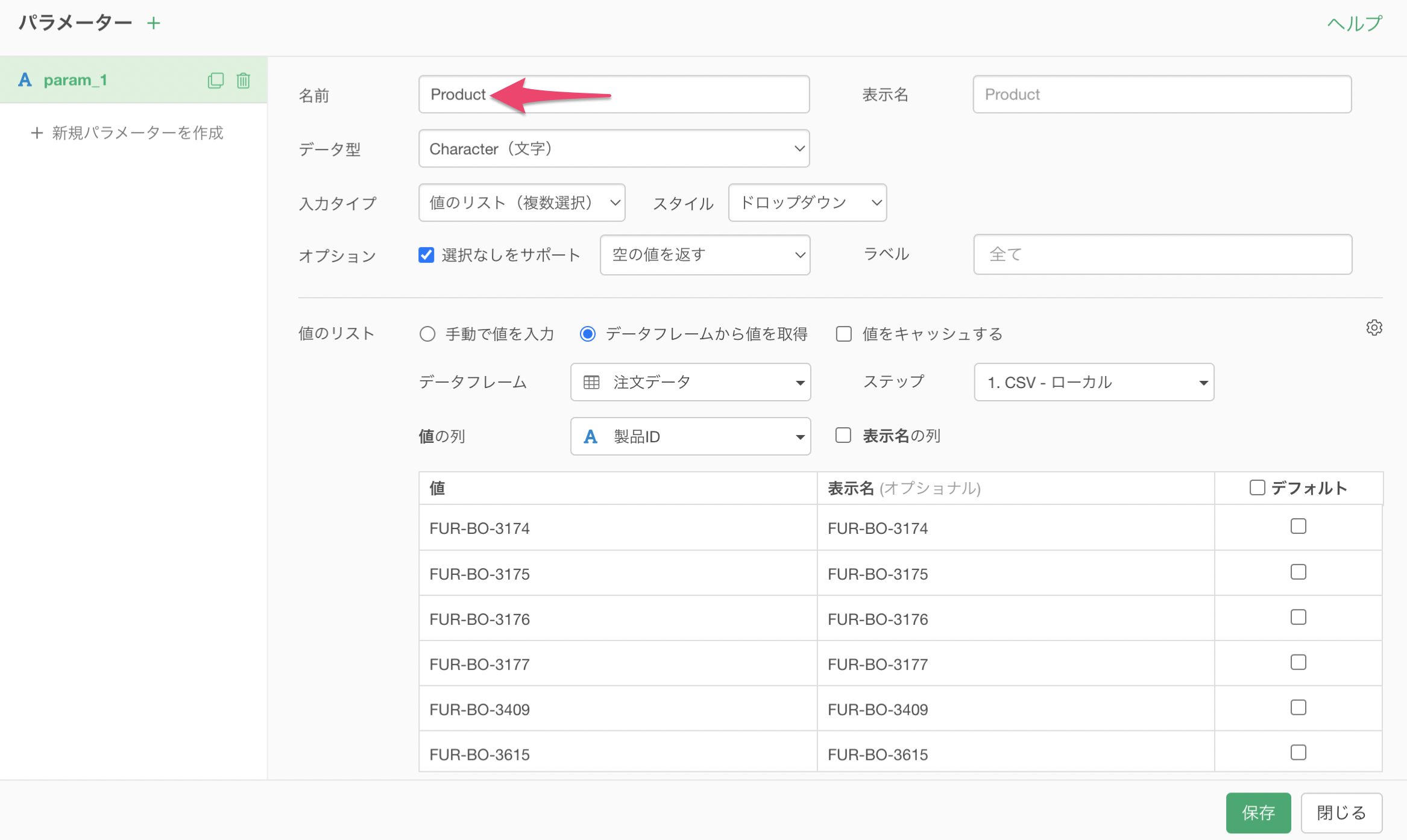
パラメーターの名前を「Product」のように、任意の名前に変更します。
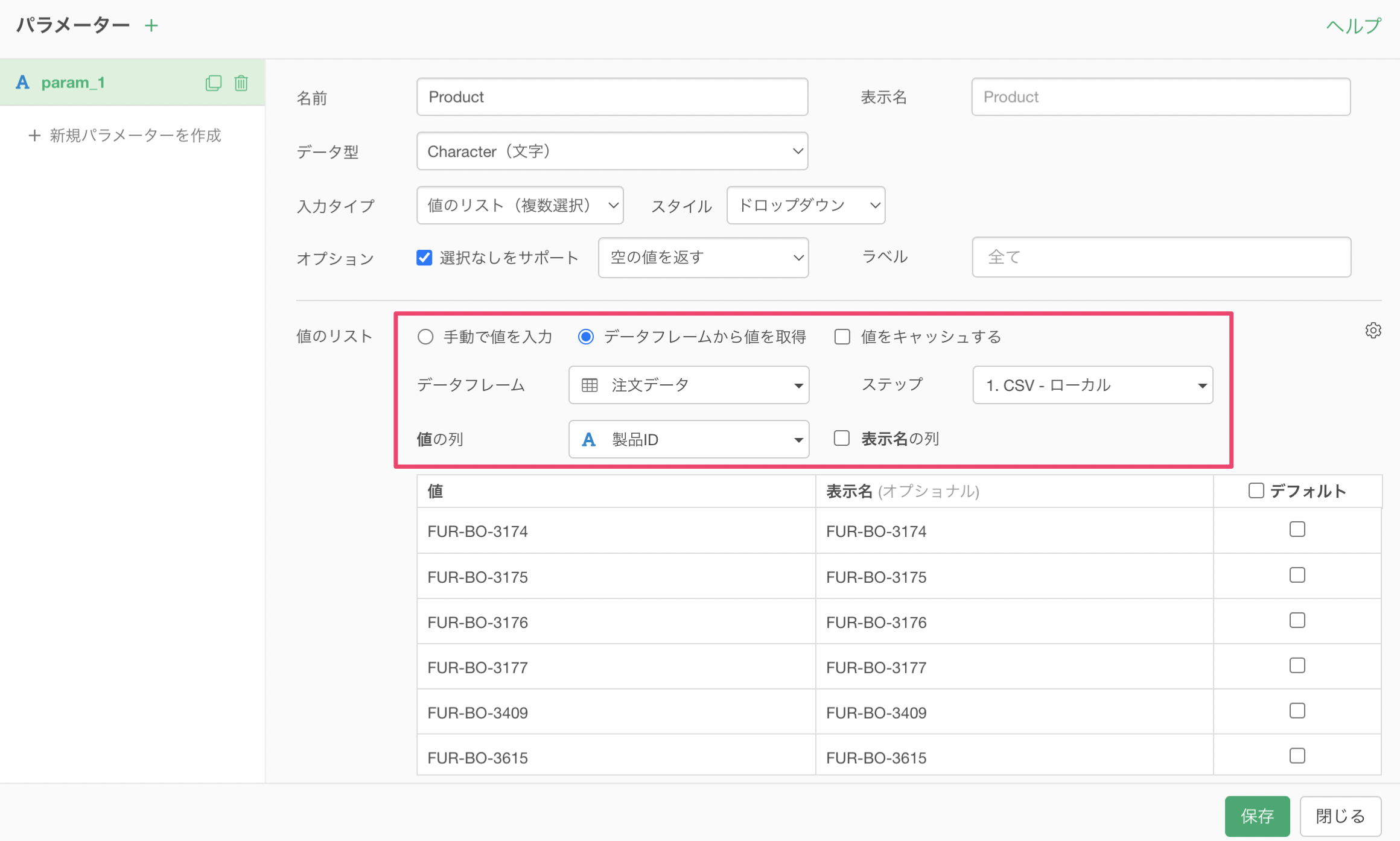
パラメーターの値は、フィルタの対象列である「注文データ」の「製品ID」の列を対象として作成されていることがわかります。
値の列には「製品ID」が使用されているため、パラメーターの値の表示名も「FUR-BO-3174」のように製品IDがそのまま表示されます。
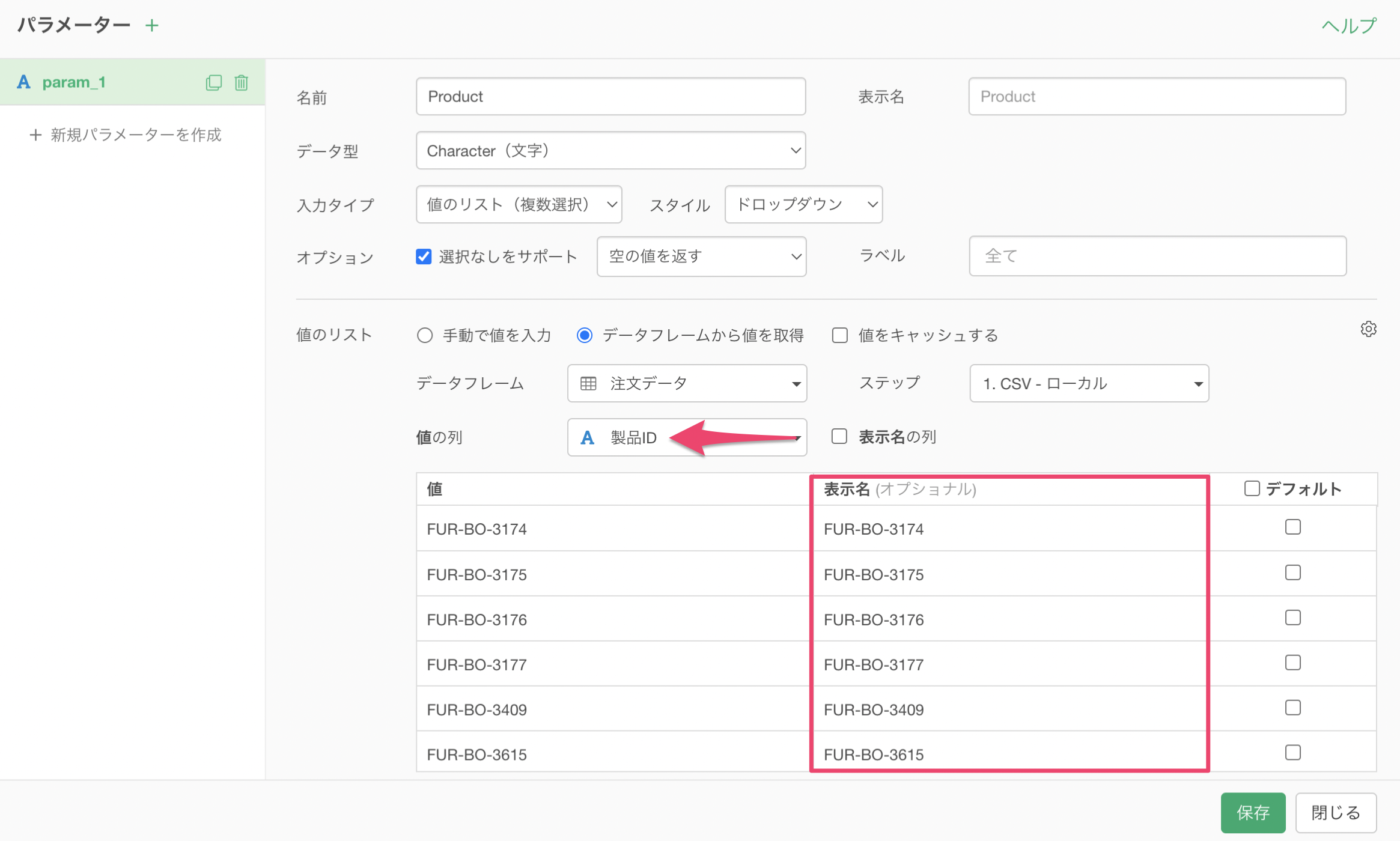
しかし、製品IDの値を見たとしても、どの製品なのかがわかりません。
そこで、製品IDとは別の列に「製品名」という列があるため、この列をパラメーターの表示名に変更したいです。
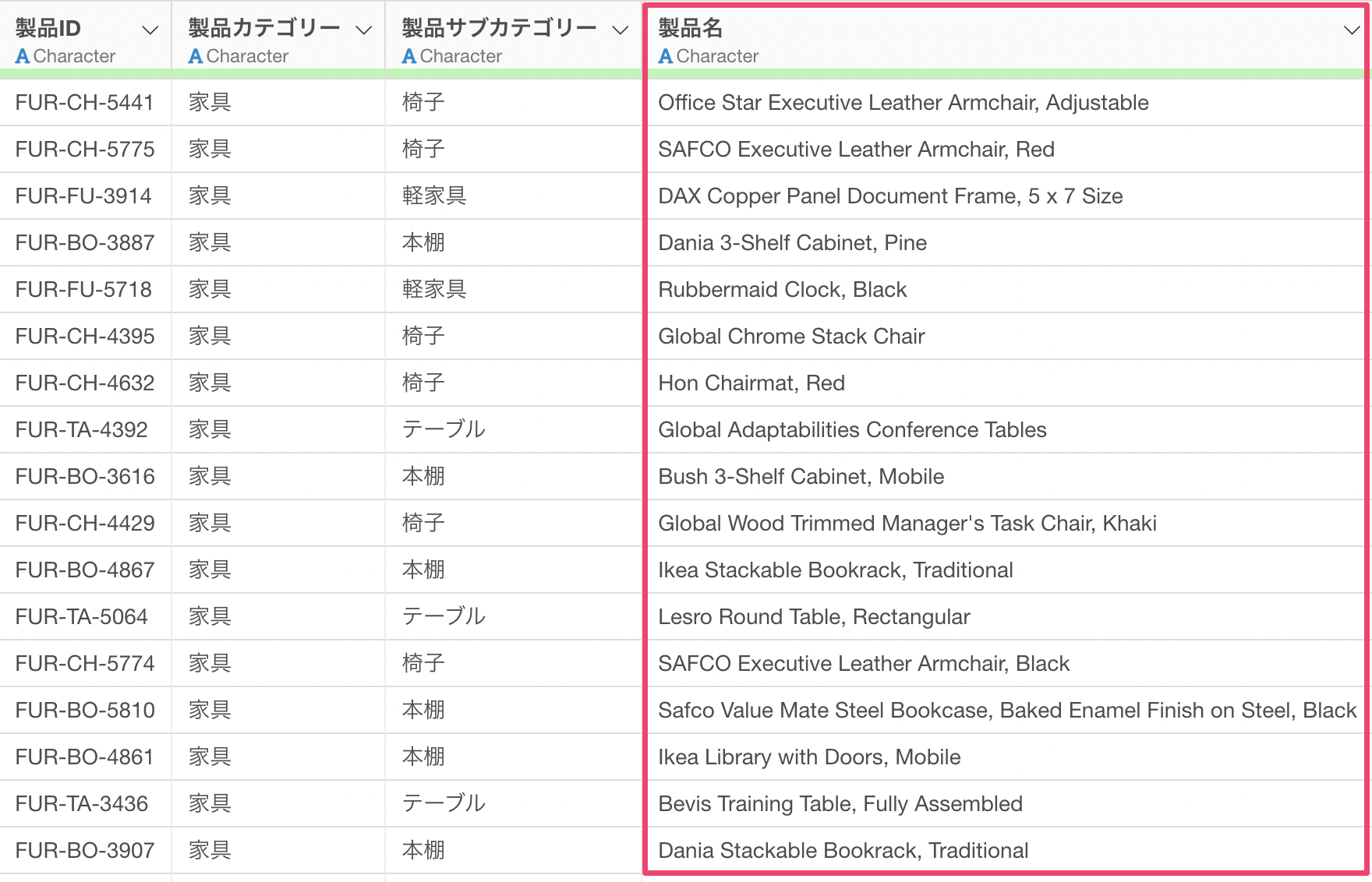
パラメーターの「表示名の列」にチェックをつけ、表示名に「製品名」の列を選択して保存します。
先ほどの製品IDに対するフィルタのダイアログにて、先ほど作成をしたパラメーターを指定して実行します。
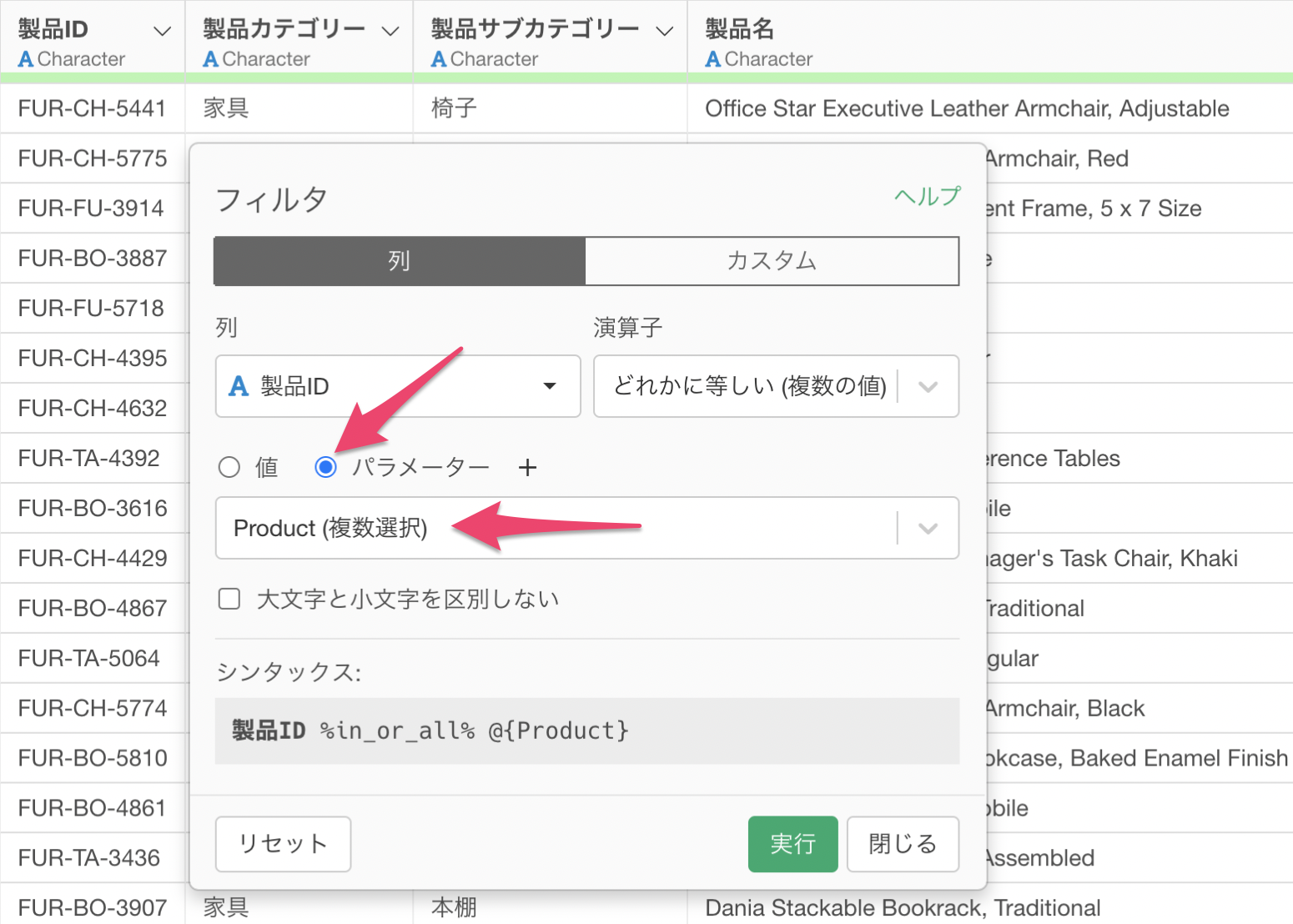
フィルタの実行後に、「パラメーターウィンドウを開く」ボタンをクリックします。
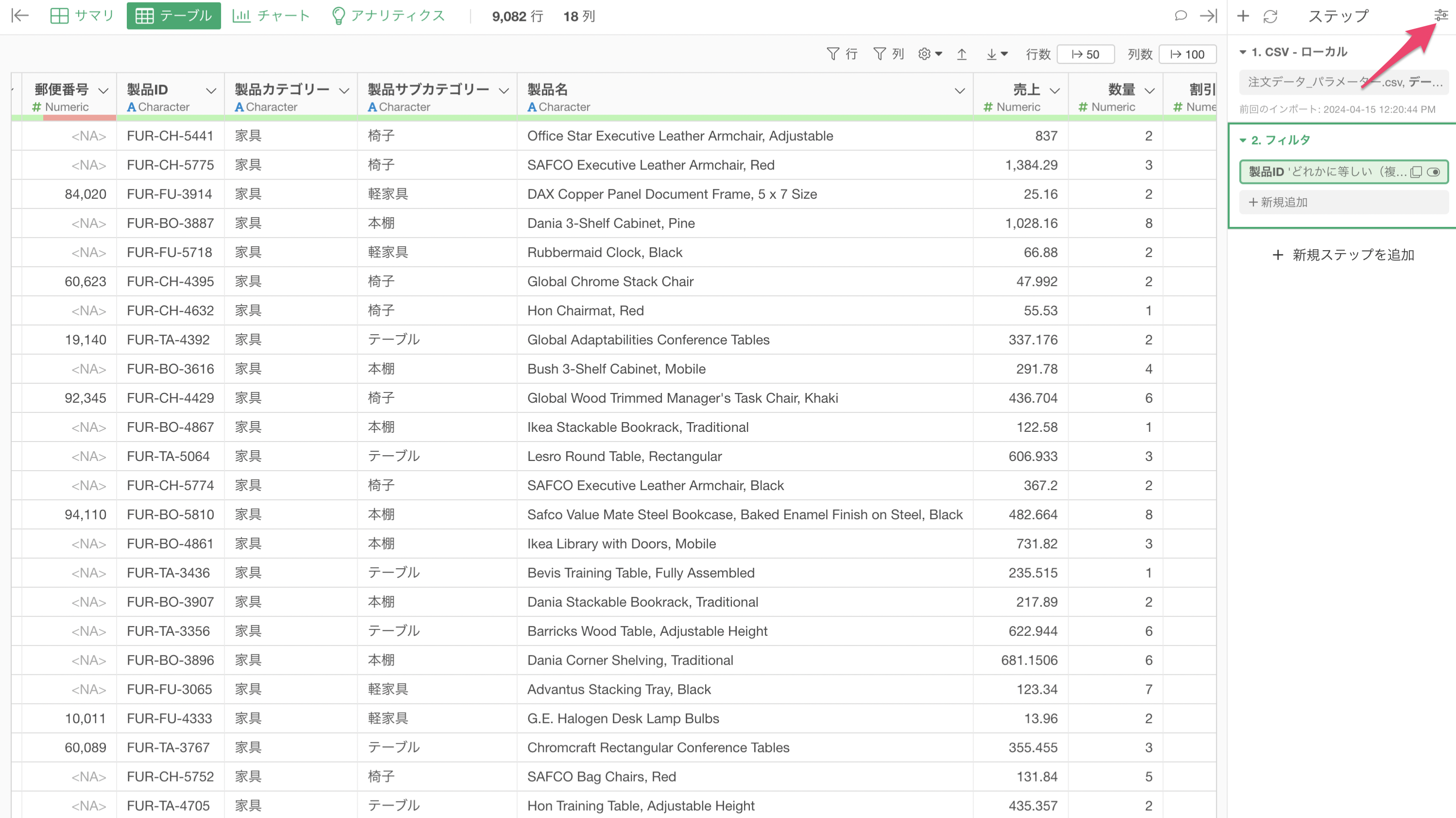
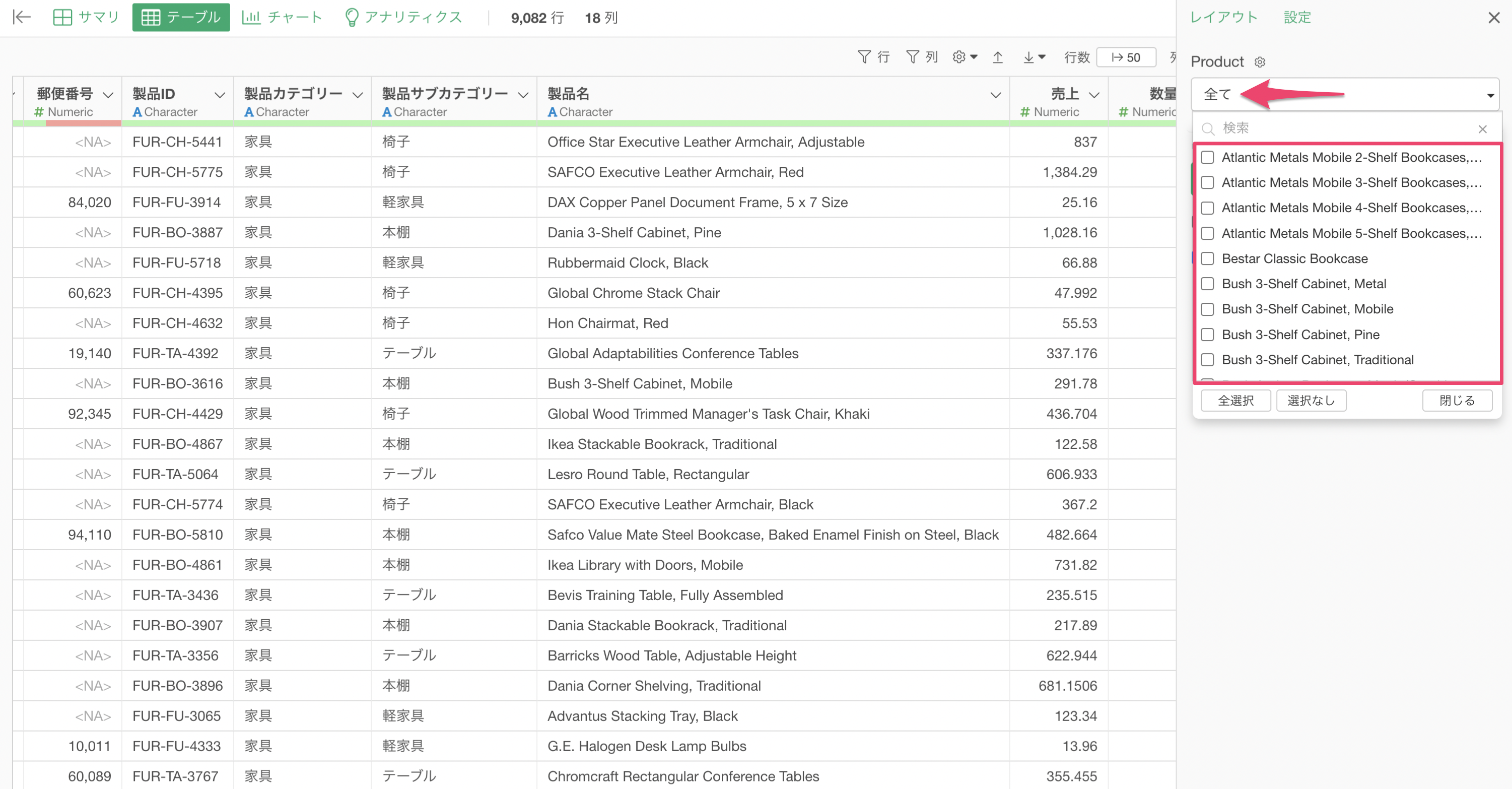
パラメーターウィンドウが開き、Productのパラメーターをクリックすると、「製品ID」に対するパラメーターですが、値は「製品名」として表示されていることがわかります。