ピボットテーブルの行に複数の属性を設定し、属性別の集計をまとめて行う方法
アンケートデータの分析では、1つの設問に対して「年代ではどうか」「性別ではどうか」「職種ではどうか」と、複数の属性で回答の内訳を並べた集計表を作る場面がよくあります。
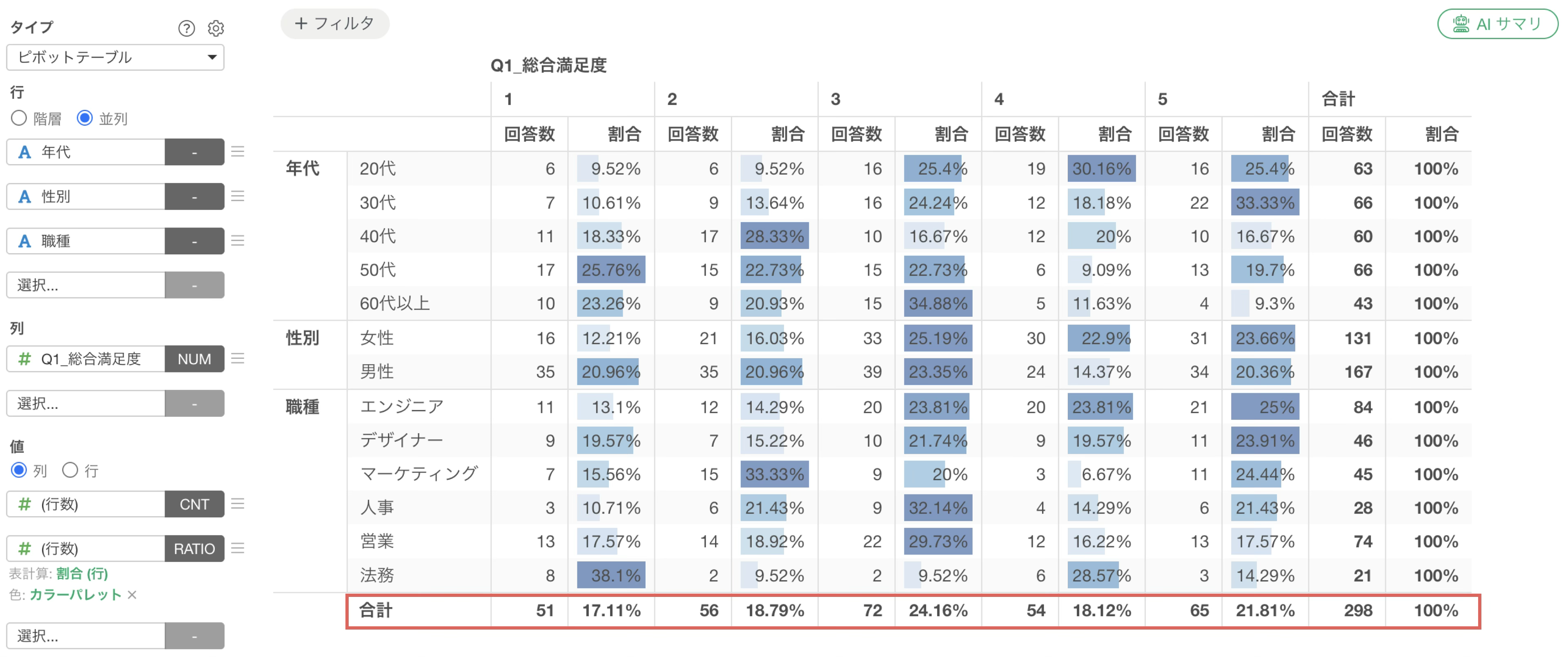
Exploratory v16.0からサポートした「並列」機能を使えば、「行」のエリアに見たい属性を足していくだけで、年代・性別・職種といった属性ごとの集計が、入れ子の階層ではなく、それぞれ独立したかたまりとして縦方向に並べられ、属性ごとの集計表をひとつの表の中に一気に並べて作成できます。
このノートでは、家電製品のアンケートデータを使って、ピボットテーブルの「行」に年代・性別・職種の3つの属性を配置し、「並列」で「Q1_総合満足度」の属性ごとの集計表を並べる手順を紹介します。
利用データ
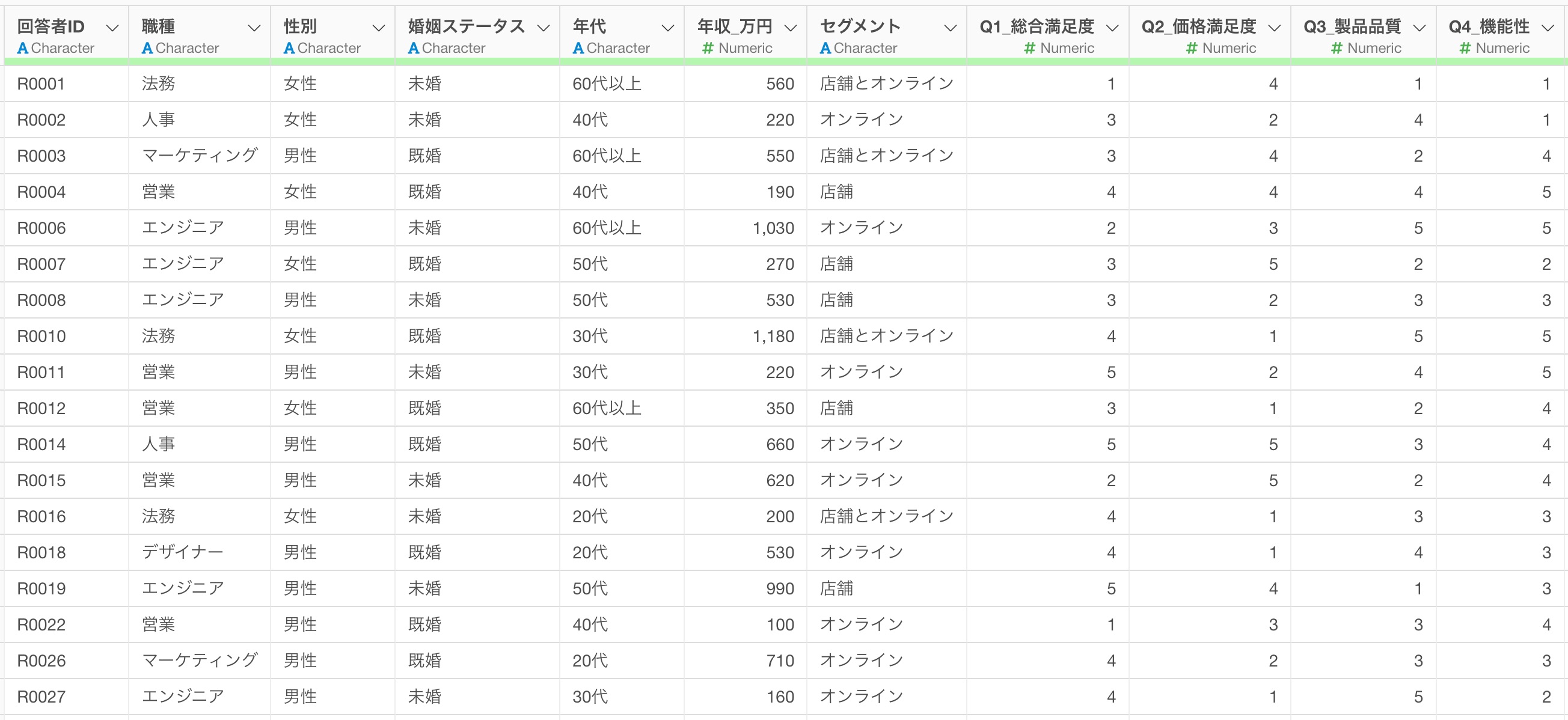
今回は1行が1人のアンケート回答者を表し、列には職種・性別・年代・年収といった回答者の属性と、Q1からQ18までの設問への回答の情報を持つ家電製品のアンケートデータを利用します。
データはこちらからダウンロードいただけます。
年代ごとの集計表を作る
まずは、年代ごとに「Q1_総合満足度」の回答の内訳を集計するところから始めます。
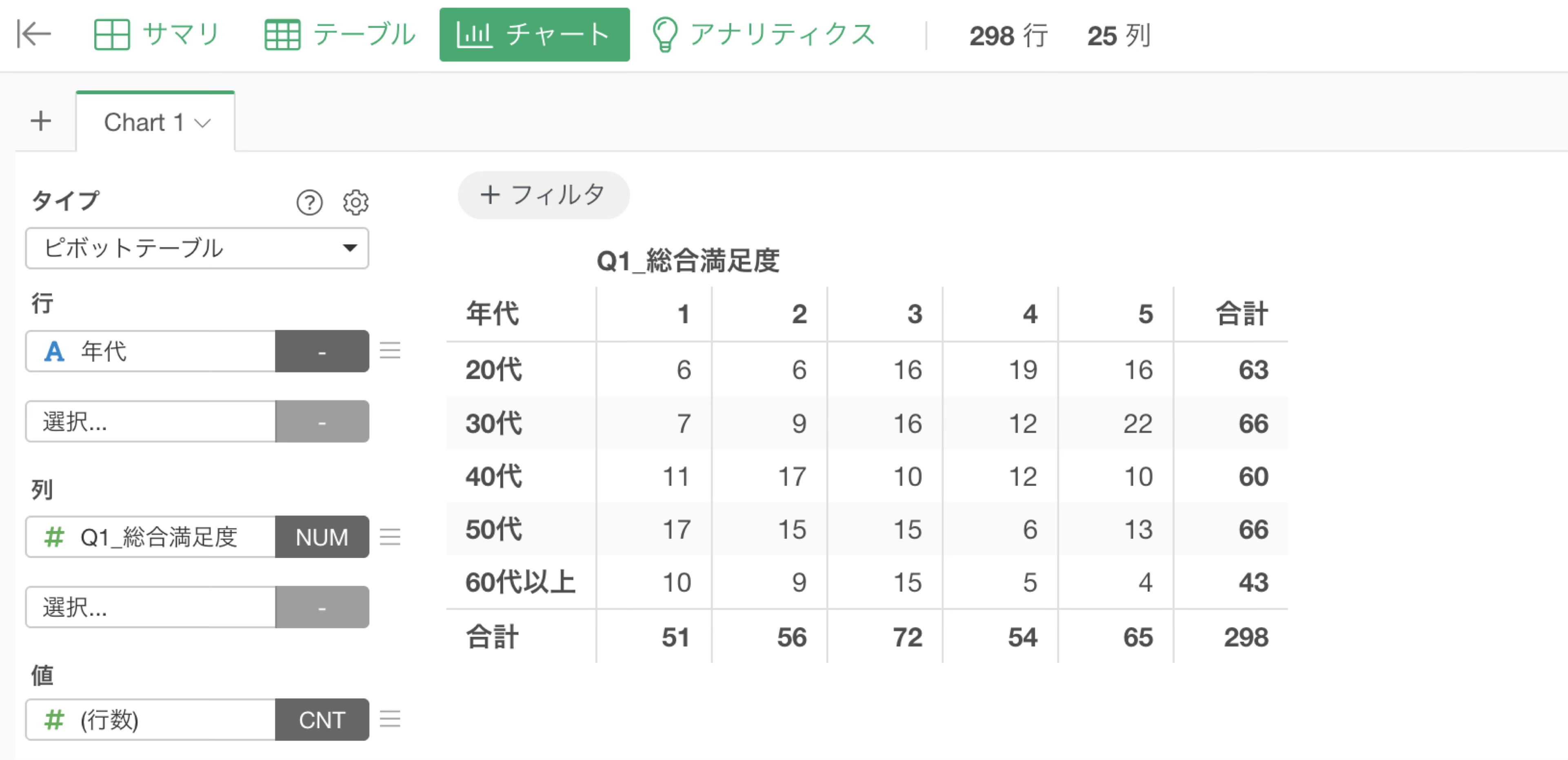
チャート・ビューに移動し、タイプに「ピボットテーブル」を選択し、行に「年代」を、「列」のエリアに「Q1_総合満足度」を選択します。
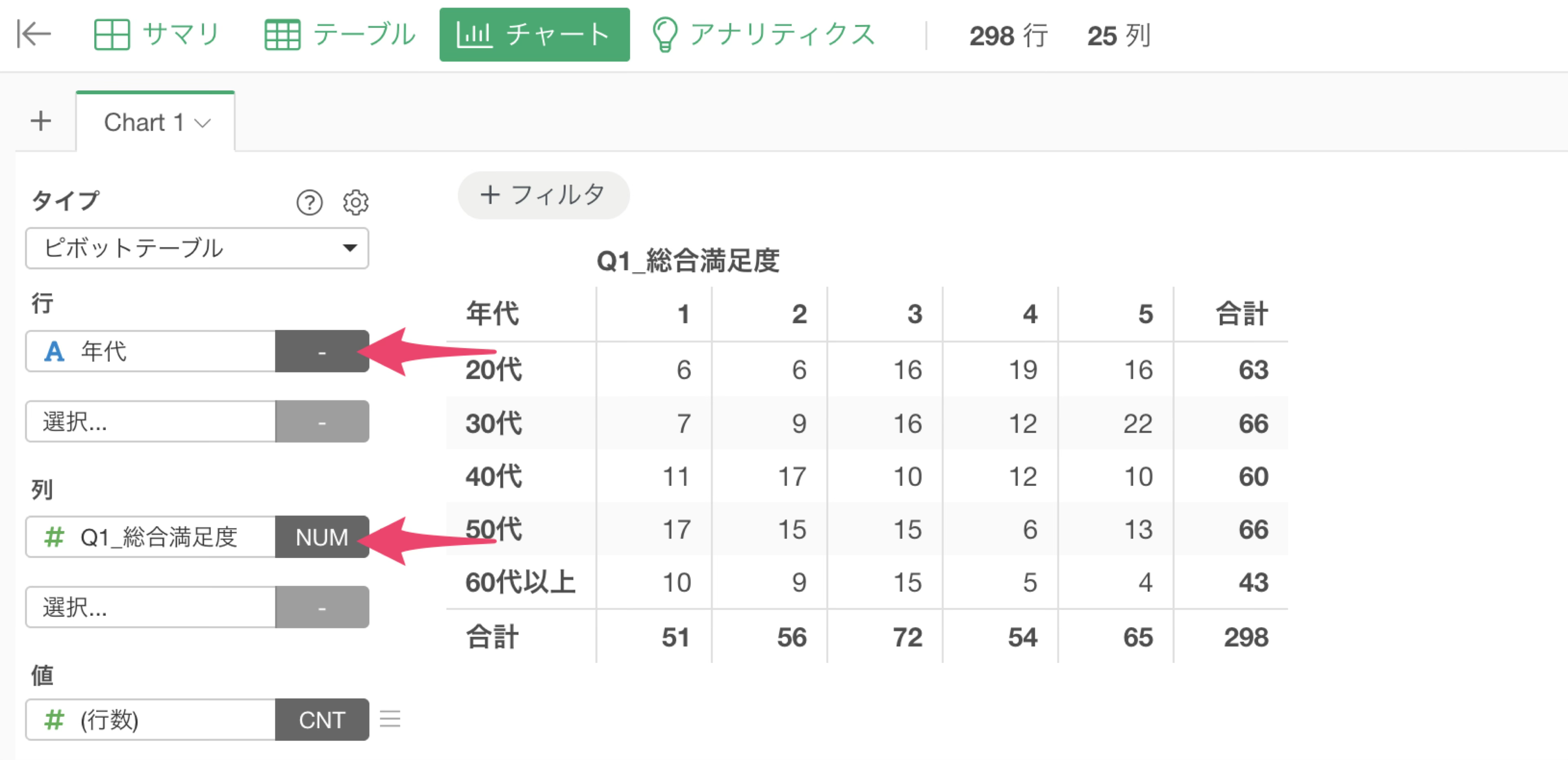
これで、行に年代、列に総合満足度の回答数が並んだ表の形になりました。
値に回答率と回答数を設定する
続いて、各セルに表示する値を設定します。
2つ目の値に「行の数」を選択し、集計関数に「割合」を選択します。
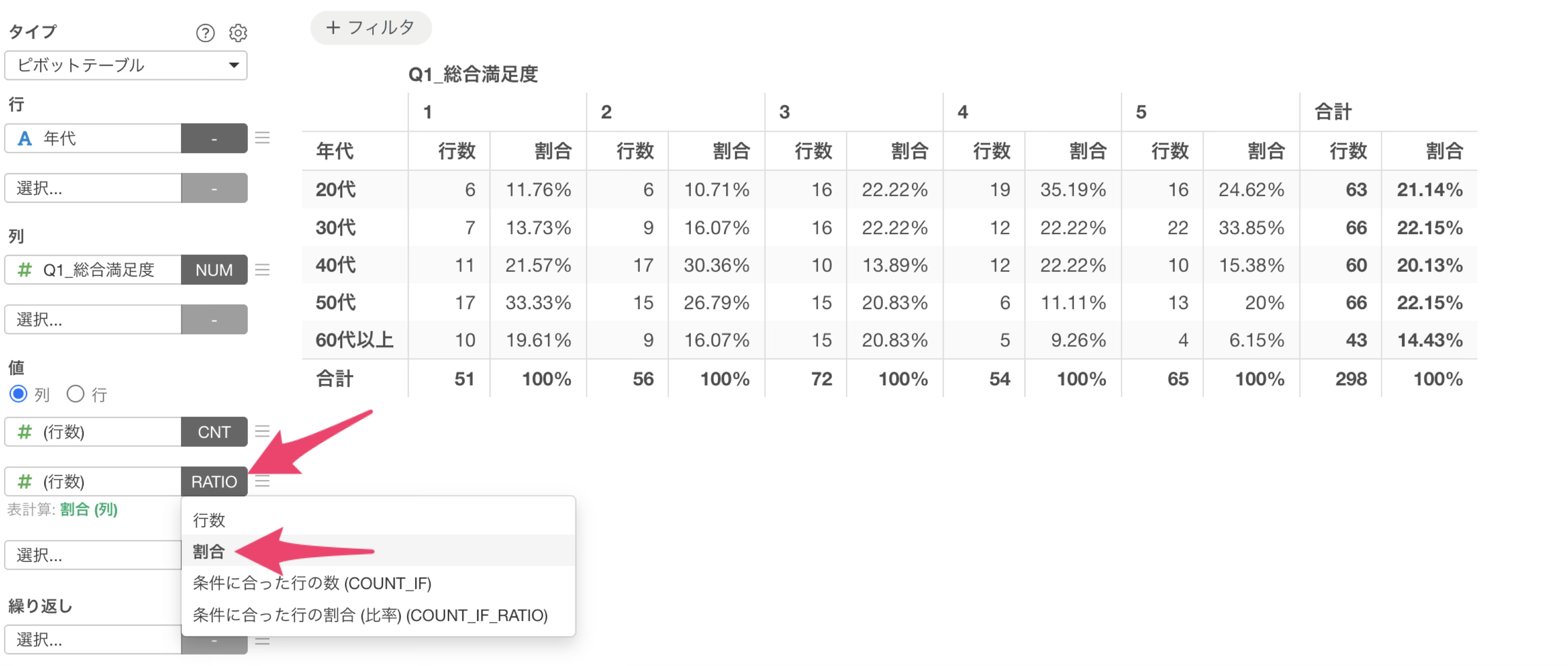
すると、列ごとの回答者の割合が計算されます。
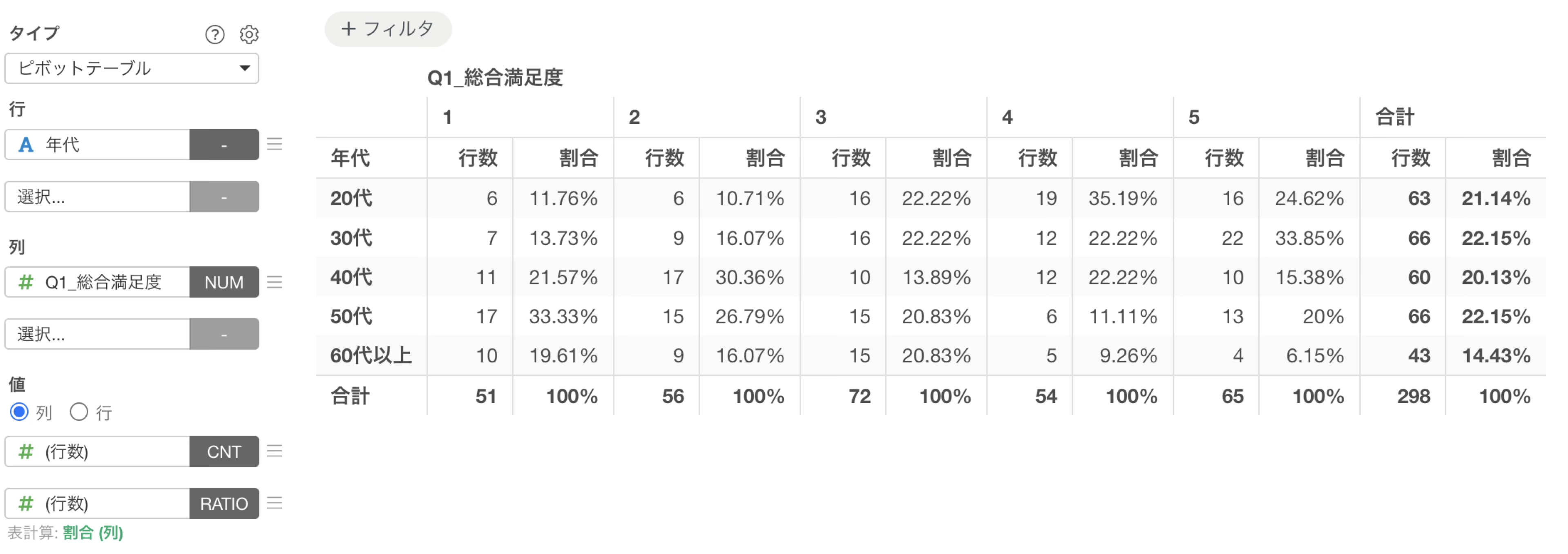
今回は、年代ごとに満足度1から5までの内訳が100%になるように割合を計算したいので、緑色の割合の設定テキストをクリックします。
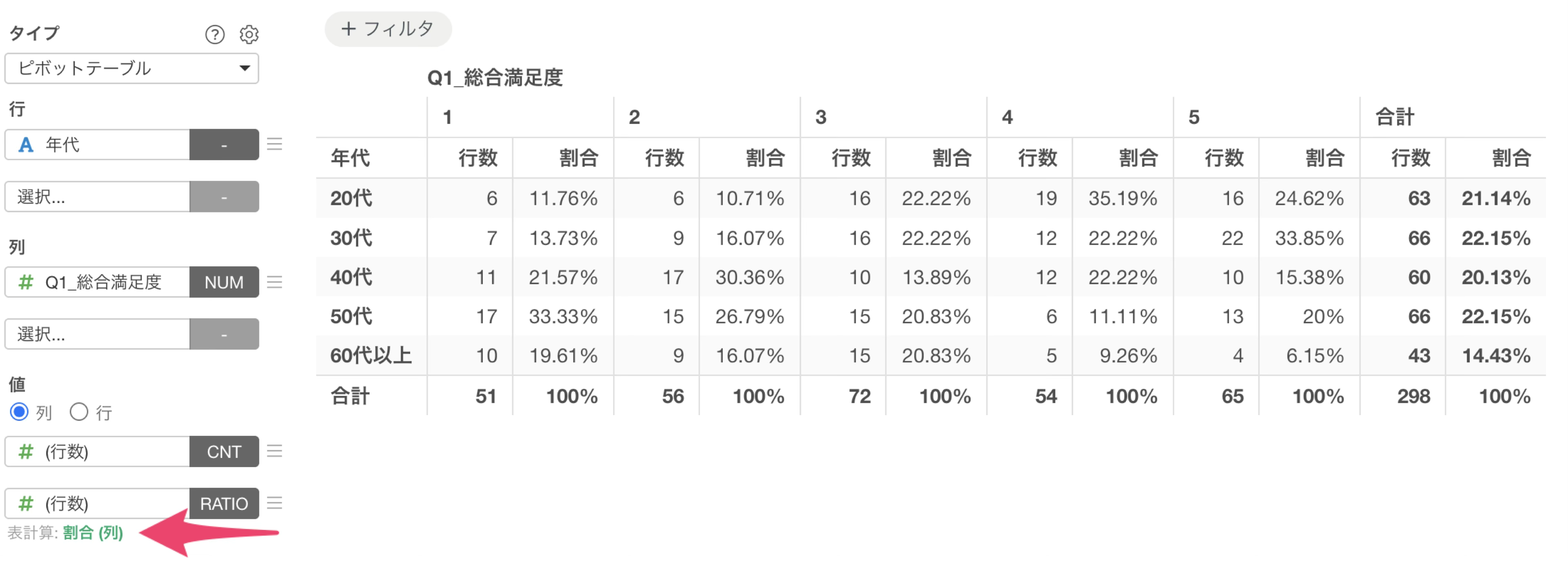
すると、「割合の設定」のダイアログが開くので、「方向」で「行 (左から右)」を選んで「適用」をクリックします。
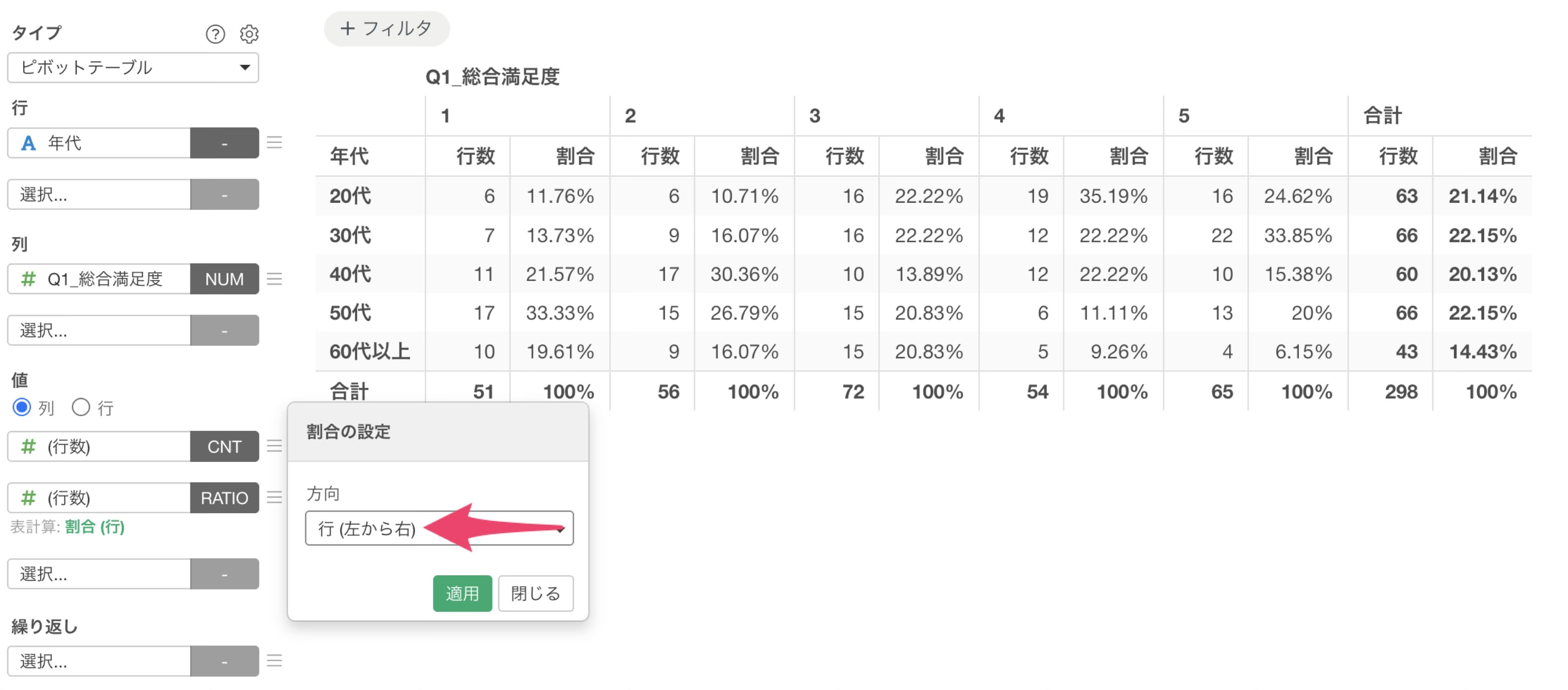
緑色の文字の表示が「表計算: 割合 (行)」に変わり、年代ごとに満足度1から5までの内訳が100%になるように割合を計算できました。
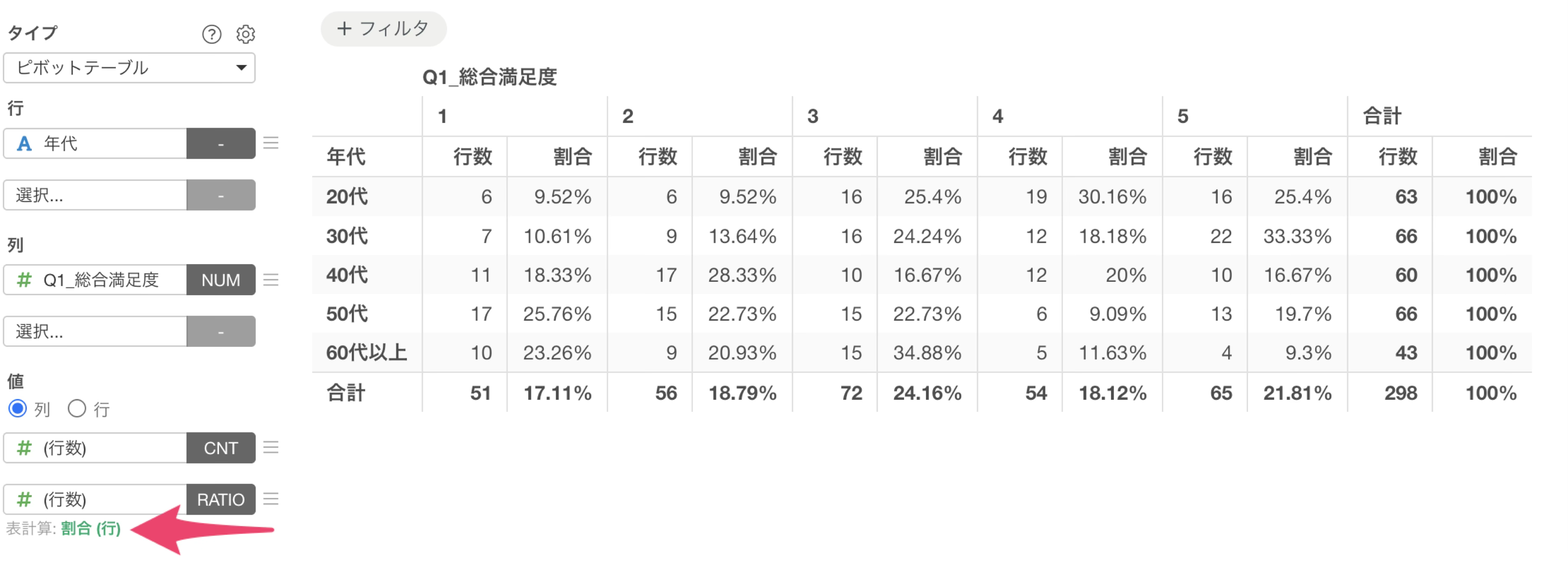
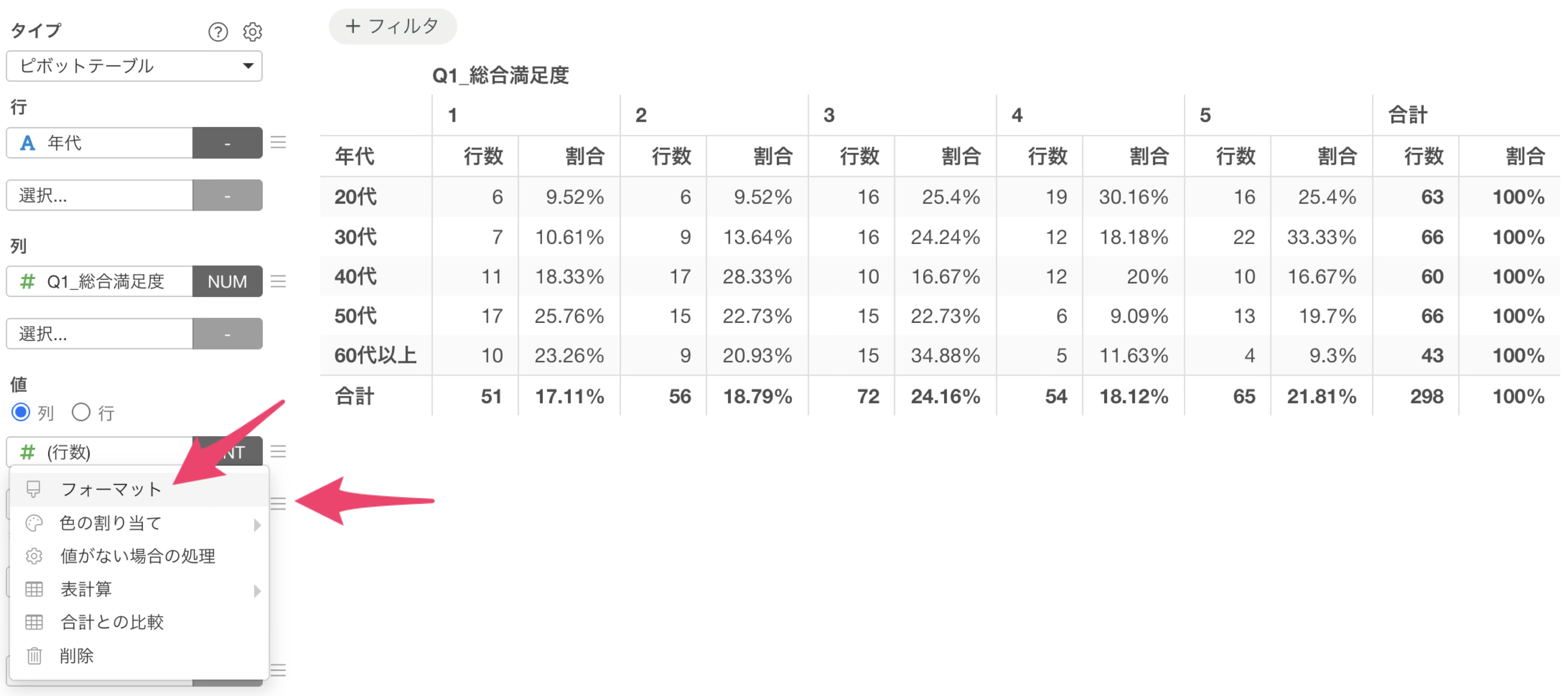
なお、行数や割合の表記名を変更したい場合は、それぞれの値のフォーマットから変更できます。(今回は行数を回答数に変更します)
これで、年代ごとに総合満足度の回答率と回答数を集計できました。
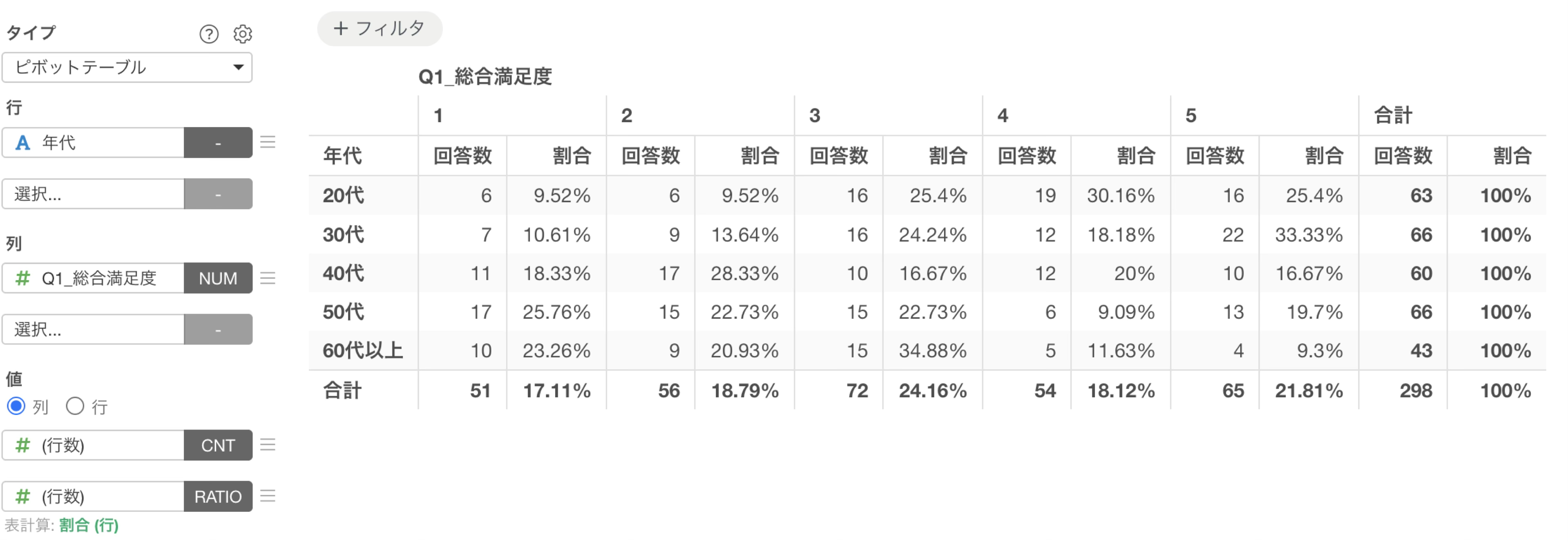
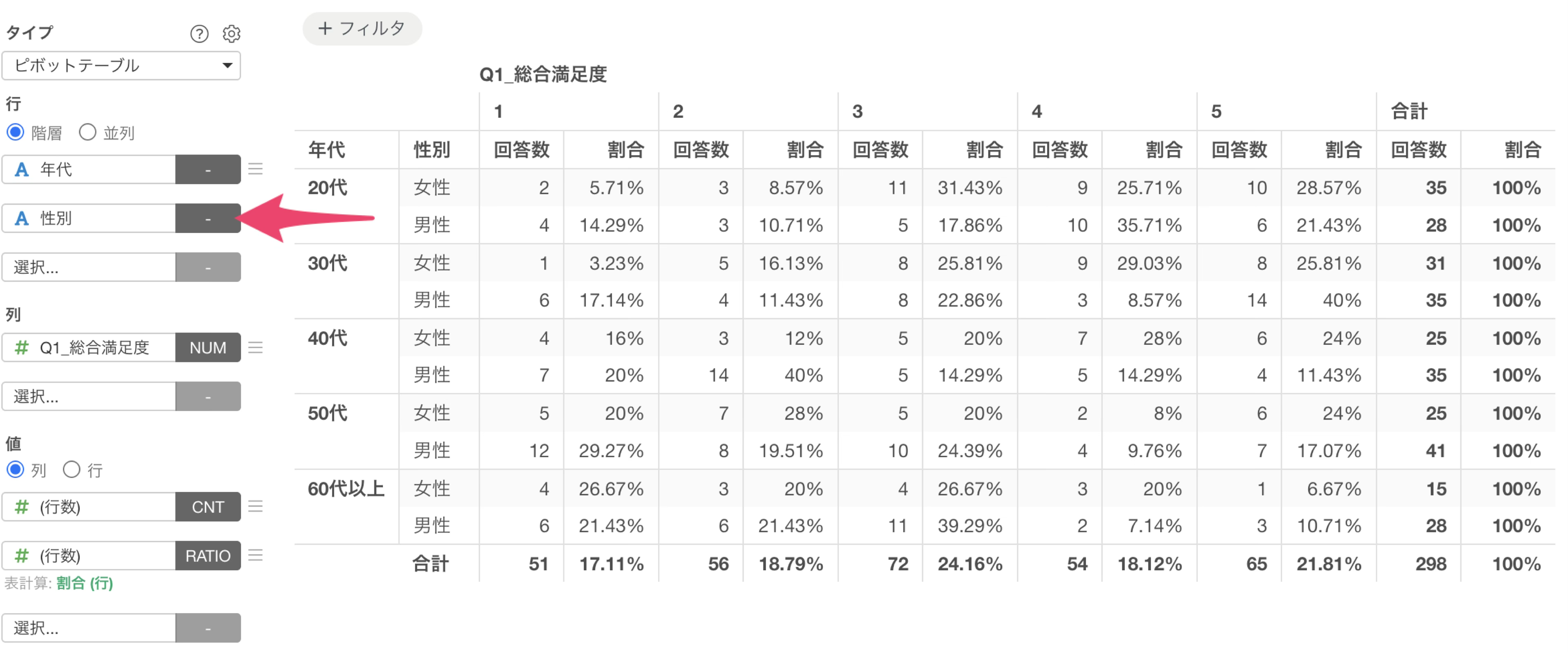
ここまでは年代だけで集計しましたが、性別や職種など、他の属性でも同じ集計を見たいことがあります。その場合は、「行」のエリアに属性を追加していきます。
まずは行に「性別」を選択します。
次に、行に「職種」を選択します。
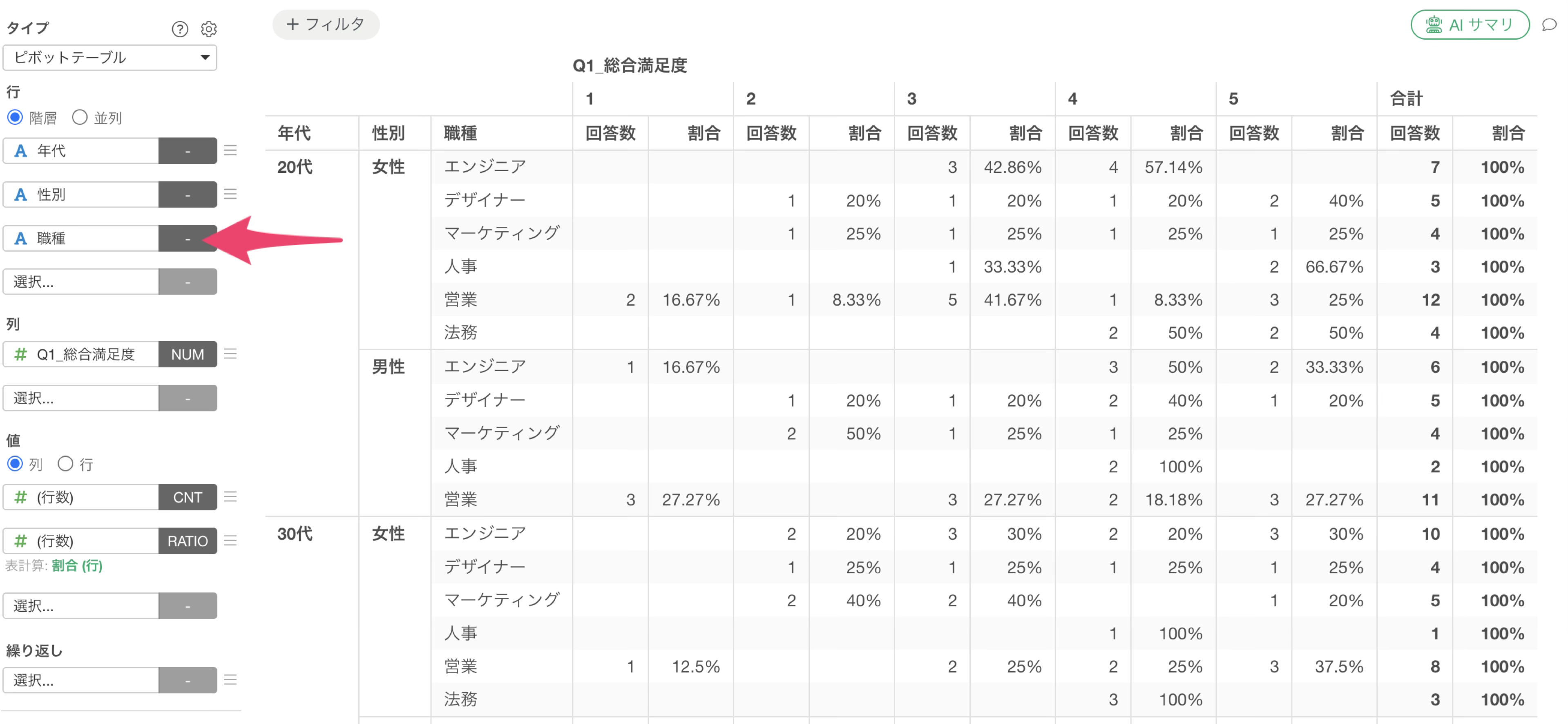
行の並べ方が「階層」になっているため、年代、性別、職種の順で入れ子の表が作られます。
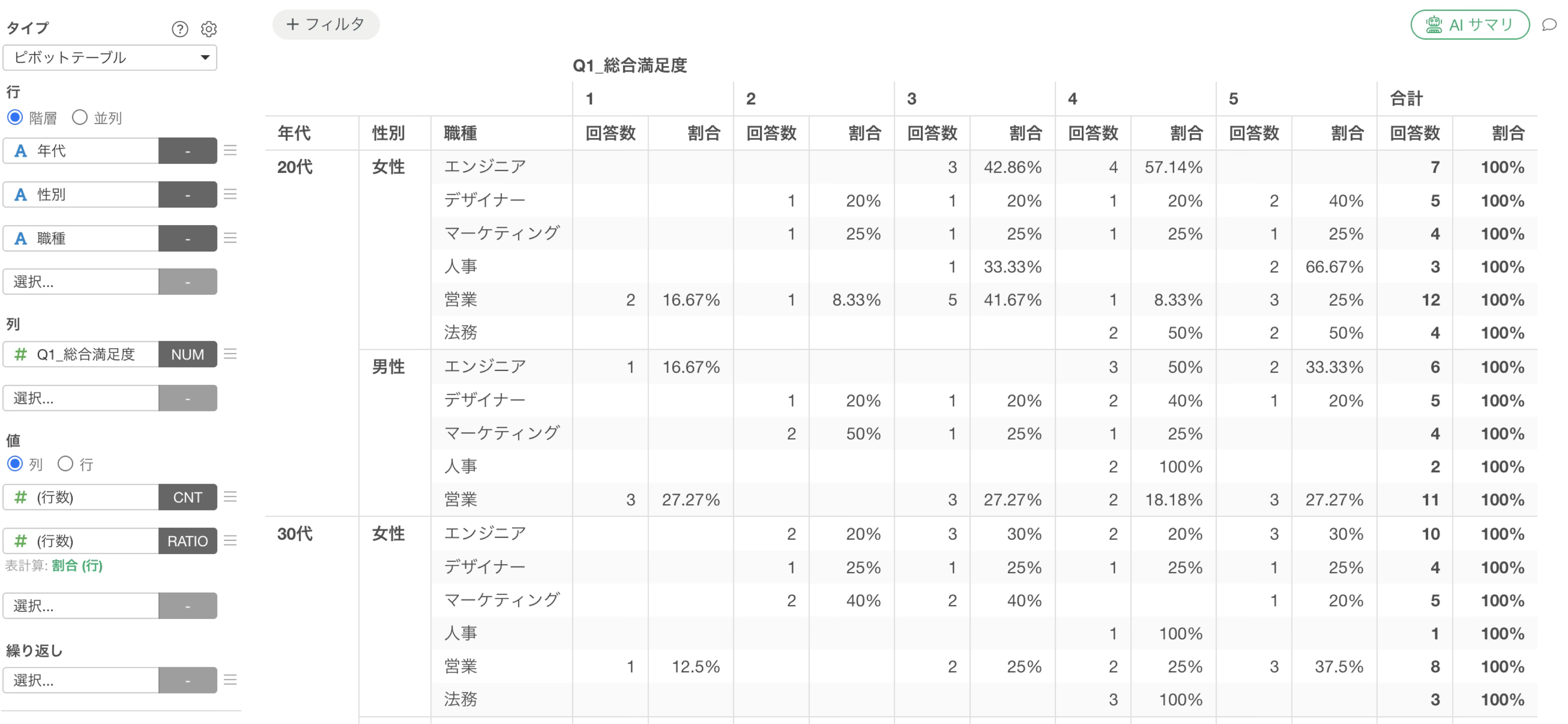
20代の中の男性、そのさらに中のエンジニアや法務といった組み合わせの単位まで分割されるので、1つ1つのセルの件数も小さくなり、属性ごとの傾向を比べる目的には向きません。
そこで、「行」のラベルのすぐ下に、ラジオボタンで「並列」を選択します。
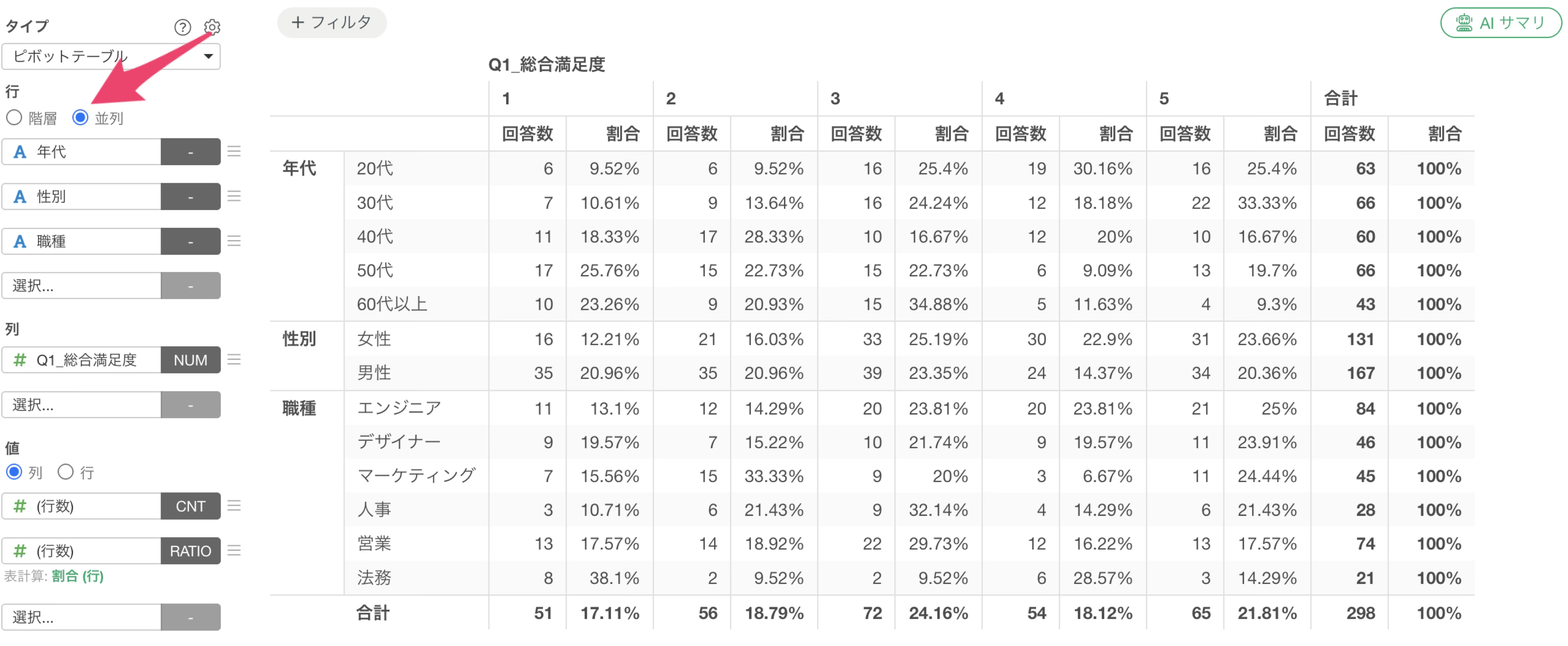
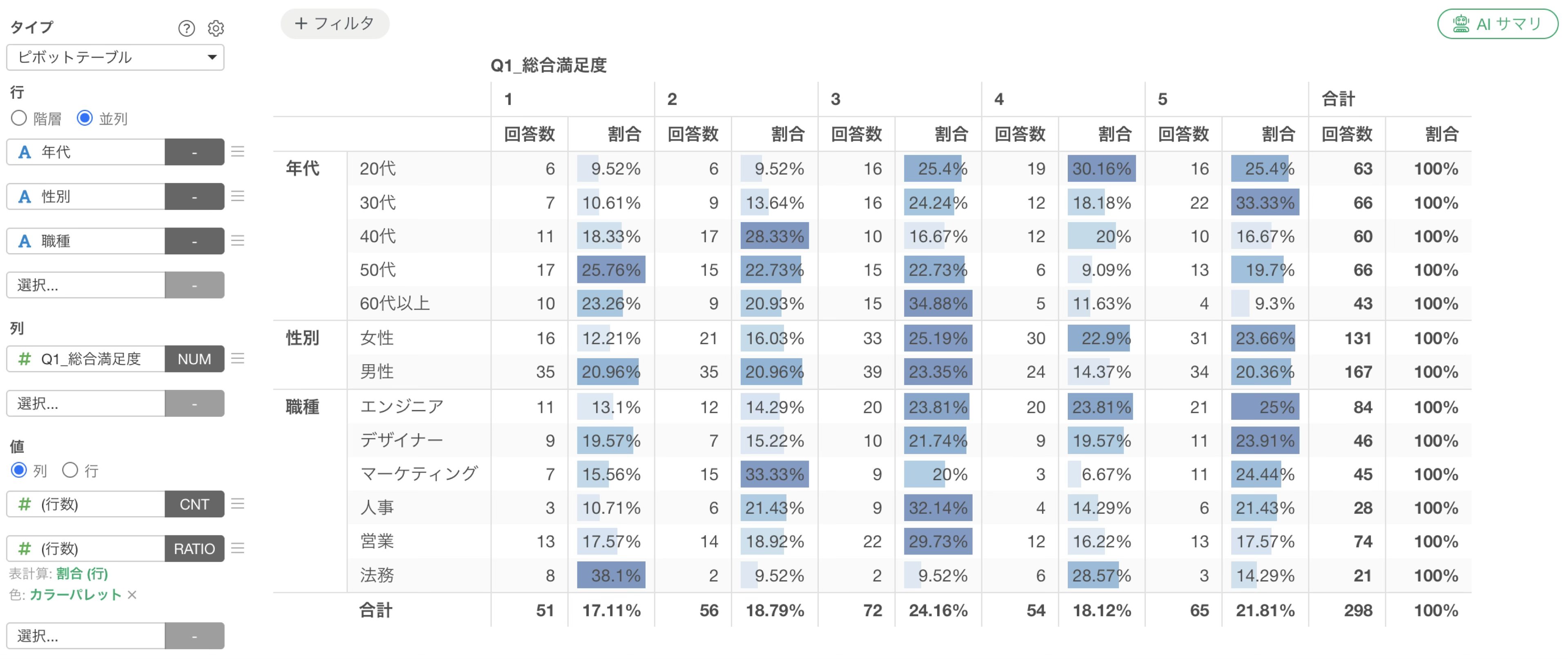
「並列」を選択すると、表の左端に属性の名前が入る列が追加され、その右にそれぞれの属性の値が並ぶ列が表示されます。
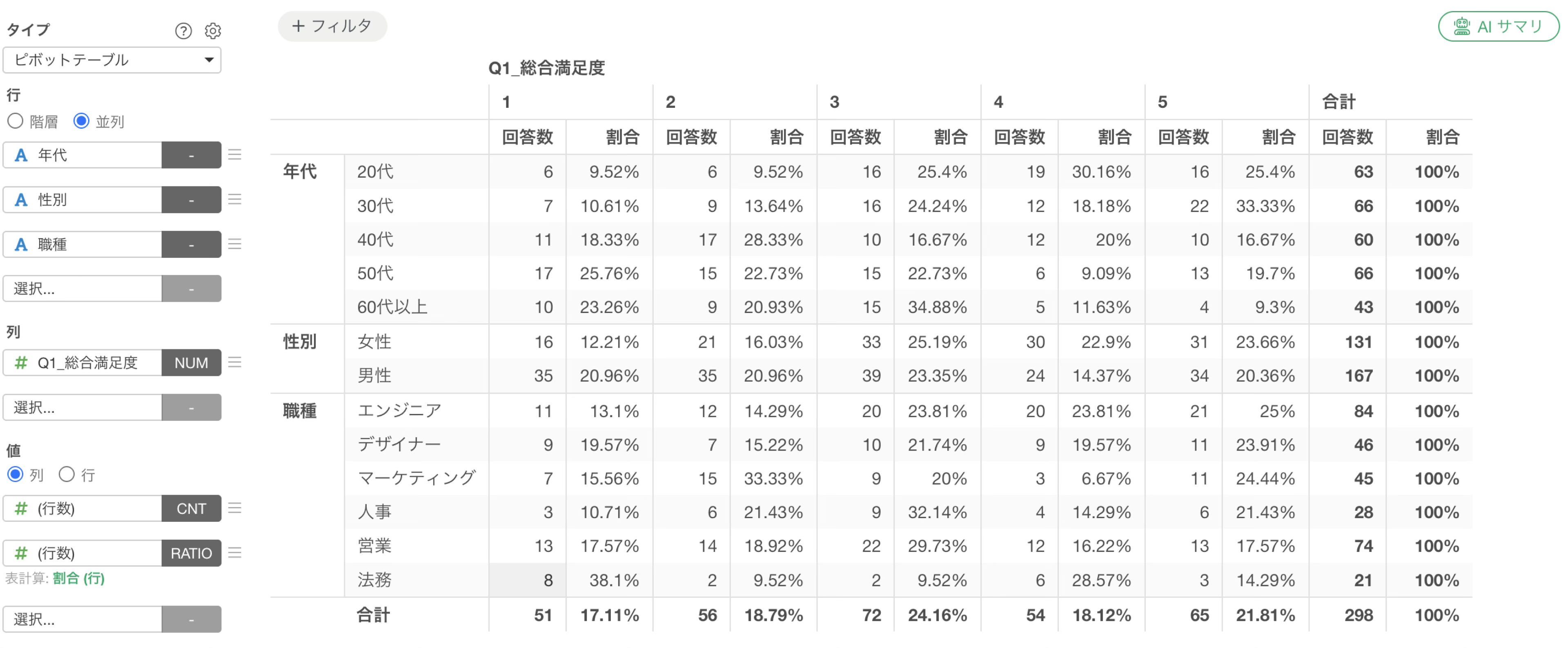
左端には「年代」「性別」「職種」など行に選択した列名が表示されますが、その右にはそれぞれの列に対する値が並びます。
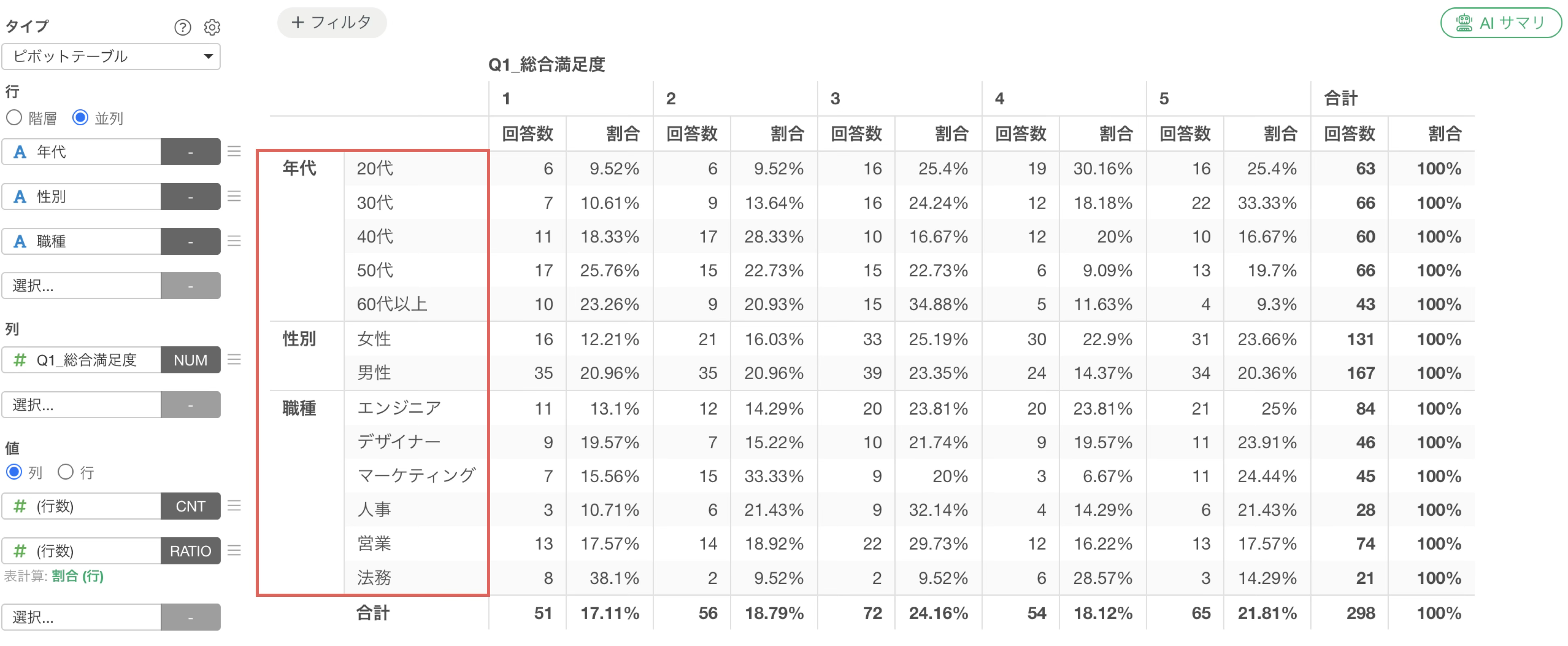
年代ごとの集計、性別ごとの集計、職種ごとの集計が、入れ子ではなくそれぞれ独立したかたまりとして縦方向に並びます。
テーブルの行数も、階層のときのように掛け算で増えることはなく、年代、性別、職種のそれぞれの値が行として表示されるだけです。
なお、回答率は行ごとに計算しているため、それぞれの行が満足度1から5までで100%になります。
また、差が大きいところを目立たせたい場合は、「値」の「回答率」に色を割り当てておくと便利です。
具体的には、割合を計算した値のメニューを開きます。
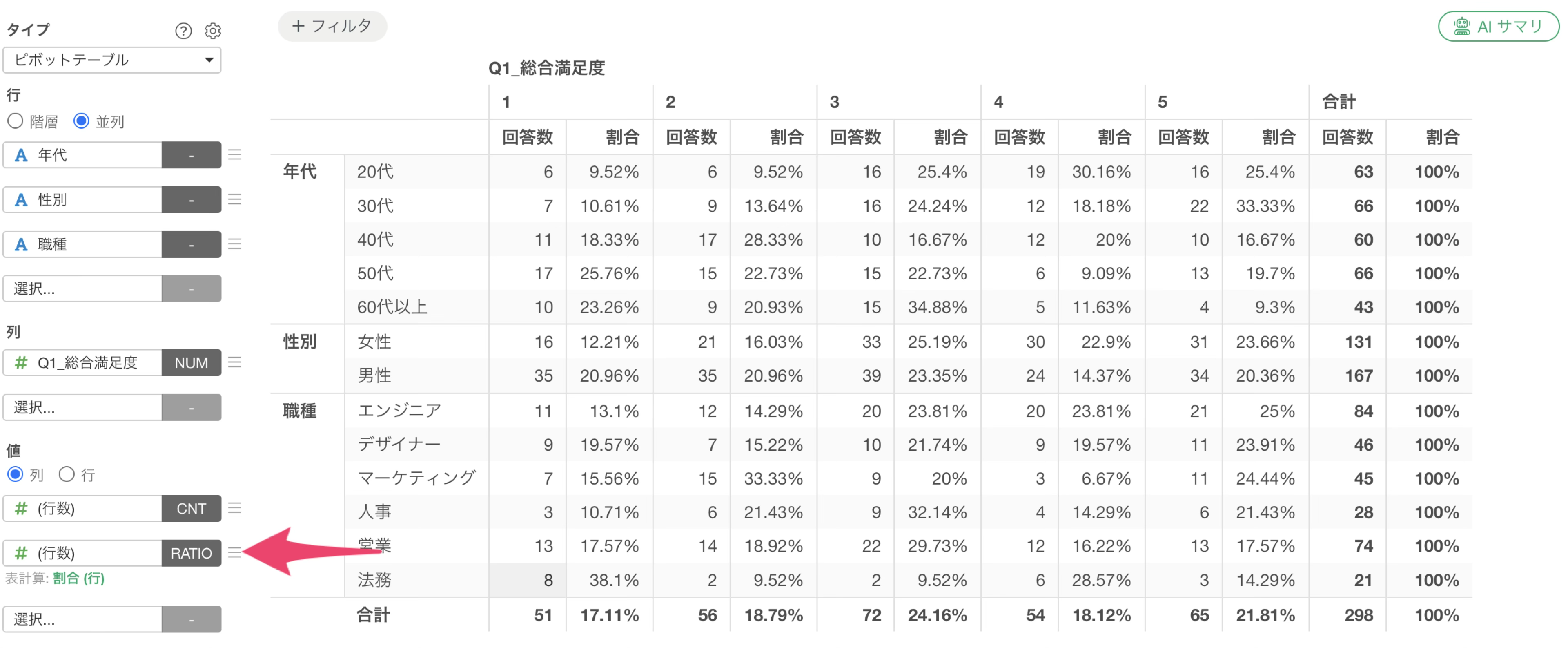
続いて、「色の割り当て」を選択のうえ、任意の値を選択します。(今回はバーを利用します)
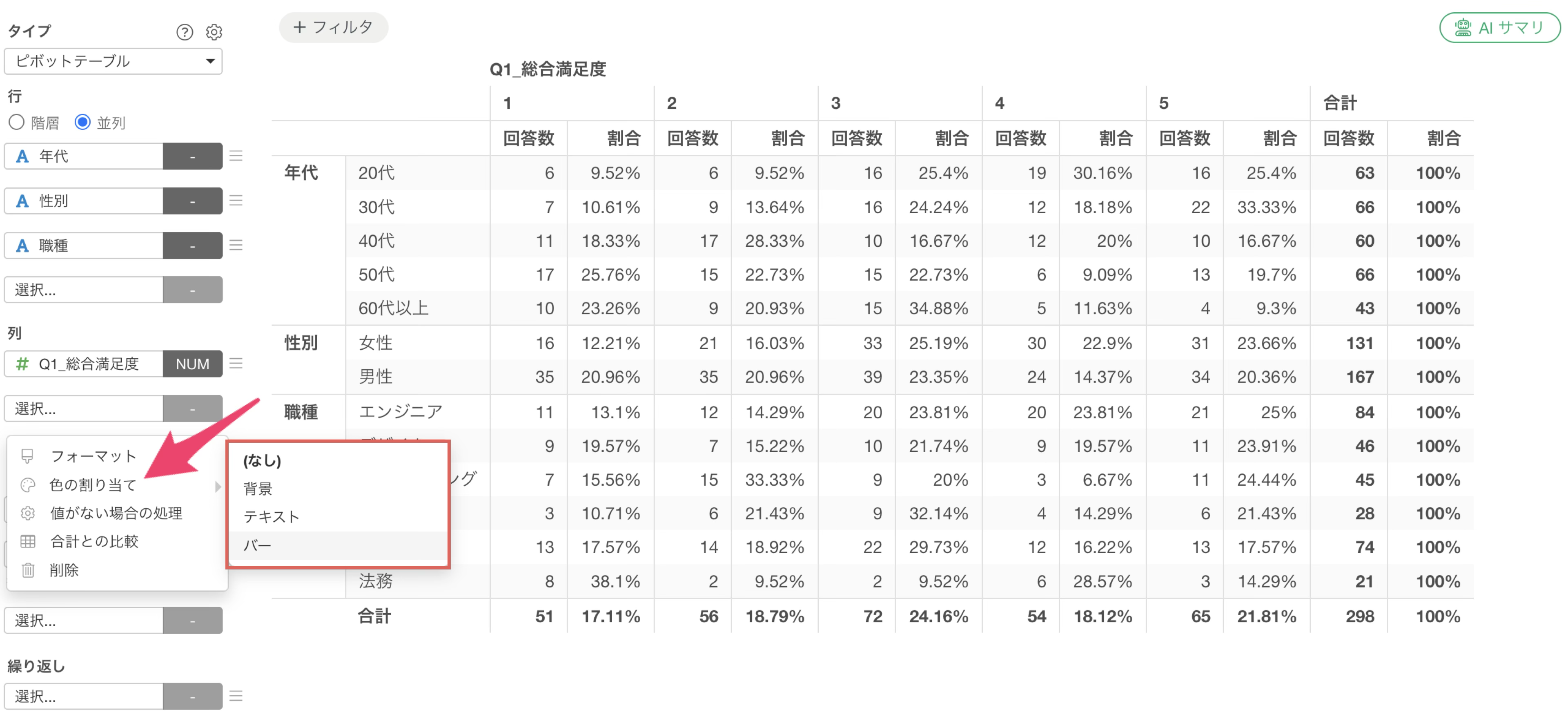
すると「割合の設定」のダイアログが開くので、各属性の回答の割合を比較しやすくするために色の割り当ての「方向」に「行 (左から右)」を選んで「適用」をクリックします。
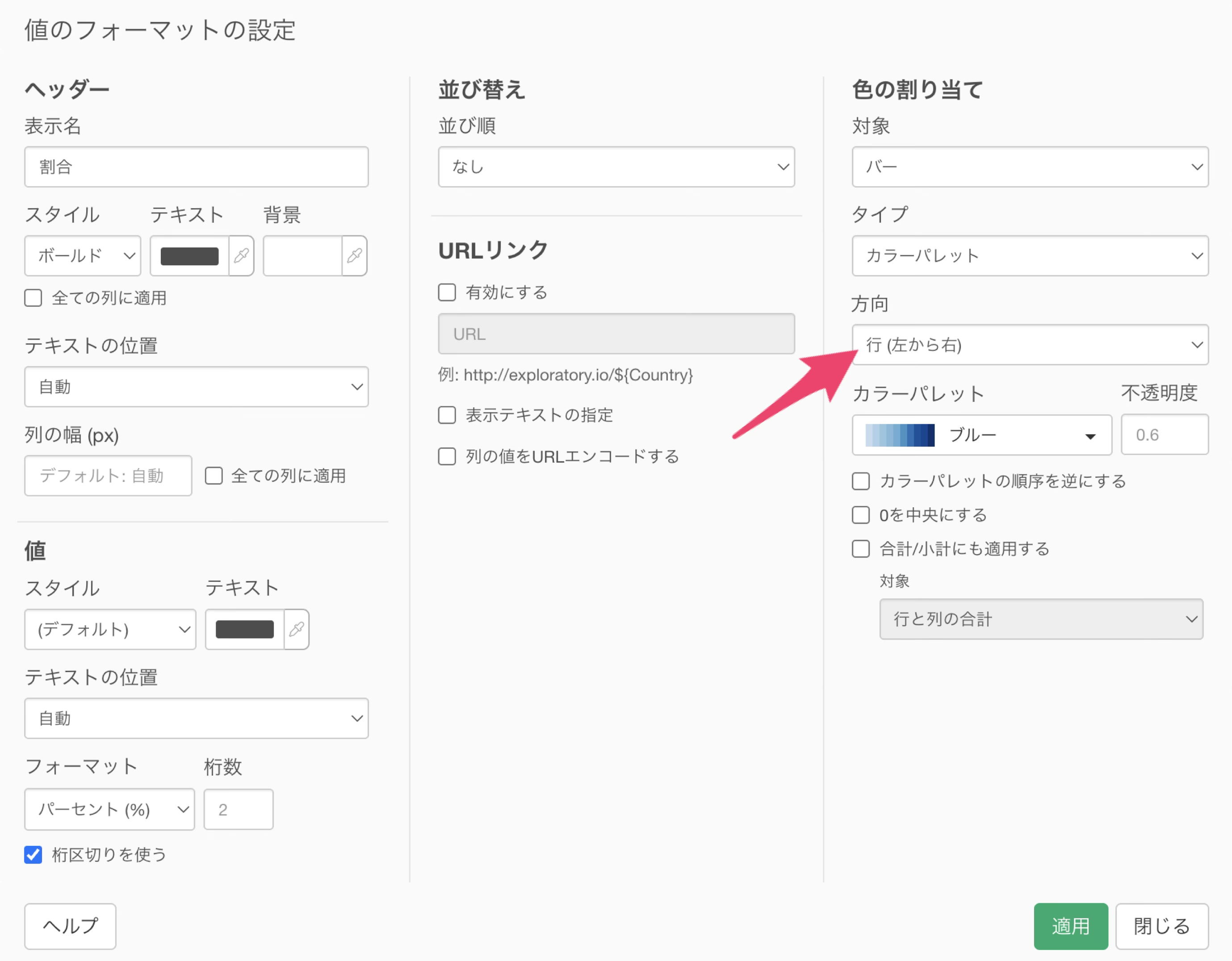
これで行ごとに各回答の割合が高いか低いかを比べられるようになりました。
合計について
「並列」では内部的に同じデータを属性の数だけ数え直していますが、合計は集計前の元のデータをもとに計算されるため、属性を何個並べても合計の値が二重に数えられることはありません。
そのため、表の一番下の行の「合計」は属性を考慮しなかった場合の全体の回答数や回答割合が計算されています。