複数回答のアンケートの設問をまとめてロング型に変換する方法
アンケートデータでは、「情報源」「購入の決め手」「不満点」「使用シーン」「改善要望」のように、あてはまるものをいくつでも選べる複数回答の設問がよくあります。
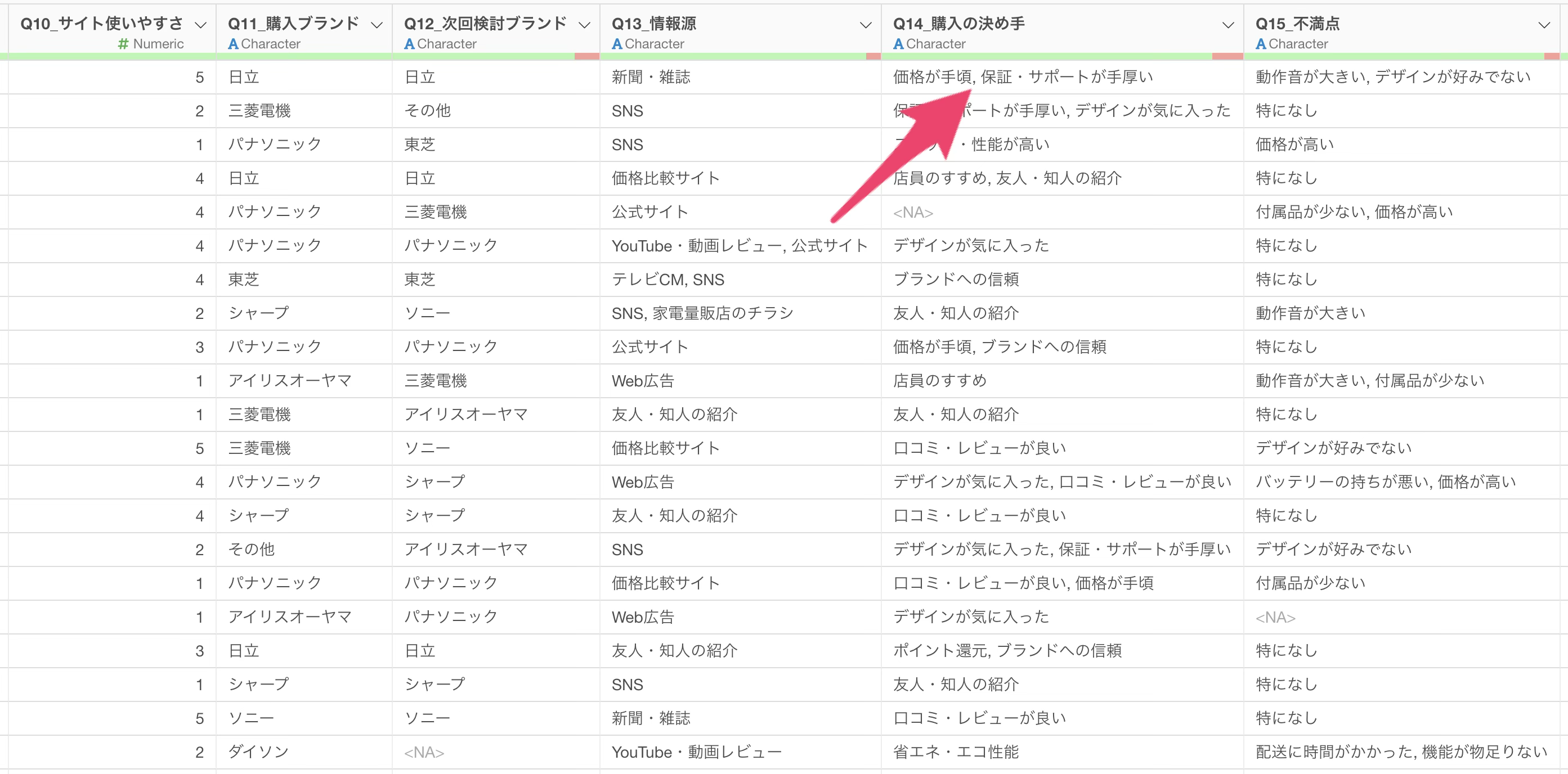
こうした設問の回答は、選ばれた選択肢がカンマ区切りで1つのセルにまとめて入っているため、選択肢ごとの回答件数を集計するには、1行が1つの選択肢を表す形に分割する必要があります。1つのアンケートに複数回答の設問がいくつもある場合、これを設問ごとに繰り返すのは手間がかかります。
「複数の値を行に分割」 を使うと、対象の列をまとめて選んで区切り文字を指定するだけで、複数の設問を一度の操作でまとめて分割できます。設問の数だけ同じ加工を繰り返したり、設問ごとにブランチを分けたりする必要がありません。
利用データ
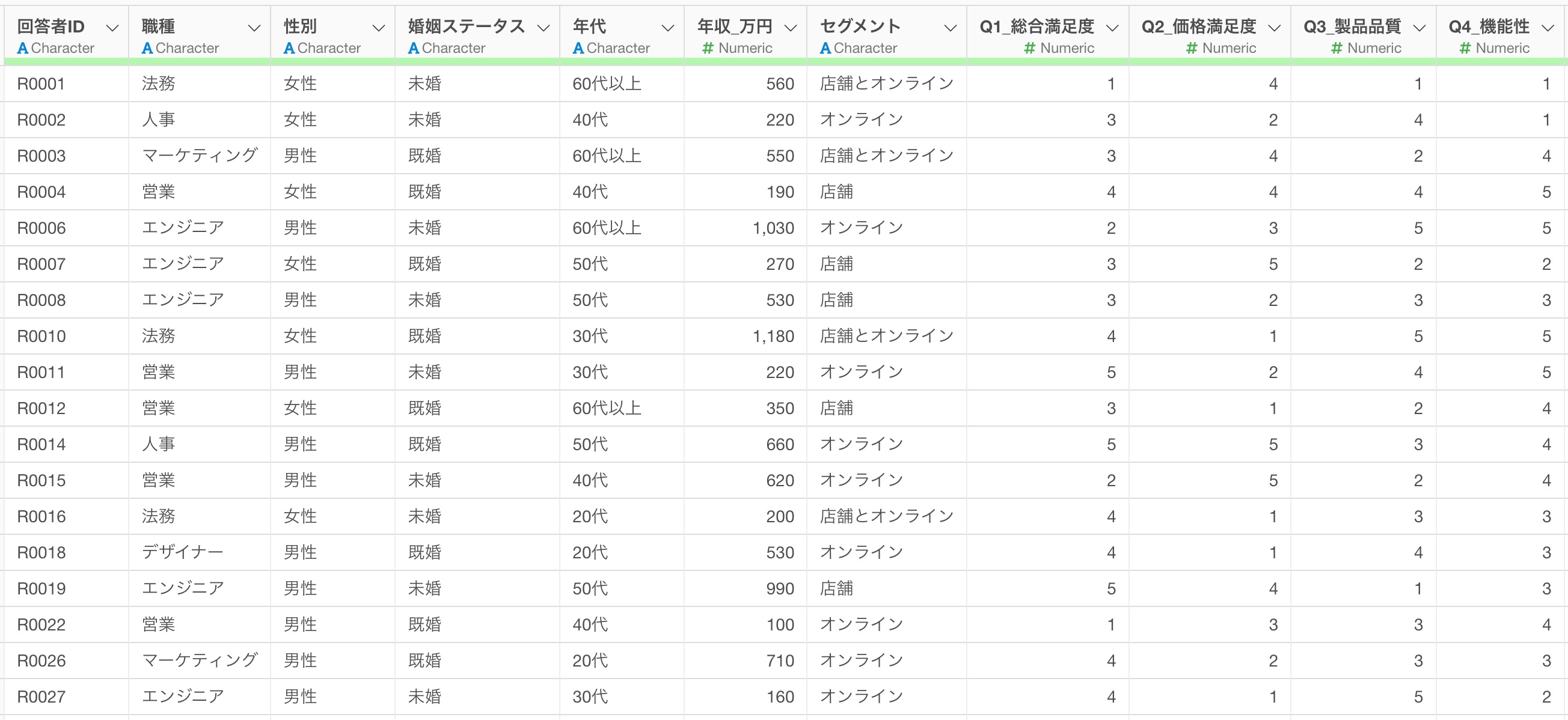
今回は1行が1人のアンケート回答者を表し、列には職種・性別・年代・年収といった回答者の属性と、Q1からQ18までの設問への回答の情報を持つ家電製品のアンケートデータを利用します。
このうち「情報源」「購入の決め手」「不満点」「改善要望」などは、あてはまるものをいくつでも選べる複数回答の設問で、選ばれた選択肢が「価格が手頃, 保証・サポートが手厚い」のようにカンマ区切りで1つのセルに入っています。
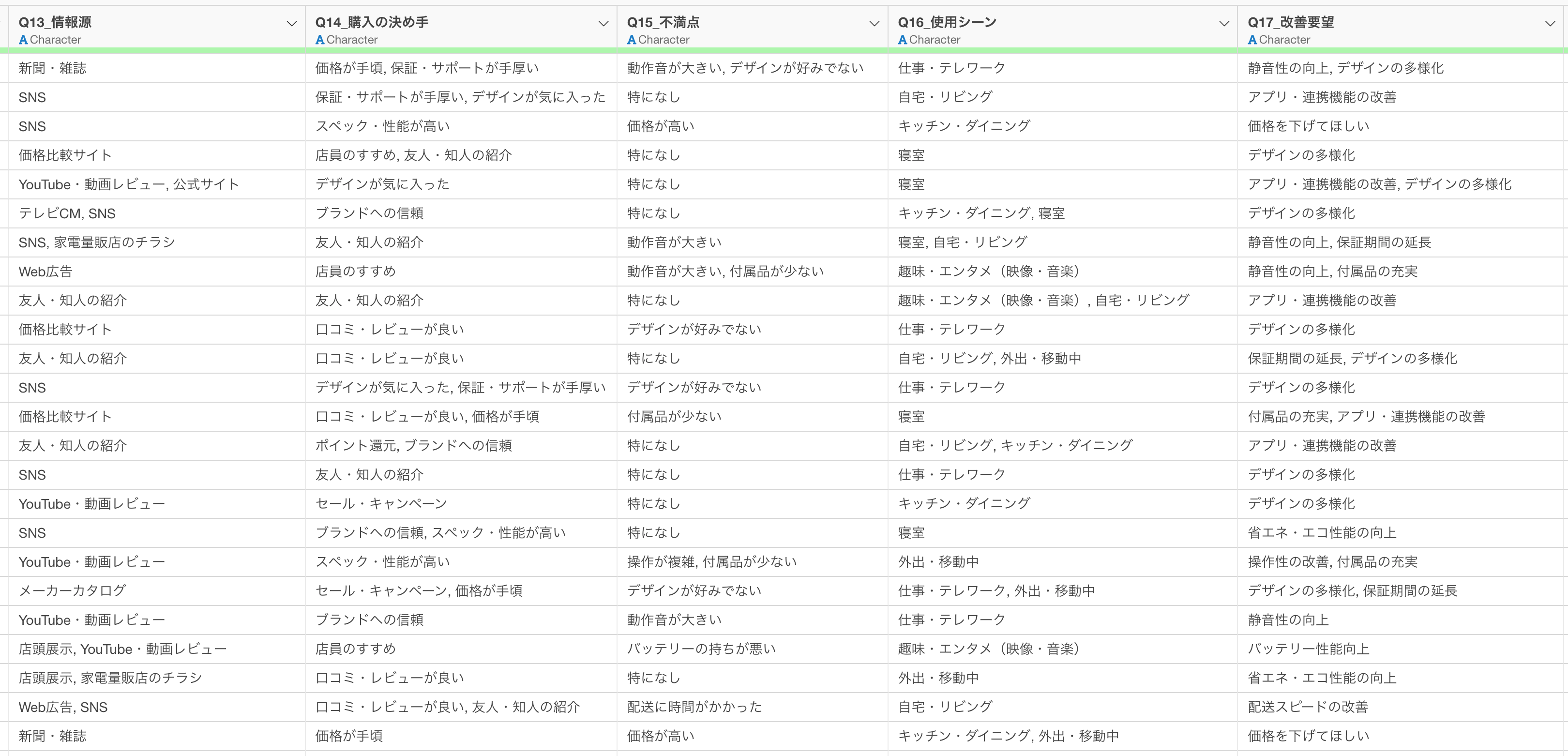
データはこちらからダウンロードいただけます。
複数の設問をまとめて行に分割する
複数回答の設問が1つだけであれば列を1つ選んで分割すればよいのですが、アンケートには複数回答の設問がいくつも含まれることが多く、1列ずつ対応するのは非効率です。
「複数の値を行に分割」 は対象の列をまとめて選ぶことができるので、複数の設問を一度の操作で分割できます。ここでは、Q13からQ17の5つの設問をまとめて分割します。
「Q13_情報源」の列ヘッダーメニューをクリックし、Shiftキーを押しながら残りの4つの列ヘッダーをクリックして、5つの列を選択します。
その状態で、いずれかの列ヘッダーメニューから 「複数の値を行に分割」 を選択します。
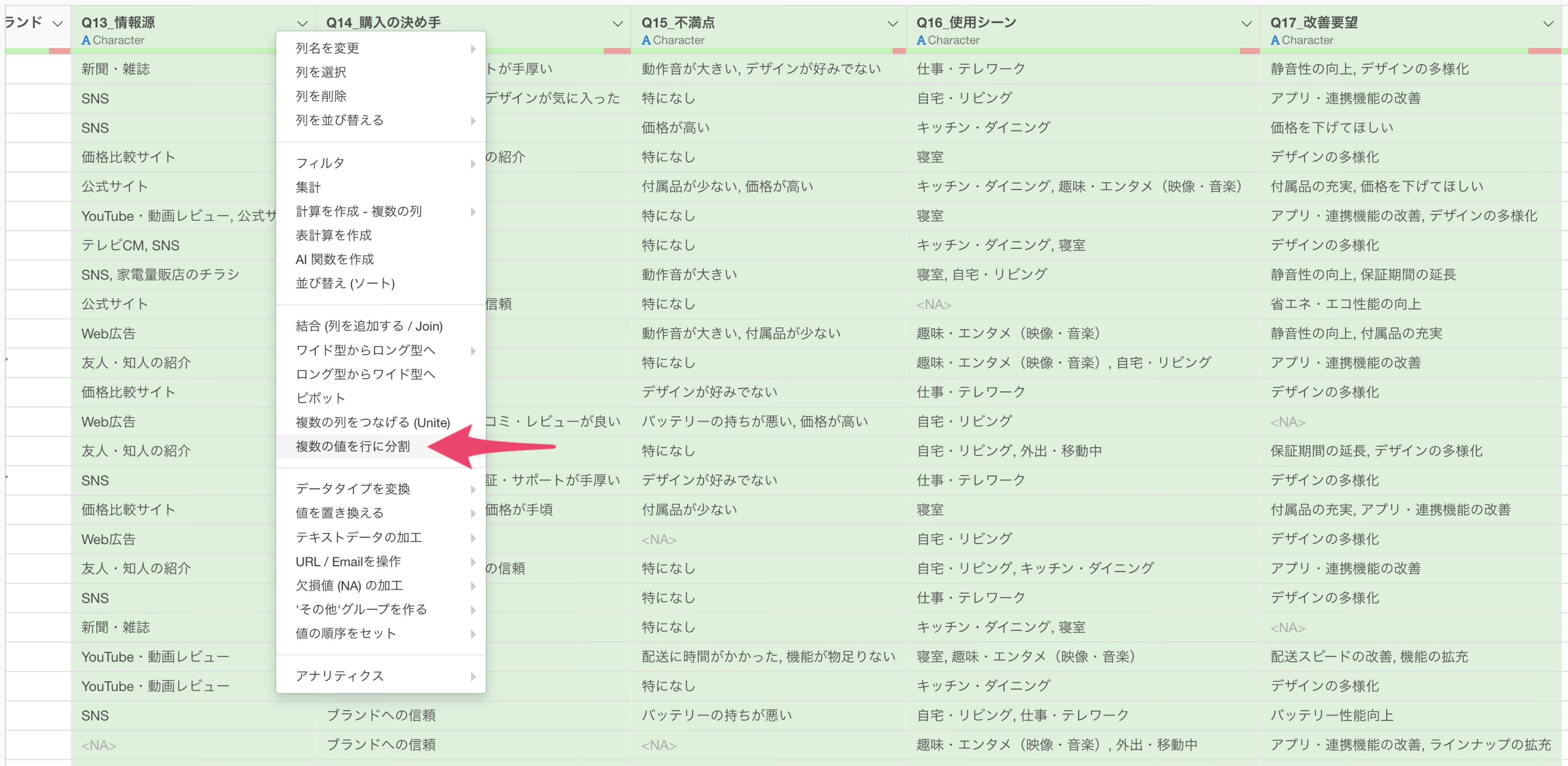
これで、5つの設問を対象にしたダイアログを開くことができました。
対象列と区切り文字を確認する
ダイアログが開くと、選択しておいた5つの列が 「対象列」 にセットされています。
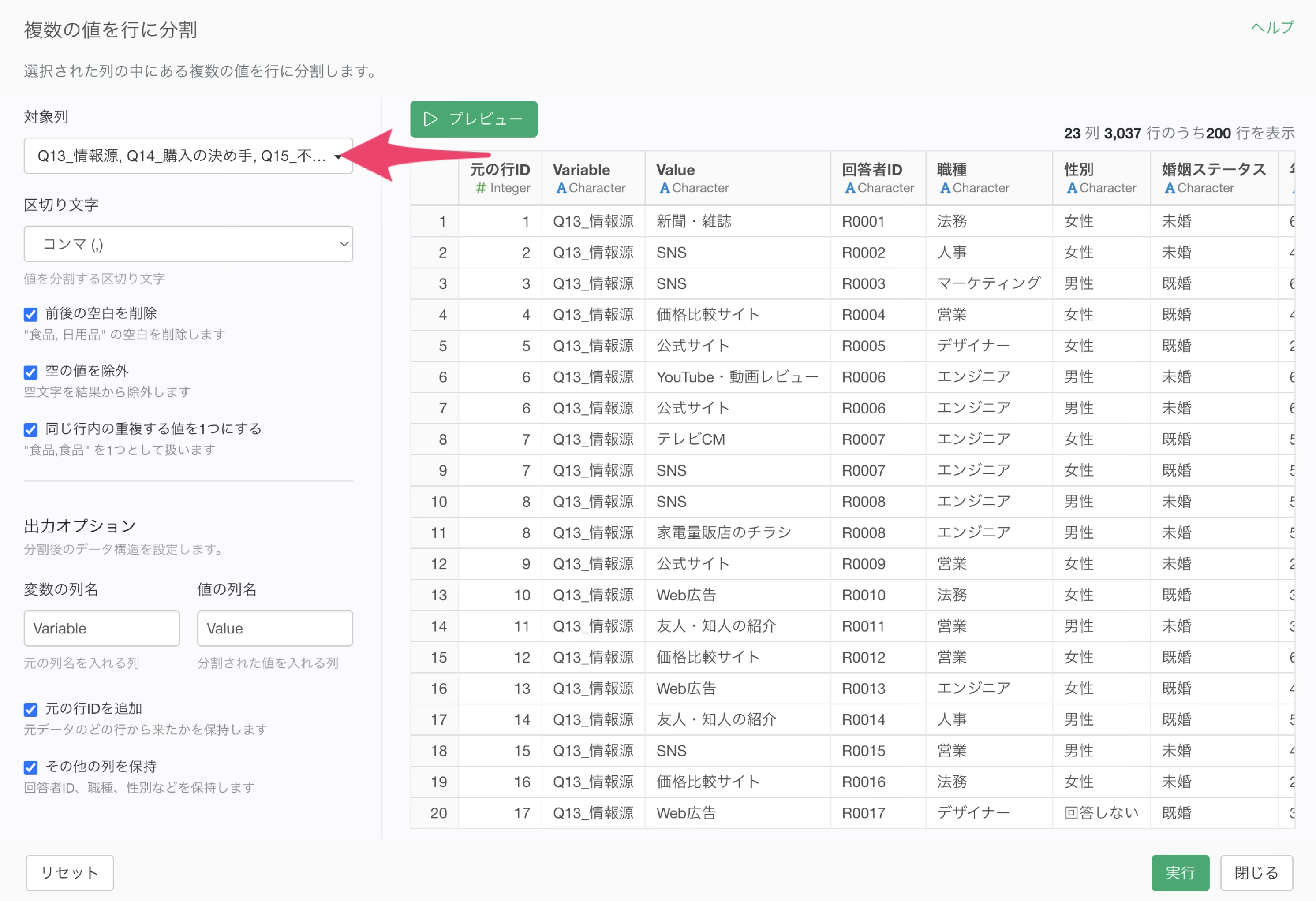
「対象列」 をクリックすると列の一覧が表示されるので、対象の設問を追加したり外したりすることもできます。
「区切り文字」 には、値を分割するための区切り文字を指定します。今回はカンマ区切りのデータなので、初期設定の 「コンマ (,)」 のままにします。データがセミコロンや縦棒などで区切られている場合は、ここから該当する区切り文字を選びます。
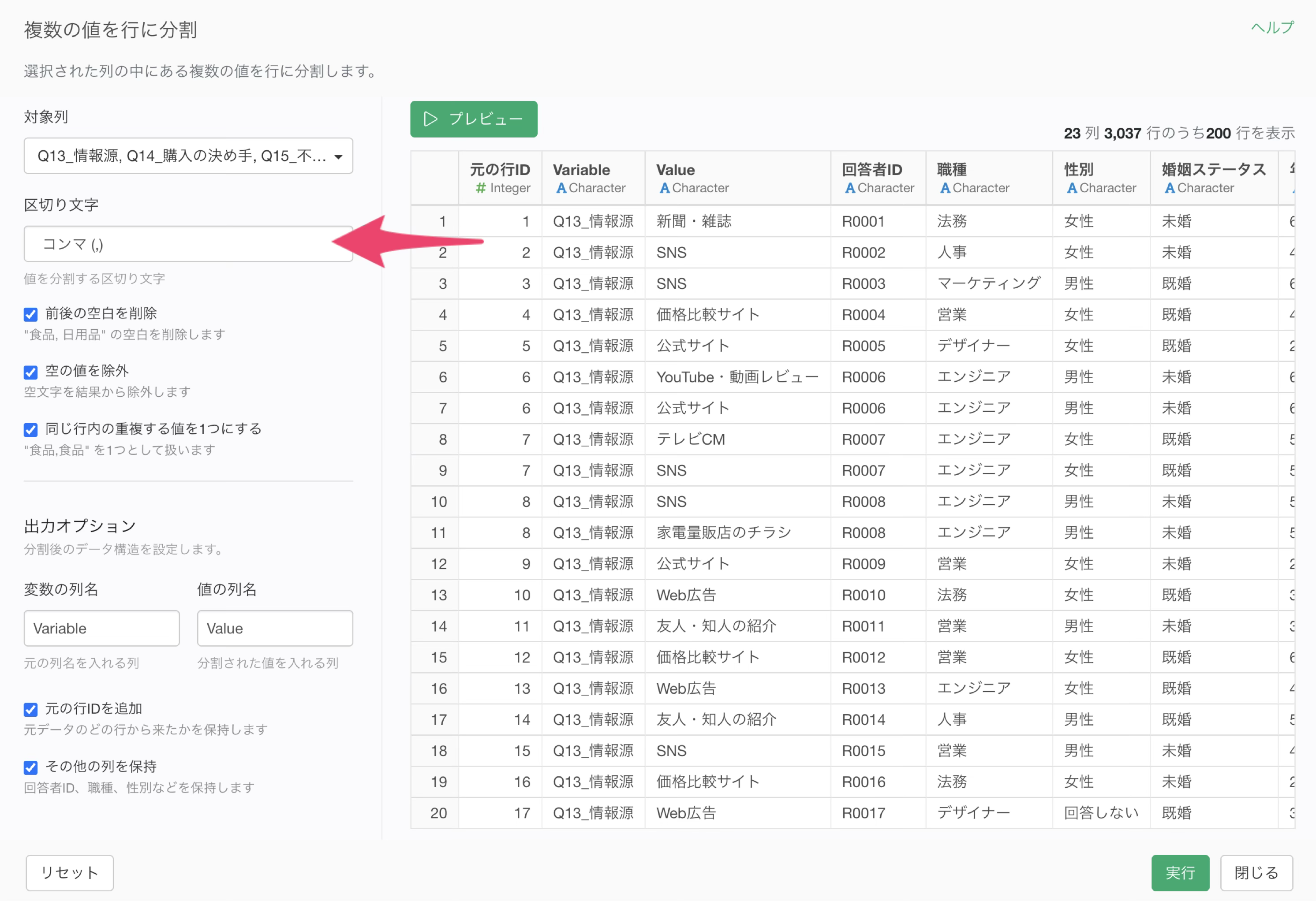
これで、分割の対象と区切り方を指定できました。
3つのオプションを確認する
区切り文字の下には3つのオプションが並んでいます。いずれも初期設定でオンになっています。
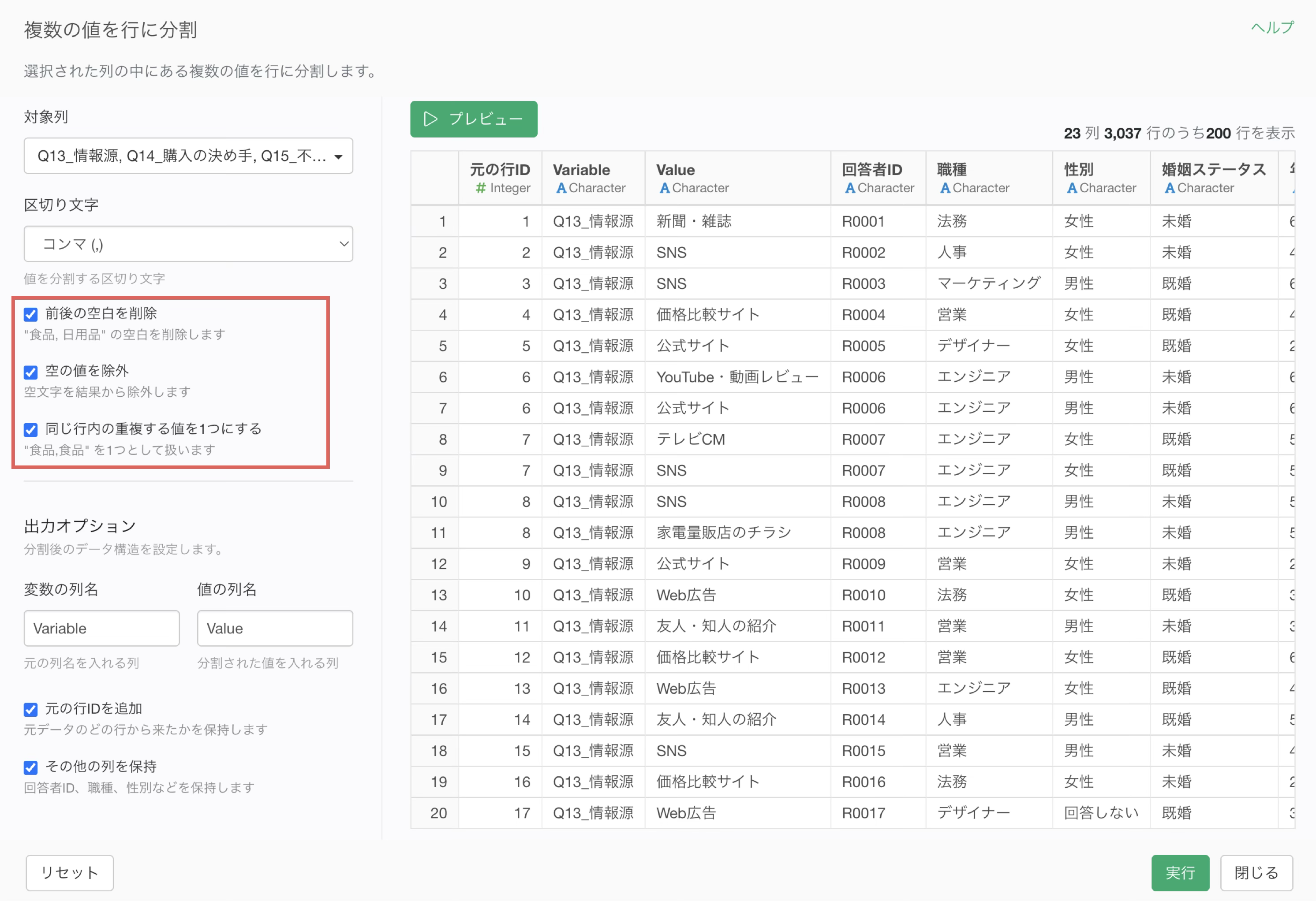
各オプションは以下のように機能します。
- 前後の空白を削除: 「価格が手頃, 保証・サポートが手厚い」のようにカンマの後ろに空白が入っているデータで、値の前後の空白を取り除きます。
- 空の値を除外: 空文字になっている値を結果から除外します。
- 同じ行内の重複する値を1つにする: 同じ行の中に同じ値が2回出てきた場合に1つとして扱います。
今回はいずれもオンのまま使います。
出力するデータの構造を設定する
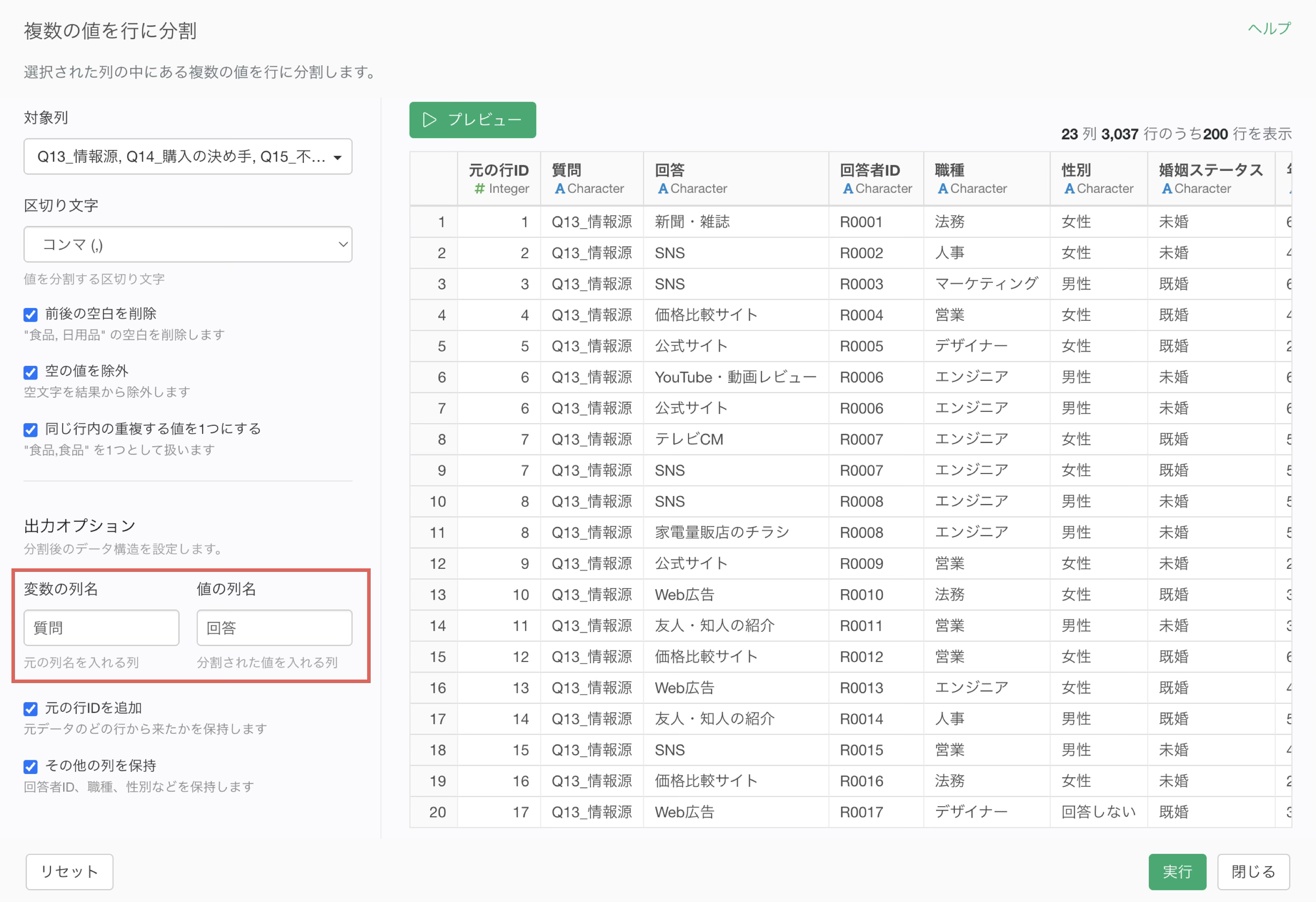
設定のエリアを下にスクロールすると、 「出力オプション」 のセクションがあります。ここでは、分割した後のデータの構造を設定します。
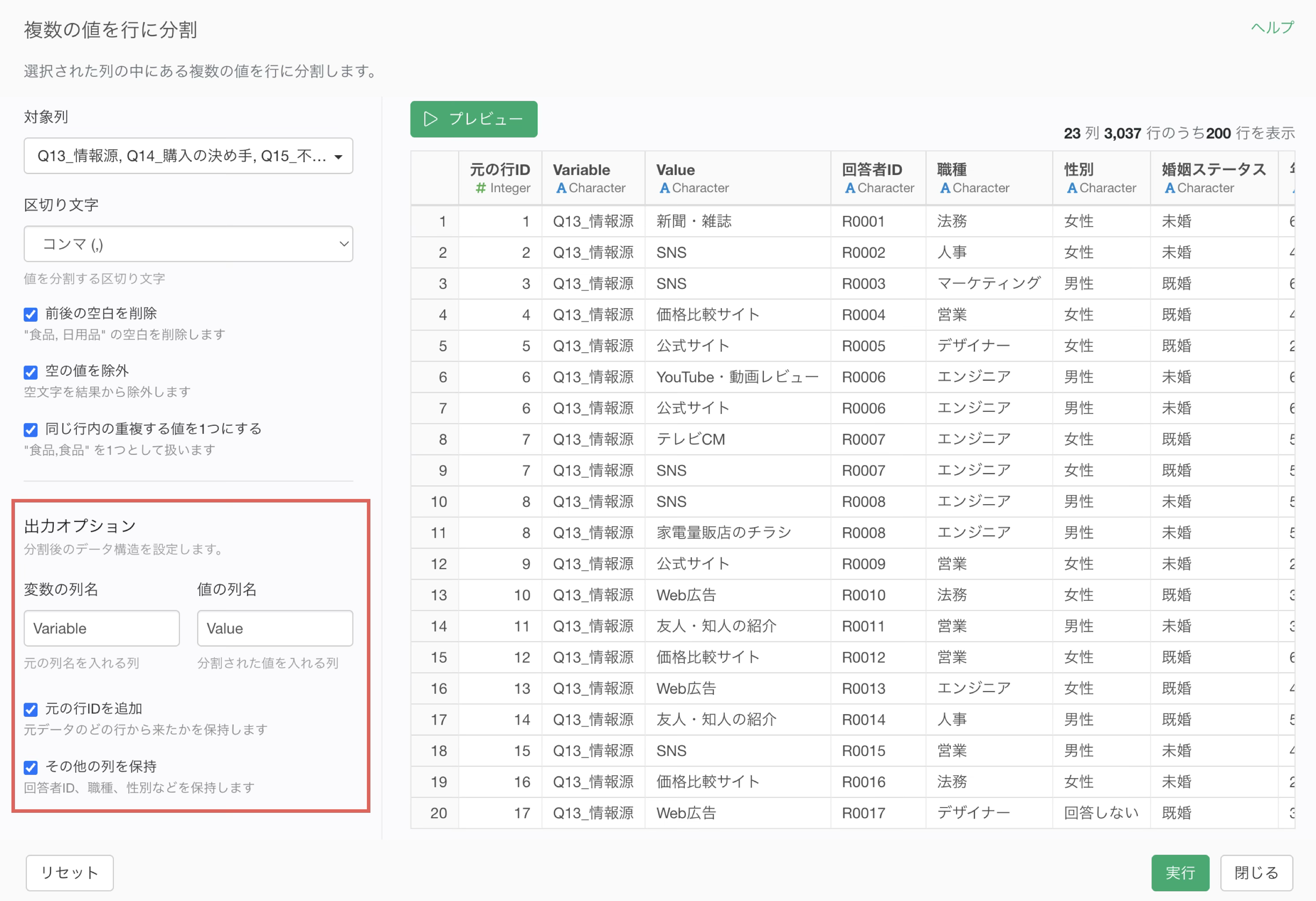
「変数の列名」 には、元の列名(設問名)が入る列の名前を指定します。「値の列名」 には、分割された値そのものが入る列の名前を指定します。
初期設定はそれぞれ Variable と
Valueですが、ここでは分かりやすくするために、「変数の列名」
に「質問」、「値の列名」 に「回答」と入力します。
これで、出力するデータの構造を設定できました。
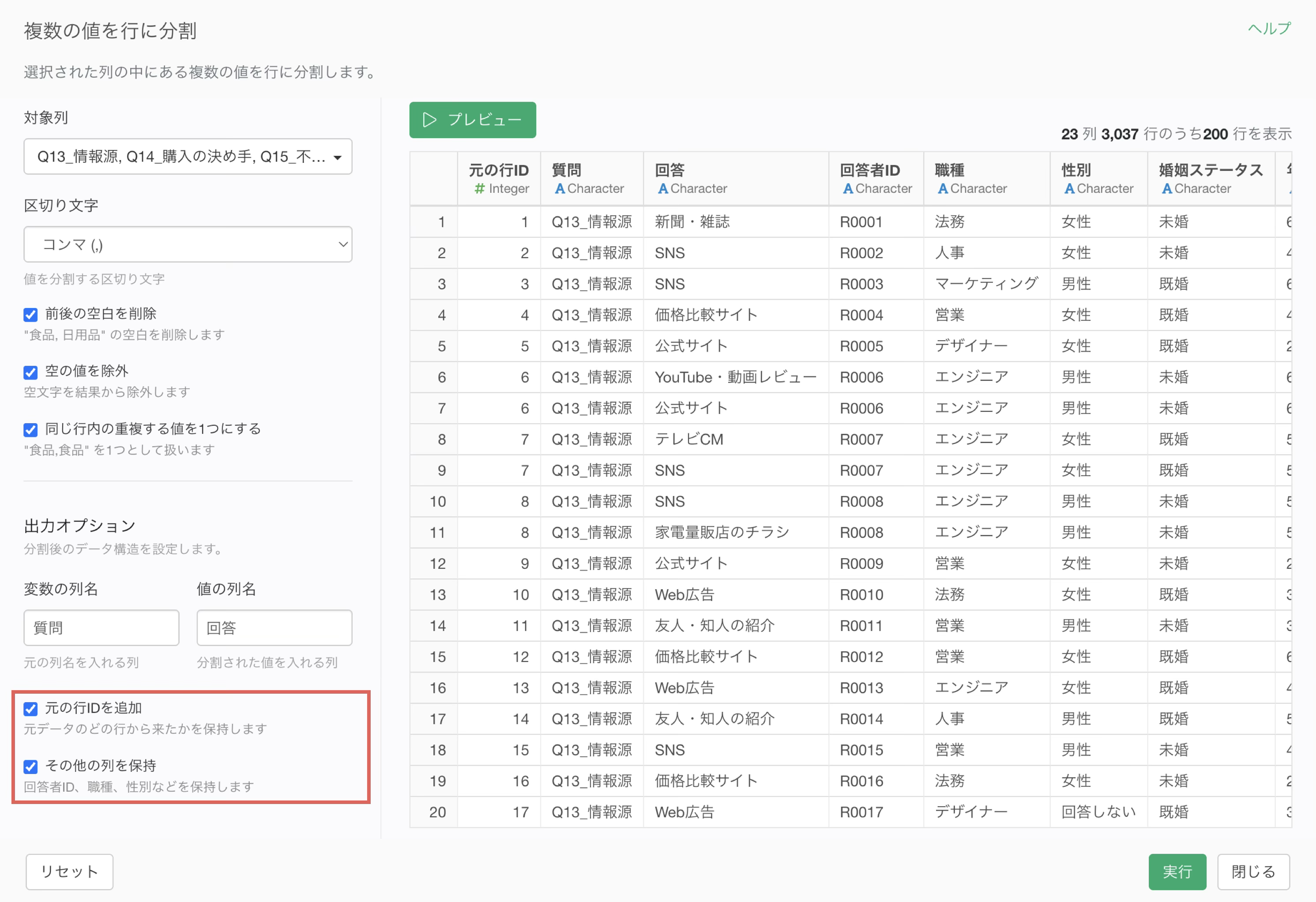
なお、「元の行IDを追加」 は初期設定でオンになっていて、変換後の行が元データのどの行から来たのかを示す 「元の行ID」 の列が追加されます。同じ回答者が選んだ選択肢をまとめて追いかけたいときに便利です。
「その他の列を保持」 も初期設定でオンで、回答者ID・職種・性別といった対象列以外の列がそのまま残ります。属性ごとのクロス集計にも使えるデータになります。今回はどちらもオンのまま使います。
プレビューで確認して実行する
設定ができたら、右側のエリアの 「プレビュー」 ボタンをクリックして、変換後のデータを確認し、「実行」 ボタンをクリックします。
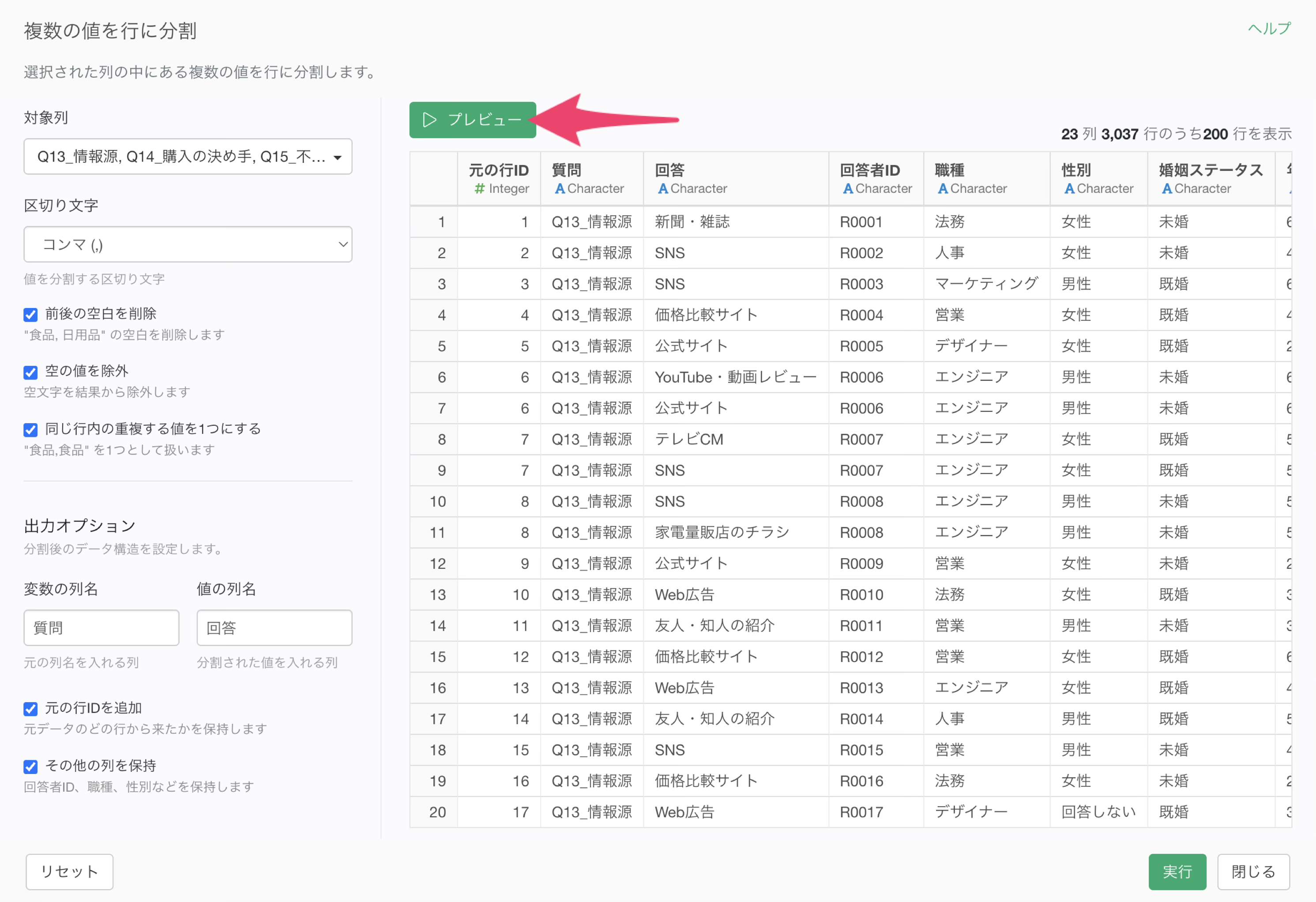
これで、5つの設問がまとめて分割され、1行が「1人の回答者の、1つの設問に対する、1つの選択肢」を表すデータになりました。
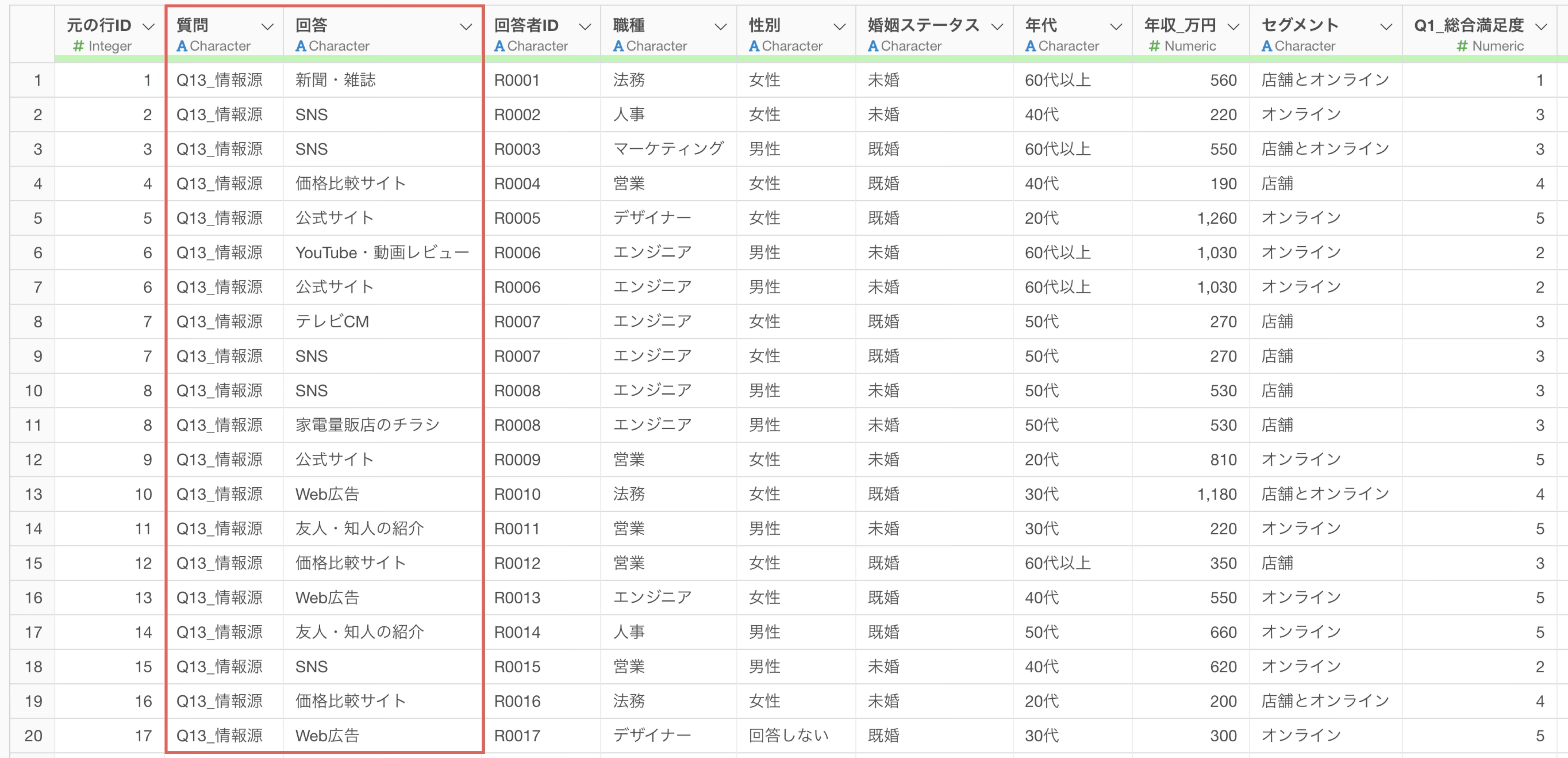
対象の列を1つずつ分割していく場合と違って、選んだ列の数だけ行が縦に積み上がる形になるので、設問をまたいで行が掛け合わされてしまうこともありません。
分割結果を確認する
「質問」の列のサマリを見ると、選んだ5つの設問がすべて行に分割できていることを確認できます。
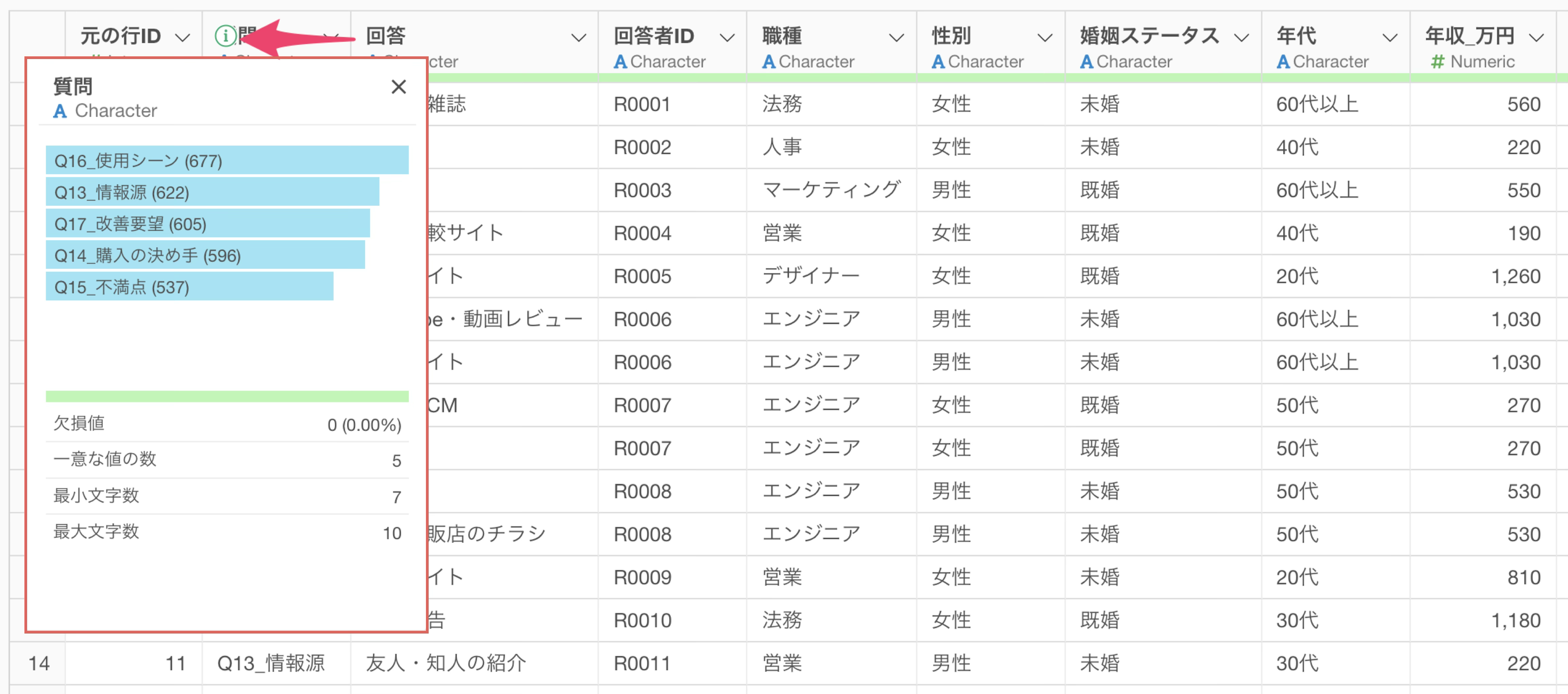
これで、複数の設問をまとめて一度に行に分割できました。
設問ごとに回答を集計する
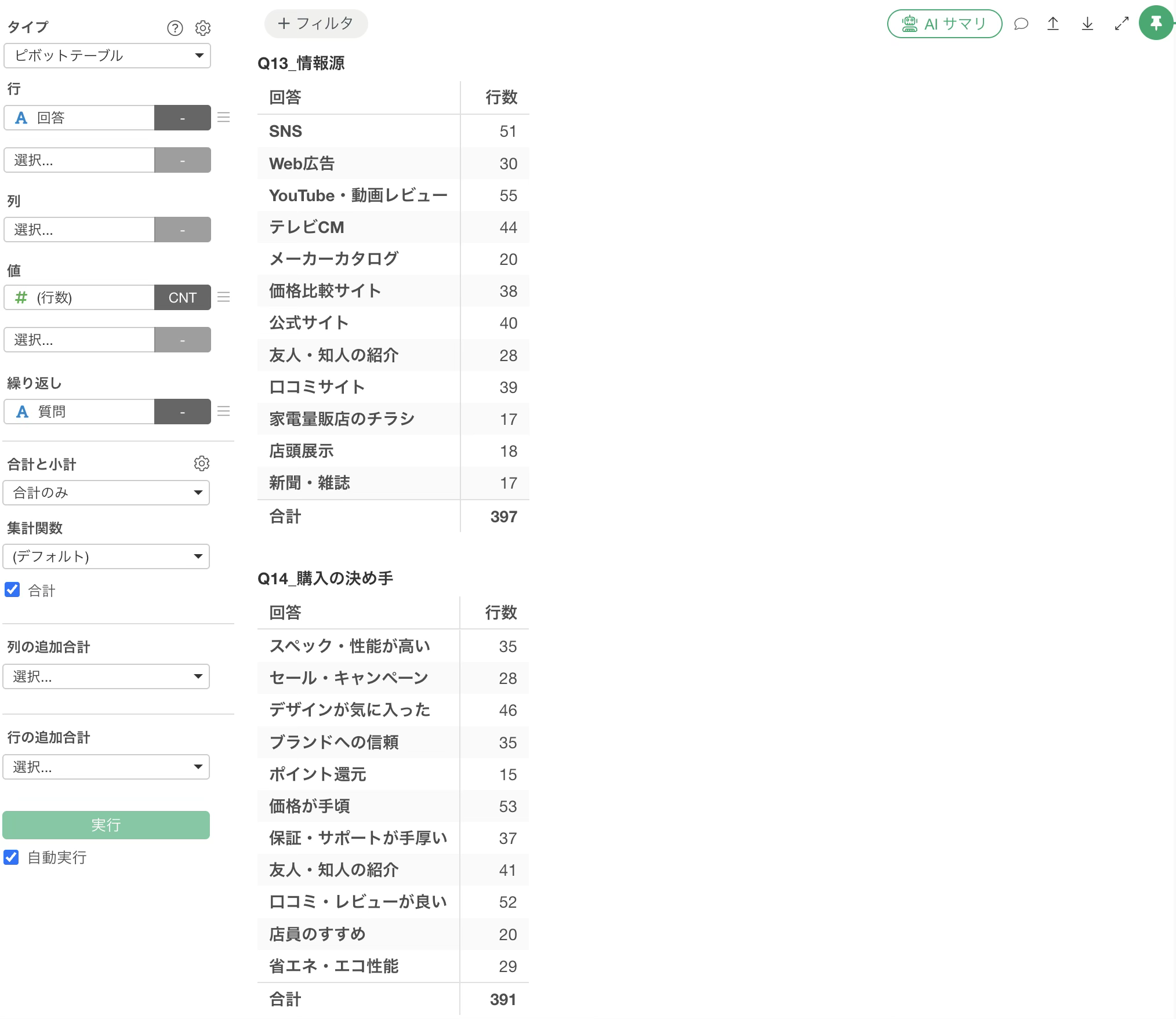
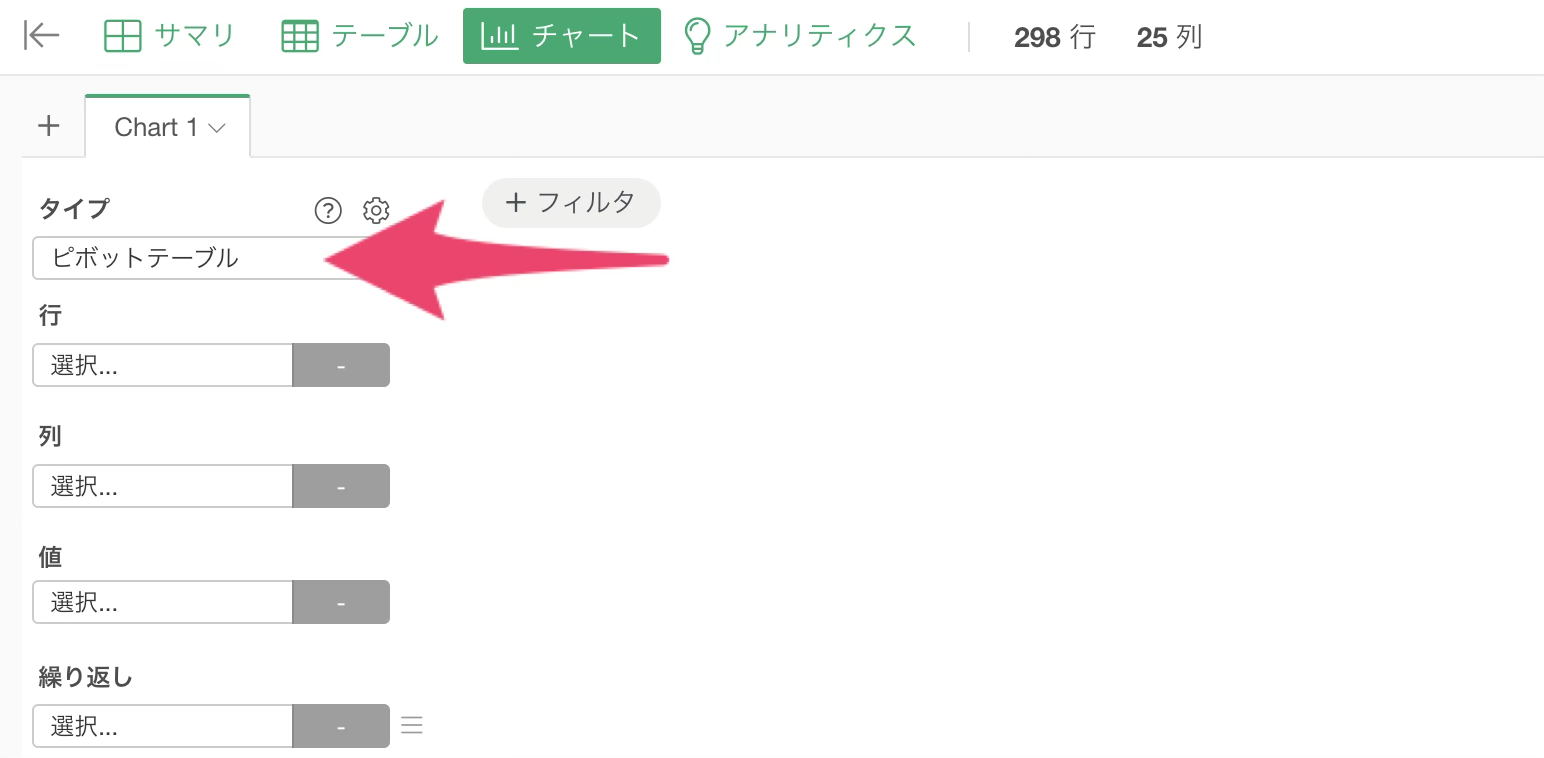
変換したデータは、そのまま設問ごとの選択肢の集計に使えます。チャート・ビューに移動し、チャートの 「タイプ」 に 「ピボットテーブル」 を選択します。
行に 「回答」、値に 「行数」 を選択し、繰り返しに 「質問」 を選択します。
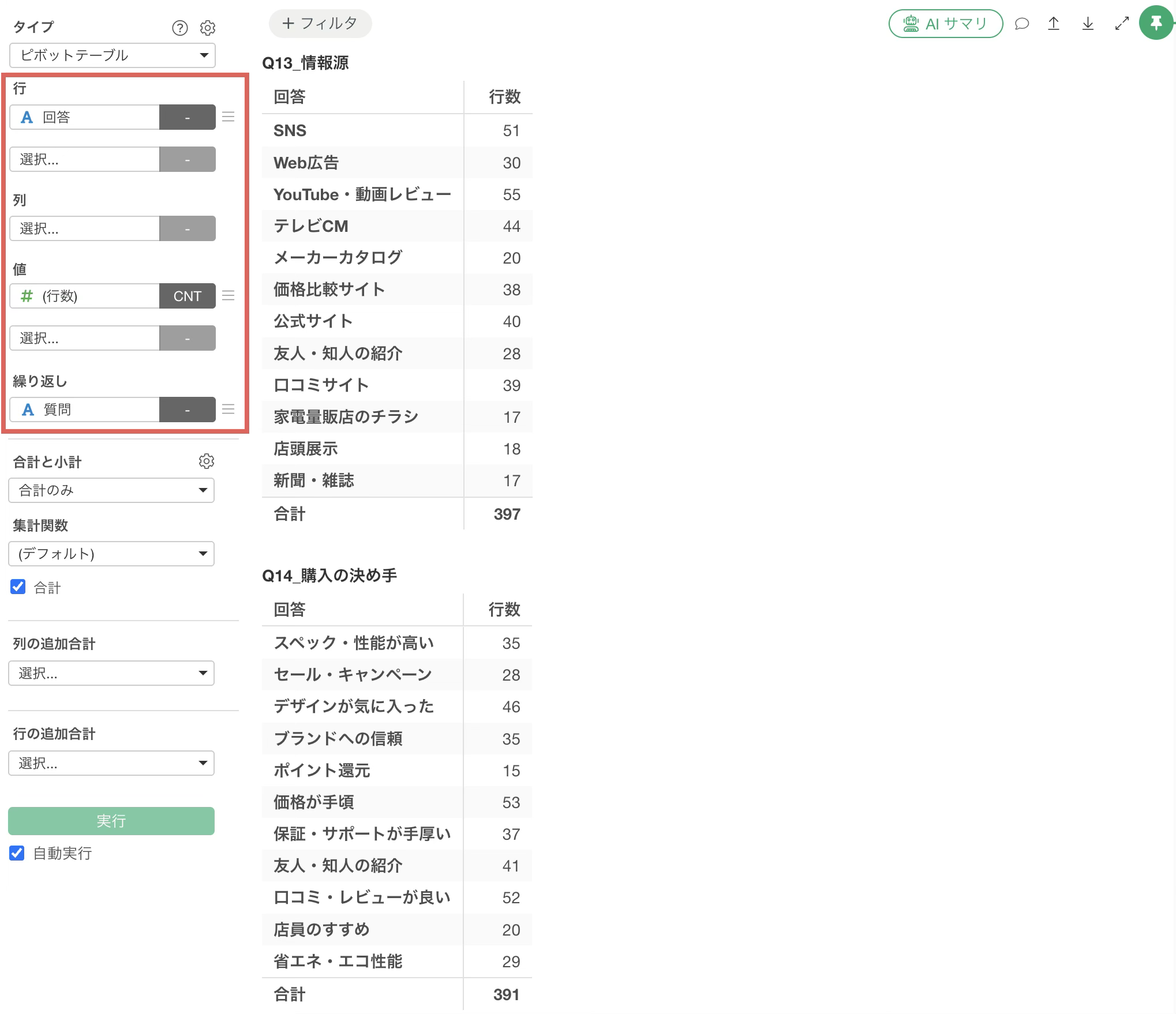
すると、設問ごとに、どの選択肢が何人に選ばれたのかをまとめて確認できる集計表ができあがります。