全体の平均と繰り返したカテゴリーごとの平均を同時に可視化する方法
Exploratoryでは、「繰り返し」機能を使って、一つのチャートを繰り返しに選択した列のカテゴリーごとに可視化できます。これはExploratoryの強力な可視化の機能の一つですが、基準線(リファレンスライン)と組み合わせることで、より多くの気付きを得られます。
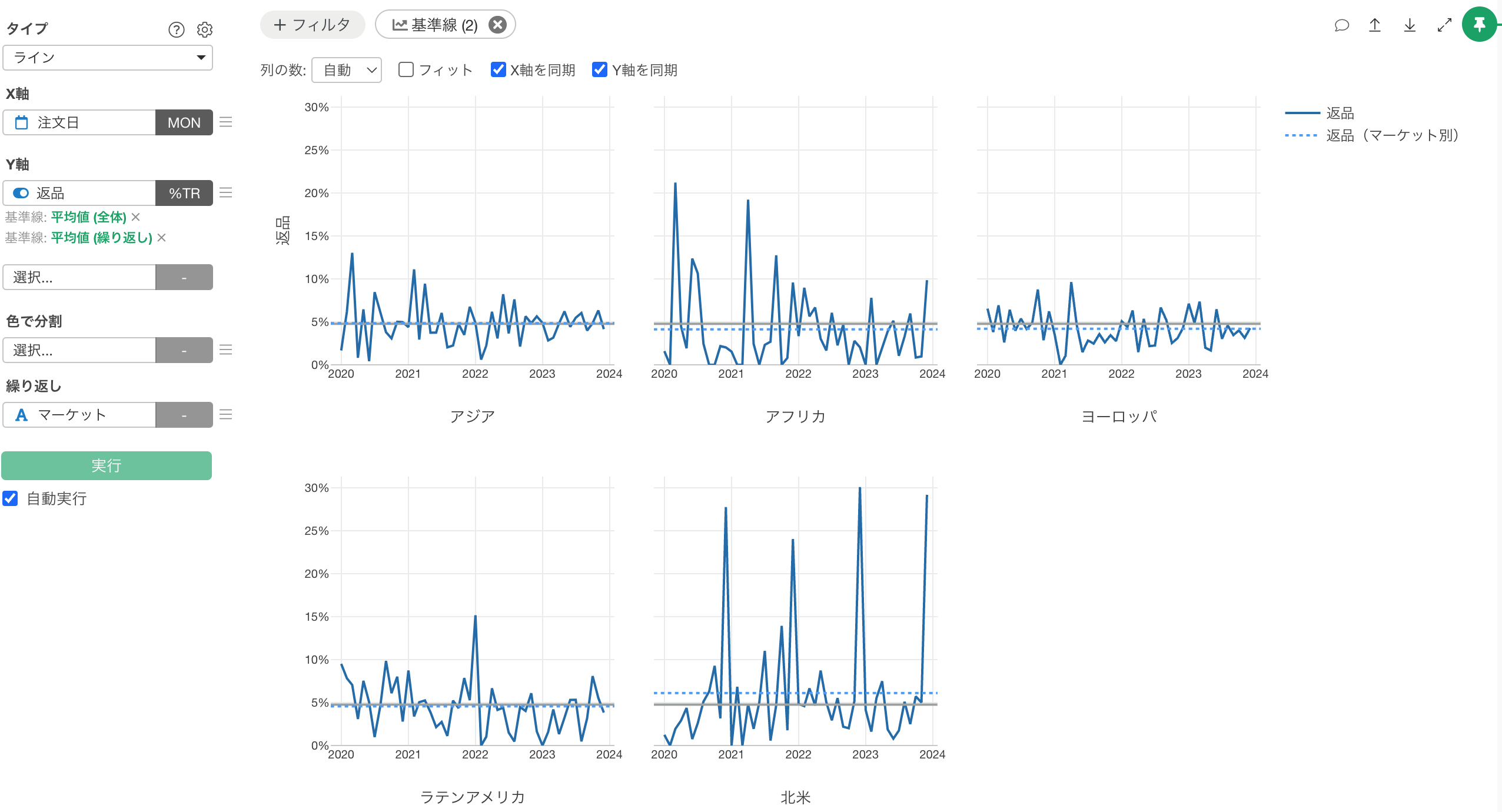
例えば、以下は繰り返し機能を使ってマーケットごとの返品率を可視化したチャートです。
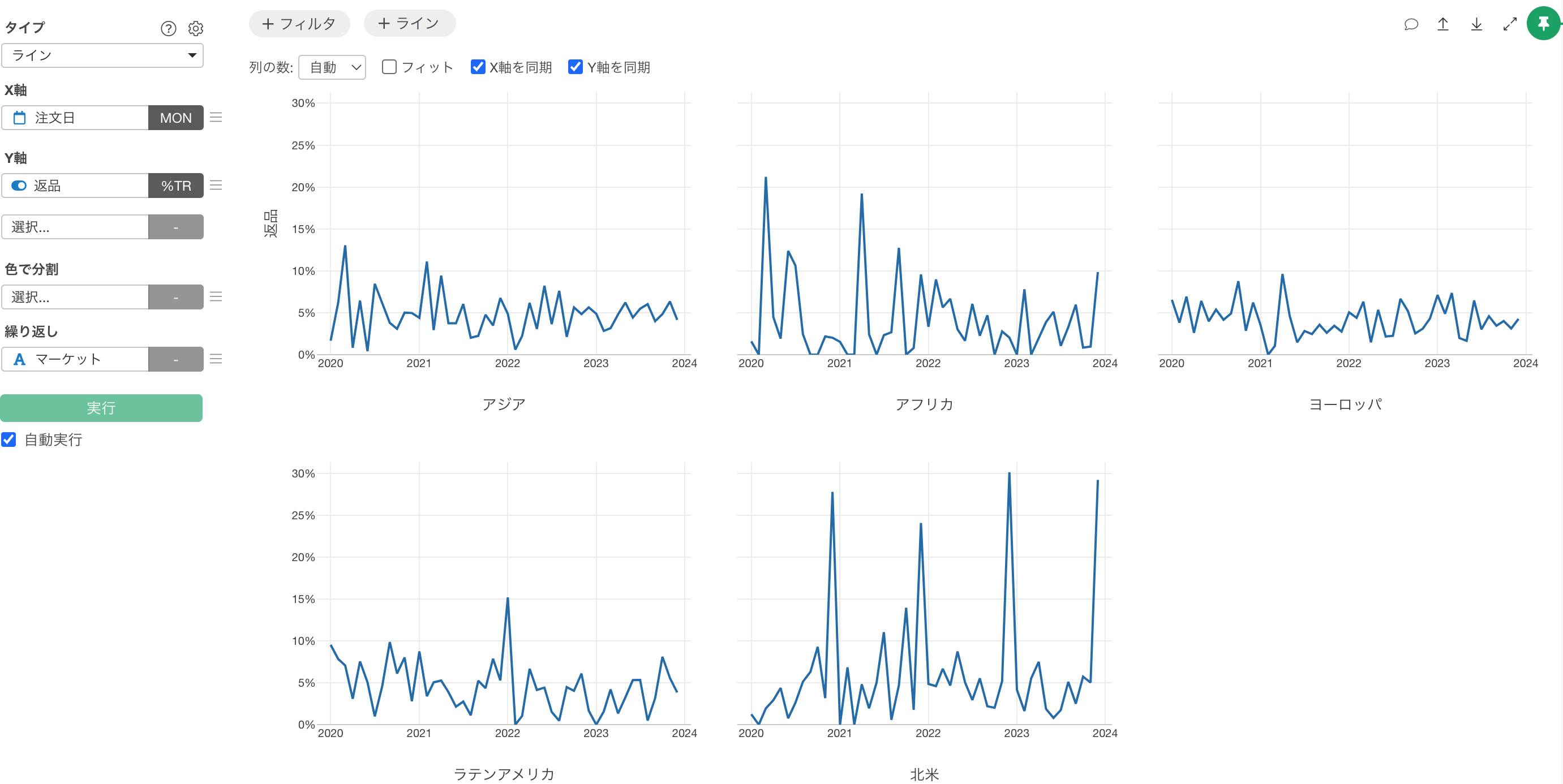
このようなチャートに平均の基準線を引きたいときには、二つの方法があります。
一つは、全体の返品率の基準線を可視化する方法で、もう一つは繰り返されるカテゴリーごと(今回の例で言うとマーケットごと)に平均の基準線を設定する方法です。
Exploratoryでは、それぞれを設定するだけではなく、両者を同時に可視化することが可能です。そこで、このノートでは全体の平均と、繰り返されるカテゴリーごとの平均を同時に基準線として可視化する方法を紹介いたします。
全体の返品率平均を基準線として追加する
まず全体の返品率の平均値を基準線として可視化していきます。
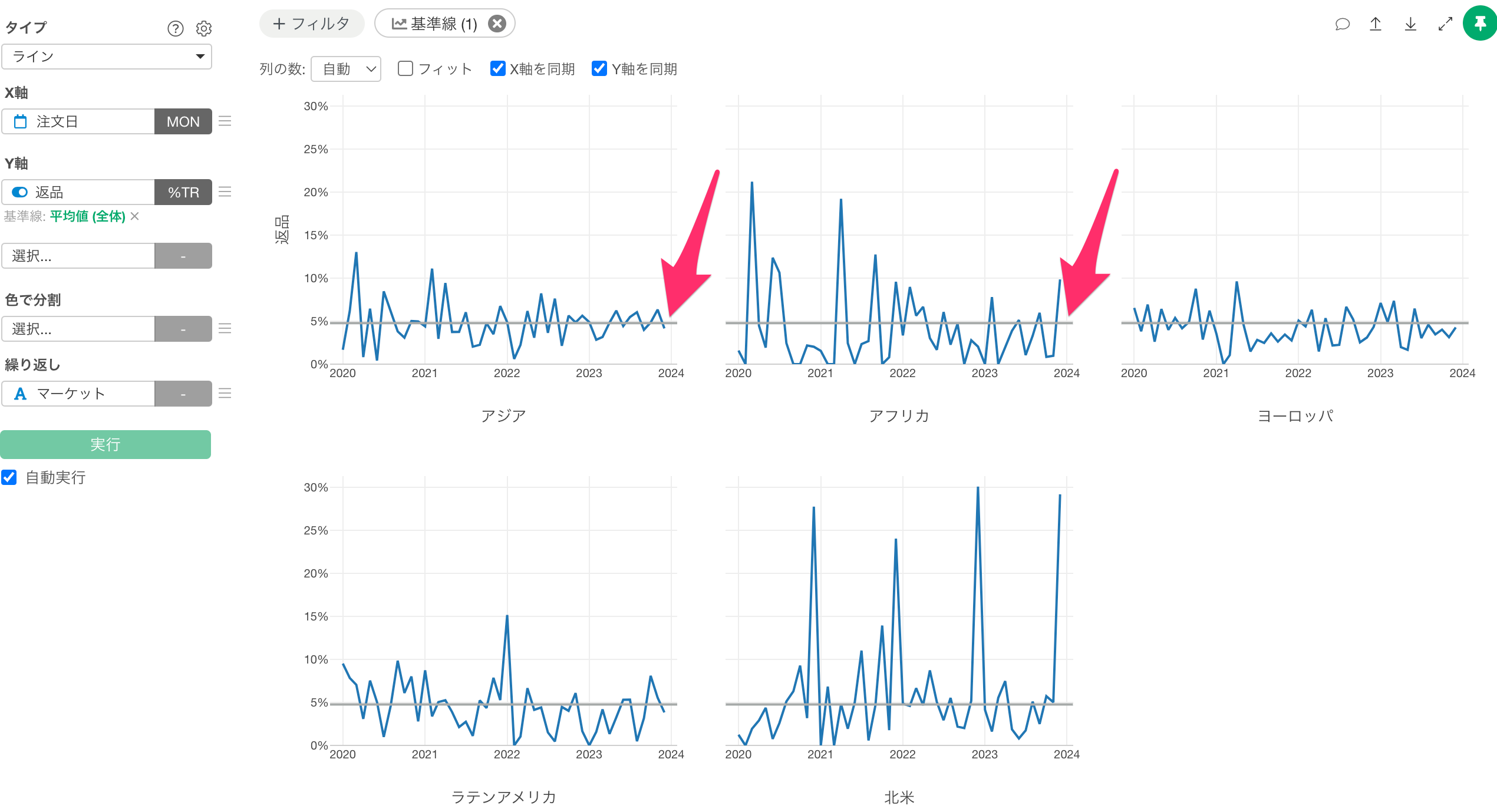
チャート上部にある「ライン」のボタンをクリックして、Y軸メニューから「平均値 (MEAN)」を選択します。
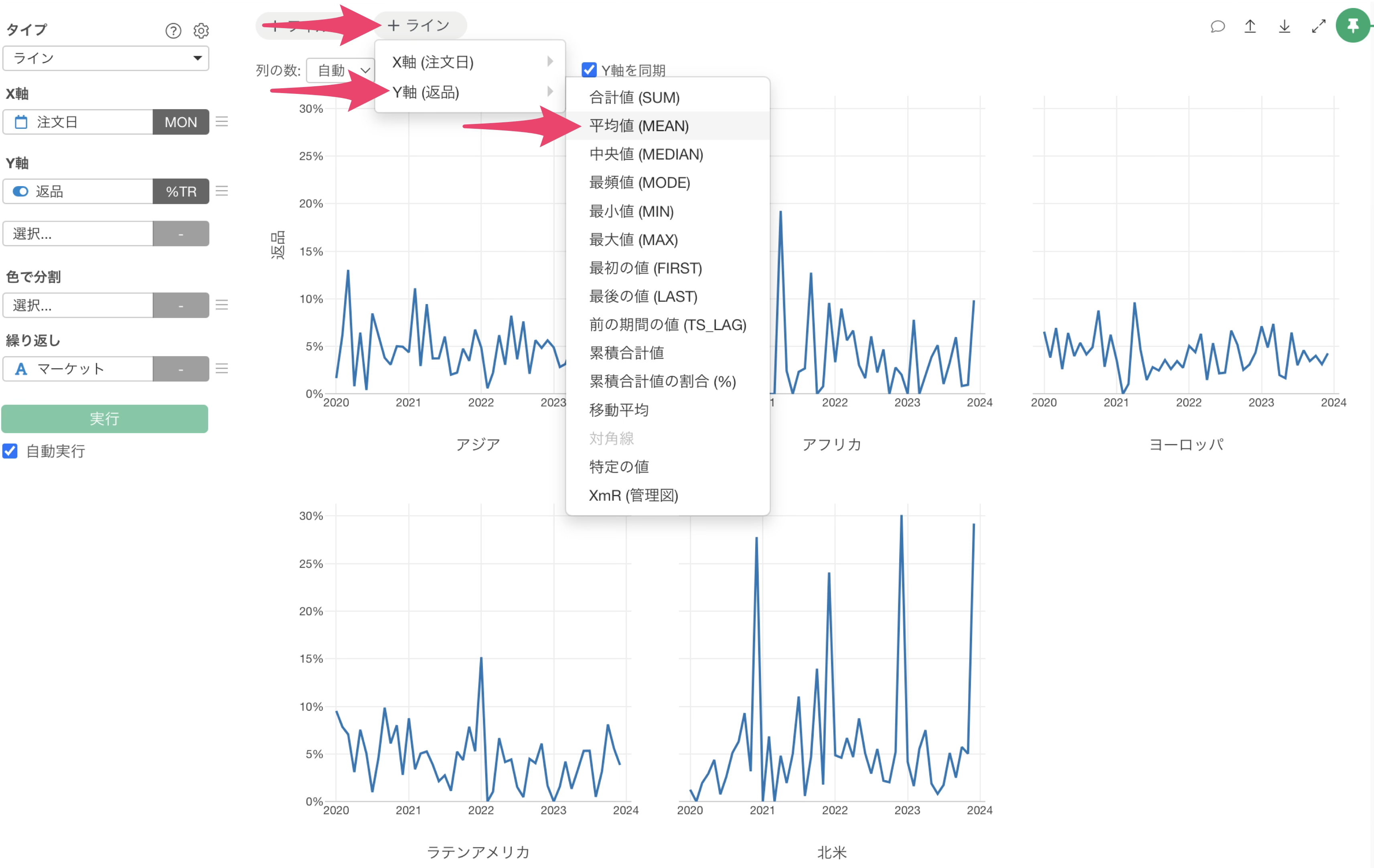
これで全体の返品率の平均を基準線として可視化できました。
マーケットごとの返品率の平均を基準線として追加する
続いて、各マーケットごとの返品率の平均値をチャート上に可視化していきます。
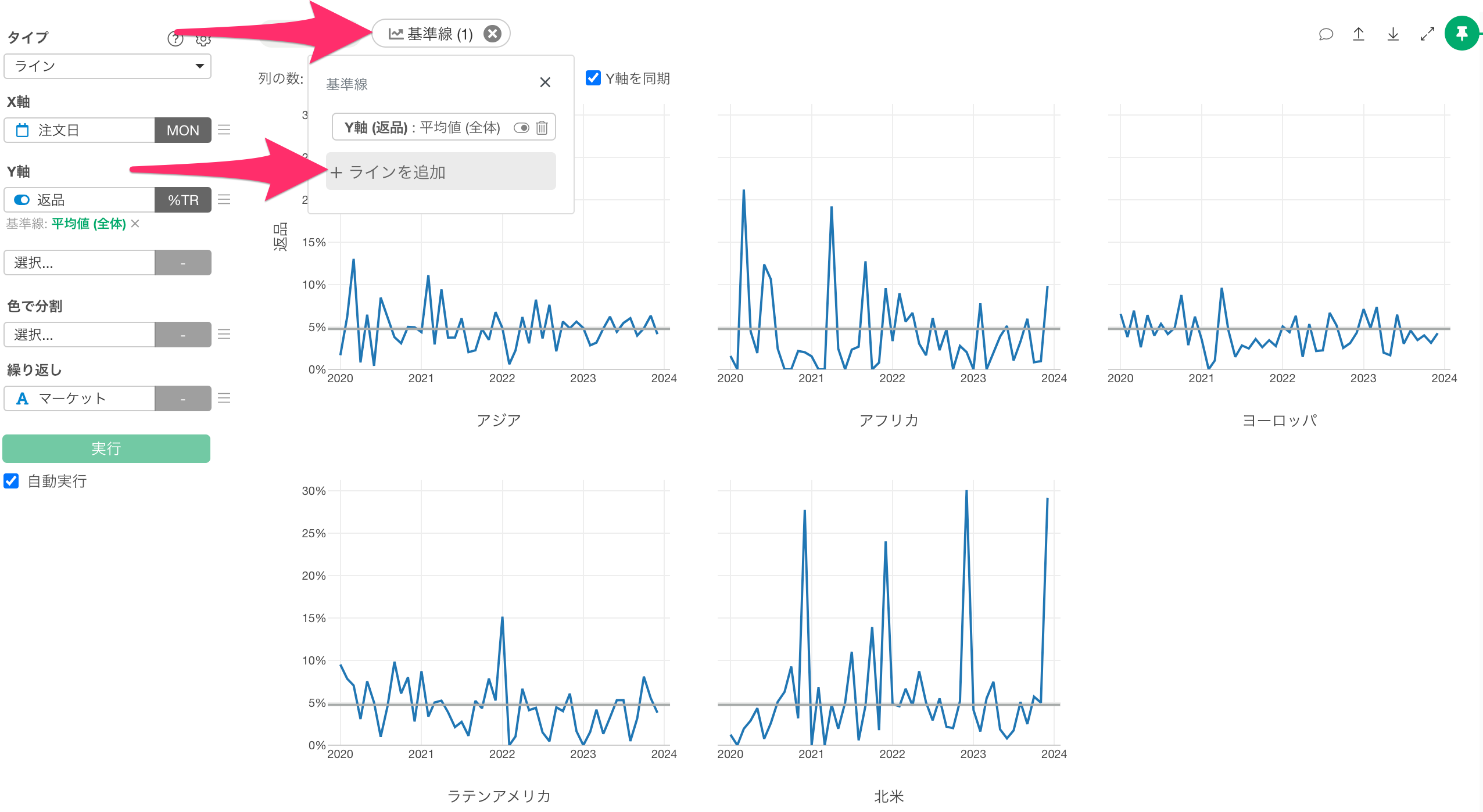
改めてチャート上部にある基準線のボタンをクリックして、「ラインを追加」のボタンをクリックします。
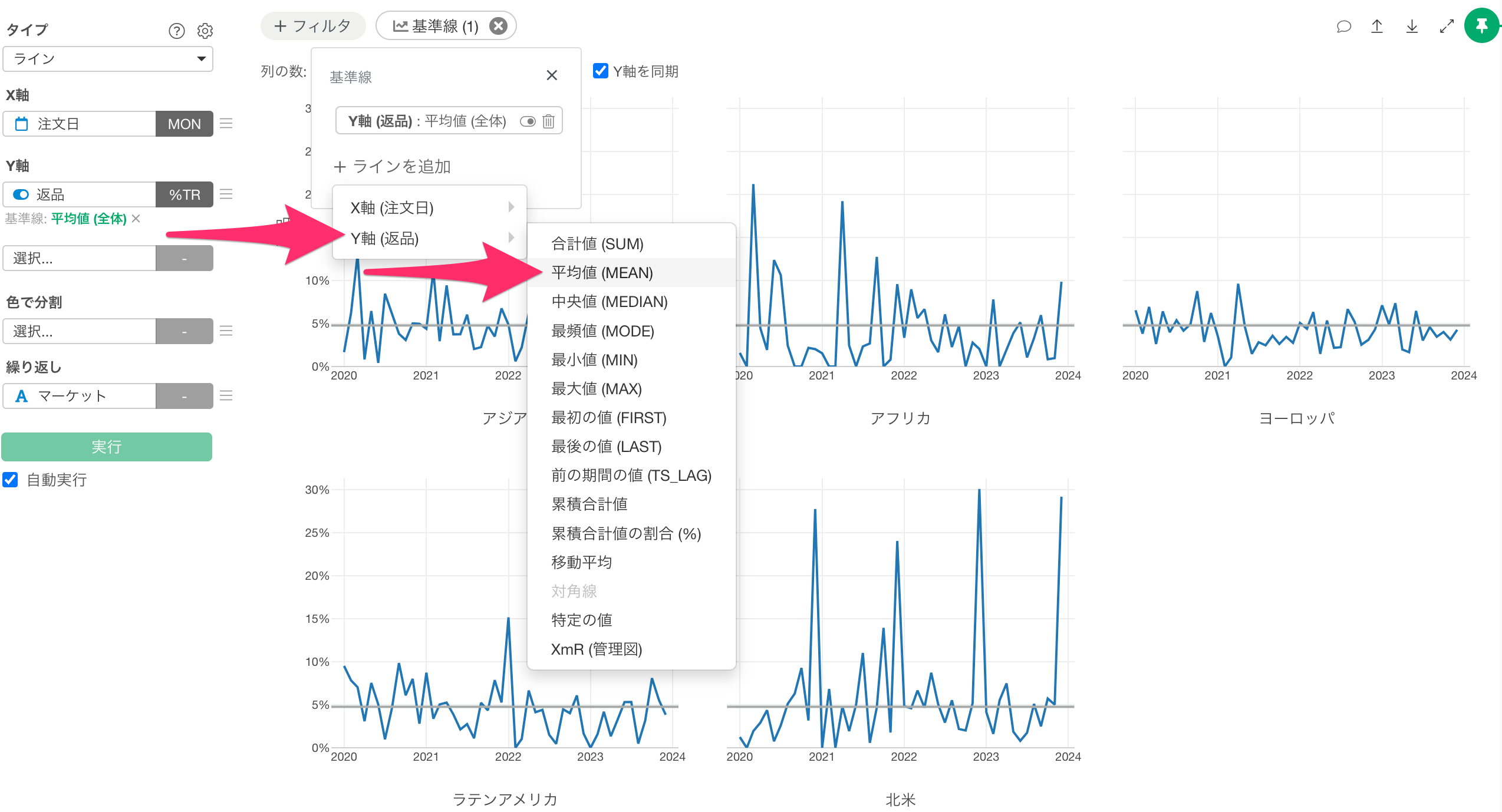
Y軸メニューから再び「平均」を選択します。
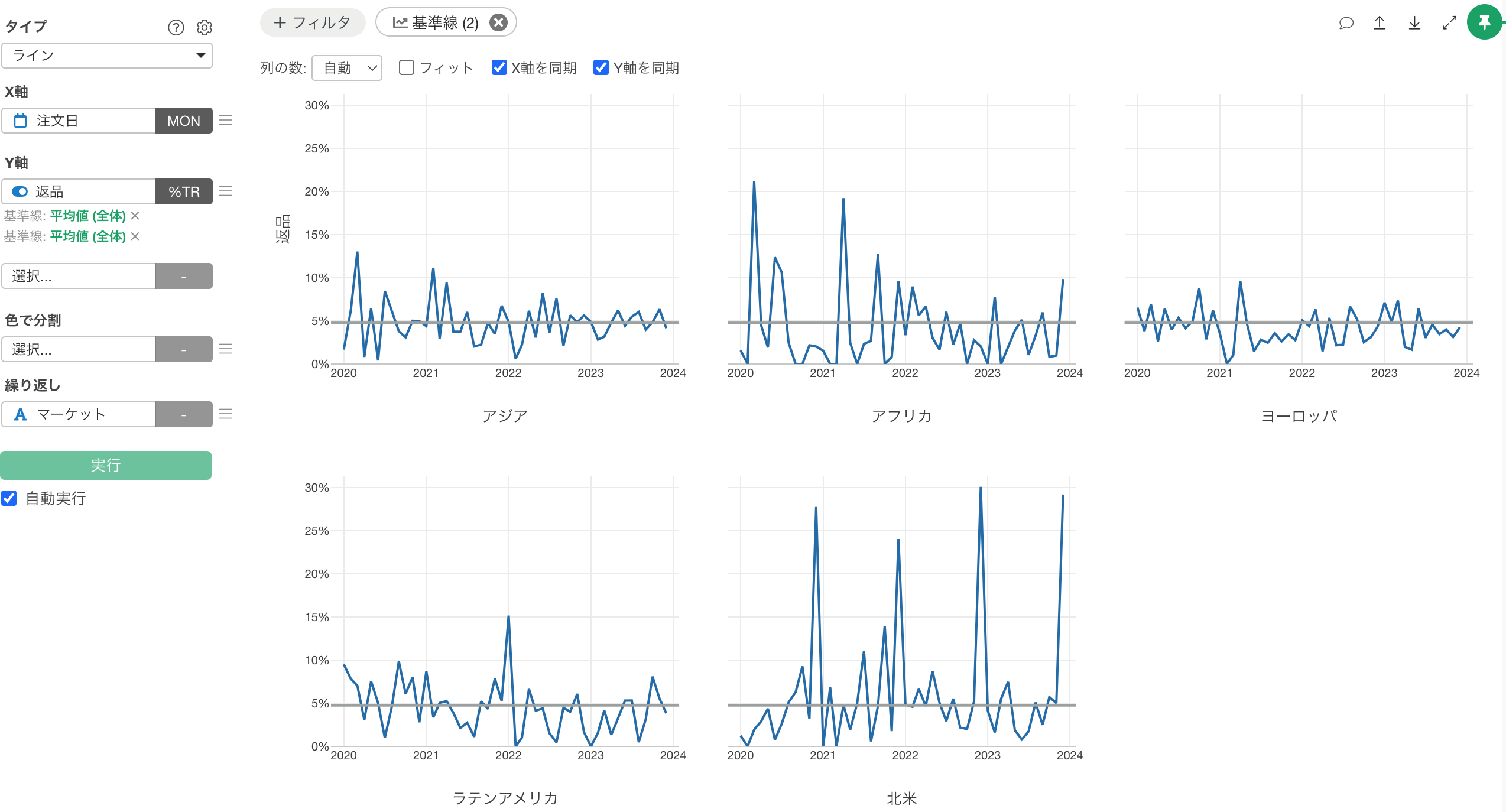
この時点では全く同じ平均の基準線が引かれただけなので、チャート上に変化は見られません。
次に二番目に追加した返品率の基準線を、各マーケットごとの返品率に変更していきます。
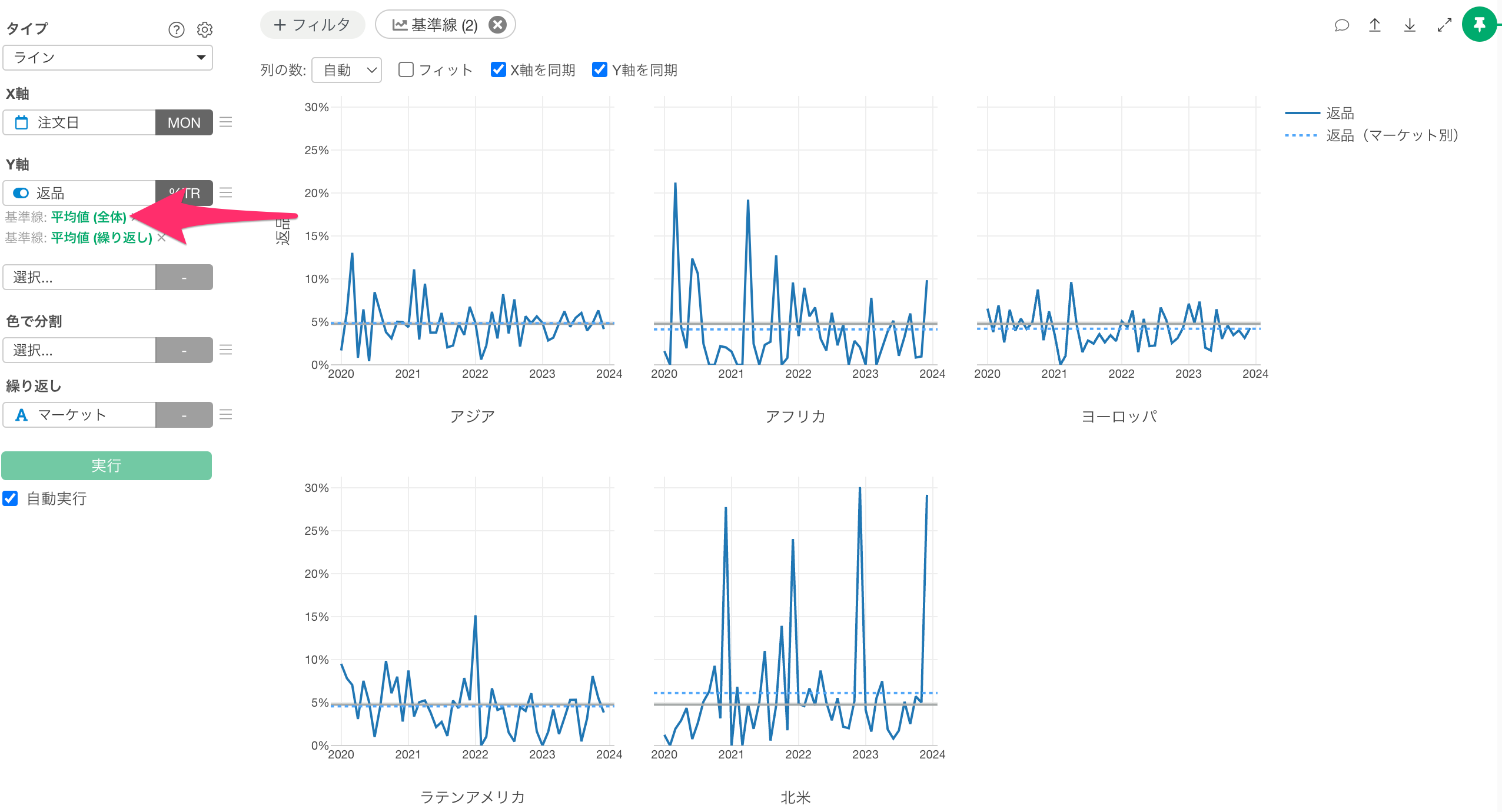
二番目の基準線の緑色のテキストをクリックします。
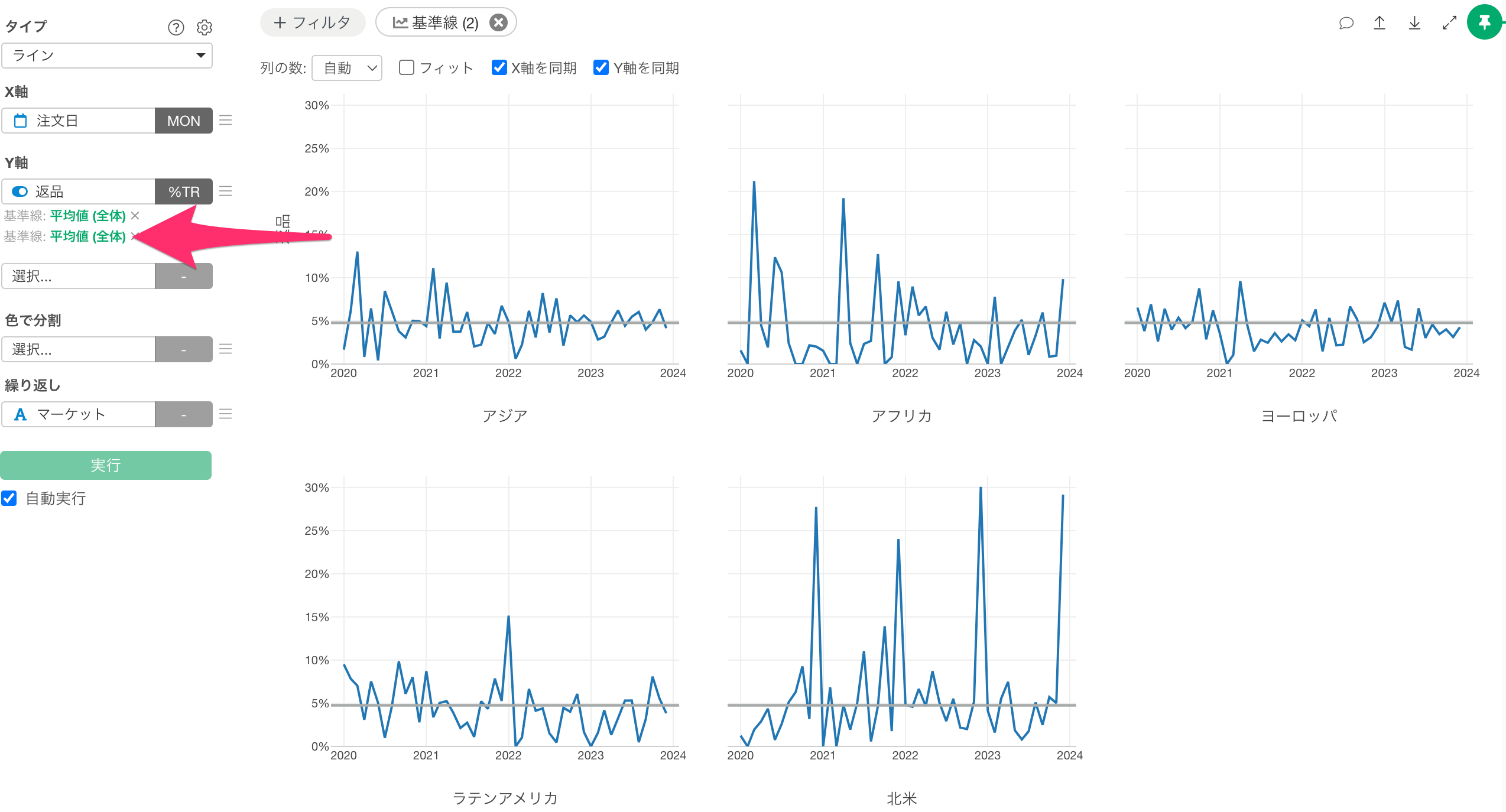
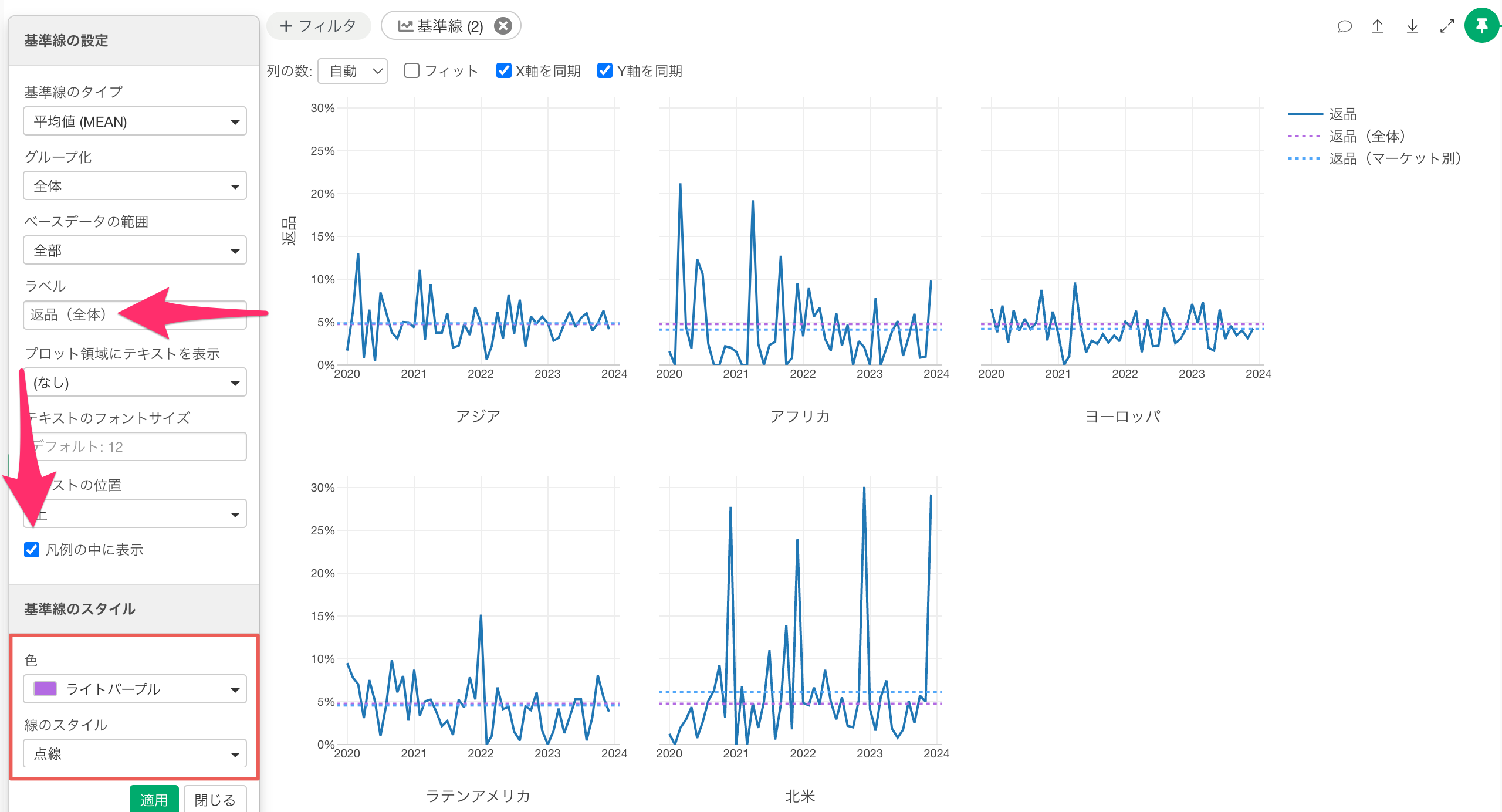
基準線の設定のダイアログが表示されるので、繰り返されるカテゴリーごとに平均値を可視化したい場合には、グループ化に「繰り返し」を選択します。
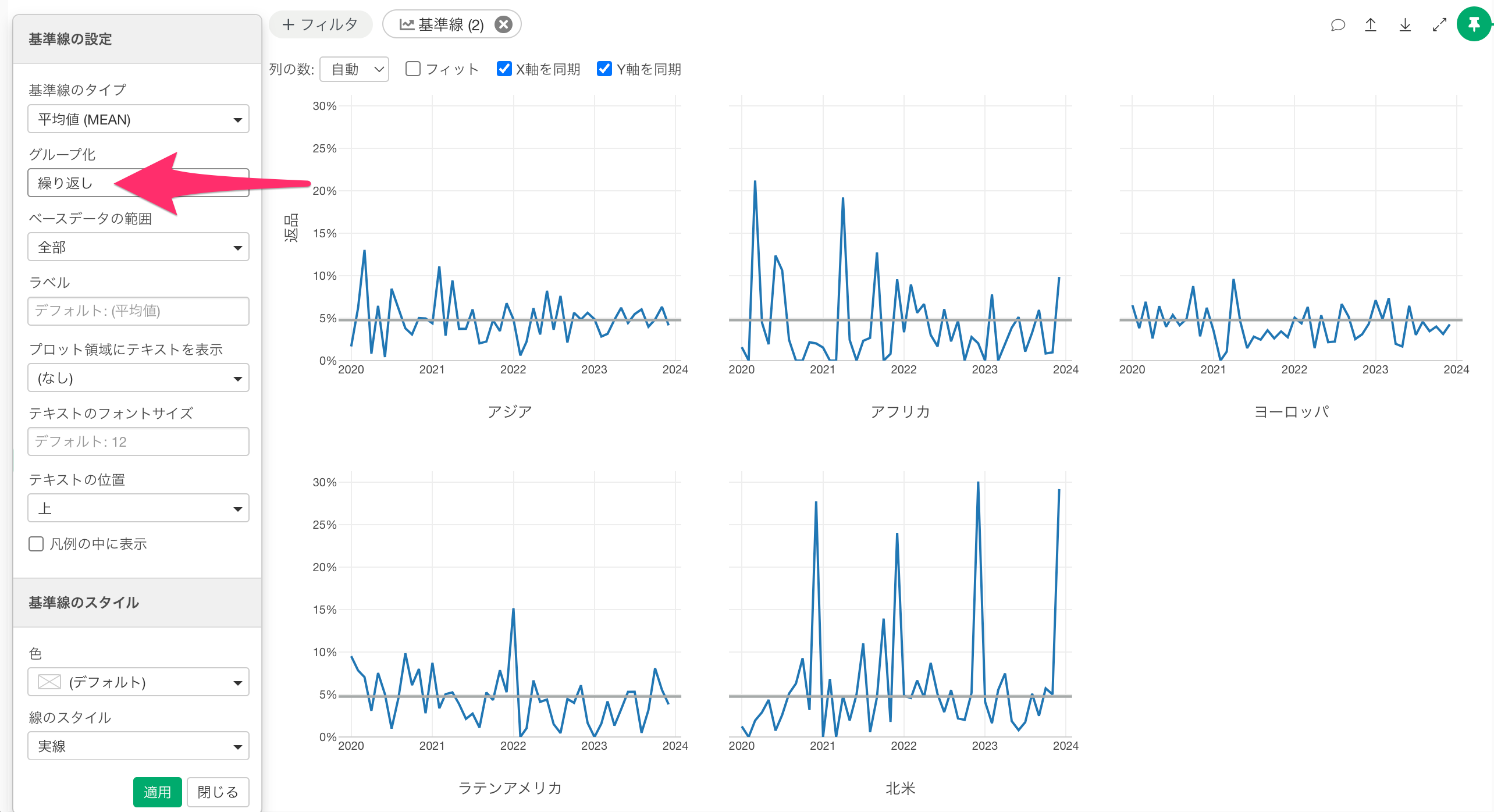
なお、デフォルトではグループ化の設定が「全体」になっているため、全体のデータの平均値の基準線が引かれます。
続いて、二つのラインを見やすくするために、表示設定を変更します。
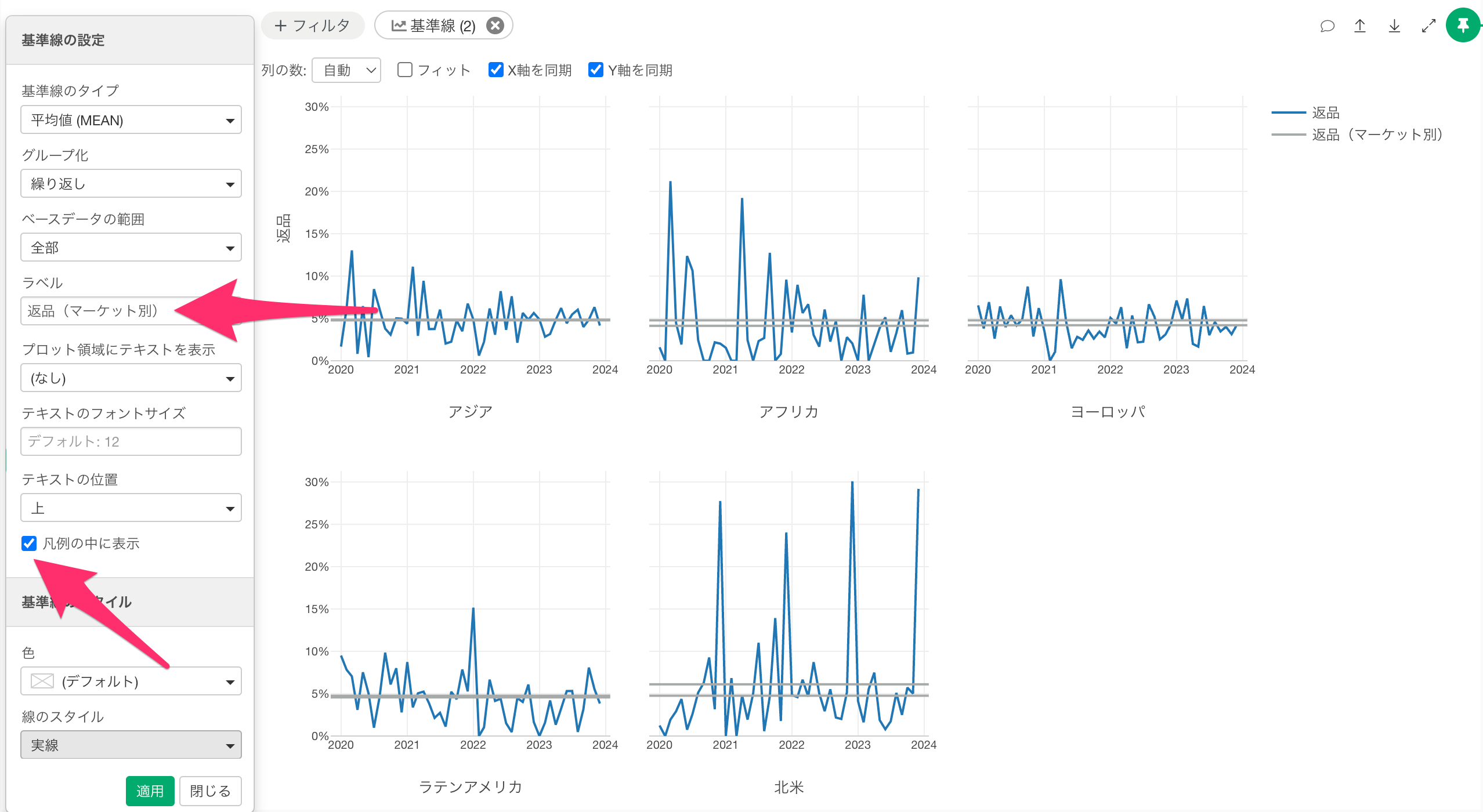
基準線の設定ダイアログのラベルに必要な情報を入力して、凡例の中に表示させることが可能です。
また、基準線のスタイルから、色やラインのスタイルを変更することも可能です。
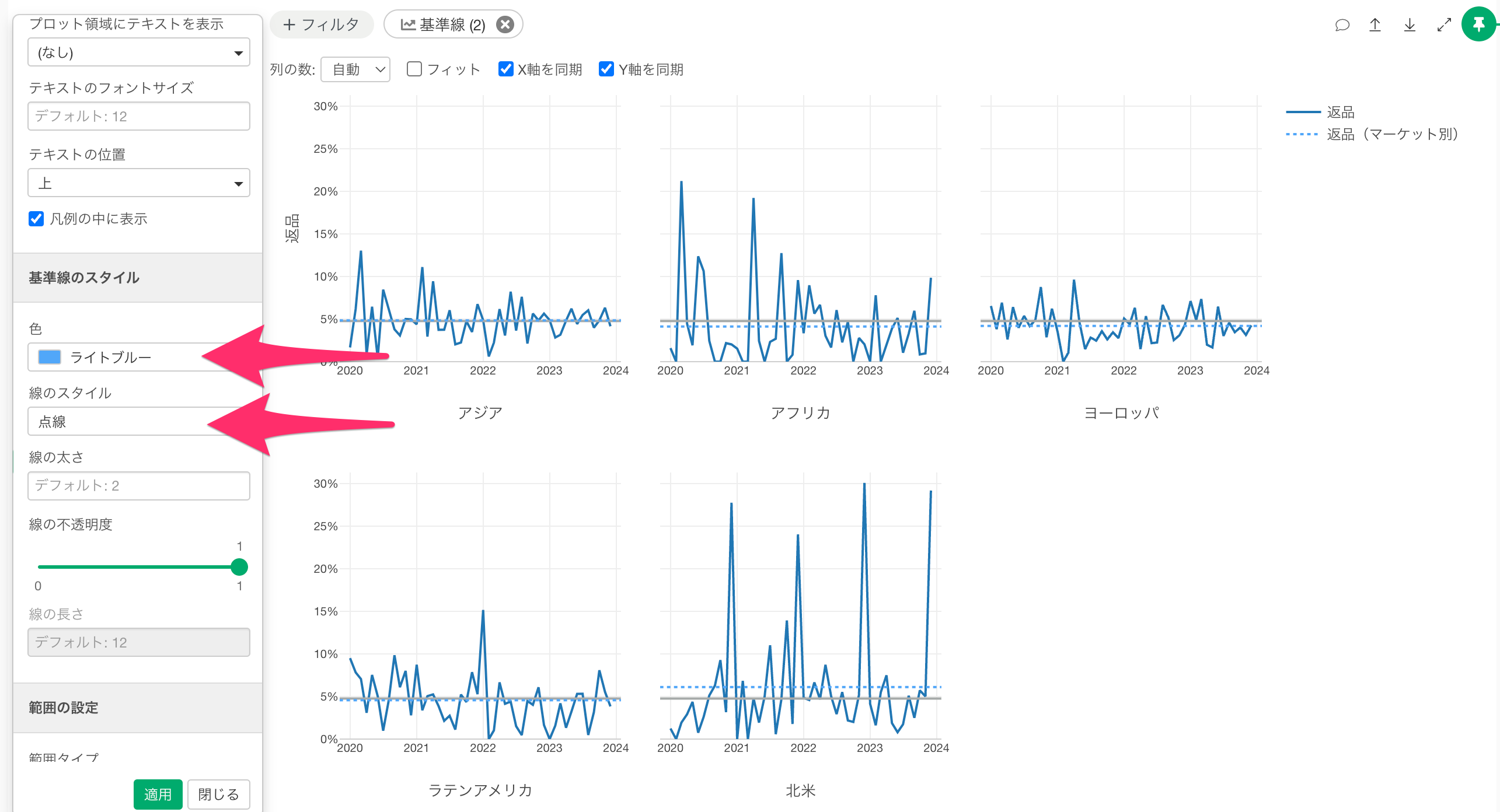
基準線の設定が完了したら、適用ボタンをクリックすることで、基準線の内容をアップデートできます。
同様に全体の平均の基準線を編集したい場合には、全体の基準線の緑色のテキストをクリックします。
再び基準線のダイアログが表示されるので、同じようにラベルや凡例の中に表示のオプション、色や線のスタイルを変更します。
全ての設定が完了したら、適用ボタンをクリックすることで、基準線の内容を更新できます。
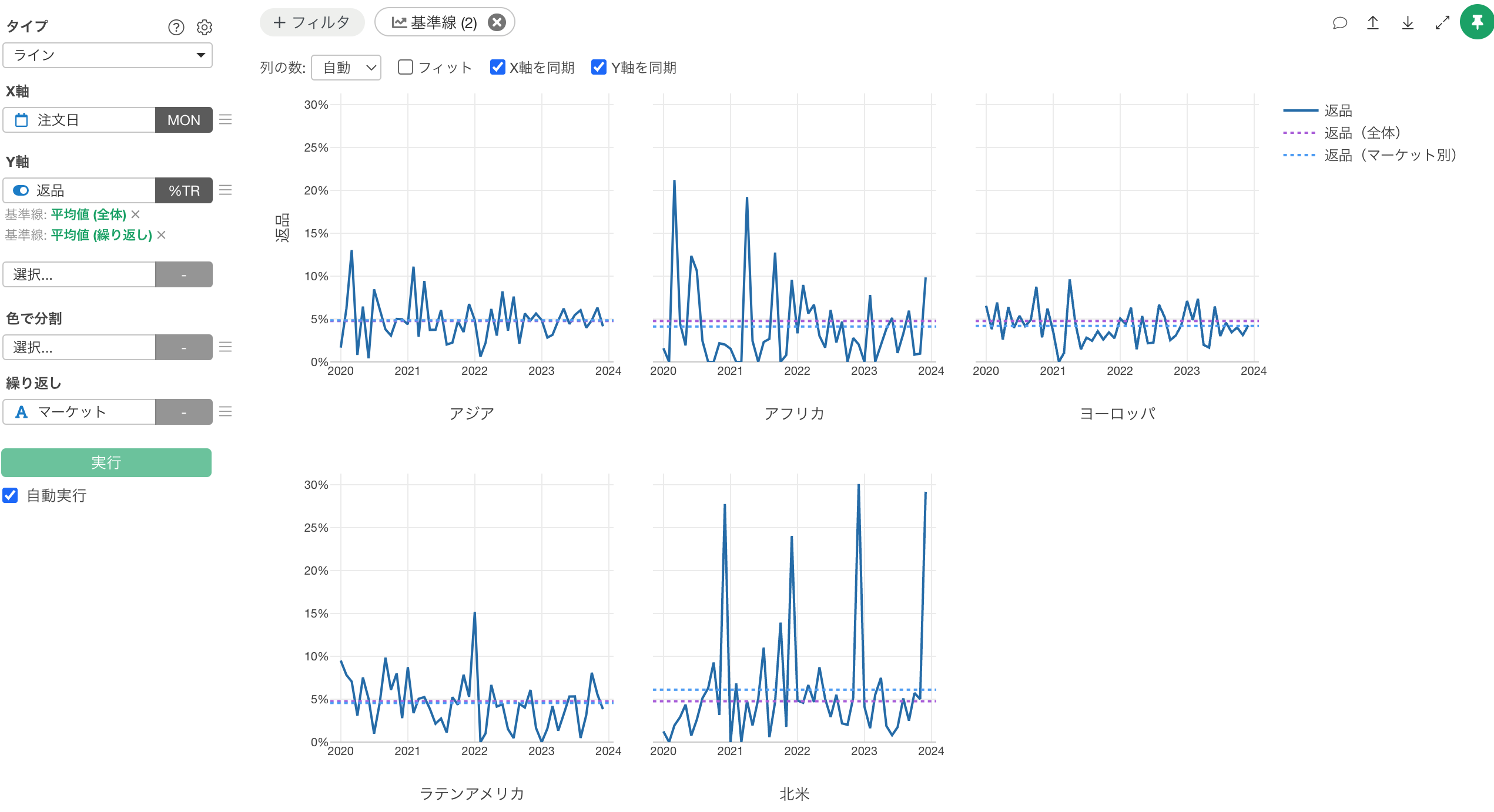
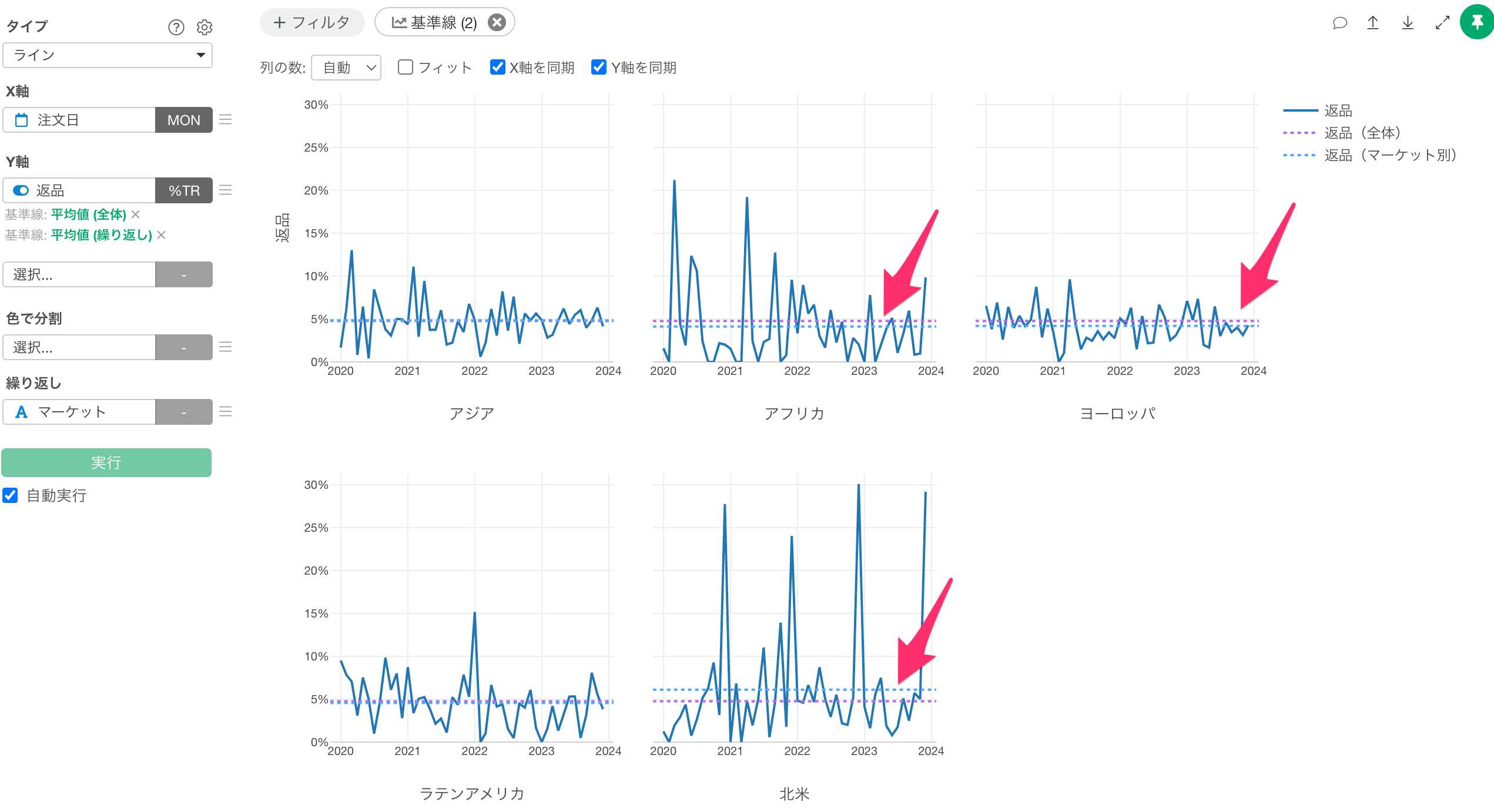
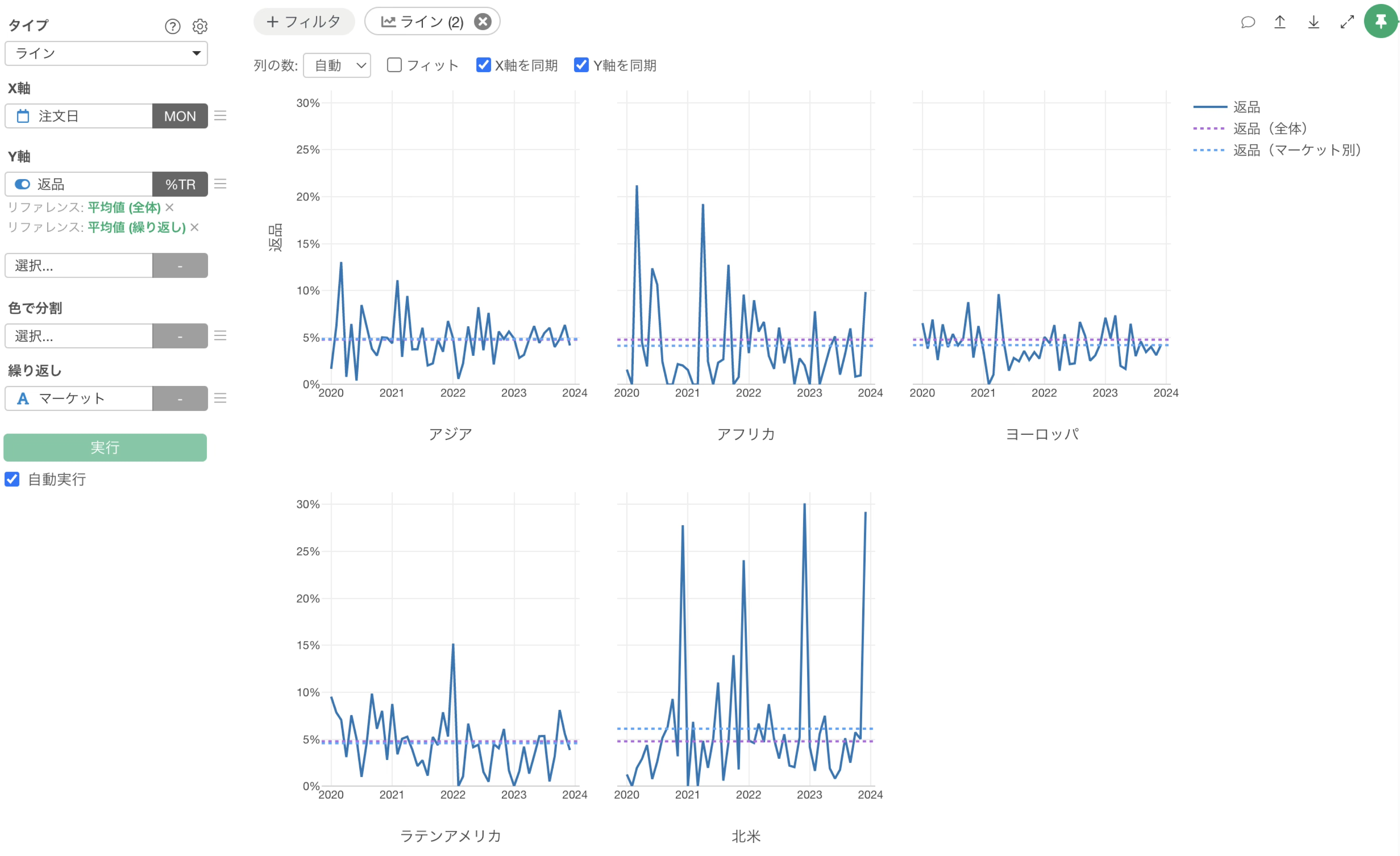
これで全体の返品率の基準線とマーケットごとの返品率の基準線を同時に表示することができました。
この結果から、北米のマーケットについては全体と比べても返品率の平均値が高いことや、アフリカやヨーロッパは全体と比べると返品率が低いことが一目でわかりま。