キャッシュの使い方
Exploratoryではデータをインポートすると、軽量・高速に扱えるParquetファイルが自動で生成されます。
また再度同じプロジェクトを開くときはParquetファイルを読み込み、高速でメモリにデータを読み込むことができるようになっています。
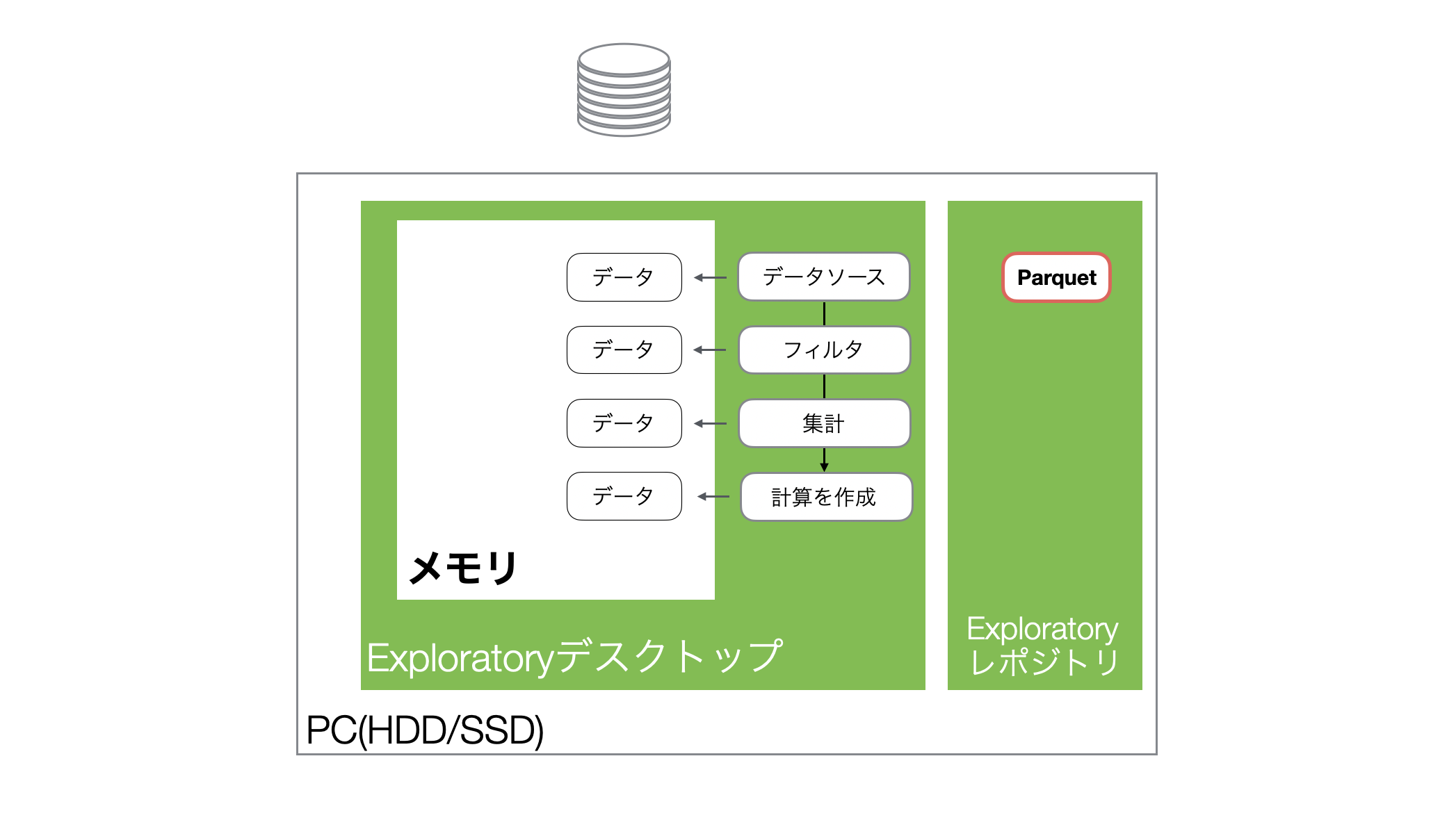
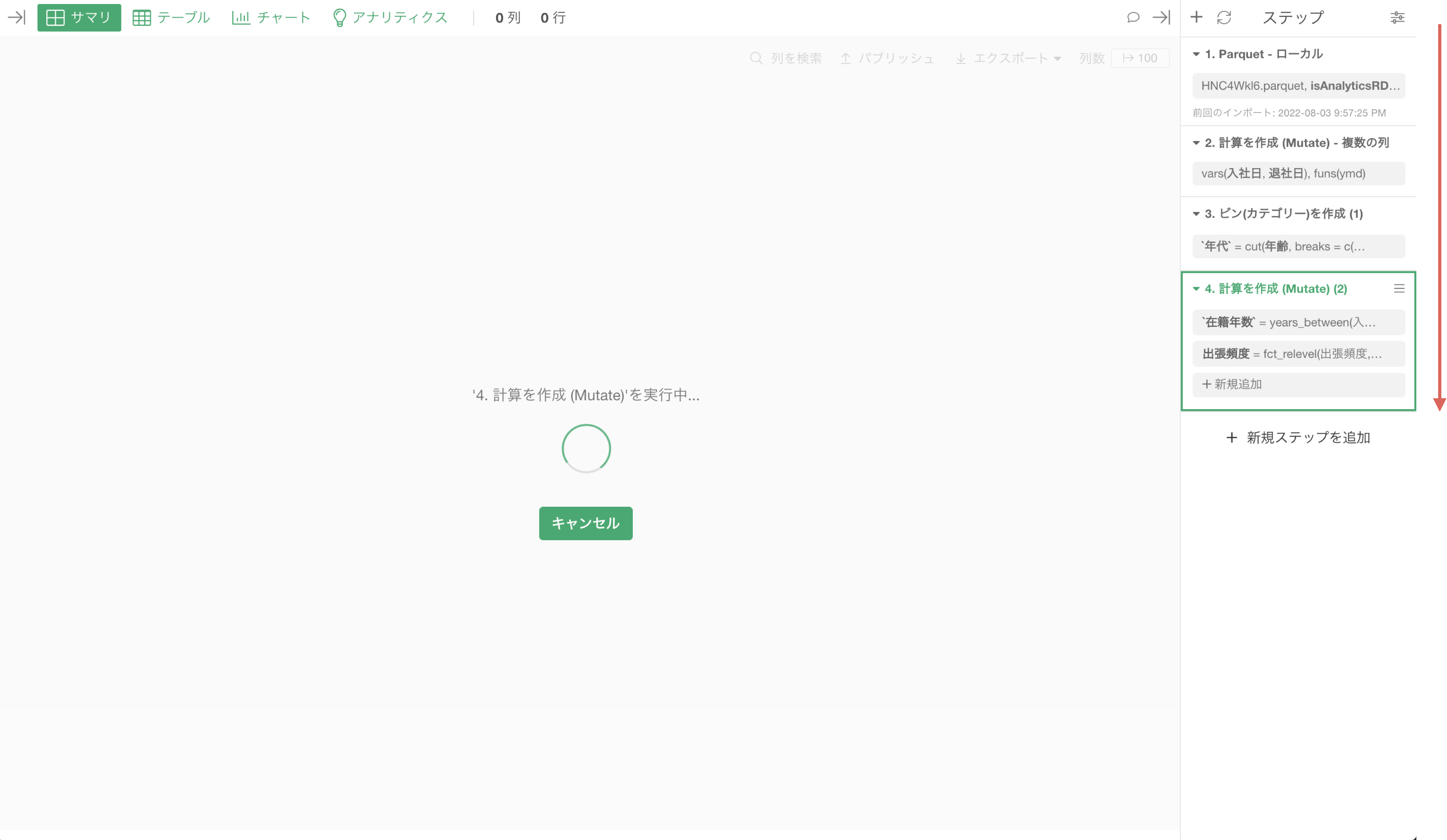
一方で、各ステップのデータが保存されているわけではないため、一度閉じたプロジェクトのデータフレームを開き直すと、Parquetファイルを読み込んだうえで、最後にいたステップまでの処理を再実行することになります。
そのため、サイズの大きいデータを利用していたプロジェクトを開き直すと、ステップの実行の処理待ちが発生してしまい、すぐに作業を開始できないことがあります。
なお、データの加工が終わっていて、特定の(例えば最後の)ステップのみのデータだけが必要な場合、データをエクスポートして利用することが可能ですが、再現性を失いたくないときや、ステップごとにチャートを作りたいときには、そのようなアプローチが有効とは言えません。
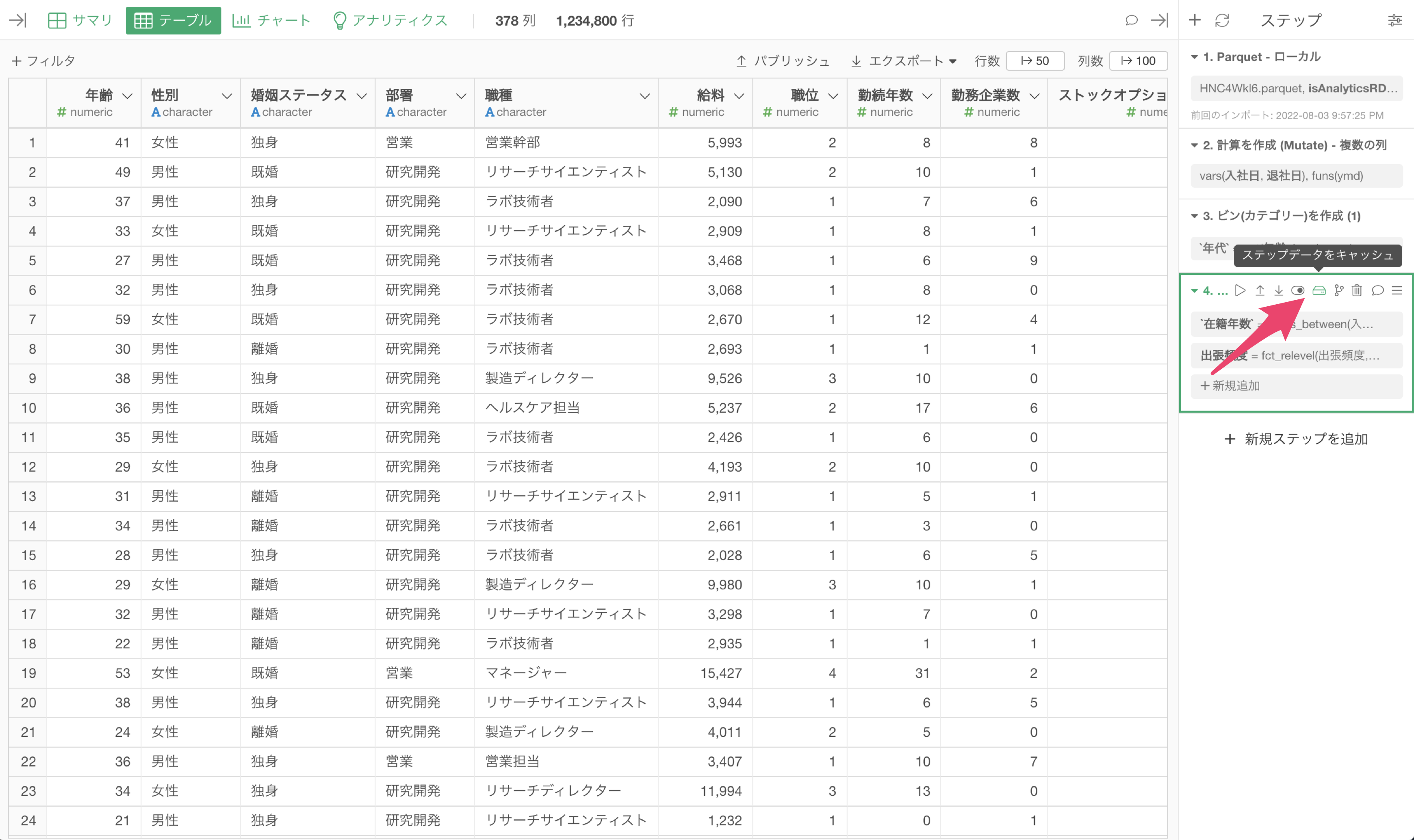
そのようなときには、ステップのデータをキャッシュして、そのステップのデータを保存することが可能です。
ステップをキャッシュすると、該当のステップが青くなり、それ以前のステップの処理をすることなしに、データを読み込むことができるようになります。
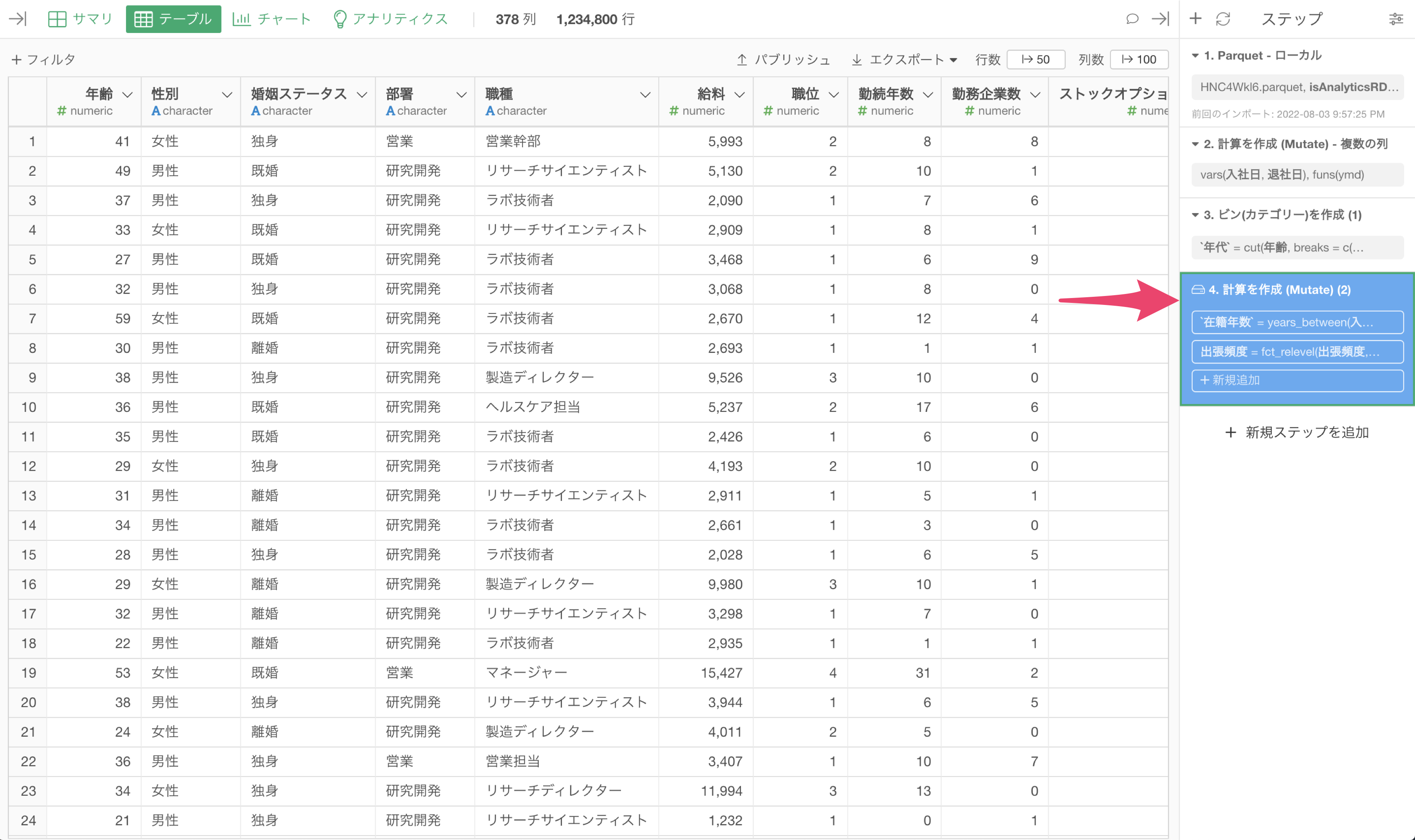
ここからは、このことをもう少し詳しく説明していきます。
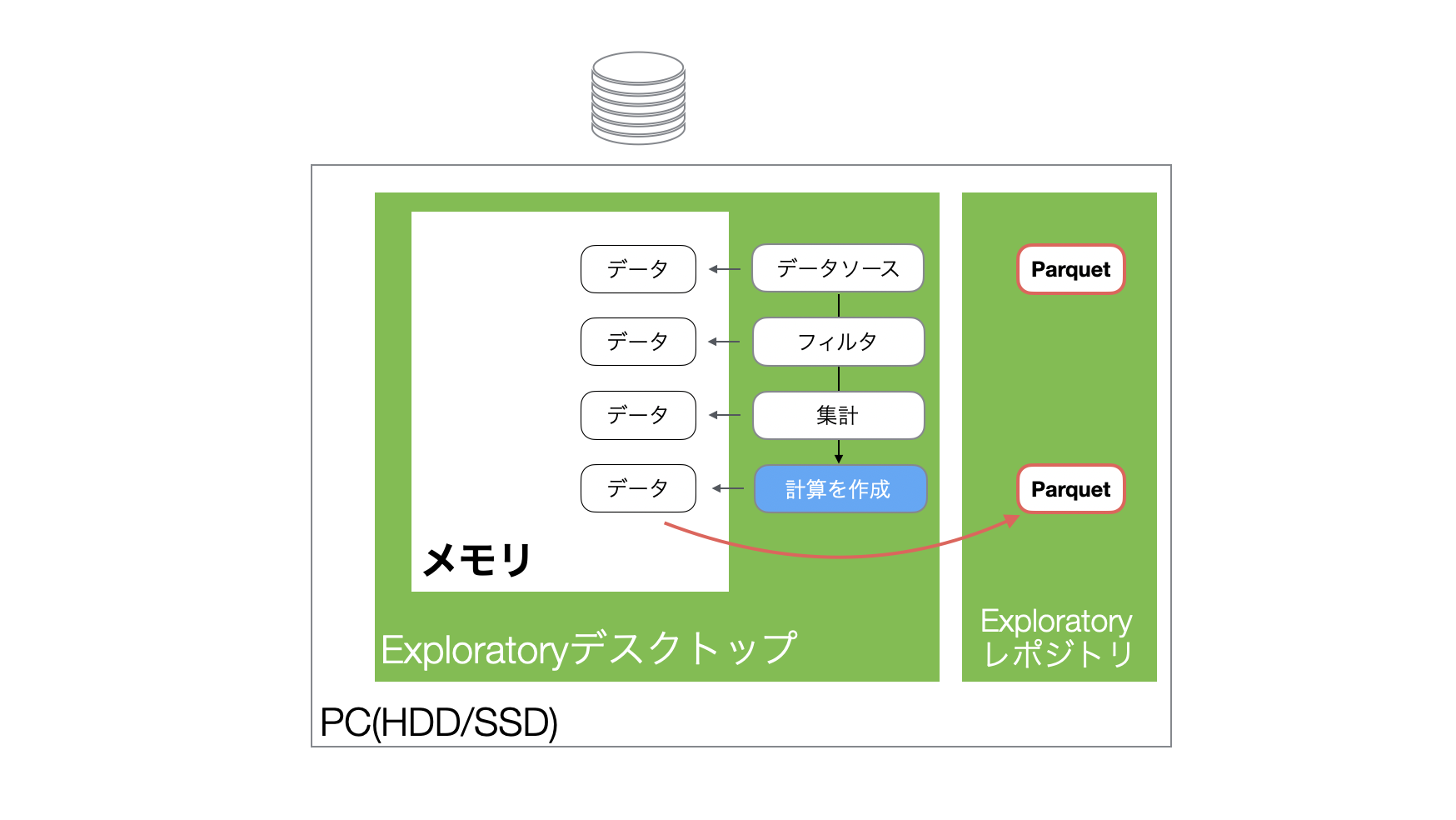
ステップを「キャッシュ」すると、Parquetファイルが作られ、PC上のレポジトリに保存されます。
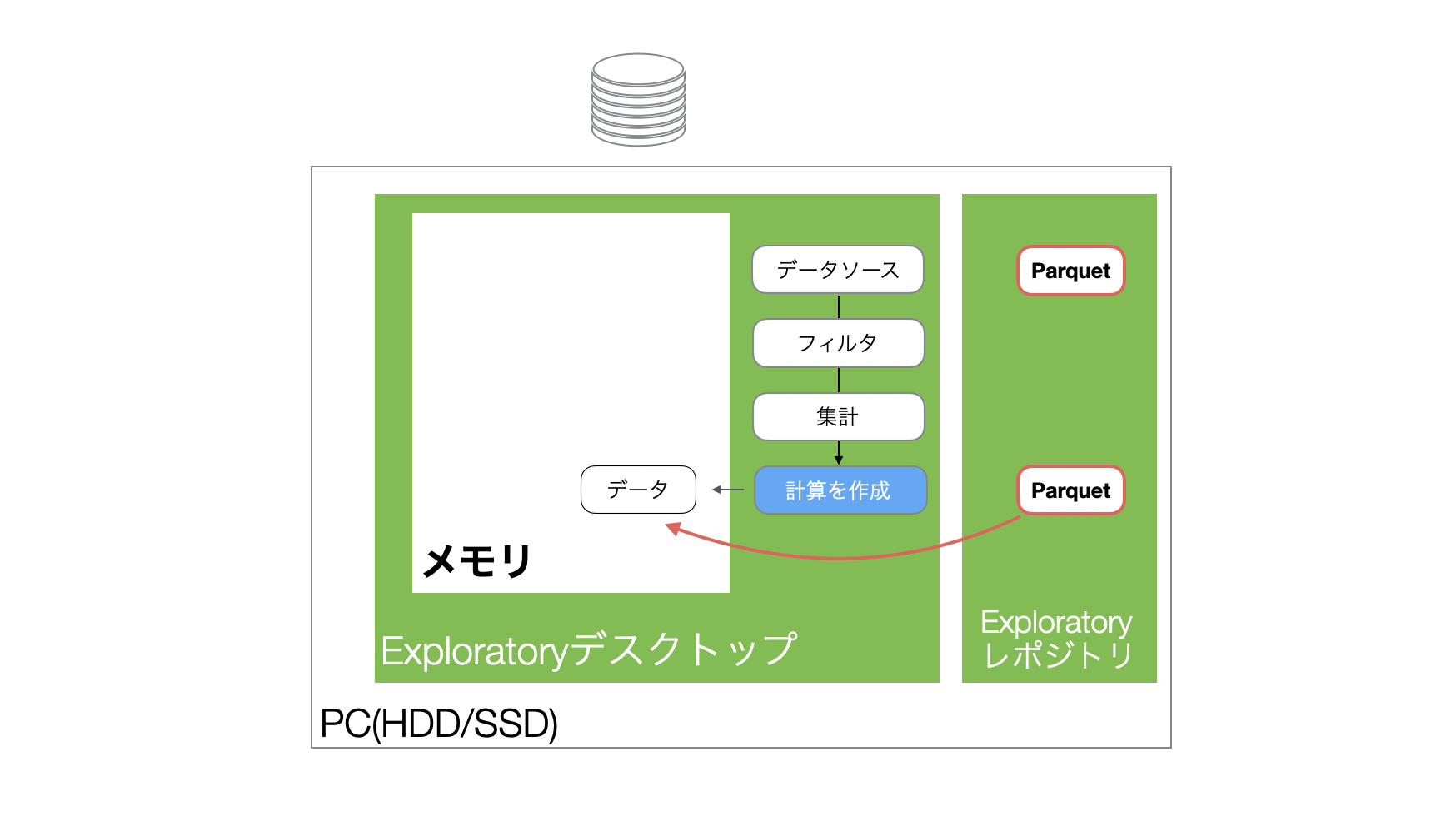
そして、プロジェクトを開き直し、キャッシュされたステップを含む同じデータフレームを開くと、キャッシュされたParquetファイルからデータが読み込まれるます。
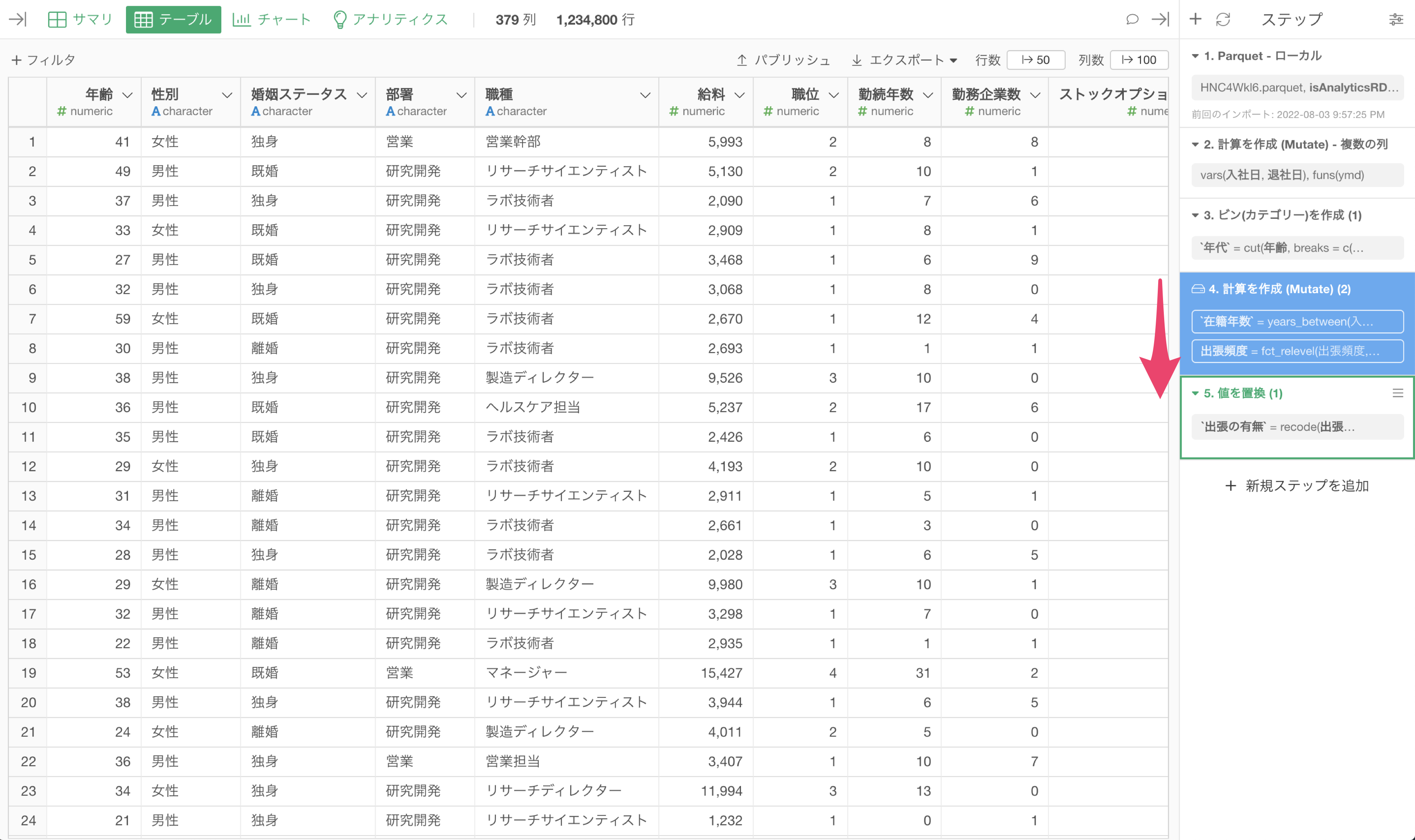
なお、キャッシュしたステップの後に、ステップがあった場合は、データフレームを開いた時、キャッシュしたステップ以降の処理が実行されることになります。
キャッシュされたステップのデータに変更があった場合
そしてキャッシュされたステップより前のステップに変更があったときは、そのステップの色が黄色に変わり、そのステップのキャッシュされたデータが古くなったことがわかります。
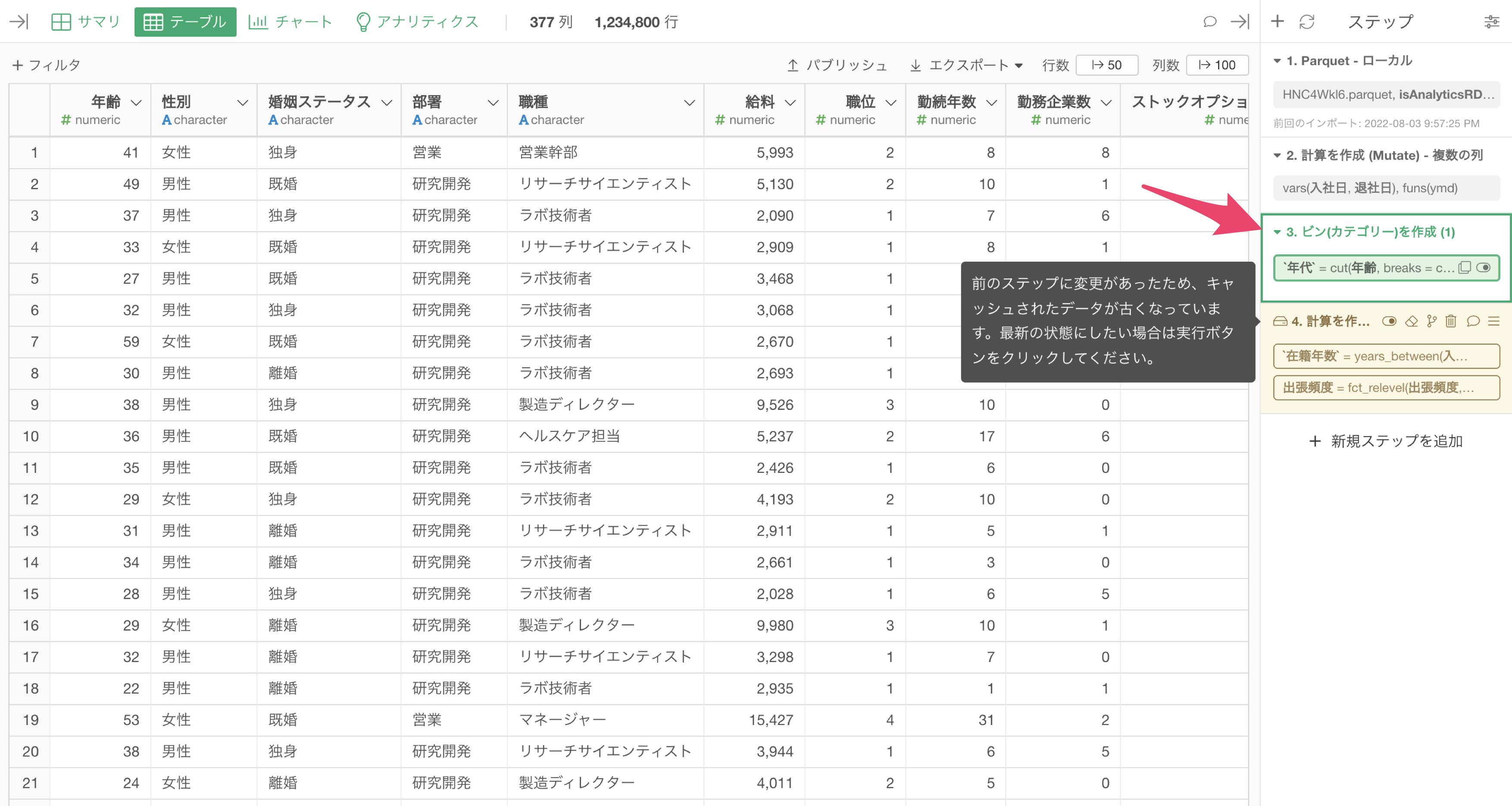
なお、この状態でプロジェクトを閉じて、データフレームを開き直した場合、キャッシュされた時の状態のデータが表示されます。
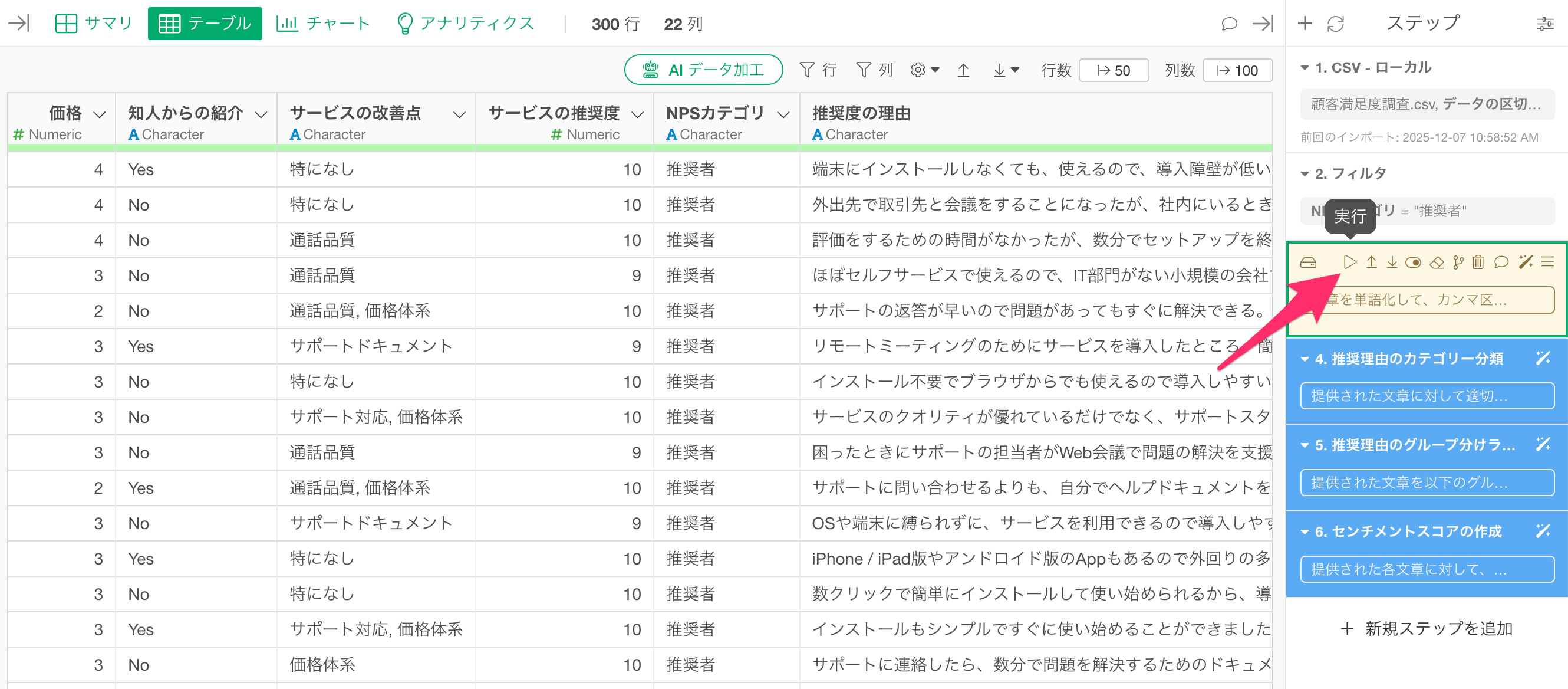
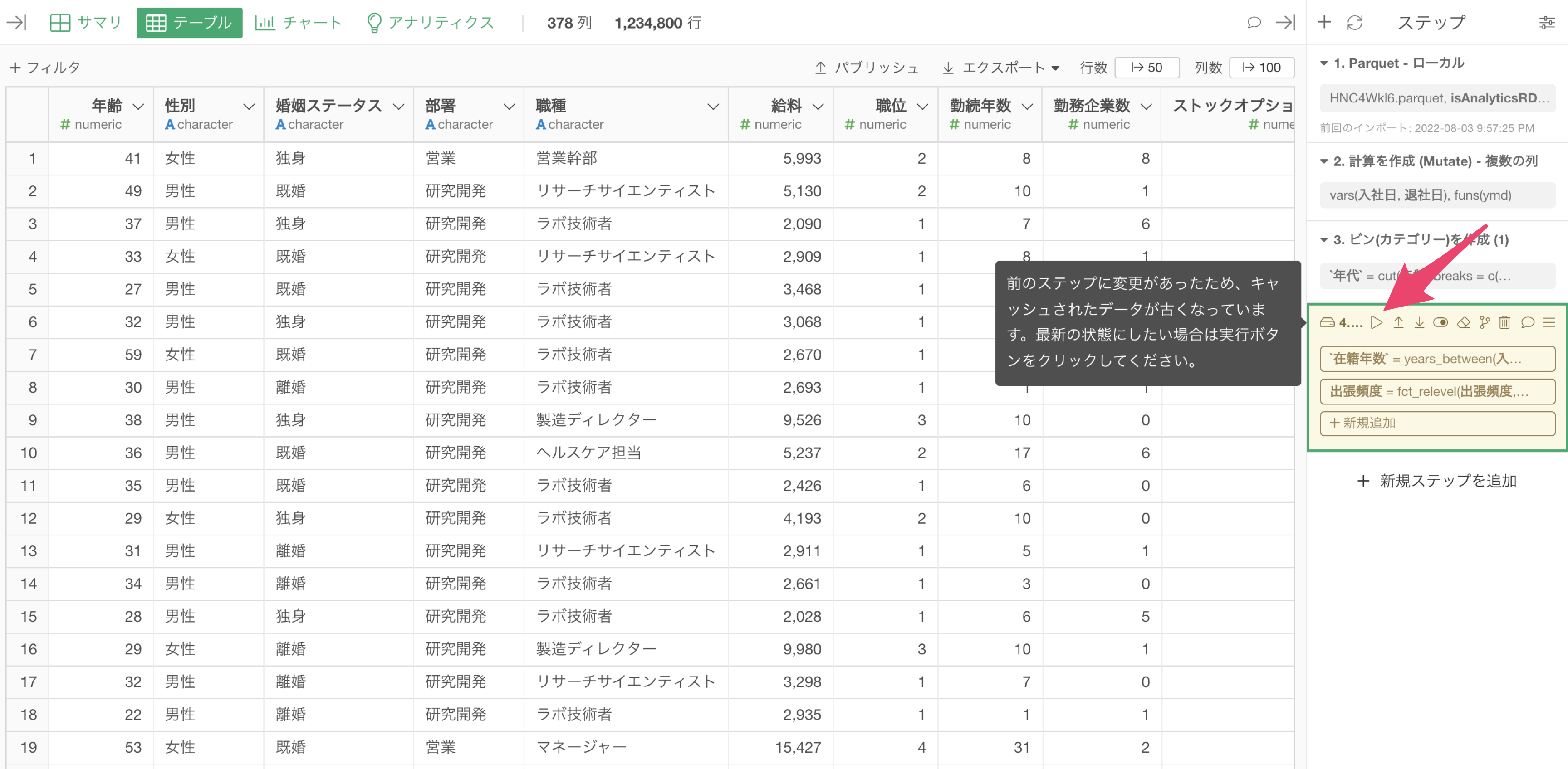
キャッシュされたステップのデータを更新したいときは、キャッシュしたステップで「実行ボタン」をクリックして、キャッシュを更新することが可能です。
キャッシュを消去する
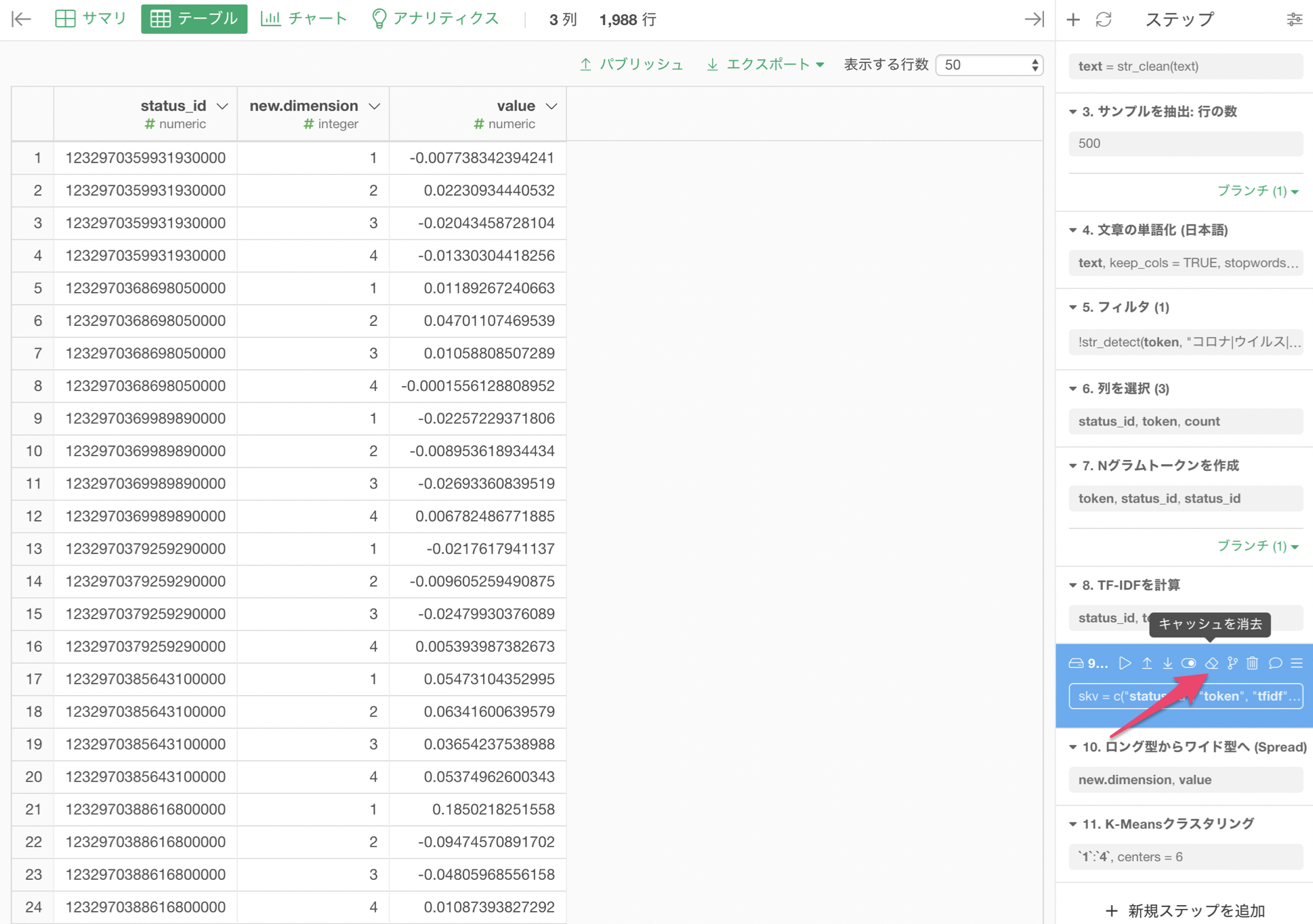
キャッシュを消去したい場合は、キャッシュを消去アイコンをクリックすることで、キャッシュを消去することが可能です。
自動的にステップデータがキャッシュされるケース: AI 関数の実行
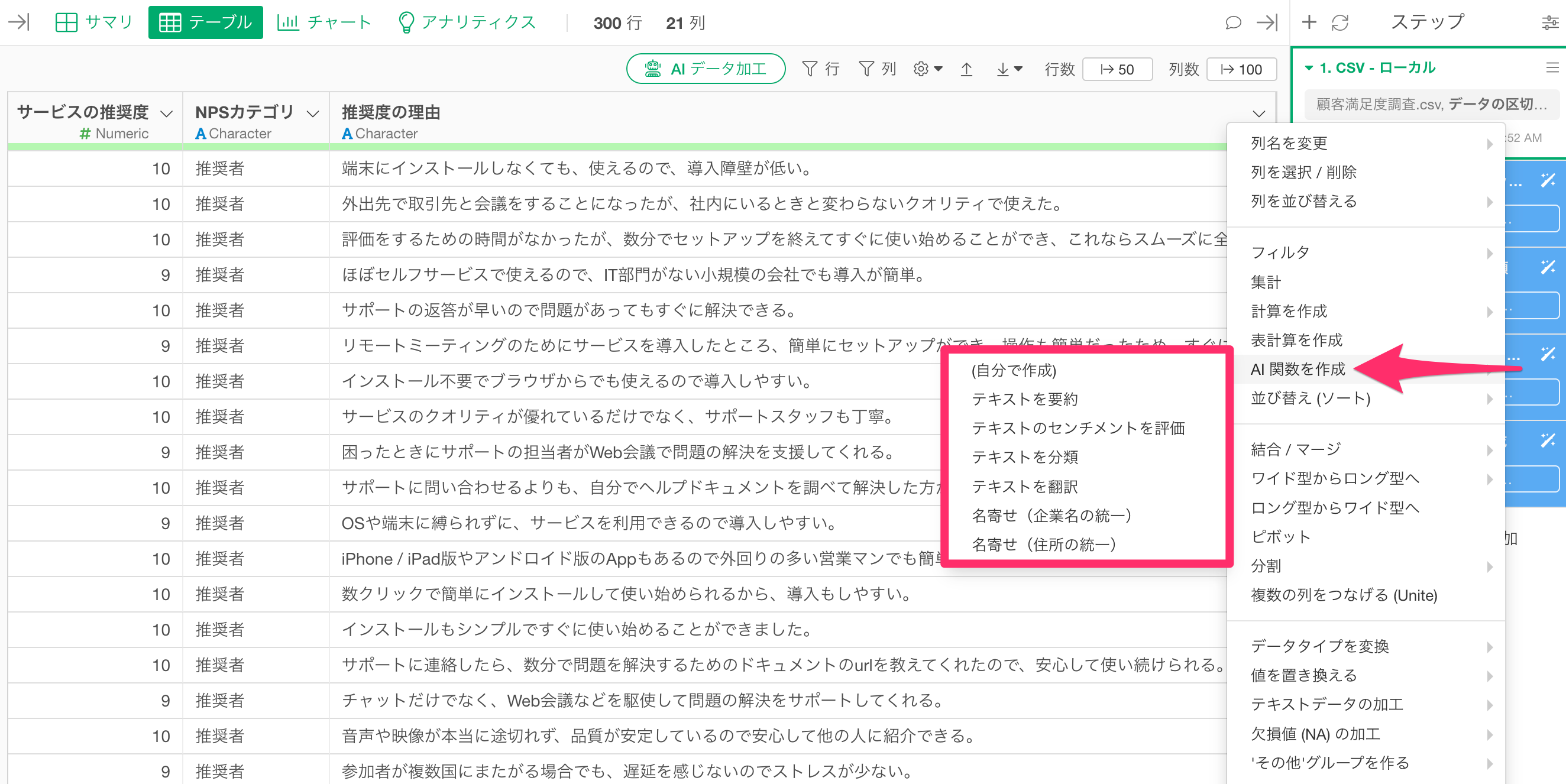
v14からサポートしたAI 関数を利用すると、入力したプロンプトをもとに、AIによるデータ処理の結果が行ごとに返ります。
このAI関数は、利用可能な回数がご利用のプランによって決まっており、通常のデータ加工のステップやAI プロンプトと異なり、Rによる処理が実行されているわけではありません。
そのため、前のステップに変化があったときに、自動的に実行結果が更新されず、AI 関数を実行する度に、自動的にAI 関数のステップがキャッシュされます。
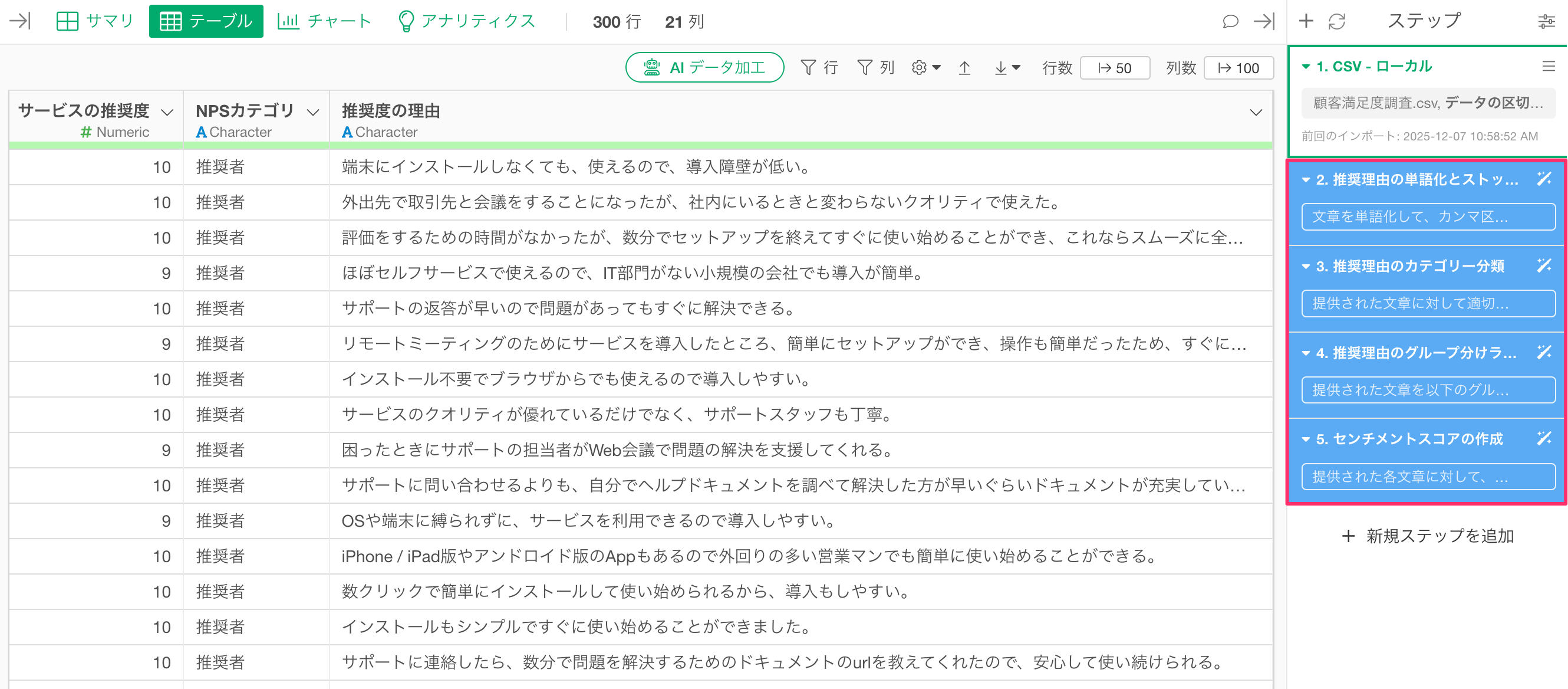
このようにAI関数を実行するときにステップが自動的にキャッシュされるため、仮に、AI関数を実行するより前のステップに変化があったとしても、自動的にAI関数が実行されず、AI 関数の利用枠を消費することを防げます。
一方で、AI 関数のステップより前のステップに変更があった場合、キャッシュされているステップと実際のデータに差異が生じます。
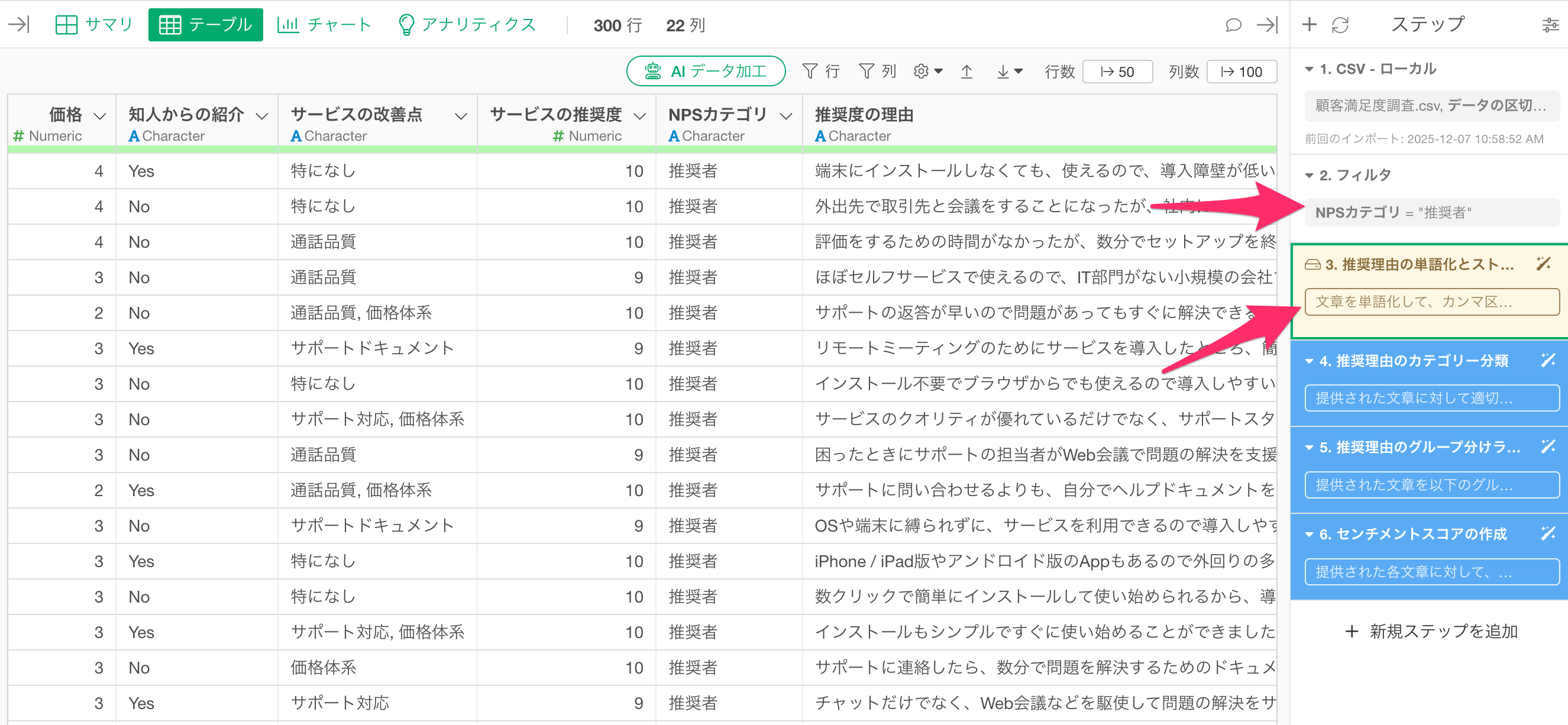
そのため、更新されたデータでAI関数を再実行したい場合、ステップを再実行する必要があります。