ナンバーのチャートでターゲットに対する達成度をバーで表示する方法
「ナンバー」 のチャートは、売上や返品率といった重要な指標を、ダッシュボードやノートの中で大きく見せるのに向いています。
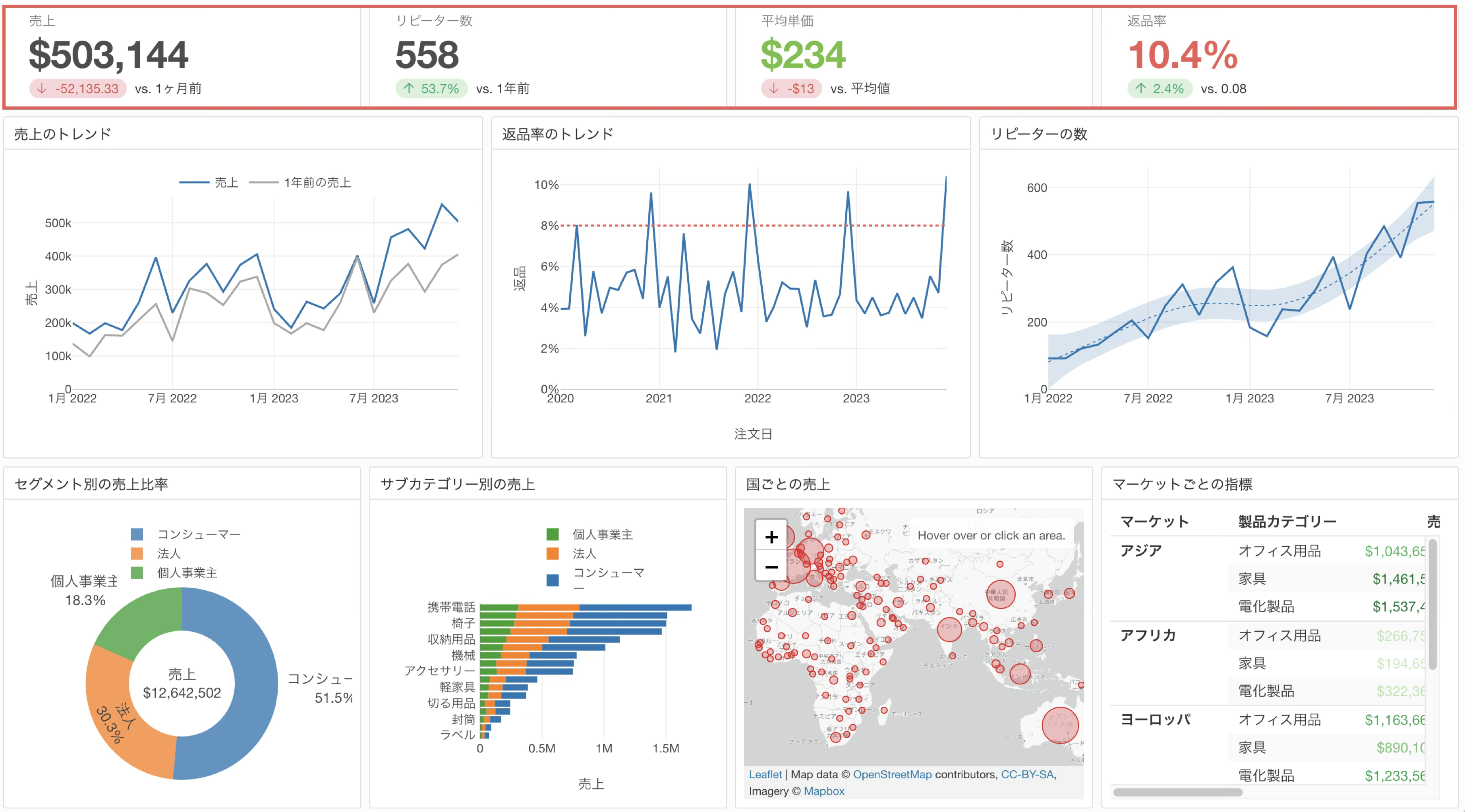
しかし、数字だけを見せられても、その数字が良いのか悪いのかは分かりません。指標は任意の値と比べることで、その良し悪しを判断しやすくなります。
これまでナンバーのチャートで良し悪しを表現するには、次の2つの方法がありました。
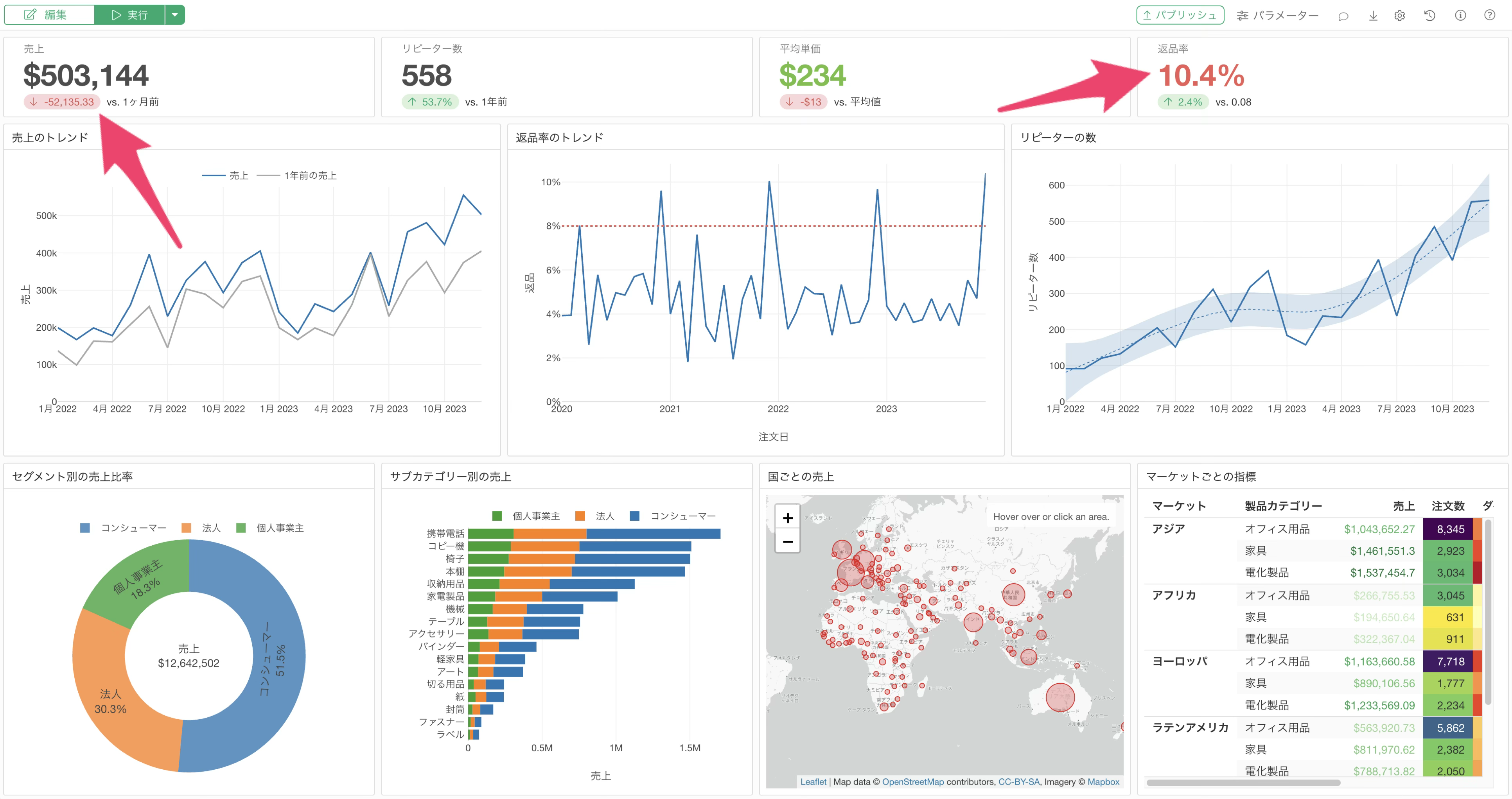
- 「色の割り当て」 で、値の文字色を条件によって塗り分ける。
- 「メイン/サブの指標」 で、任意のしきい値あるいは過去の指標と比べる。
ただし、色の割り当てで色を塗り分けたとしても、目標とするターゲットにどこまで届いているのかという進捗の度合いまでは、伝えられませんでした。
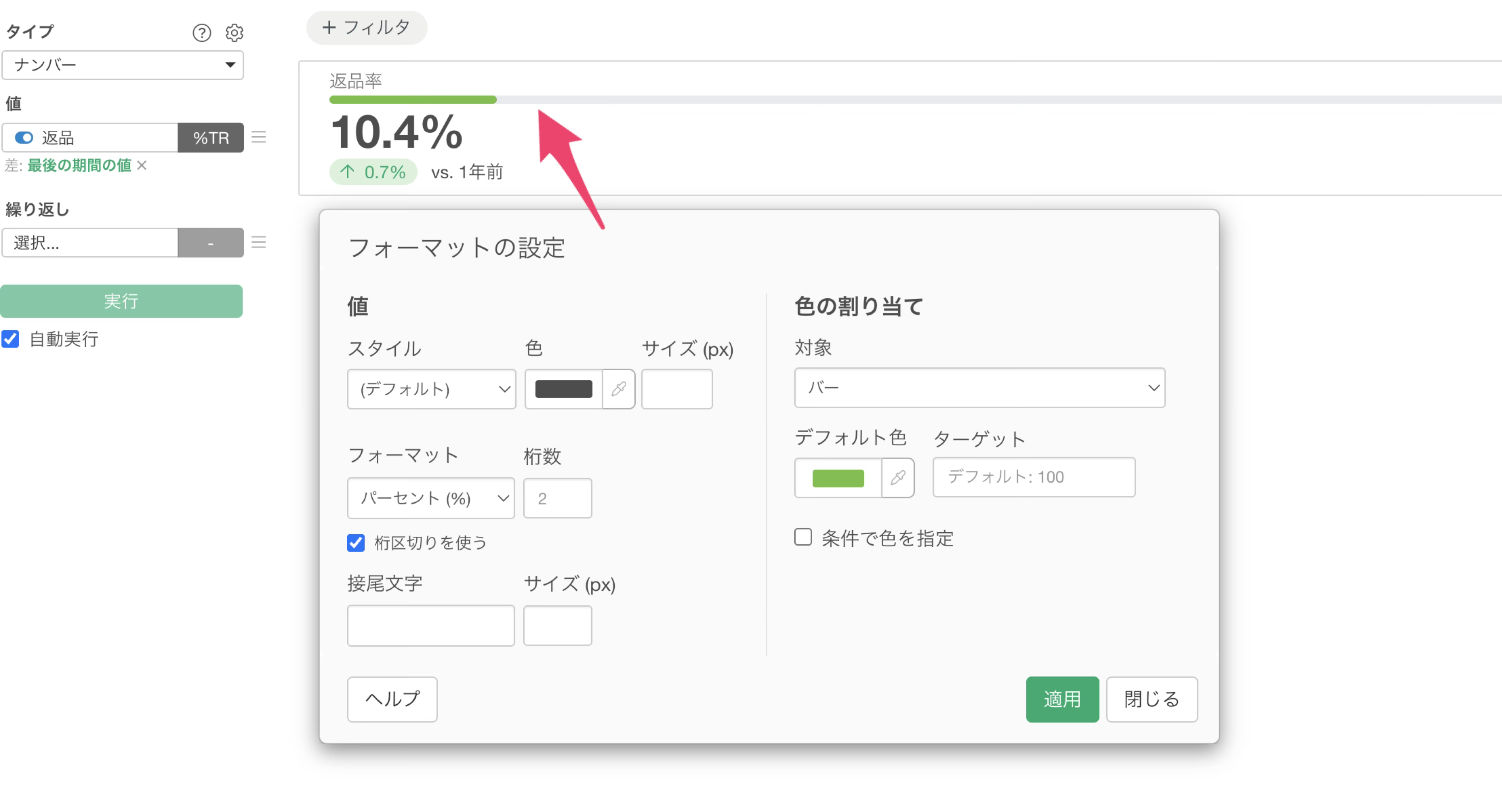
v16.2 からは、「色の割り当て」 の 「対象」 に 「バー」 が追加され、ターゲットとなる数値に対してナンバーの集計値がどこまで届いているのかが、バーの長さで表示されるようになりました。
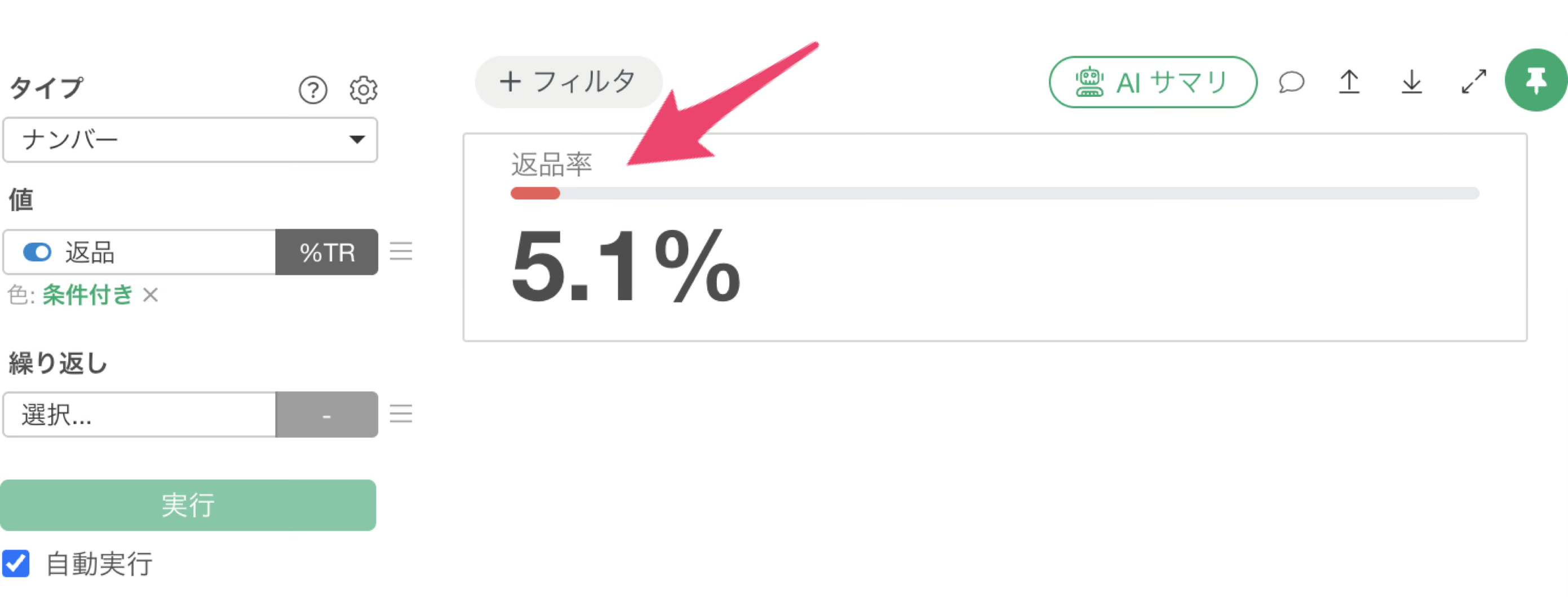
バーはキャプションと値の間に描画されるので、1つのナンバーのタイルで 「数字がいくつか」 だけでなく 「その数字が良いのか悪いのか」 まで伝えられるようになります。
売上のナンバーのチャートを作成する
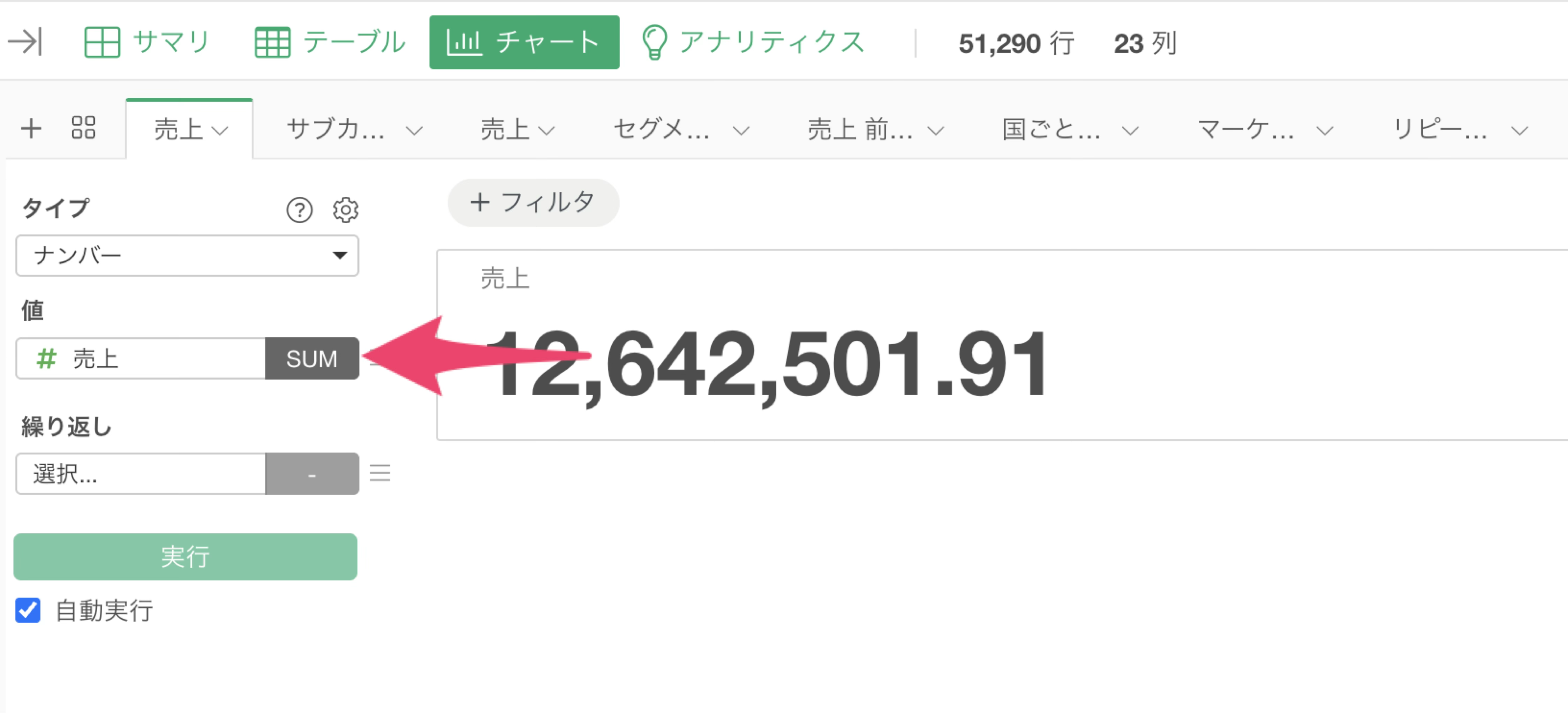
チャート・ビューに移動し、チャートの タイプ に 「ナンバー」 を選択し、値 に 「売上」 を選択します。
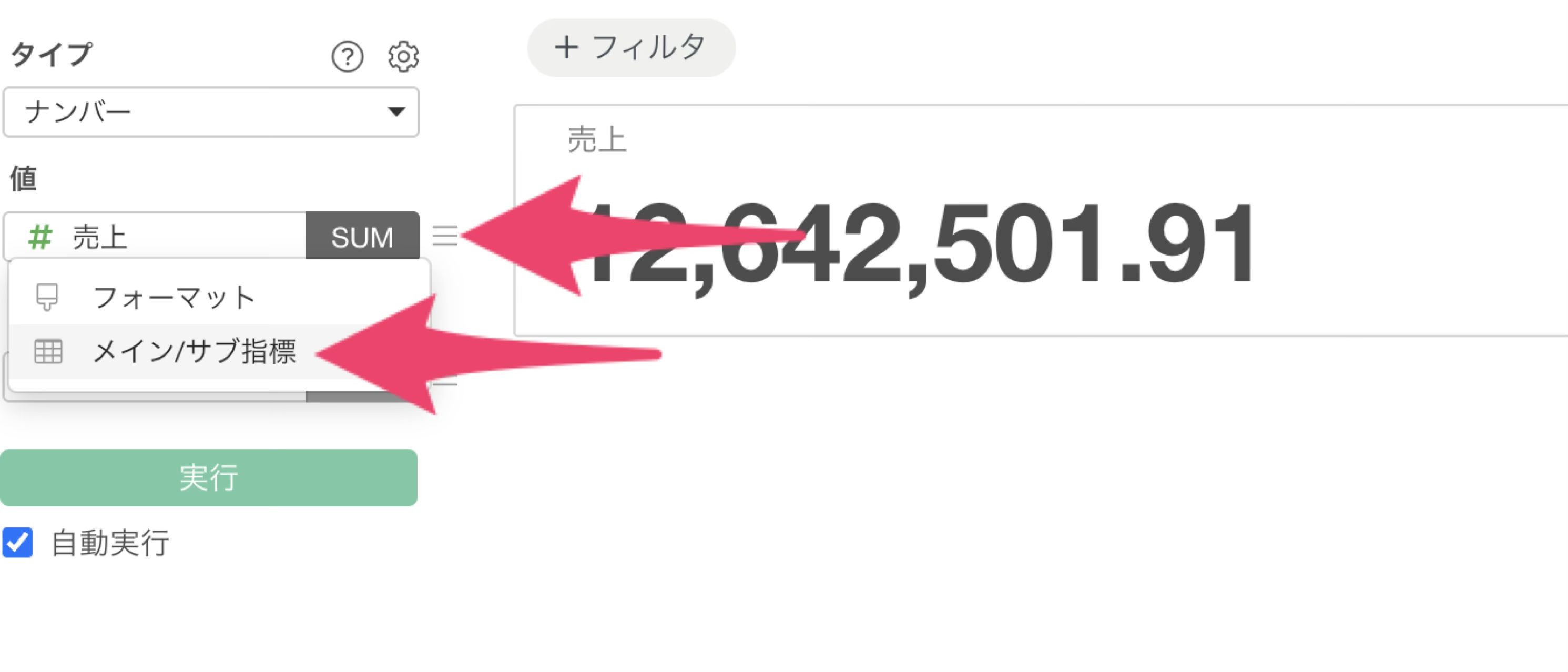
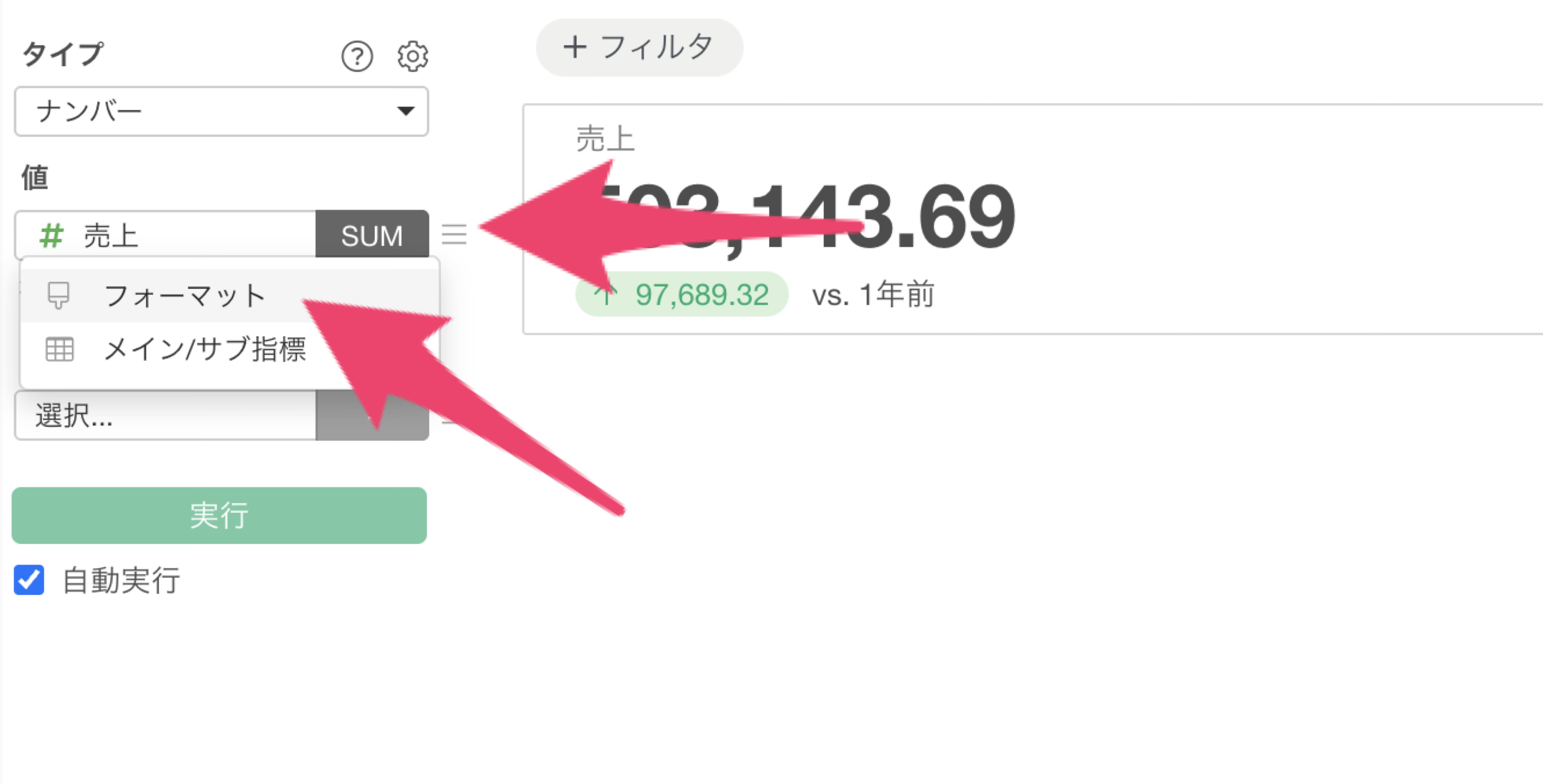
今回は、最新の売上を1年前と比較した値をナンバーとして表示したいので、「値」 の三本線のメニューから 「メイン/サブ指標」 を選択します。
「メイン/サブ指標」 のダイアログが開いたら、「計算」 に 「日付の単位で集計」 を選択し、「日付/時間の列」 には 「注文日」、日付の集計単位には 「月」を選択します。
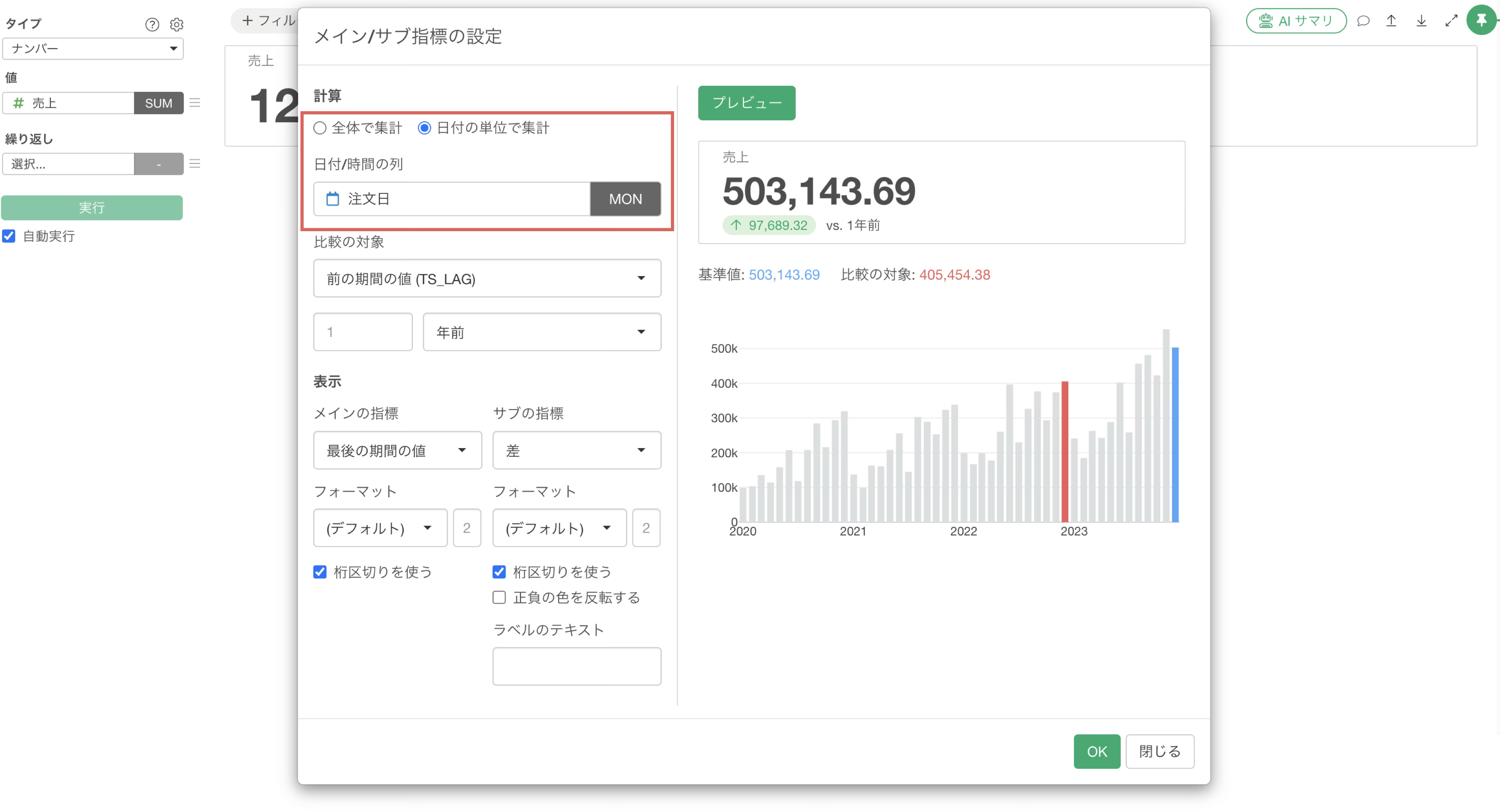
また「比較の対象」 には 「前の期間の値」 を設定し、1年前と比較するようにします。
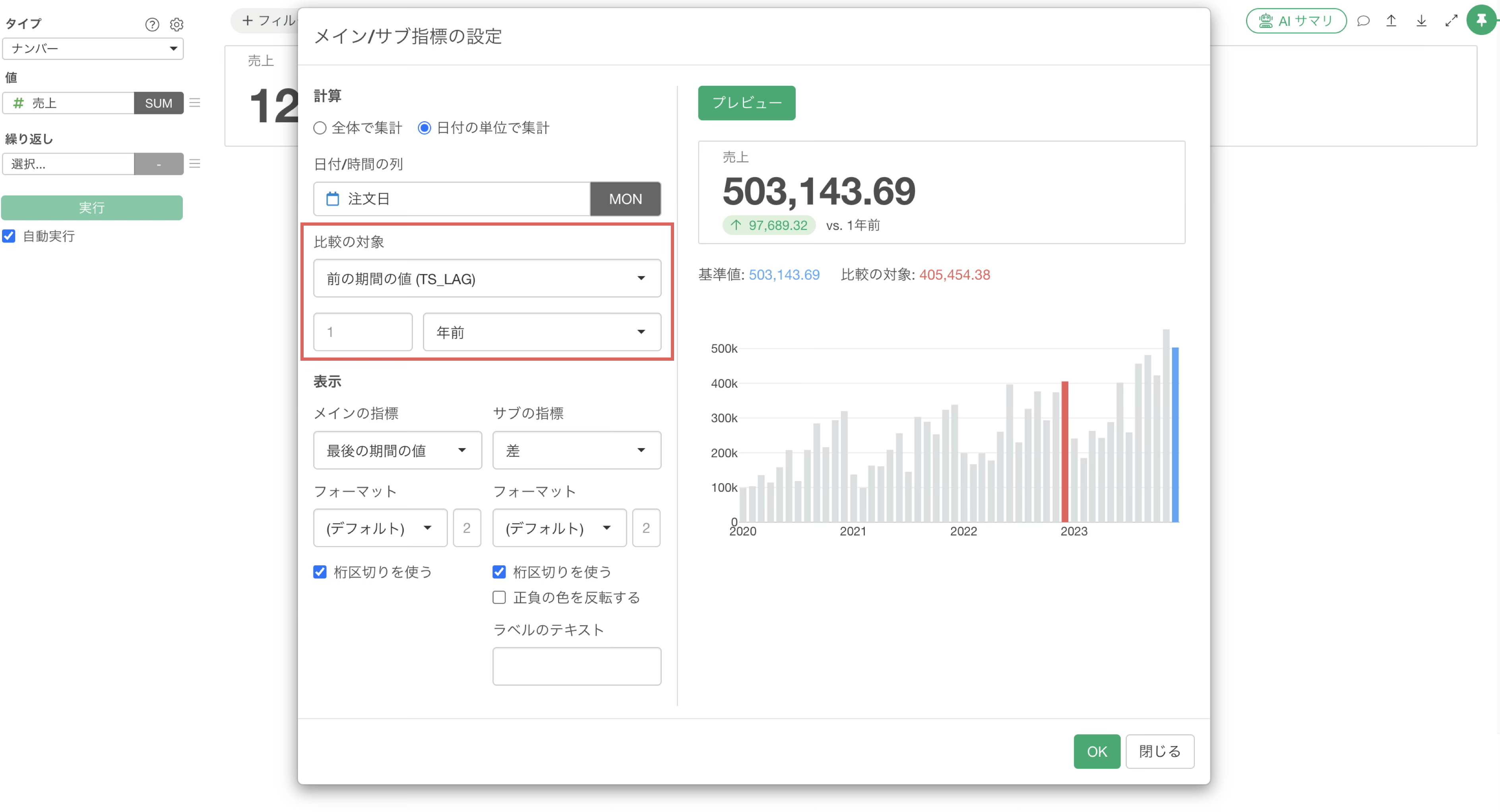
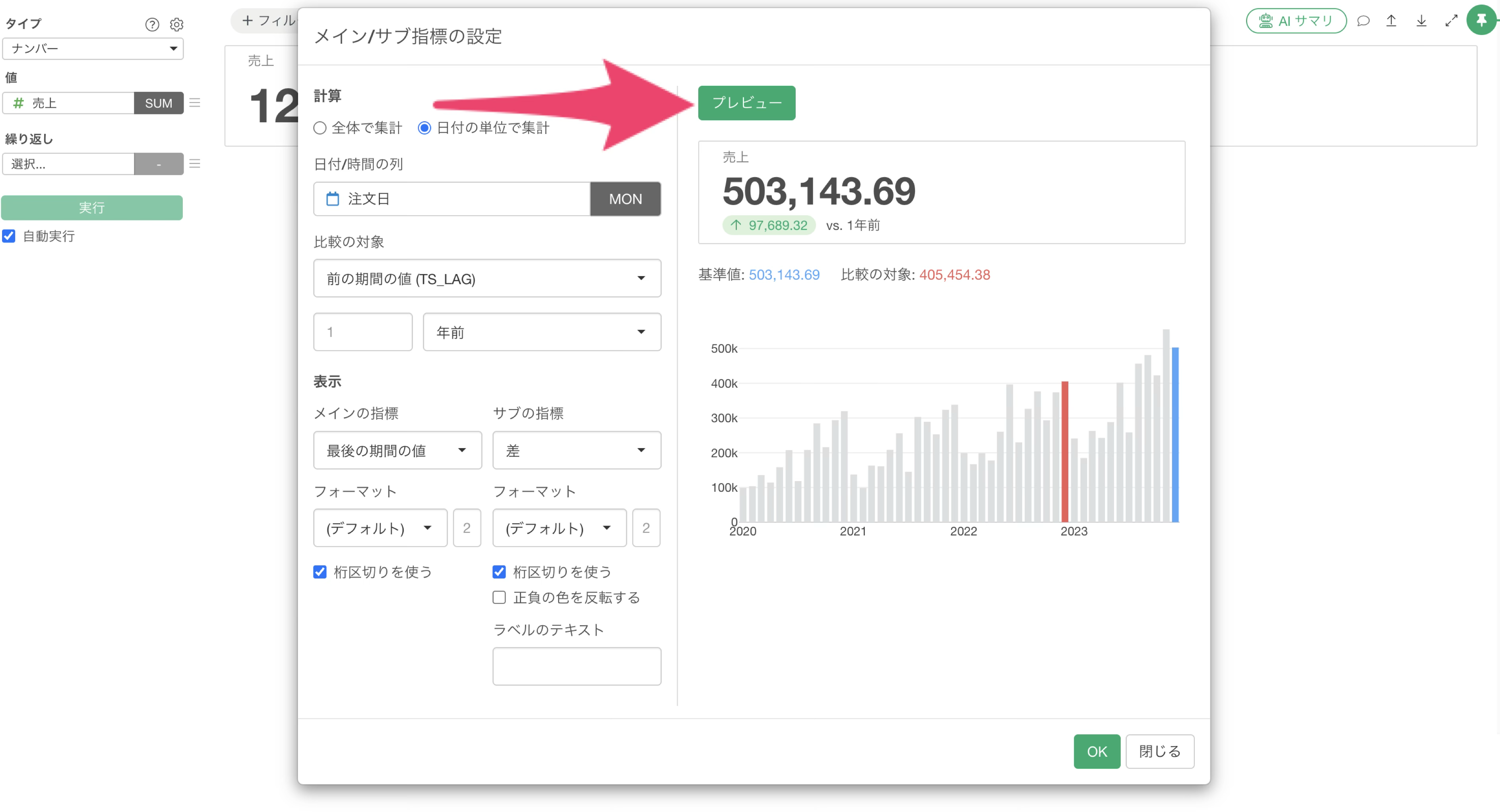
「プレビュー」 ボタンをクリックすると、1年前の売上と最新の売上を比べたナンバーが表示されるので、内容を確認して「OK」 ボタンをクリックします。
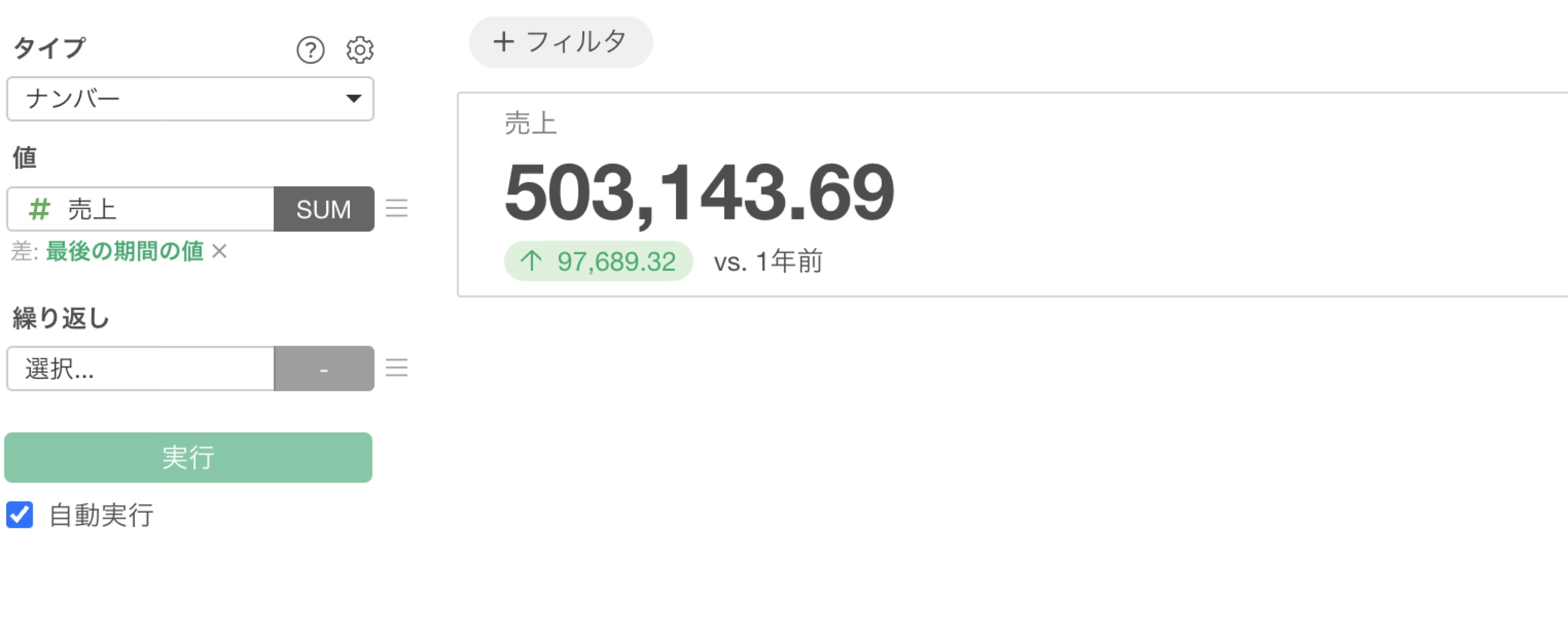
これで、1年前と比較した最新の売上のナンバーのチャートを作成できました。
ターゲットに対する達成度をバーで表示する
続いて、ターゲットに対する達成度をバーで表示するために、「値」 の三本線のメニューから 「フォーマット」 を選択します。
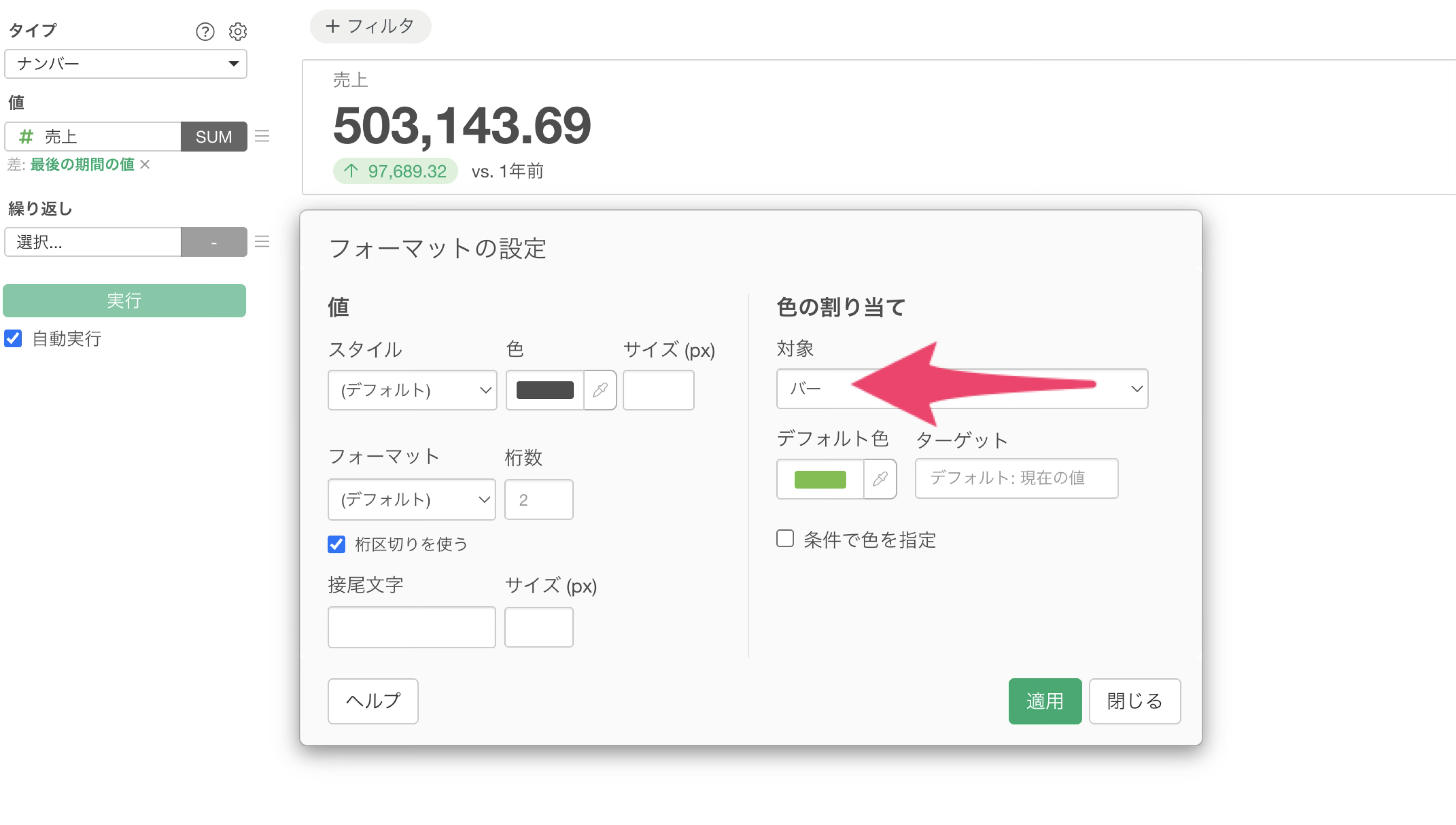
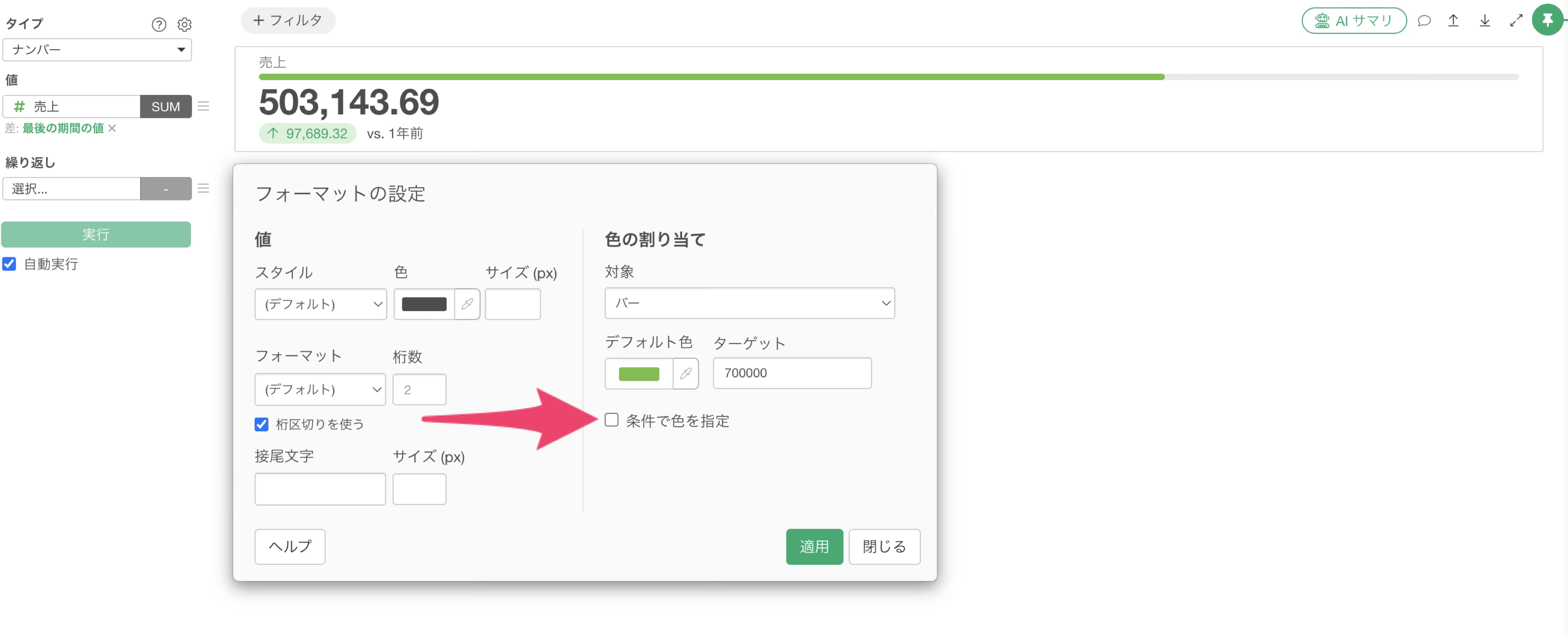
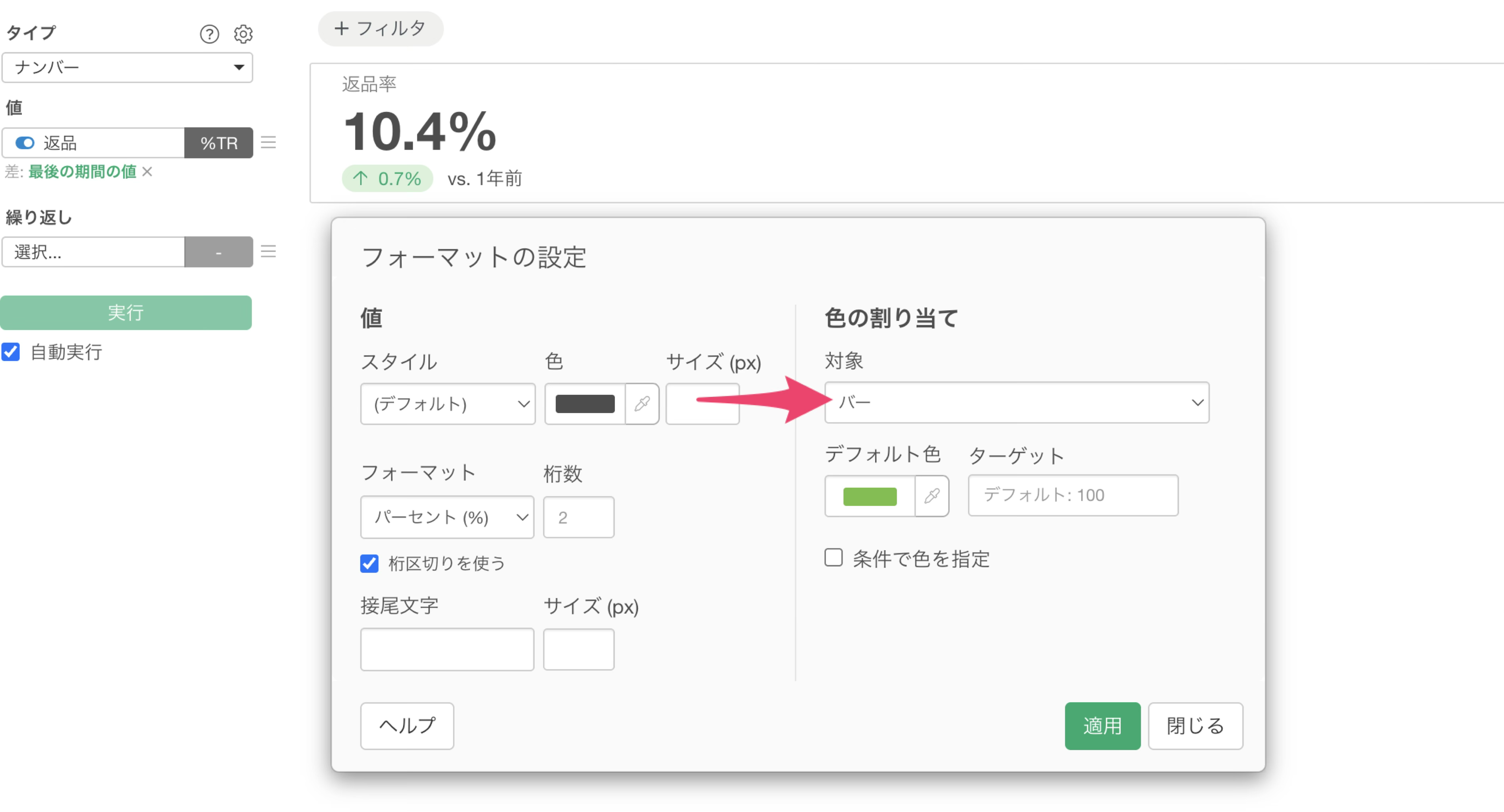
「フォーマットの設定」 のダイアログが開いたら、ダイアログの右側にある 「色の割り当て」 の 「対象」 に 「バー」 を選択します。
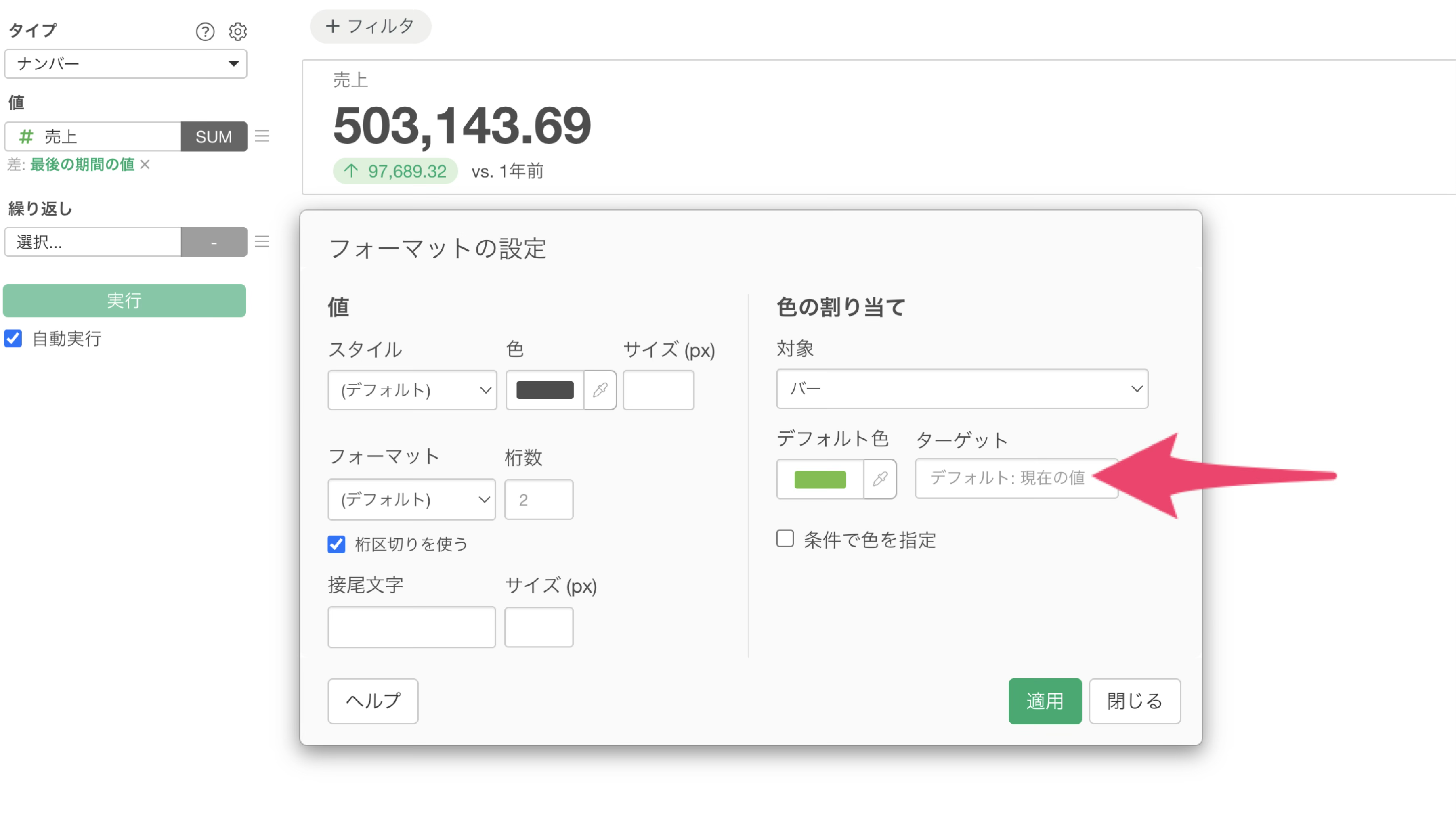
ナンバーの値に選択した列が数値型などの場合、「ターゲット」 にはデフォルトで現在の値が設定されます。
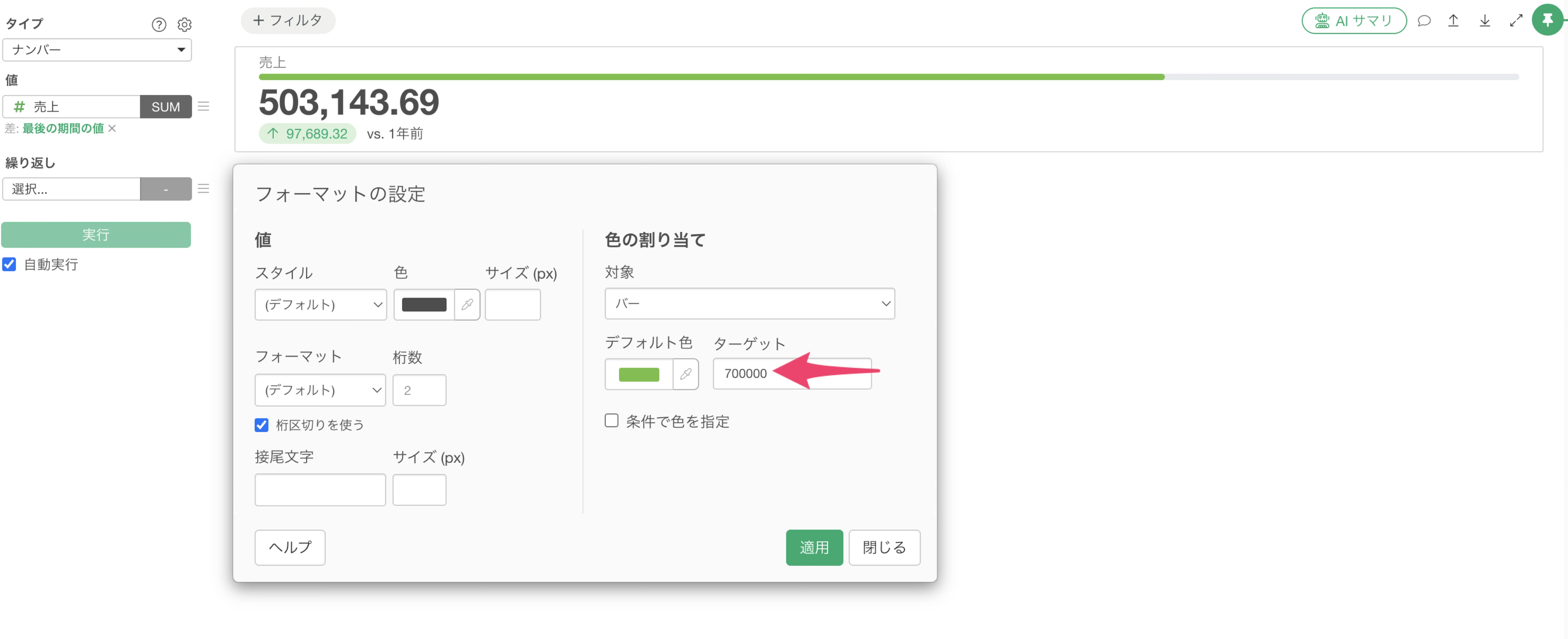
現在の売上は 503,143 ドルなので、ここでは 「ターゲット」 に仮に 700000 と入力し「適用」 します。
すると、700,000 というターゲットに対して、現在のナンバーの集計値がどの程度なのかがバーで表示されます。
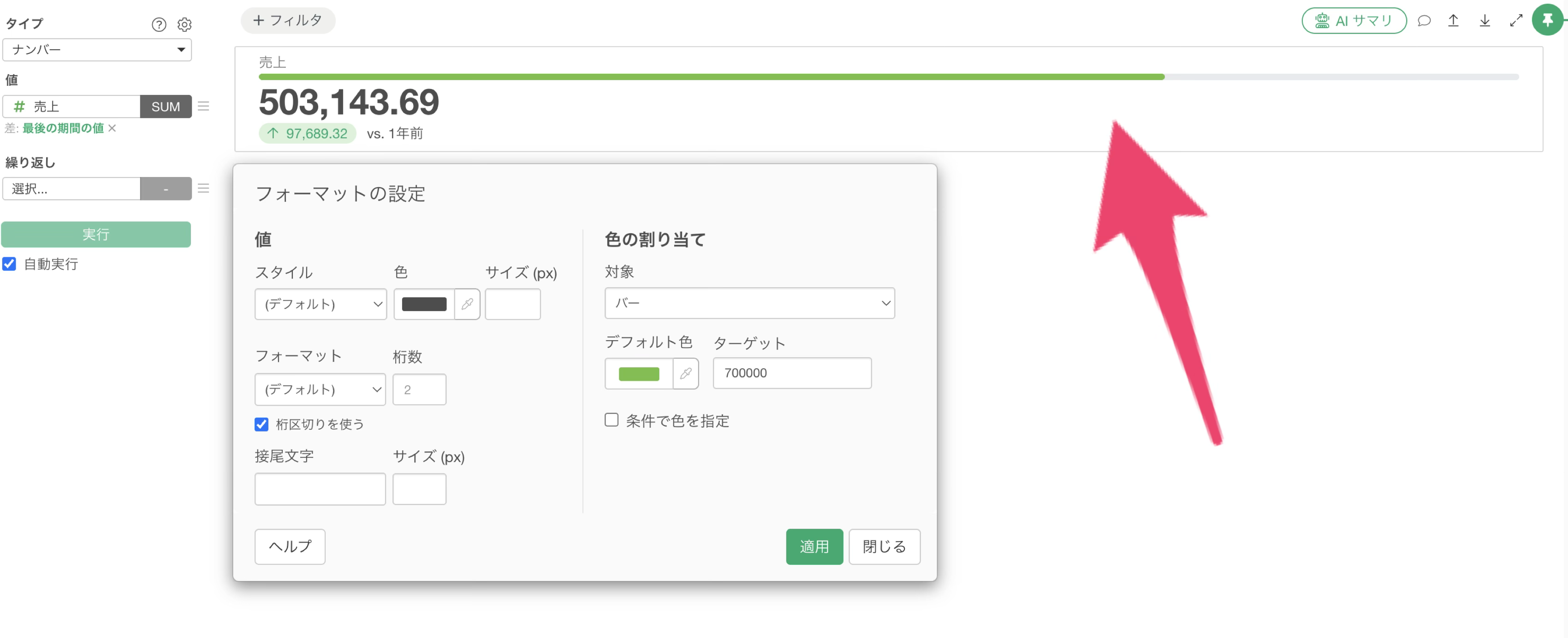
これで、ターゲットに対する達成度をバーで表示できました。
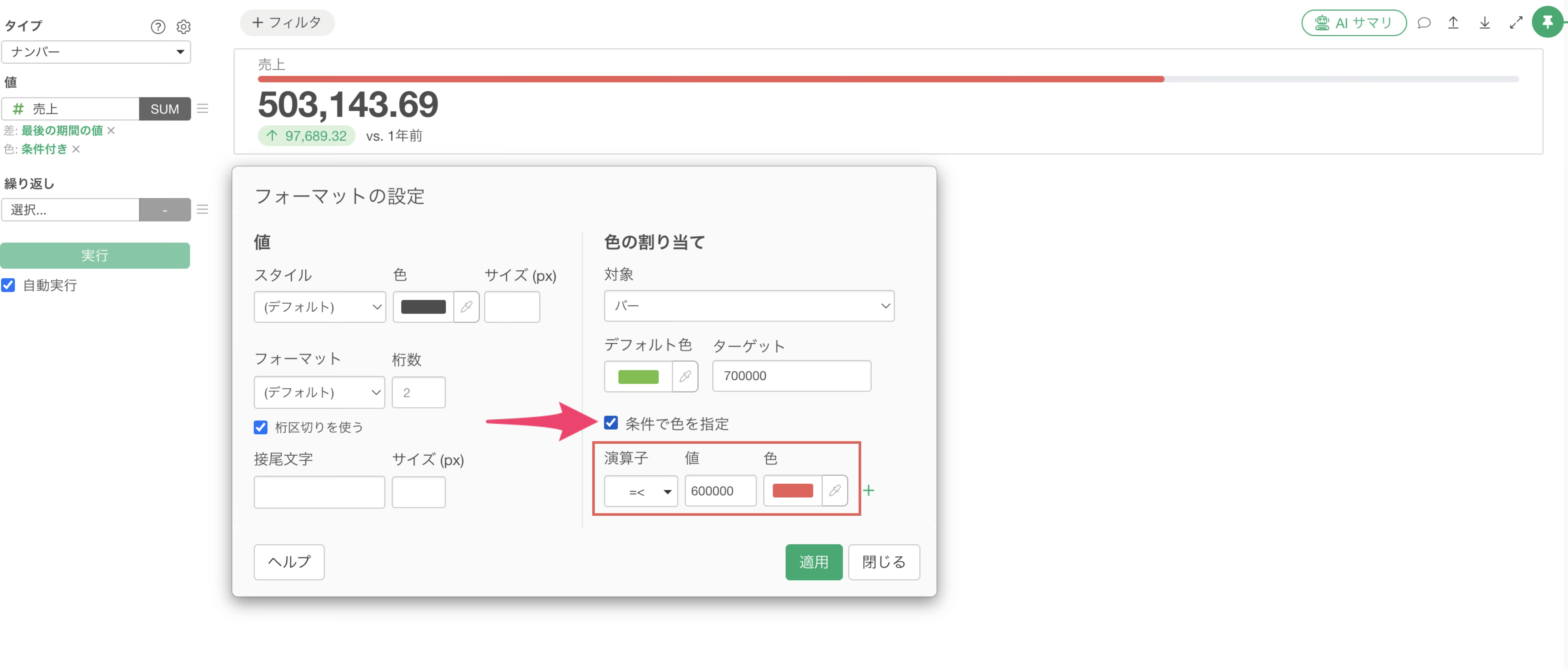
なお、「条件で色を指定」 にチェックを付けると、バーの色を条件に応じて変えられます。
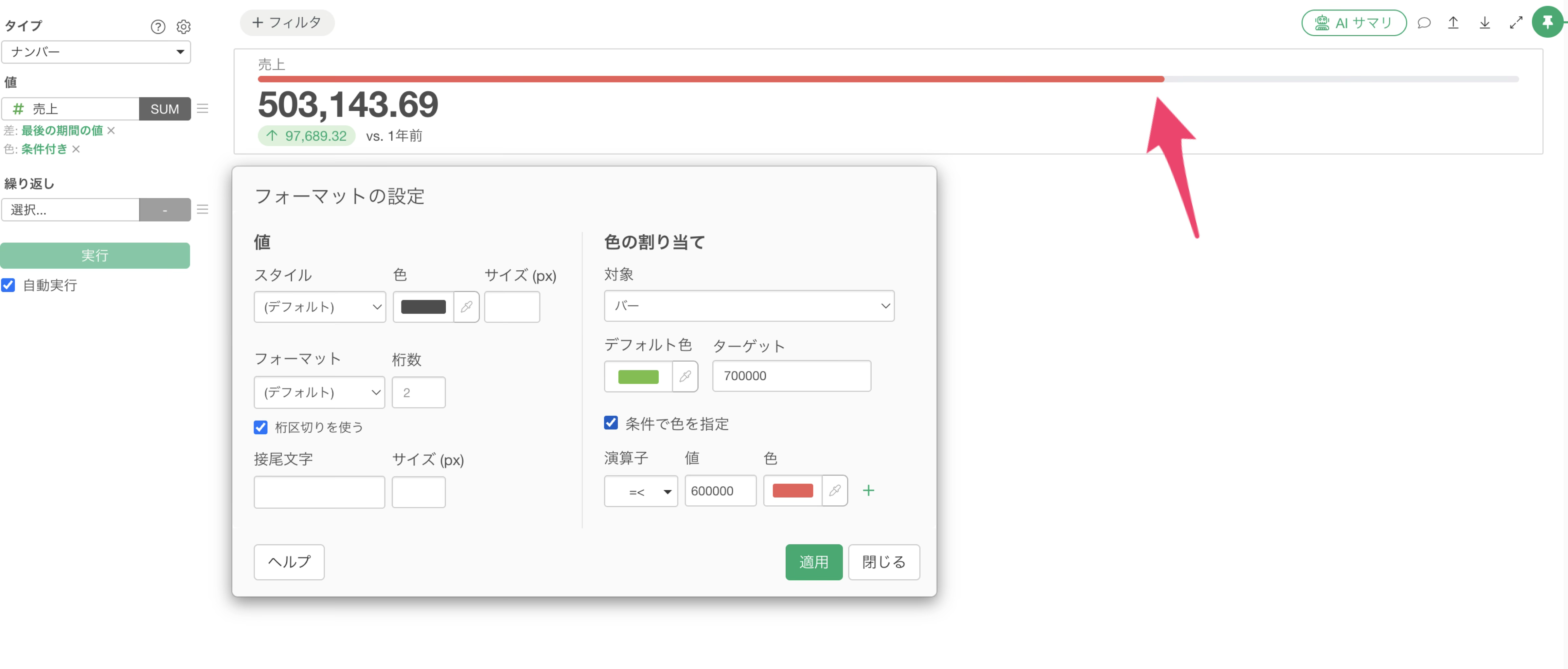
ここでは 演算子 に 「以下」、値に 「600000」を設定し、「適用」 ボタンをクリックします。
今回の売上の集計値は 600,000 以下なので、バーが赤くなります。
割合の指標でバーを使う
同じように、月ごとの返品率のナンバーを昨年と比べたチャートを作成します。
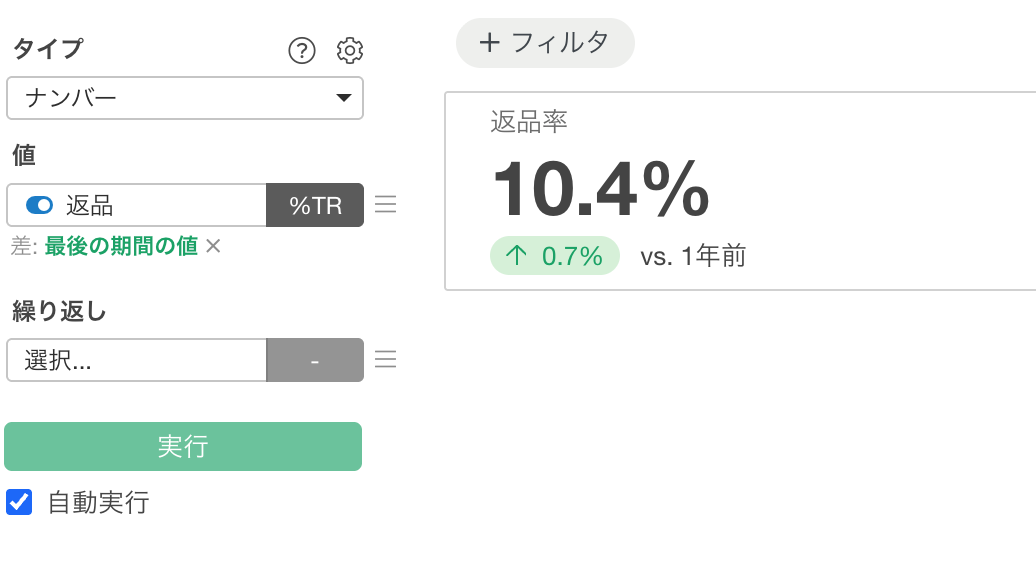
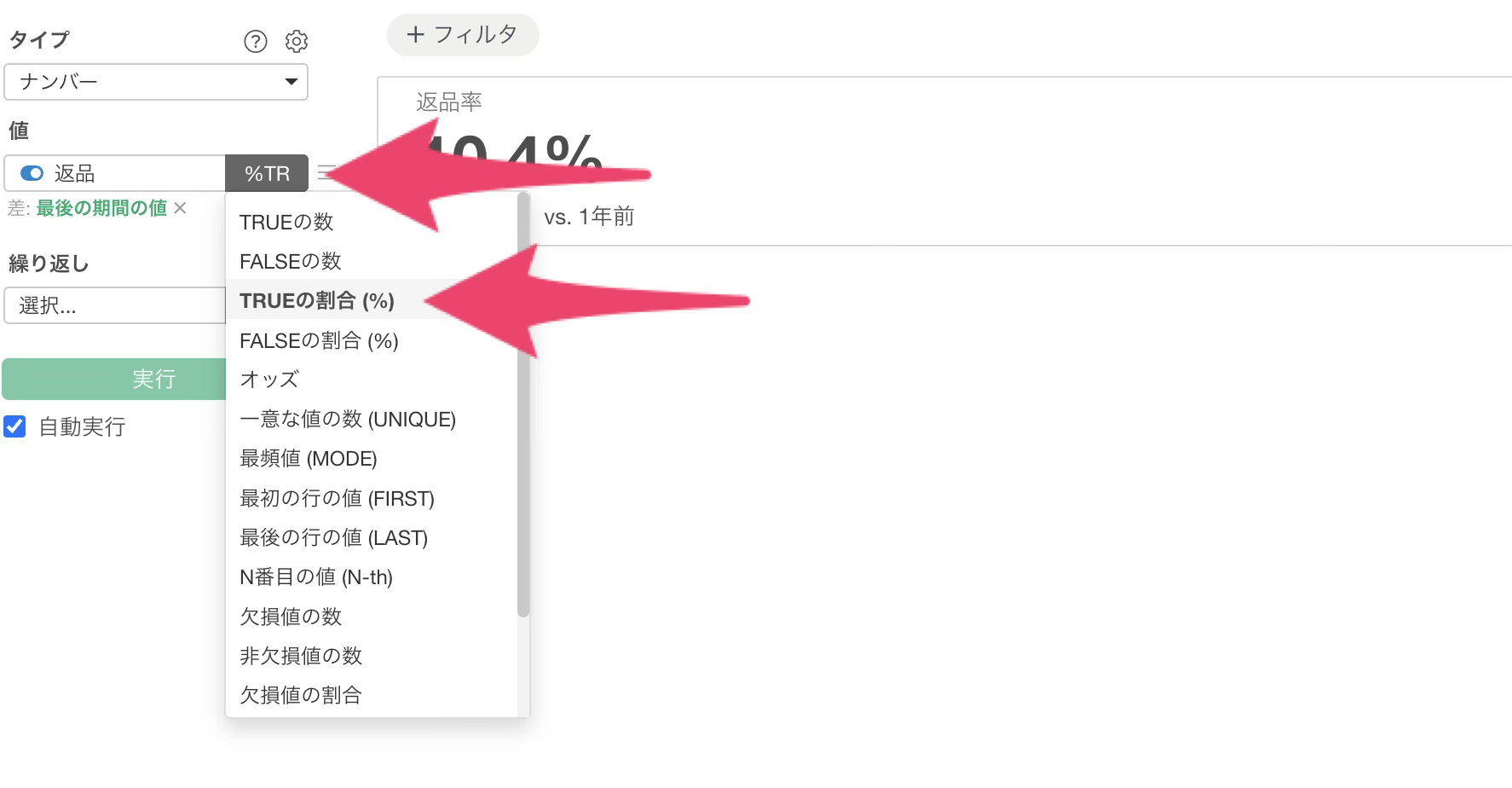
ここで注目したいのは、集計値に 「TRUEの割合」 を選択していて、集計される指標が割合になっているという点です。
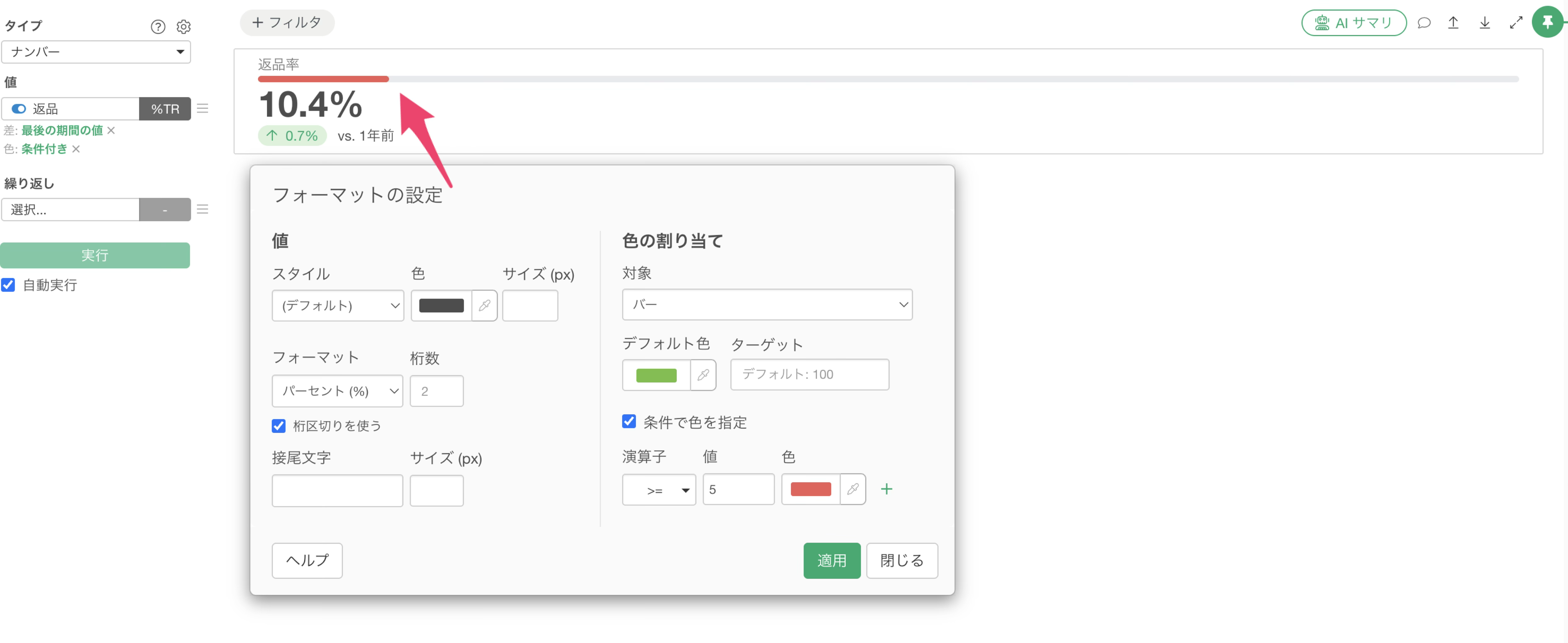
先程と同じように値のフォーマットのダイアログを表示させ、色の割りあての対象に「バー」を選択します。
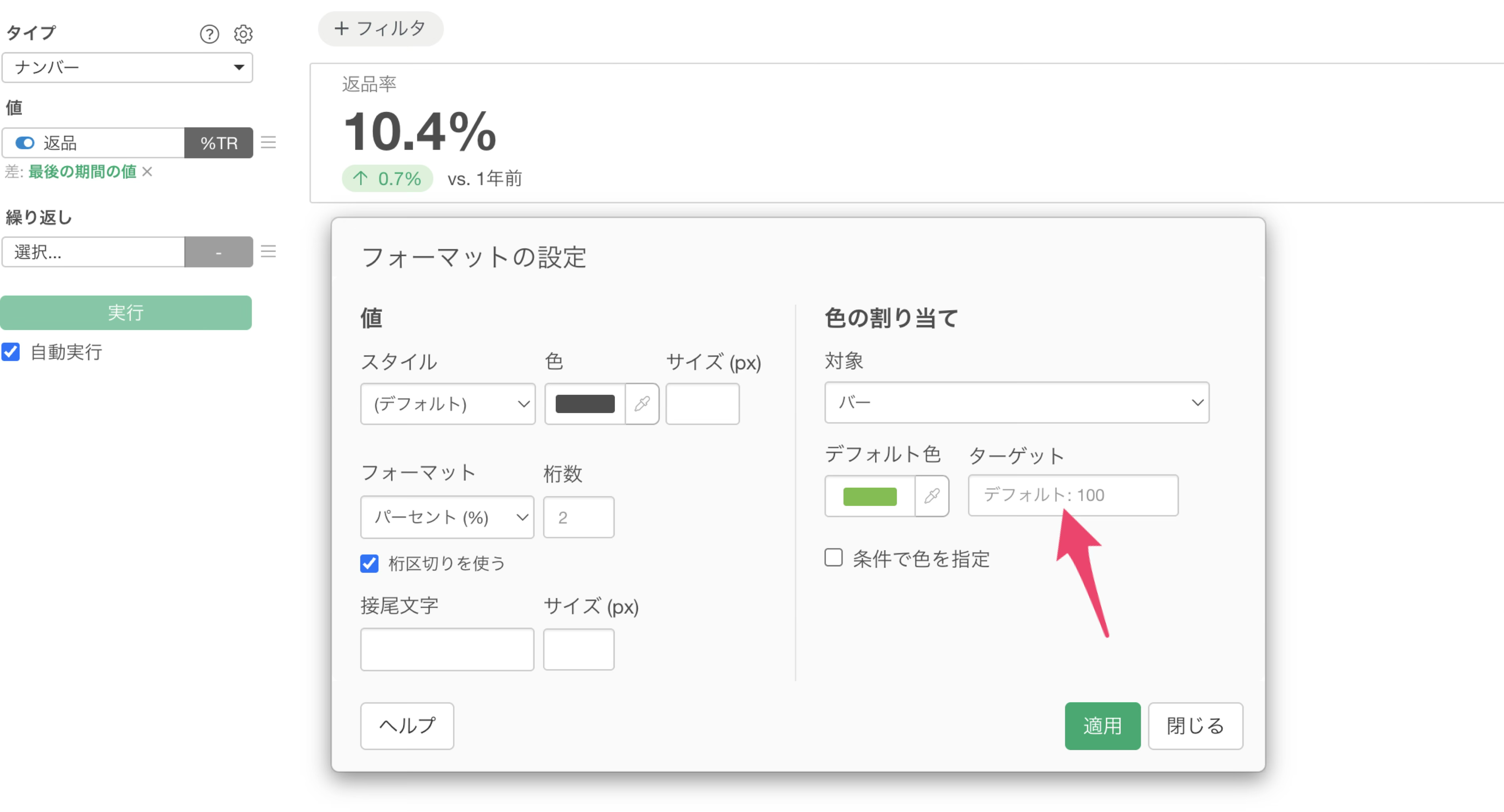
今回のように集計値が割合の場合、デフォルトのターゲットは 100% が設定されます。
その状態で 「適用」 ボタンをクリックすると、100% に対して現在の割合が何%なのかが表示されます。
先ほどの売上の集計値と同じように、割合の指標でも 「条件で色を指定」 で条件を指定できます。
今回のケースでは 「5以上」 (5%以上) という条件を設定します。
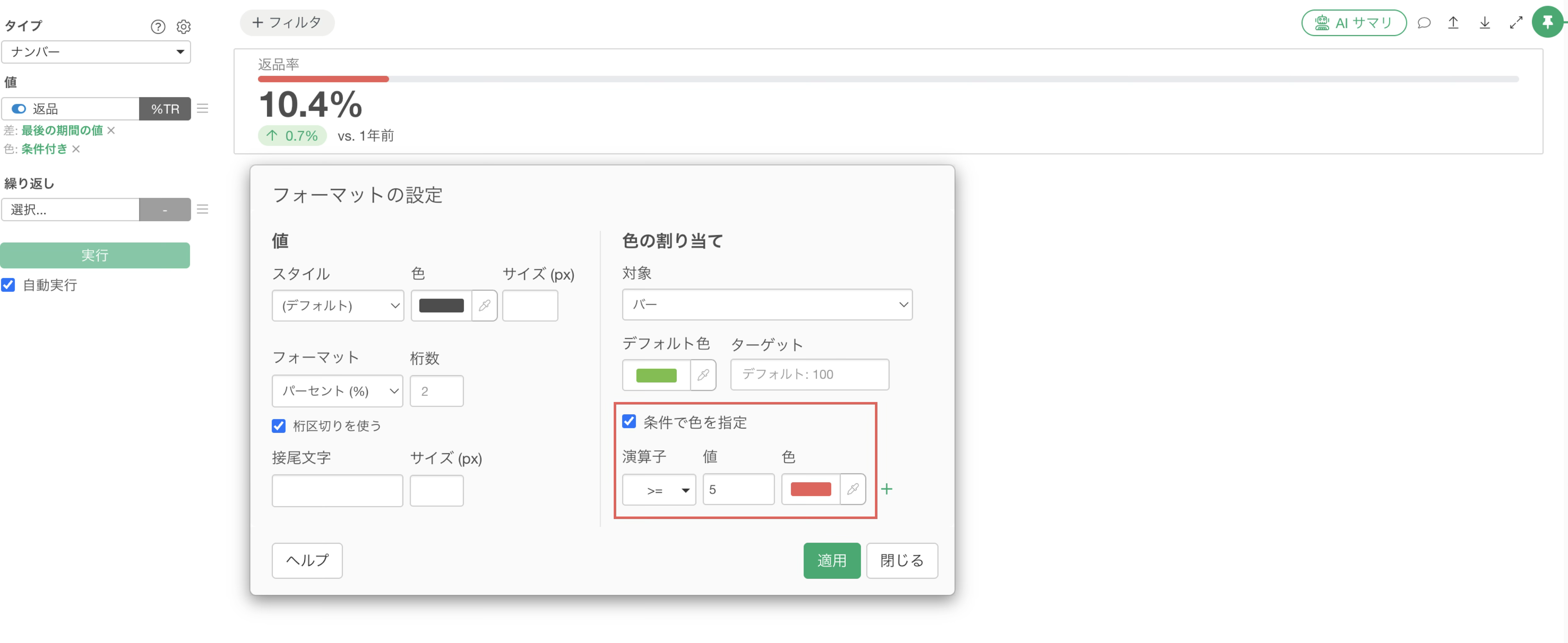
すると条件に応じてバーの色が塗り分けられます。