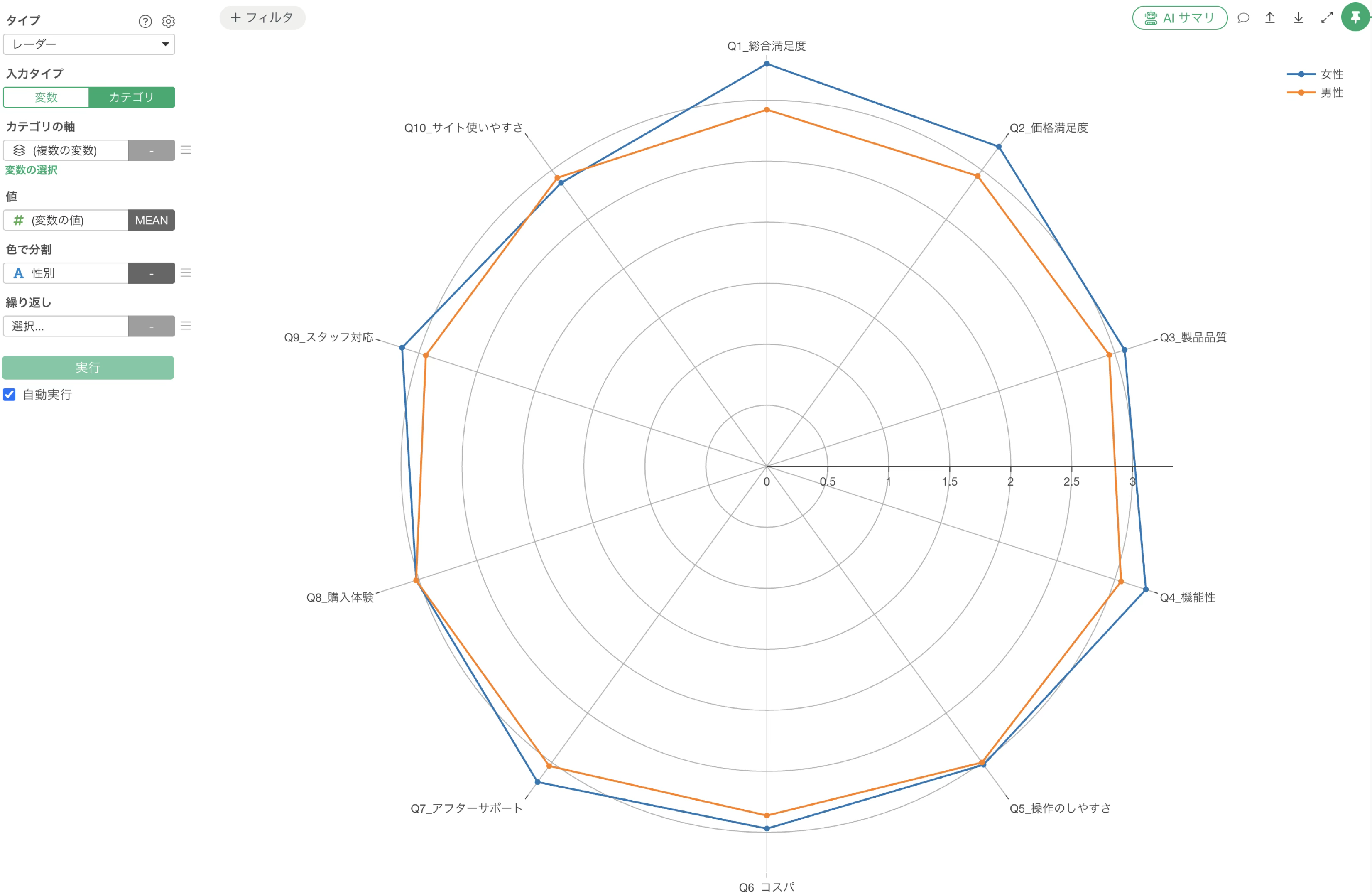
レーダーチャートで複数の変数の集計値をまとめて可視化する方法
アンケートのデータは、Q1、Q2、Q3といった設問が1つずつ列になって横方向に並ぶ、いわゆるワイド型の形で手元に届くことがほとんどです。
ところが、こうした設問をまとめて1つのチャートにしようとすると、通常は設問の列を「設問」と「回答」の2つの列に折りたたむ、ロング型と呼ばれる形にデータを変換しておく必要があります。設問を追加したり入れ替えたりするたびに、データ加工のステップに戻る手間もかかります。
Exploratory v16でサポートした「(複数の変数)」を使うと、こうした変換をせずに、ワイド型のまま並んでいる設問の列をそのまま選ぶだけで、複数の設問を1つのレーダーチャートにまとめられます。
そこで、このノートでは、アンケートデータを使って、複数の設問の平均スコアを1つのレーダーチャートにして可視化する方法を紹介します。
利用データ
今回は1行が1人のアンケート回答者を表し、列には職種・性別・年代・年収といった回答者の属性と、Q1からQ18までの設問への回答の情報を持つ家電製品のアンケートデータを利用します。このうち、Q1_総合満足度からQ10_サイト使いやすさまでの10個の設問は、いずれも5段階で評価を回答する数値の列です。
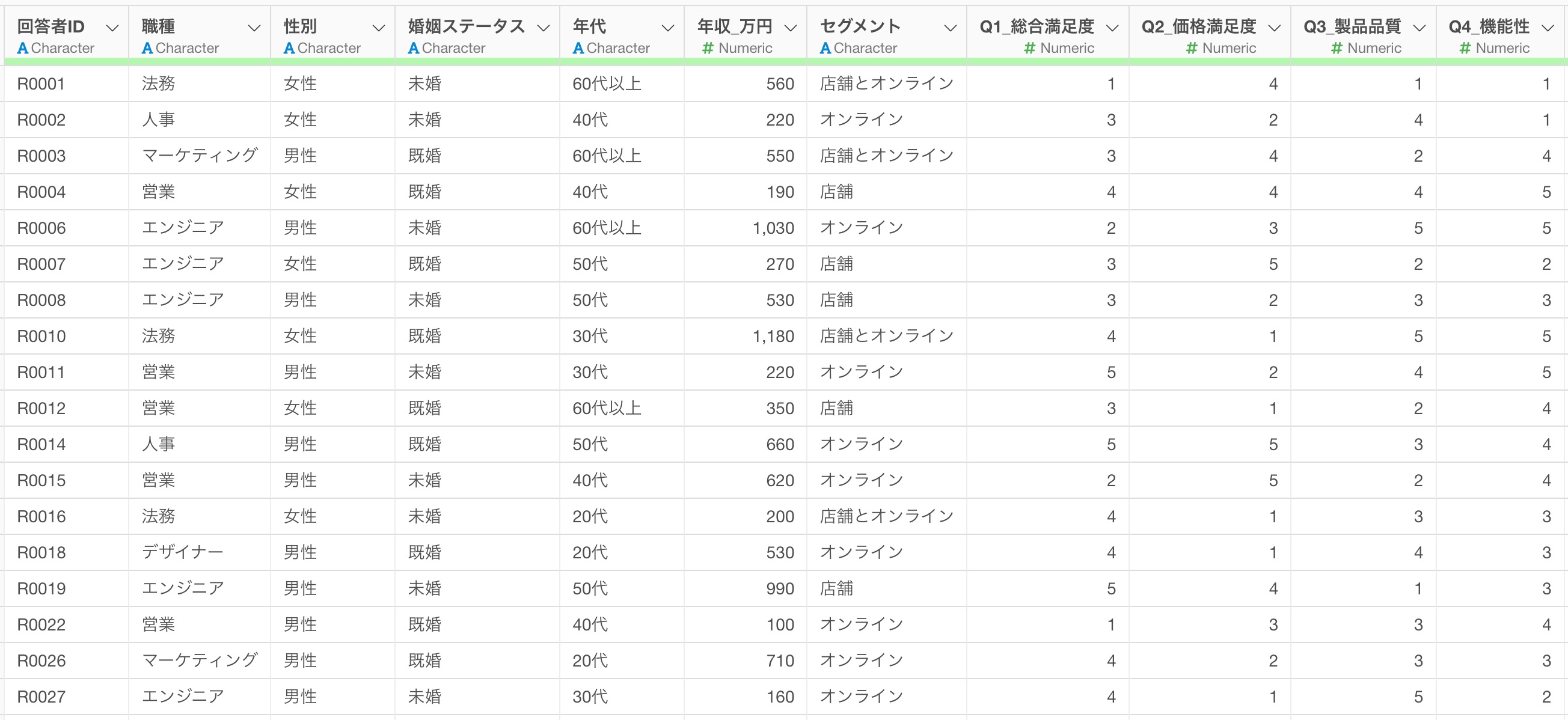
データはこちらからダウンロードいただけます。
複数の設問の平均スコアを1つのレーダーチャートにする
まずは、Q1からQ10までの10個の設問の平均スコアを、1つのレーダーチャートにまとめます。
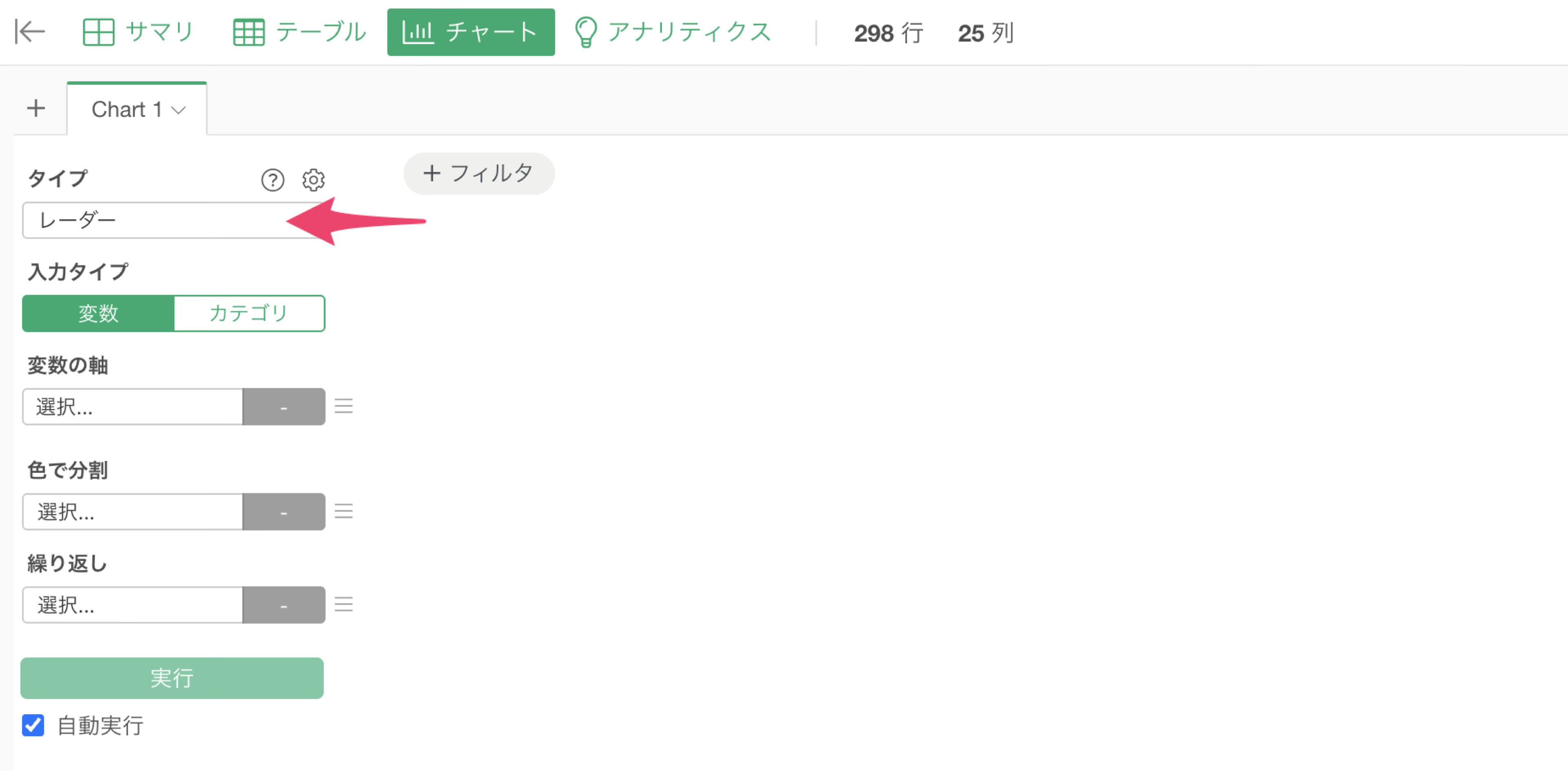
チャート・ビューに移動して、タイプに「レーダー」を選択します。
「タイプ」の下には「入力タイプ」の選択項目があり、「変数」と「カテゴリ」のトグルで切り替えられるようになっており、今回は「カテゴリ」を選択します。
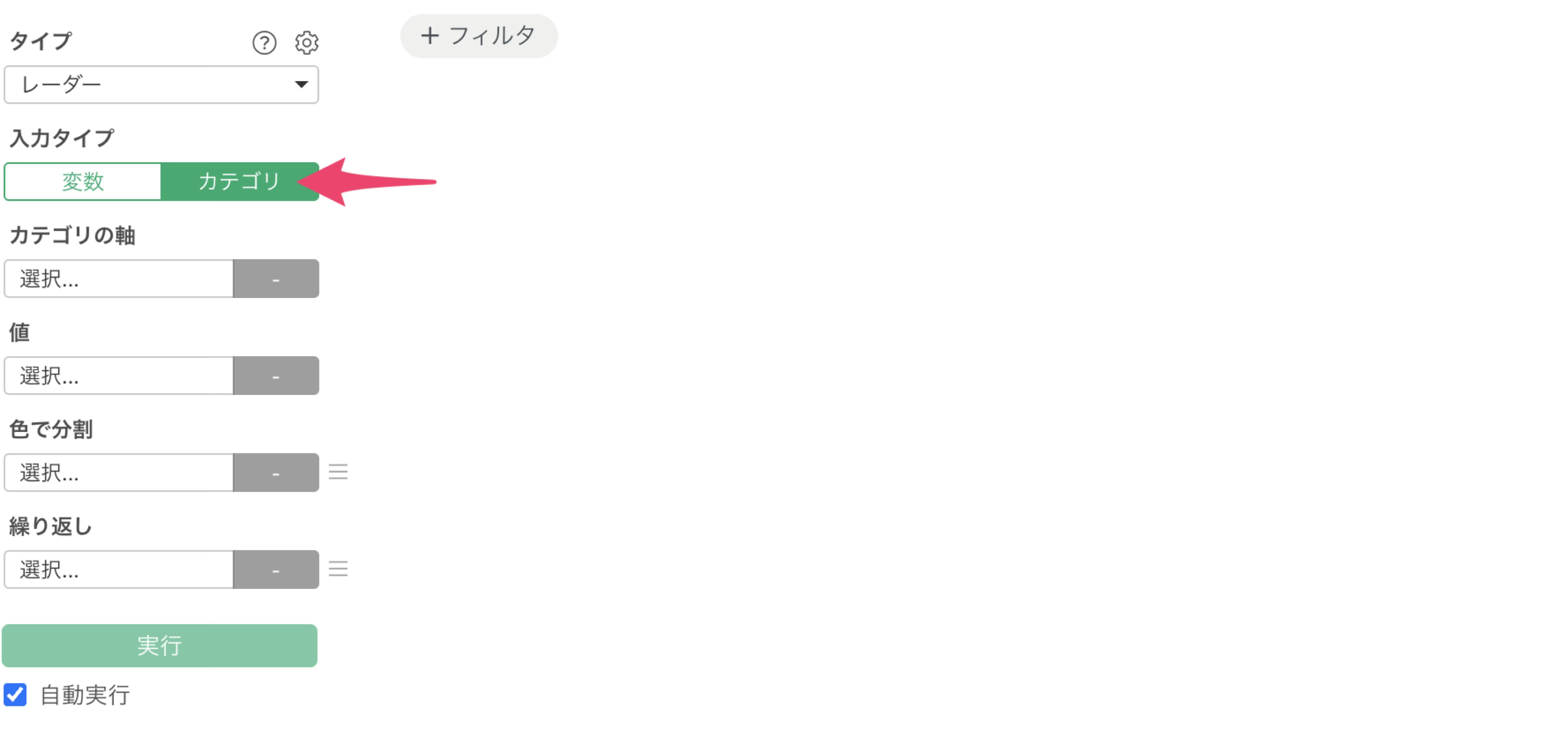
「カテゴリ」では、円周上に並べる軸を「カテゴリの軸」で、そこに可視化する数値を「値」で指定します。今回のように、設問を軸として並べて、それぞれの平均スコアを可視化したい場合はこちらを使います。
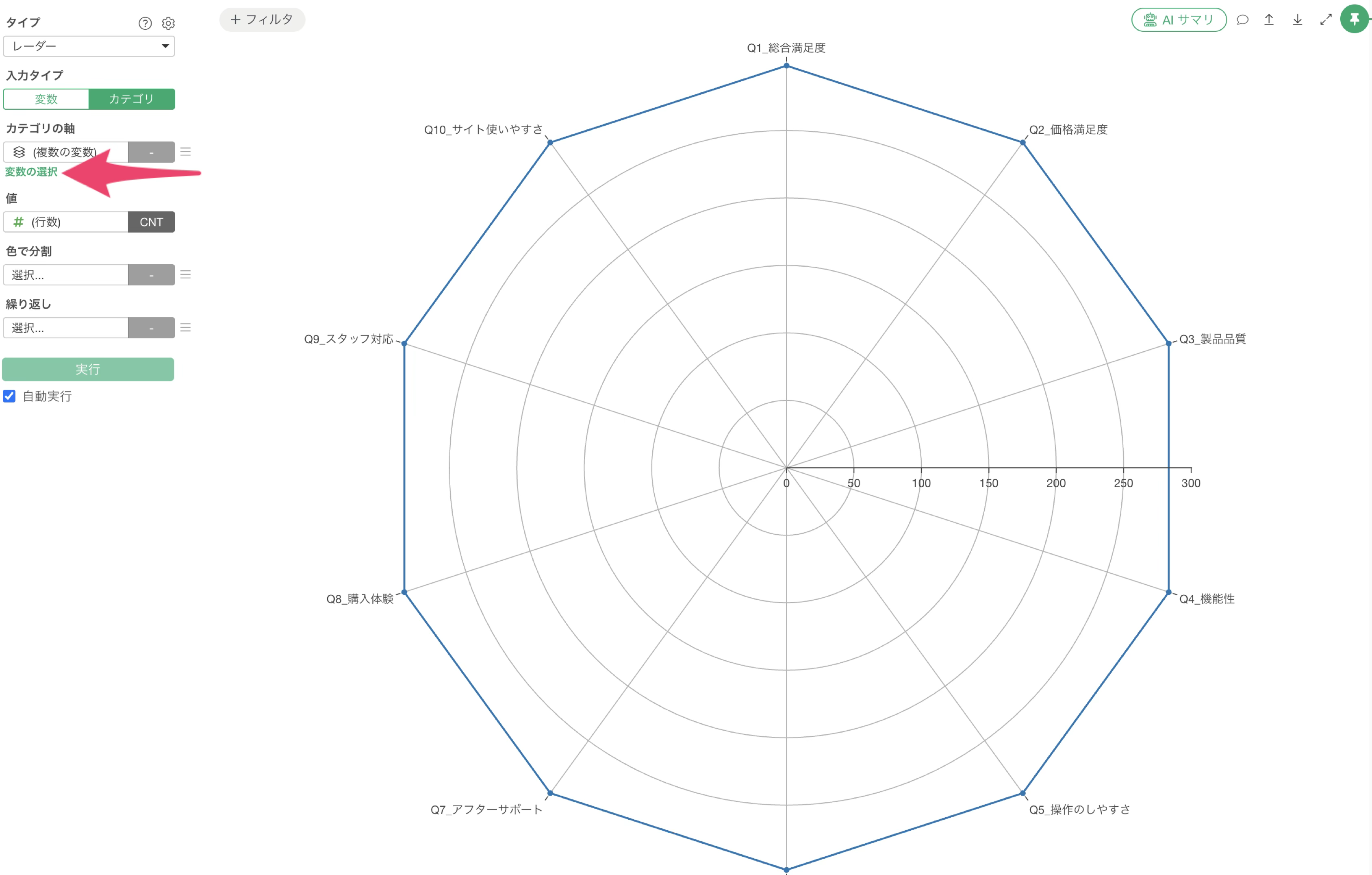
続いて「カテゴリの軸」に、「(複数の変数)」を選択します。
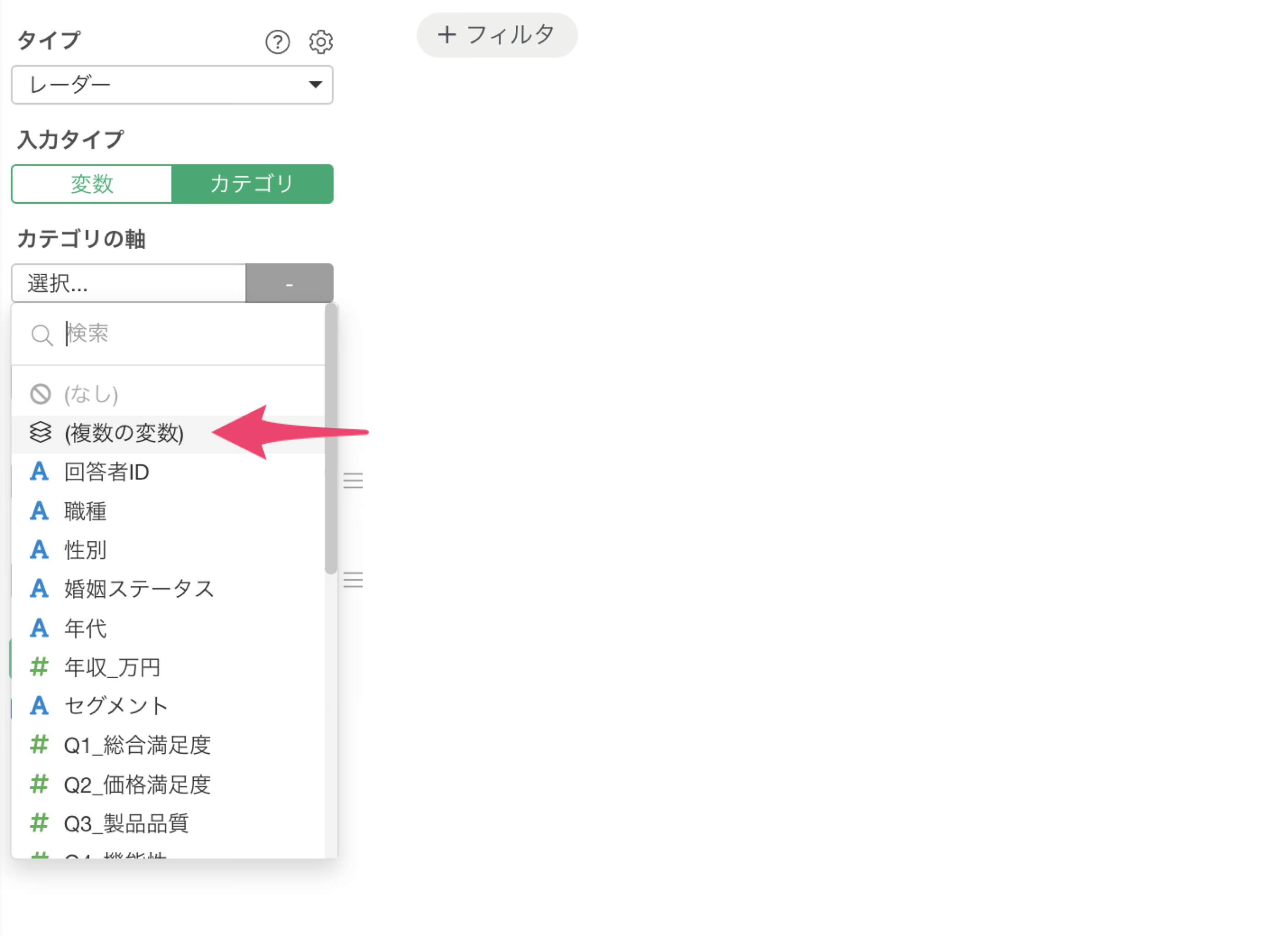
「(複数の変数)」を選択すると、列を選ぶためのダイアログが開きます。
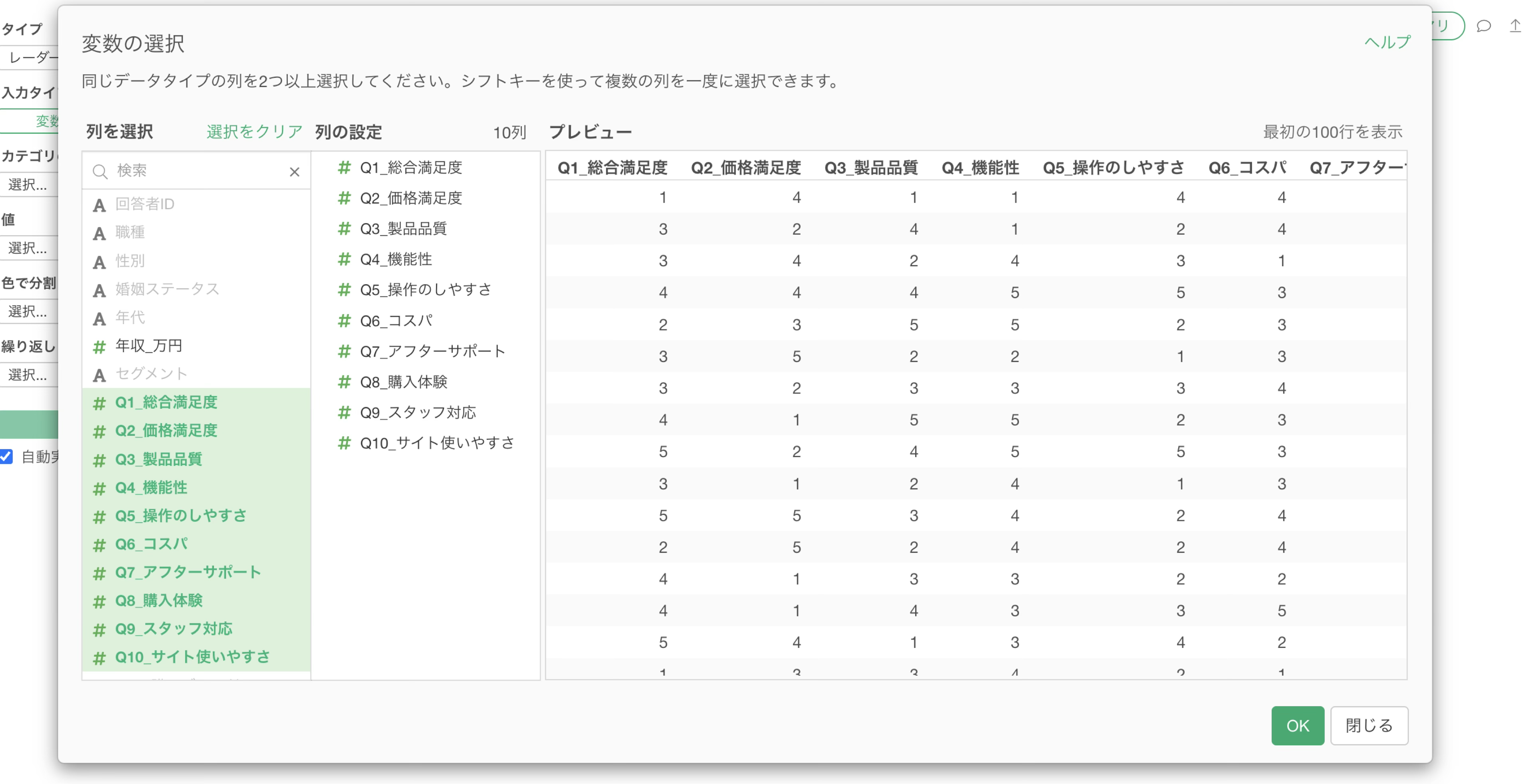
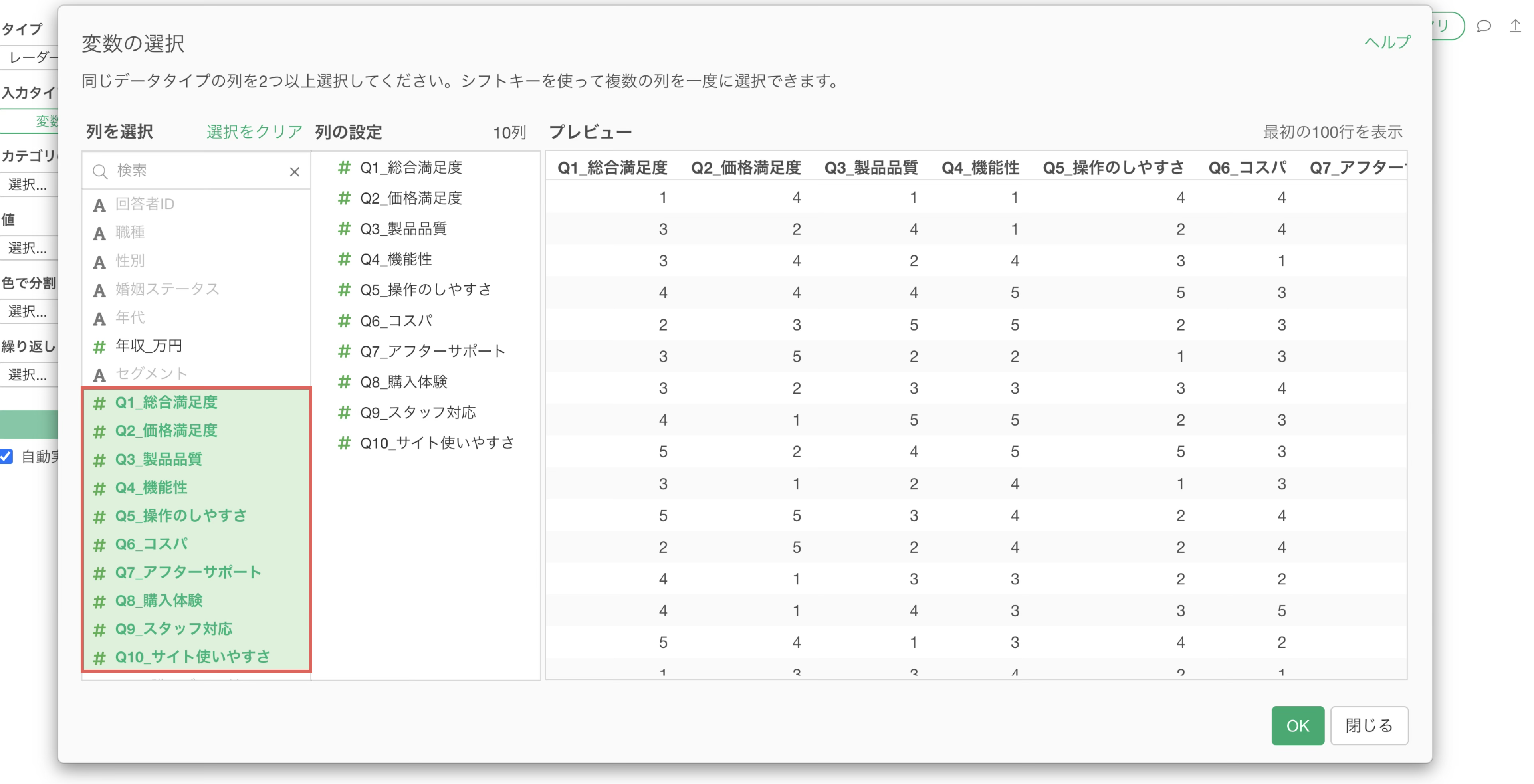
ここでは、Q1_総合満足度からQ10_サイト使いやすさまでの10個の列を選択し、「OK」ボタンをクリックします。
すると、各軸ごとに回答数(行数)が可視化されます。
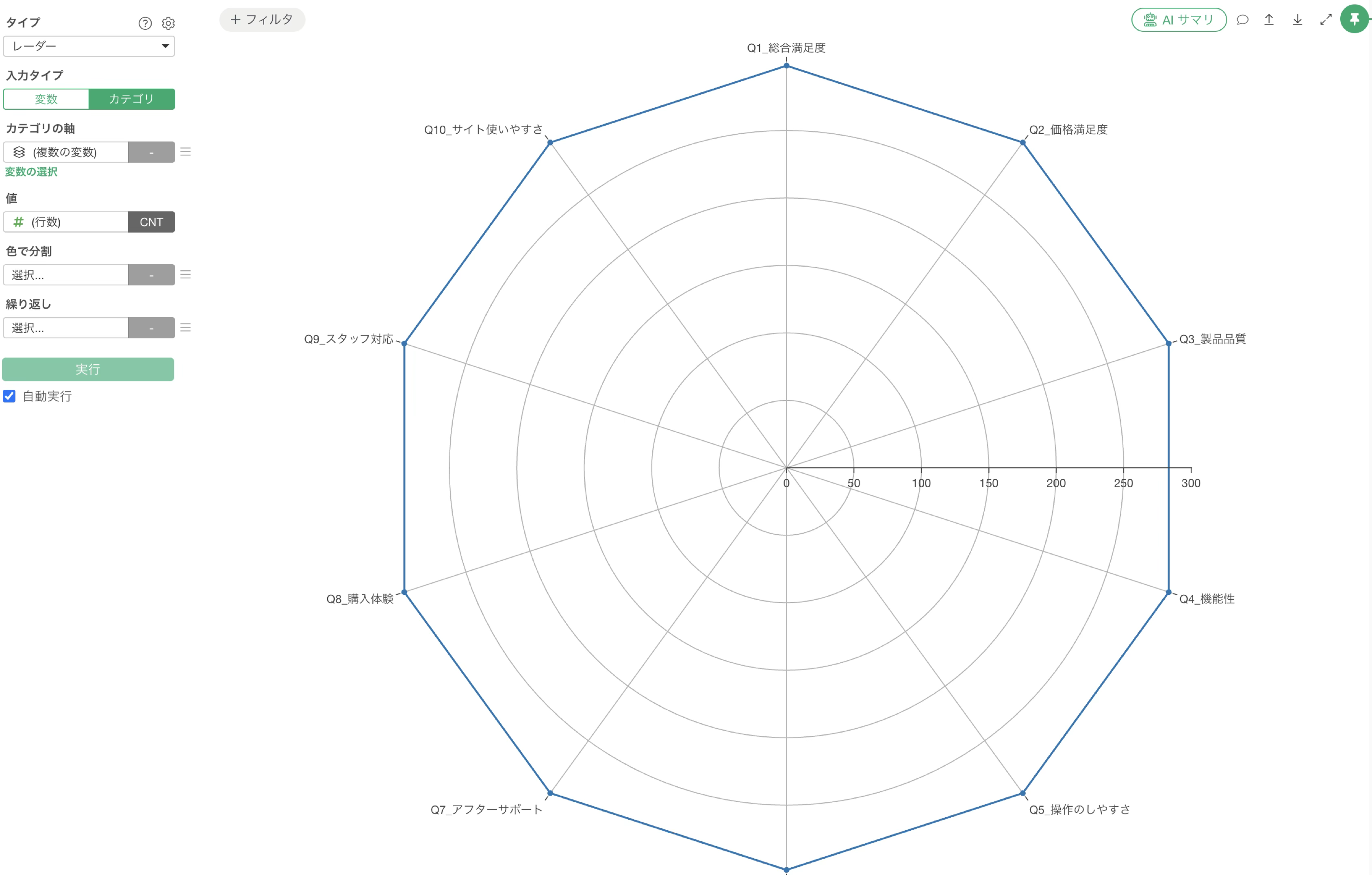
変数を選択したあとに設問を選び直したいときは、「(複数の変数)」の下に表示される緑色の「変数の選択」のリンクをクリックすると、いつでもダイアログを開き直せます。
続いて値に「(変数の値)」を選択し、集計関数に「平均値」を選択します。
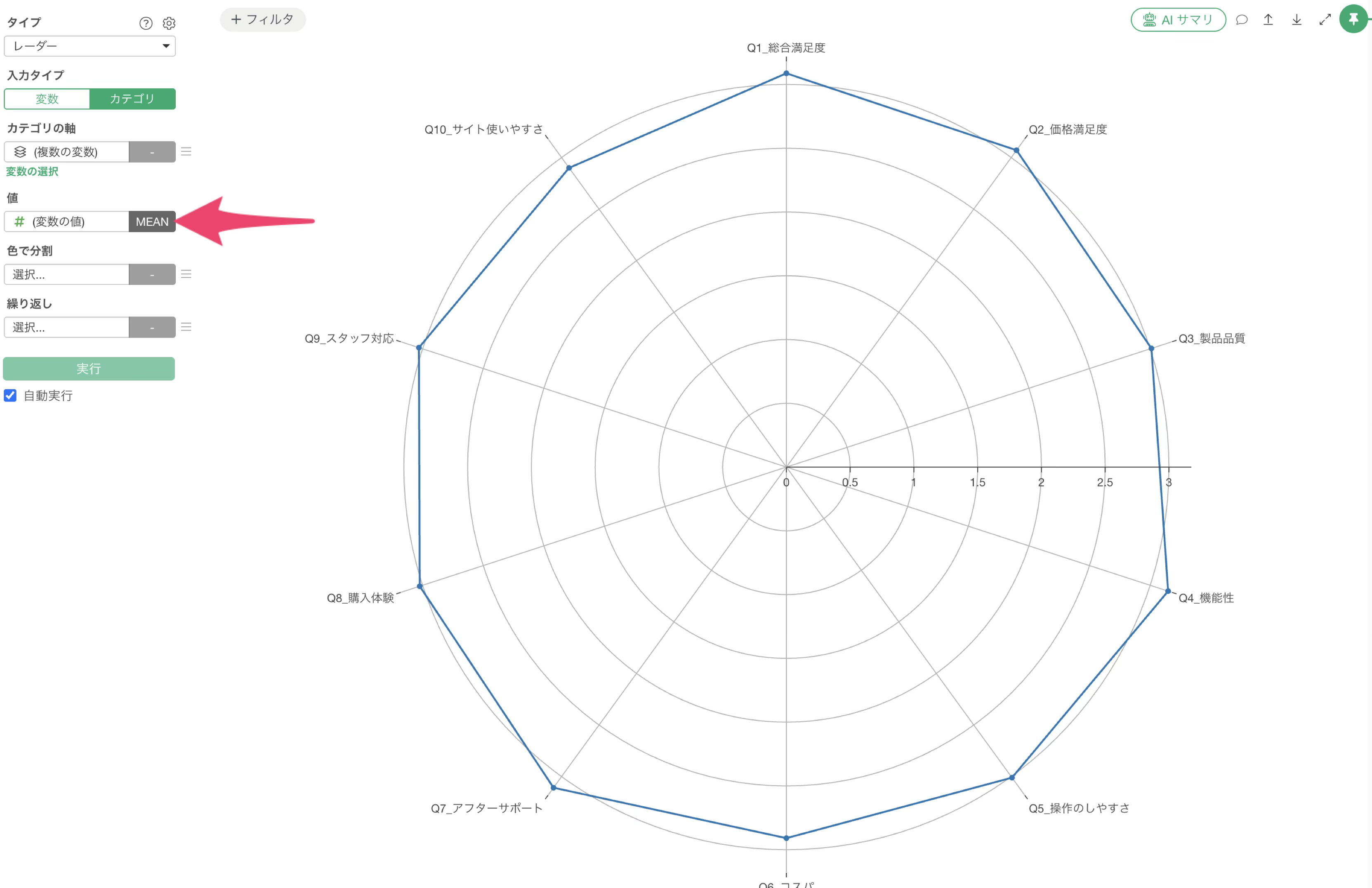
「(変数の値)」は、「カテゴリの軸」の「(複数の変数)」で選んだ各設問への回答(値)を表しています。
これで、Q1_総合満足度からQ10_サイト使いやすさまでの10個の設問が円周上に並び、それぞれの平均スコアを可視化できました。
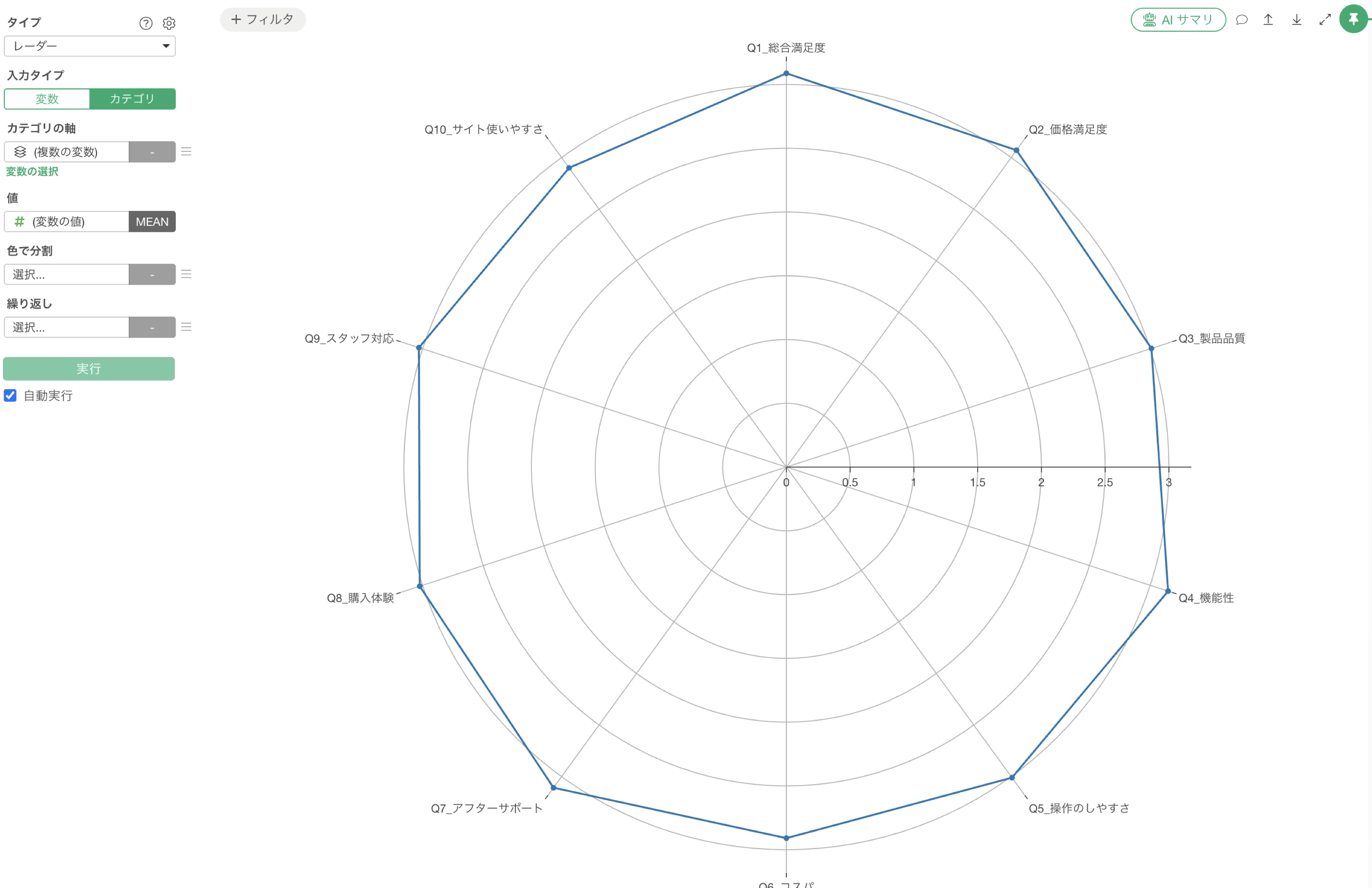
続いて、同じレーダーチャートに属性を掛け合わせて、グループごとに形がどう違うのかを比較します。ここでは性別を使って、女性と男性の多角形を重ねて描いてみます。
色で分割に「性別」を選択します。
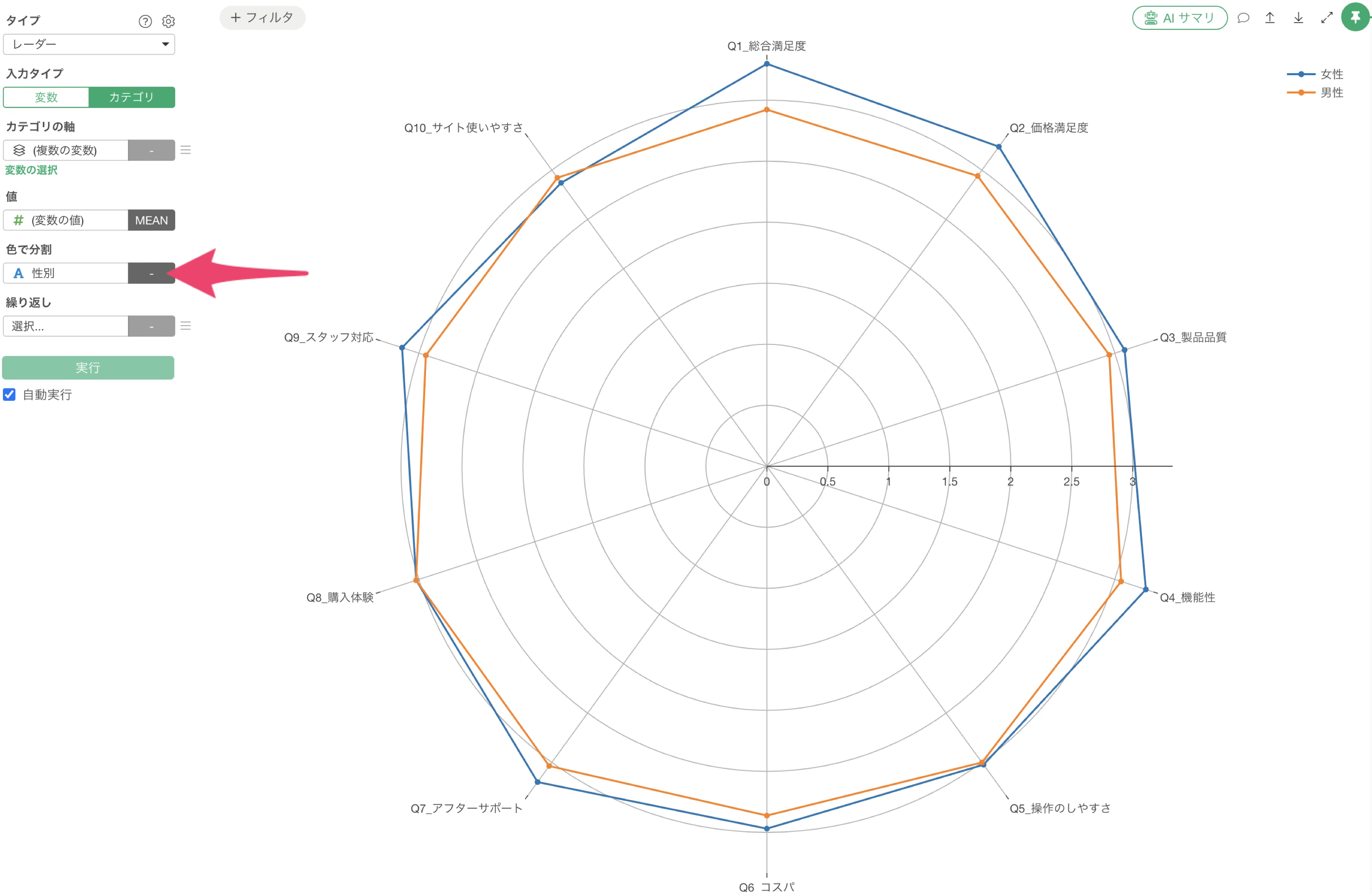
すると、女性と男性それぞれの平均スコアが別々に計算され、2本の多角形が同じレーダーチャートの上に重ねて描かれます。右側には、どの色がどのグループなのかを示す凡例が表示されます。
これで、女性と男性の2本のレーダーが表示され、10個の設問の評価を、属性ごとの形の違いとして比較できるようになりました。