ウェイトバック列を作る方法
アンケートでは、回答者の年代や性別の構成が、本来知りたい対象(顧客全体など)の構成と違っていることがあります。
そのようなときに、回答をそのまま集計すると、回答が多い層の声に結果が引っ張られ、回答割合や平均スコアが実態とはかけ離れてしまうことがあります。
こうしたズレは、回答者1人を何人分として数えるかを表す重み(ウェイト)を付けて集計し直す「ウェイトバック集計」で補正できます。
ただ、これまでの Exploratory では、母集団(調査の対象全体の集まり)の構成比のデータを別に用意して、元のデータに結合したうえで、ウェイトを手動計算のうえ、集計する必要がありました。
Exploratory デスクトップのv16.2からは、母集団の構成比をダイアログに入力するだけでウェイトの列を作成でき、ピボットテーブルの値でそのウェイトを指定して集計できるようになりました。
そこで、このノートでは、ウェイト列を作成のうえ、ピボットテーブルの集計に利用する方法を紹介します。
利用データ
今回は1行が1人のアンケート回答者を表し、列には職種・性別・年代・年収・セグメント(購入チャネル)といった回答者の属性と、Q1からQ18までの設問への回答の情報を持つ家電製品のアンケートデータを利用します。
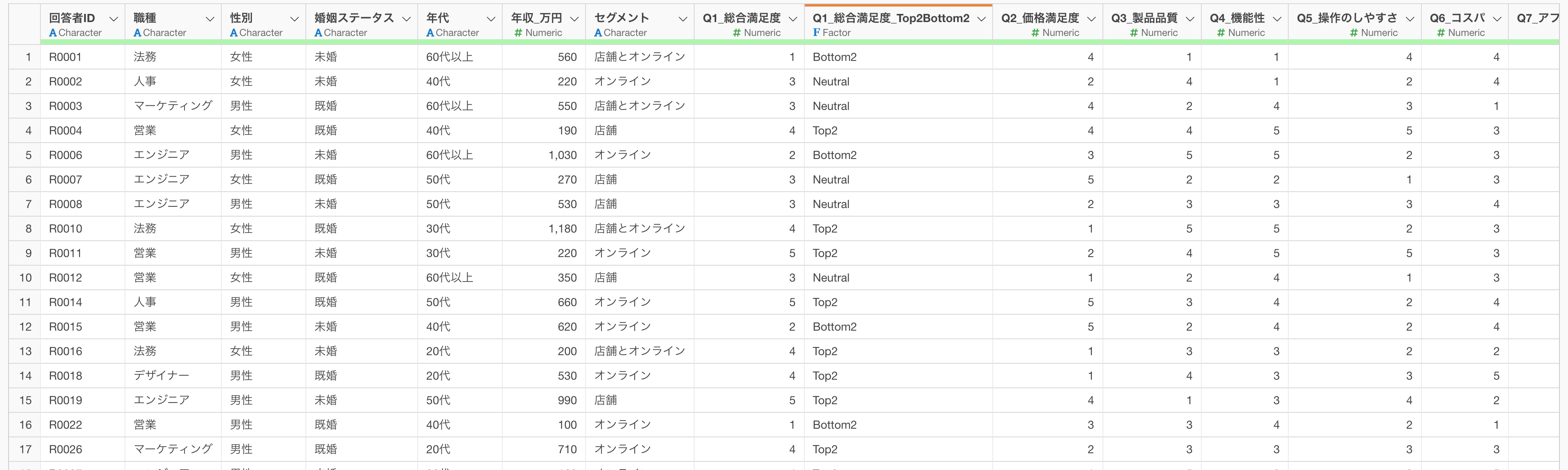
なお、セグメント列には、「オンライン」、「店舗」、「店舗とオンライン」の3つの購入チャネルが入っています。
また、Q1の総合満足度は1から5の5段階の数値で、その右隣には、満足度を Top2(4と5)・Neutral(3)・Bottom2(1と2) の3区分にまとめた列(順序付きカテゴリー)があらかじめ入っています。
データはこちらからダウンロードいただけます。
なお、前述した3区分の列を順序付きカテゴリーのまま使いたい場合はデータのページのダウンロードから「EDF」を選んで保存し、インポートしてください。EDF についてはこちらをご覧ください。
年代の構成比に合わせたウェイト列を作成する
ここでは、まず年代だけを使ってウェイトの列を作成します。仮に自社の顧客台帳から、母集団の年代の構成比が、20代15%、30代18%、40代20%、50代21%、60代以上26%と分かっていた場合を考えます。
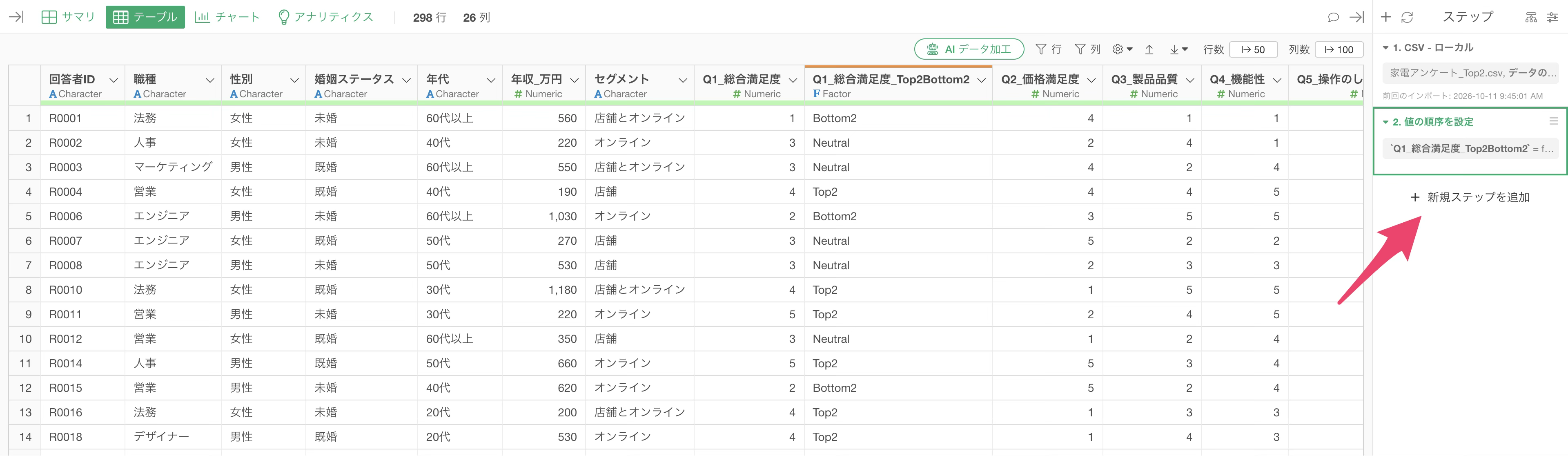
テーブル・ビューで、ステップメニューの新規ステップを追加のボタンをクリックします。
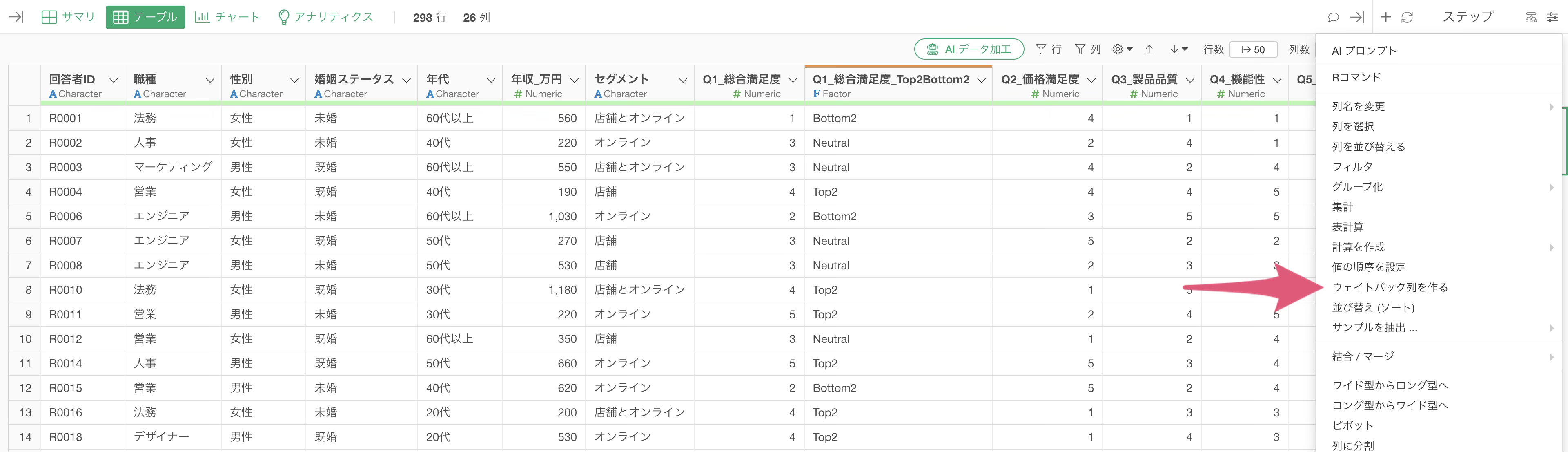
開いたメニューから「ウェイトバック列を作る」を選択します。
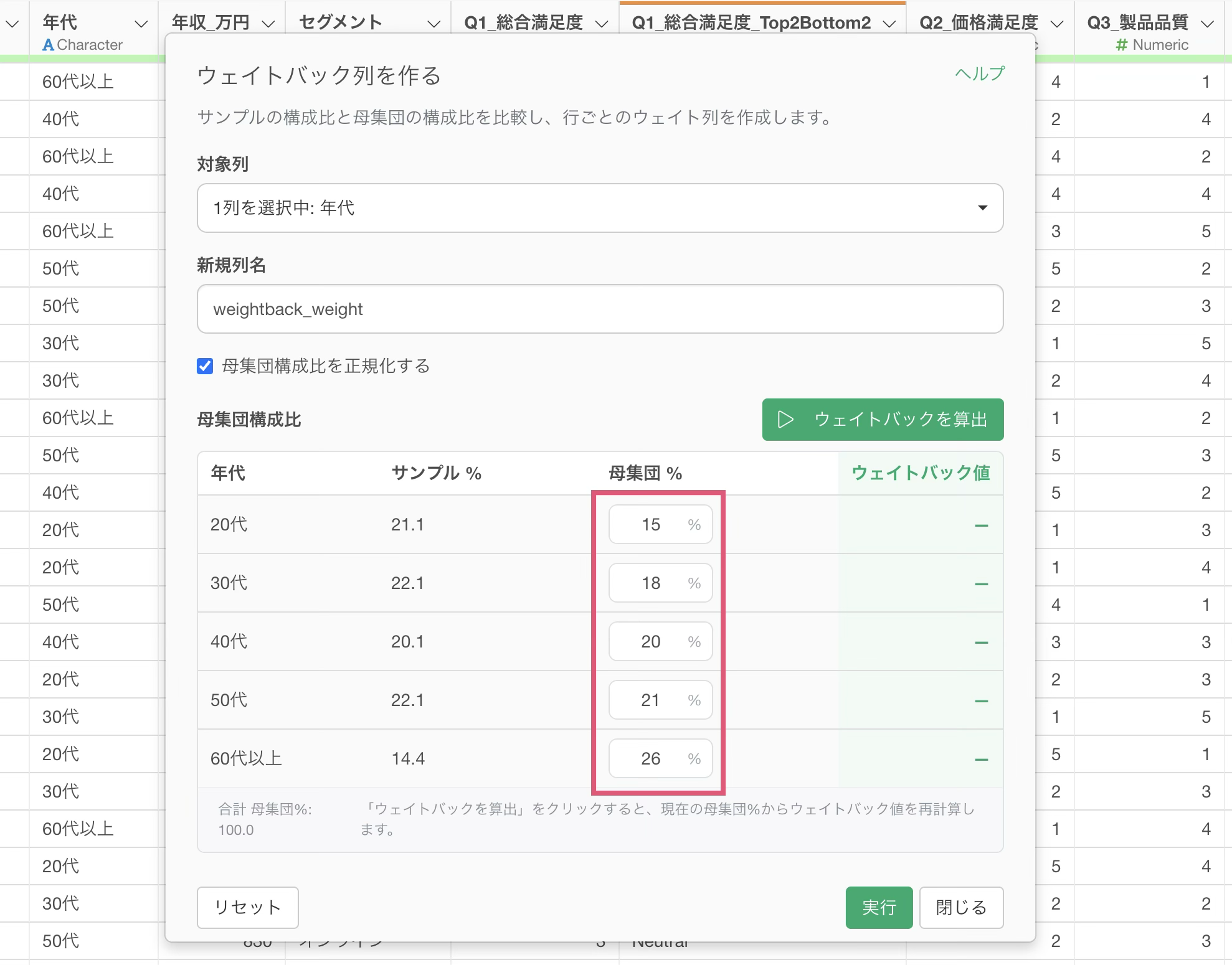
「ウェイトバック列を作る」のダイアログが開くので、対象列に「年代」を選択し、今回はあらかじめ、母集団の割合がわかっている、あるいは、事前に確認している前提で、「母集団%」を入力します。
このとき、新規列名は、初期設定の「weightback_weight」のまま進めます。
続いて、ウェイトバックを算出のボタンをクリックします。すると、入力した母集団 %に応じて「ウェイトバック値」の列が埋まります。
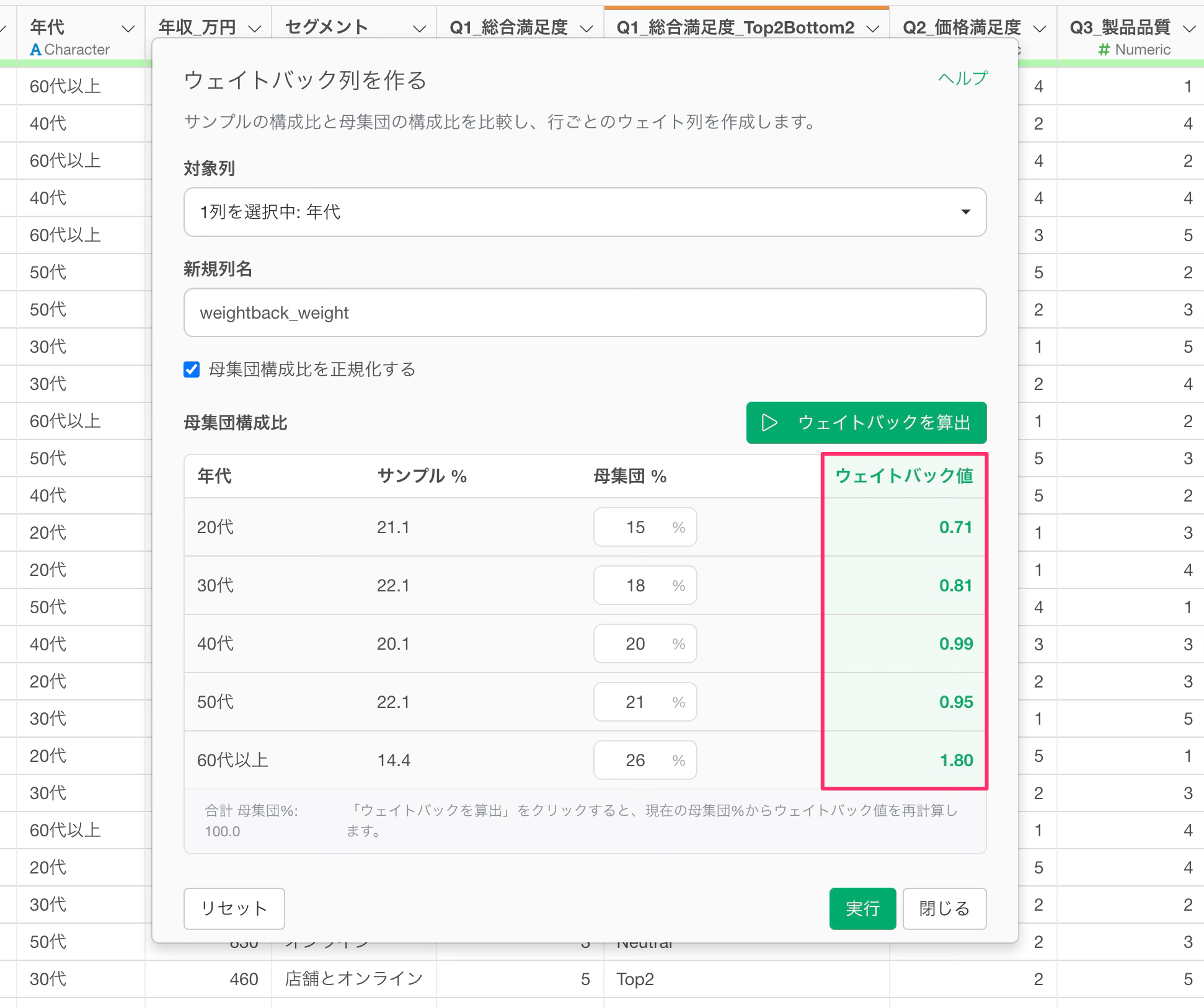
母集団より回答の割合が多い層は1より小さく、少ない層は1より大きい値になります。
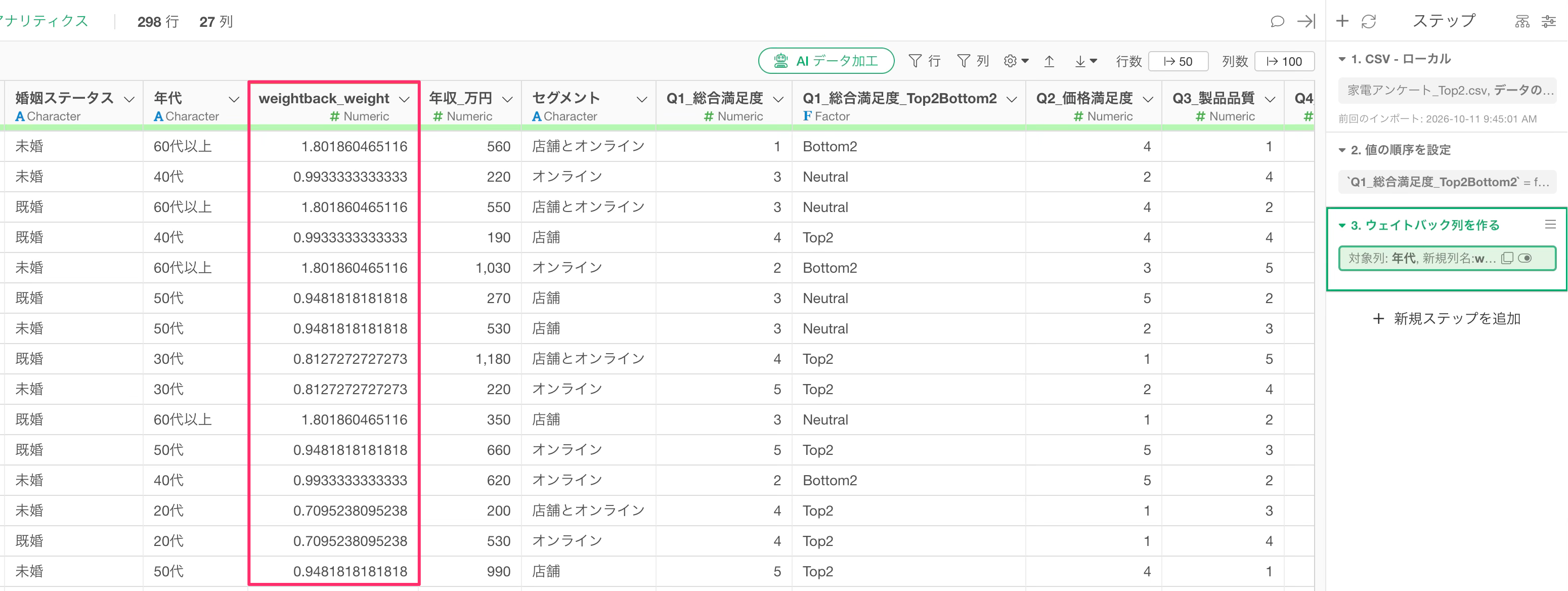
実行ボタンをクリックすると、「年代」の右に「weightback_weight」の列が追加されます。これで、年代の偏りを補正するウェイトの列ができました。
ピボットテーブルでウェイトなしとウェイトバック反映の集計を並べる
ここからは、作成したウェイト列を使って、購入チャネル別の満足度を集計します。
その前に、使う「Q1総合満足度_Top2Bottom2」列について説明します。アンケートデータ分析においては、5段階の満足度は、上位2つ(4と5)をまとめて Top 2 Box、下位2つ(1と2)をまとめて Bottom 2 Box とし、真ん中の3を Neutral として、3つの区分で見ることがあります。
そこで、今回は「Q1_総合満足度」を3区分にまとめた「Q1_総合満足度_Top2Bottom2」の列を使います。
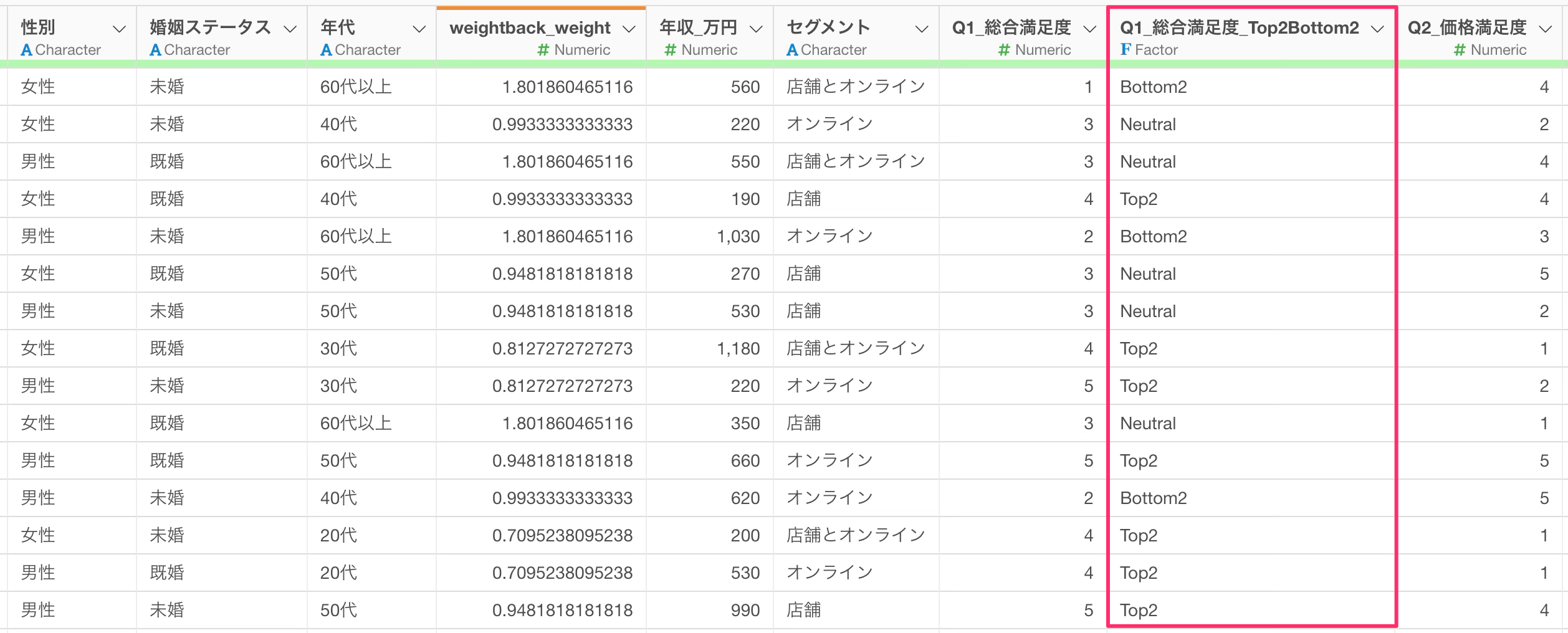
この列は、データ型が Factor の順序付きカテゴリーになっており、Bottom2、Neutral 、Top2の順で順序を設定しています。(値の順序を設定する方法の詳細はこちらをご参考ください。)
チャート・ビューに移動し、チャートのタイプは初期設定のピボットテーブルのまま、行に「セグメント」、列に「Q1_総合満足度_Top2Bottom2」を選択します。
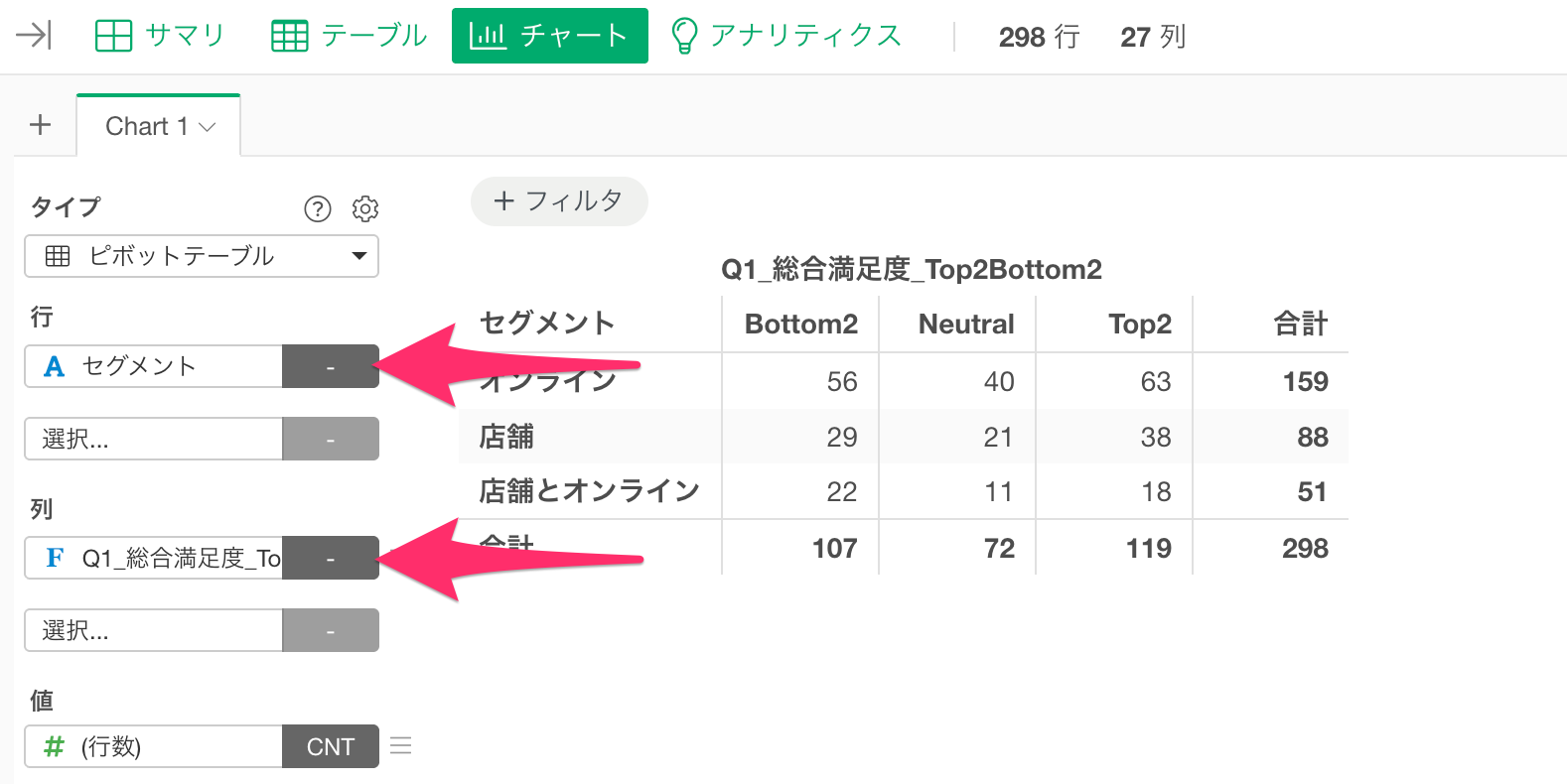
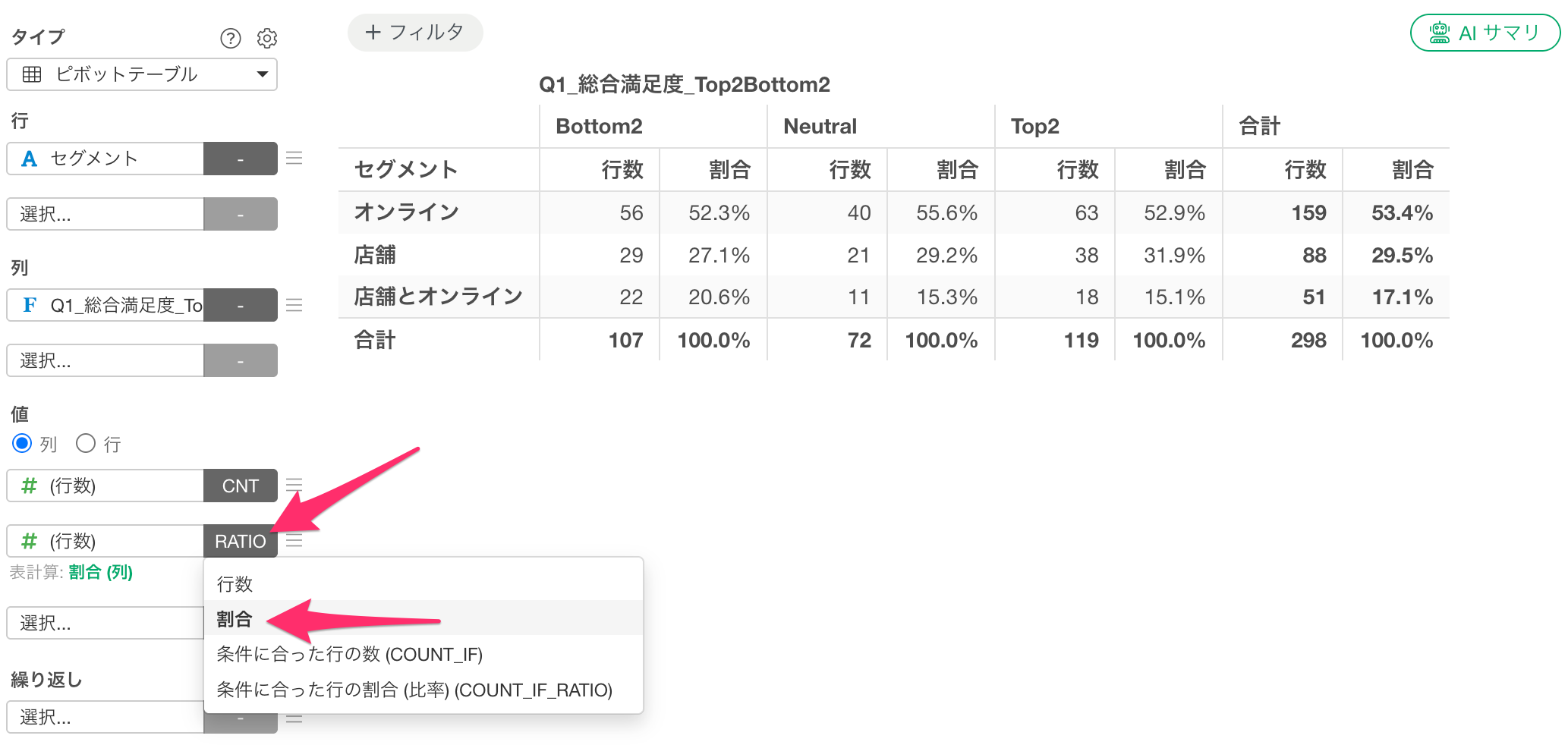
最初の値には「(行数)」が自動で入るので、2つ目の値にも「(行数)」を選択し、集計関数に「割合」を選択します。
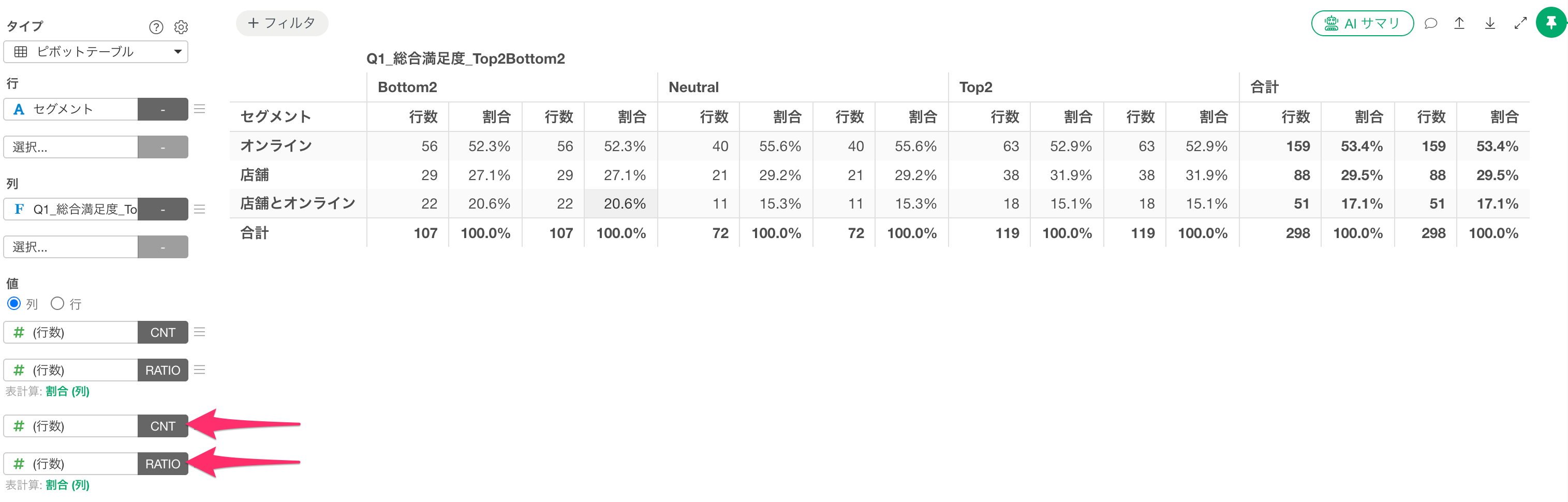
また、今回は、ウェイトバックの集計を実施しているときとそうでないときの結果を比較できるように、3つ目と4つ目の値に「(行数)」を選択し、4つ目の値の集計関数は割合に変更します。
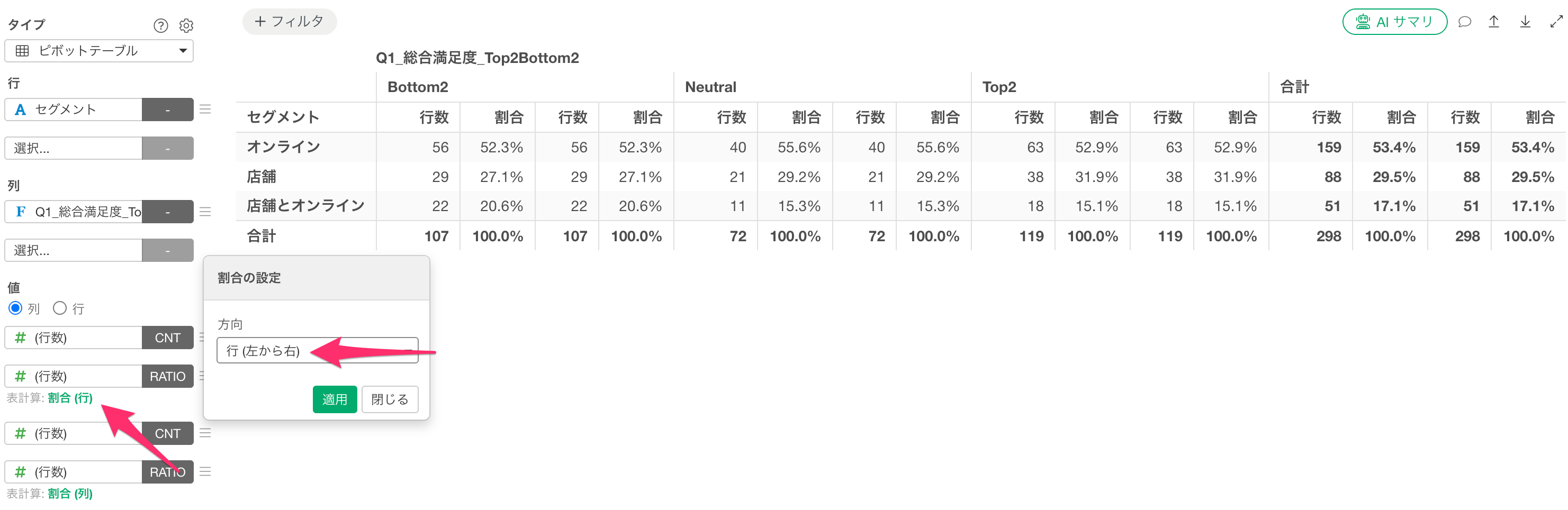
割合は、初期設定では列の中で計算されますが、今回は、購入チャネルごとの内訳を読みたいので、2つ目の値の下の「表計算: 割合 (列)」をクリックして、「割合の設定」の方向に「行 (左から右)」を選択し、適用します。
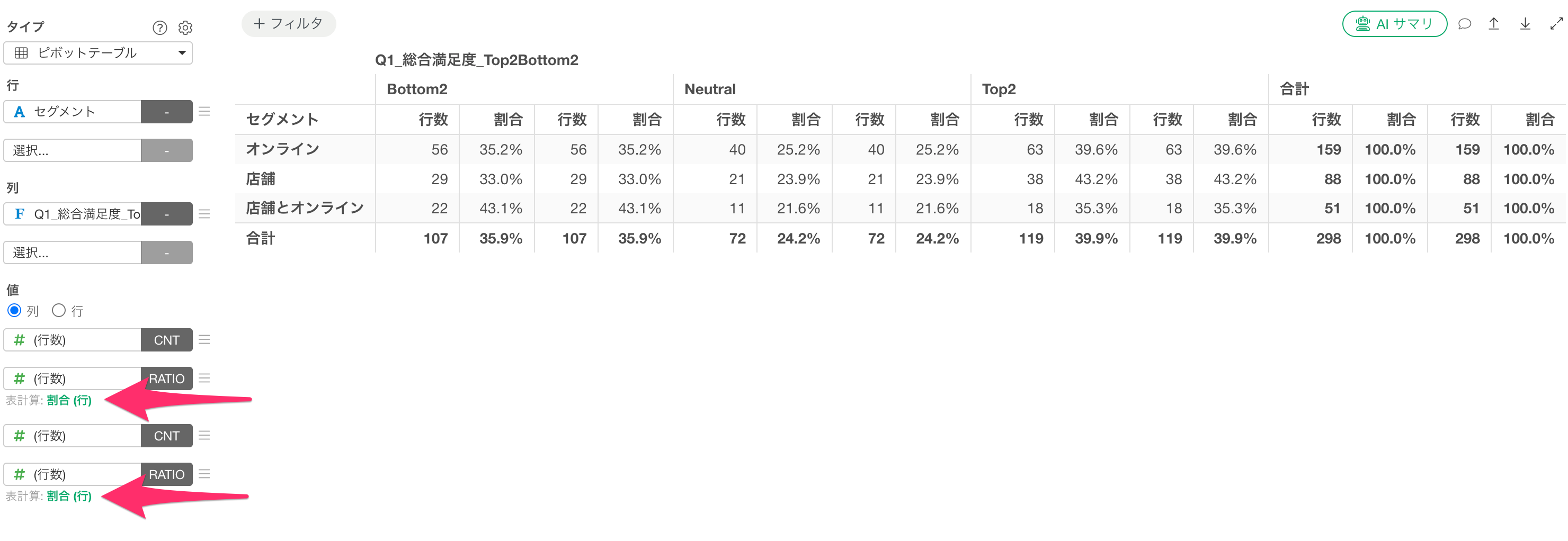
同じように、4つ目の値にも同じ操作を実行すると、行の中での割合が集計されるようになります。
続いて、ウェイトバックの集計をするために、3つ目と4つ目の値をウェイトバックで集計するために、まずは、3つ目の値の三本線のメニューから「ウェイト」を選択します。
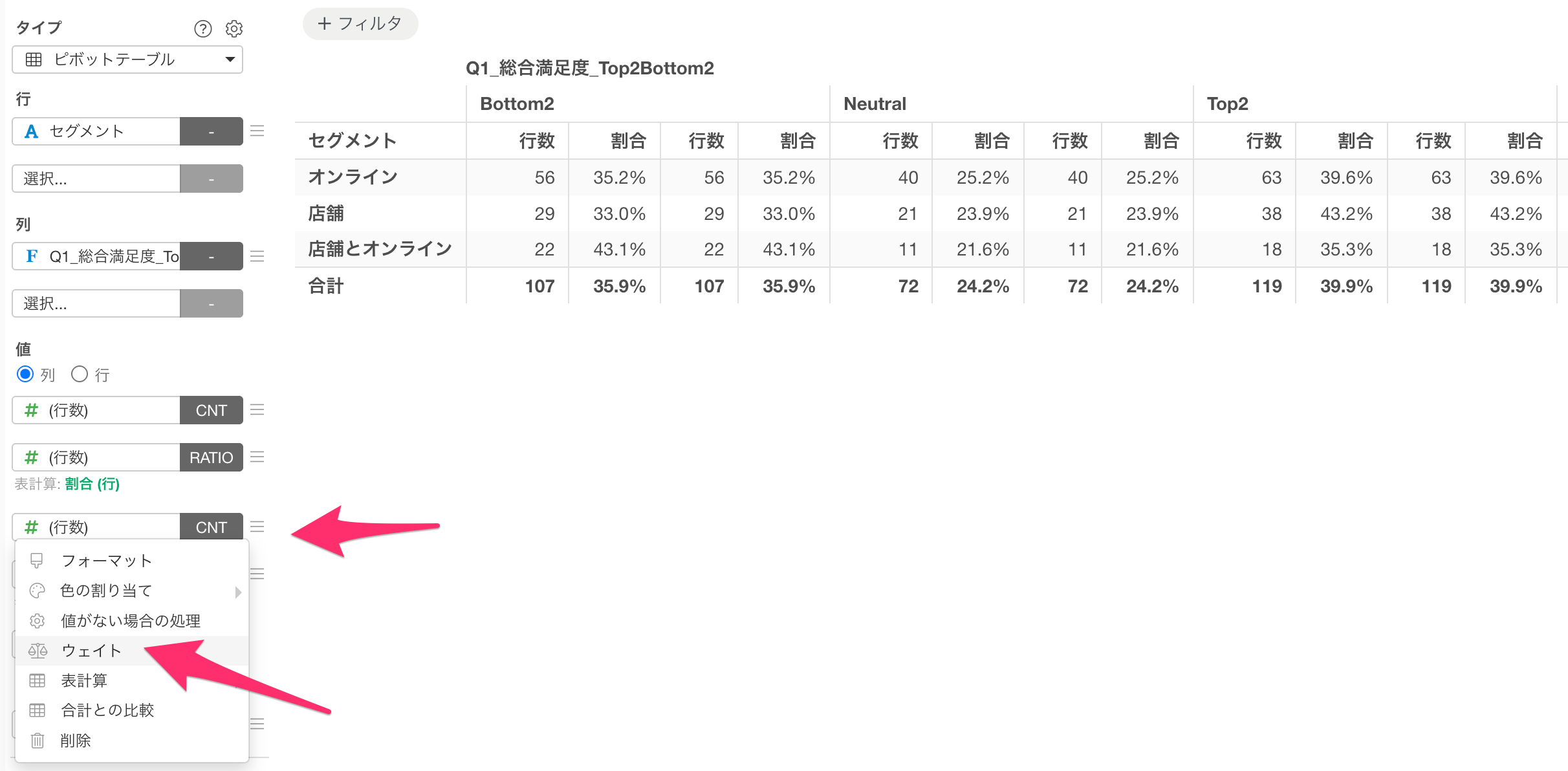
すると、「ウェイト」のダイアログが開くので、ウェイト列に「weightback_weight」を選択し、適用をクリックして、閉じるをクリックします。
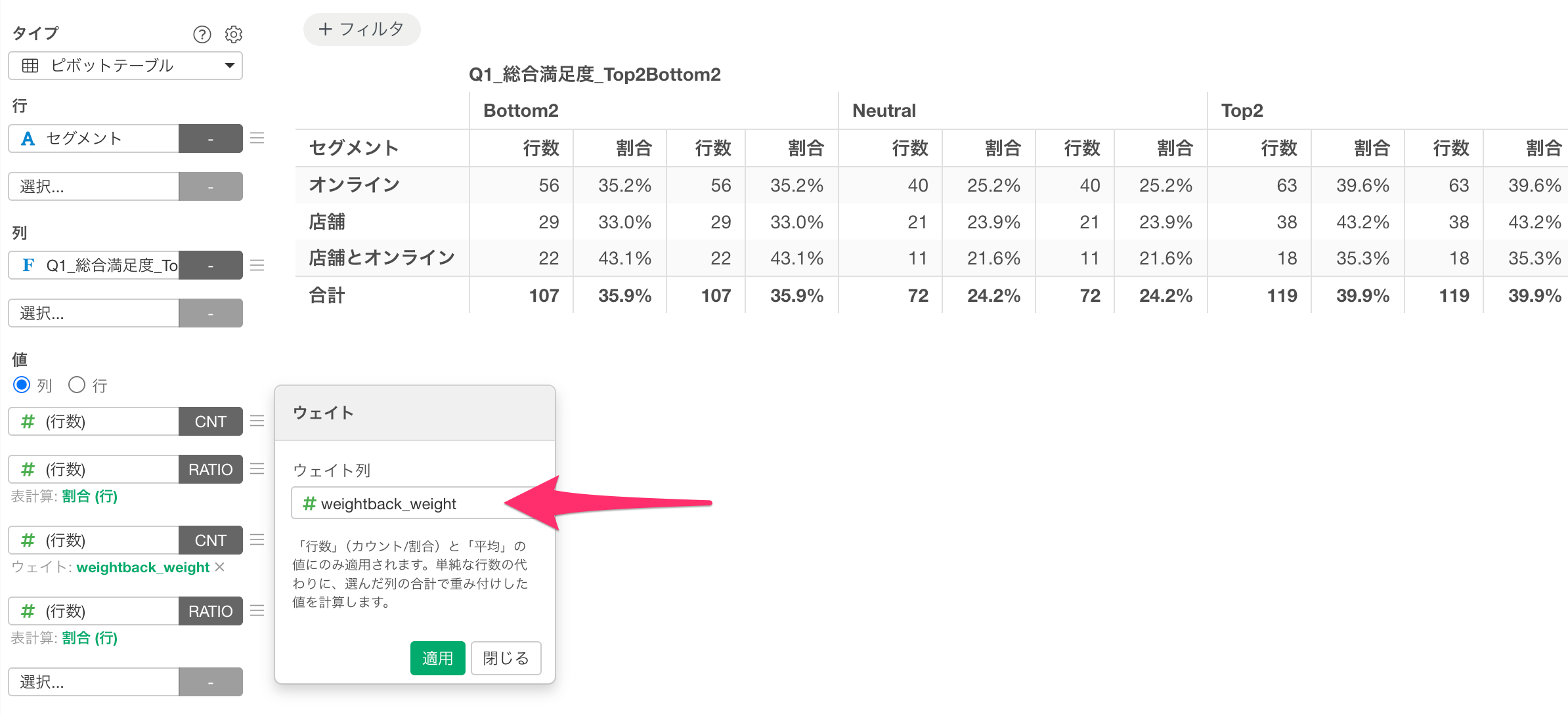
4つ目の値にも同じ操作でウェイトを指定します。すると、3つ目と4つ目の値の下に「ウェイト: weightback_weight」が表示され、ウェイトを考慮した集計が実行されます。
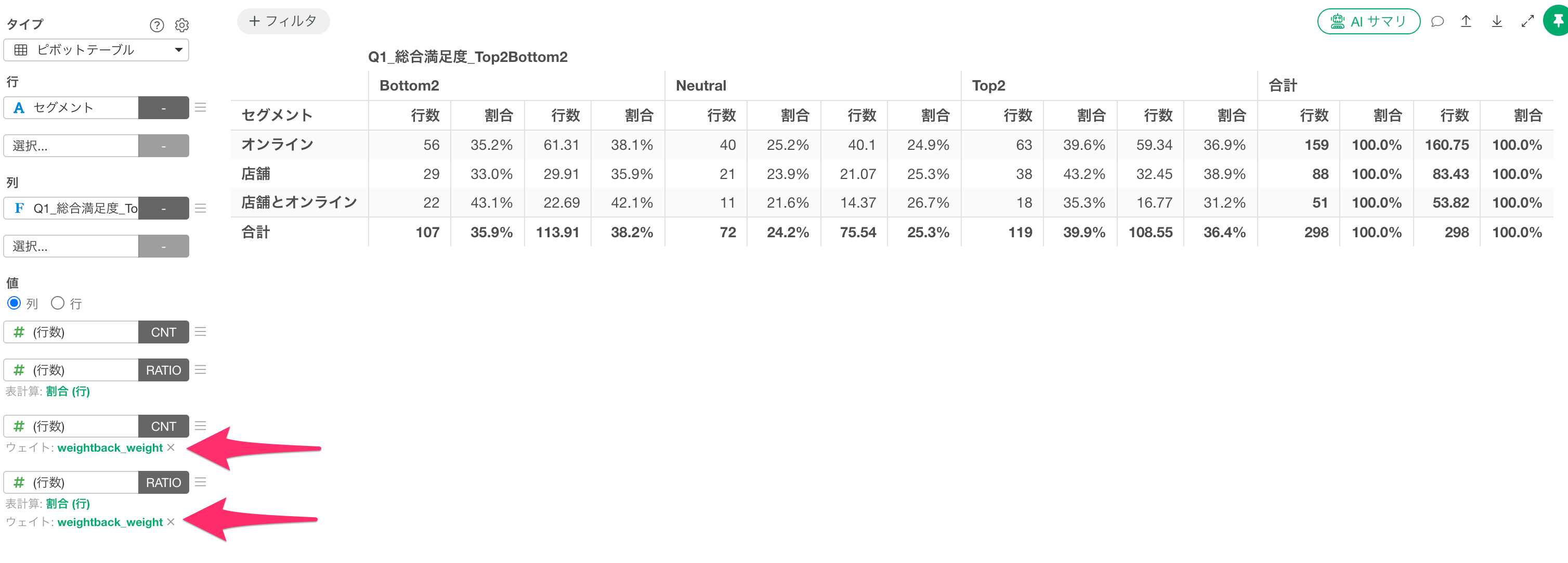
なお、ウェイトが有効なのは、「(行数)」のカウントと割合、平均値の値のみです。
ただし、このままでは4つの値の見出しが「行数」と「割合」の繰り返しで区別できないので、見出しを変更します。3つ目の値の三本線のメニューから「フォーマット」を選択します。
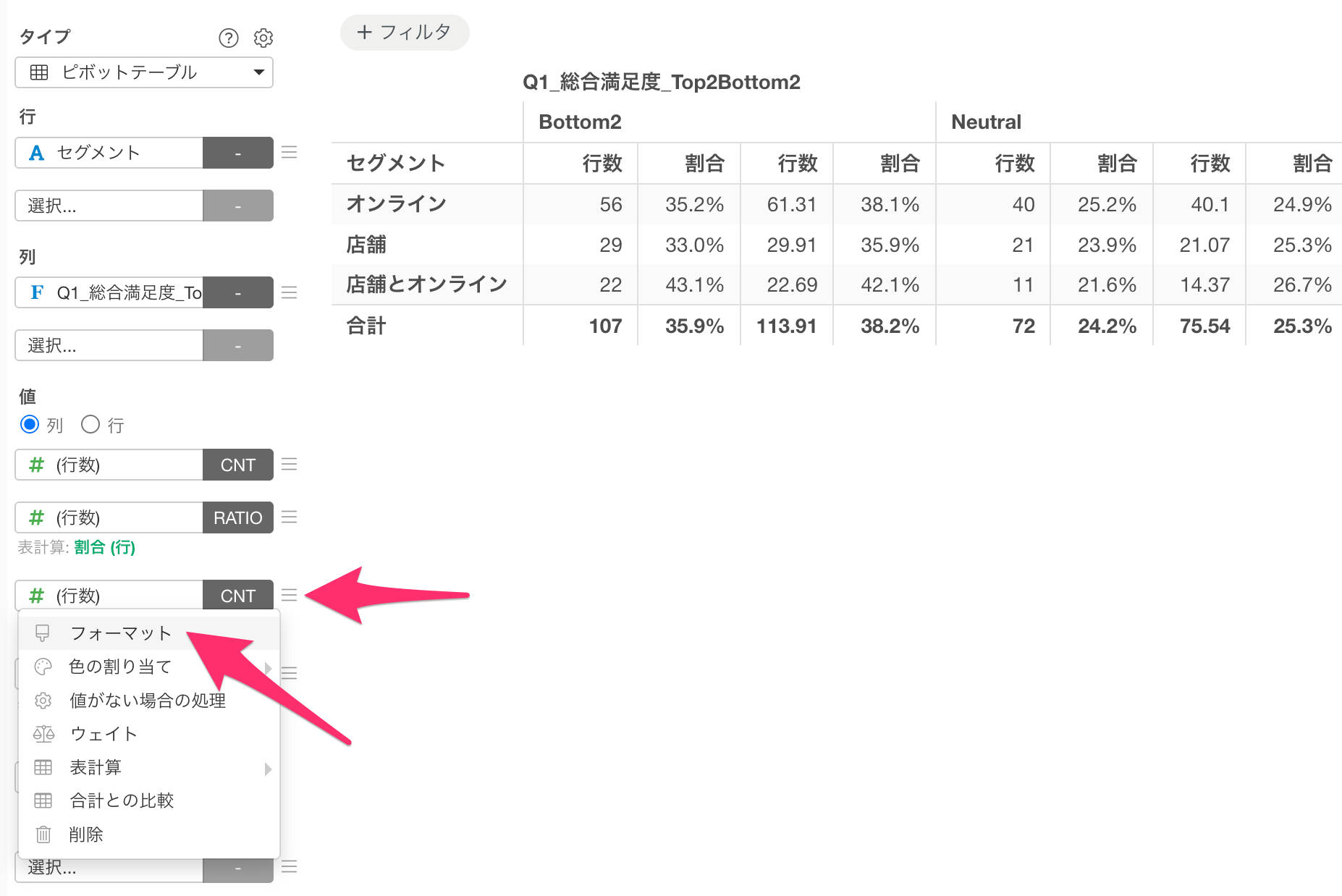
すると、「値のフォーマットの設定」のダイアログが開くので、ヘッダーの表示名の「行数」を「行数_ウェイトバック反映」に書き換えて、適用します。
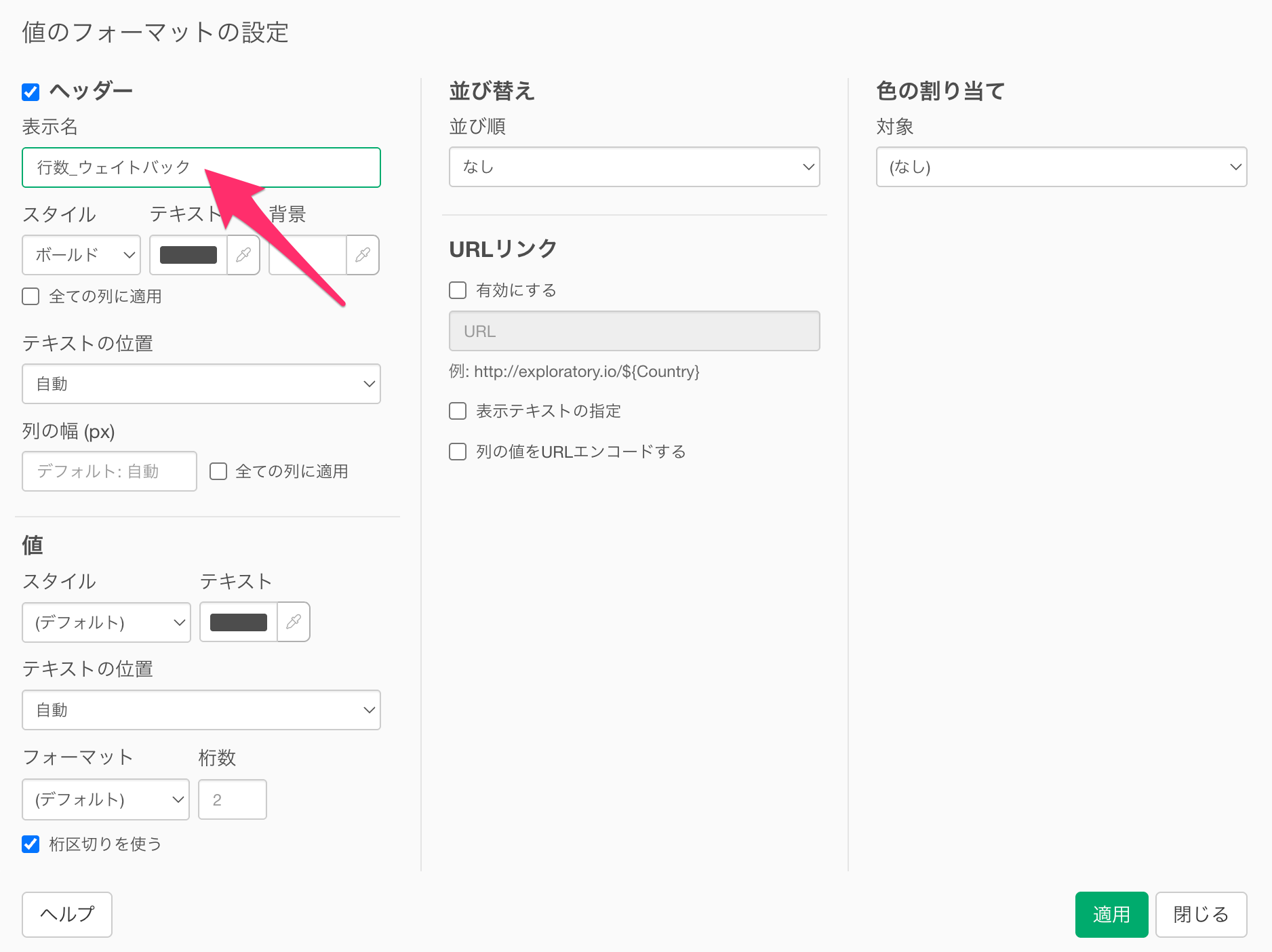
同じように、4つ目の表示名も変更します。
これで、ウェイトなしとウェイトバック反映の集計を並べたピボットテーブルができました。
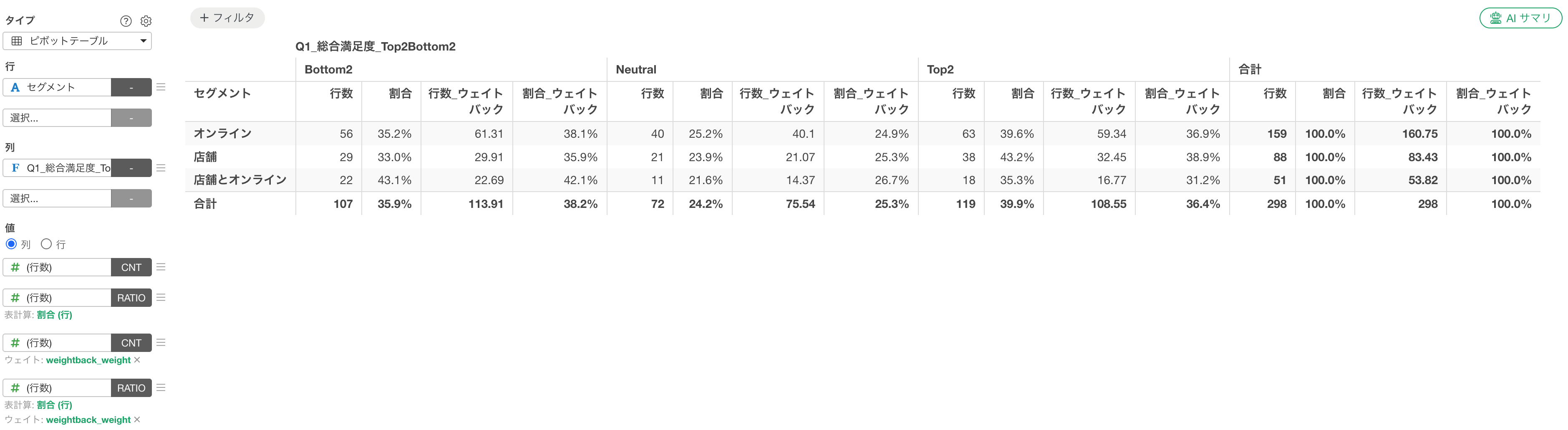
例えば、Top2 の割合に注目すると、店舗が43.2%から38.9%、オンラインが39.6%から36.9%に下がり、ウェイトを考慮した集計を行うことで、2つの差は縮まりました。
なお、ウェイトを指定した行数は人数ではなくウェイトの合計になるため、店舗の合計は88から83.43になりますが、合計値である298は変わりません。
年代と性別でウェイト列を作り直す
次に年代に性別も加えて、ウェイト列を作り直します。
テーブル・ビューに移動し、ステップメニューの「3. ウェイトバック列を作る」をクリックして開き直します。
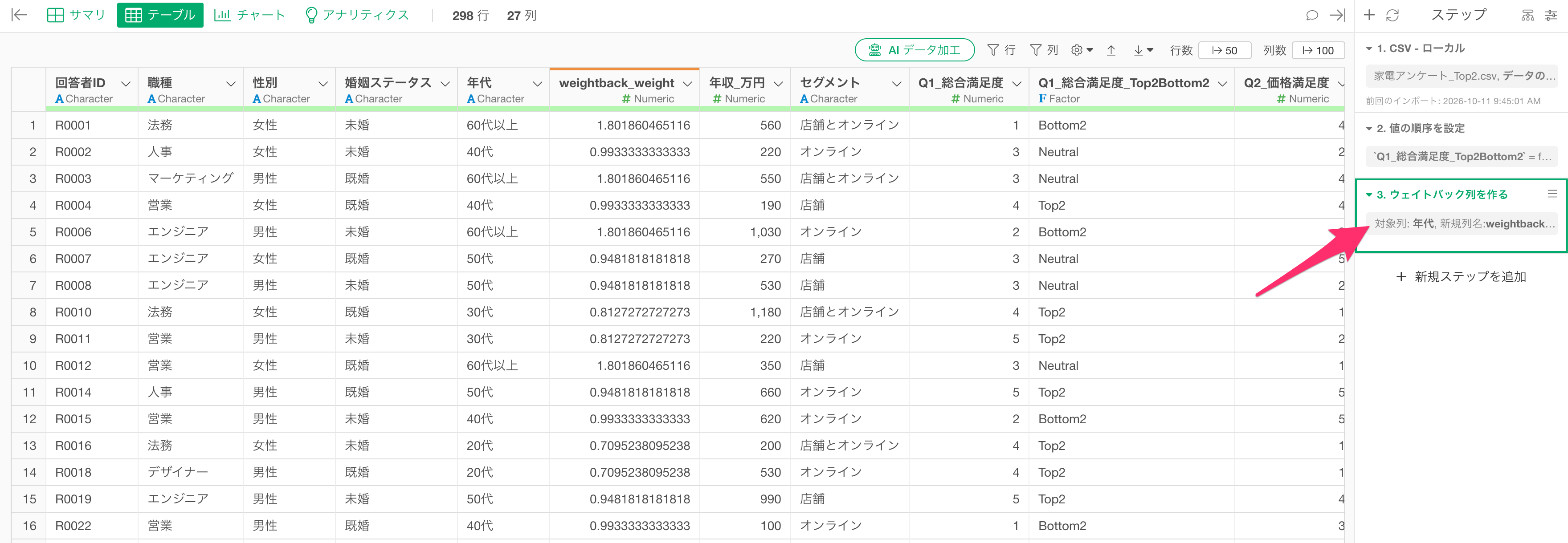
するとウェイトバックを作るためのダイアログが開くので、対象列のリストを開いて、「年代」に加えて「性別」も選択すると、表が年代と性別の組み合わせの10行になります。
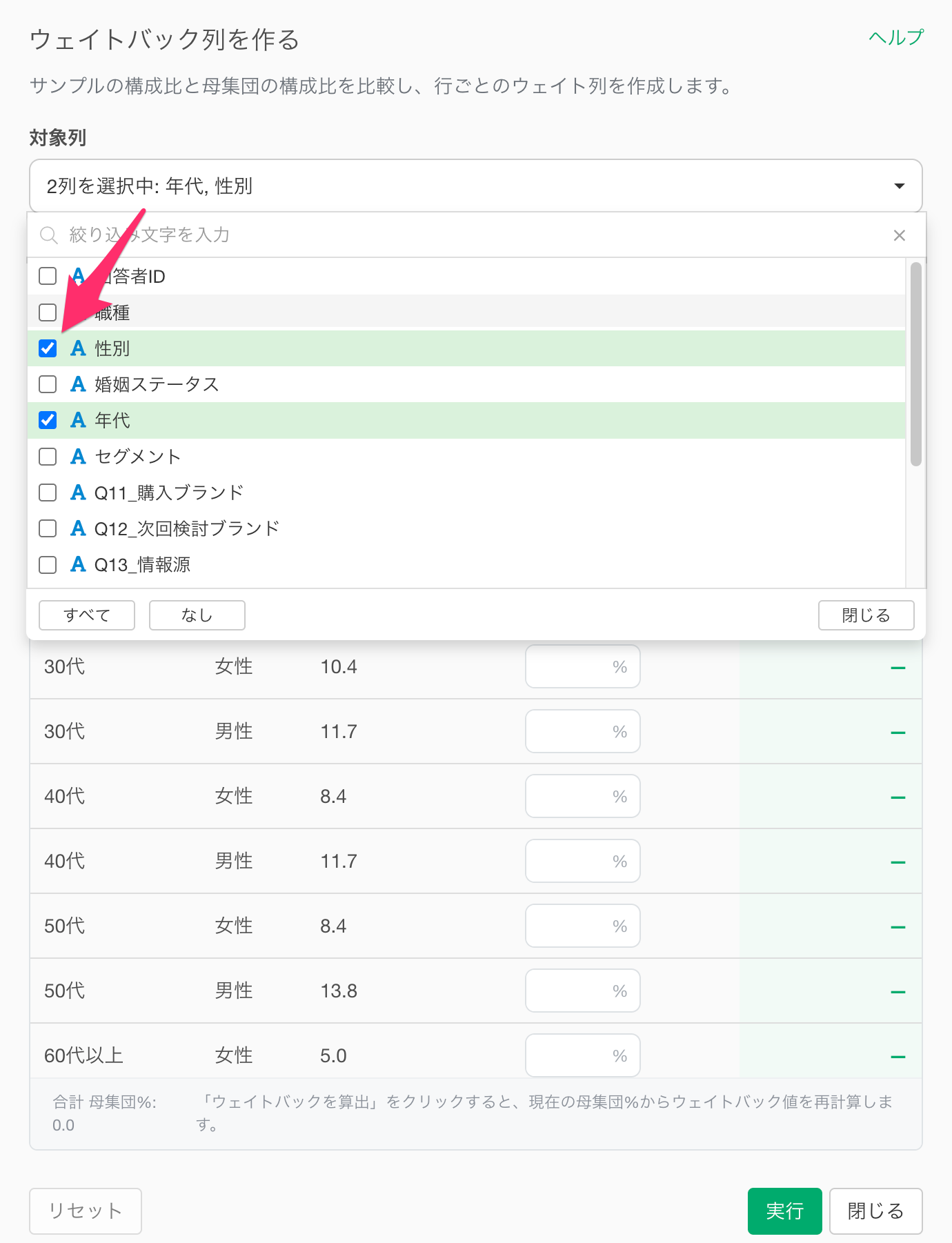
ウェイトバックの算出にあたり、性別と年代を掛け合わせた母集団の割合が不明な場合は、それぞれの割合を掛け合わせることで算出が可能です。
そのため、仮に性別の構成比が50%ずつと分かっていた場合、性別と年代を互いに掛け合わせると、母集団 %は男女とも20代が7.5、30代が9、40代が10、50代が10.5、60代以上が13になります。
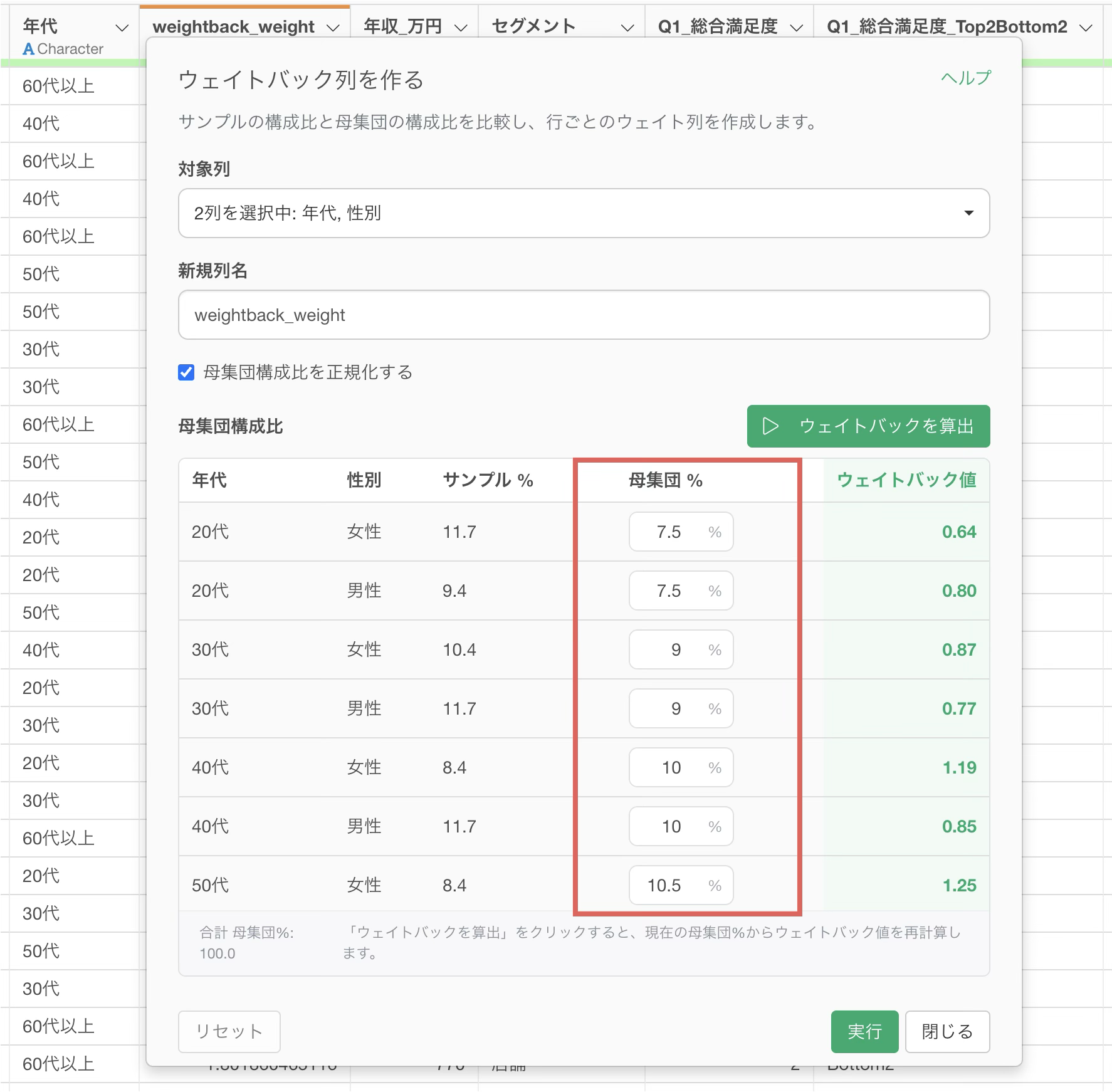
続いて、ウェイトバックを算出のボタンをクリックします。
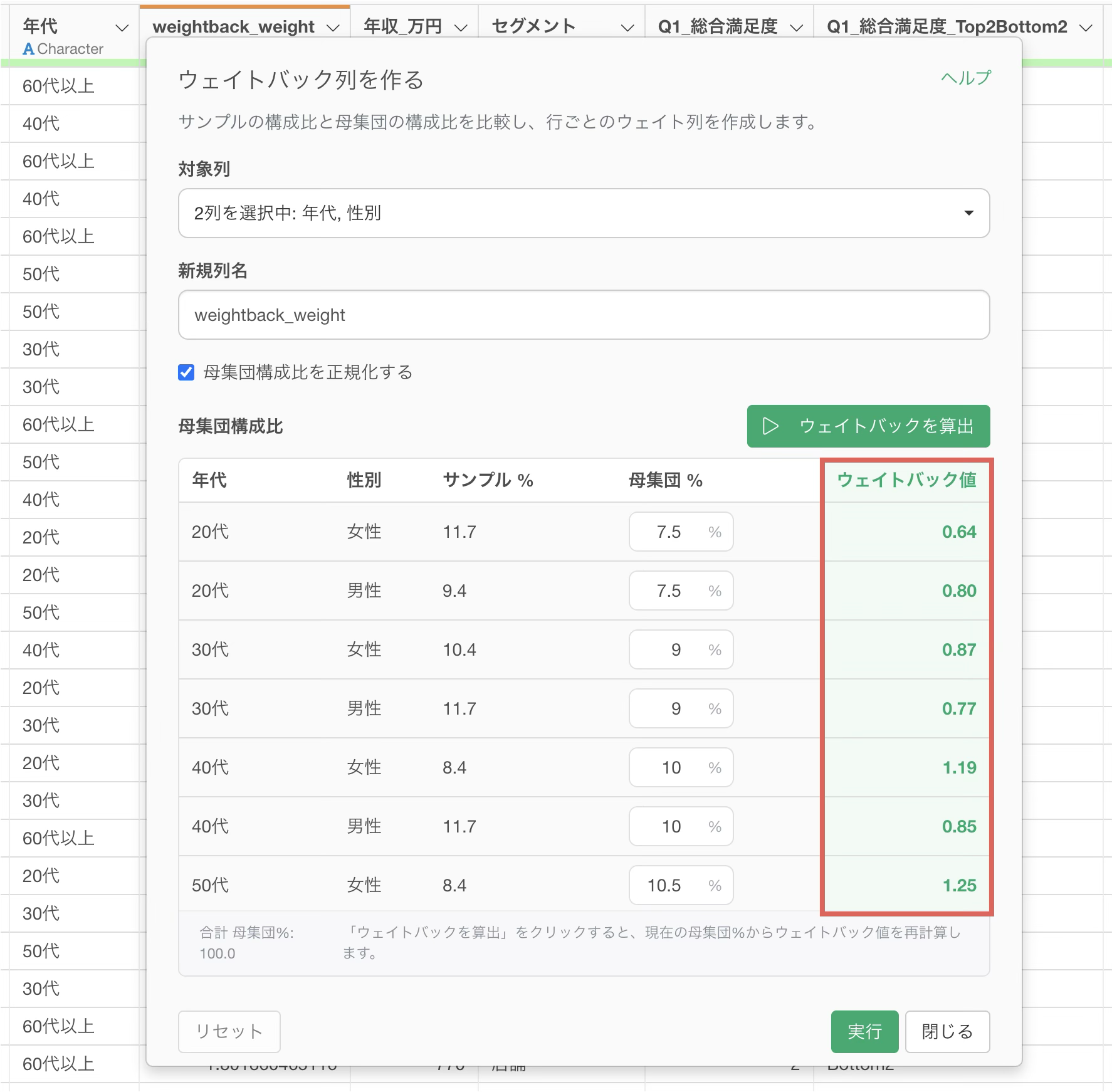
すると、入力した母集団 %に応じて、ウェイトバック値が表示されます。
実行をクリックしてチャート・ビューに戻ると、ウェイトの列名が同じなので、設定し直さなくてもピボットテーブルが更新されます。
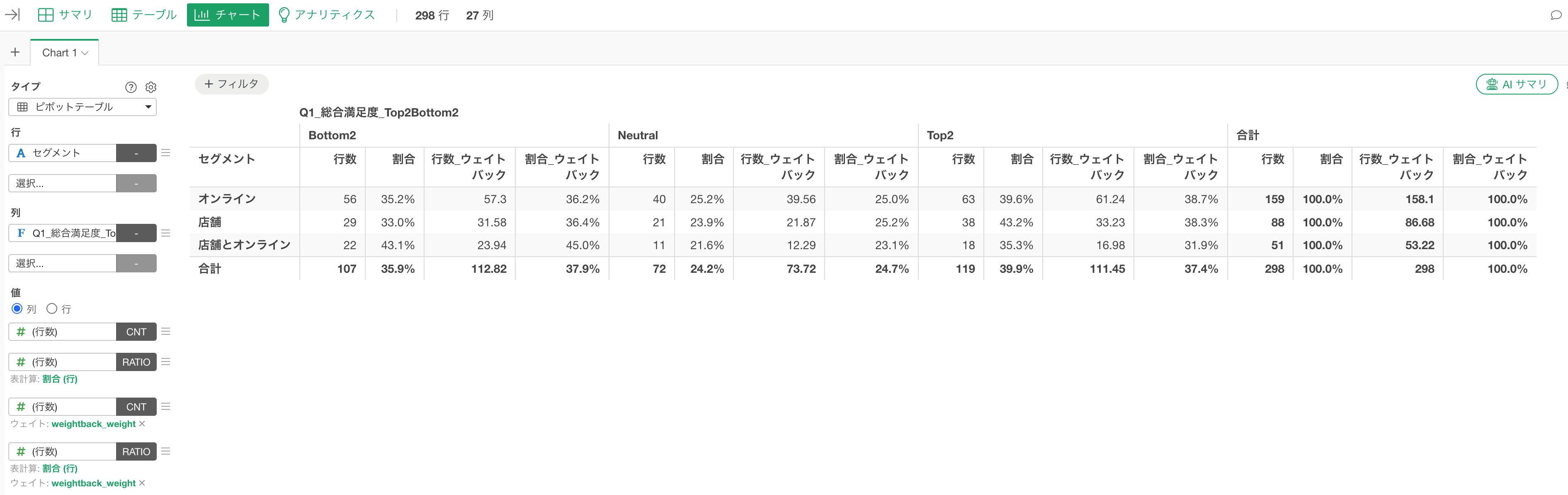
ここでも、Top2 の列の、ウェイトの有無による割合の違いを比べます。
Top2 の割合を比べると、店舗は43.2%から38.3%に下がり、39.6%から38.7%に下がったオンラインを下回ります。
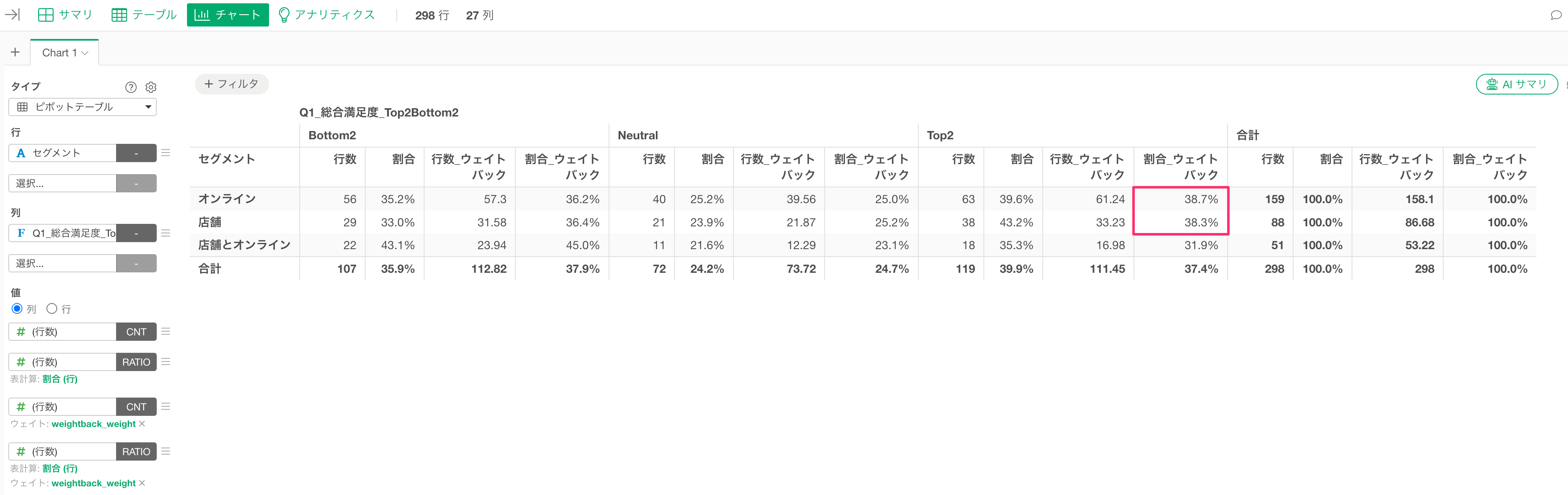
年代のウェイトを考慮したときは店舗の方が割合が大きかったものの、性別も加えてウェイトを作り直したことで、順位が入れ替わりました。
これで、年代と性別の両方の偏りを補正した集計ができました。
平均値にもウェイトを効かせる
ウェイトは平均値にも効くので、満足度の平均値でも、ウェイトなしとウェイトバック反映を並べます。
新しいチャートを追加し、チャートのタイプは初期設定のピボットテーブルのまま、行に「セグメント」、値に「Q1_総合満足度」を2つ選択し、両者の集計値を平均値に設定します。
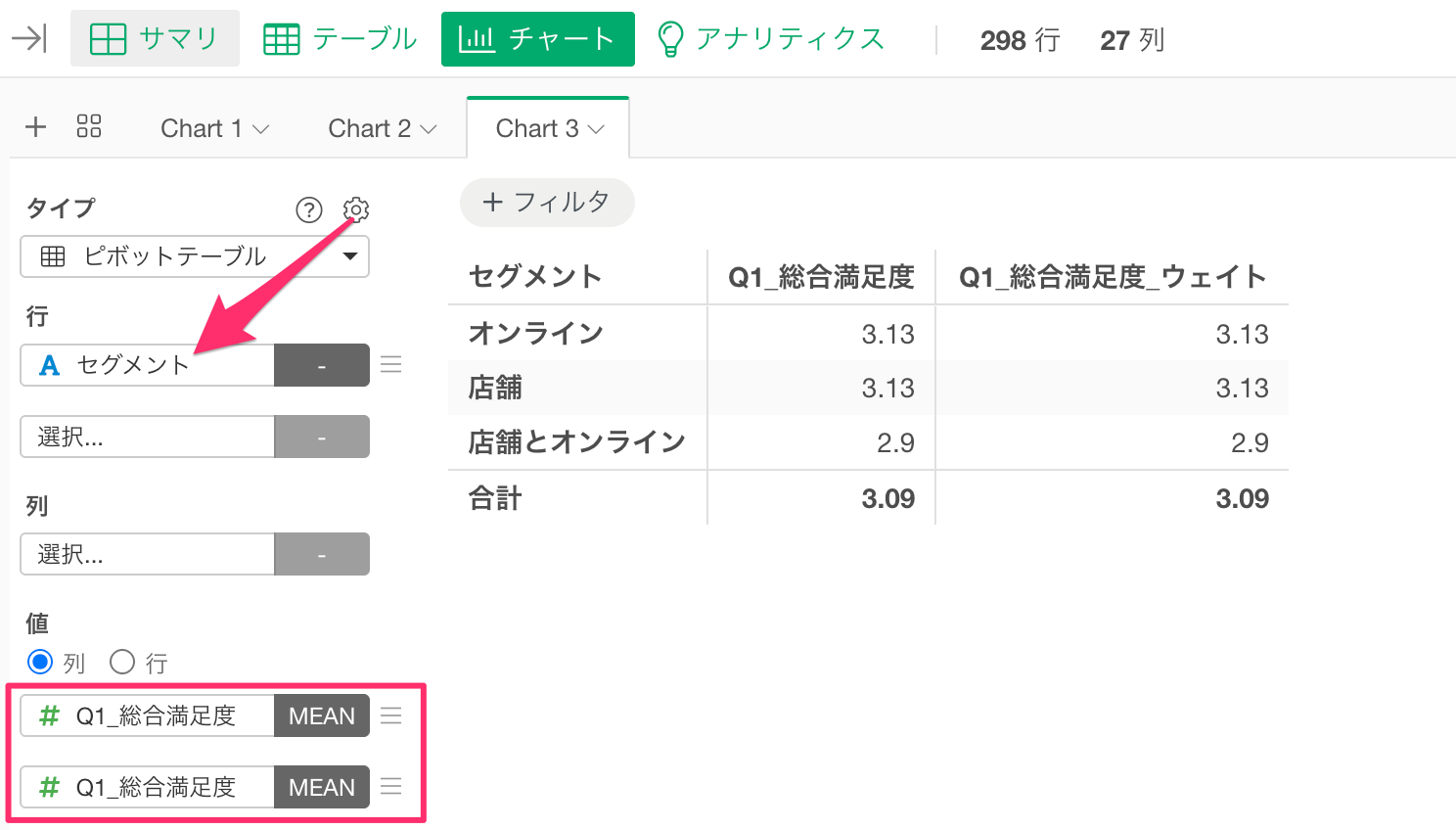
2つ目の値には先ほどと同じ操作でウェイト列に「weightback_weight」を指定します。
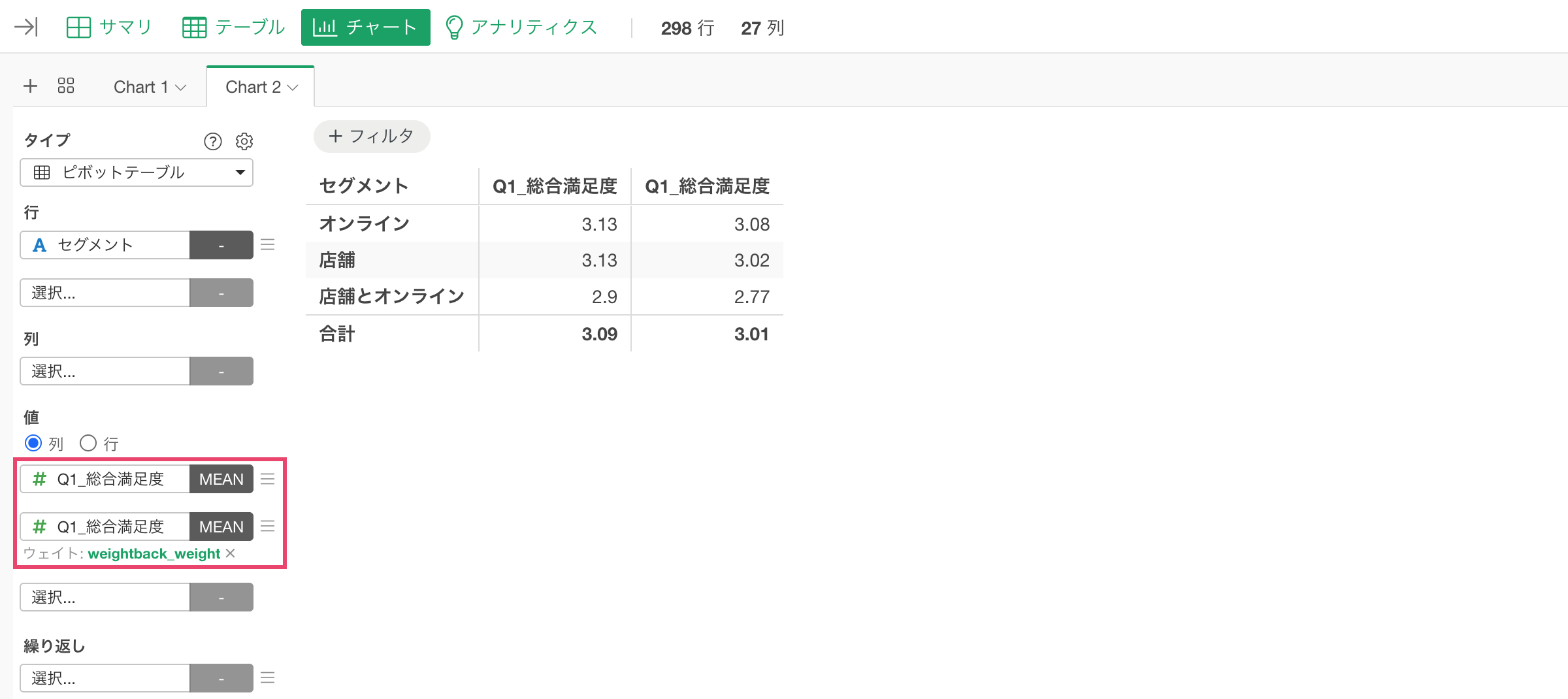
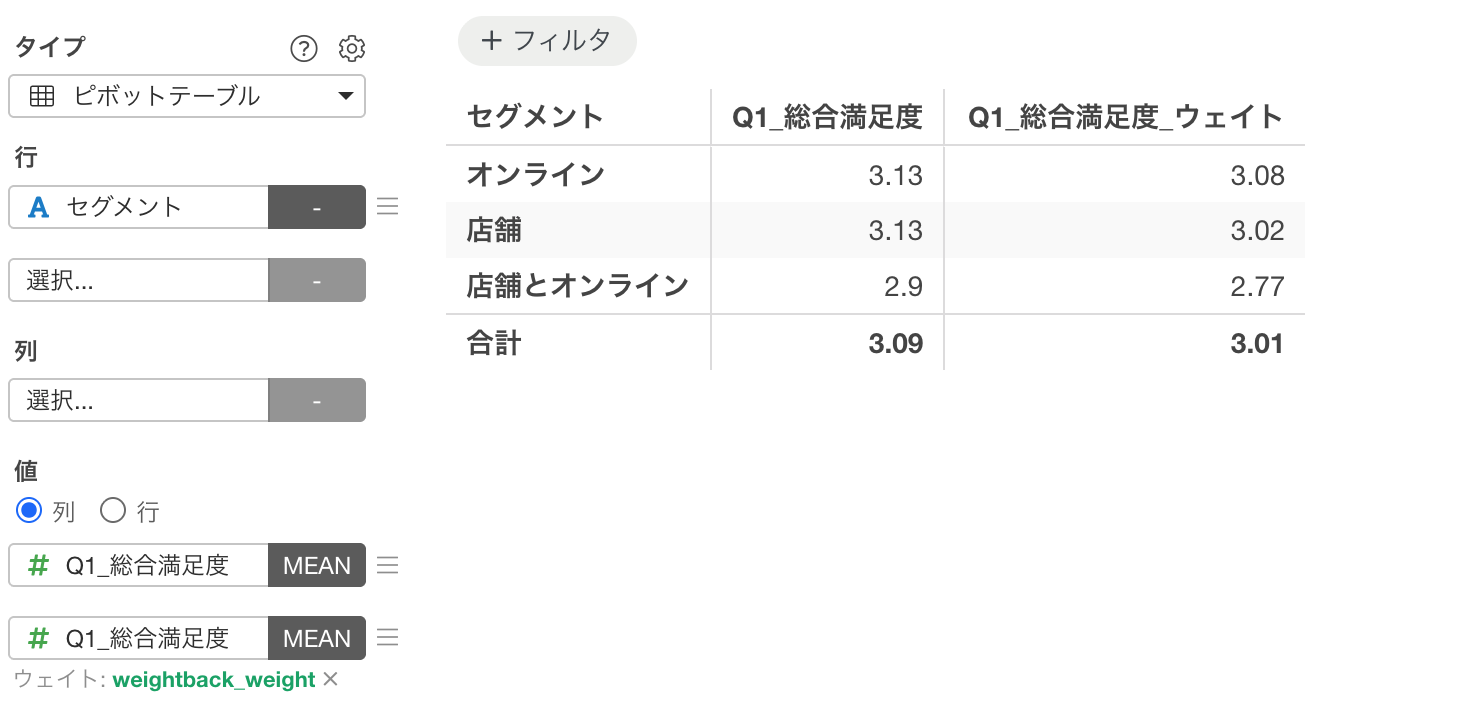
2つの平均値を比べると、店舗は3.13から3.02に、合計の行は3.09から3.01に下がります。
こういうときに役立ちます
アンケート調査:
新商品のWebアンケートで、若い層ばかりが回答した場面です。顧客台帳の年代構成をウェイトにすれば、構成比のデータを結合してウェイトを手で計算しなくても、顧客全体に近い購入意向を出せます。
IR(大学の Institutional Research):
学生アンケートで、学部や学年ごとの回答率が違うときに、在籍者数の構成比に合わせて集計し直せます。回答しやすい学部の声に引っ張られない満足度を、学内の報告に使えます。
店舗運営:
来店客アンケートで、平日昼の時間帯の回答ばかりが集まった場面です。POSデータで分かっている時間帯別の来店客数の構成比をウェイトにすれば、来店客全体に近い満足度を出せます。
人事:
従業員サーベイで、部署ごとの人数は人事データで分かっているのに、回収率が部署によって大きく違う場面です。回収率の高い部署に引っ張られない全社の集計を、実際の人員構成に合わせて出せます。