チャートで割合と元の件数を同時に表示する方法
Exploratory では、表計算や集計関数の 「割合」 を使うことで、データの割合を簡単に集計できます。
ただ、割合を集計したときには、その元の件数がどれくらいあったのかという情報も、チャートに同時に表示したいことがあります。
そして、割合と元の件数を同時に表示したい場合、選択するチャートタイプによって表示の方法が異なります。
そこで、ここではチャートタイプごとに、割合と元の値(つまり行数、今回のケースでは人数)を表示する方法を紹介します。
利用データ
今回は1行が1人のアンケート回答者を表し、職種・性別・年代・年収といった回答者の属性と、5段階評価の設問への回答を列に持つ、ブランド調査のデータを利用します。
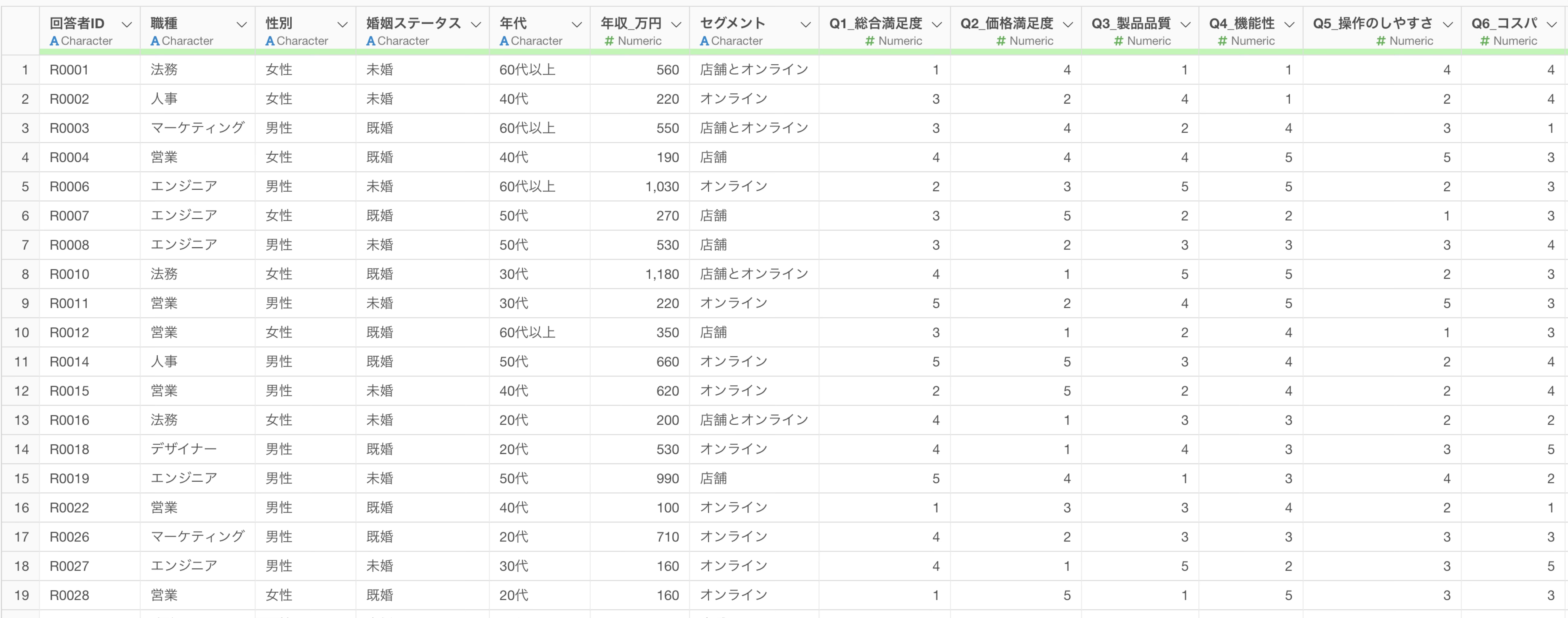
データはこちらからダウンロードいただけます。
バーチャート
まずはバーチャートで、割合を計算するチャートを作っていきます。今回は例として、年代ごとの性別の割合を計算します。
チャート・ビューに移動し、チャートの タイプに 「バー」 を選択し、X軸には 「年代」 、「色で分割」 に 「性別」 を選択します。
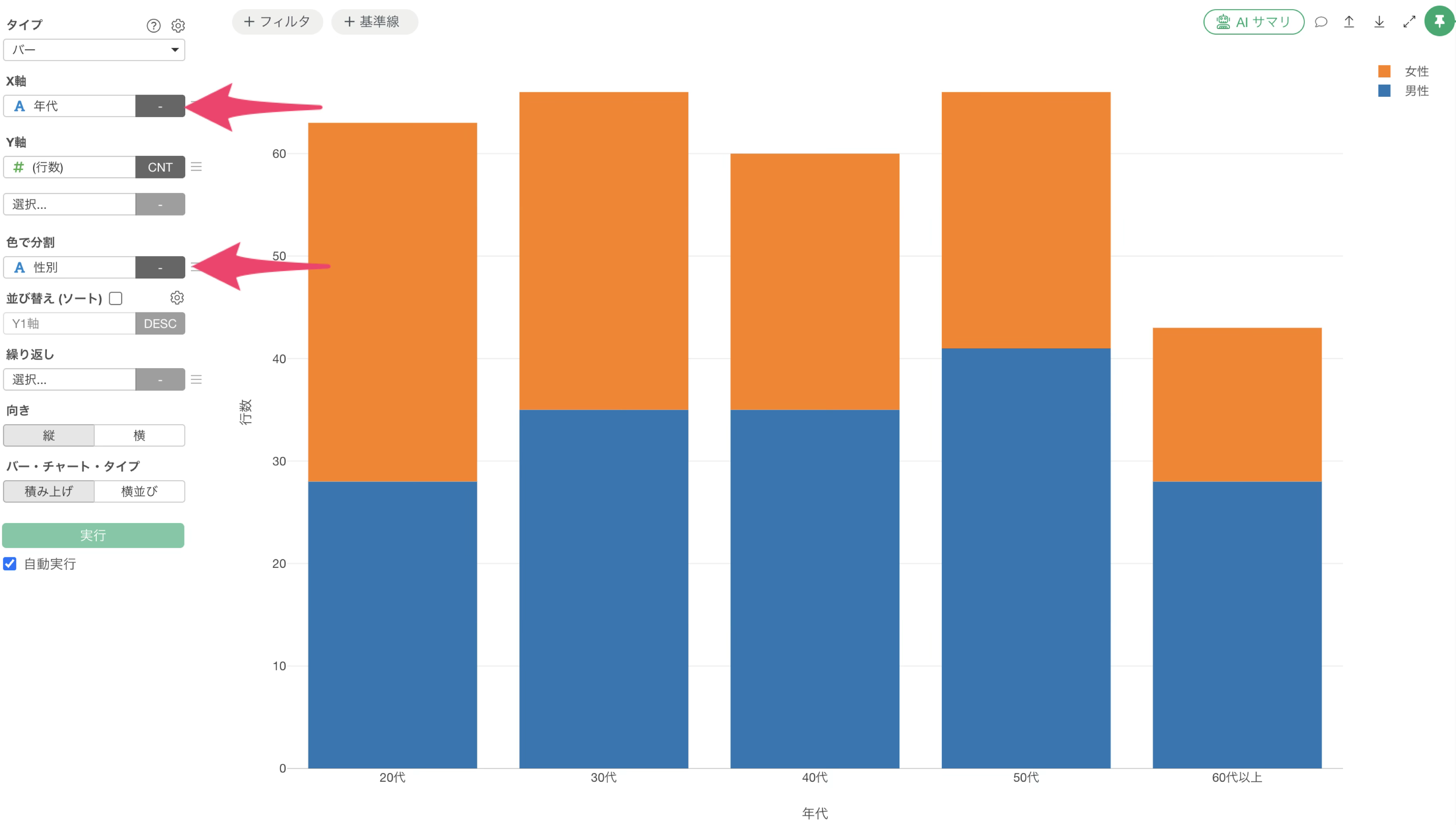
これで、年代ごとに性別で分割したバーチャートを作成できましたが、この状態では、各年代別の人数だけが集計されている形になります。
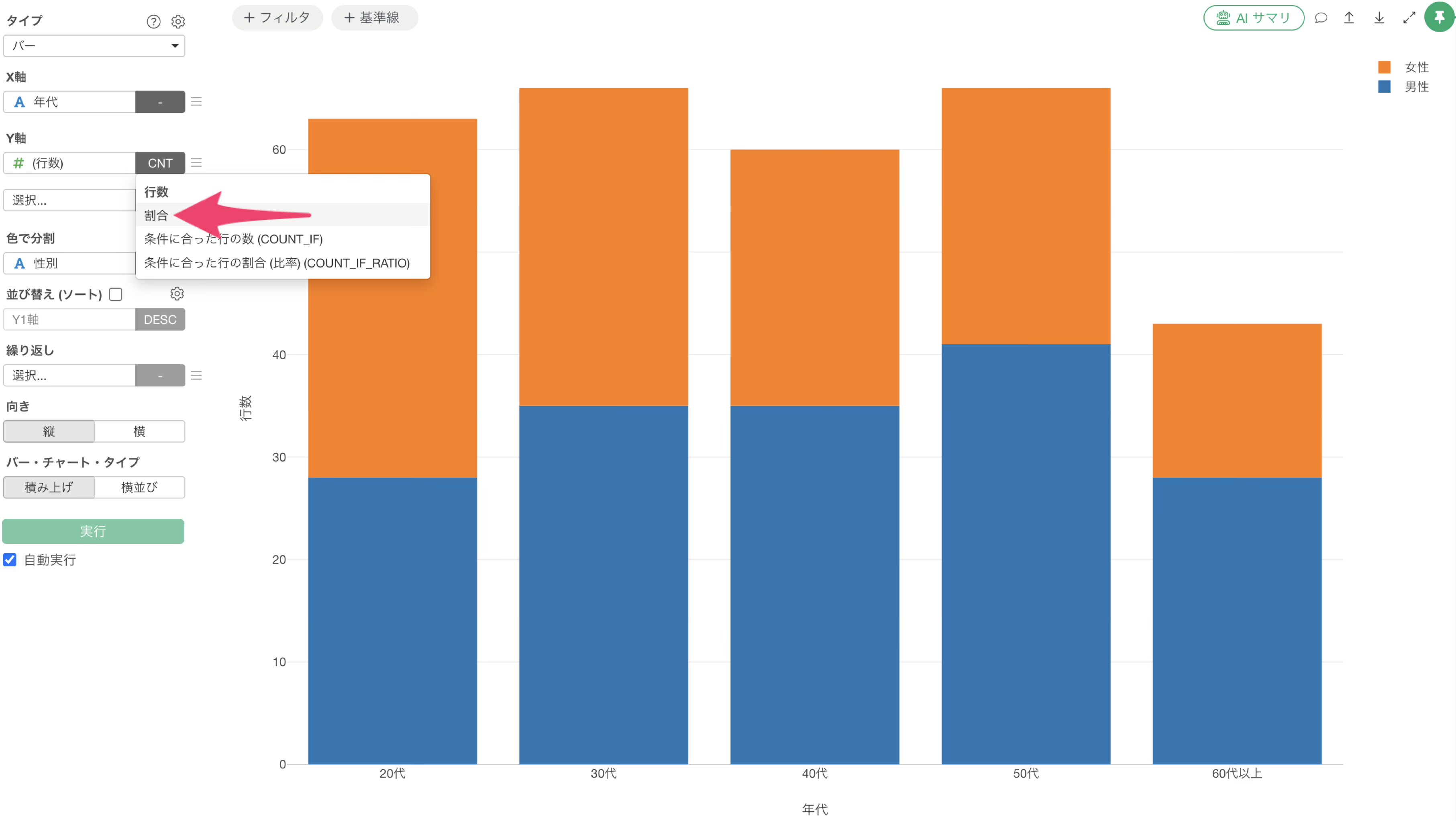
そこで、割合を集計するために、Y軸の集計関数から 「割合」 を選択します。
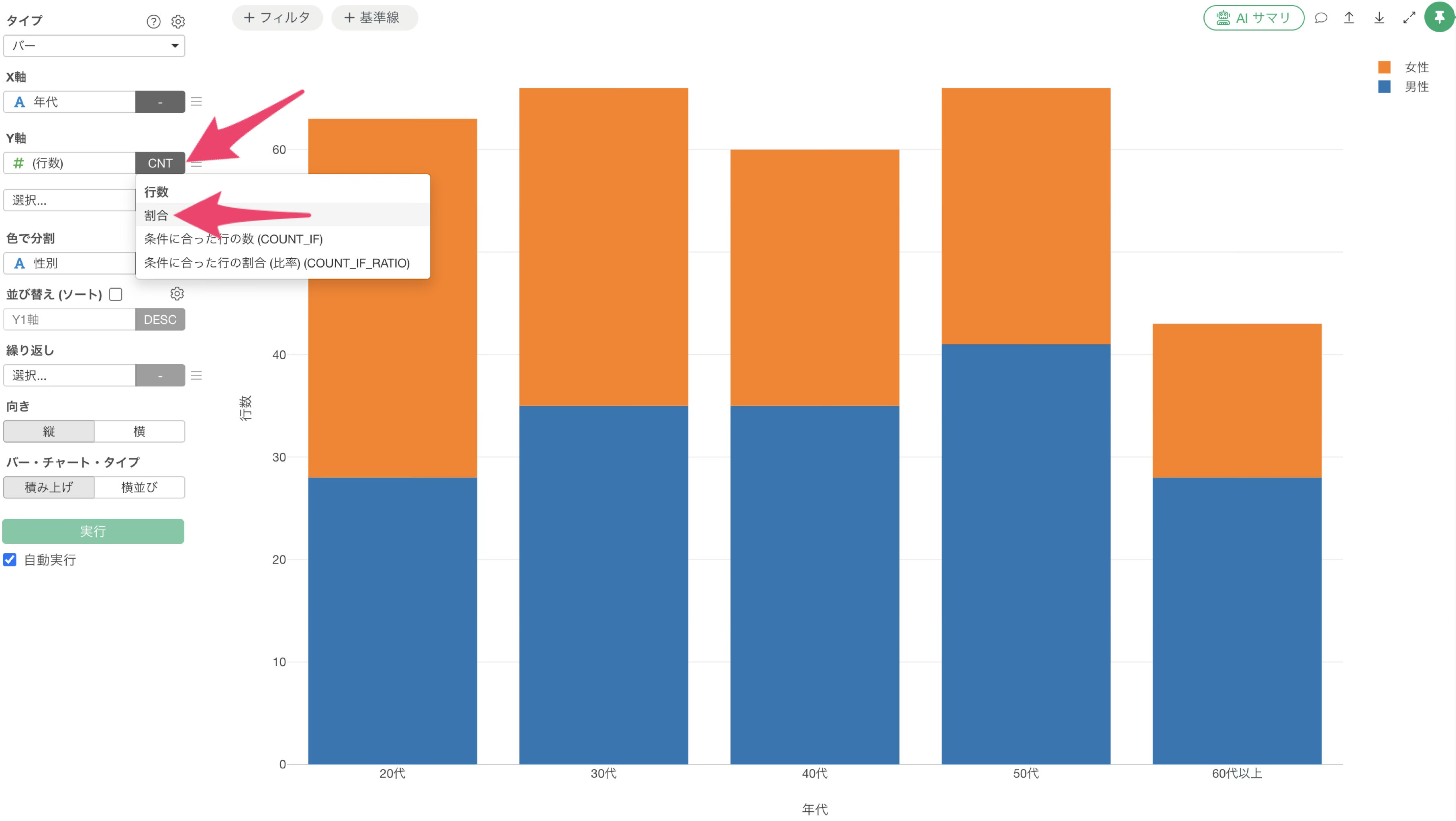
すると、年代別の男女比を可視化できます。
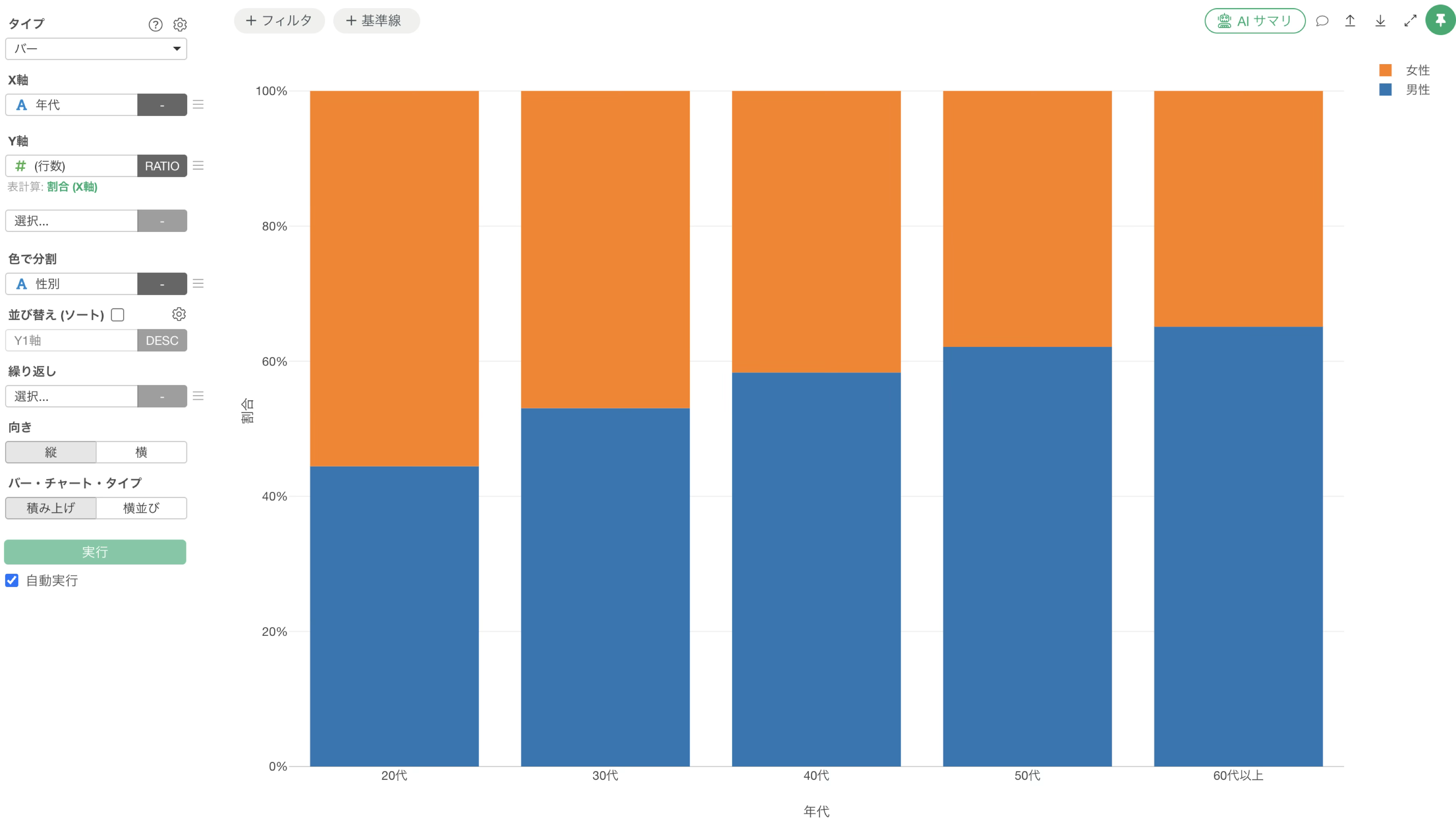
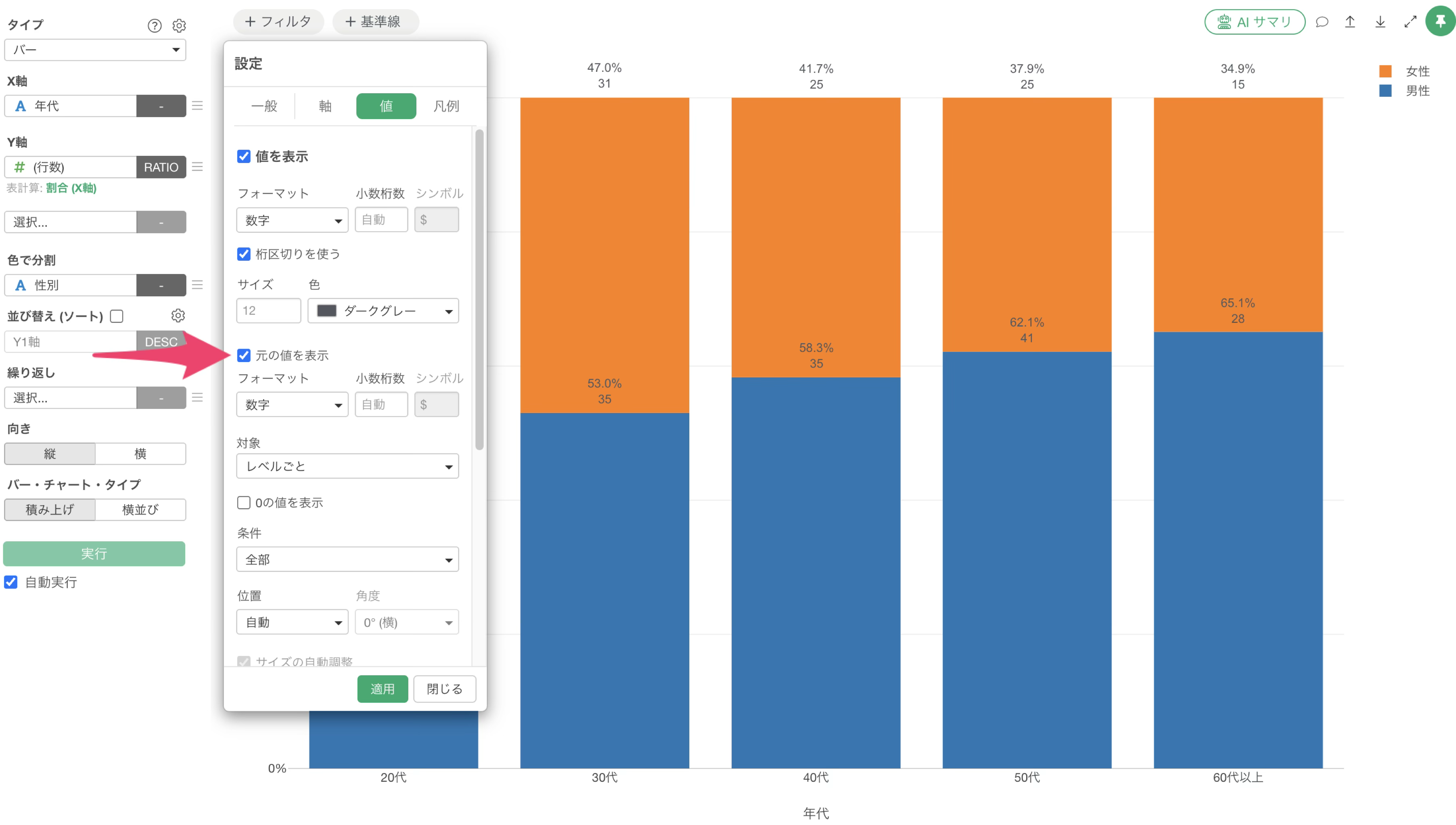
チャート上に割合の値を表示させたいときには、チャート上部にあるギヤアイコンの設定メニューをクリックし、「値」 の設定タブから 「値を表示」 をクリックします。
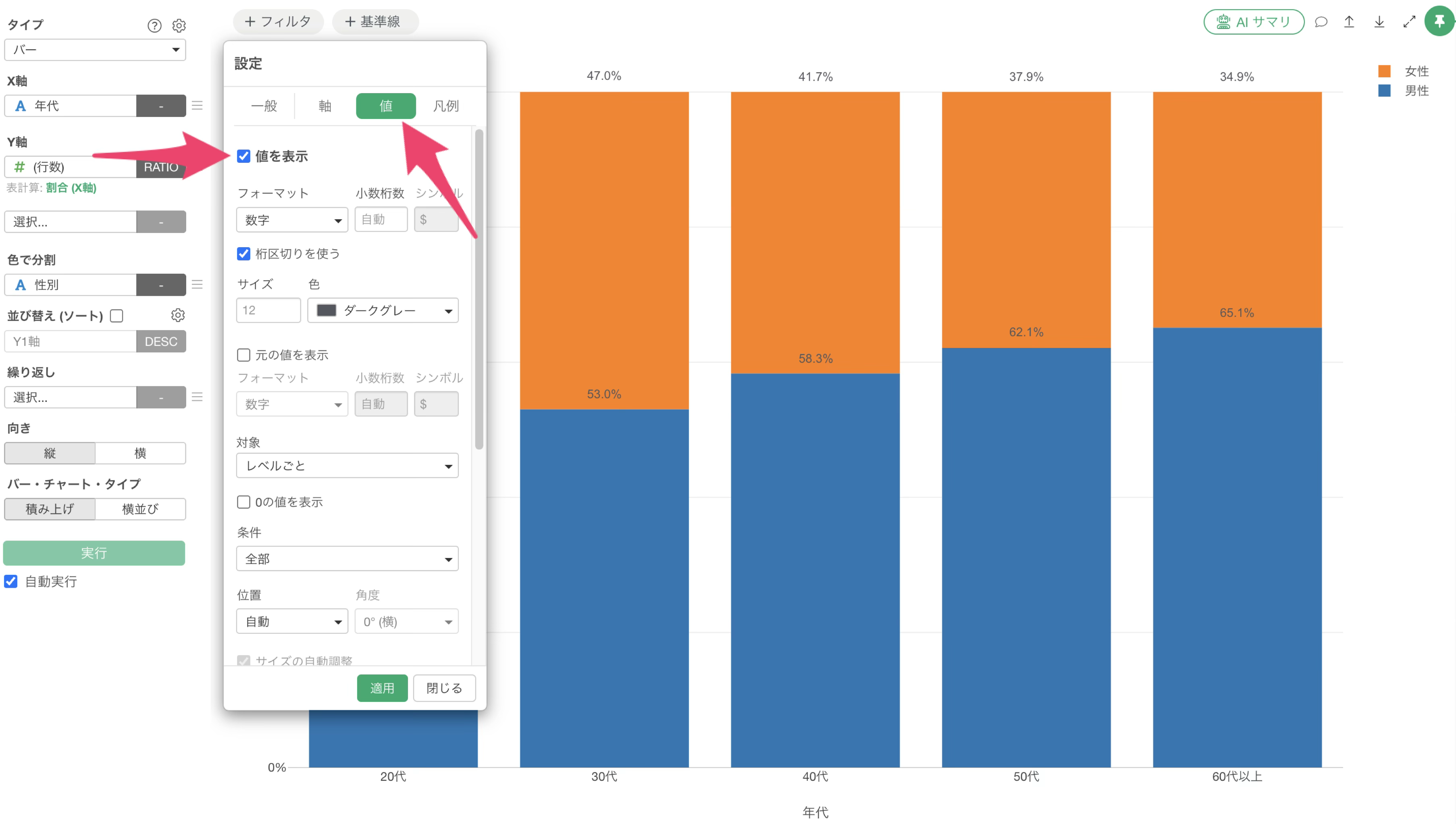
これで、それぞれの割合の値をチャート上に表示できますが、この時点では人数が分かりません。
もし人数も表示させたい場合は、「元の値を表示」 のオプションにチェックを付けます。
すると、元の値がチャート上に割合とともに表示されます。
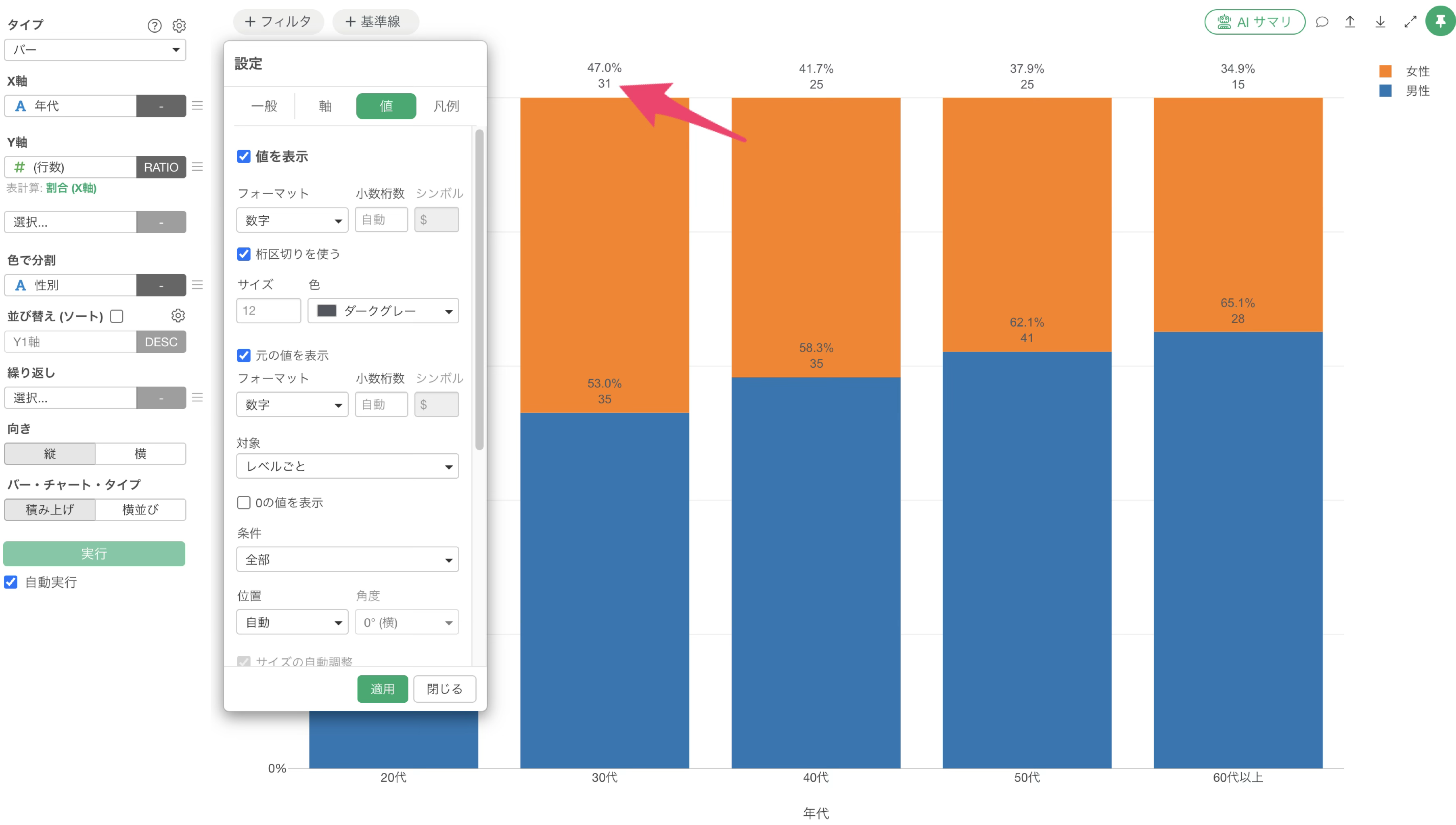
これで、バーチャートに割合と人数を同時に表示できました。
ピボットテーブル
続いて、ピボットテーブルの方を見ていきます。
今回はあらかじめ、このデータを使って、設問ごとに年代別の各設問の回答数を集計したチャートを作っています。(チャートの作り方の詳細はこちらをご参考ください)
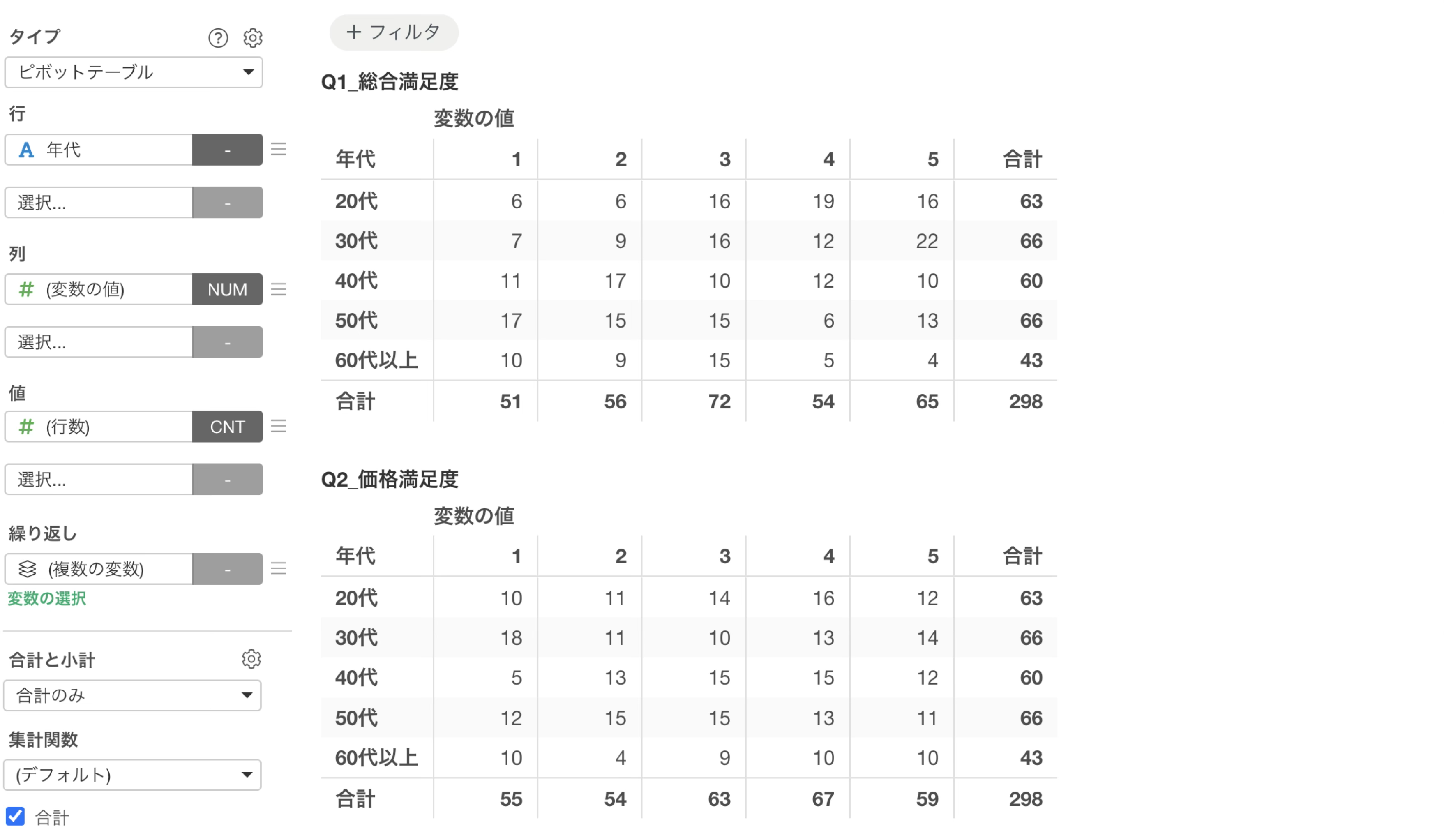
ここに対して回答の割合を追加したいときには、「値」 に 「行数」 を選択して、集計関数に 「割合」 を選択します。
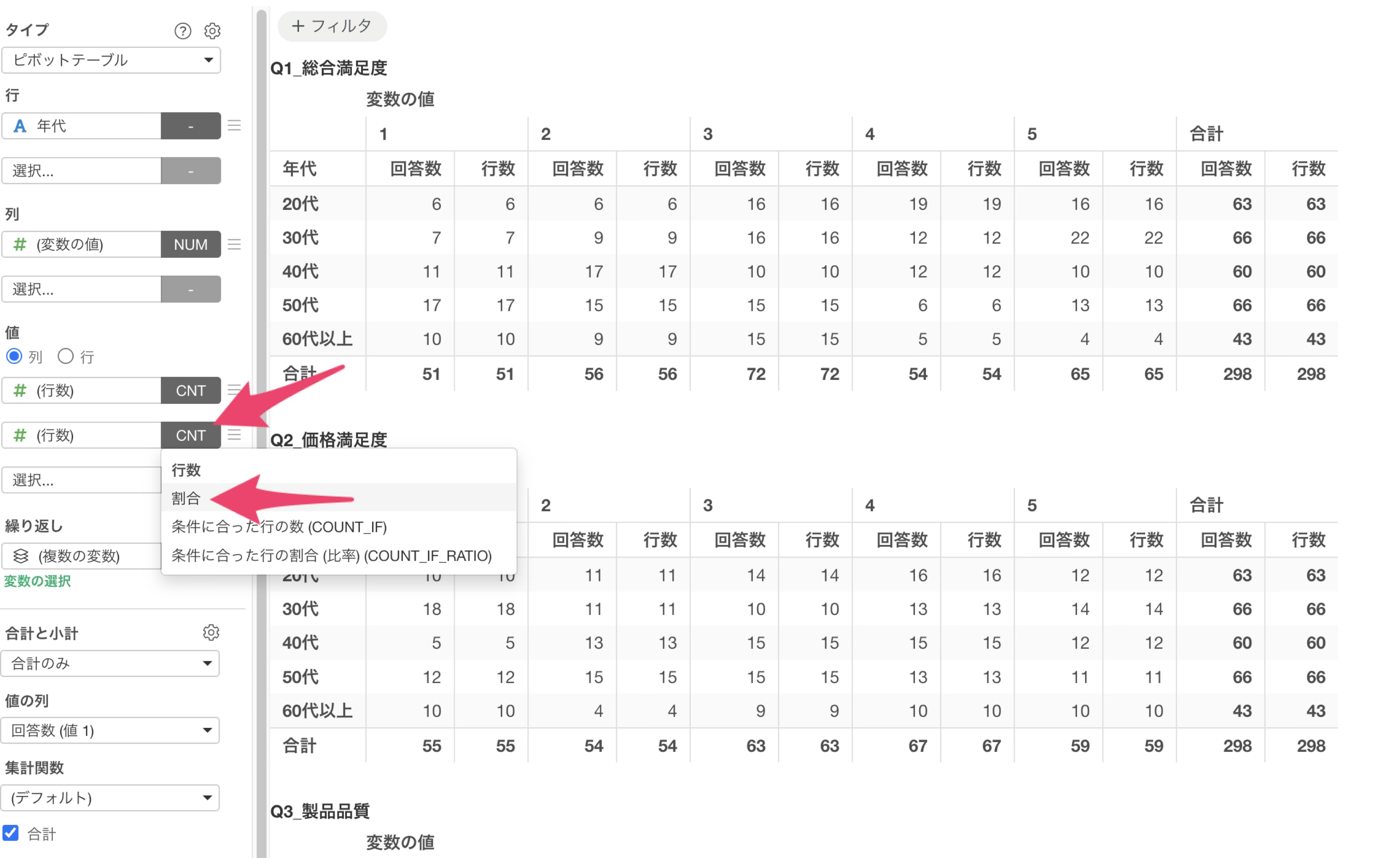
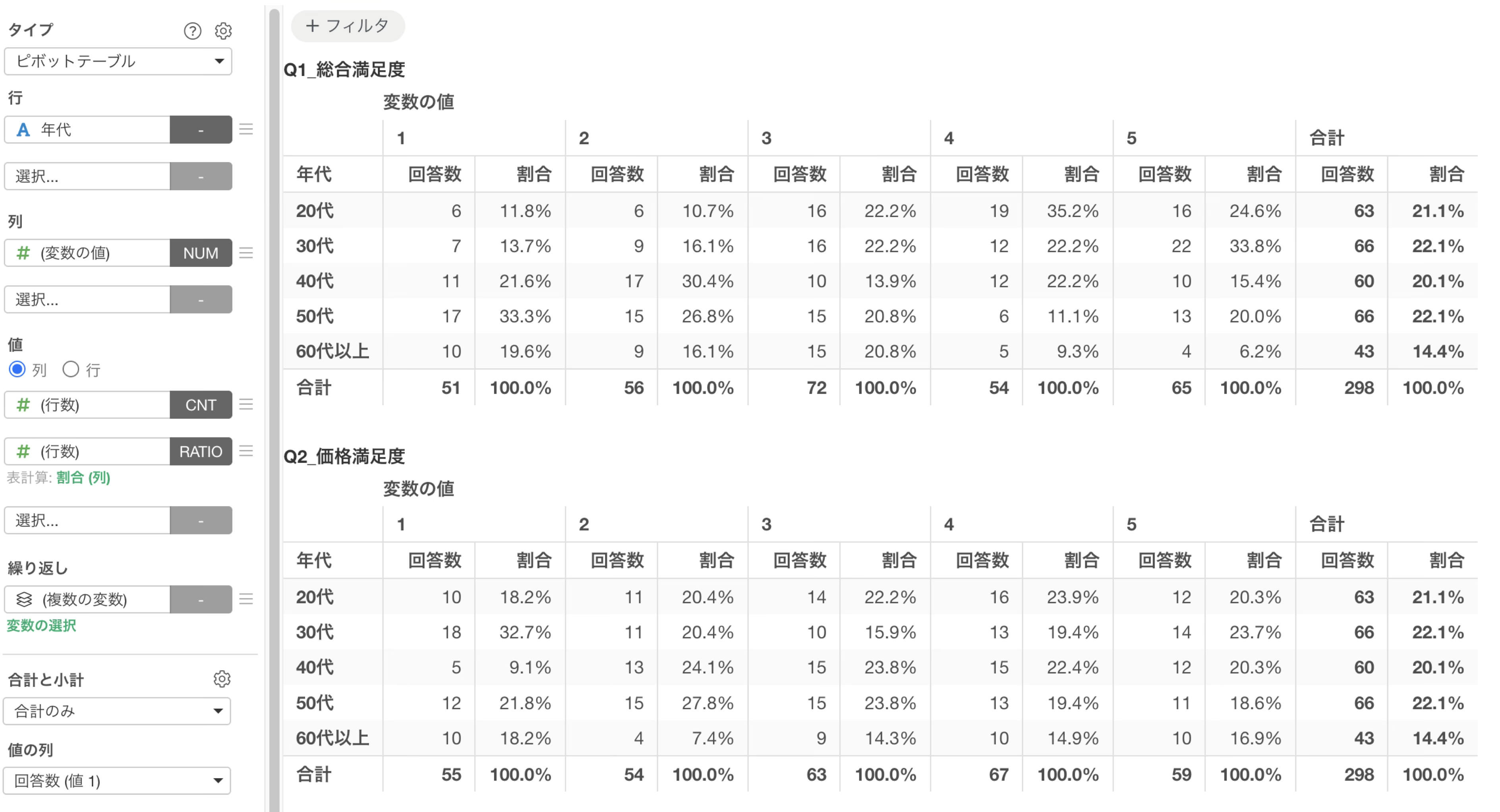
すると、実際の割合を集計できました。
パイ / ドーナツチャート
続いてパイチャートです。今回は全データに対する職種の割合とその人数を表示させたいとします。
チャートの タイプを 「パイ/ドーナツ」 に選択して、「色で分割」 に 「職種」 を選択します。
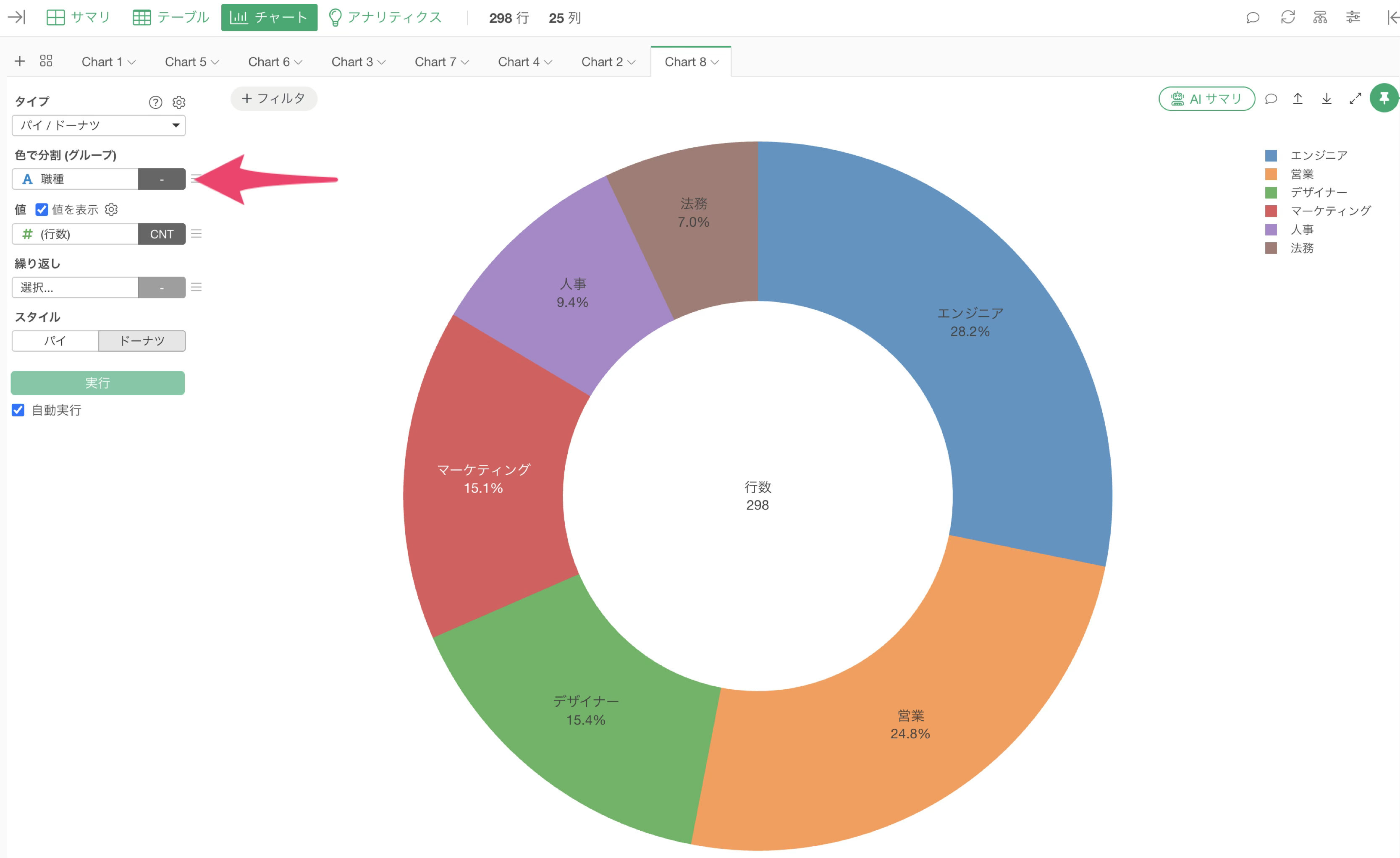
デフォルトだと割合が表示される形になります。
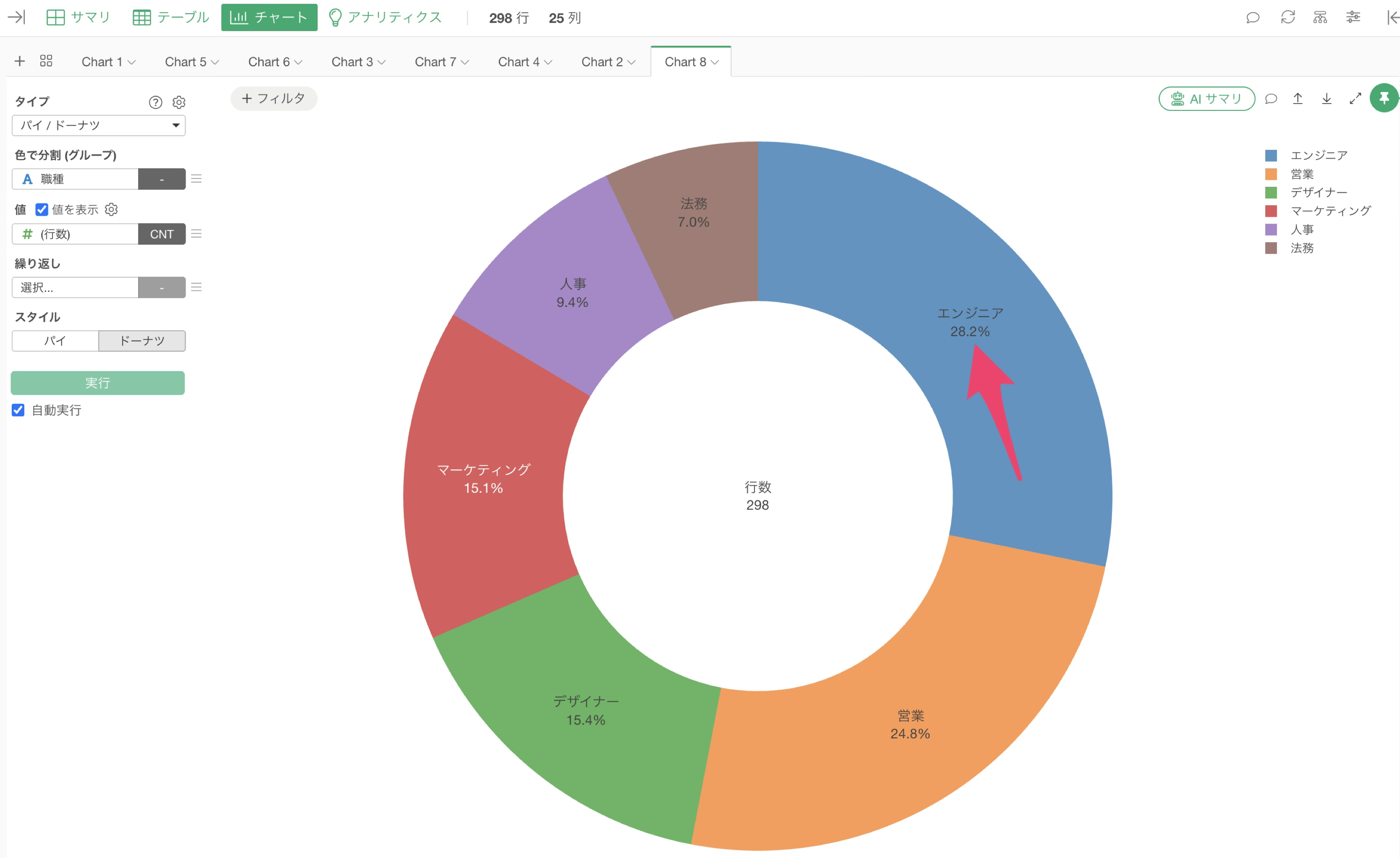
これで、全データに対する職種の割合を可視化できました。
実際の値も表示させたいときには、チャートの設定メニューを開いて、「値」 のタブに移動し、「フォーマット」 のセクションから 「値」 のチェックボックスにチェックを付けて 「適用」 します。
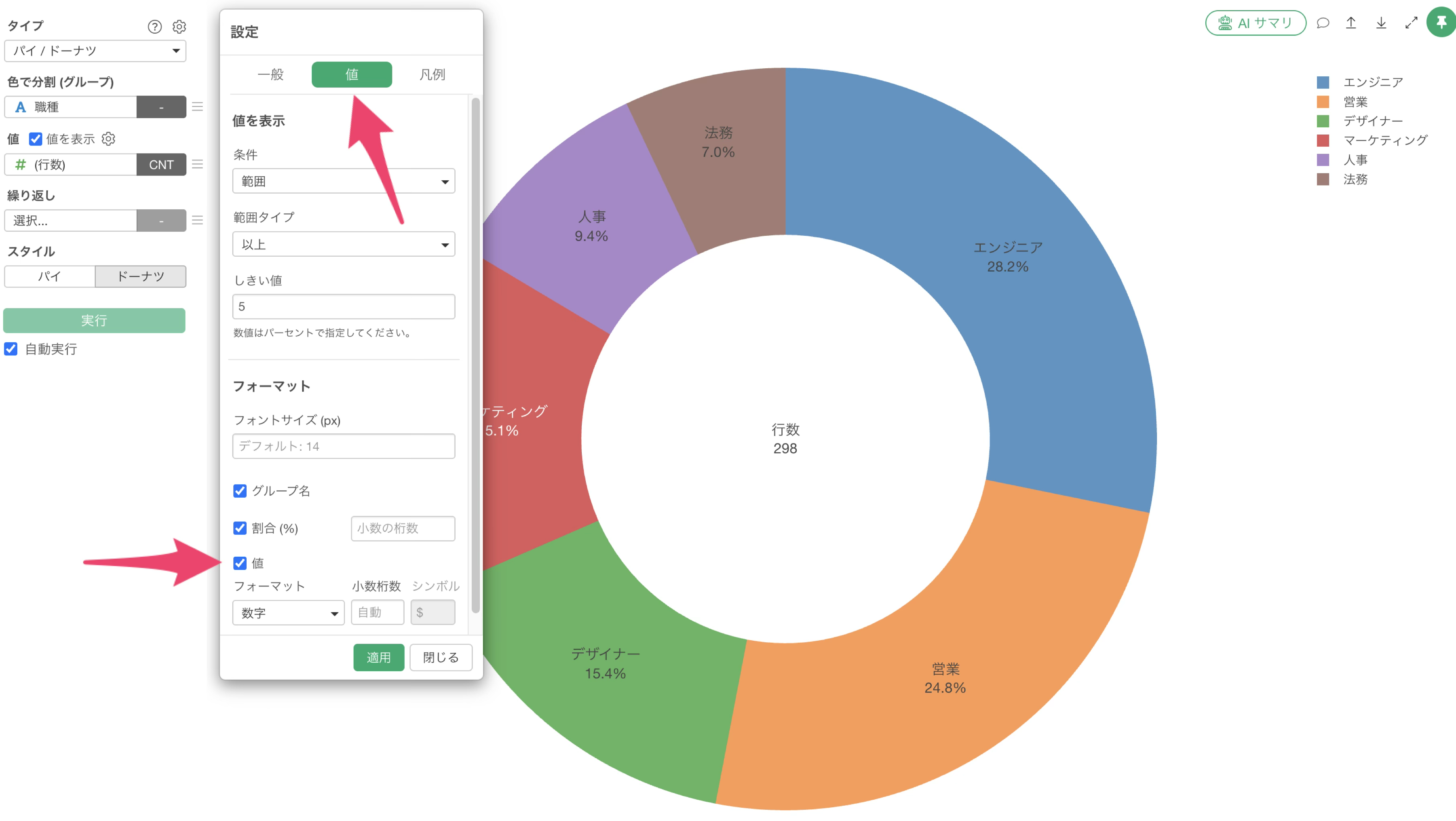
すると、パイチャート上に元の値、今回のケースで言うと行数、つまり回答者の人数が表示されます。
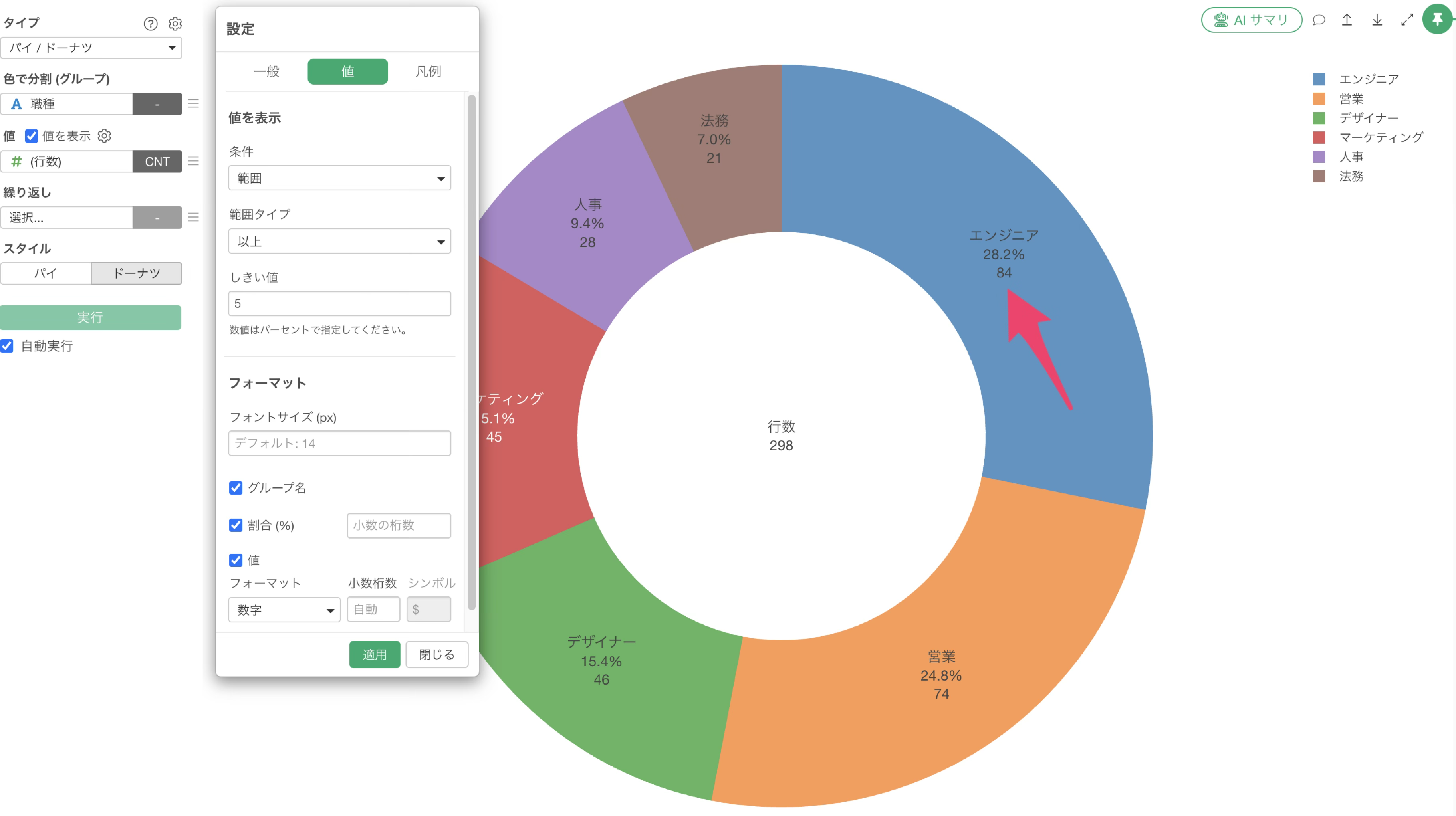
これで、パイチャートに割合と人数を同時に表示できました。
ヒートマップ
最後にヒートマップです。
ヒートマップは、2つの列を選択した際に、それぞれの値に合致するタイルの中にどれだけのデータが集まっているのかを、色で表現するチャートです。
今回は、職種と年代の掛け合わせのヒートマップを作っていきます。
X軸には 「年代」 を選択して、Y軸には 「職種」 を選択します。
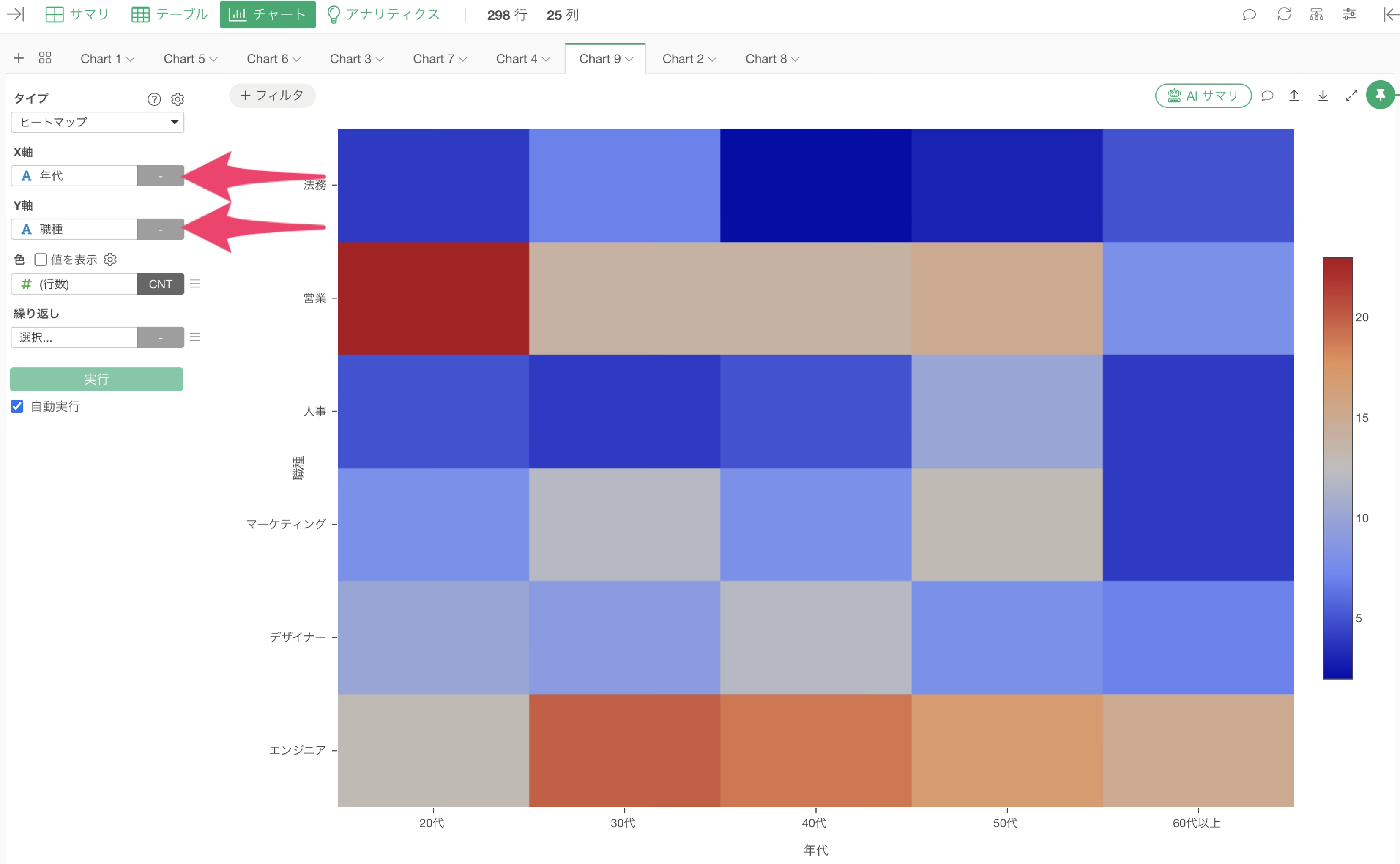
色には 「行数」 が選択されているので、年代と職種ごとに、どういったところに人がたくさん集まっているのかを確認できるようになっています。
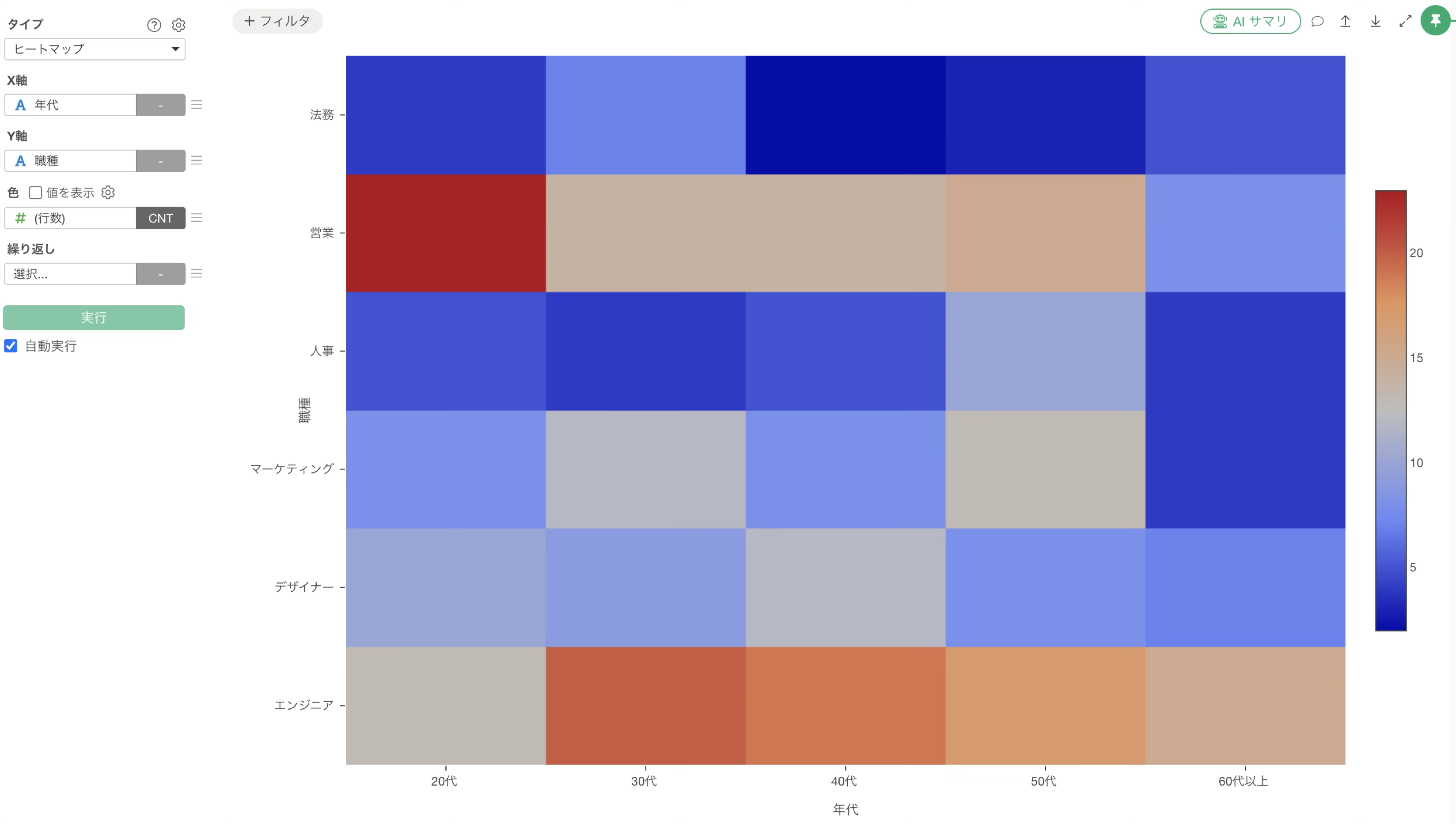
このようなヒートマップがあったときに、例えば回答者の人数を表示したいときには、「値を表示」 にチェックを付けます。
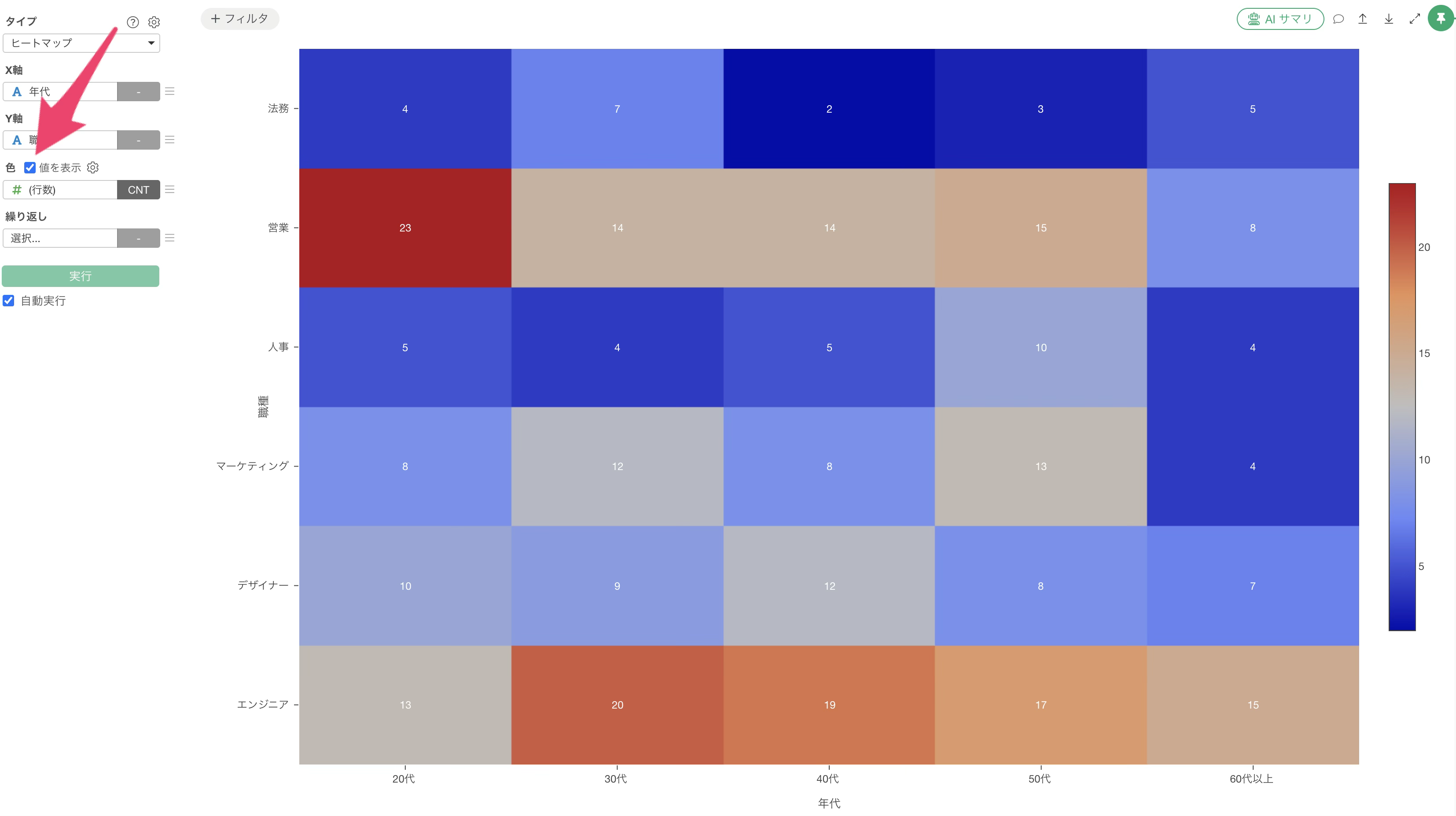
さらに割合を表示させたいときには、色の集計関数を一度 「割合」 に変更します。
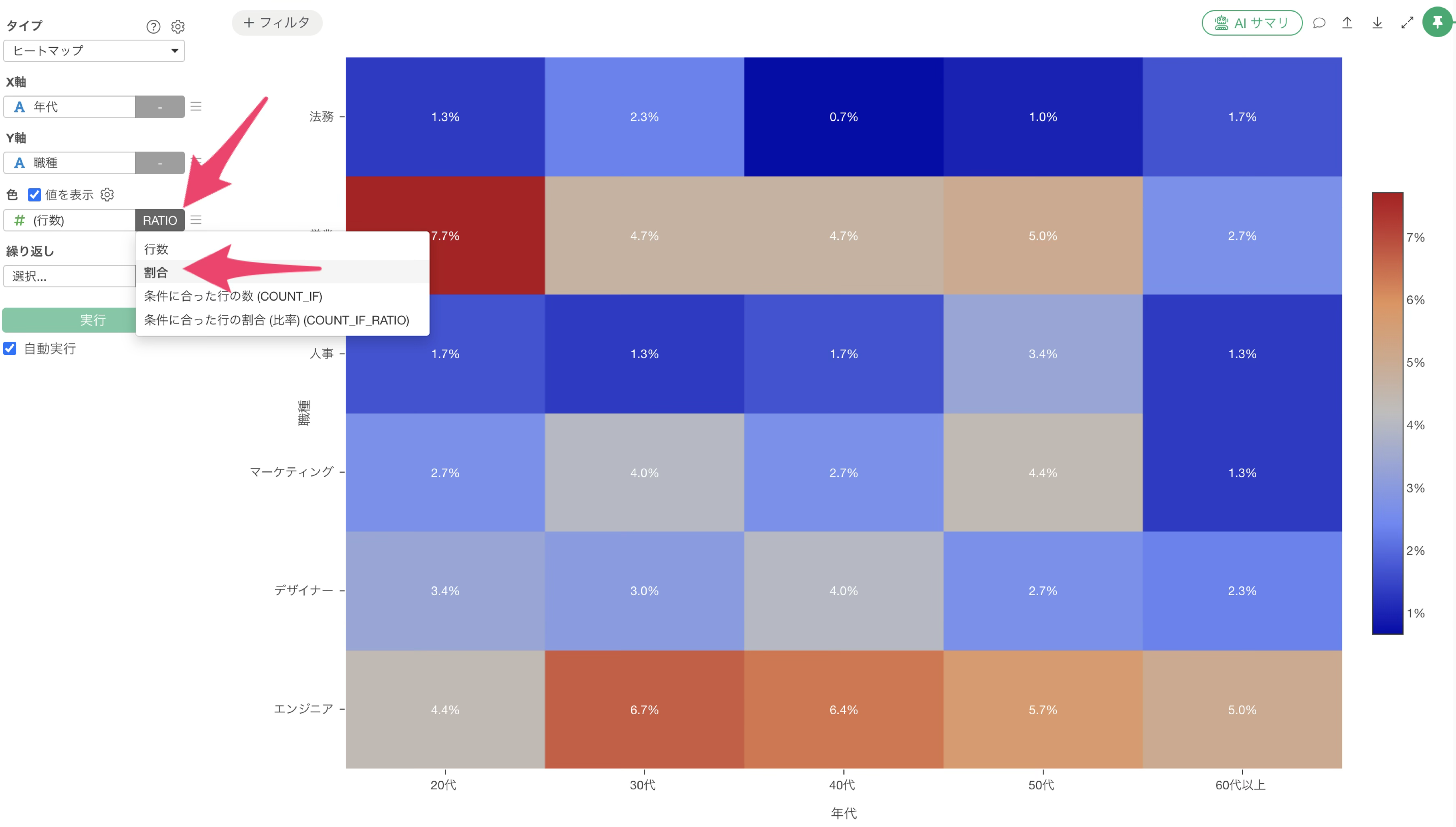
この状態で、もともと表示していた元の行数、つまりは人数も表示させたいときには、「値の表示」 の設定をクリックして、「元の値を表示」 のオプションにチェックを付けて、「適用」 ボタンをクリックします。
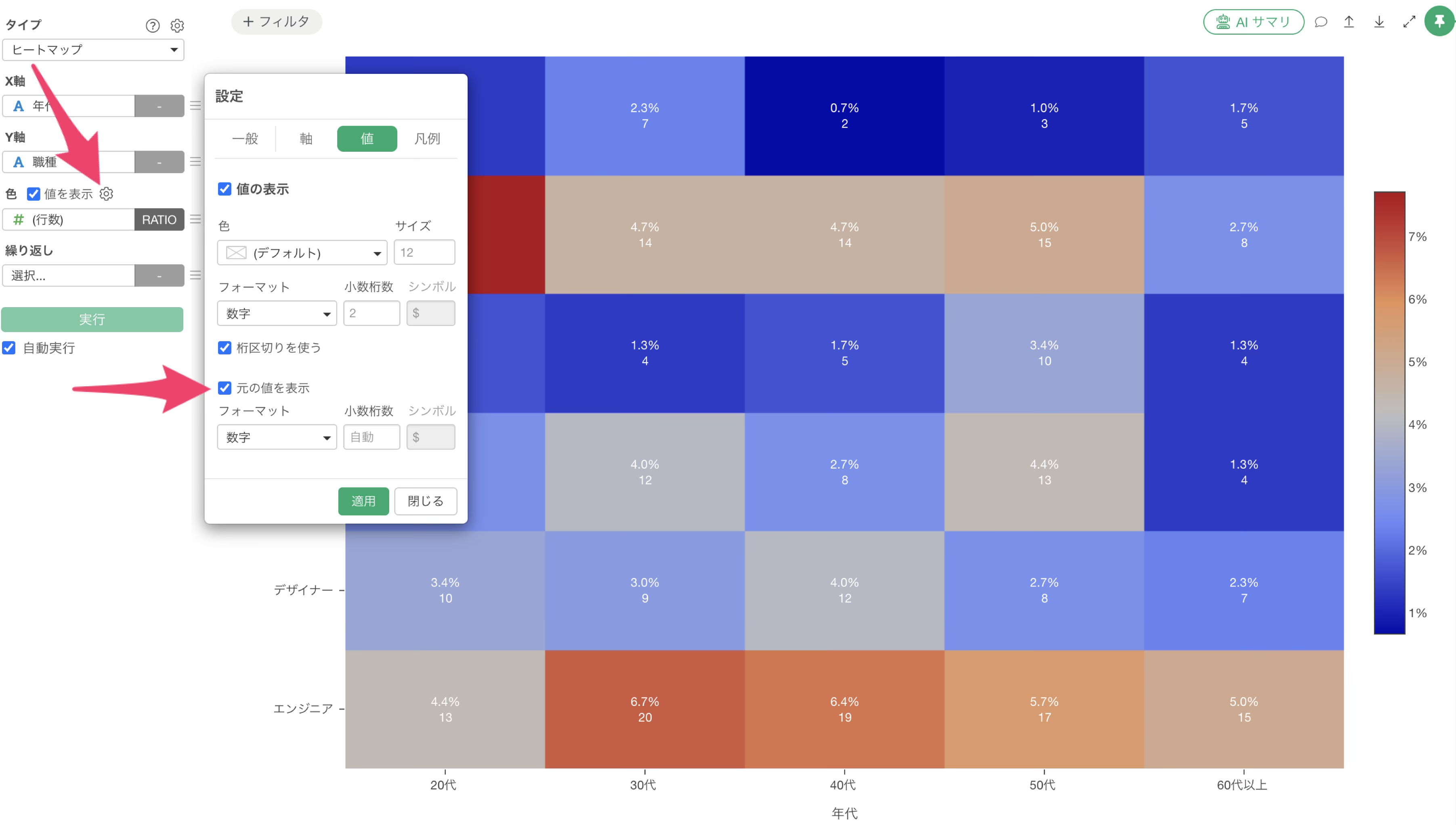
すると、割合と人数が同時に可視化されます。
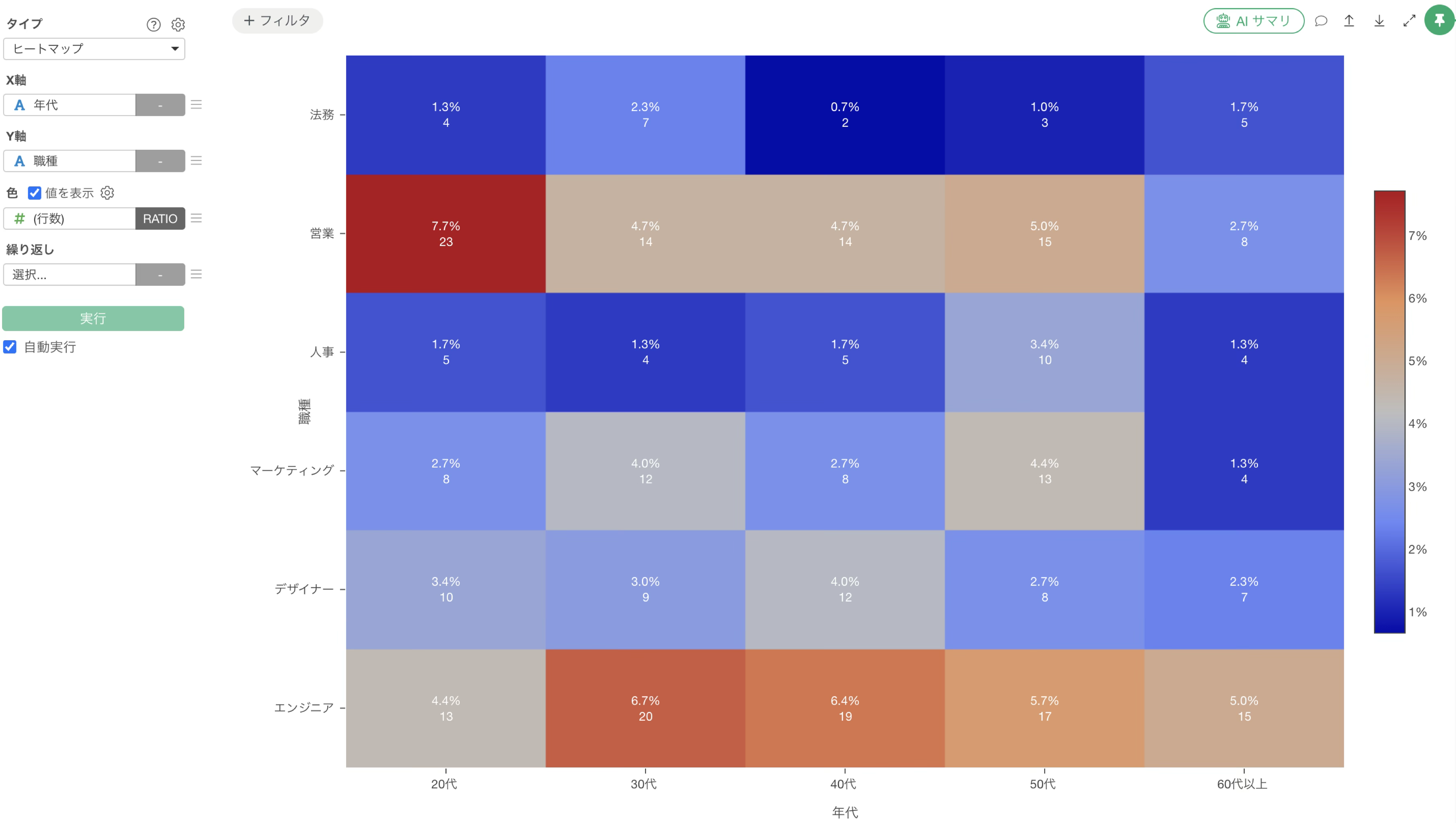
これで、ヒートマップに割合と人数を同時に表示できました。