AIでよく聞くMCPって何?
ChatGPT や Gemini、Copilot に質問したことはあるけれど、「MCP」はよくわからない。そんな方のための解説です。MCP は、AI をあなたのデータやアプリにつなぐための共通の規格です。MCP が何を解決するのか、どのように動くのか、そして Exploratory v17 のデータカタログとコンテンツカタログで何ができるようになるのかを、簡単に説明します。
こちらにビデオもあるので、ぜひご覧ください。
AI チャットは、あなたのデータを知らない
ChatGPT などの AI は、たくさんの一般的な知識を持っています。しかし、あなたの会社の売上データや、昨日作ったダッシュボードの中身は知りません。
AI にデータについて聞きたいとき、多くの人は次のようにしています。
データを CSV やスクリーンショットにして、チャットに貼り付ける。
AI の答えを読んで、自分でアプリを操作する。
その結果をまたコピーして、AI に貼り付ける。
このやり方では、あなた自身が AI とデータの間の「運び役」になります。手間がかかります。また、貼り付けたデータが古かったり一部だけだったりすると、AI の答えもずれてしまいます。
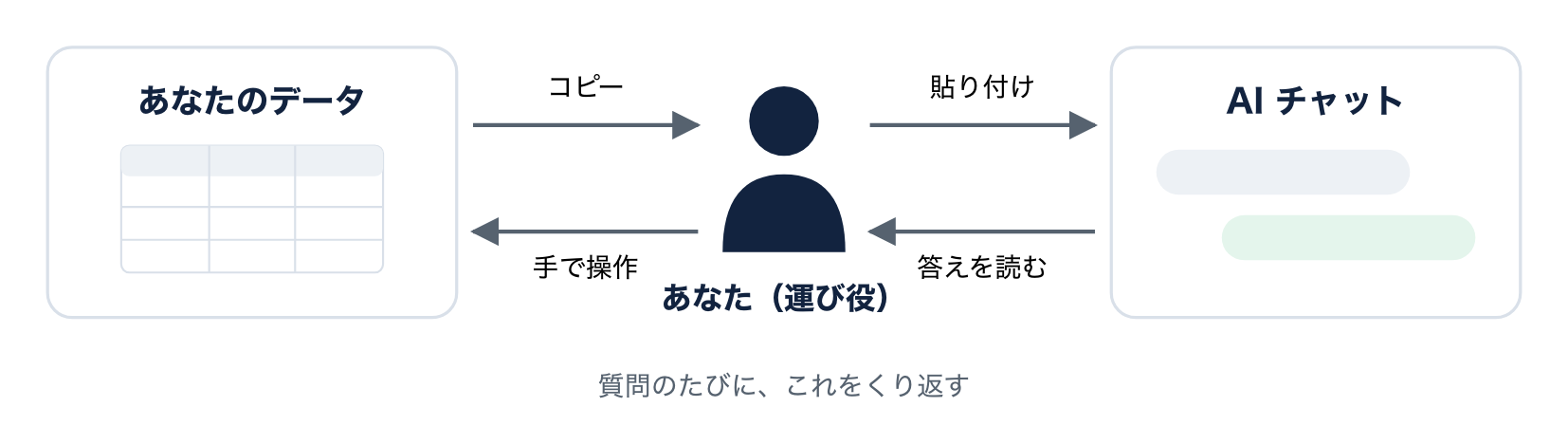
図 1. MCP がない場合、AI とデータの間を行き来するのはあなたです。
AI がどれだけ賢くても、データに直接手が届かなければ、あなたがコピー&ペーストで運ぶしかありません。
MCP とは
MCP(Model Context Protocol、モデル・コンテキスト・プロトコル)は、AI アプリが外部のデータやアプリを使うための共通の規格です。AI とデータやアプリをつなぐ、共通の「差し込み口」と考えてください。名前の 3 つの単語は、次の意味です。
Model:AI モデル。Claude、GPT、Gemini など
Context:AI が答えるために必要な情報(文脈)
Protocol:やり取りの決まりごと
MCP は、2024 年 11 月に Anthropic がオープンな規格として公開しました。今では OpenAI、Google、Microsoft などの企業も対応を進めていて、AI をほかのアプリにつなぐときの標準になりつつあります。
よく使われるたとえが、USB-C です。以前は、機器ごとに形の違うケーブルが必要でした。今は 1 種類の端子で、充電器もディスプレイもストレージもつなげます。MCP は、AI にとっての USB-C のようなものです。
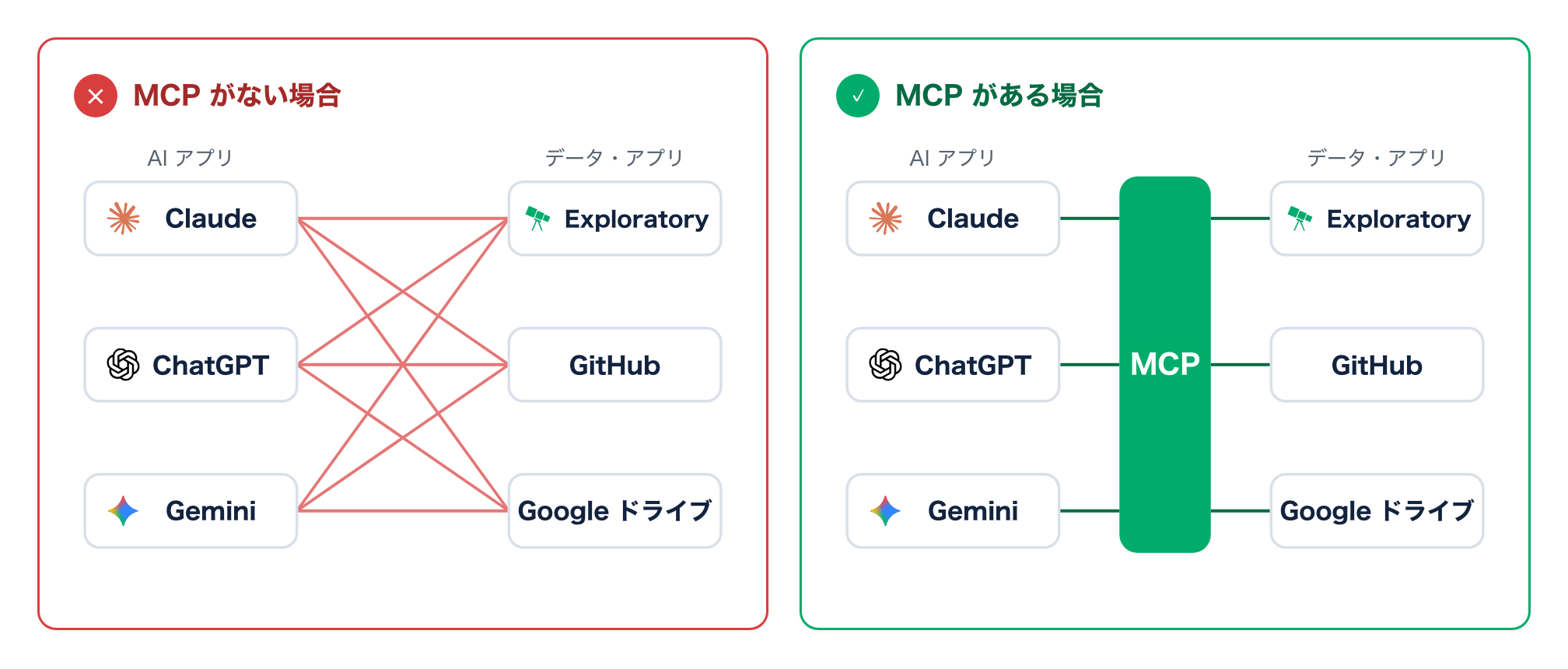
図 2. MCP がない場合とある場合のつなぎ方。
MCP がない場合は、AI アプリとサービスの組み合わせごとに、専用のつなぎ方を作る必要があります。3 × 3 = 9 通りです。MCP がある場合は、それぞれが MCP に 1 回対応するだけで、すべての組み合わせがつながります。3 + 3 = 6 回の対応で済みます。
AI アプリとサービスが増えるほど、この差は大きくなります。
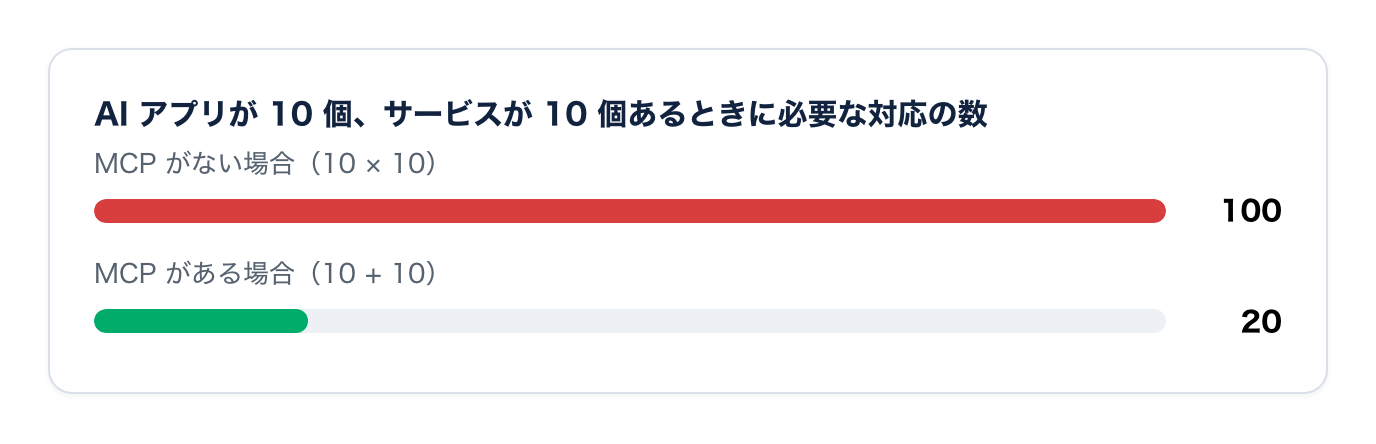
図 3. MCP があると、必要な対応の数は 100 から 20 に減ります。
MCP は、AI アプリとデータ・アプリの「つなぎ方」を 1 つにそろえる規格です。一度 MCP に対応したサービスは、MCP に対応したどの AI アプリからでも使えます。
登場人物
MCP の仕組みには、主に 3 つの登場人物があります。あなたが話しかける AI アプリ、サービスの窓口になる MCP サーバー、そしてサーバーが用意するツールです。
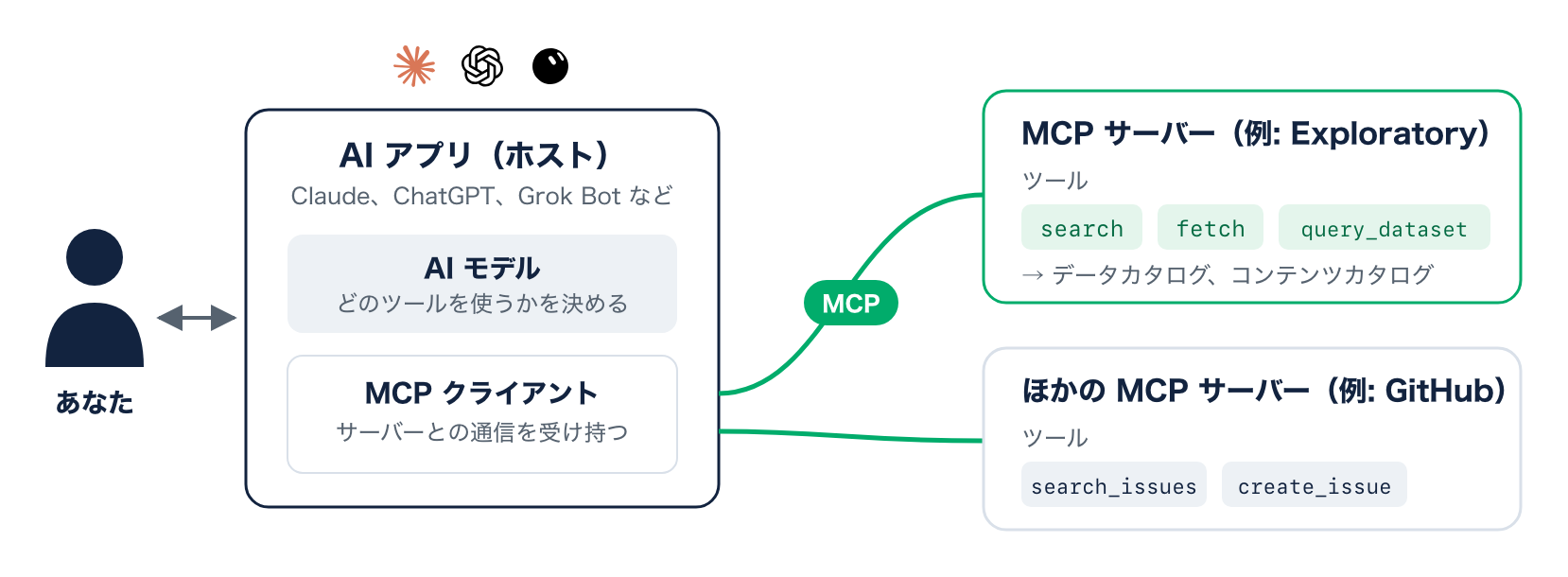
図 4. 1 つの AI アプリに、複数の MCP サーバーをつなげます。ツールの名前は例です。
| 用語 | 何をするもの | 例 |
|---|---|---|
| AI アプリ(ホスト) | あなたが話しかけるアプリです。AI モデルと MCP サーバーの間を取り持ちます。 | Claude、ChatGPT、Grok Bot |
| AI モデル | ツールの説明を読み、どのツールをいつ使うかを決めます。 | Claude、GPT、Gemini |
| MCP サーバー | 1 つのサービスやアプリの機能を、MCP の形で AI に提供するプログラムです。 | Exploratory、GitHub、Google ドライブ |
| ツール | MCP サーバーが用意する、1 つ 1 つの機能です。名前と説明、受け取る値が決まっています。 | 「データカタログからデータを探す」「データを集計する」 |
「サーバー」という名前ですが、インターネットの向こうにあるとは限りません。あなたのパソコンの中で動く MCP サーバーもあります。このあと紹介する Exploratory の Desktop MCP は、その例です。
MCP には、ツールのほかに「リソース」(AI が読める資料)や「プロンプト」(決まった頼み方のひな形)を提供する仕組みもあります。この記事では、最もよく使われるツールを中心に説明します。
MCP サーバーは、AI に「使える道具のリスト」を渡します。どの道具をいつ使うかは、AI モデルが会話の内容から判断します。
質問から答えまでの流れ
AI に「先月、売上がいちばん伸びた地域は?」と聞いたときに、裏で何が起きているかを見てみましょう。AI アプリには Exploratory の MCP サーバーがつながっていて、チームの誰かが売上のデータを Exploratory のデータカタログにパブリッシュしているとします。
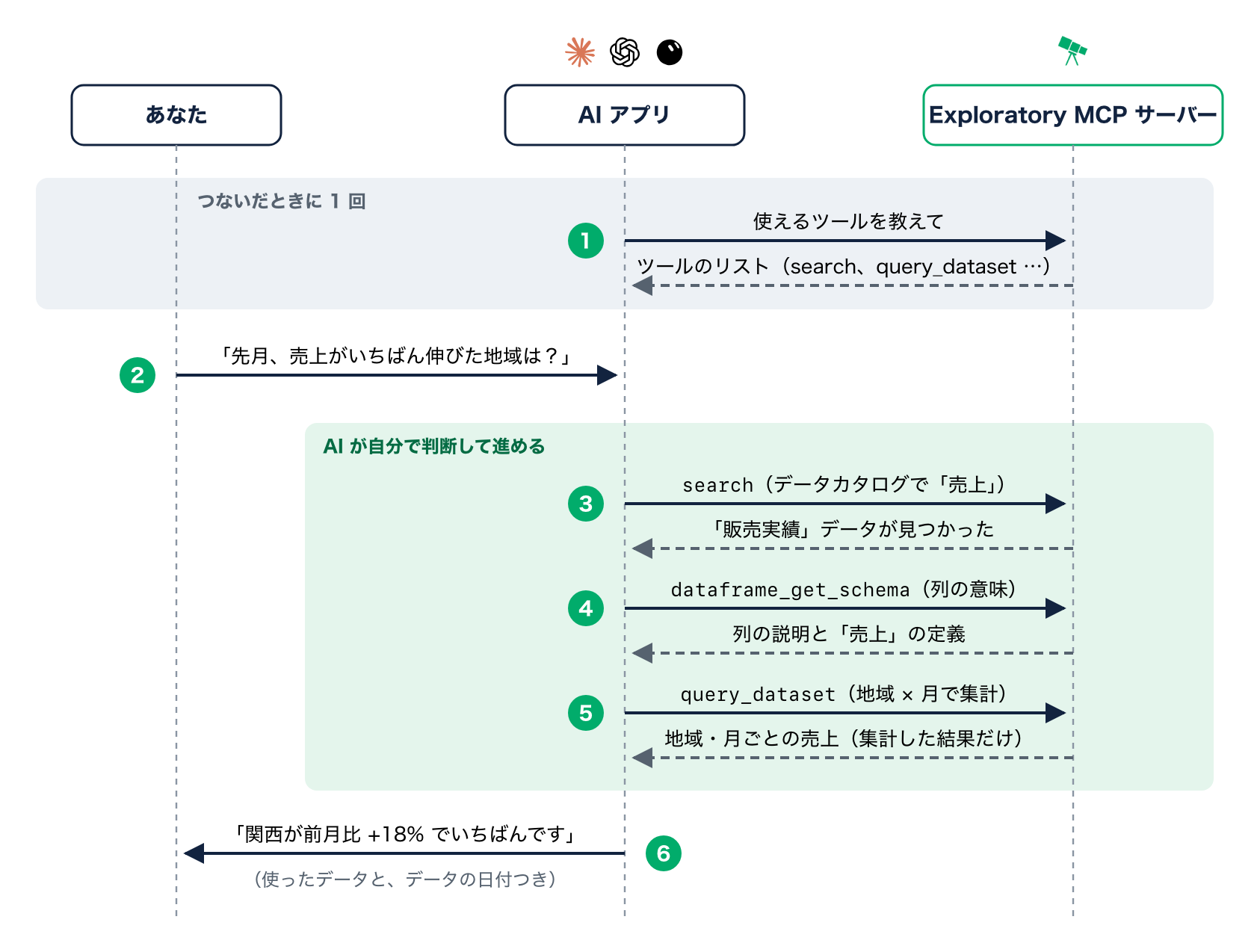
図 5. データカタログのデータを使って質問に答えるまでのやり取り。データの名前、地域、数値は説明のための例です。
道具のリストを受け取る。AI アプリは MCP サーバーにつないだときに、使えるツールの名前と説明を受け取ります。AI はこの説明を読んで、それぞれのツールで何ができるかを知ります。
あなたが質問する。ふだんの AI チャットと同じように、ふつうの言葉で質問します。ツールの名前を覚える必要はありません。
使うデータを探す。AI は
searchツールで、データカタログから売上のデータを探します。チームの誰かが Exploratory で準備してパブリッシュした「販売実績」データが見つかります。データの意味を確かめる。
dataframe_get_schemaツールで、データの所有者が設定した列の説明や「売上」の定義を読みます。AI が列の意味を推測で決める必要はありません。サーバーで集計する。
query_datasetツールで、地域と月ごとに売上を集計します。集計は Exploratory のサーバーで行われ、AI が受け取るのは集計した結果だけです。答える。集計した数値をもとに答えます。どのデータの、いつ時点の数値かを示せるので、あなたは答えを確かめられます。
多くの AI アプリは、AI がツールを使う前に「このツールを実行してもよいですか?」とあなたに確認します。いつも確認するか、読むだけのツールは自動で実行するかは、AI アプリの設定で選べます。
AI は、道具のリストから必要なものを選んで呼び出し、返ってきた結果を読んで答えます。データを探して運ぶのは、あなたではなく AI です。
MCP とエージェントの関係
MCP の話をすると、「エージェント」という言葉もよく出てきます。「答える AI」から「動く AI」へ。2 つの関係を整理しておきましょう。
エージェントとは、目的を伝えると、自分で手順を考え、道具を使いながら仕事を進める AI のことです。前のセクションで、AI が「探す → 意味を確かめる → 集計する → 答える」と自分で手順を進めたのは、エージェントとしての動きです。
MCP は、エージェントが使う道具をつなぐための規格です。エージェントそのものではありません。道具がなければ、エージェントは考えることしかできません。MCP で道具がつながると、実際にデータを調べたり、アプリを操作したりできるようになります。
| ふだんの AI チャット | エージェント(MCP で道具につながった AI) | |
|---|---|---|
| できること | 知っていることをもとに、文章で答える | 道具を使ってデータを調べ、アプリを操作する |
| 使うデータ | あなたが貼り付けたものだけ | MCP サーバーを通して、必要なデータを自分で取りに行く |
| 進め方 | 1 回の質問に 1 回答える | 結果を見ながら、何ステップも続けて進める |
| たとえると | 物知りな相談相手 | 道具を渡されたアシスタント |
エージェントについては、このシリーズの別の記事でくわしく説明します。
エージェントは「道具を使って仕事を進める AI」、MCP は「その道具をつなぐための共通の規格」です。
これまでの方法との違い
AI にデータを渡す方法は、MCP のほかにもあります。それぞれの違いを比べてみましょう。
| 方法 | データの新しさ | 手間 | 使える AI アプリ |
|---|---|---|---|
| コピー&ペースト | 貼り付けた時点のもの | 質問のたびに、人が運ぶ | どれでも |
| ファイルのアップロード | アップロードした時点のもの | 質問のたびに、ファイルを用意する | ファイルを受け付けるもの |
| AI 各社の独自の連携機能 | 最新 | 最初の設定だけ | その AI アプリだけ |
| MCP | 最新 | 最初の設定だけ | MCP に対応した AI アプリすべて |
MCP なら、いつも最新のデータを、ふだん使っている AI アプリから、毎回の手間なしで使えます。
安全に使うために
MCP を使うと、AI があなたのデータやアプリに手を伸ばせるようになります。便利な分、つなぐ相手と許可の出し方に気をつけましょう。
安全な使い方
提供元がはっきりしている MCP サーバーだけを追加する。
サインインは、サービスの公式のサインイン画面で行う。パスワードを AI に渡さない。
データを変更するツールは、内容を読んでから承認する。
避けたい使い方
出所のわからない MCP サーバーを追加する。
パスワードや API キーを、チャットに貼り付ける。
すべてのツールを、確認なしで自動実行にする。
注意: ツールが読み込んだ Web ページやファイルの中に、AI への指示が紛れ込んでいることがあります。AI が頼んでいない操作をしようとしたら、承認しないでください。
Exploratory の MCP サーバーの場合
Exploratory の Server MCP には、ブラウザで Exploratory サーバーにサインインしてつなぎます。パスワードを AI アプリに入力することはありません。AI は、あなたのアカウントの権限で動きます。そのため、あなたが見られないノートやデータは、AI からも見えません。また、公開した人がデータの共有をオフにしている場合、行ごとのデータは AI に渡されません。
信頼できる MCP サーバーだけをつなぎ、AI が何をしようとしているかを確認してから承認しましょう。
データカタログとコンテンツカタログ
Exploratory v17 の目玉は、MCP で使えるデータカタログとコンテンツカタログです。誰かが Exploratory で準備してパブリッシュしたデータや分析ノートを、チームのみんながふだん使っている AI エージェントから使えるようになります。
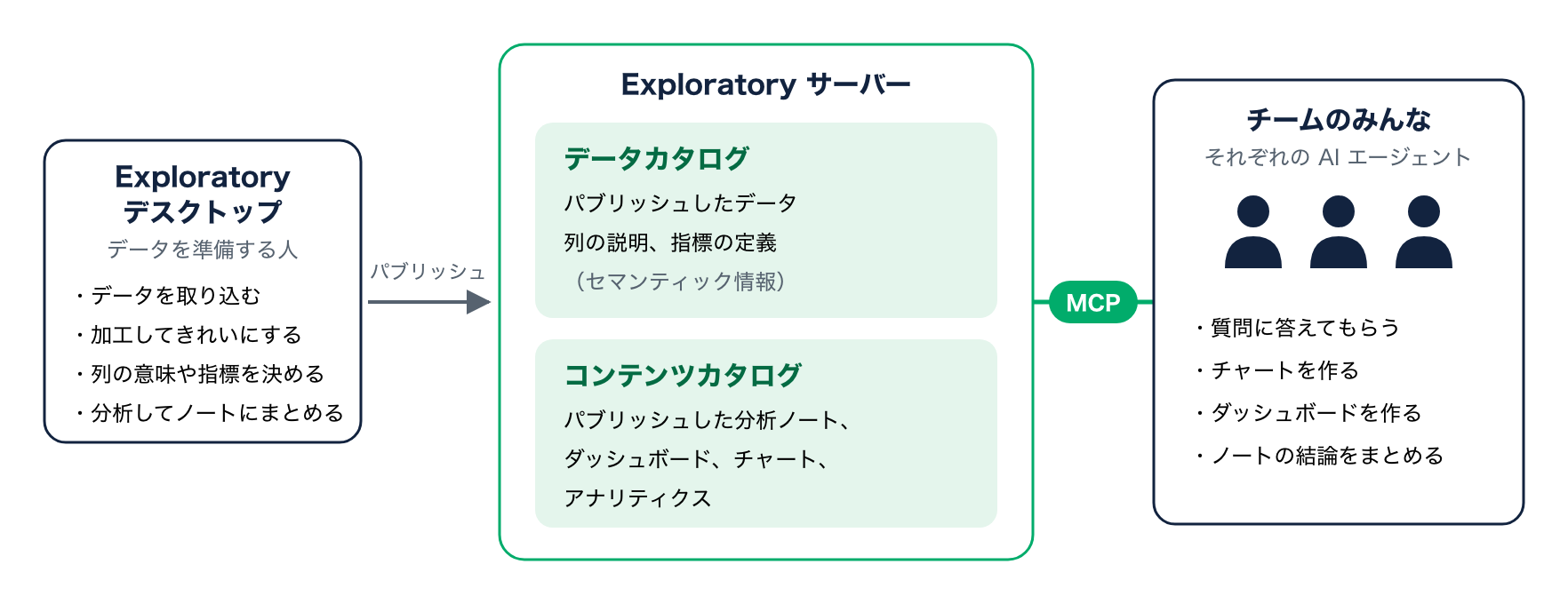
図 6. 準備は 1 回、使うのはチームのみんな。これは画面のスクリーンショットではありません。
データを AI に渡すとき、いちばん手間がかかるのは準備です。データを取り込み、加工してきれいにし、どの列が何を意味するかを決めます。Exploratory では、この準備をデータに詳しい人が 1 回行い、パブリッシュします。
パブリッシュしたデータはデータカタログに、分析ノートやダッシュボードはコンテンツカタログに入ります。チームのほかの人は、ふだん使っている AI エージェントに質問するだけです。AI は MCP を通してカタログを探し、準備済みのデータと、すでにある分析の結果を使って答えます。
データカタログ:パブリッシュしたデータ
準備済みのデータを、AI が探して集計します。
パブリッシュされたデータを探し、列の説明や指標の定義を読む。
Exploratory のサーバーでデータを絞り込み・集計して、質問に答える。
集計した結果から、チャートやダッシュボードを作る。
頼み方の例:
「販売実績のデータで、先月の売上を地域別に教えて」
「顧客データで、解約率を年代別の棒グラフにして」
コンテンツカタログ:パブリッシュした分析
すでにある分析ノートやダッシュボードを、AI が探して読みます。
パブリッシュされた分析ノート、ダッシュボード、チャート、アナリティクスを探す。
ノートの文章、チャートの数値、アナリティクスの結果と説明を読み取る。
いくつかのノートの内容を、1 つにまとめる。
頼み方の例:
「解約の要因を分析したノートを探して、結論を 3 行で教えて」
「先週の営業ダッシュボードの要点を、チームへの報告にまとめて」
同じデータ、同じ定義で答える
データカタログには、データの所有者が確認・承認したセマンティック情報(列の意味や、「売上」「解約率」などの指標の定義)を付けられます。AI はこの定義を使って計算するので、誰がどの AI に聞いても、同じ定義の数字が返ってきます。
分析をやり直さずに使う
コンテンツカタログの分析ノートには、分析した人の文章と、チャートやアナリティクスの結果が入っています。AI はそれを読んで答えるので、同じ分析を最初からやり直す必要はありません。答えには、もとになったノートの URL が付きます。
2 つの MCP サーバーとつなぎ方
データカタログとコンテンツカタログは、Exploratory サーバーの Server MCP から使います。v17 には、パソコンで動いている Exploratory デスクトップを AI から操作する Desktop MCP もあります。Desktop MCP を使うと、AI がデータカタログのデータを Exploratory デスクトップに取り込み、Exploratory のチャートやダッシュボードを作って、パブリッシュすることもできます。
| つなぎ方 | 使える MCP | 説明 |
|---|---|---|
| Exploratory のプラグイン | Server MCP と Desktop MCP | Claude Code、Codex、Cursor、Antigravity にプラグインを入れると、2 つの MCP サーバーがまとめて登録されます。Desktop MCP を使うときは、Exploratory デスクトップを起動しておきます。 |
| リモート MCP として追加 | Server MCP | リモート MCP に対応した AI アプリに
https://exploratory.io/mcp を追加し、ブラウザで Exploratory
サーバーにサインインします。 |
データの準備と分析は Exploratory で 1 回。そのデータと分析を、チームのみんなが AI エージェントから使えます。
まとめ
ふだんの AI チャットは、あなたのデータを知りません。そのため、あなたがコピー&ペーストで運ぶ必要があります。
MCP は、AI アプリとデータ・アプリをつなぐ共通の規格です。AI にとっての USB-C のようなものです。
MCP サーバーは「使える道具のリスト」を AI に渡します。AI は必要な道具を選んで使い、その結果をもとに答えます。
道具を使って自分で仕事を進める AI がエージェントです。MCP は、その道具をつなぐ仕組みです。
信頼できる MCP サーバーだけをつなぎ、AI の操作は確認してから承認します。
Exploratory v17 では、Exploratory で準備してパブリッシュしたデータ(データカタログ)と分析ノート(コンテンツカタログ)を、チームのみんなが AI エージェントから使えます。