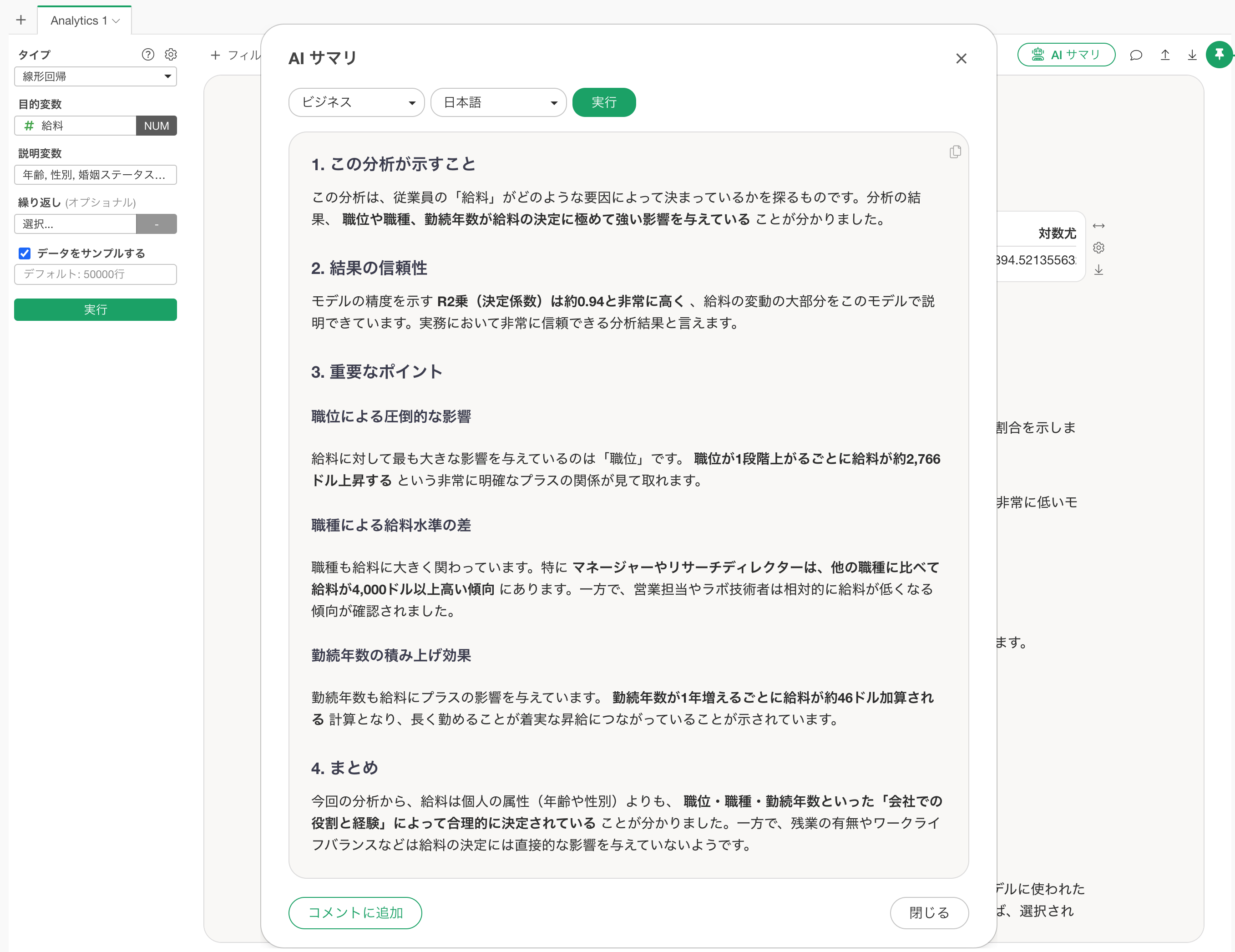
AIを使ってアナリティクス・ビューで作成した全ての分析結果を解釈する — AI サマリ
Exploratory バージョン13でサポートしたガイド付きアナリティクスにより、アナリティクス・ビューでモデルを作成して実行すると、結果に対する詳細な解説が自動で表示されます。
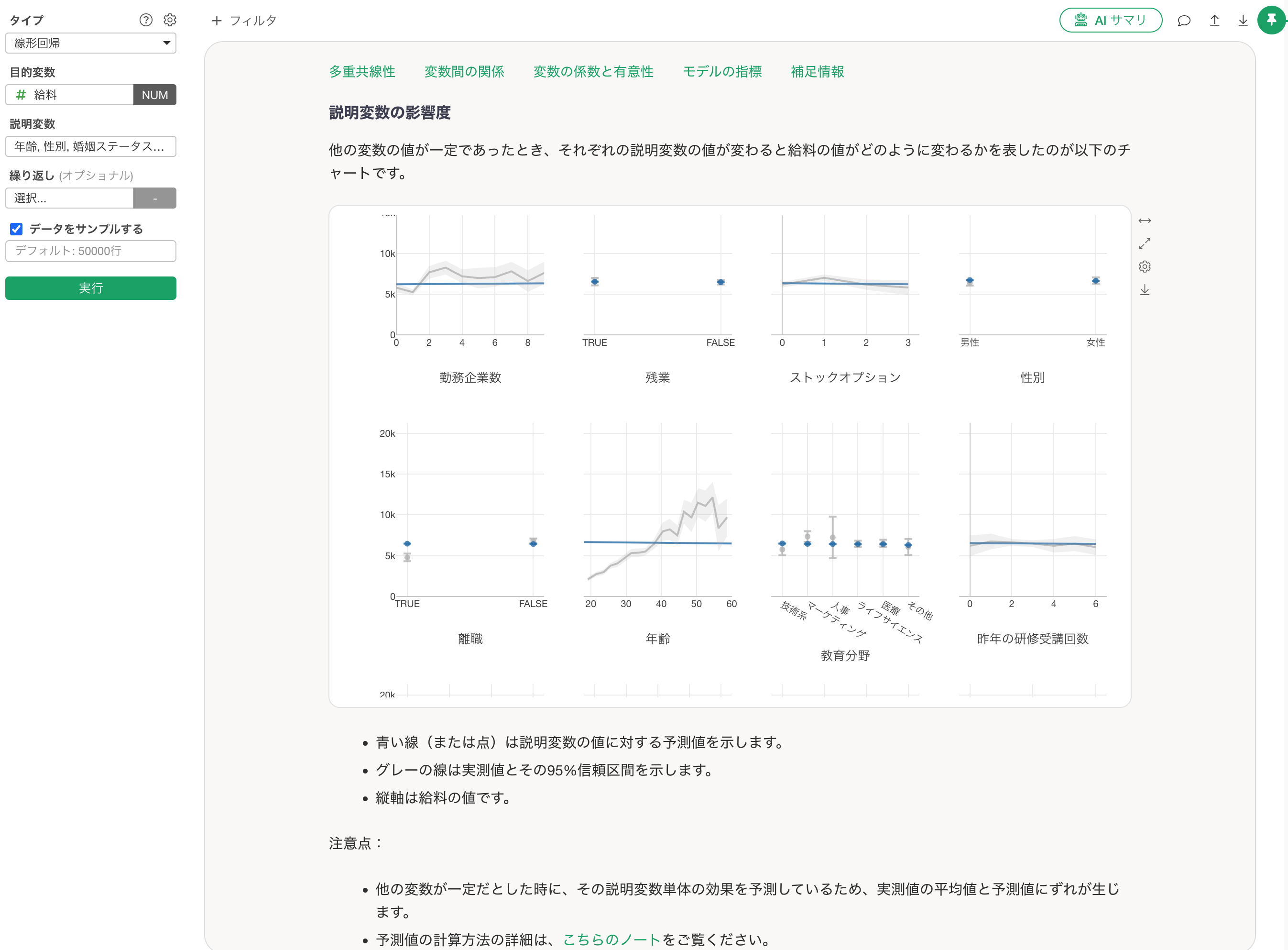
このアナリティクス・ガイドにより、専門知識がなくても、ガイドを読み進めることで分析結果を正しく理解できます。
そのうえで、さらに役立つのがv15でアップデートされた「AI サマリ」機能です。
分析結果の画面でボタンを一つクリックするだけで、AIが結果全体を「**この分析が示すこと」「結果の信頼性」「重要なポイント」「まとめ」**という統一フォーマットで自動的に文章にまとめてくれます。
そのため、アナリティクス・ガイドを自分で読み解く手間なく、分析結果のエッセンスをすぐに把握したい場面で特に効果を発揮します。
また、バージョン15では、これまで一部の分析タイプのみに対応していたAIサマリが、全てのアナリティクスのタイプで利用できるようになり、どの分析を実行しても同じ構成でサマリが表示されるようになりました。
AI サマリを使う
アナリティクス・ビューで分析を実行したら、結果画面の右上に表示される「AI サマリ」ボタンをクリックします。
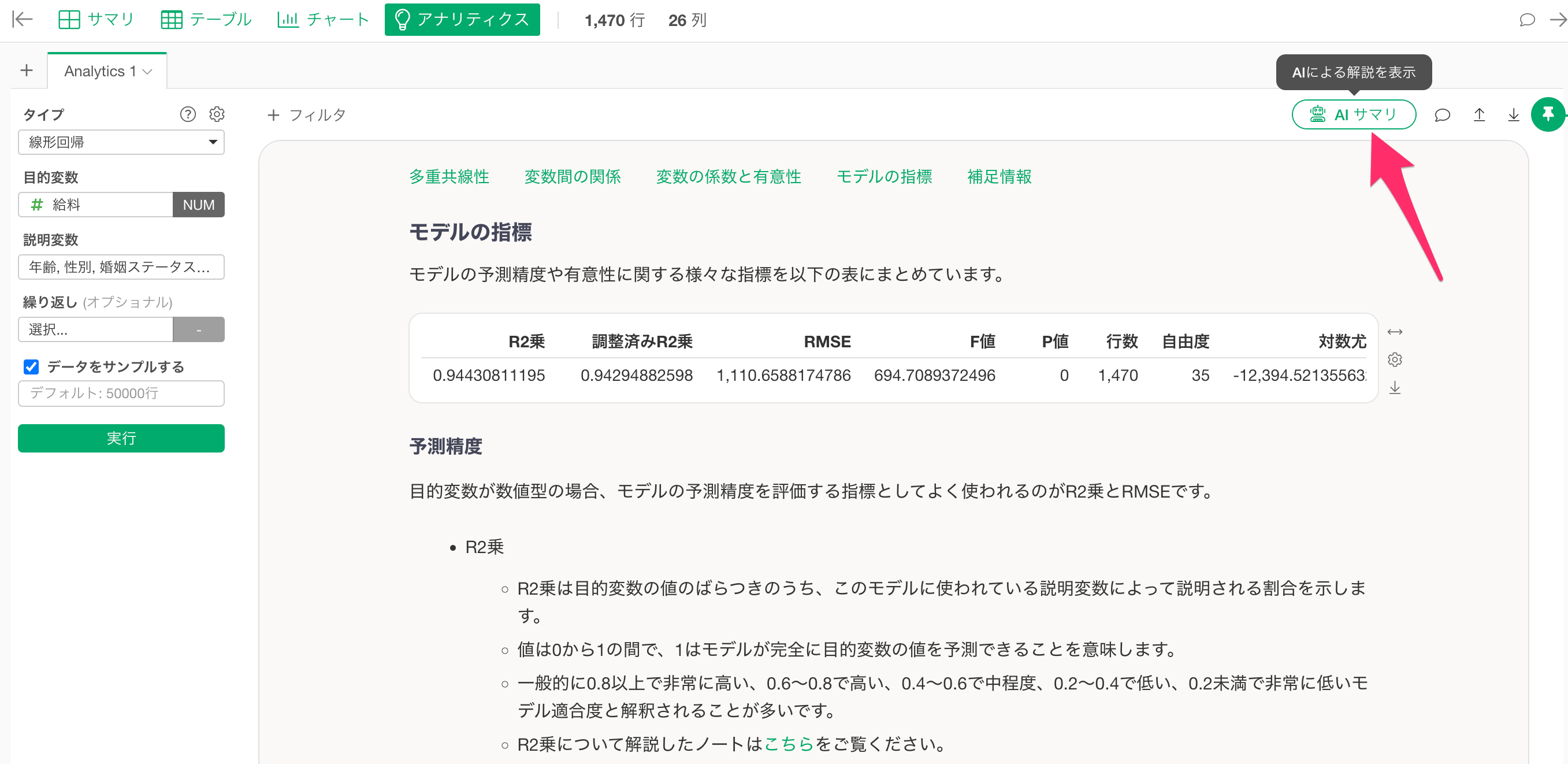
ボタンをクリックすると、AIサマリのダイアログが表示され、実行した分析の内容に応じたサマリが自動生成されます。
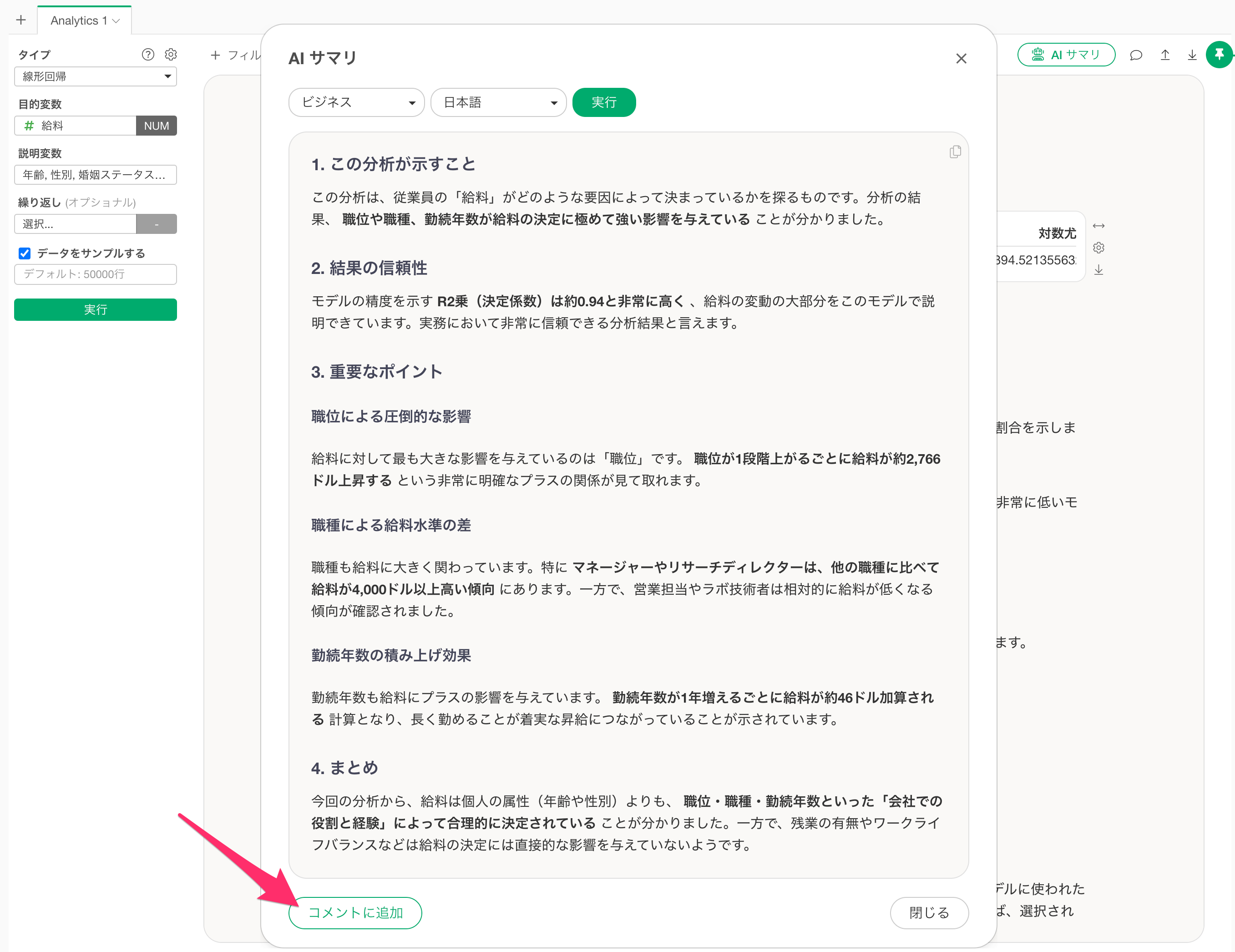
生成されるサマリは、以下の4つの見出しで構成されています。
- この分析が示すこと: 分析全体の概要と、どのような問いに答えているかを説明します。
- 結果の信頼性: 予測モデルや仮説検定において、統計的に結果がどの程度信頼できるかを評価します。
- 重要なポイント: 分析結果の中で特に注目すべき発見を取り上げます。
- まとめ: 分析全体を通じた結論と、意思決定に活かすためのポイントをまとめます。
なお、「結果の信頼性」のセクションは、予測モデルまたは仮説検定を実行した場合にのみ表示されます。
習熟度レベルと表示言語の選択
サマリの表示内容は、読者の習熟度に合わせて調整することができます。ダイアログ上部のセレクターから以下の3つのレベルを選択してください。
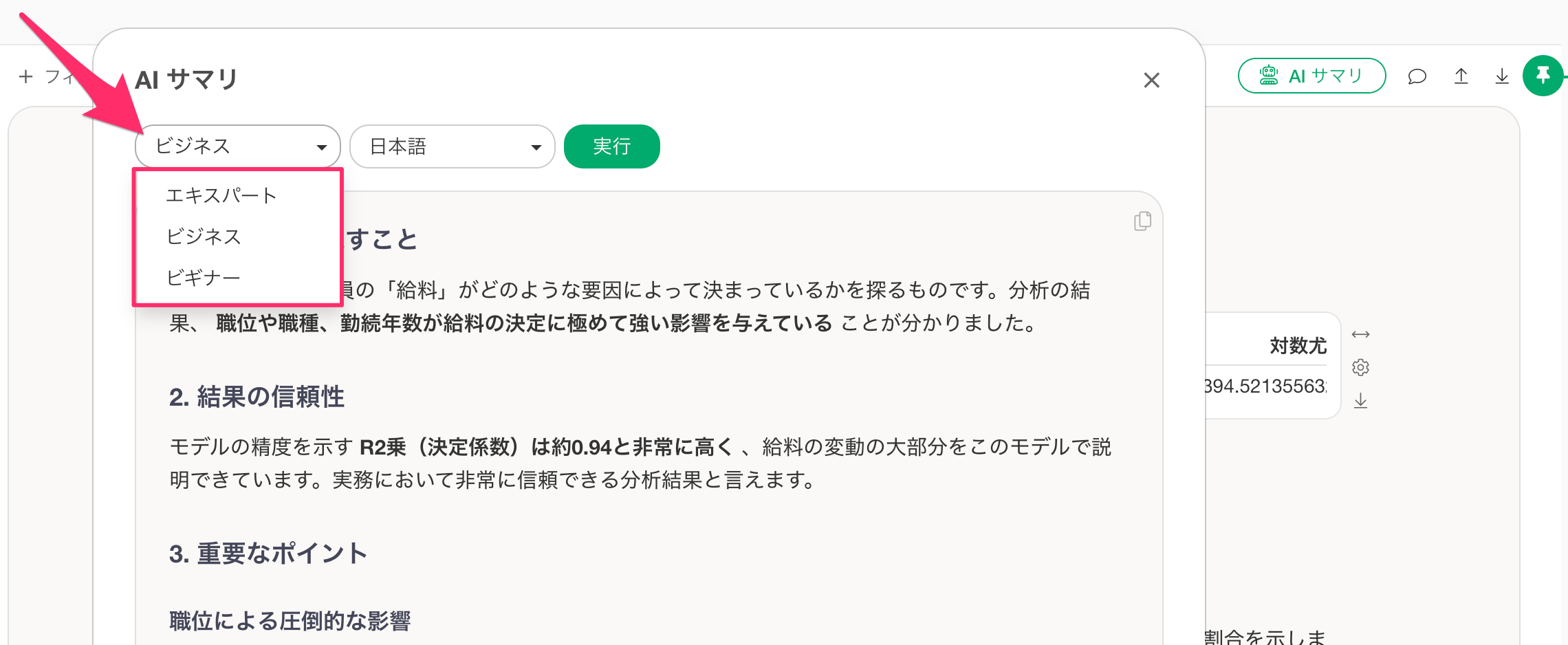
- エキスパート: 統計的な専門用語を含む詳細な説明が得られます。データアナリストや統計の知識がある読者向けです。
- ビジネス: ビジネス上の文脈を意識した説明が得られます。分析結果を経営判断や業務改善に活かしたい場合に適しています。
- ビギナー: 専門用語を使わず、平易な言葉で説明します。データ分析に不慣れな方向けです。
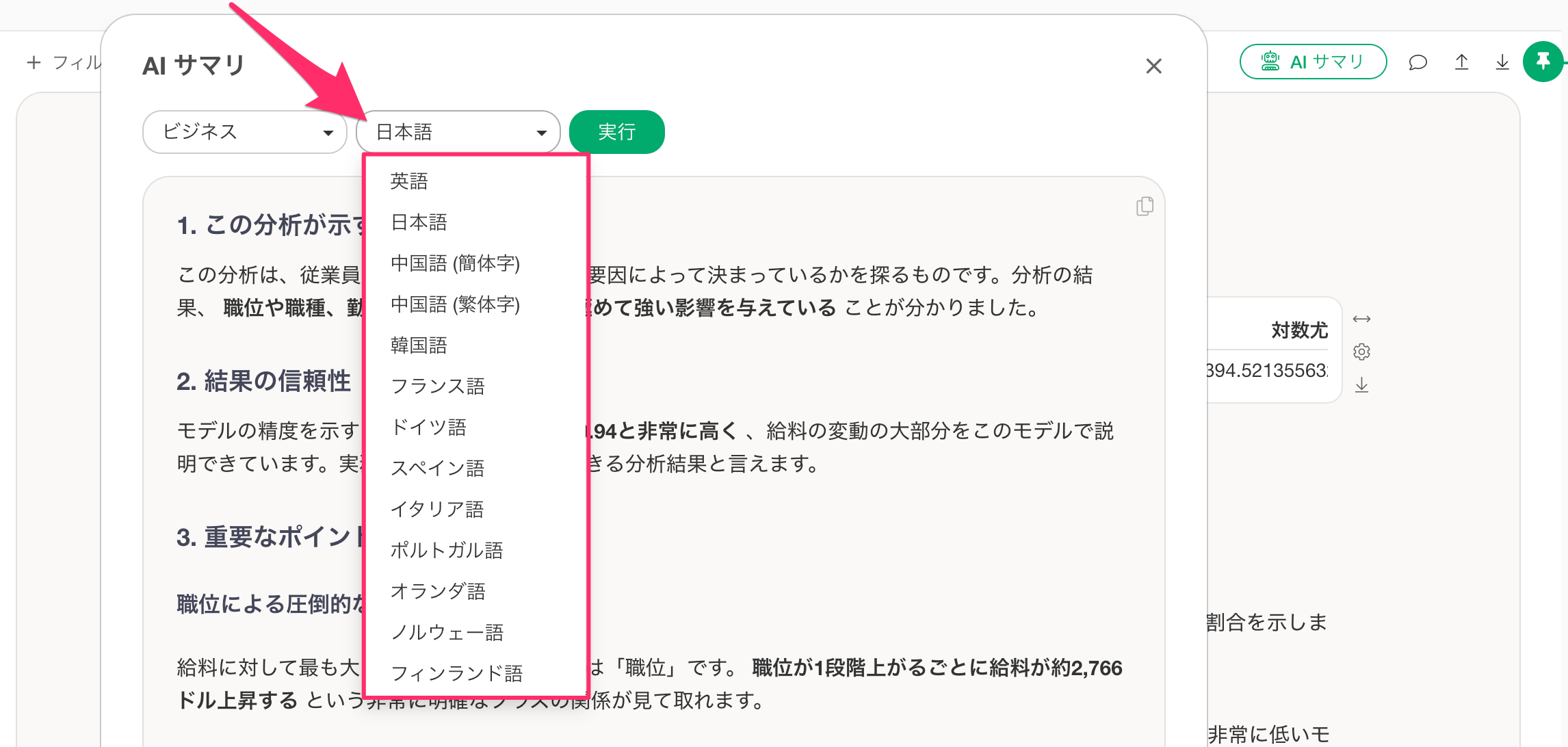
また、サマリの表示言語も選択できます。日本語以外の言語でサマリを生成したい場合は、ダイアログ内の言語セレクターから任意の言語を選んでください。
サマリをコメントに追加する
生成したサマリはアナリティクスのコメントとして記録できます。
コメントを記録したいときには、AI サマリのダイアログの左下にある「コメントの追加」ボタンをクリックします。
すると、サマリの内容がアナリティクスのコメント欄に自動で入力されます。
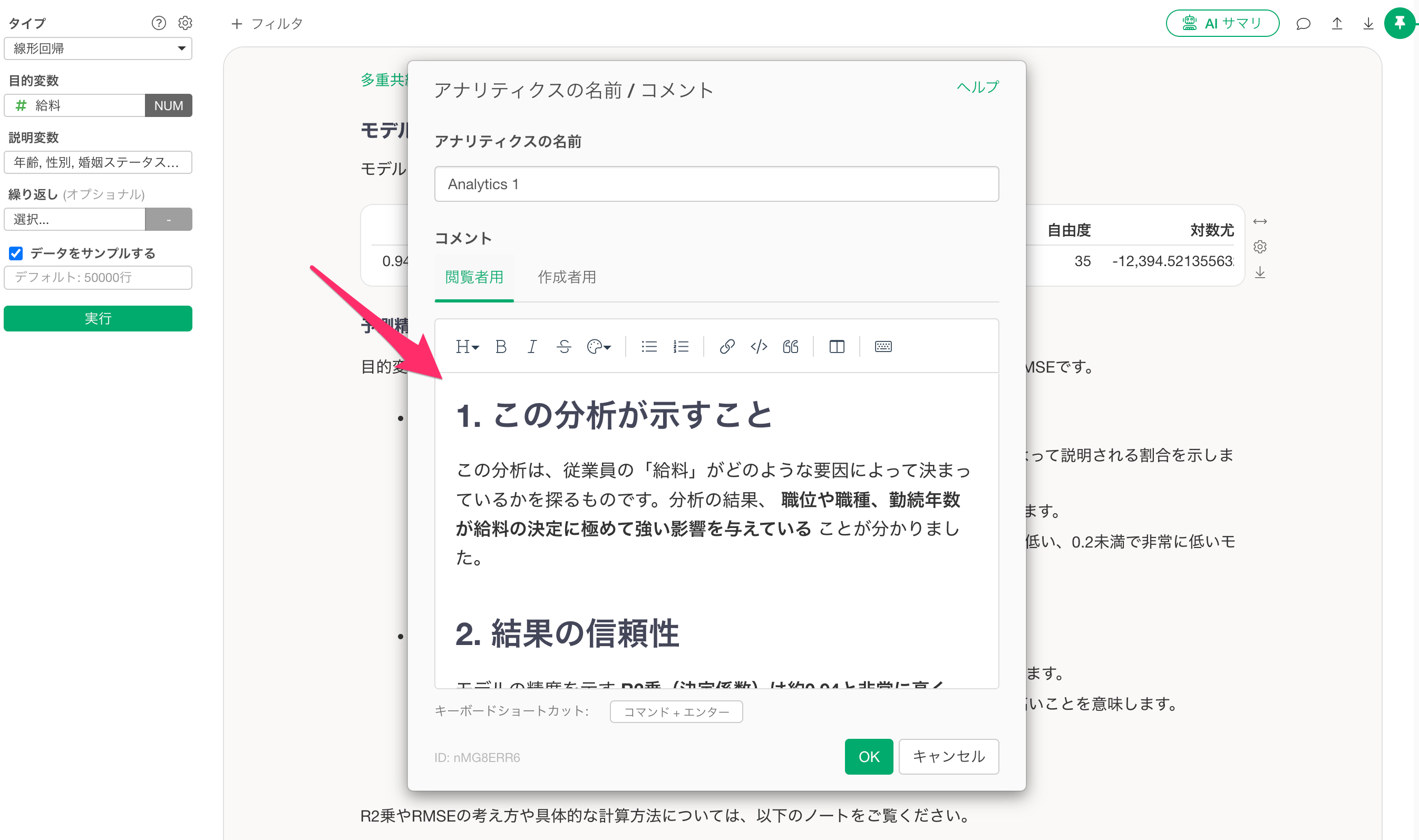
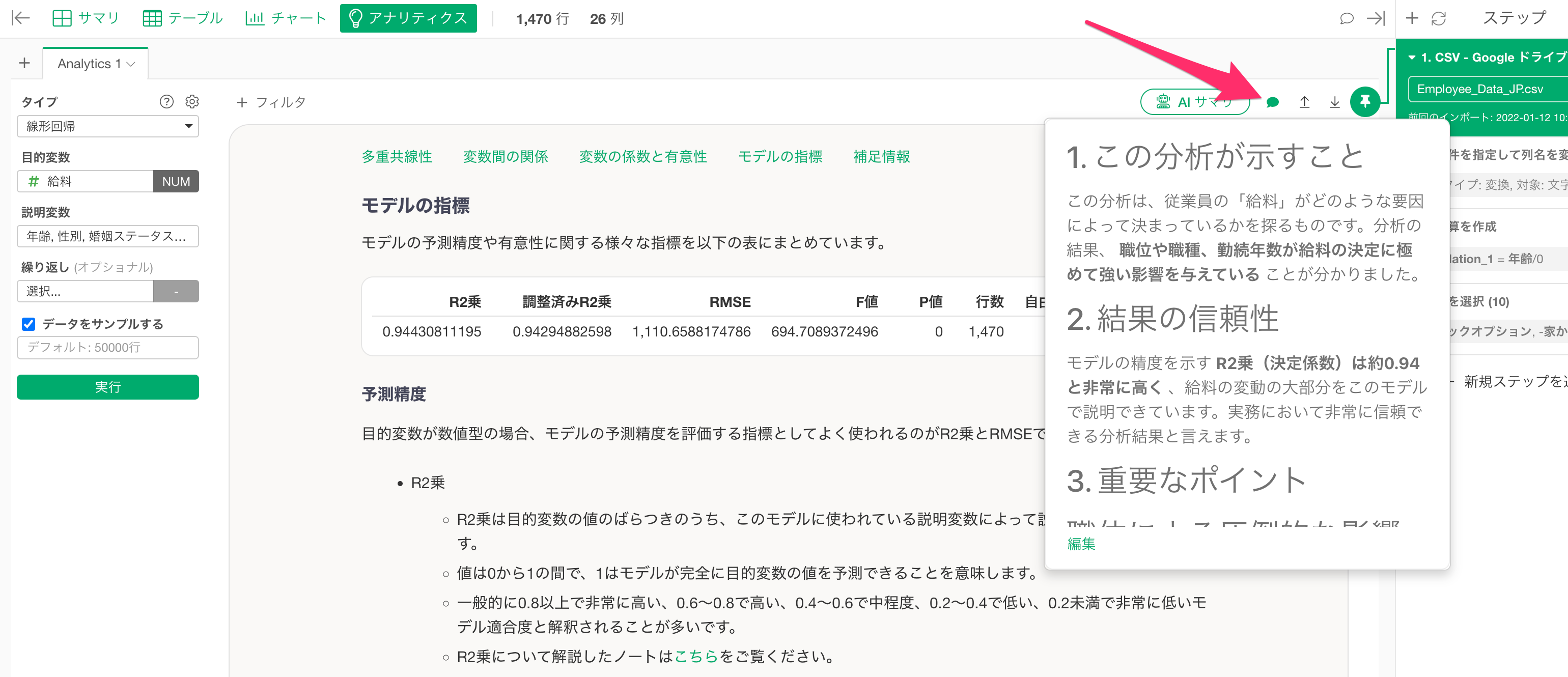
「OK」ボタンをクリックするとコメントの吹き出しアイコンが緑色に塗りつぶされ、AI サマリの内容が保存されます。
今すぐ体験してみませんか?
Exploratoryのv15で強化されたAIサマリ(アナリティクス)機能を、ぜひご自身で体験してみてください!予測モデルや仮説検定の結果を、AIが統一されたフォーマットでわかりやすく解説してくれる体験を、実際に試してみてください。
まだExploratoryをお使いでない方は、30日間の無料トライアルをぜひお試しください!