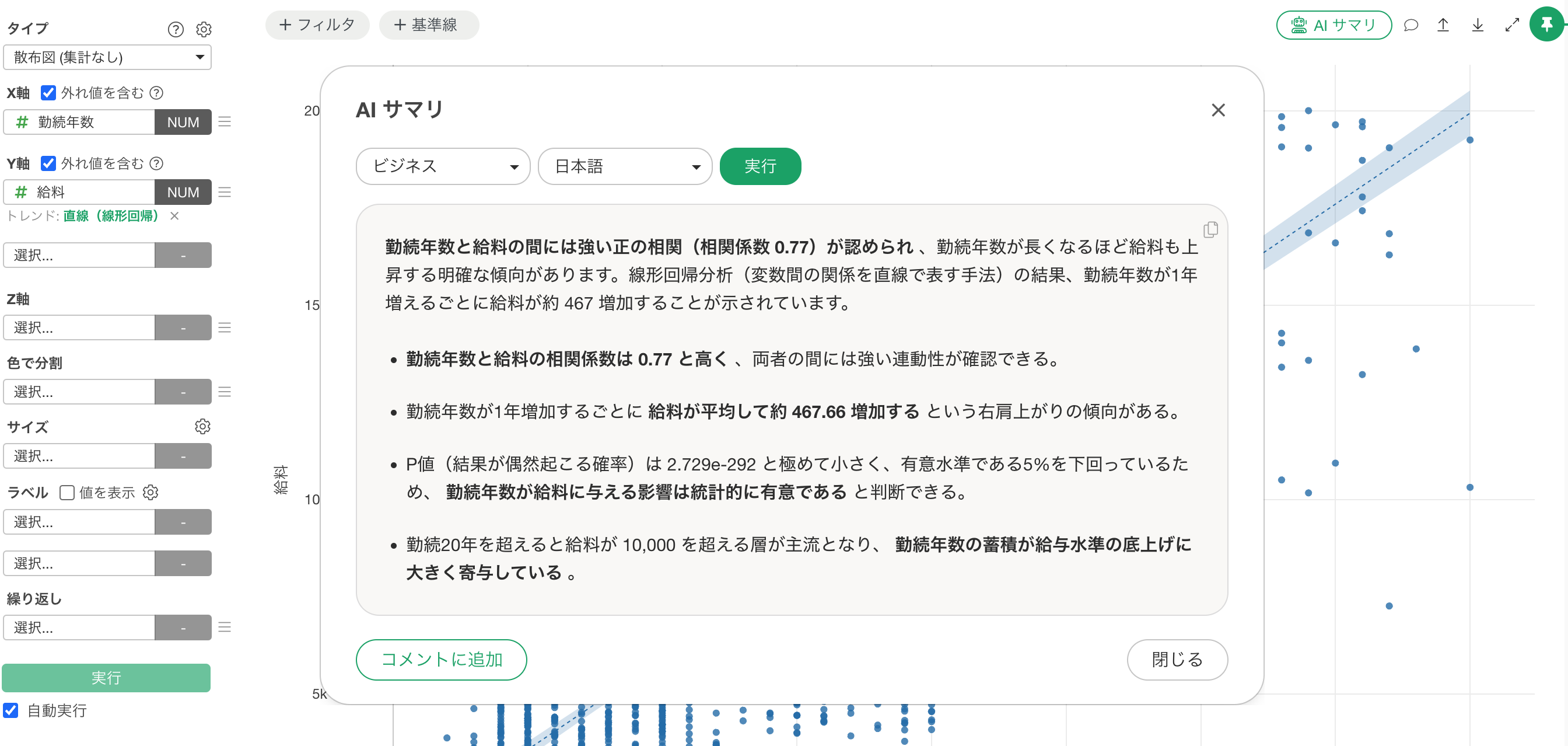
チャートの意味をAIが自動で解説! — AI サマリ
チャート・ビューでチャートを作り終えた後に、「相関係数は強いのか弱いのか」「信頼区間の重なりは何を意味しているのか」と解釈に詰まったことや、チャートを解釈するためのテキストを作成することを手間に感じたことはありませんか?
データの傾向を視覚的に確認することはできても、それを正確に言語化するには統計的な知識が求められます。
このような課題は、Exploratoryのバージョン14でサポートしたAI ノートエディター機能を使うことで、解決できていましたが、ノートにチャートを埋め込み、AI ノートエディターを実行する必要がありました。
そこでバージョン15からは、チャート・ビューから「AI サマリ」ボタンをクリックするだけでチャートの解釈を生成できるようになりました。
相関係数や信頼区間といった統計指標に関する解釈をAIが自動で言語化してくれるため、専門知識がなくてもデータから意味のある洞察を素早く引き出せます。
AI サマリの使い方
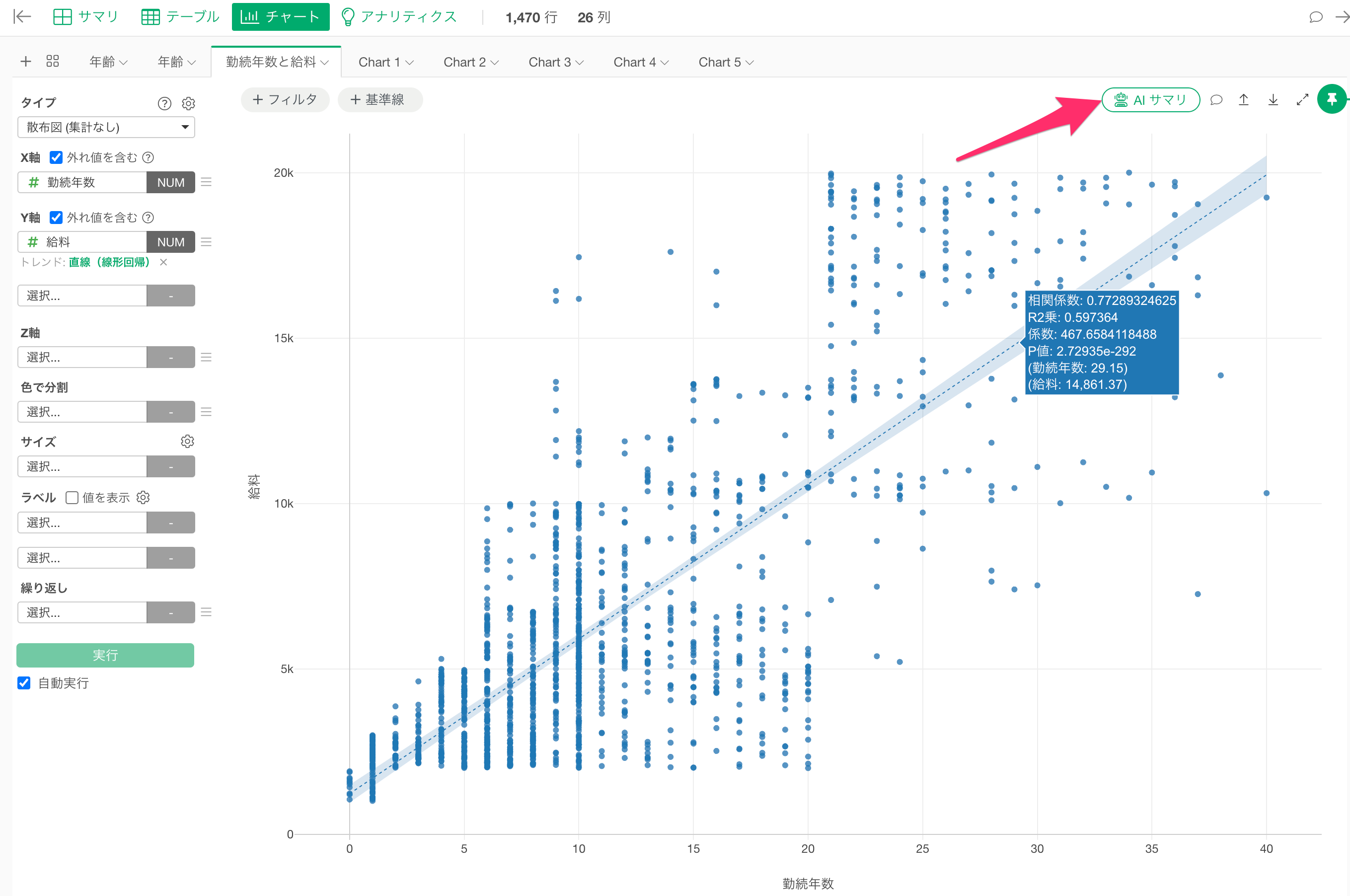
チャート・ビューで作成したチャートの右上に表示される「AI サマリ」ボタンをクリックすると、そのチャートに対してAIが解釈を自動生成します。
単なるチャートの視覚的な説明にとどまらず、統計的な観点での解釈も行われます。
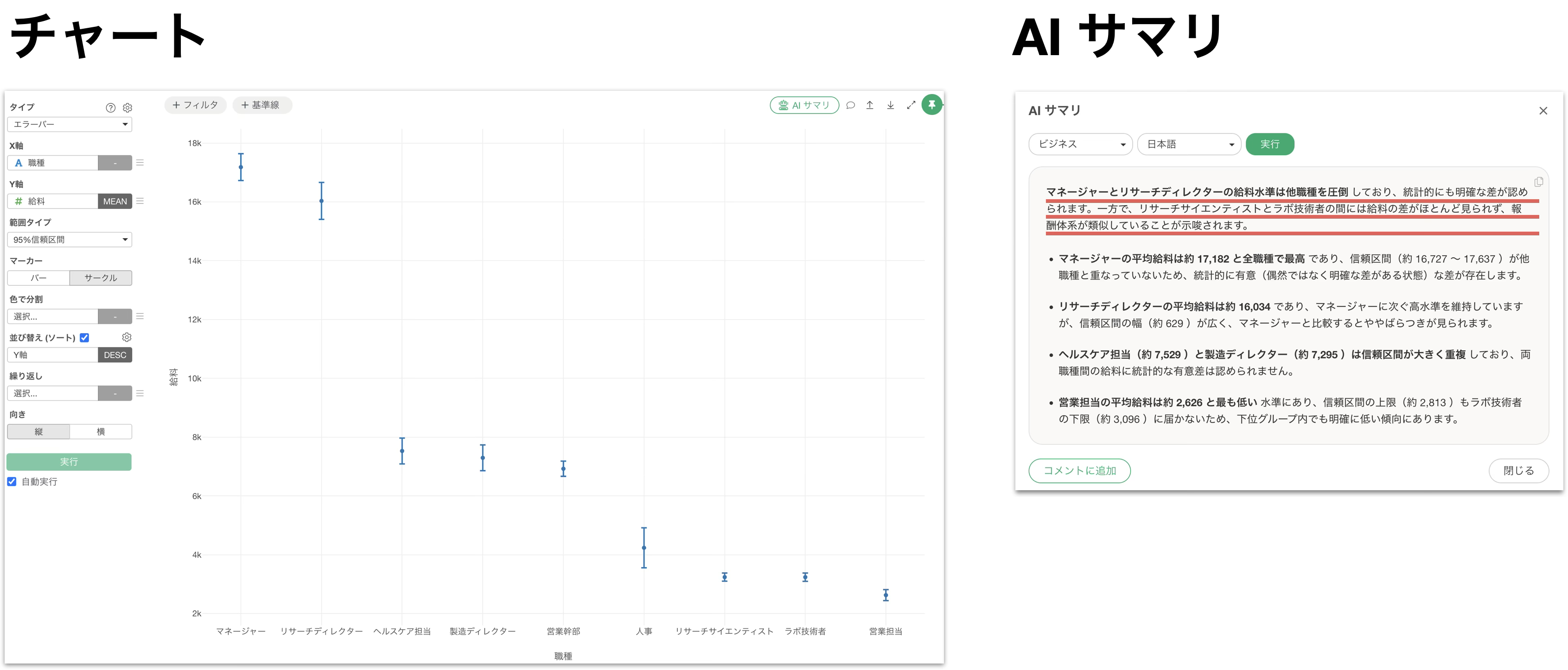
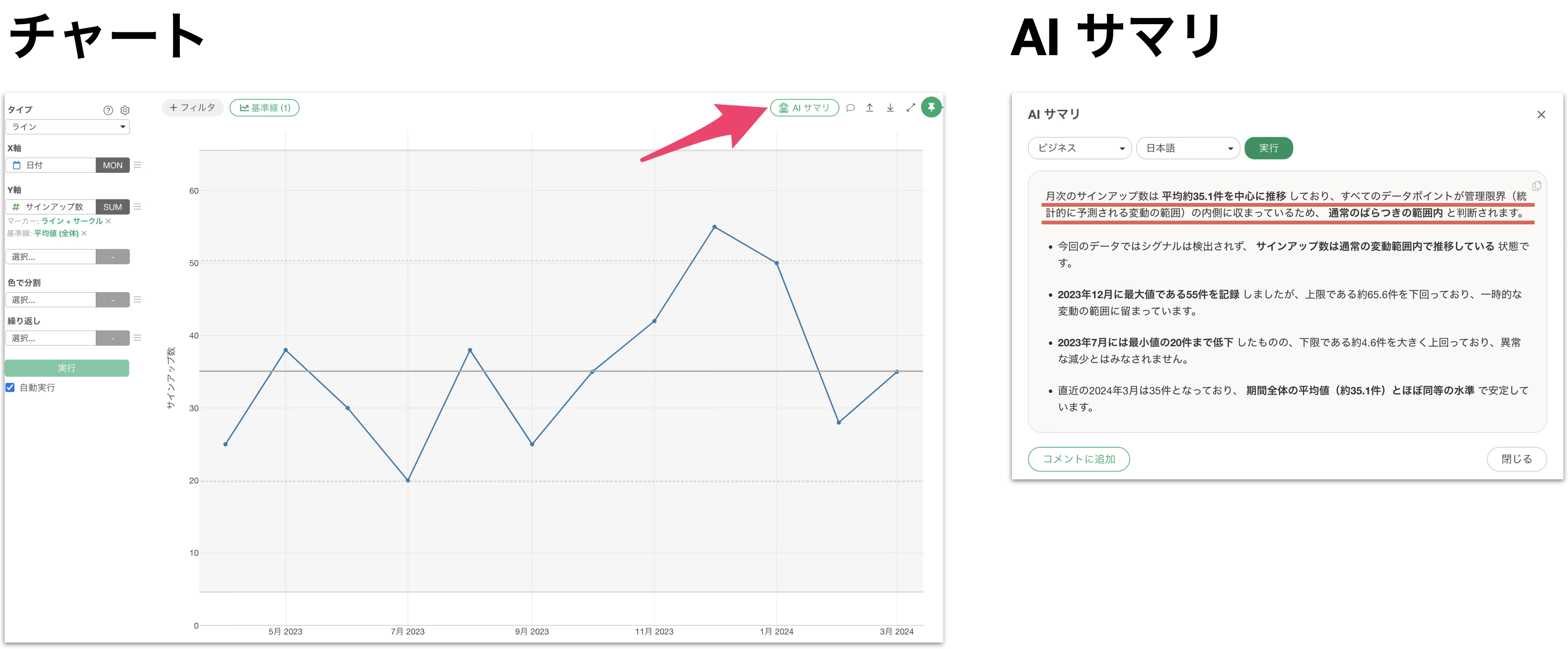
相関の強さや確からしさだけでなく、信頼区間を可視化するエラーバーやXmRチャートなどにおいても、統計的な視点で、チャートの解釈を生成します。
エラーバーの例
XmRチャートの例
習熟度レベルの選択
生成されるサマリは、データに対する習熟度に合わせて3種類のレベルを選択できます。
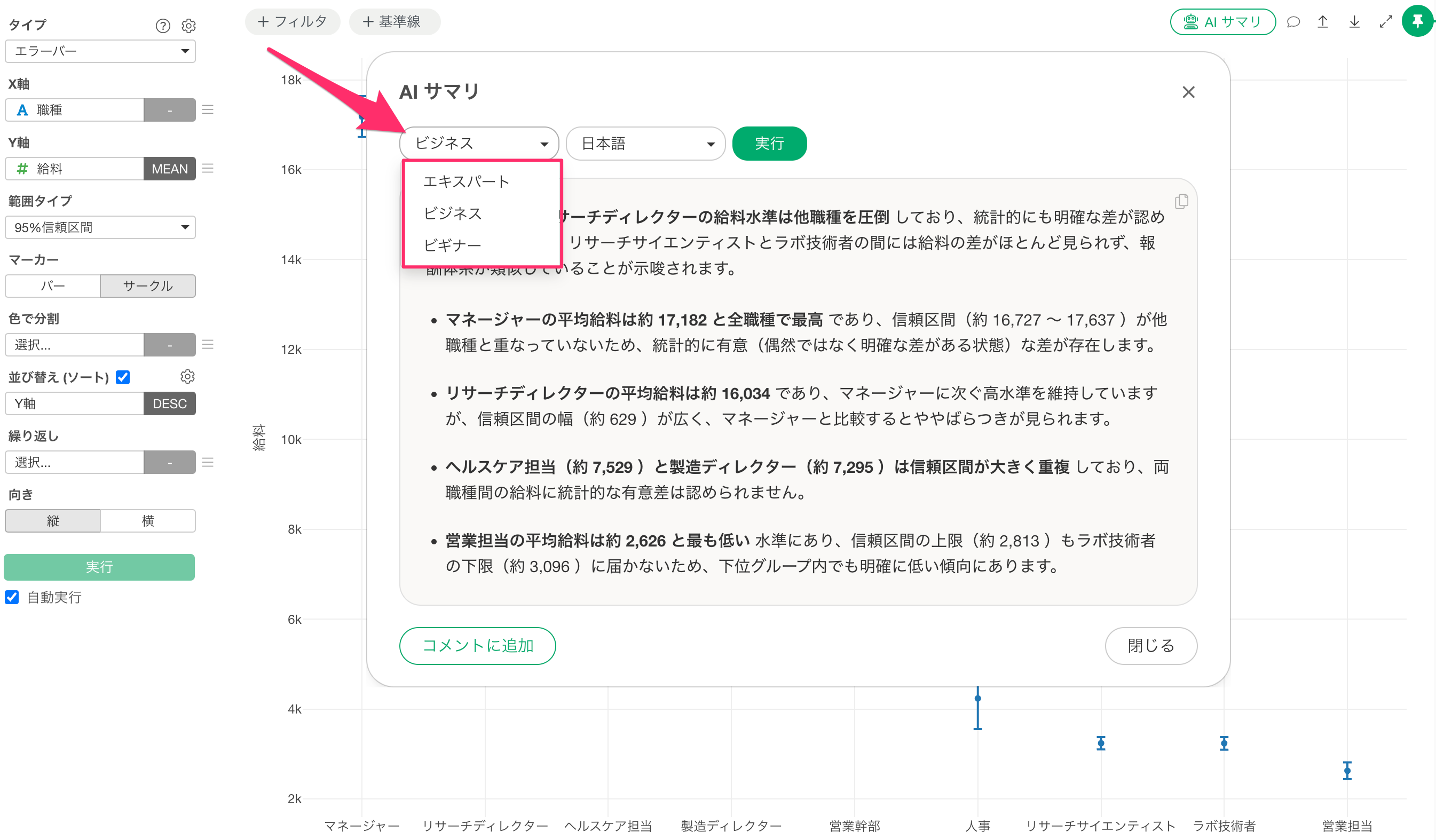
- エキスパート: 統計的な専門用語を含む詳細な説明が得られます。データアナリストや統計の知識がある読者向けです。
- ビジネス: ビジネス上の文脈を意識した説明が得られます。分析結果を経営判断や業務改善に活かしたい場合に適しています。
- ビギナー: 専門用語を使わず、平易な言葉で説明します。データ分析に不慣れな方向けです。
用途や読み手に合わせてレベルを切り替えることで、同じチャートでも最適な粒度の解釈を得られます。
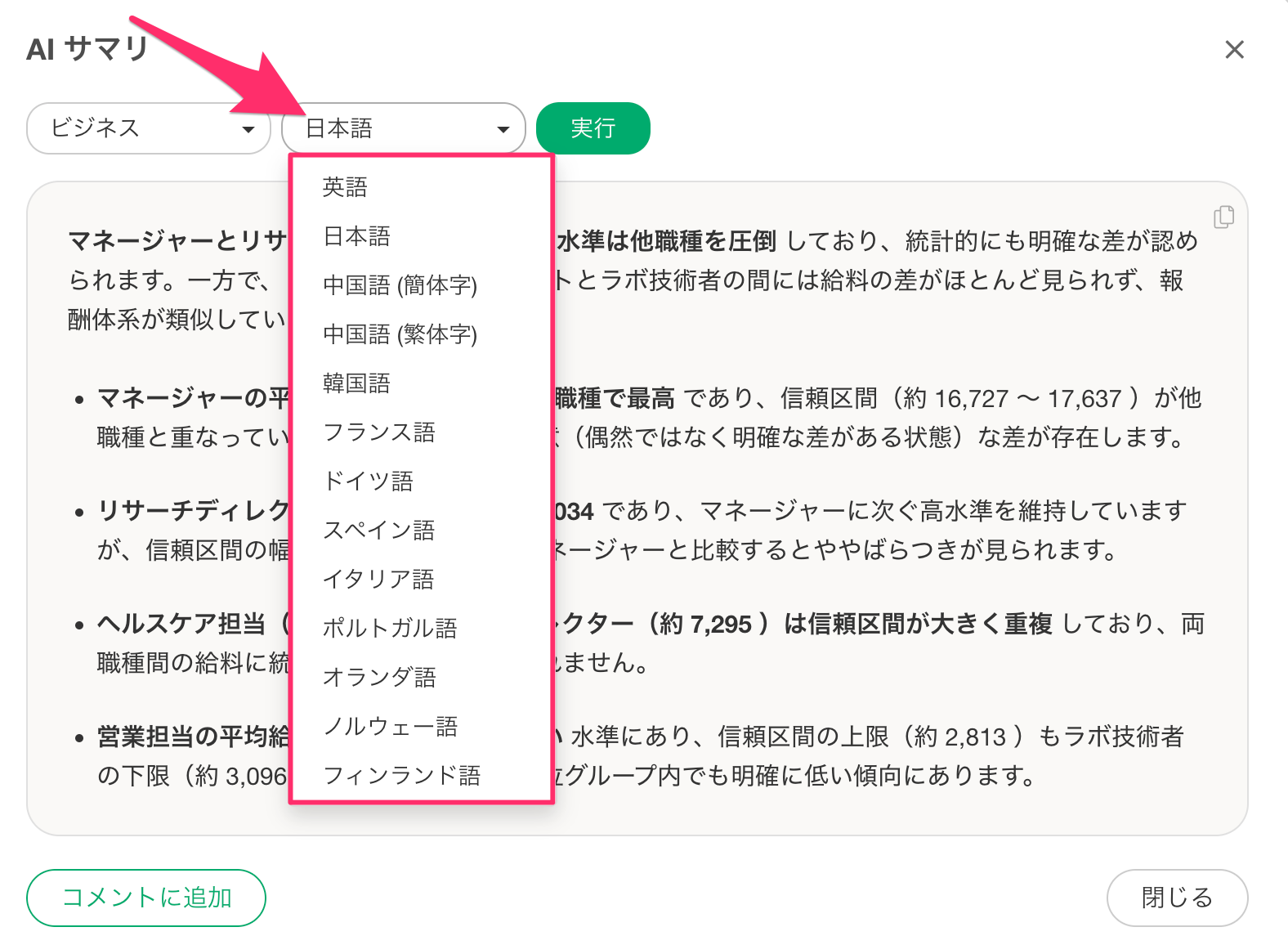
表示言語の選択
サマリの表示言語も選択できます。英語・日本語など複数の言語に対応しており、チームの構成や報告先の要件に合わせて柔軟に使い分けられます。
サマリをコメントに追加する
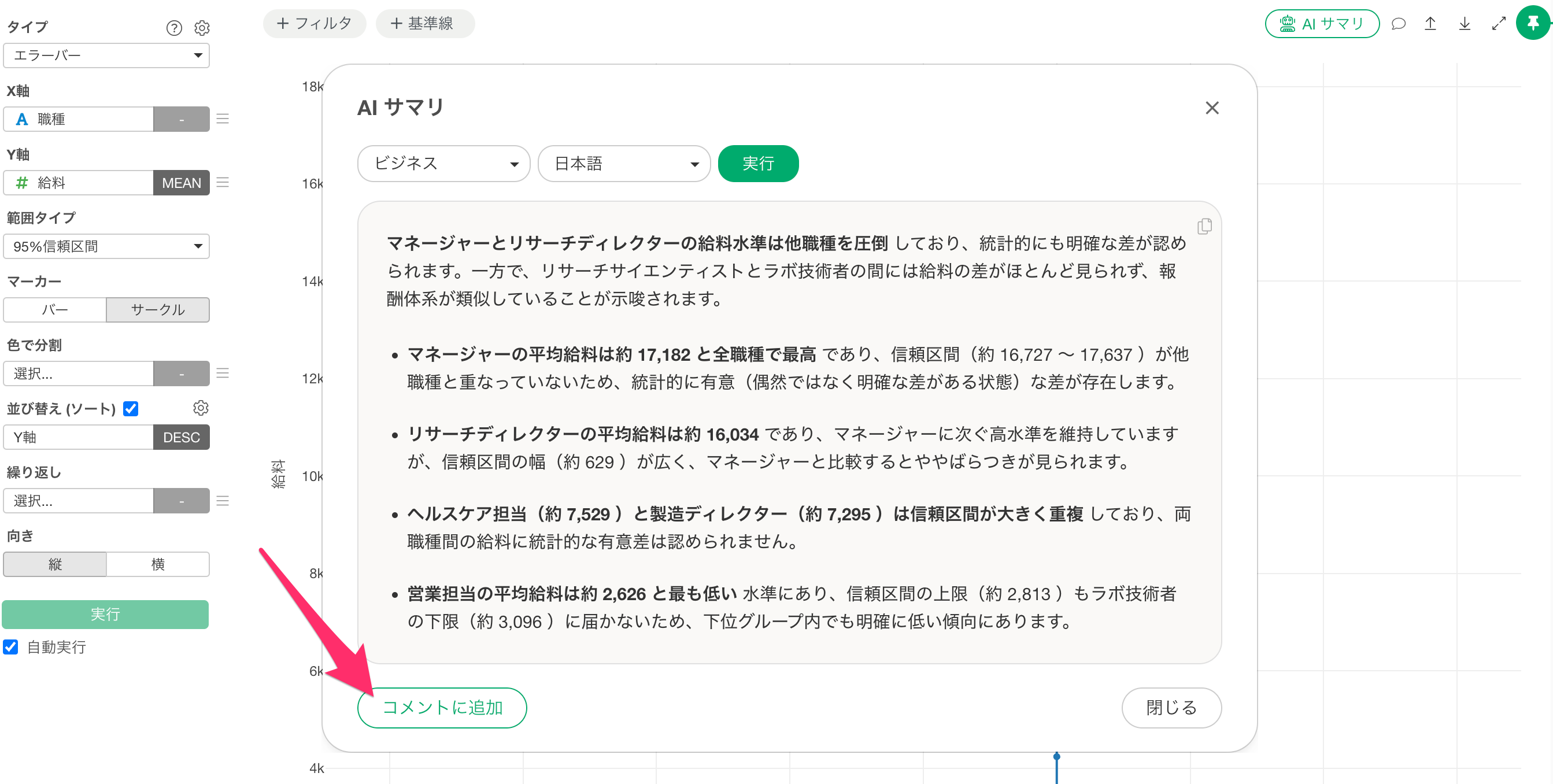
生成したサマリはアナリティクスのコメントとして記録できます。
コメントを記録したいときには、AI サマリのダイアログの左下にある「コメントの追加」ボタンをクリックします。
すると、サマリの内容がチャートのコメント欄に自動で入力されます。
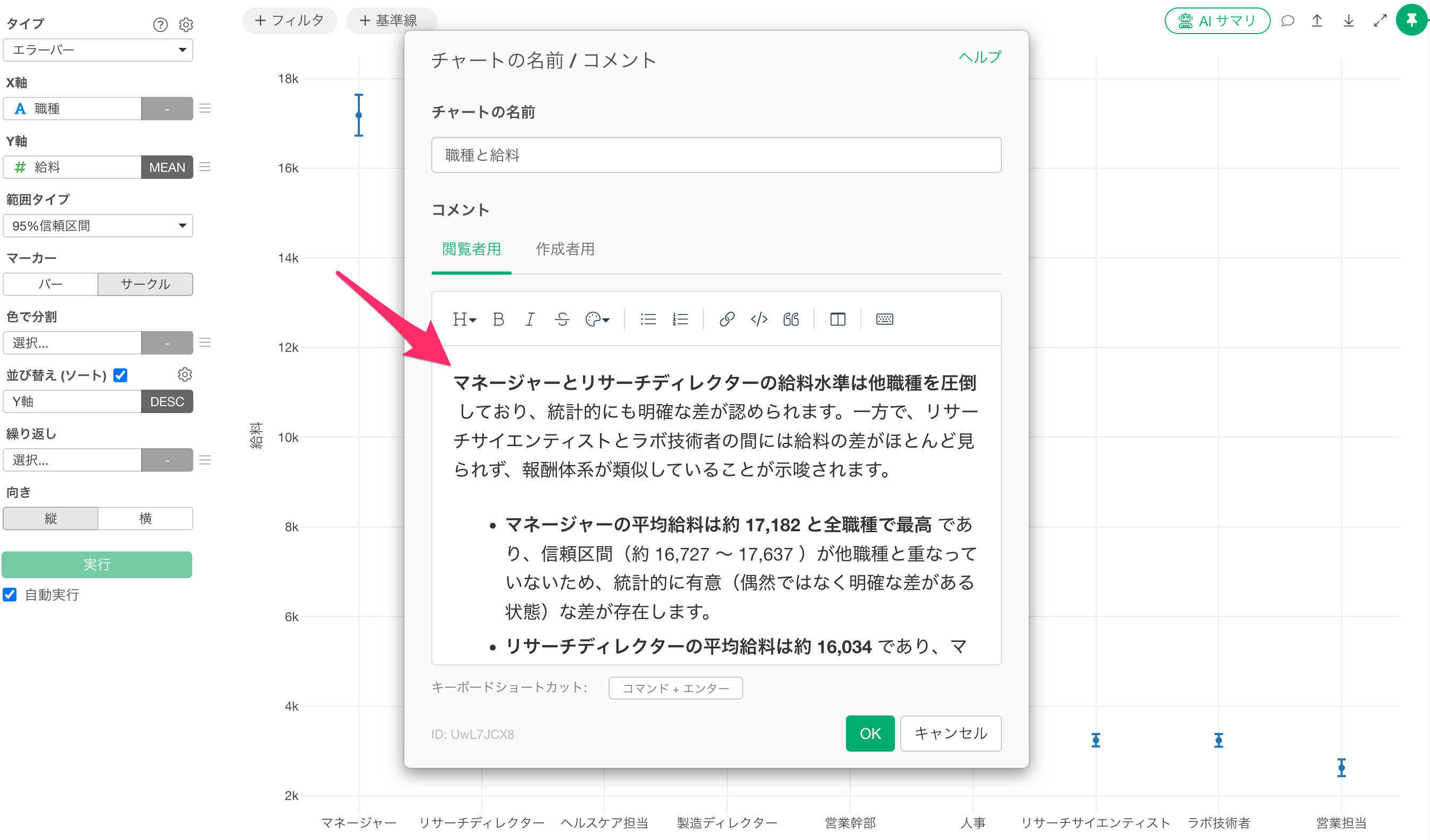
「OK」ボタンをクリックするとコメントの吹き出しアイコンが緑色に塗りつぶされ、AI サマリの内容が保存されます。
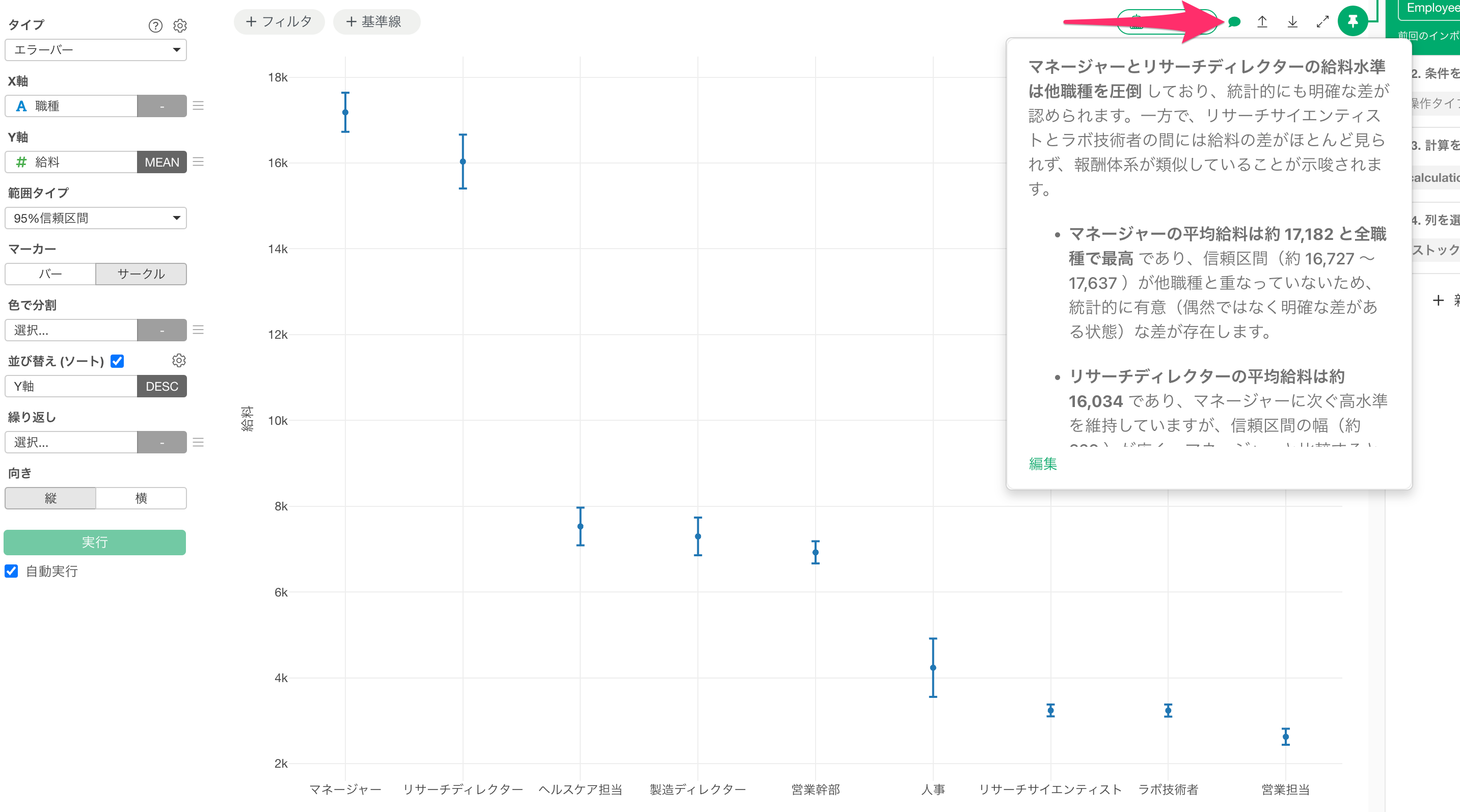
コメントとして保存しておくことで、チャートを見返したときにもAIの解釈をすぐに確認でき、分析メモとして活用できます。
今すぐ体験してみませんか?
Exploratoryのv15で追加されたチャートのAI サマリ機能を、ぜひご自身で体験してみてください!
チャートから読み取れることをAIがわかりやすく言語化してくれる便利さを、実際に使って確かめてみてください。
まだExploratoryをお使いでない方は、30日間の無料トライアルをぜひお試しください!