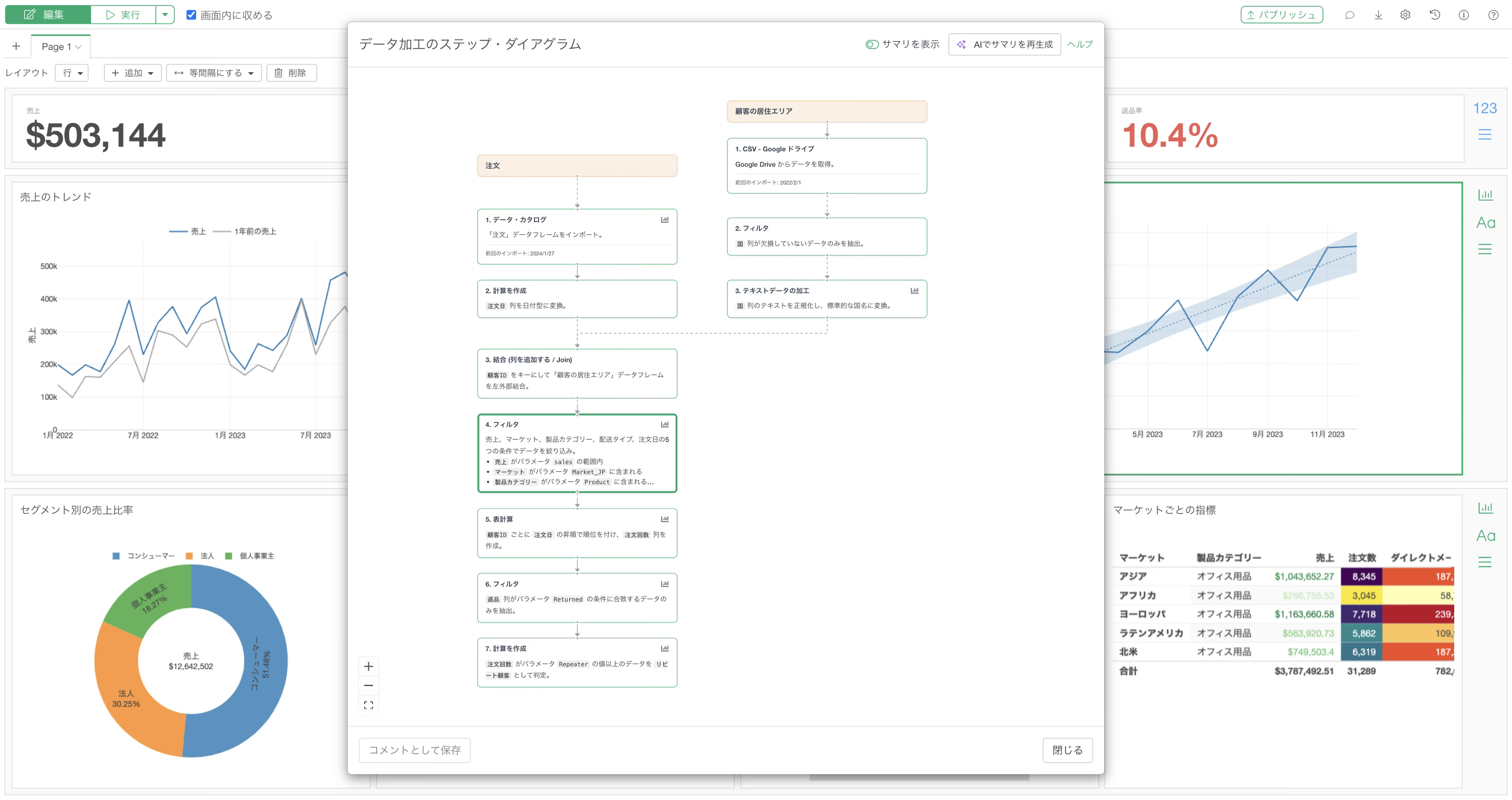
レポート上のチャートから直接データ加工の流れを把握する — ステップ・ダイアグラム
ダッシュボードやノートでレポートを共有するとき、「このチャートはどのようなデータ加工をして作られているのか」という疑問が生じることがあります。
特にチームでレポートを共有している場合や、しばらく時間が経ってから自分で作ったレポートを見返す場合、分析の意図やデータ加工の流れをすぐに把握できることが重要です。
これまでは、チャートのデータ加工を確認するには、対象のデータフレームを開いてステップを一つずつ確認していく必要がありました。ステップ数が多い場合や、複数のデータフレームを結合しているケースでは、全体像の把握に相当な時間がかかることもありました。
Exploratory バージョン15では、テーブル・ビューやサマリ・ビューからだけでなく、レポート(ノートやダッシュボード)上からステップ・ダイアグラムを開く機能が追加されました。この機能により、レポートの画面を離れることなく、データ加工の流れをその場で確認できます。
ダッシュボードでの使い方
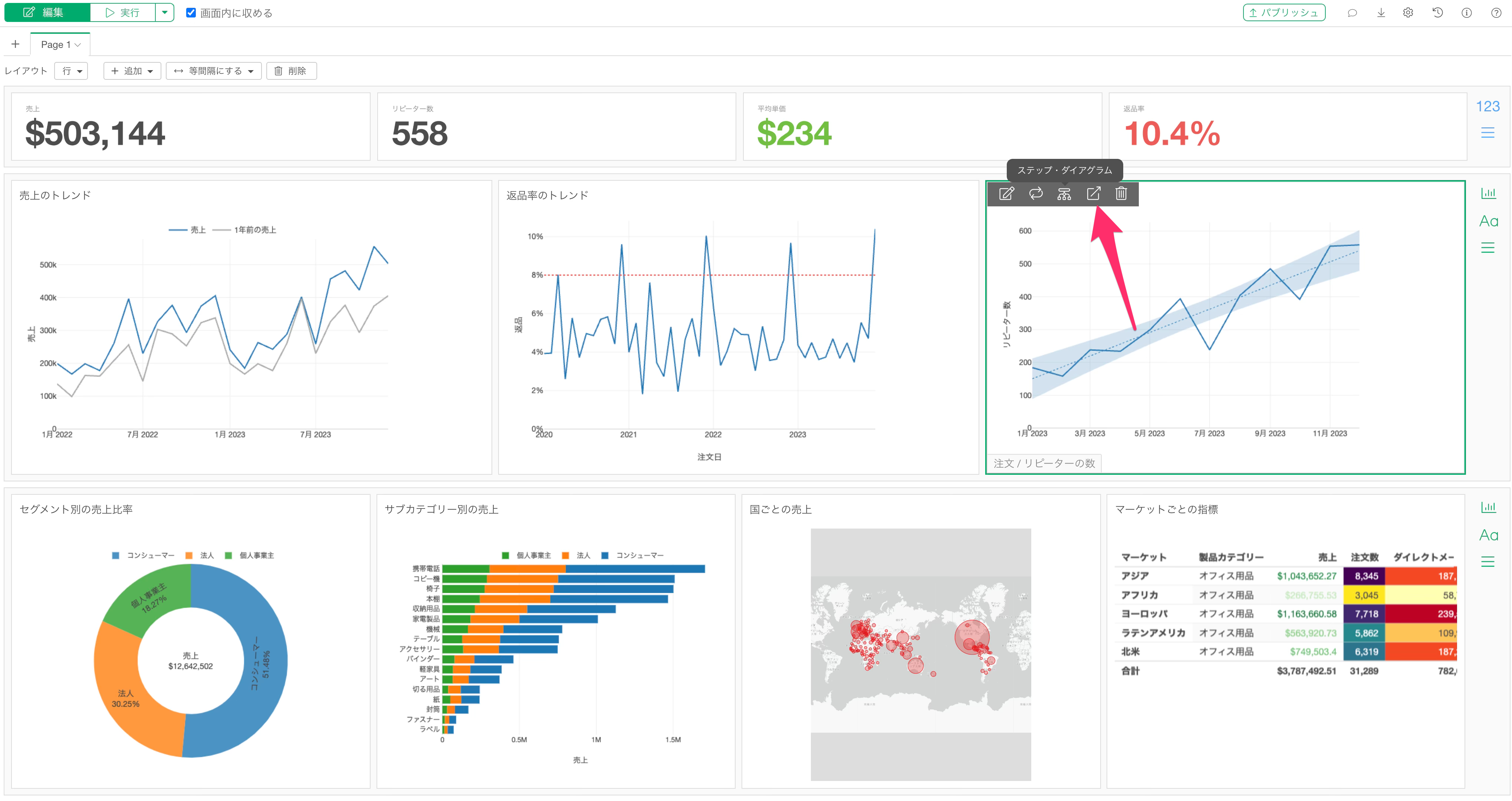
ダッシュボードの編集画面または実行画面で、ダッシュボード内のチャートにマウスカーソルをホバーすると、チャートの右上にツールメニューが表示されます。そのメニュー内にあるステップ・ダイアグラムのアイコンをクリックしてください。
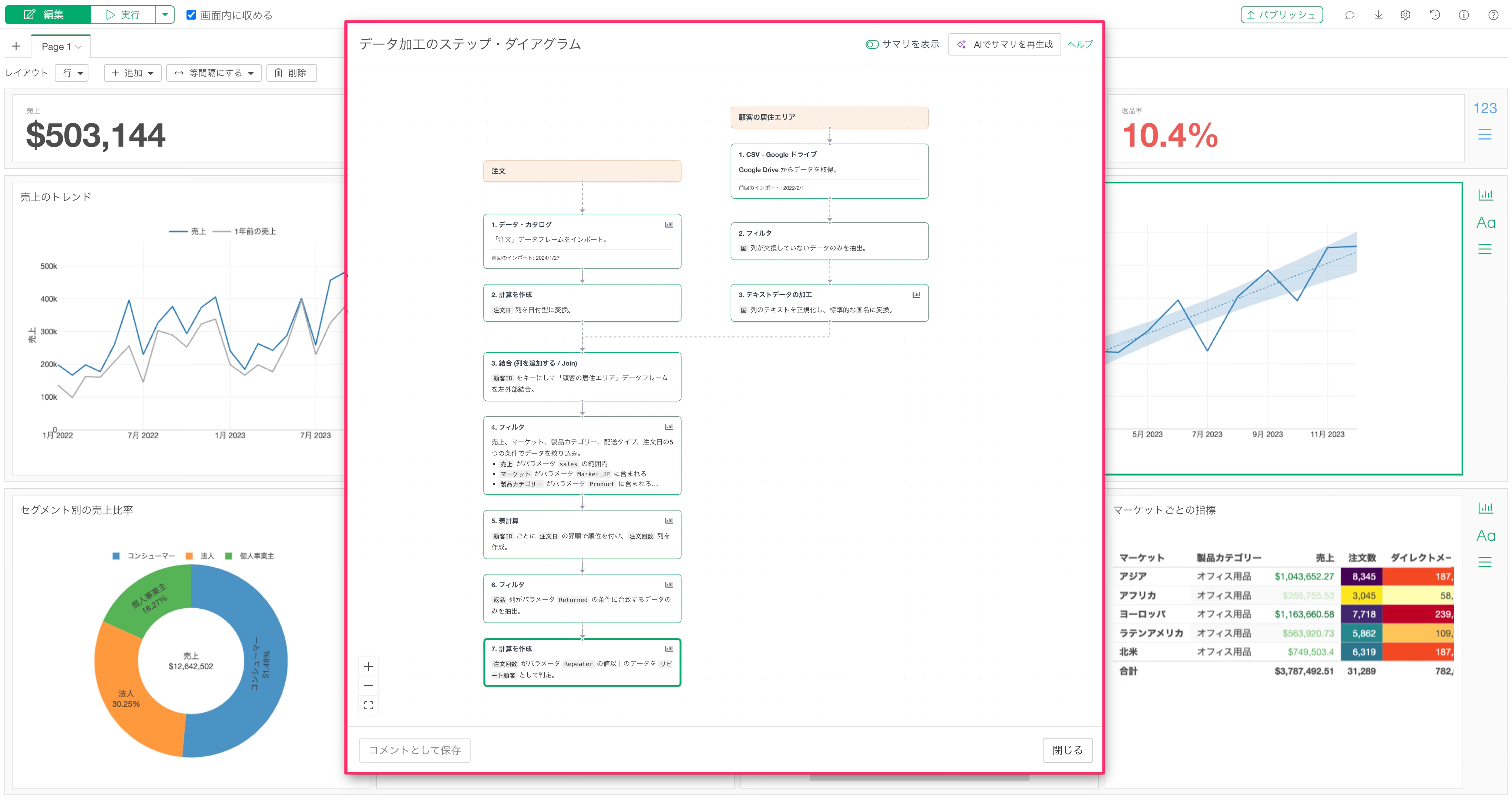
すると、そのチャートのデータがどのように加工されているかを示すステップ・ダイアグラムが表示されます。
ダイアグラムの見方
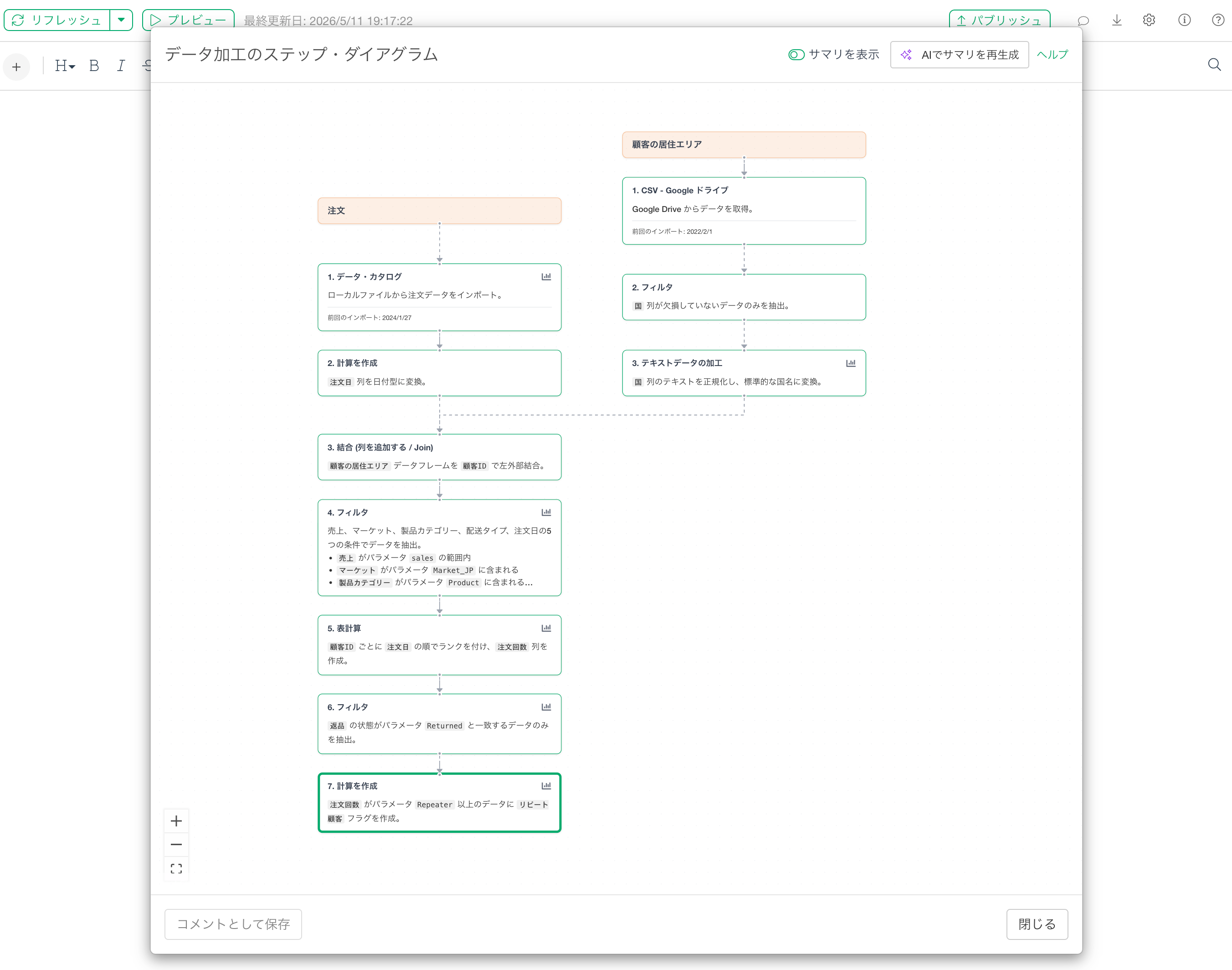
ダイアグラム内のブロックのうち、右上にチャートアイコンが表示されているものが、チャートを生成しているステップです。
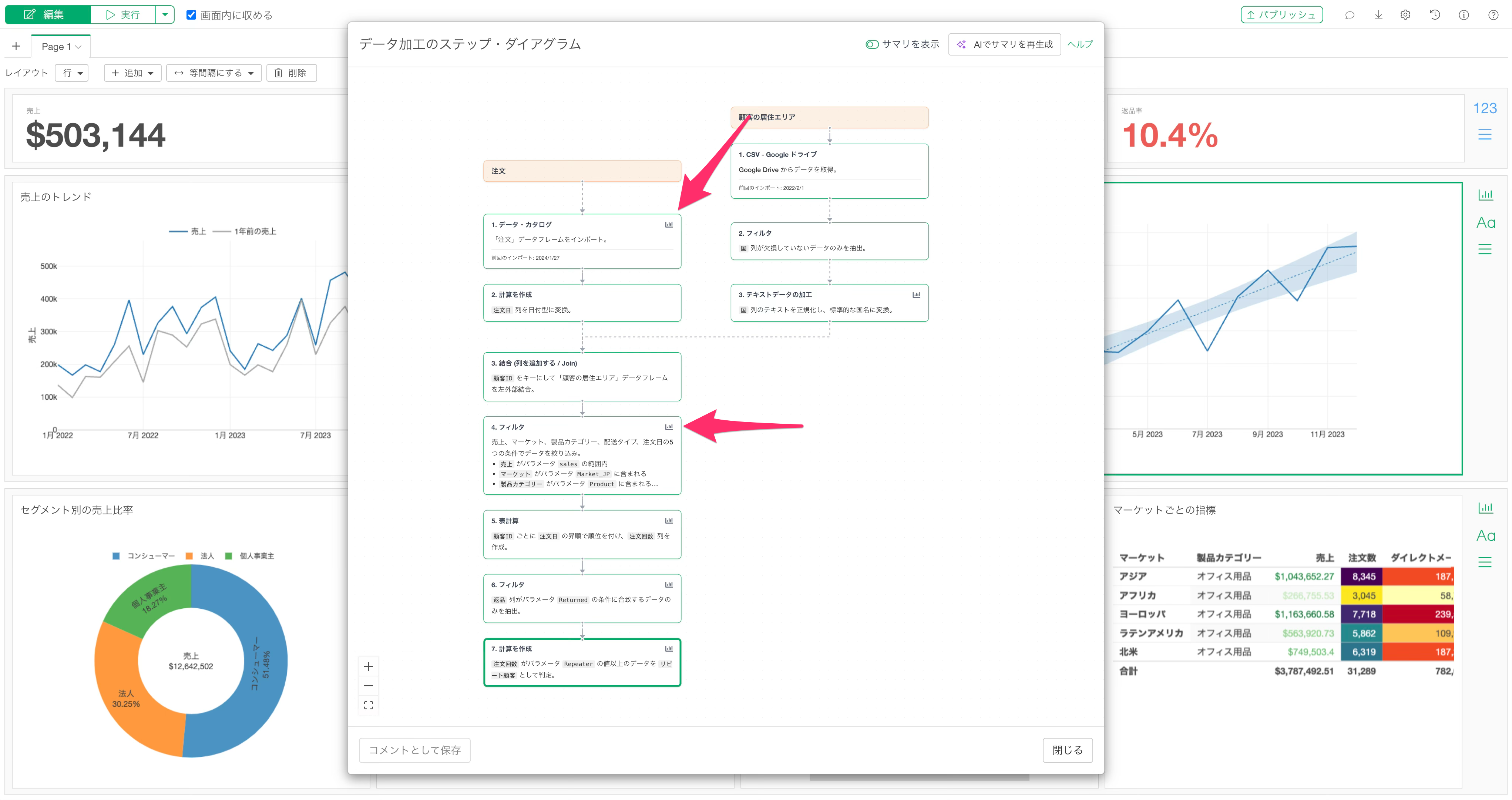
また、ステップ・ダイアグラムを起動したチャートが具体的にどのステップで作成されているかは、緑色の太い枠でハイライトされているブロックで確認できます。
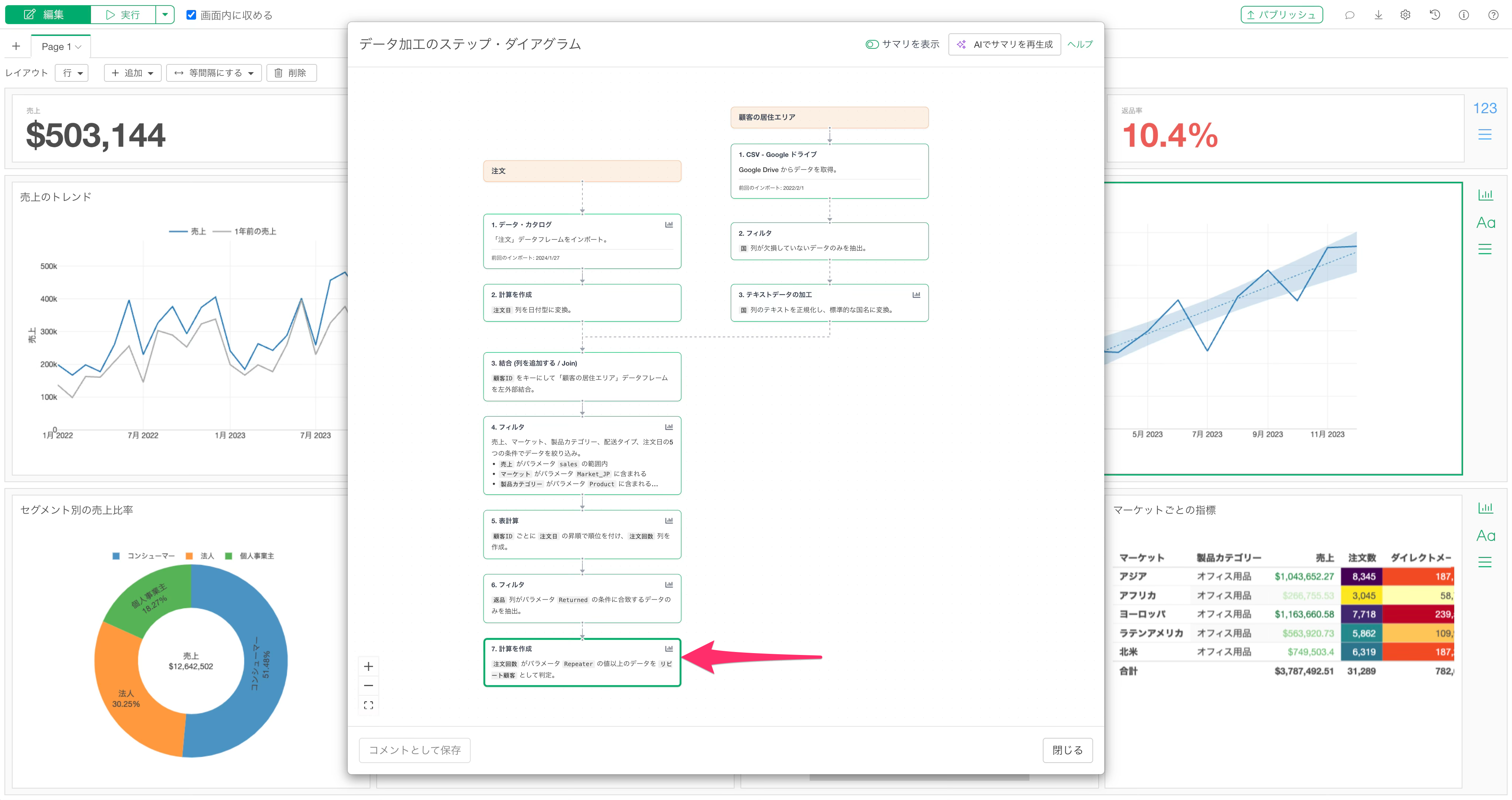
なお、表示されるステップ・ダイアグラムの情報は、データラングリング画面から直接開いた場合と同じ情報です。アクセスの方法が異なるだけで、確認できる内容は変わりません。
ノートでの使い方
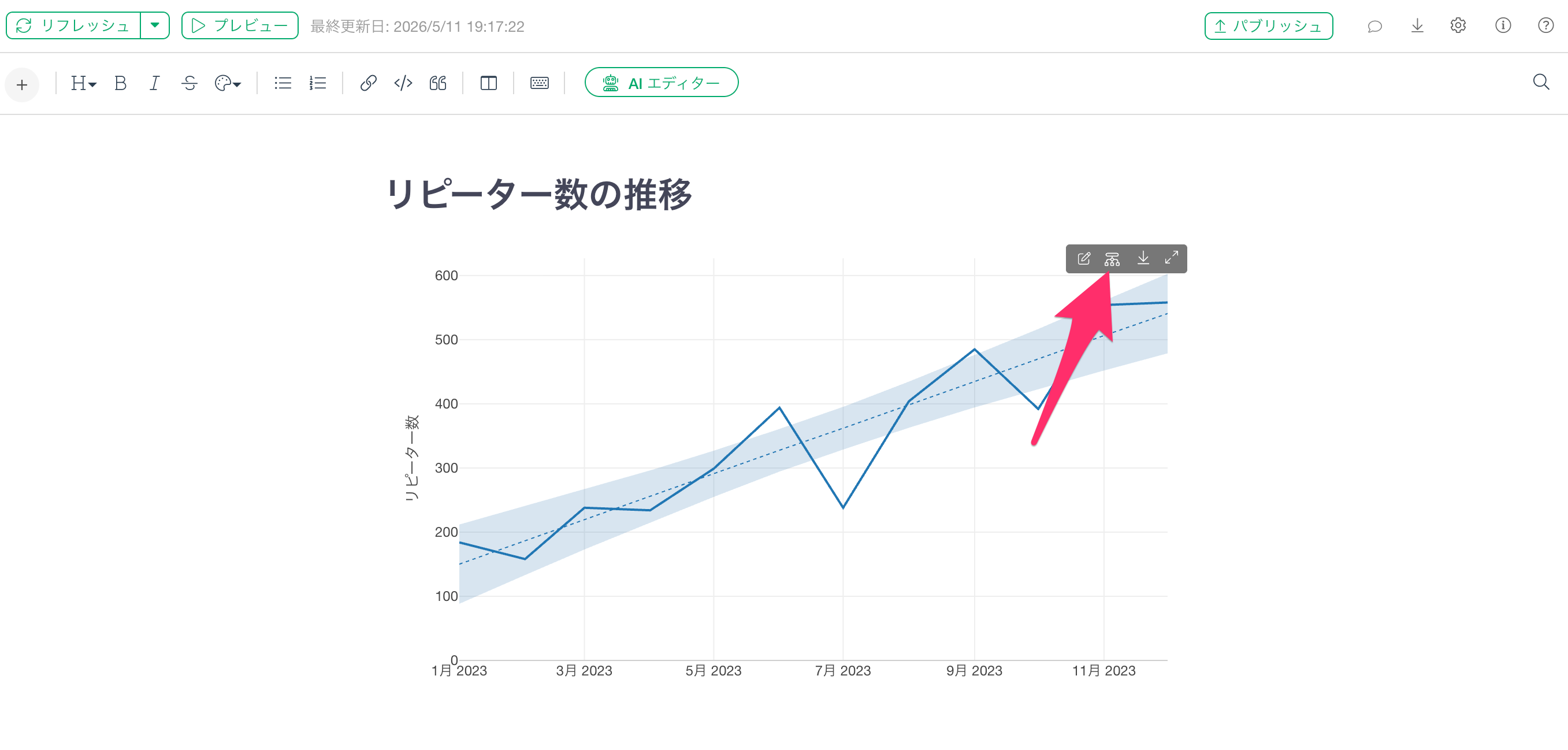
ノート上にあるチャートにマウスカーソルをホバーすると、ツールメニューが表示されます。その中のステップ・ダイアグラムのアイコンをクリックします。
すると、ダッシュボードと同様にステップ・ダイアグラムが表示されます。
AIでサマリを生成する
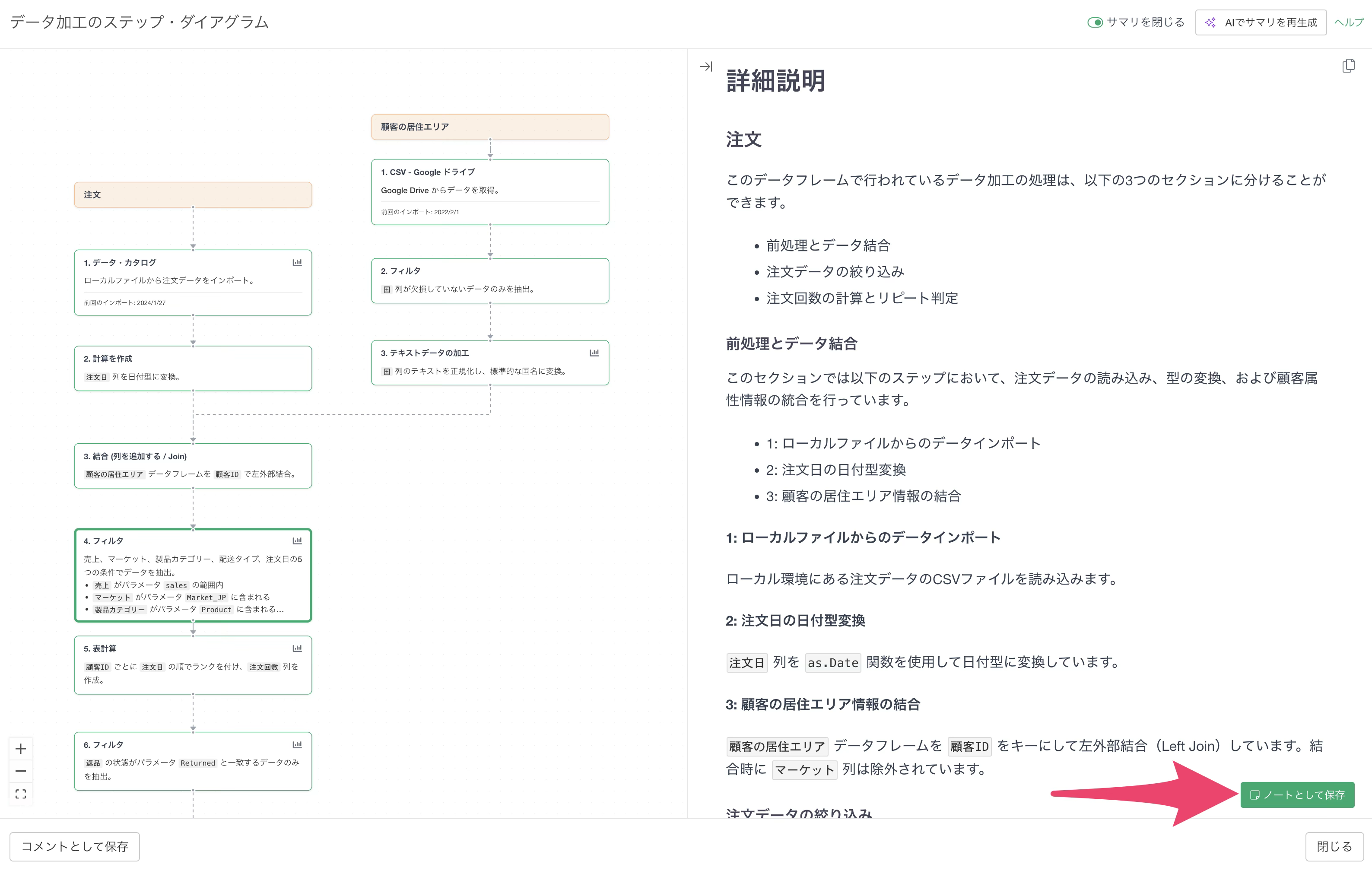
ステップ・ダイアグラムのダイアログ右上に表示される「AIでサマリを生成」ボタンをクリックすると、AIがステップの内容を自動で要約します。この機能はオンラインのときのみ利用できます。
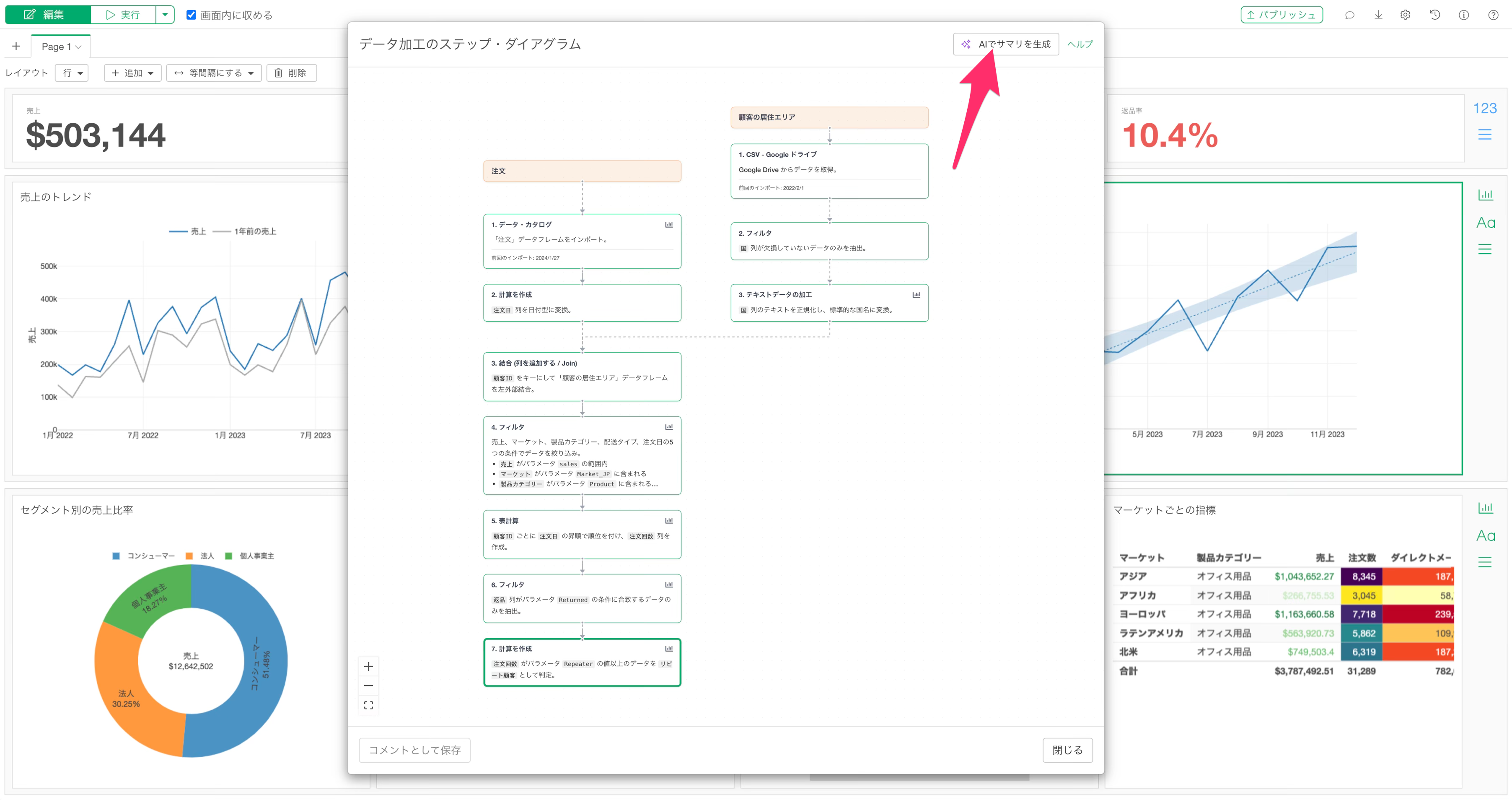
「AIでサマリを生成」ボタンをクリックすると、各ステップの内容が要約され、ダイアグラム上の各ステップの中に表示されます。これにより、どのような処理が行われているのかをダイアグラムを見ながら直感的に理解できるようになります。
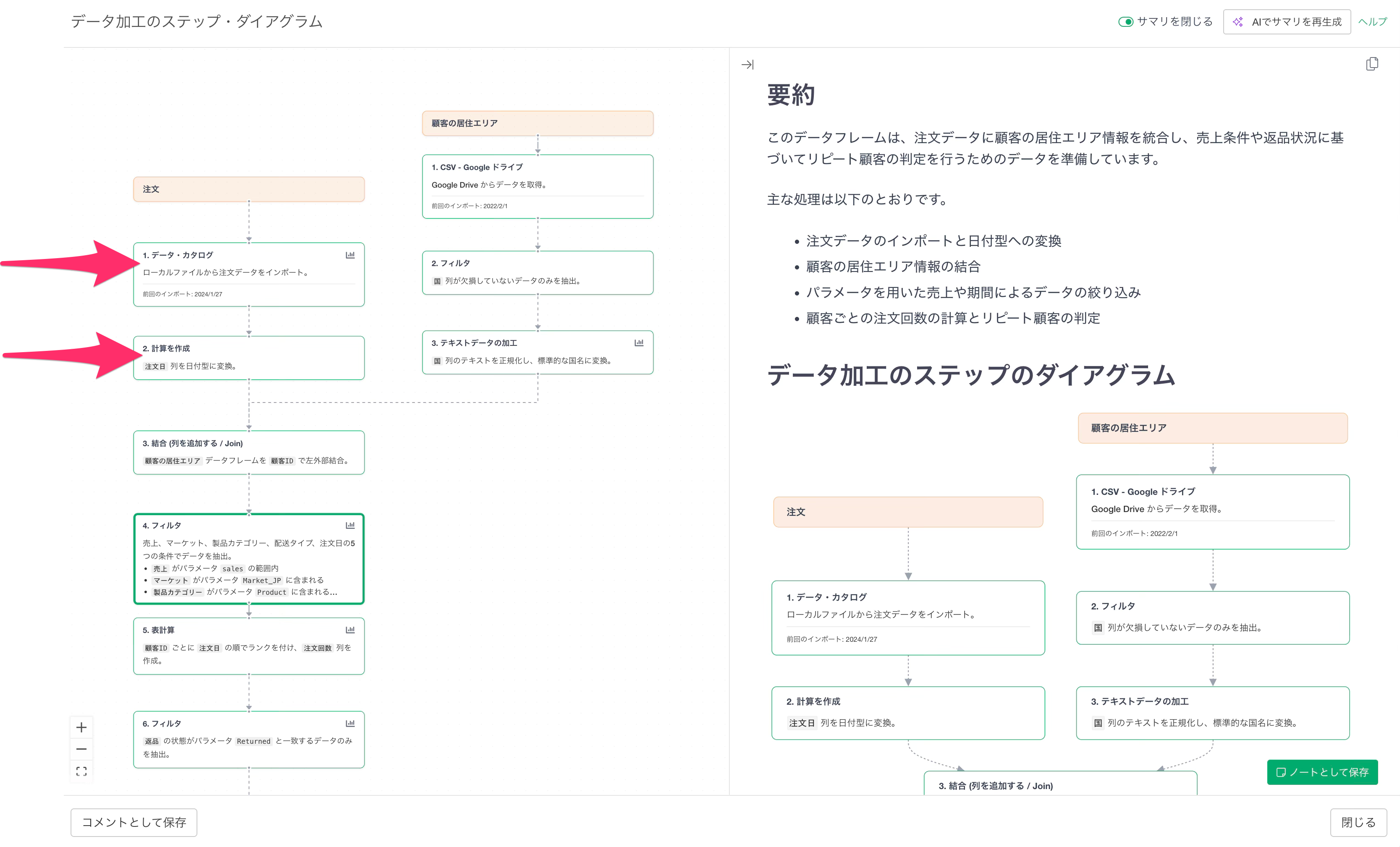
ダイアグラムの右側パネルでは、ノート形式でステップのサマリを確認できます。
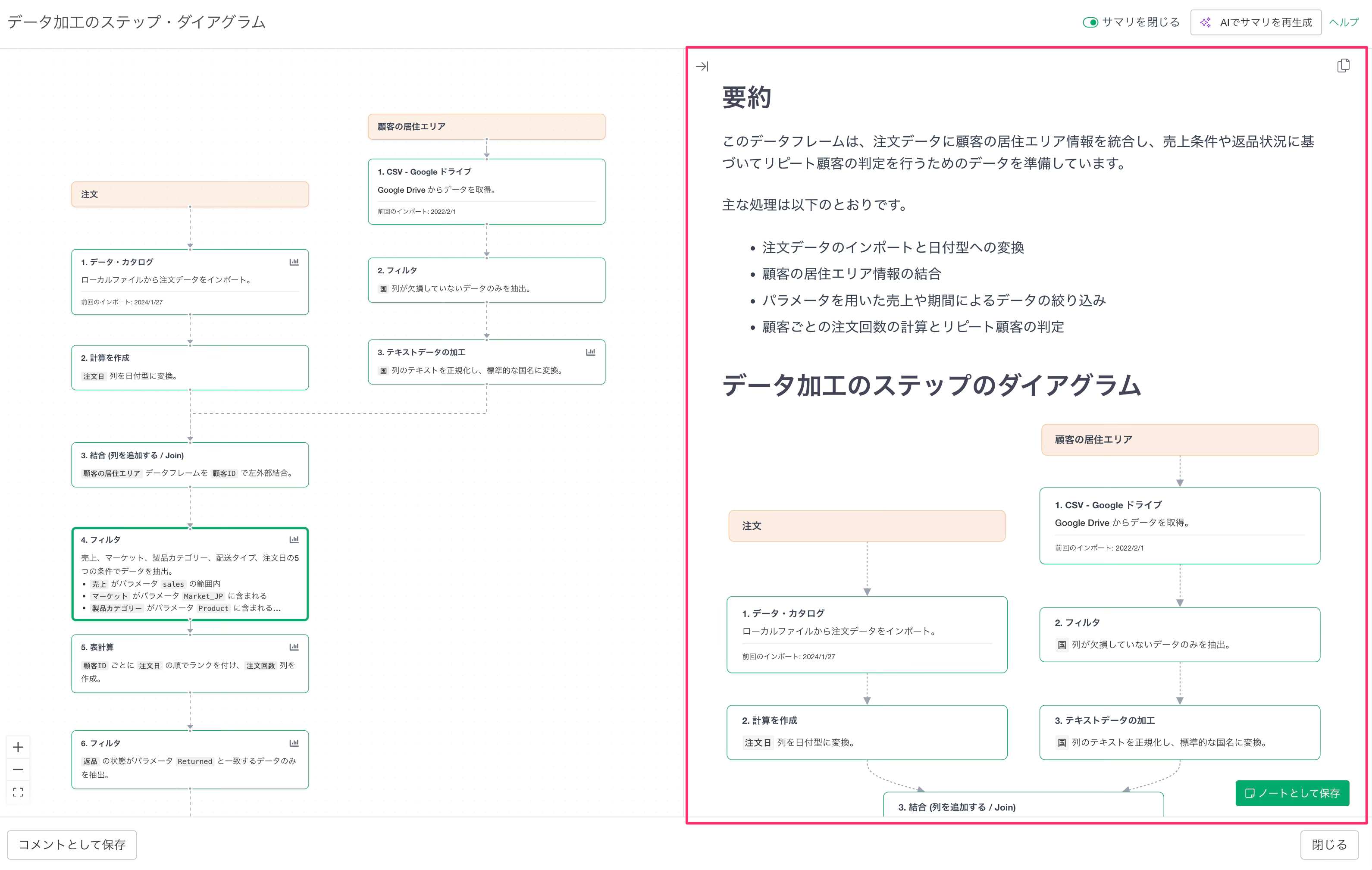
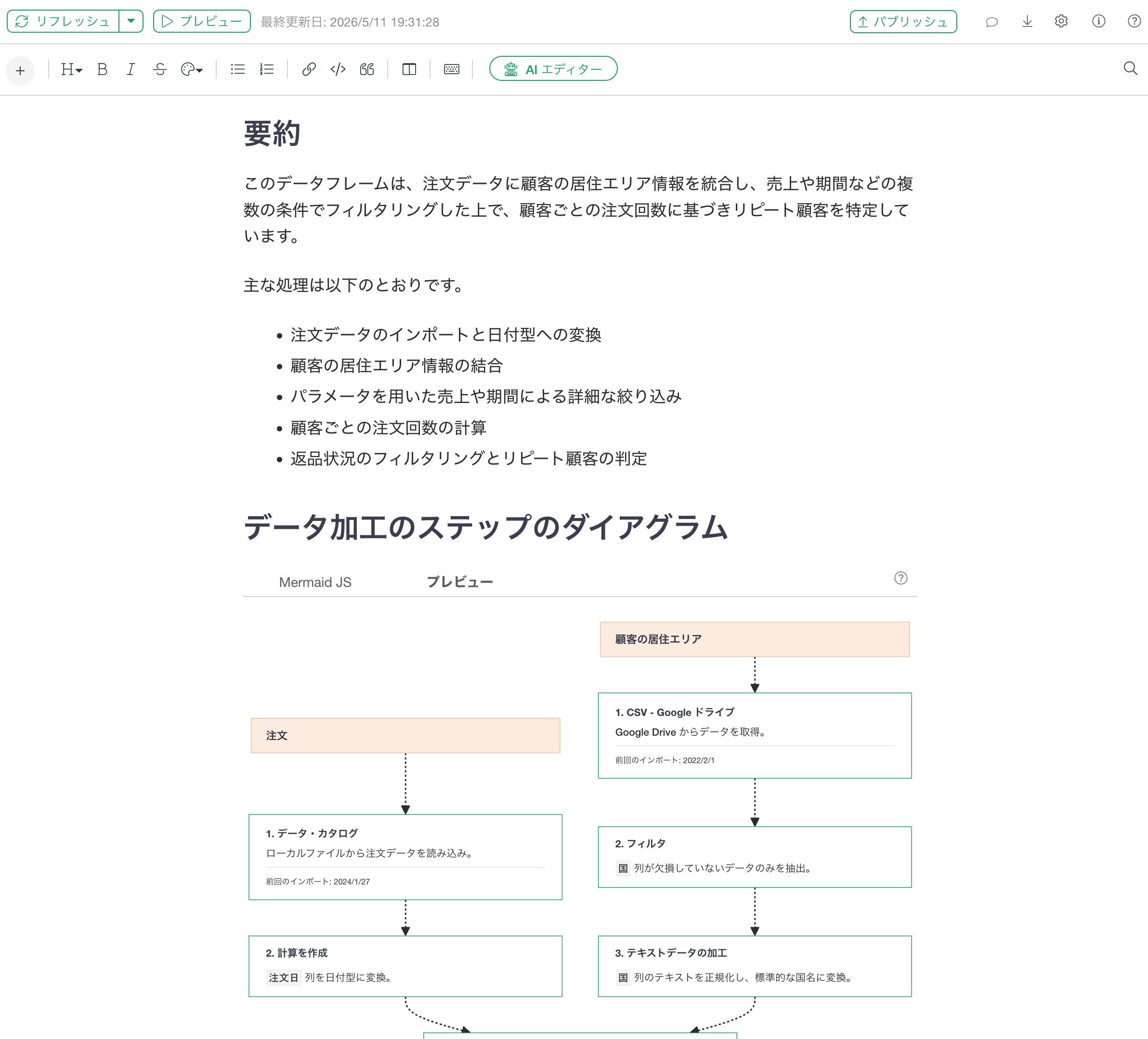
サマリは「要約」、「ステップ・ダイアグラム」、「ステップごとの詳細説明」の見出しで分かれており、データフレーム全体のハイレベルな概要から個々のステップの詳細までを体系的に確認できます。
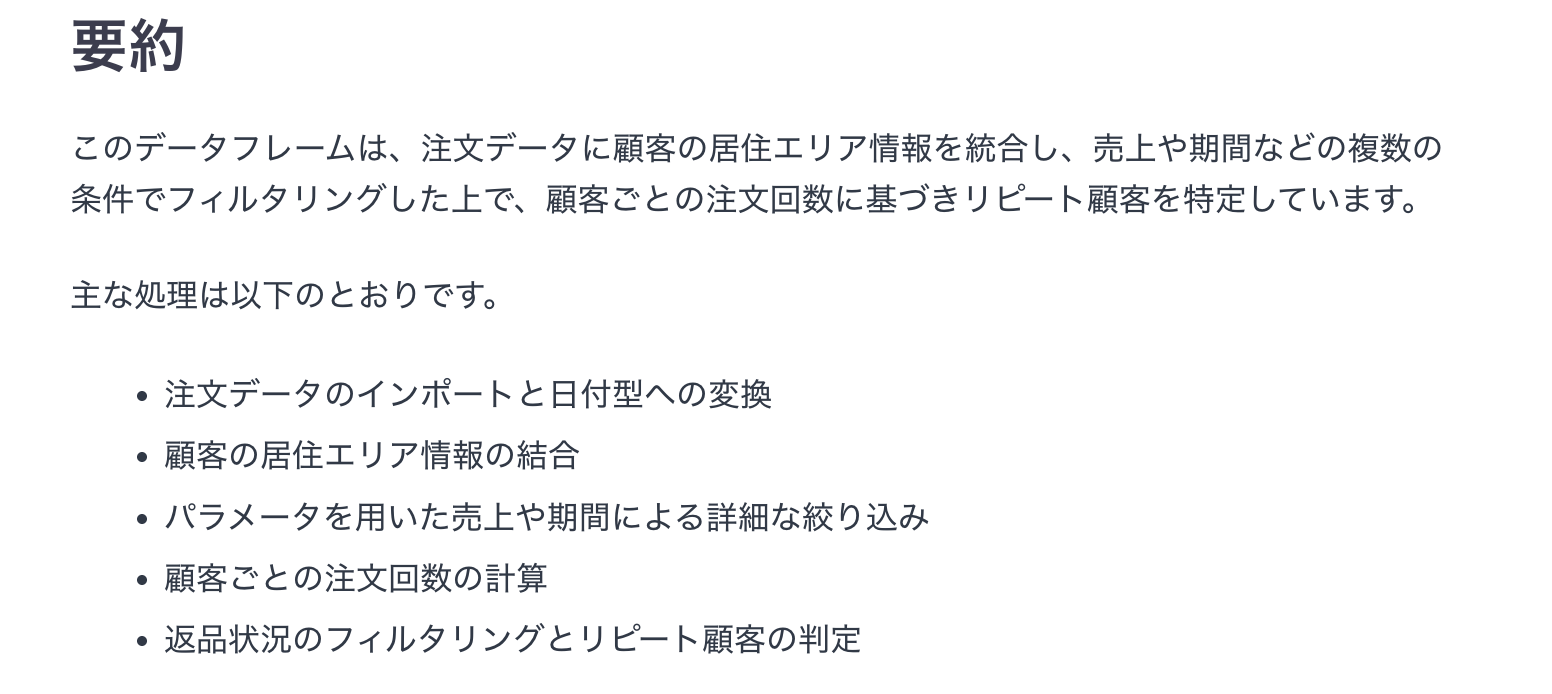
要約
要約のセクションでは、現在いるデータフレームで、どのようなデータソースから、どのようなデータ加工の処理を行っているかを要約します。
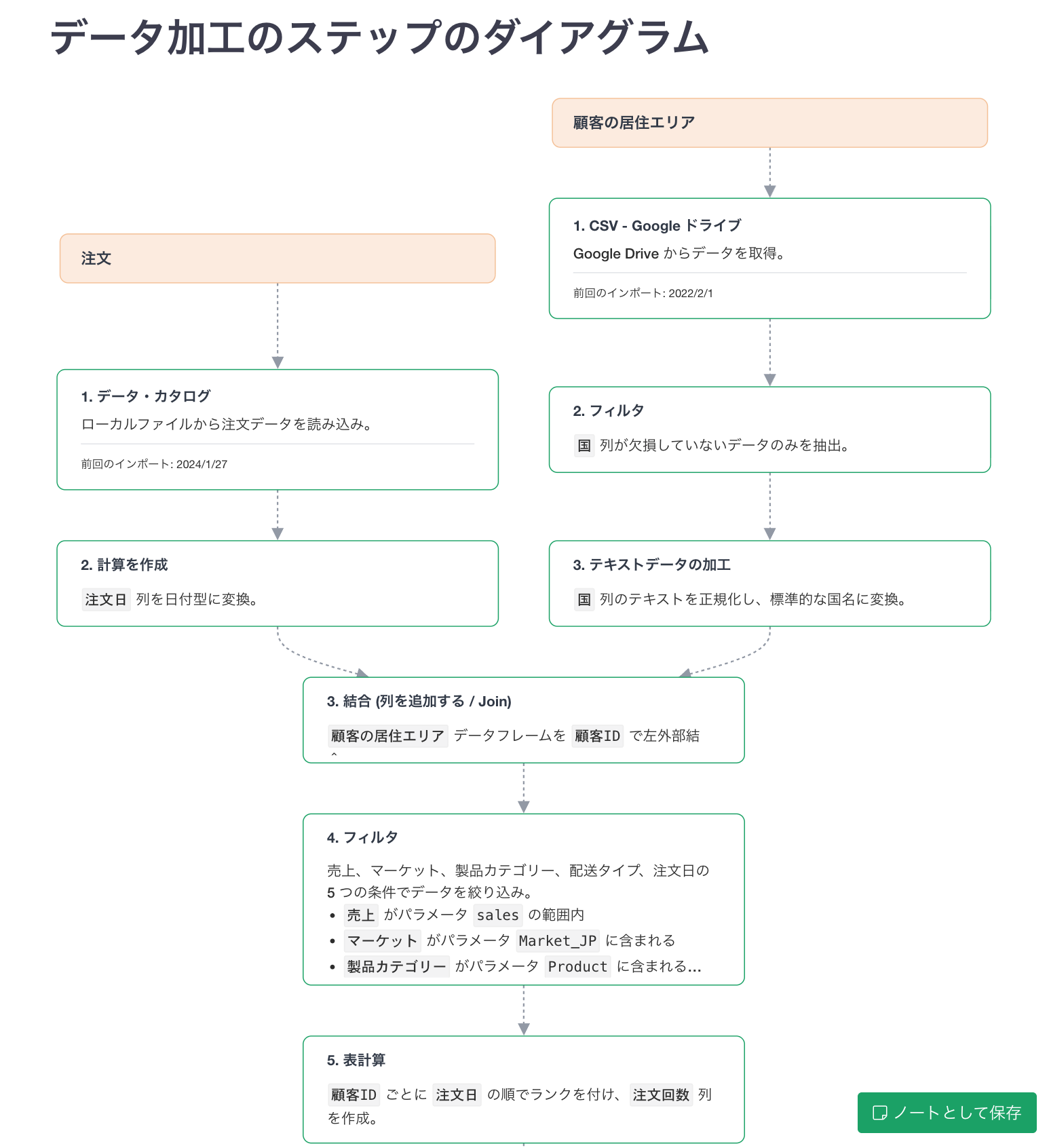
ステップ・ダイアグラム
ステップ・ダイアグラムのセクションでは、ステップ・ダイアグラムの左側のペインで表示されているダイアグラムを確認できます。
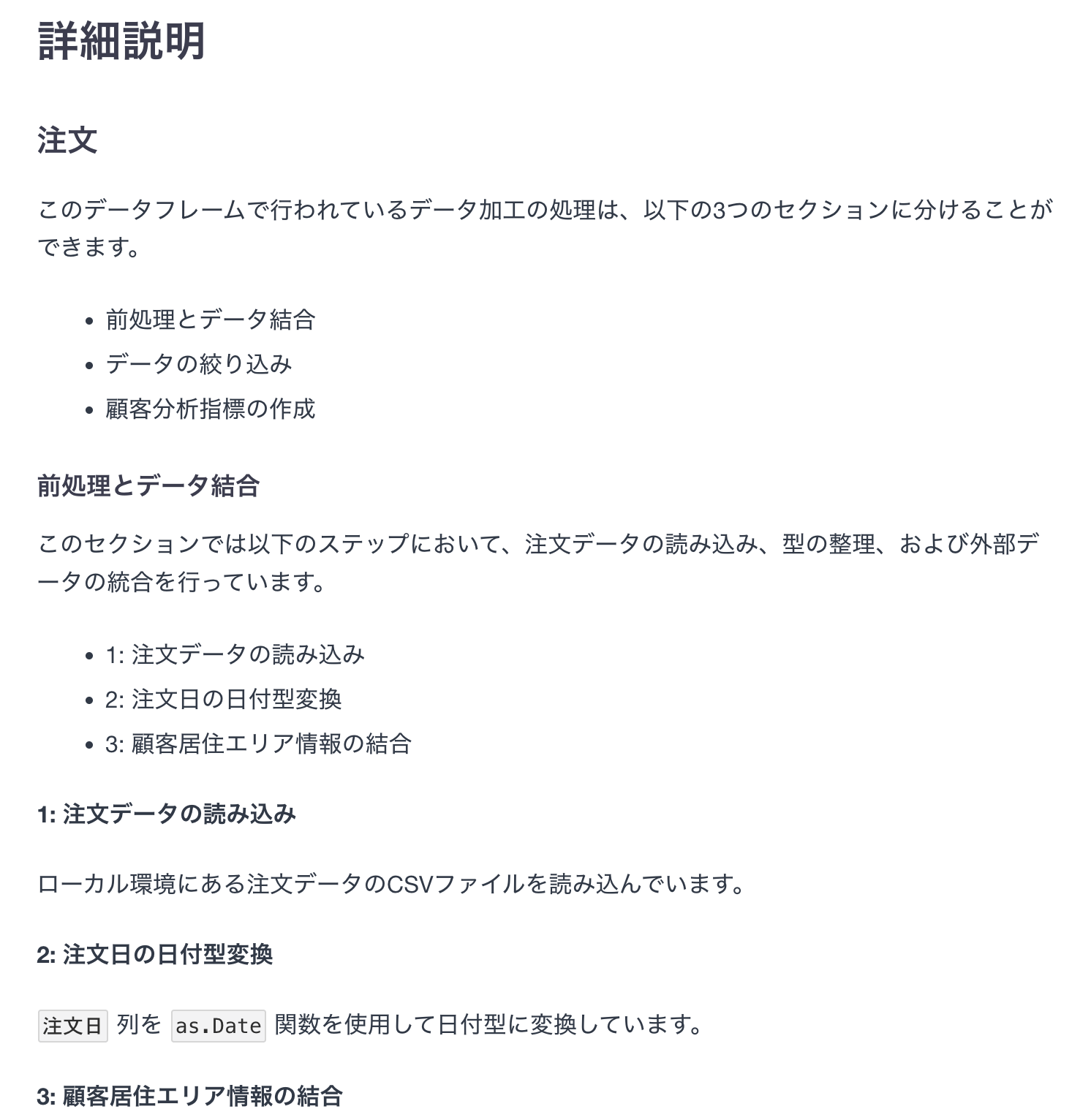
ステップごとの詳細説明
ステップごとの詳細説明のセクションでは、データフレームごとに、各ステップの詳細を説明します。
右側パネルの「ノートとして保存」ボタンをクリックすると、このサマリをExploratoryのノートとして保存できます。
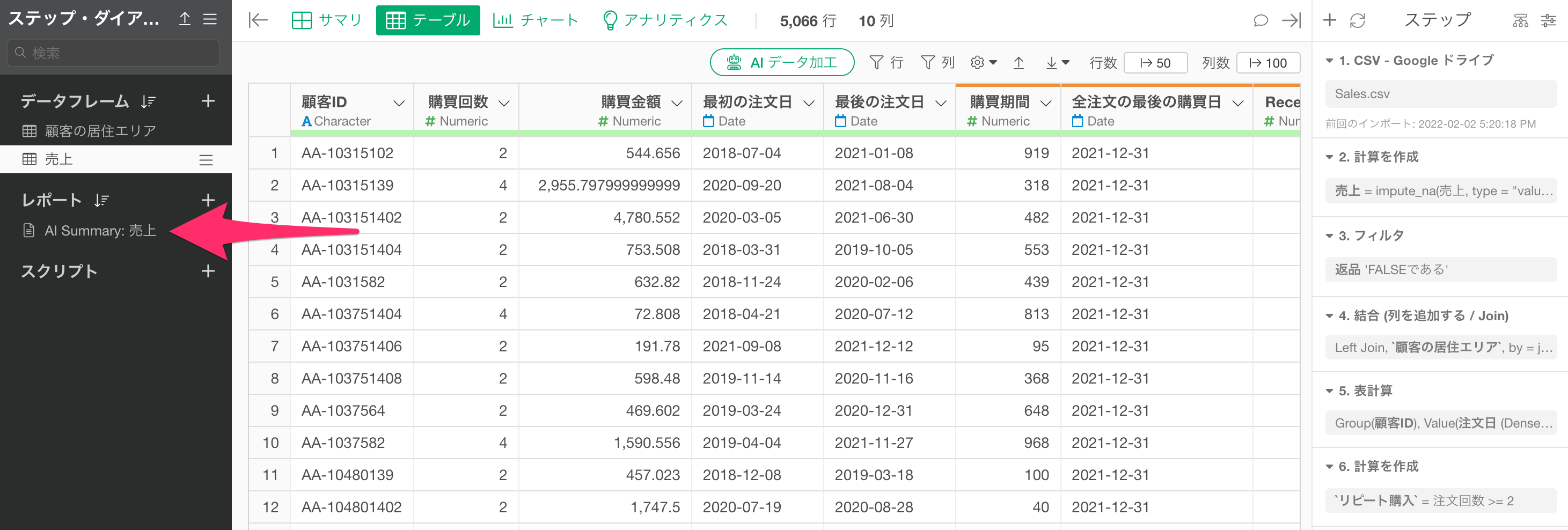
保存したノートはノートの一覧に表示されます。
保存したノートを開くと、AI サマリで表示されていた内容をノートの中で確認できます。
今すぐ体験してみませんか?
Exploratoryのバージョン15で追加されたステップ・ダイアグラムとサマリ機能を、ぜひご自身で体験してみてください!
まだExploratoryをお使いでない方は、30日間の無料トライアルをぜひお試しください!