基準線(リファレンスライン)の描画が簡単に!データ加工をせずにできる分析が広がります!
チャートにおける基準線(リファレンスライン)は、特定の基準値や目標値を視覚的に示すことで、データの傾向をより明確に理解するための重要なツールです。
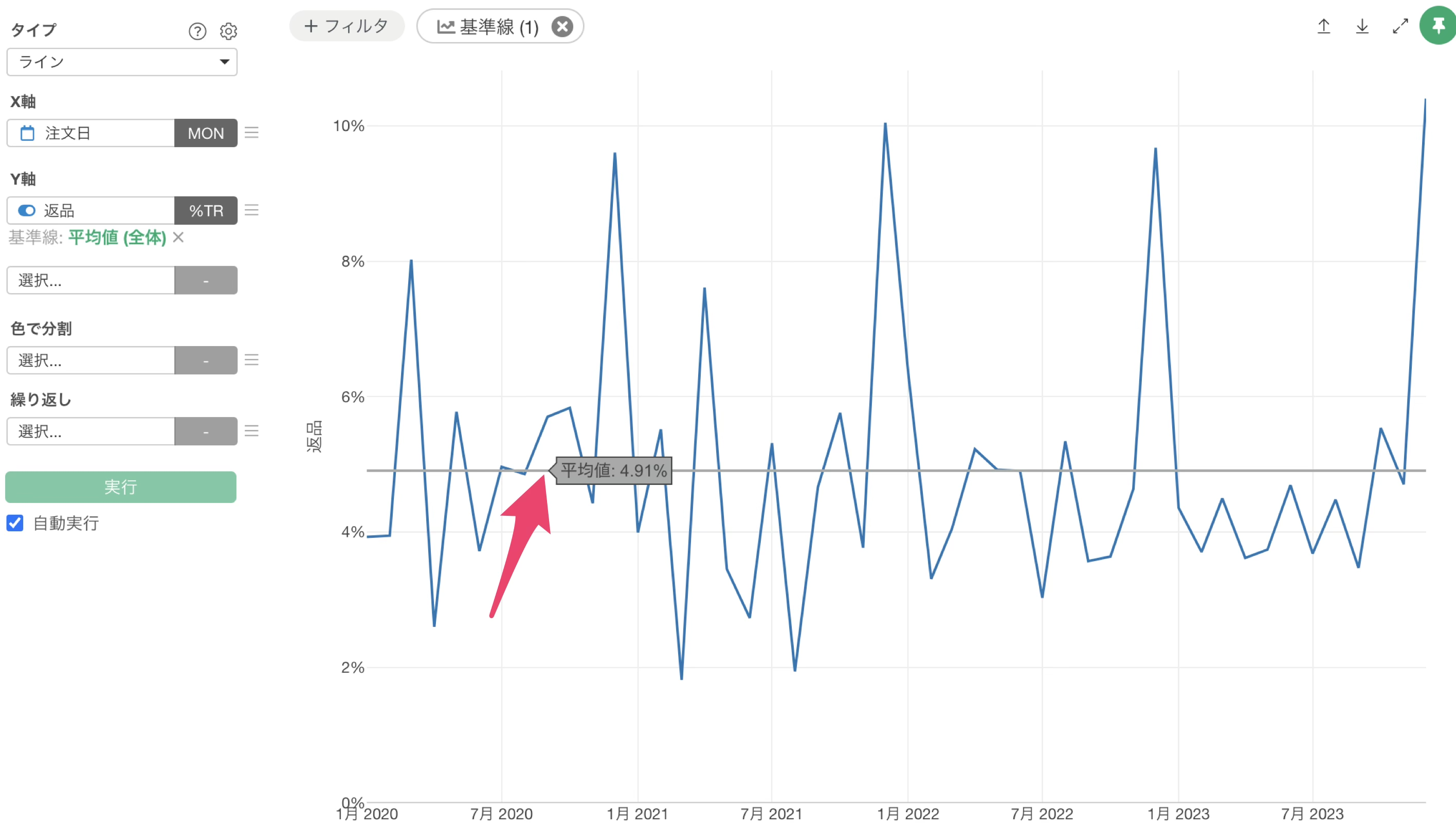
これまでのExploratoryでは、基準線を設定するときには、Y軸やX軸に選択した値のメニューから設定する必要がありました。
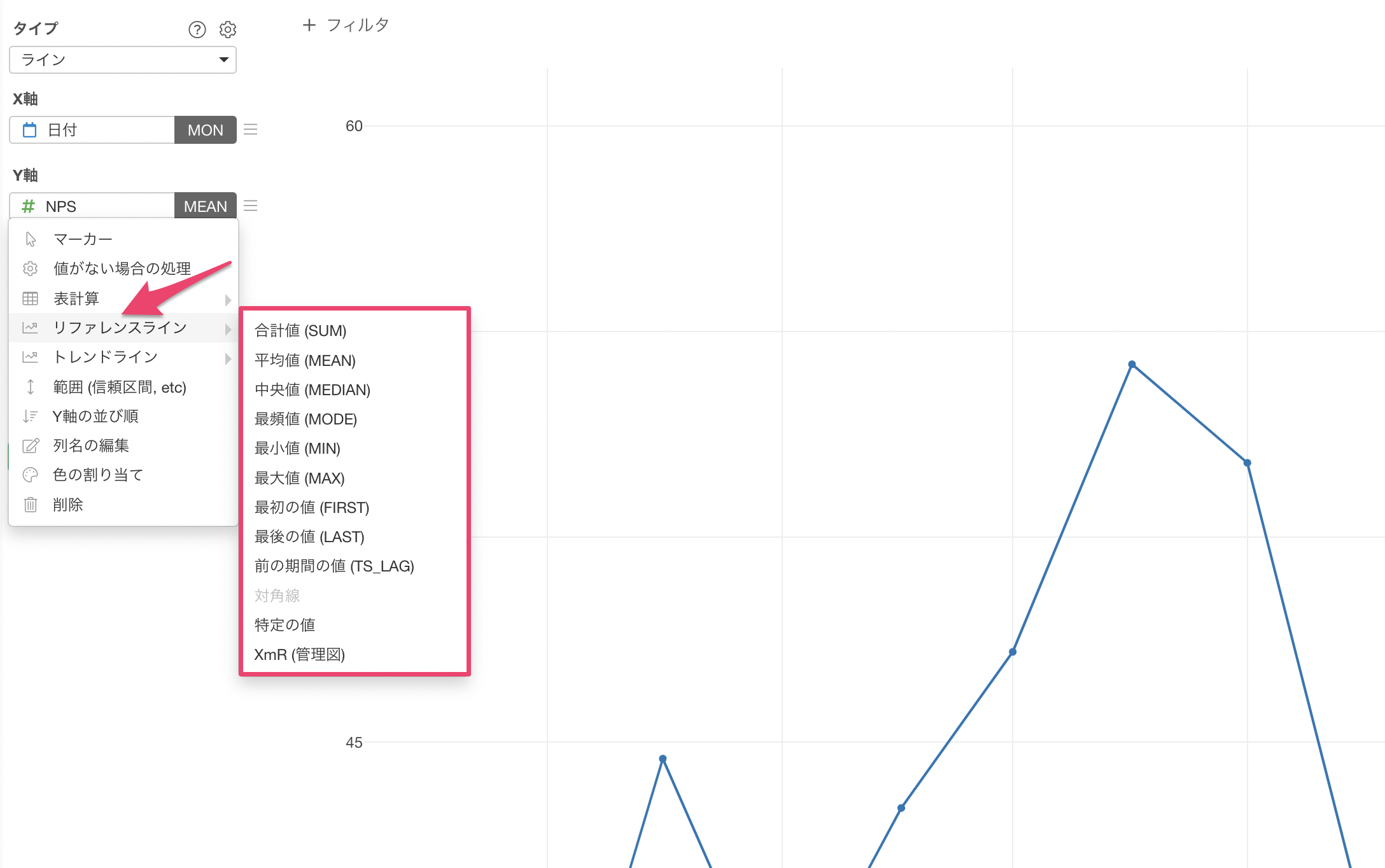
この操作は、基準線を引く上での小さなハードルとなっており、分析の妨げになることがありました。
そこでv14では、基準線の描画機能を大幅に強化しました。
基準線を簡単に設定できるようになっただけでなく、表計算機能や複数の基準線の同時描画もサポートしました。
そこで、こちらのノートでは、新しいUIでの基準線の引き方や、新機能のポイントを紹介します。
新しい基準線(リファレンスライン)の使い方
基準線を設定する
基準線を設定する際は、チャートの上部の「ライン」ボタンをクリックします。
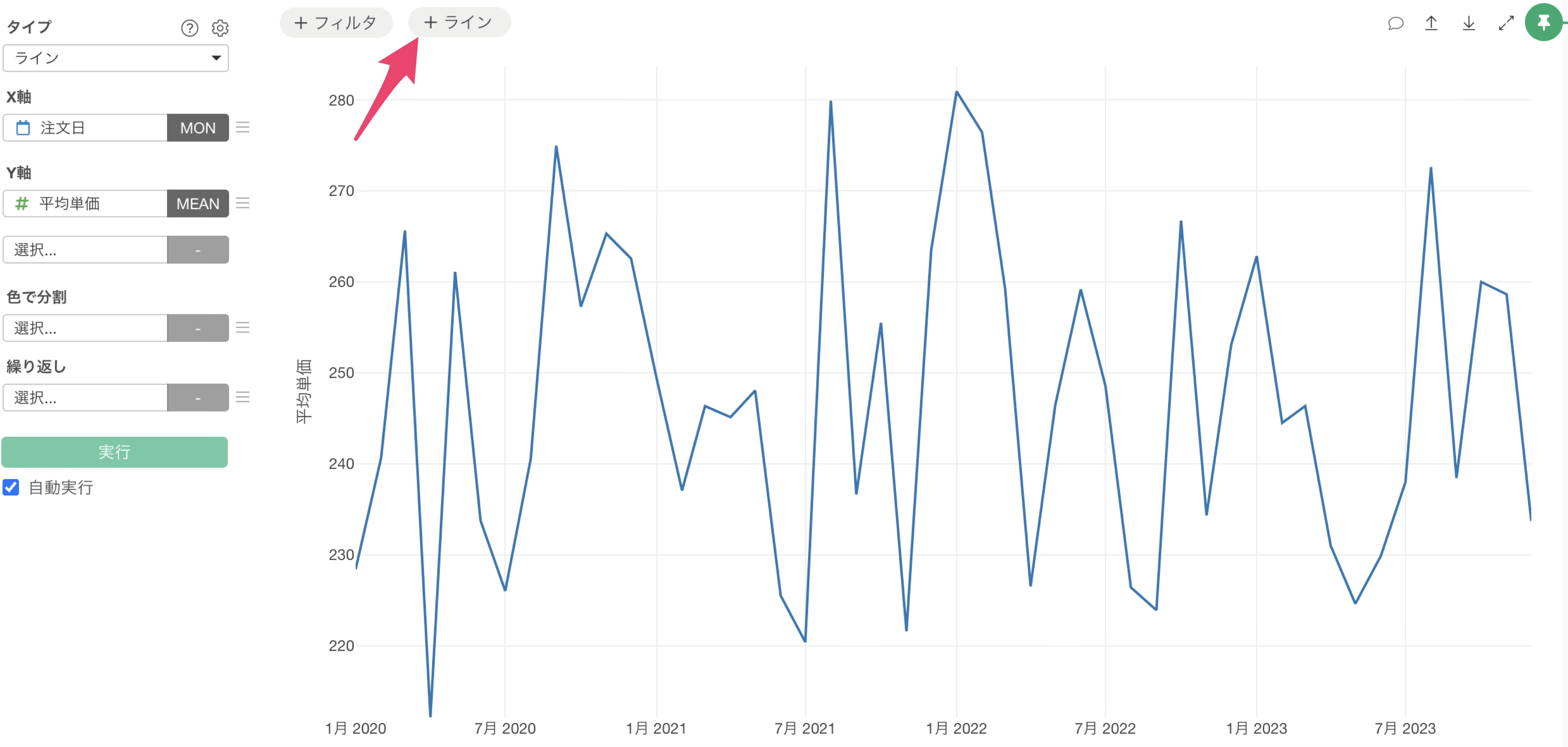
「ライン」ボタンをクリックすると、基準線をX軸に引くかY軸に引くかの選択メニューが表示されます。
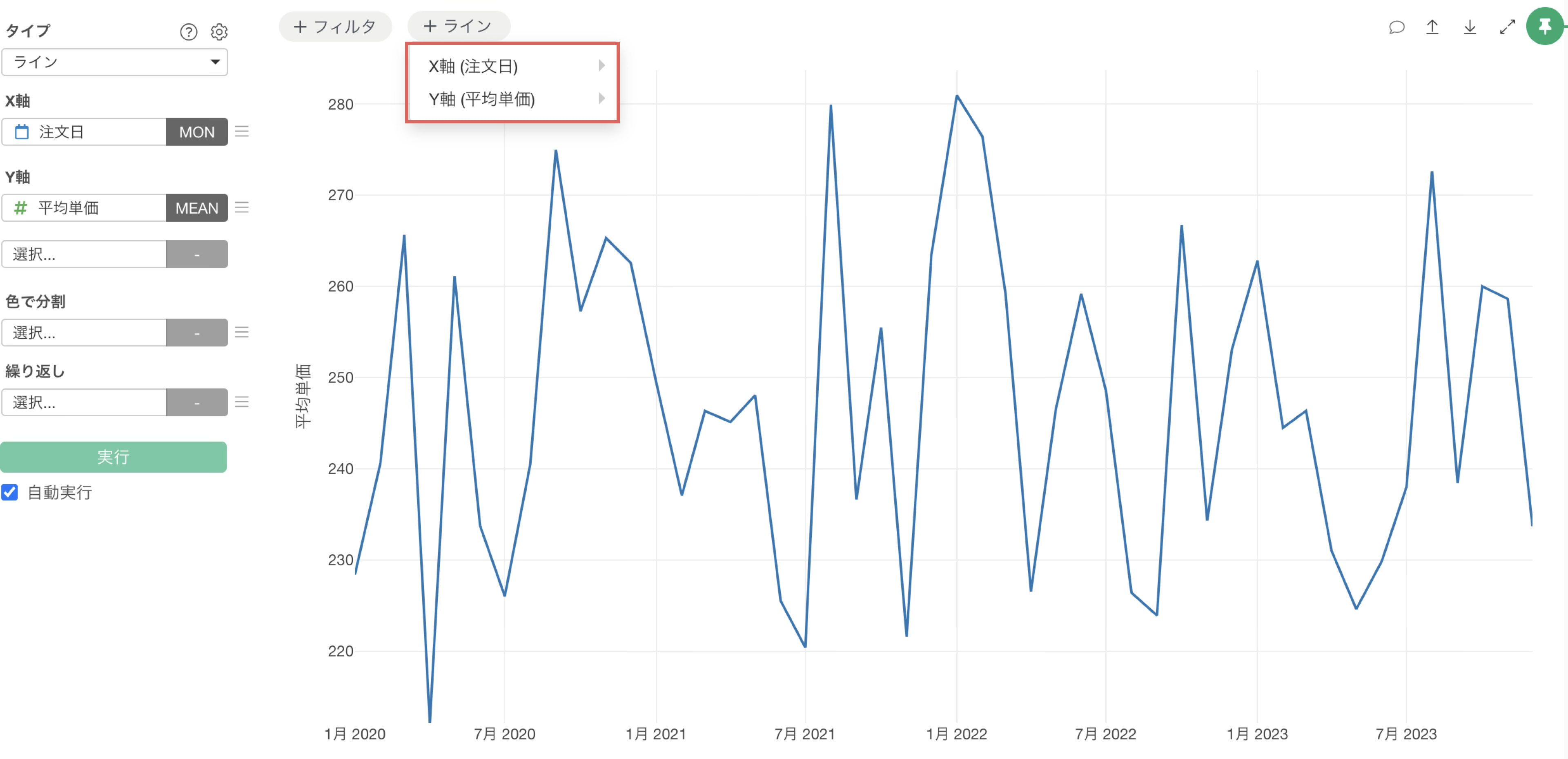
いずれかの軸にマウスカーソルを合わせると、利用可能な基準線のタイプが表示されます。
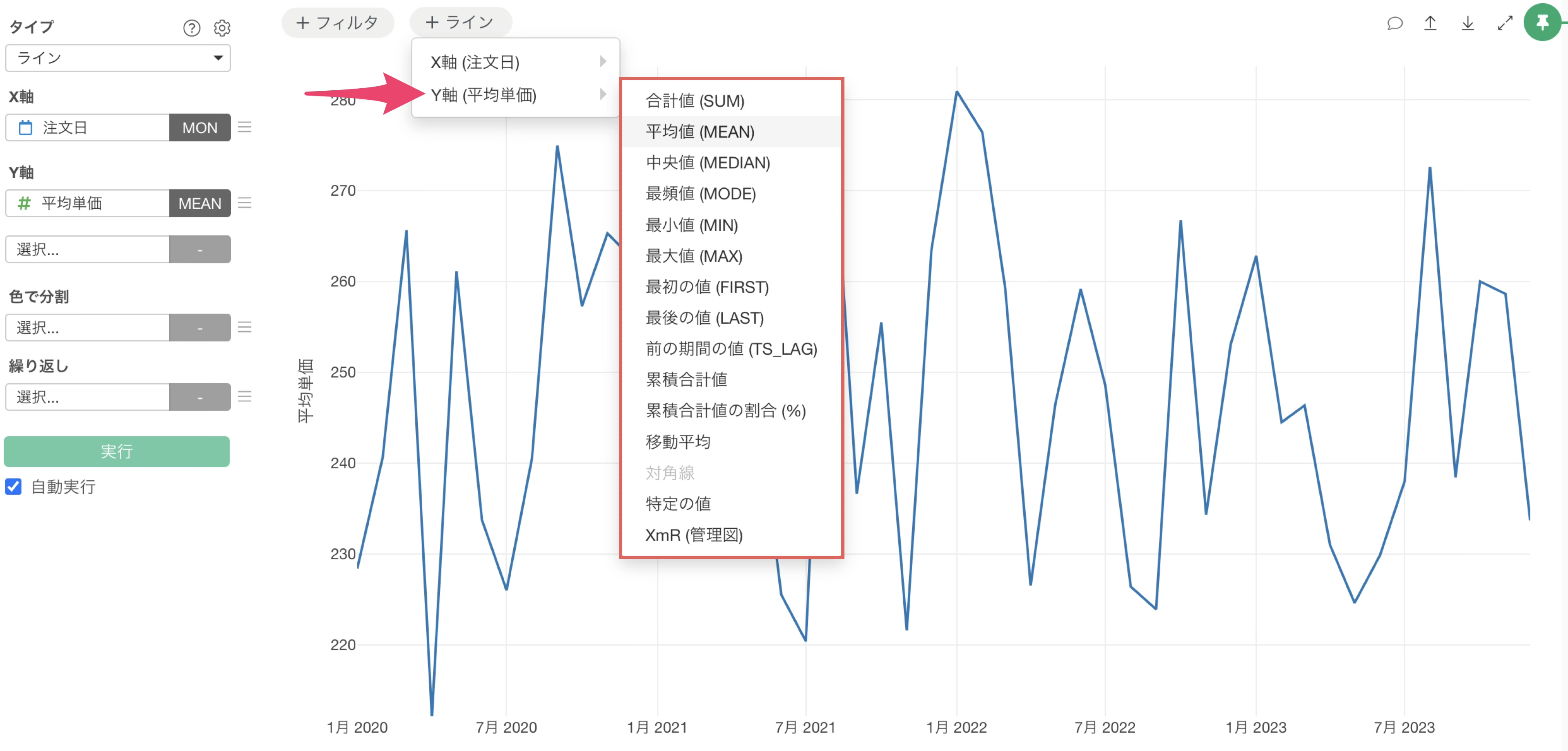
引きたい基準線のタイプを選択するだけで、設定は完了です。
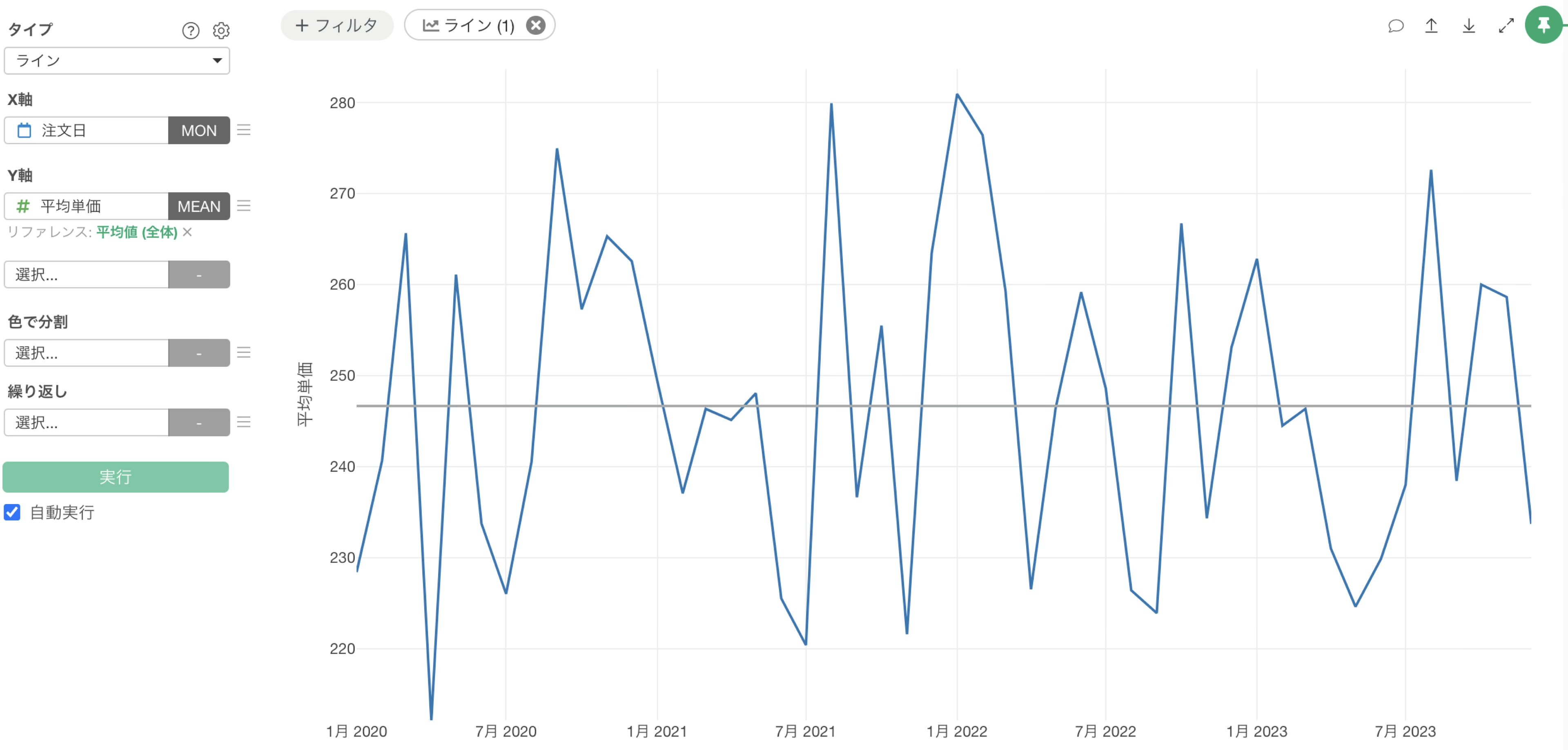
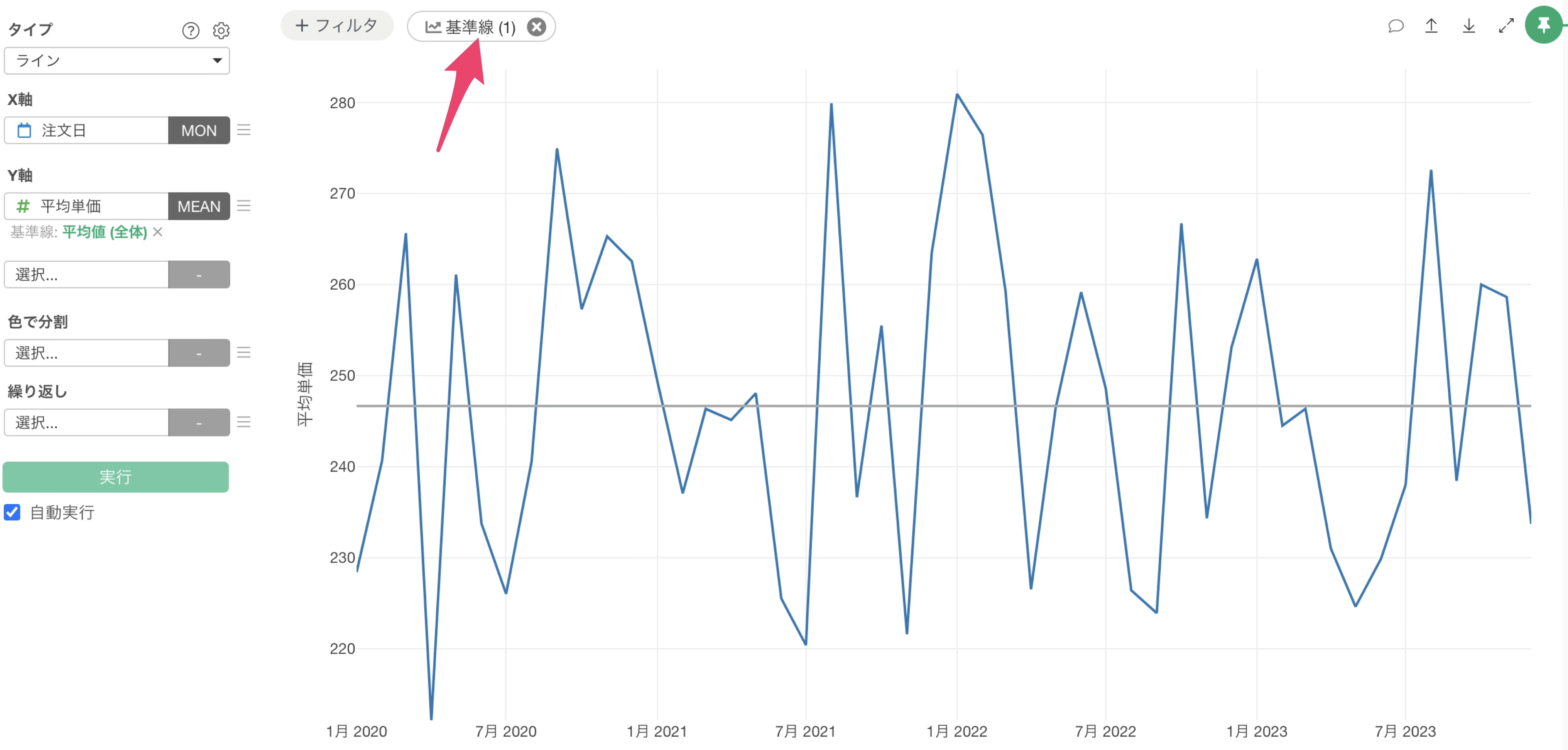
基準線を設定すると、「ライン」ボタンに現在設定されている基準線の数が表示され、設定状況を確認できます。
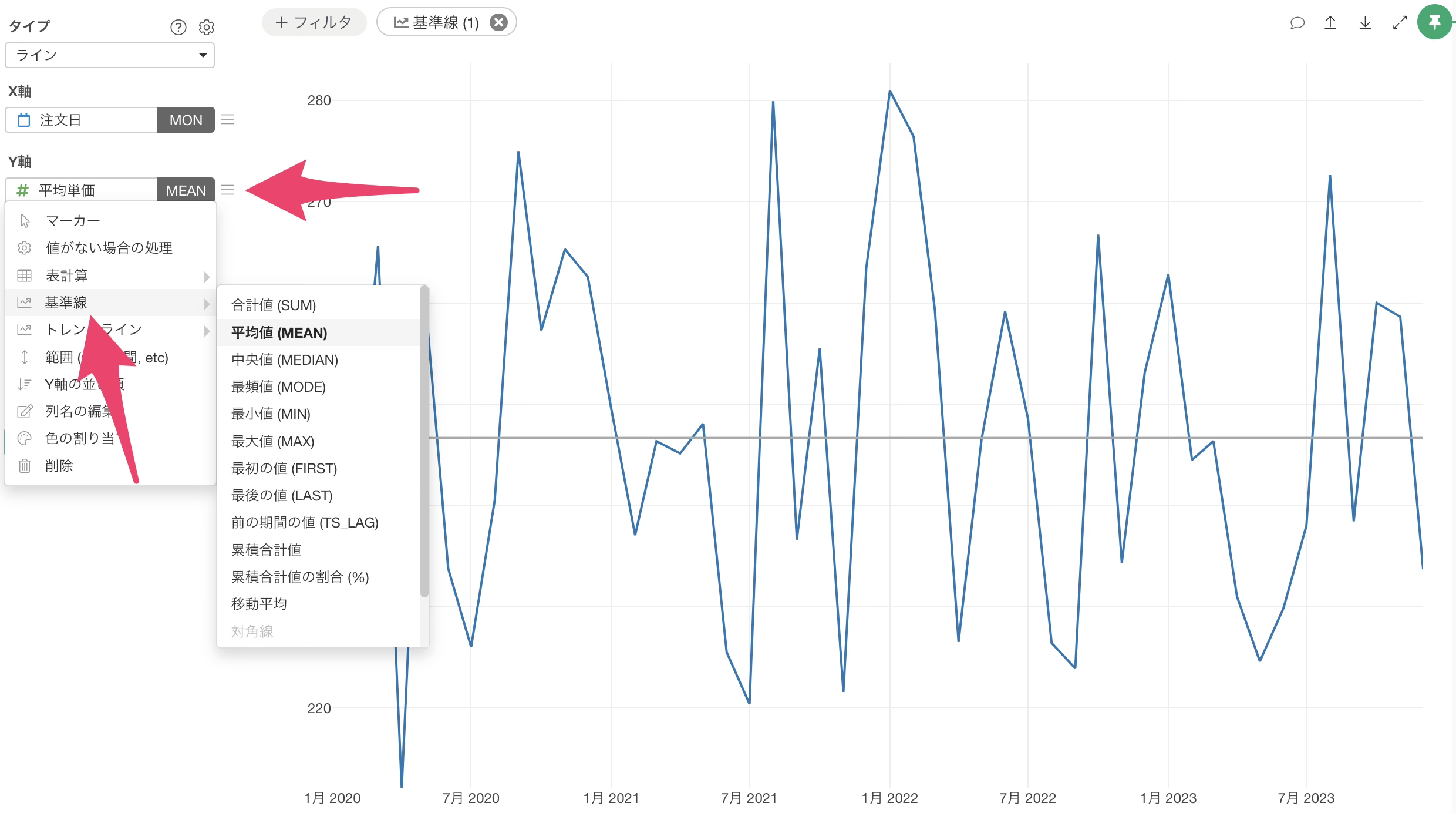
なお、基準線は、これまでと同じように、Y軸の値のメニューからアクセスすることも可能です。
複数の基準線を設定する
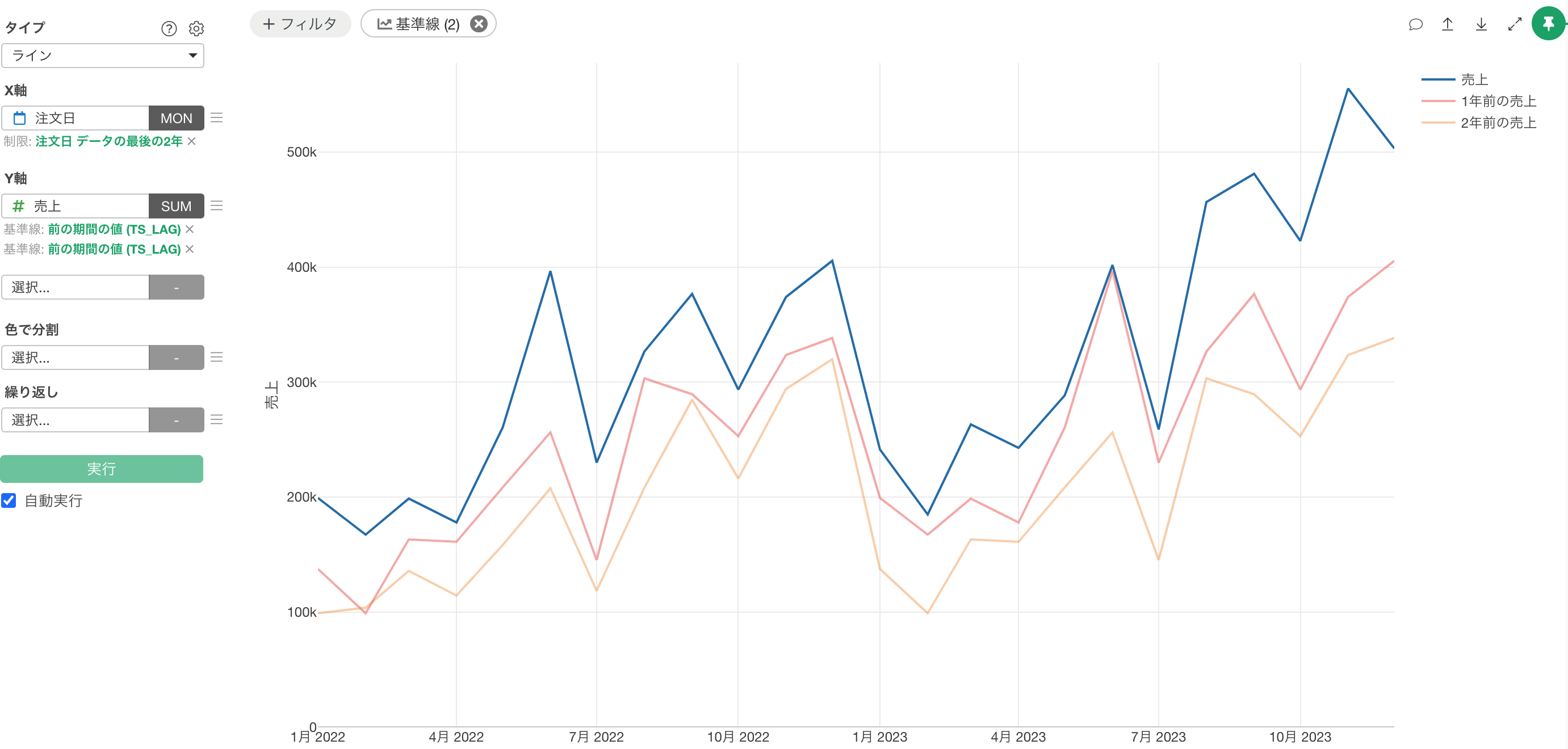
今回のバージョン14からは、1つの値に対して複数の基準線を引くことができるようになりました。
複数の基準線を追加したい場合は、「基準線」のボタンをクリックします。
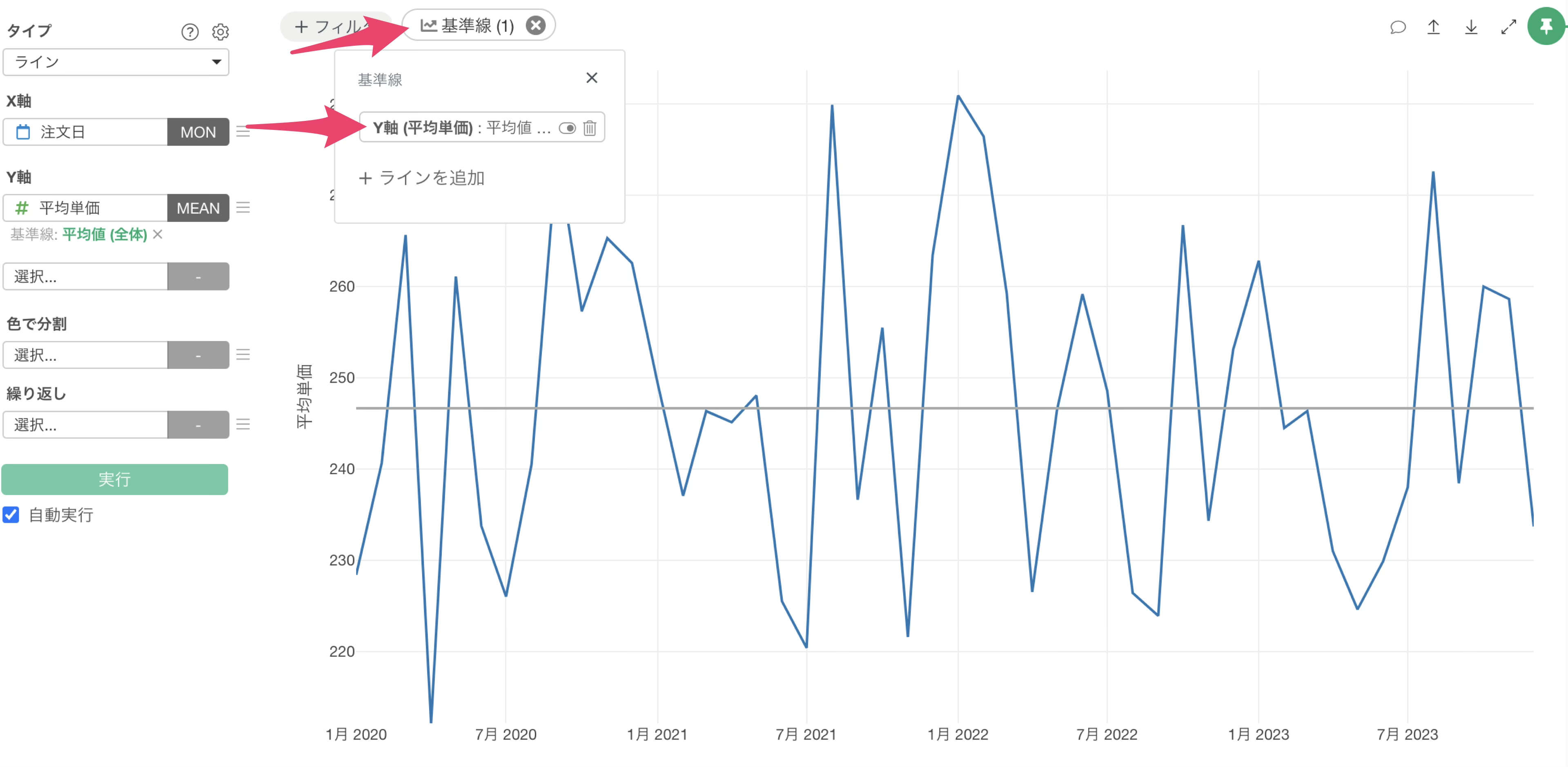
表示される基準線のダイアログ内で「ラインを追加」ボタンをクリックします。
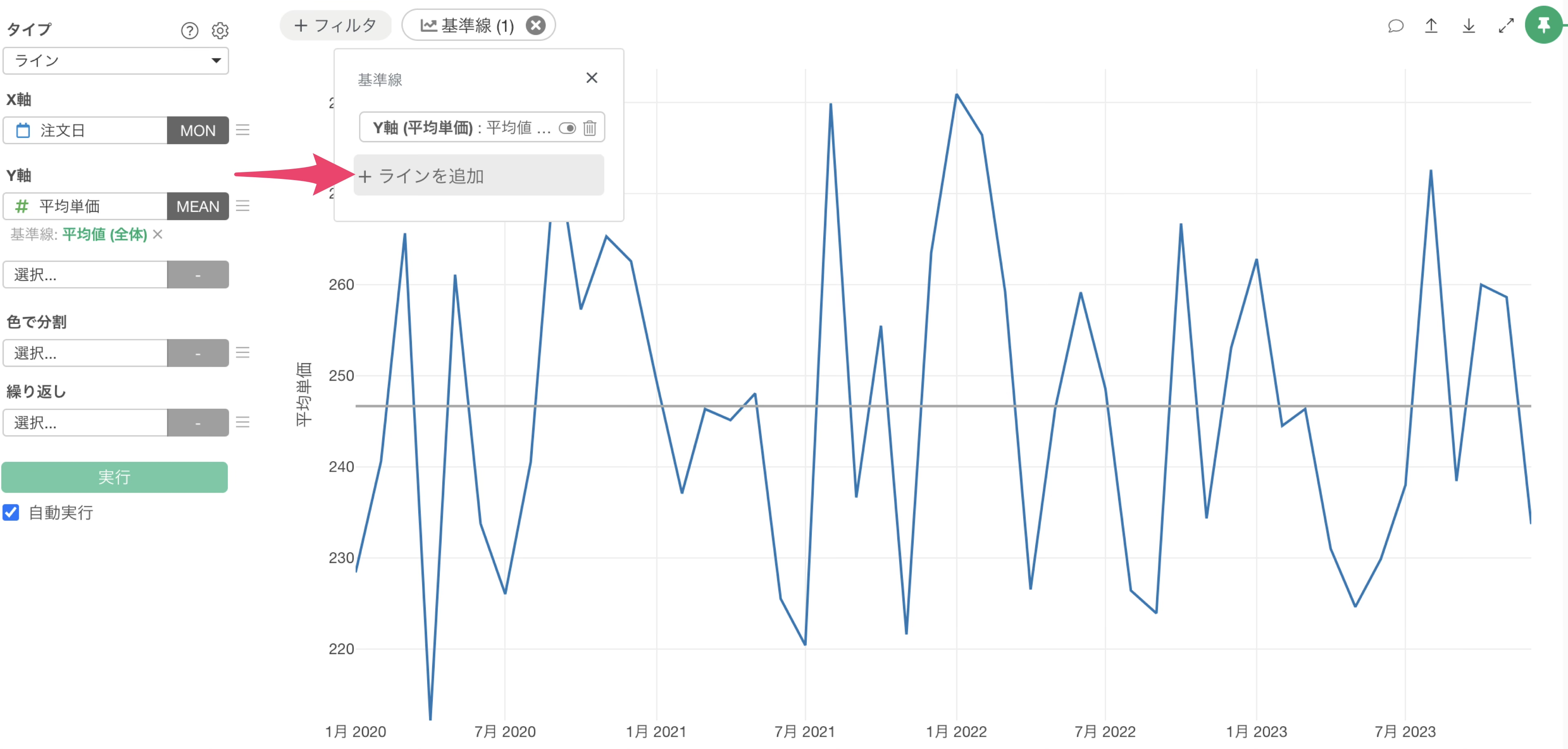
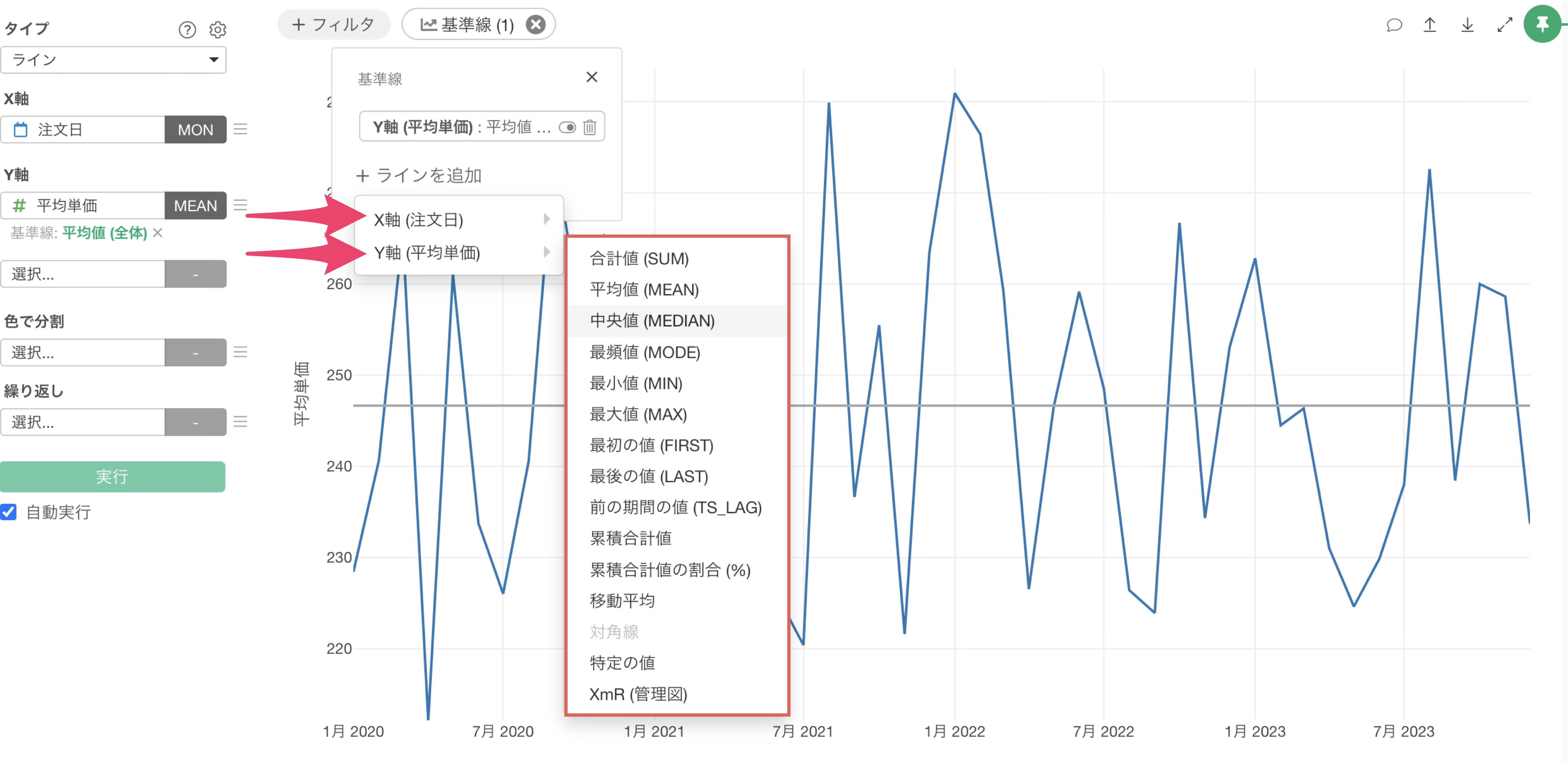
これにより、先ほどと同様にX軸またはY軸のどちらに基準線を引くかを選択でき、1本目と同様の手順で基準線を追加できます。
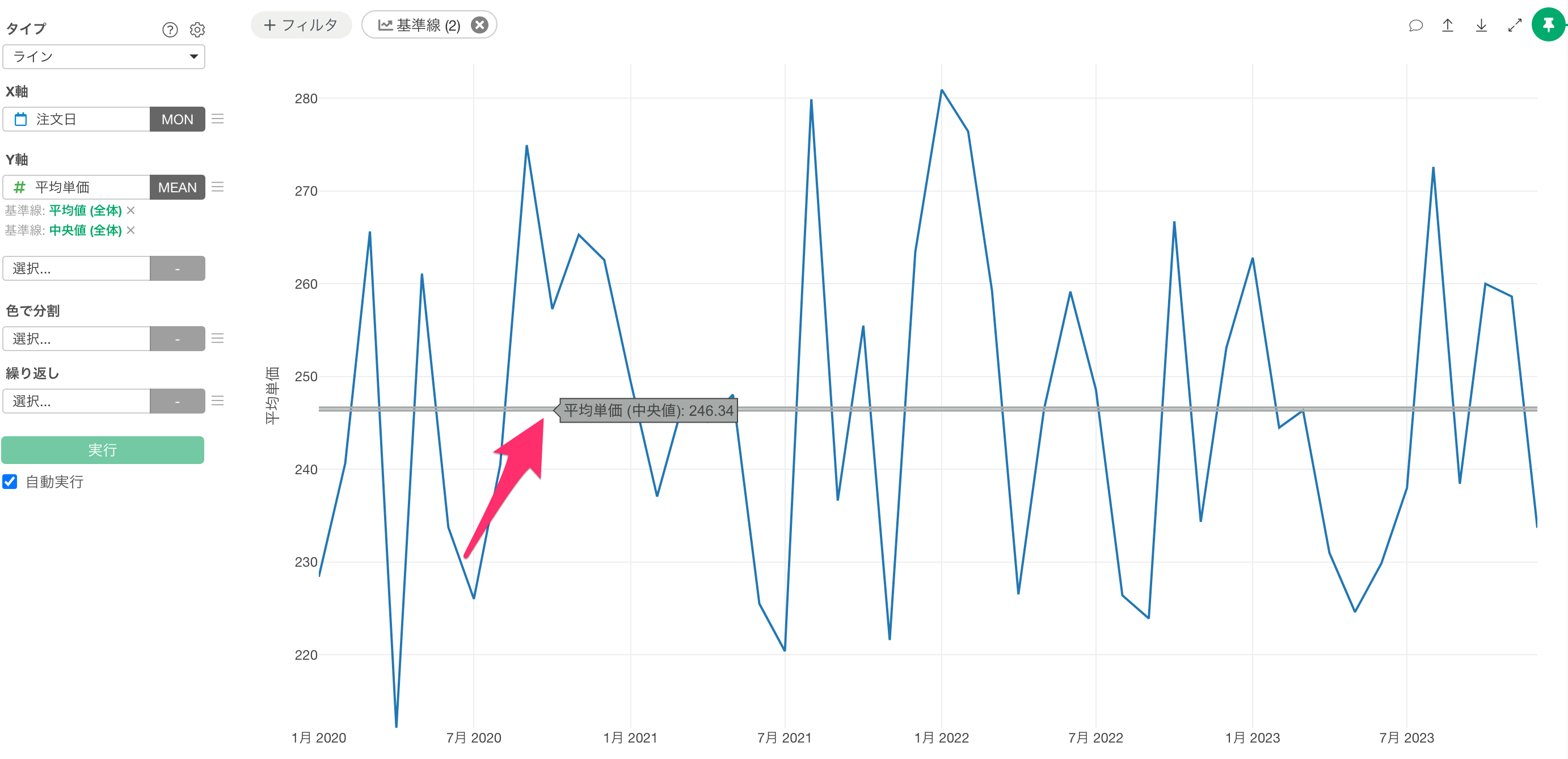
基準線を追加すると、1つの値に対して、複数の基準線が引かれます。
基準線の設定を変更する
なお、一度設定した基準線の内容を編集したい場合は、「基準線」ボタンをクリックして設定済みの基準線のボタンをクリックするか、
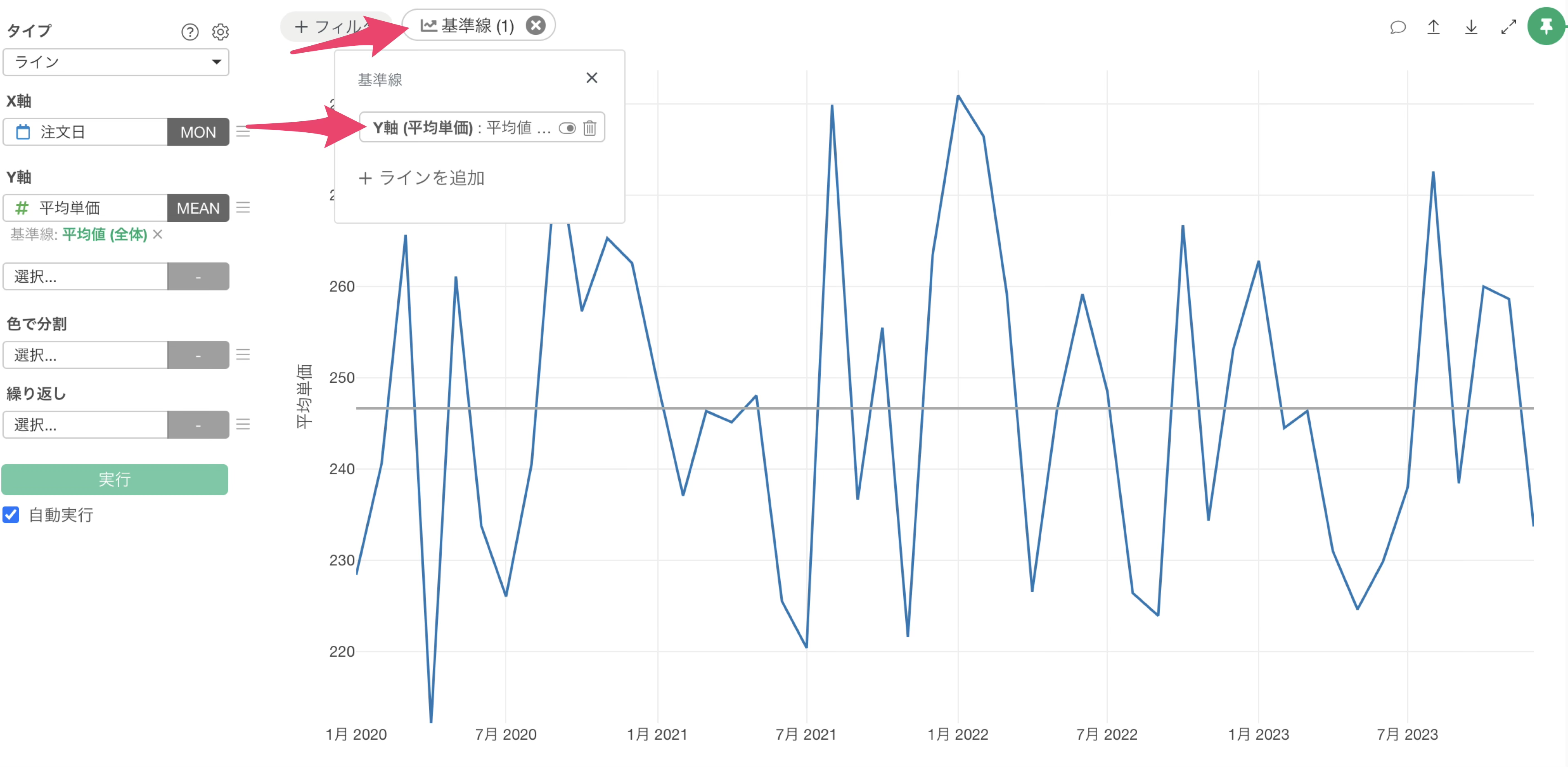
各軸に表示されている基準線の緑色のテキストをクリックします。
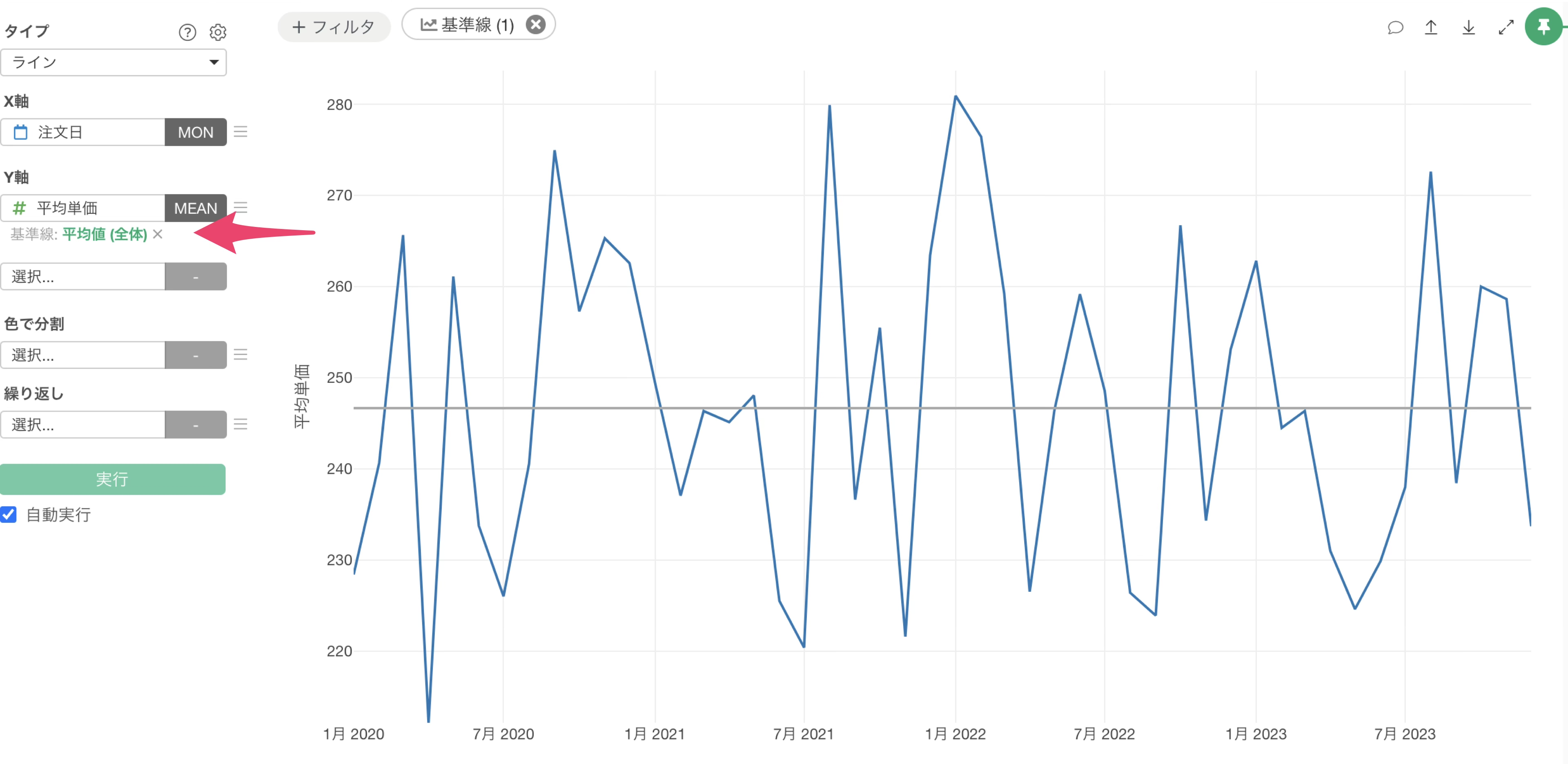
これにより基準線の設定ダイアログが表示され、基準線の種類、色、スタイル、ラベルなどの詳細な設定変更や調整が可能です。
表計算のサポート
今回のアップデートでは、描画できる基準線の種類が大幅に増加し、以下の表計算をもとにした基準線の設定が可能です。
- 前の期間の値(TS_LAG)
- 累積合計値
- 累積合計値の割合(%)
- 移動平均
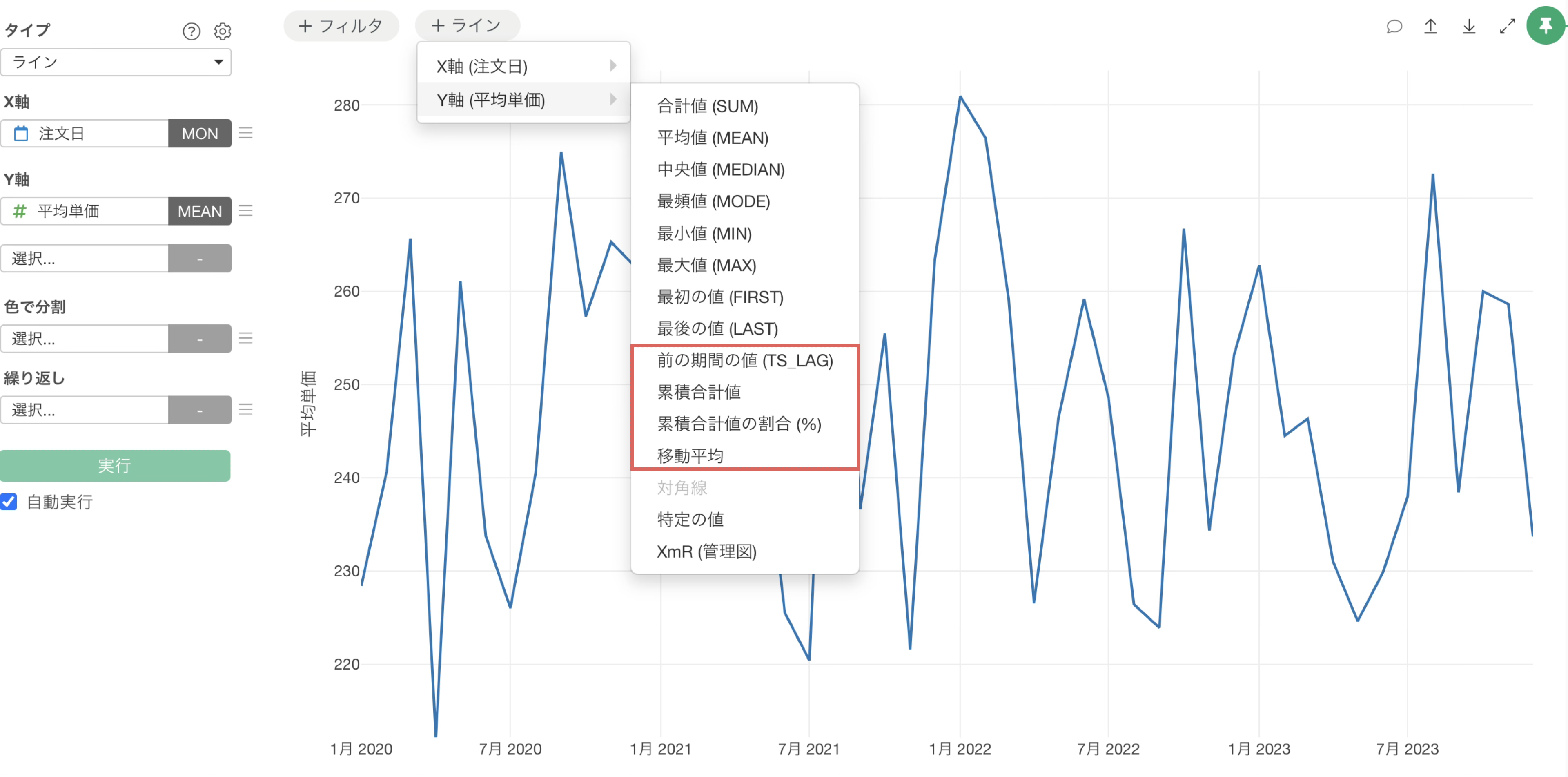
ここからは、表計算機能を使った基準線をいくつか紹介いたします。
移動平均
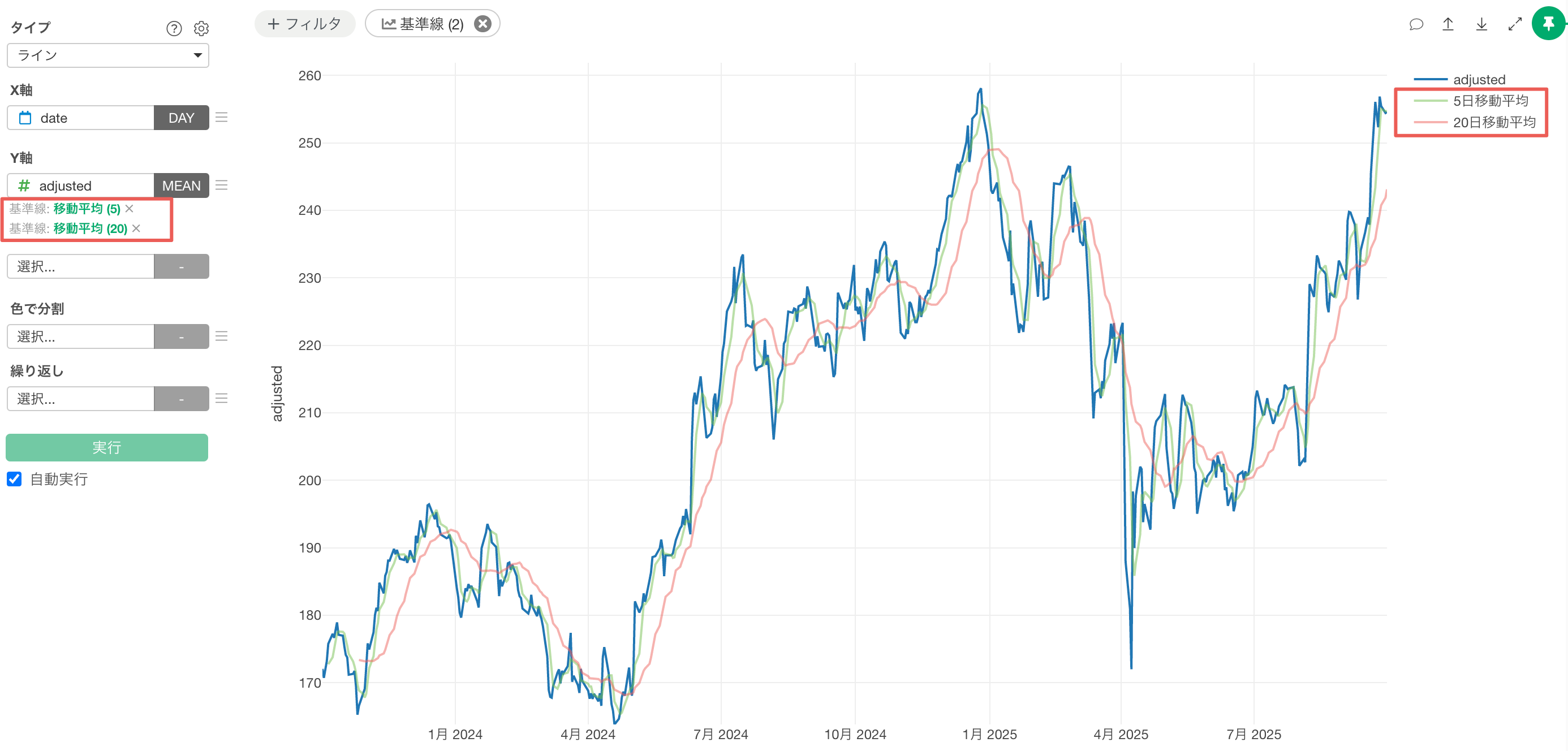
基準線として移動平均が利用可能になったことで、時系列データのトレンドをより簡単に把握できるようになりました。
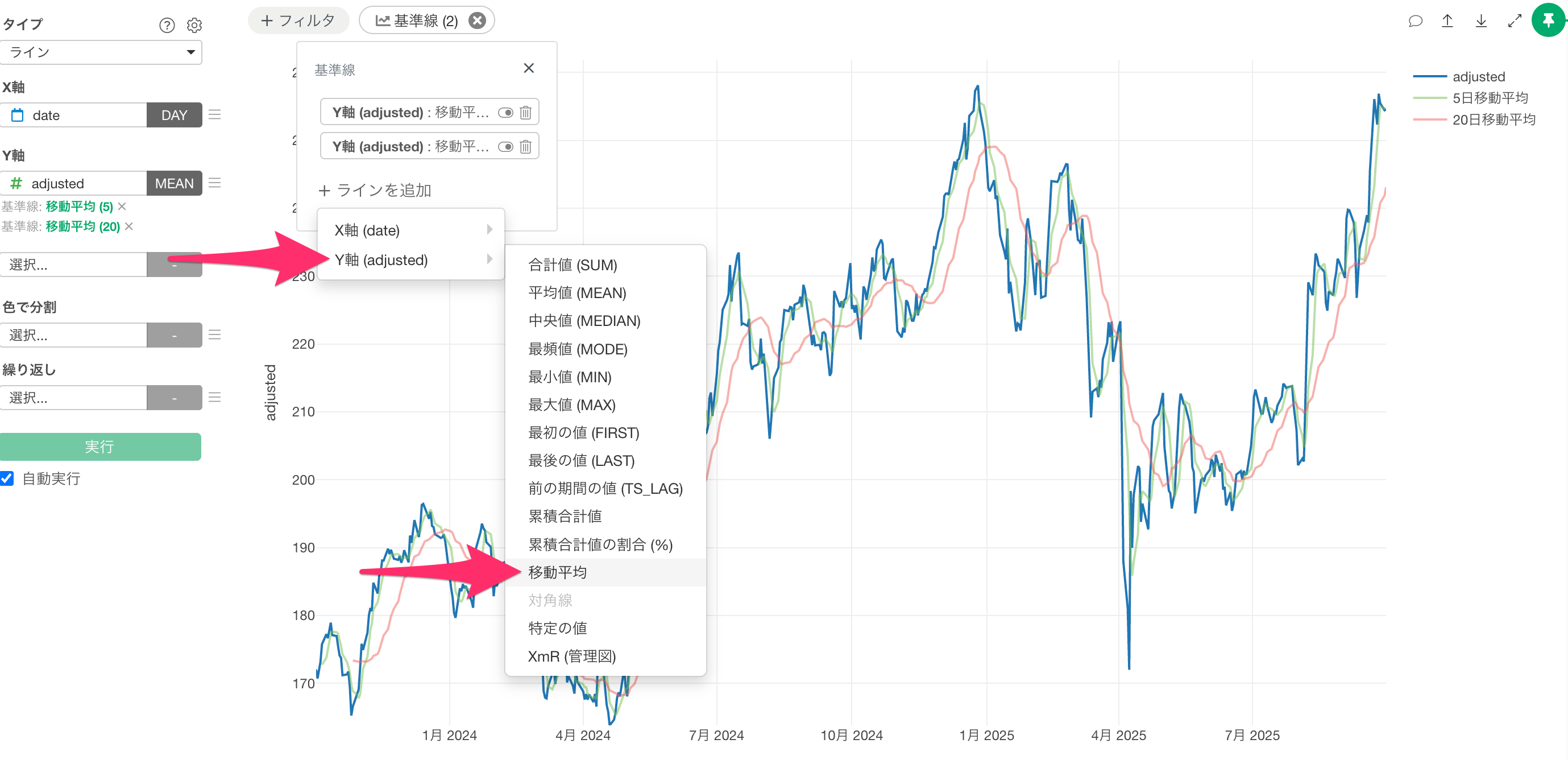
また複数の基準線を引けるようになったため、例えば、株価の推移や売上データの変動において、短期的なトレンドと長期的なトレンドを同時に可視化して多角的にトレンドを評価できるようになります。
累積合計値 / 累積値の割合(%)
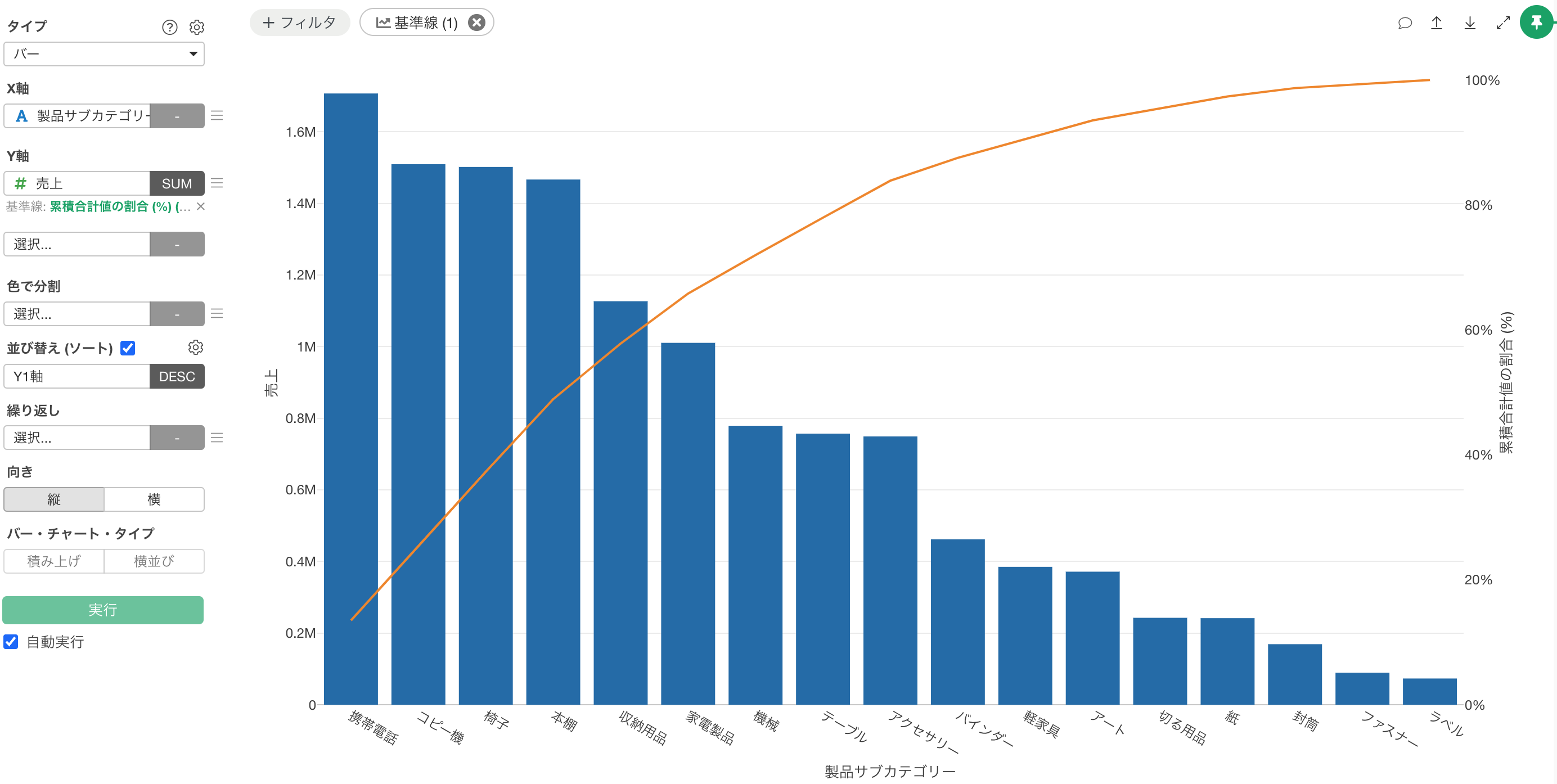
累積合計値や累積合計値の割合も基準線で可視化できるようになりました。
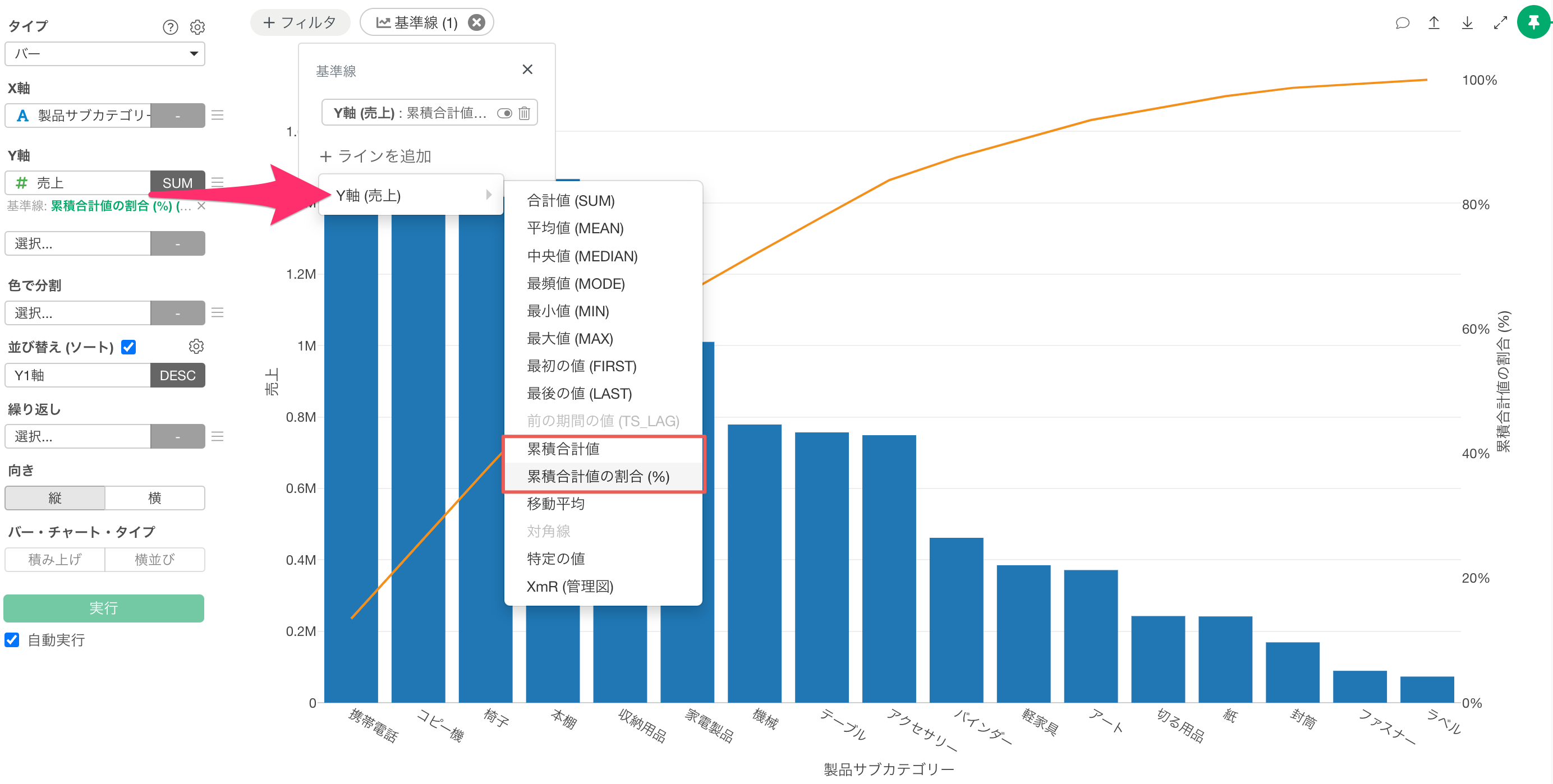
例えばパレート分析のような累積比率に基づく分析がより一層簡単に行えるようになり、売上貢献度の高い顧客や製品群を特定するときに有効です。
前の期間の値
この機能は以前のバージョンでもサポートされていましたが、今回のアップデートによりアクセス性が向上し、より簡単に利用できるようになりました。
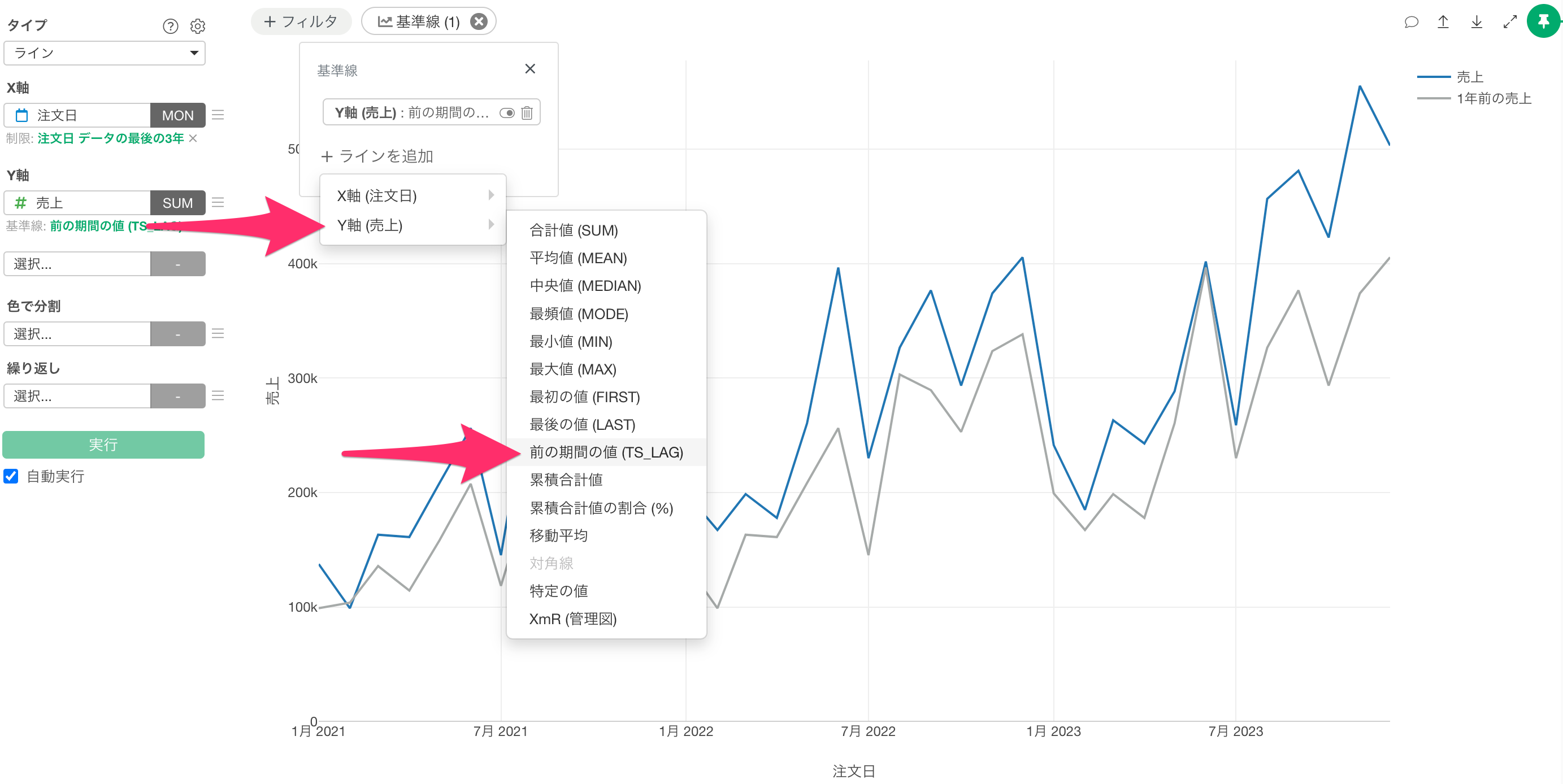
例えば、今年の売上データに対して前年の売上データを基準線として表示することで、特定の指標の成長を直感的に比較分析できます。
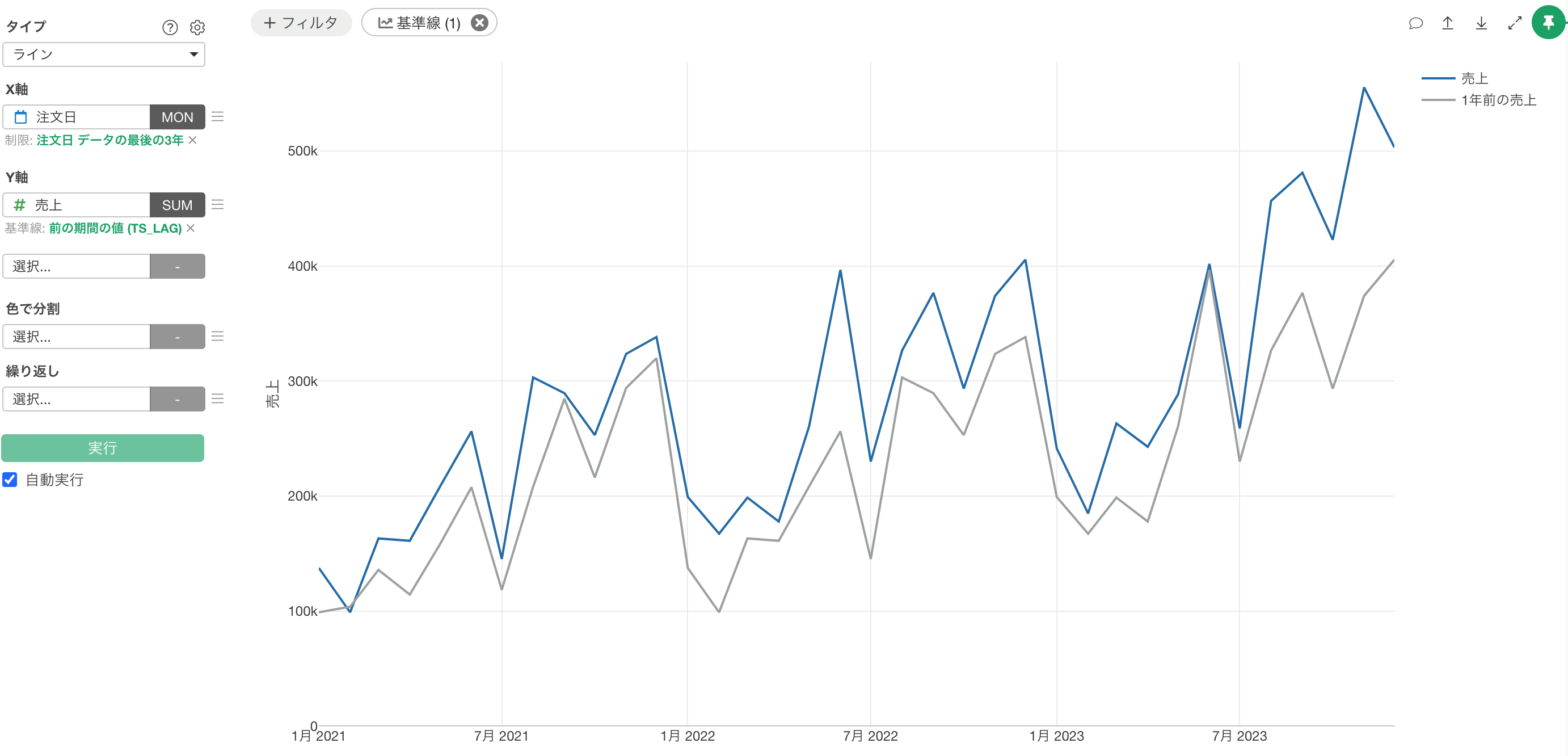
複数の基準線の描画もサポートしていますので1年前と2年前の売上も同時に可視化できます。
今すぐ体験してみませんか?
Exploratory v14の「基準線」の機能は、データ分析の可能性を大きく広げる強力なツールです。ぜひご自身でその使いやすさと分析の深さを体験してみてください。
30日間無料トライアルで、Exploratoryの最新機能を今すぐにお試しいただけます。