株価データを使ってゴールデンクロスやデッドクロスを可視化する方法
Exploratoryでは様々なデータをインポートすることが可能ですが、その中の一つに株価データがあり、チャートを作成してモニターをしていくことが可能です。
こちらのノートでは株価データをモニターするときによく利用される可視化の方法、具体的にはゴールデンクロスとデッドクロスの確認方法を紹介いたします。
ゴールデンクロスとデッドクロス
ゴールデンクロスは、主に株価や為替などのテクニカル分析の際、確認できる現象のひとつで、短期移動平均線(たとえば25日線)が長期移動平均線(たとえば75日線)を下から上に突き抜けるときに発生します。
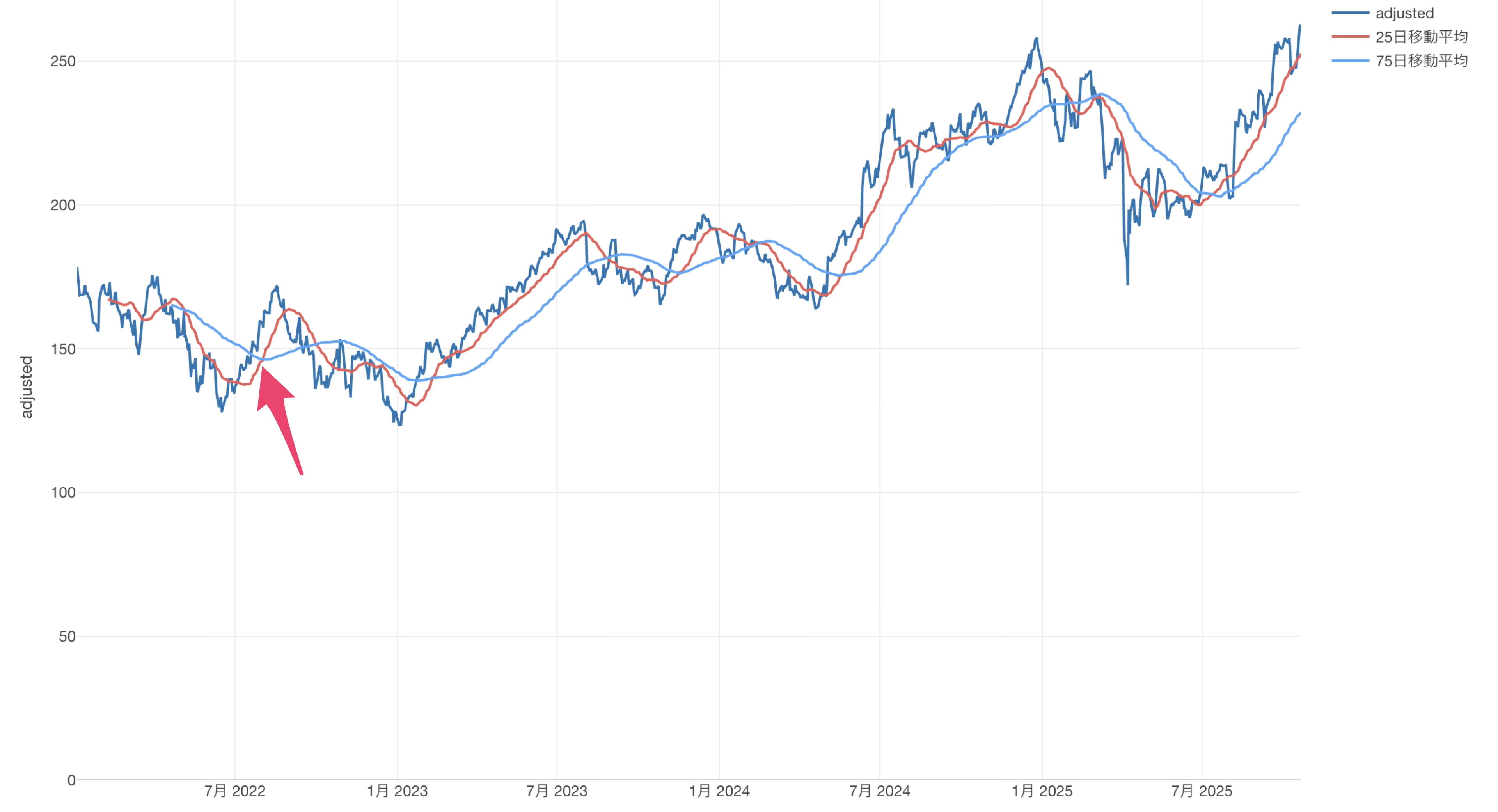
この現象が見られるときは、直近の株価が上昇傾向にあり、長期的にも上向きに転じつつあると読み取ることができます。そのため、多くの投資家は「上昇トレンドへの転換点」とみなし、買い注文を検討します。
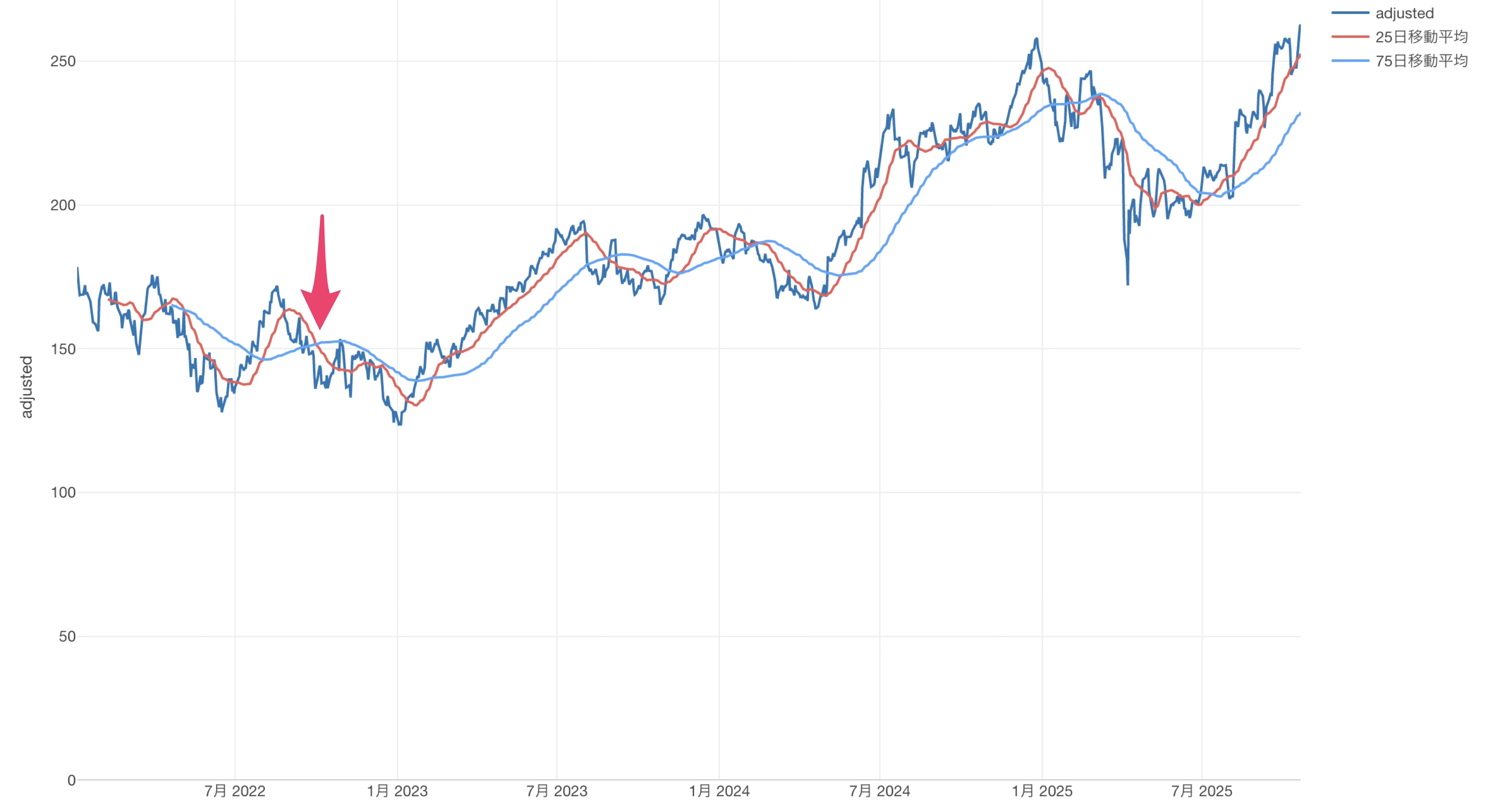
一方、デッドクロスはその逆で、短期移動平均線が長期移動平均線を上から下に突き抜けるときに発生します。株価の勢いが弱まり、下降トレンドへ移行する可能性を示すサインとされています。
ゴールデンクロスとデッドクロスを可視化する
今回は1行が1日の株価情報を表し、列には日付、調整済み株価などの情報が含まれている2022年以降のAppleの株価データを利用します。株価データの取得方法の詳細はこちらから確認いただけます。
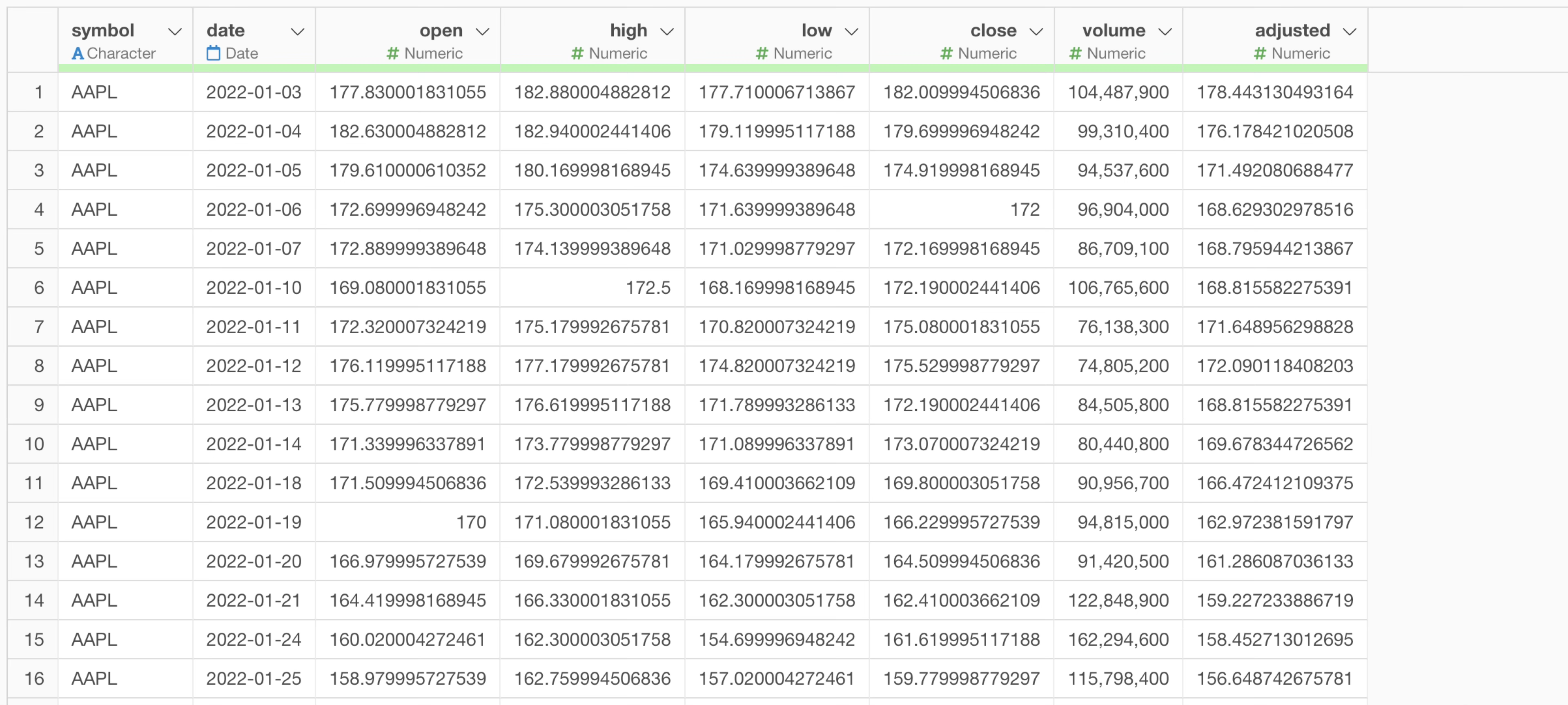
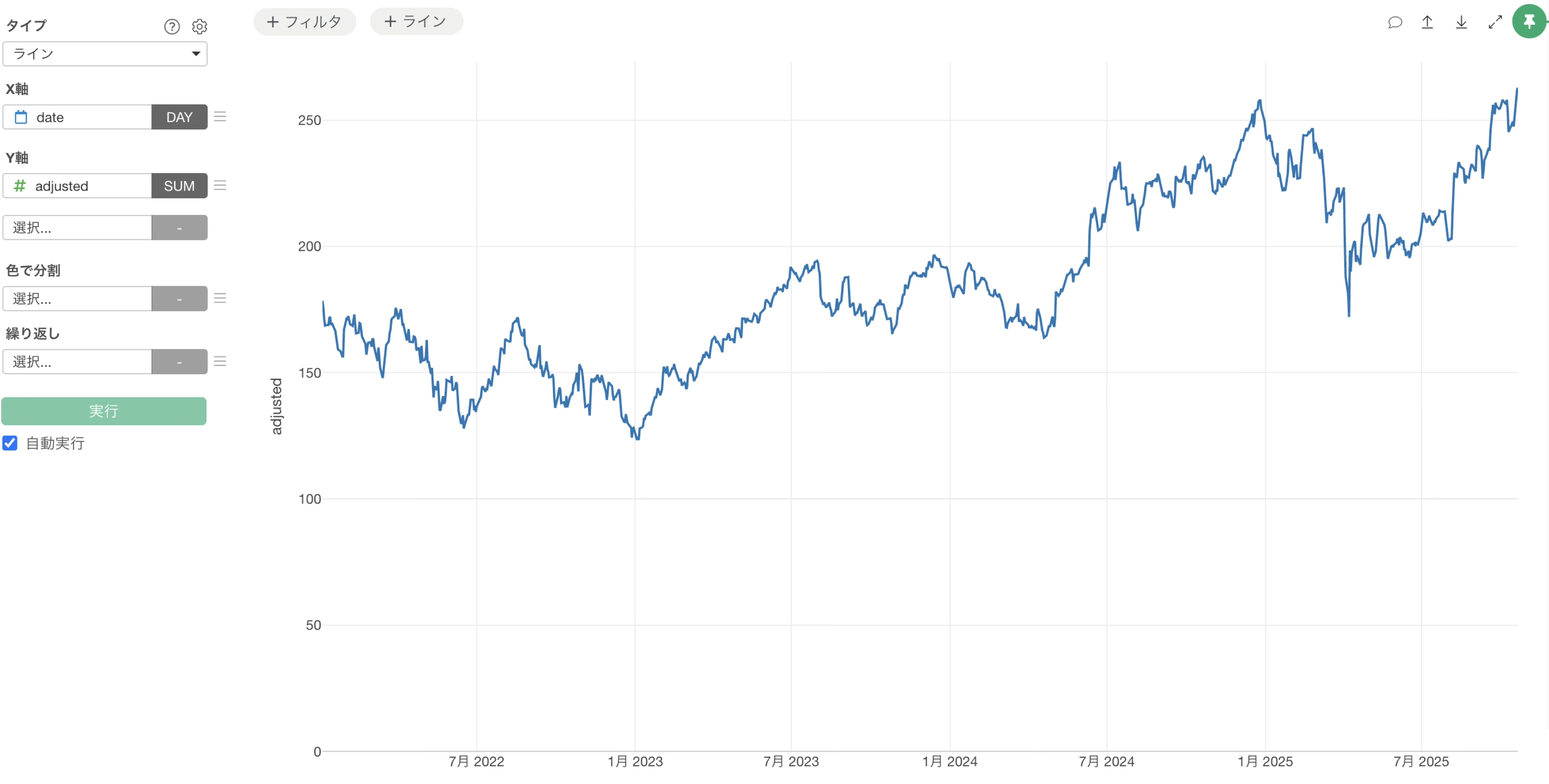
まずラインチャートで株価の変動を可視化します。
チャートビューに移動したら、チャートのタイプに「ライン」を選択し、X軸に「date(日付)」を選択し、日付の単位として「日」で切り捨てを選択します。
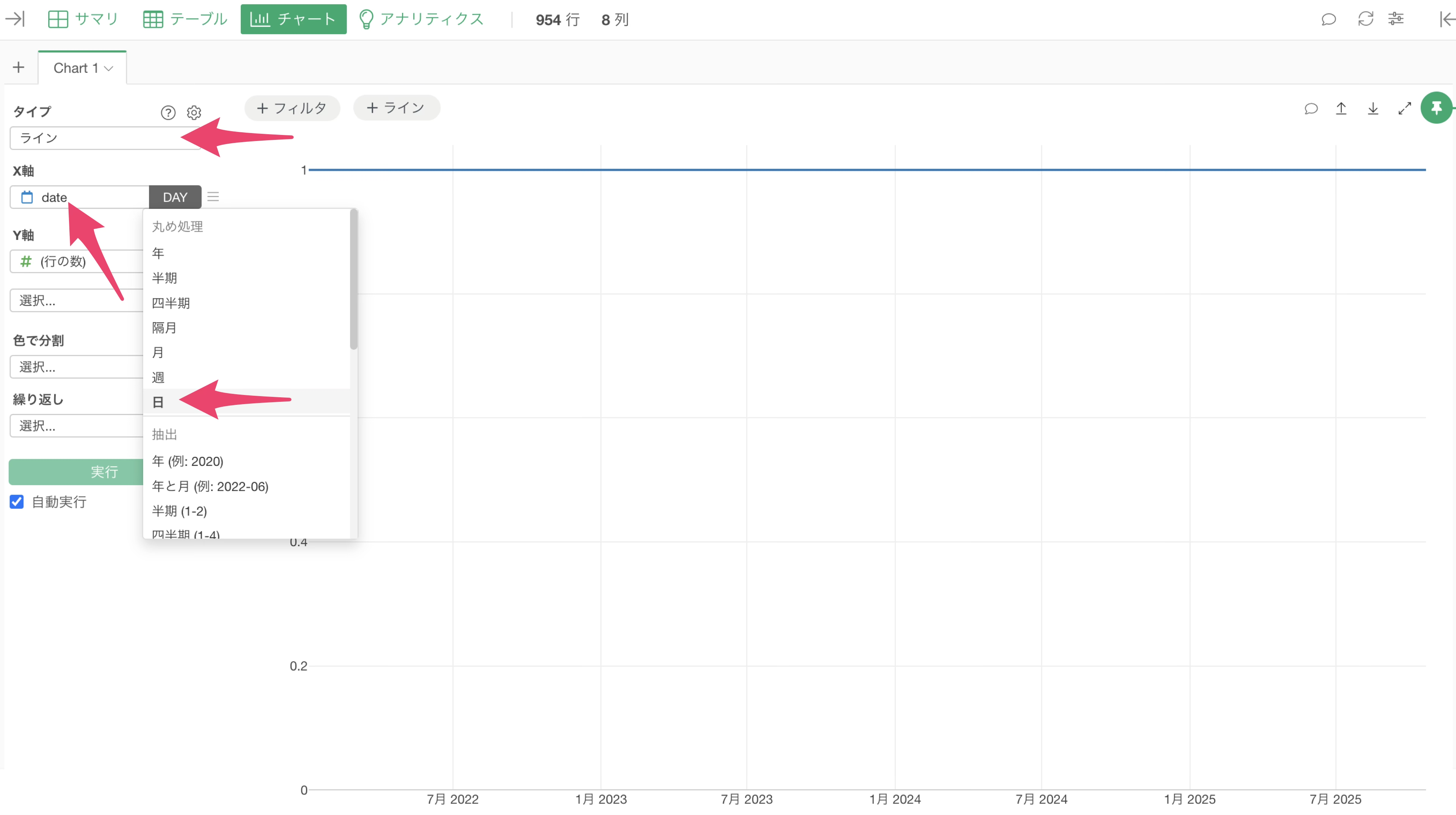
Y軸には調整済みの株価である「Adjusted」を選択します。
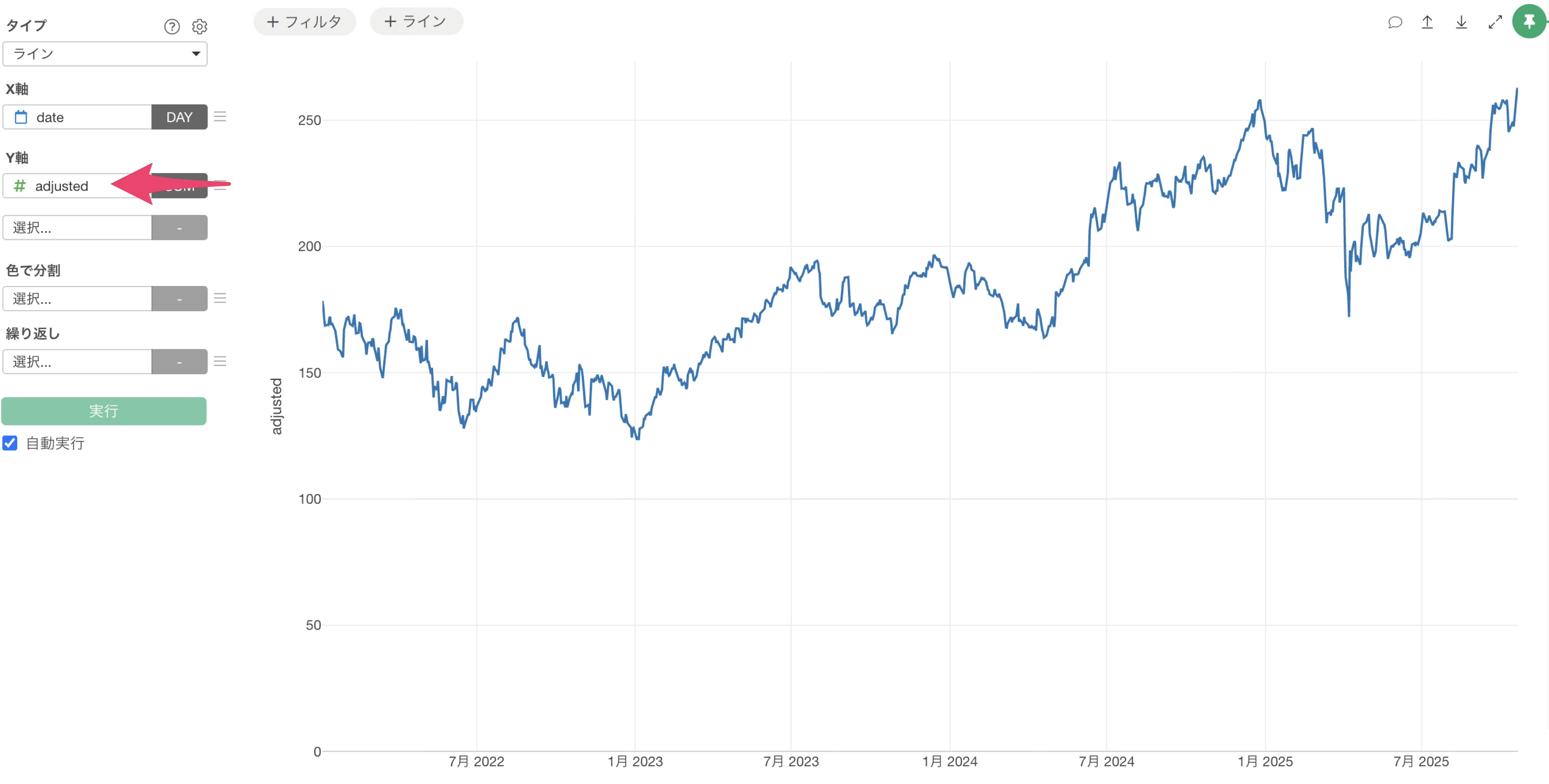
これで2022年1月以降のAppleの株価データを可視化することができました。
短期移動平均の基準線(リファレンスライン)を追加する
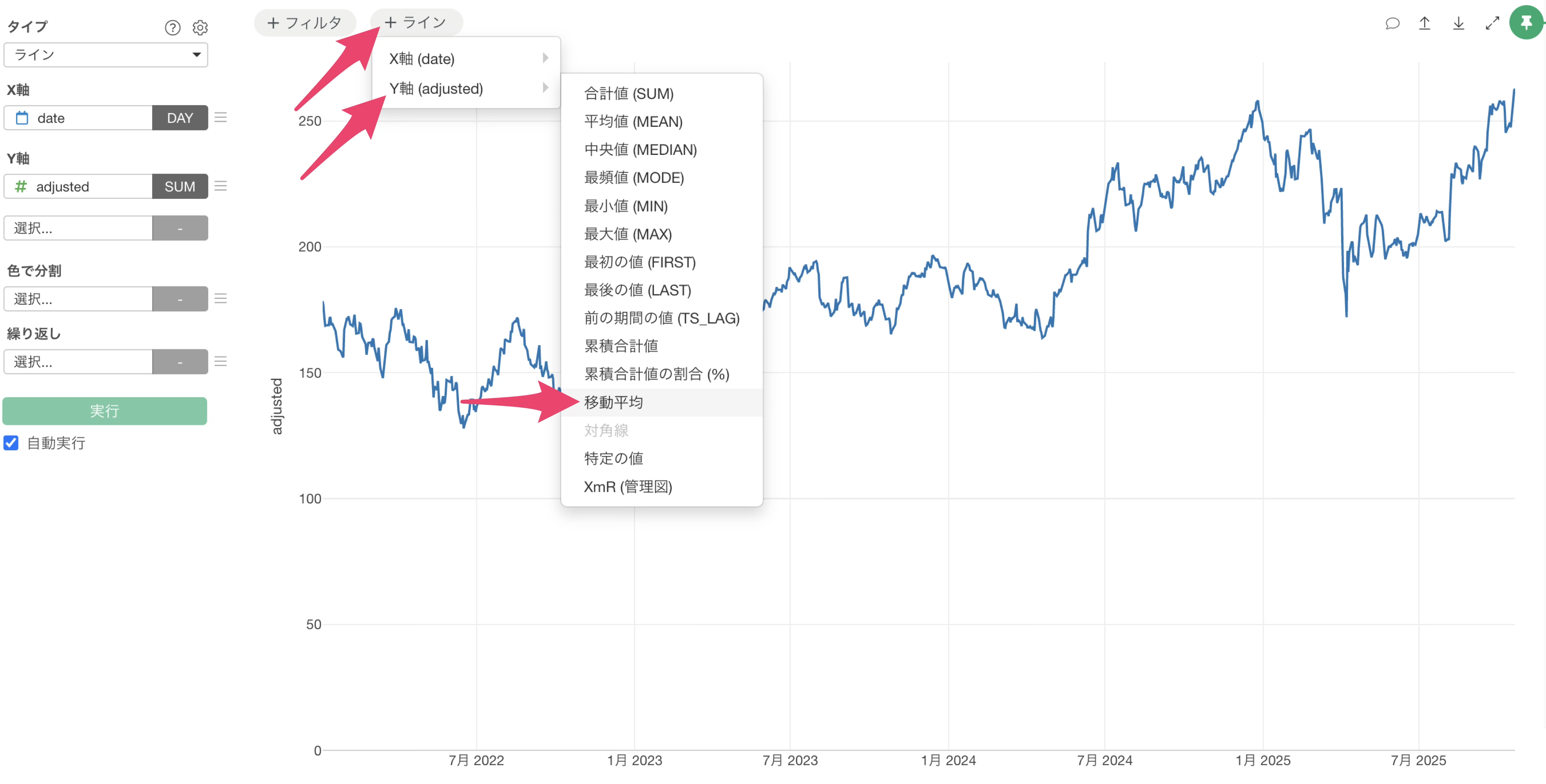
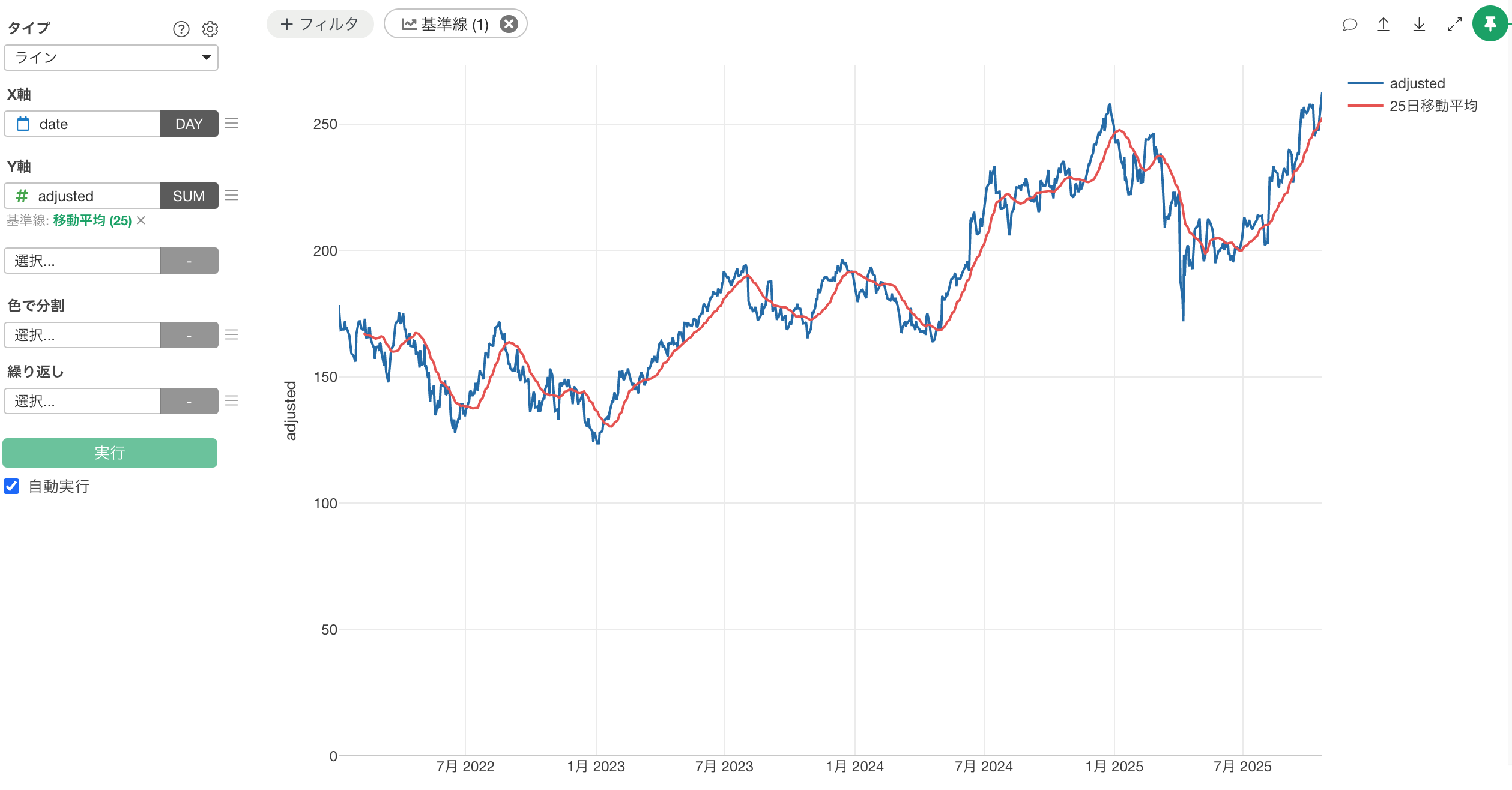
次に短期移動平均(25日)の基準線を追加します。
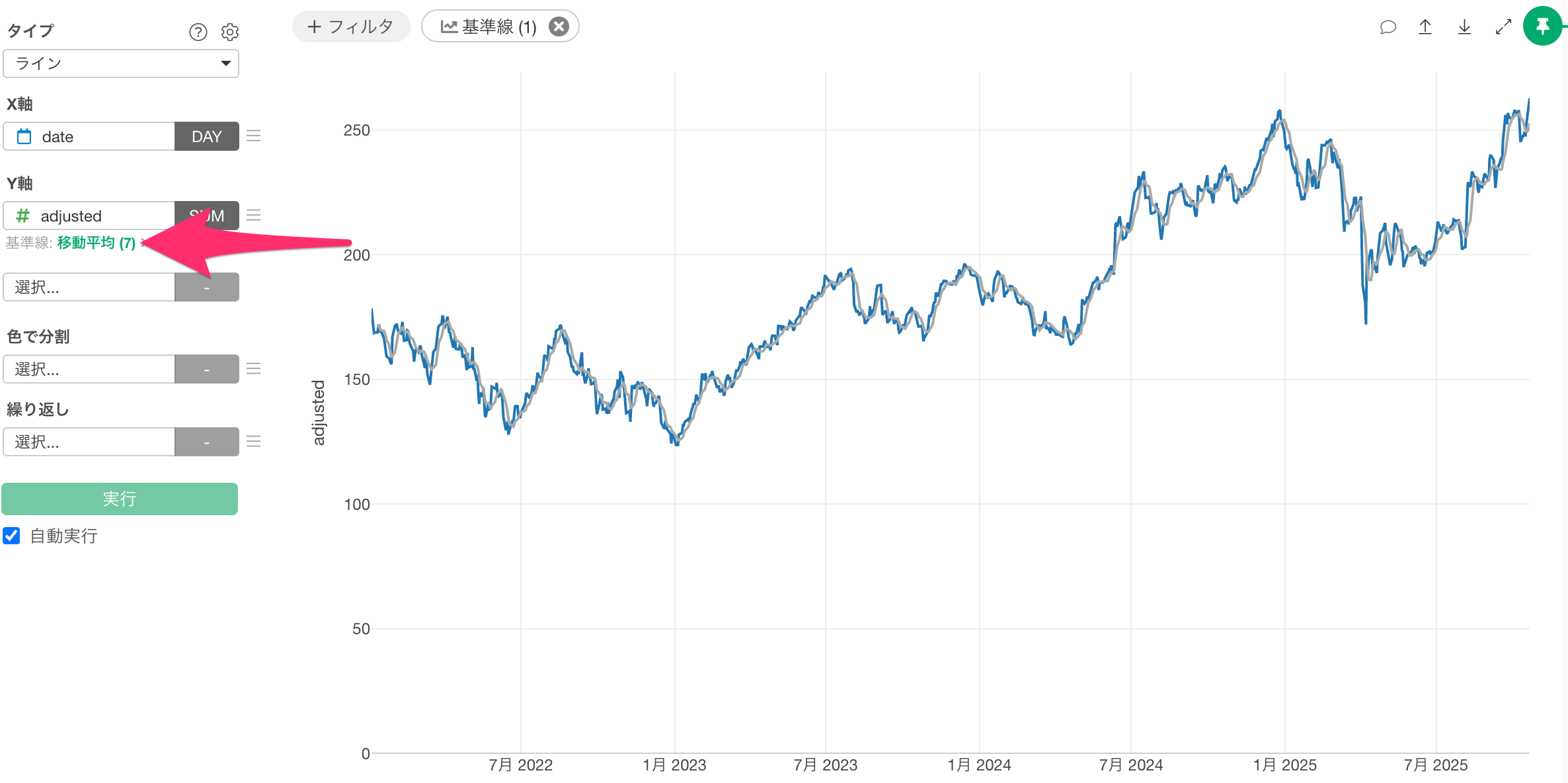
チャート上部にある「ライン」ボタンをクリックし、「Y軸 (Adjusted)」から基準線のタイプに「移動平均」を選択します。
デフォルトでは7日間の移動平均が設定されるため、基準線の緑色のテキストをクリックして設定ダイアログを開きます。
基準線の設定ダイアログが表示されたら、ウィンドウサイズに「25」と入力します。
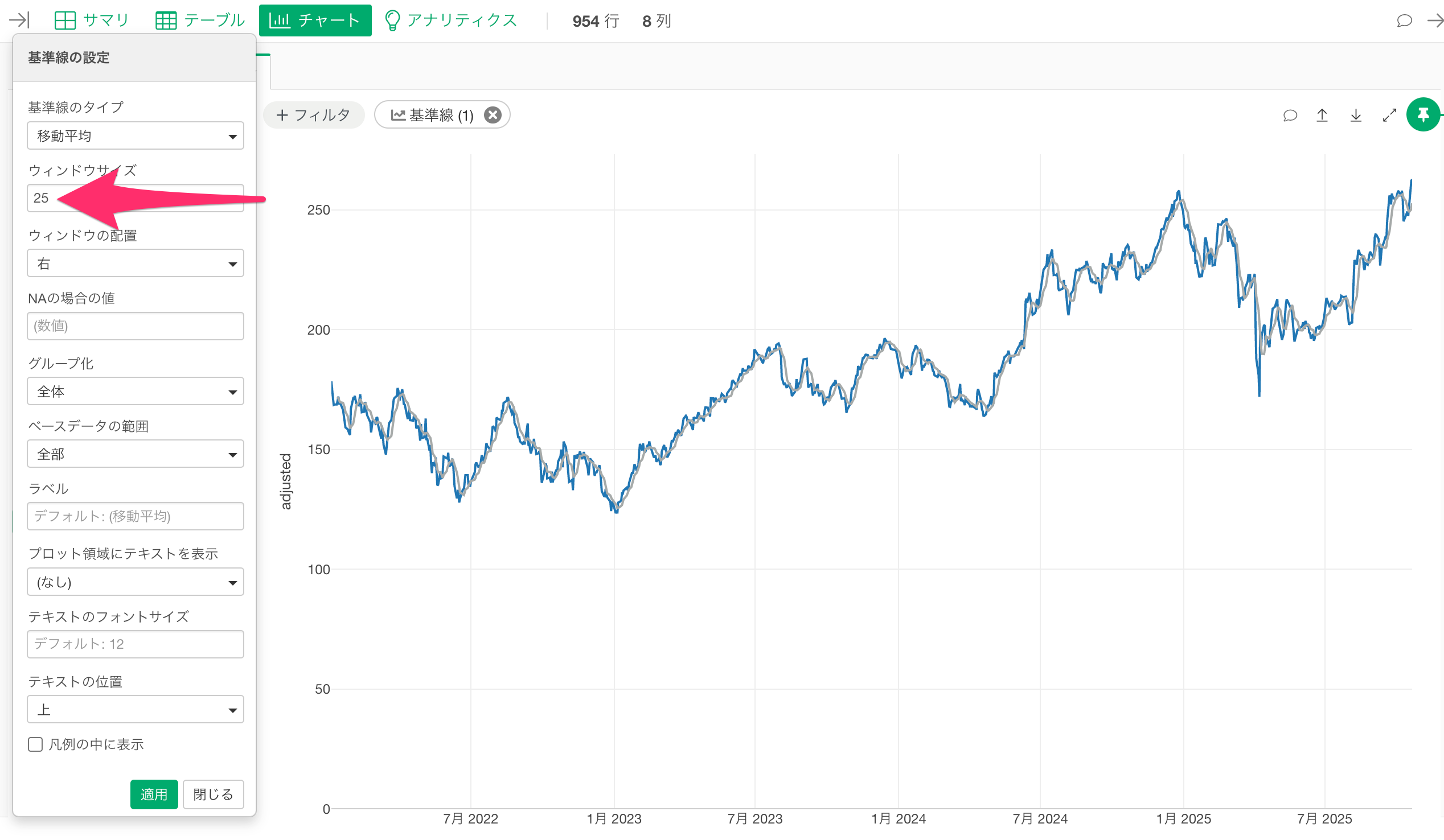
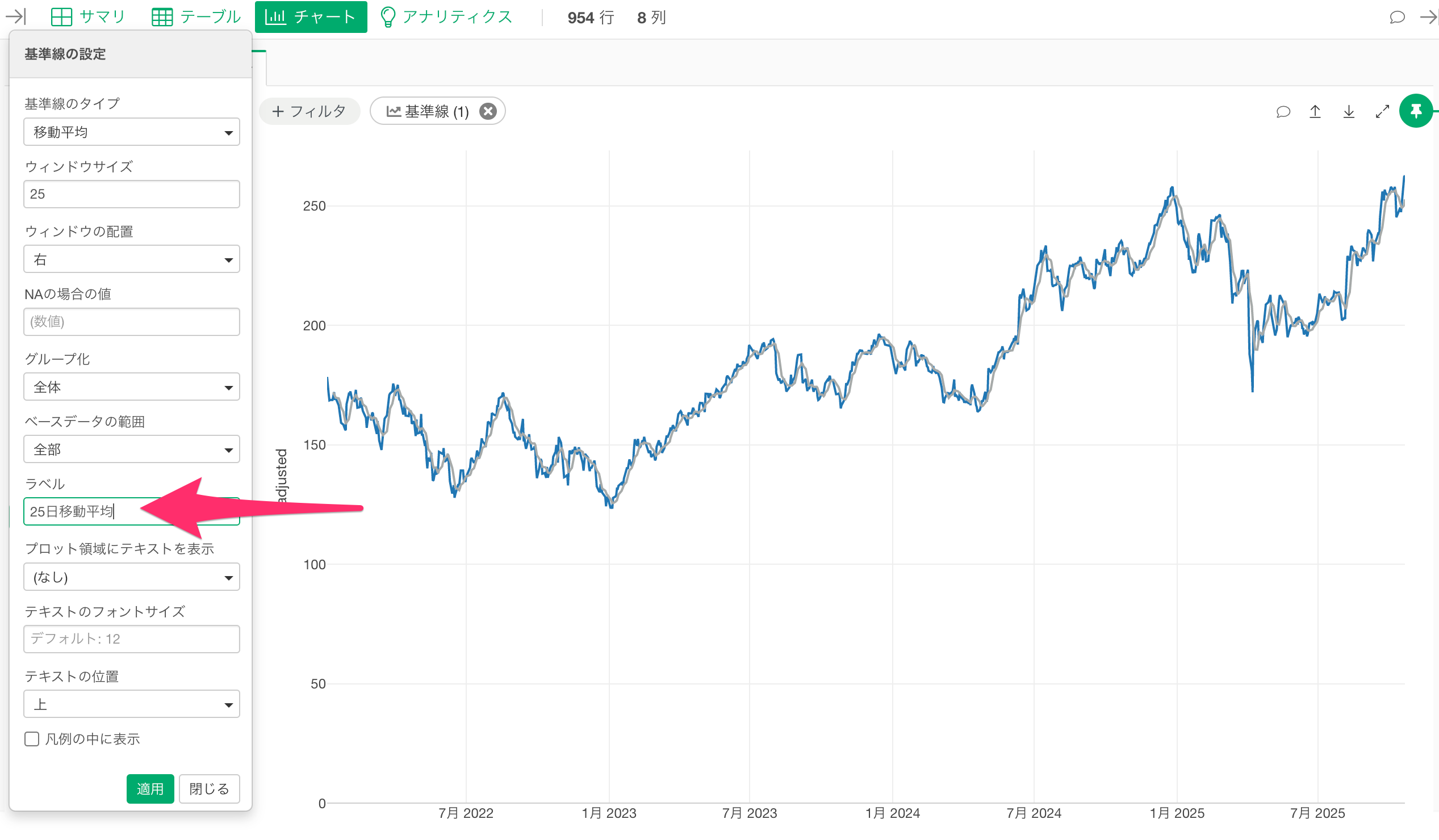
複数の基準線を区別できるように、ラベルには「25日移動平均」と入力します。
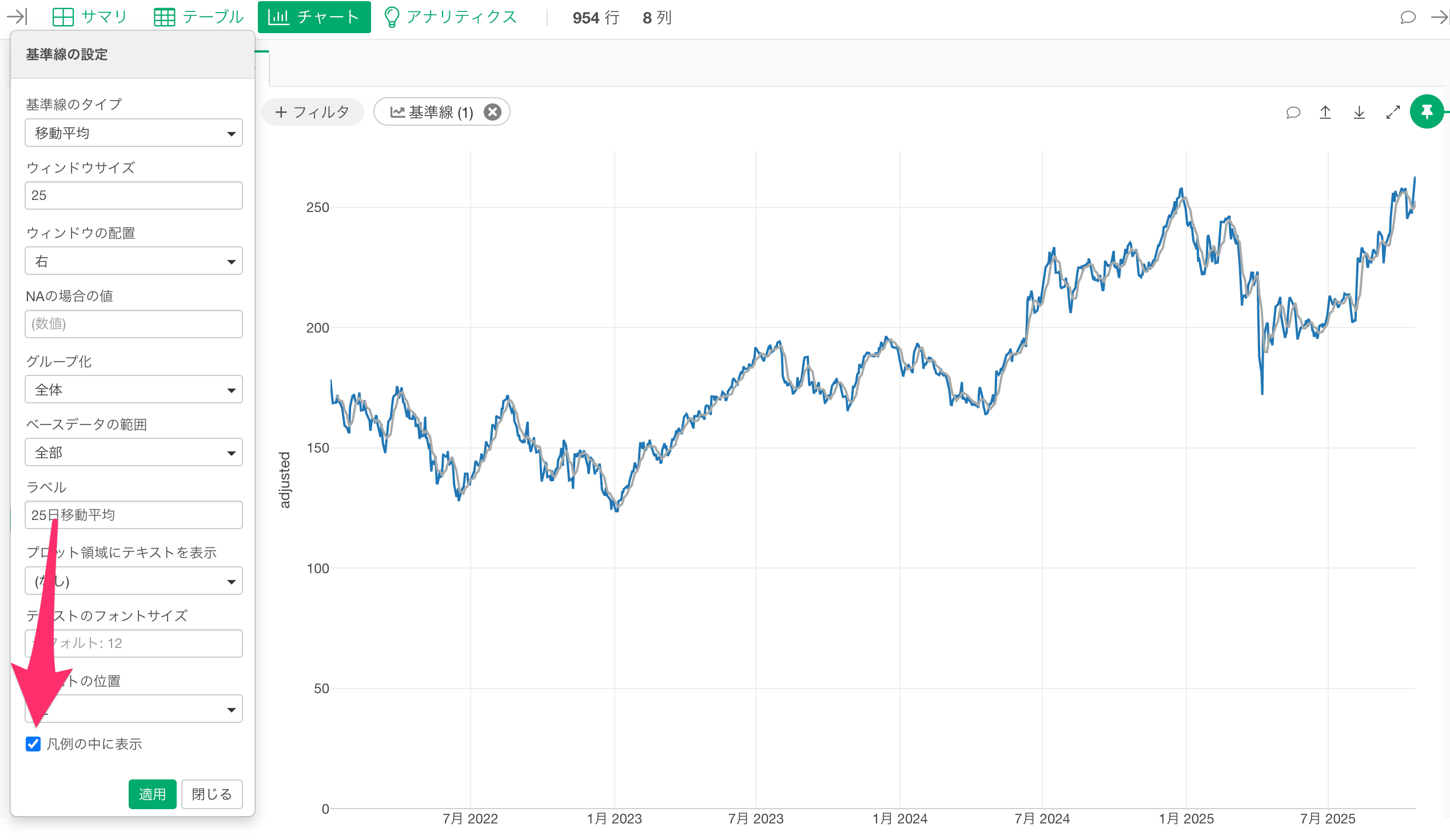
「凡例の中に表示」にチェックボックスをつけることで、凡例上に設定した基準線の詳細が表示されるようになります。
必要に応じて、色から任意の色を設定し、「適用」ボタンをクリックします。
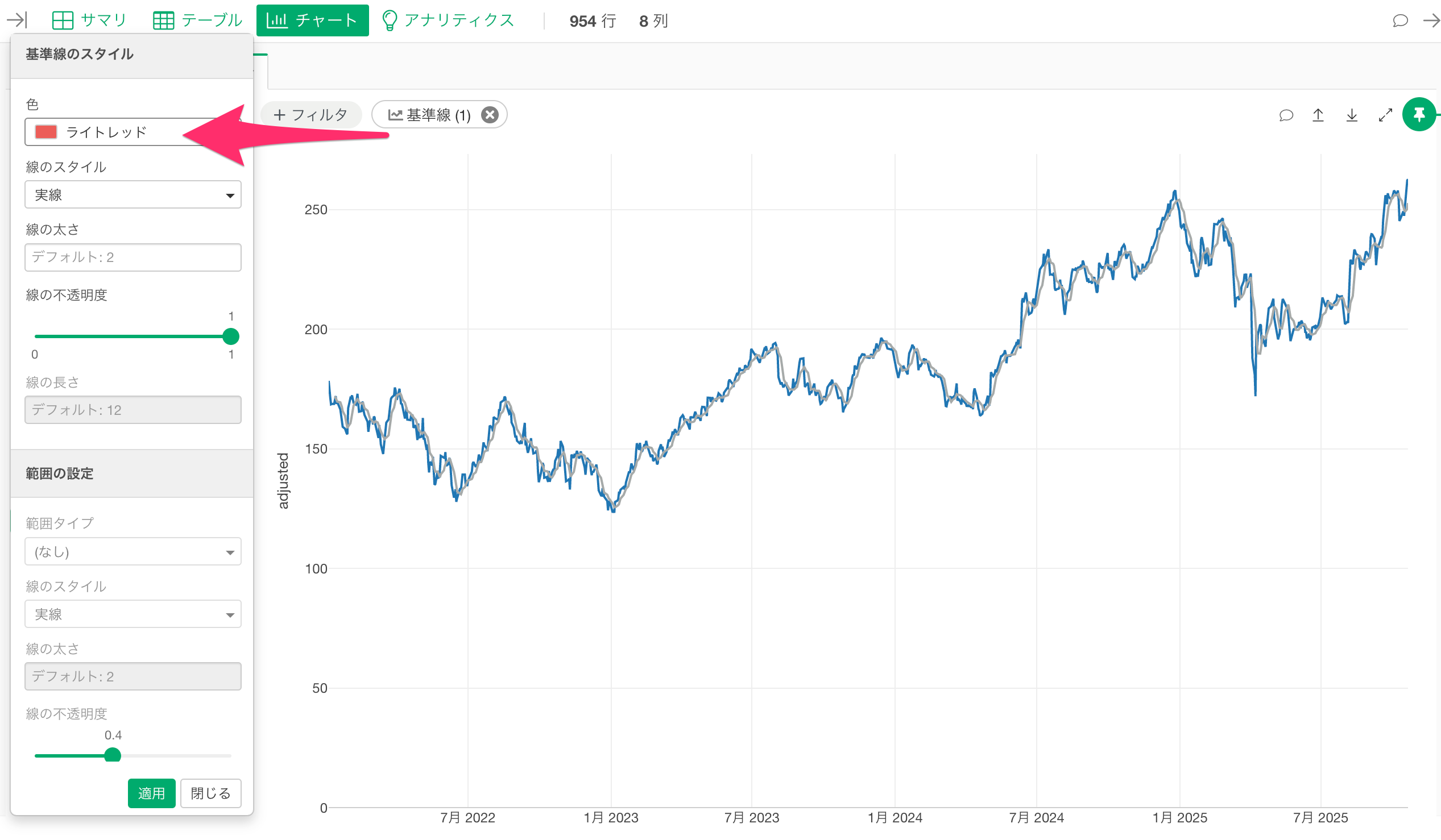
25日の移動平均を追加できました。
長期移動平均の基準線を追加する
続いて長期移動平均(75日)の基準線を追加します。
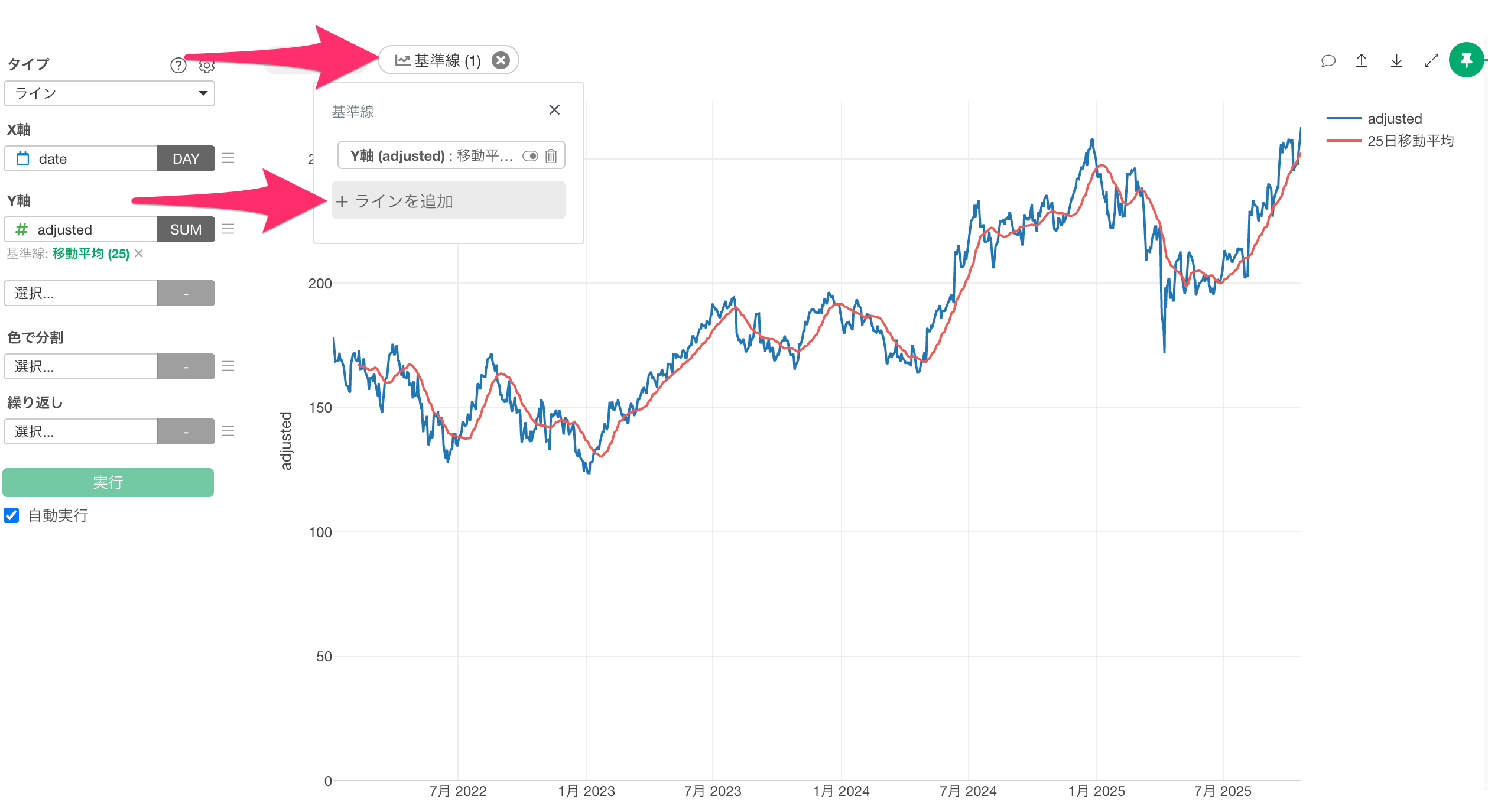
再びチャート上部にある基準線のボタンをクリックして、「ラインを追加」をクリックします。
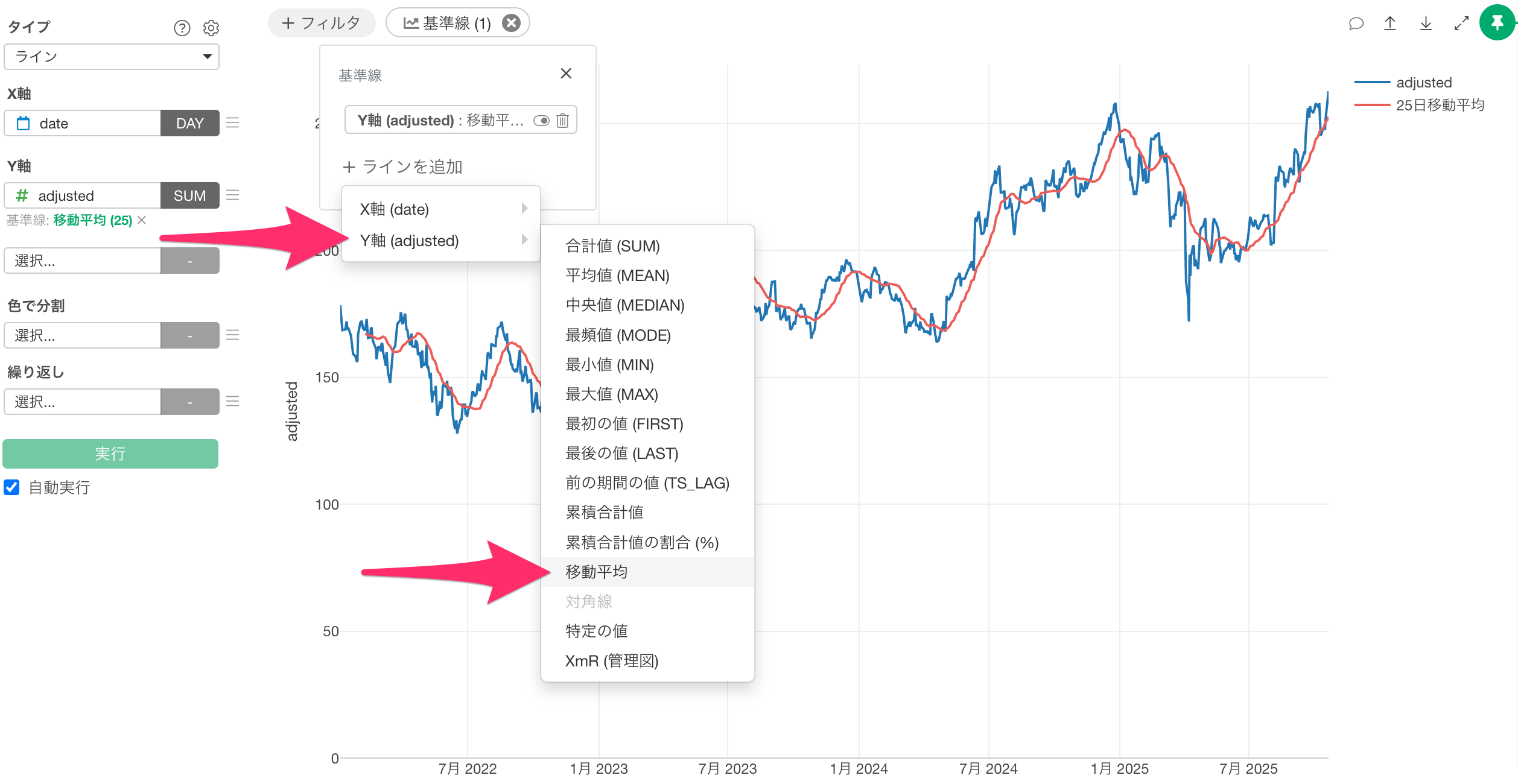
「Y軸(Adjusted)」から「移動平均」を選択します。
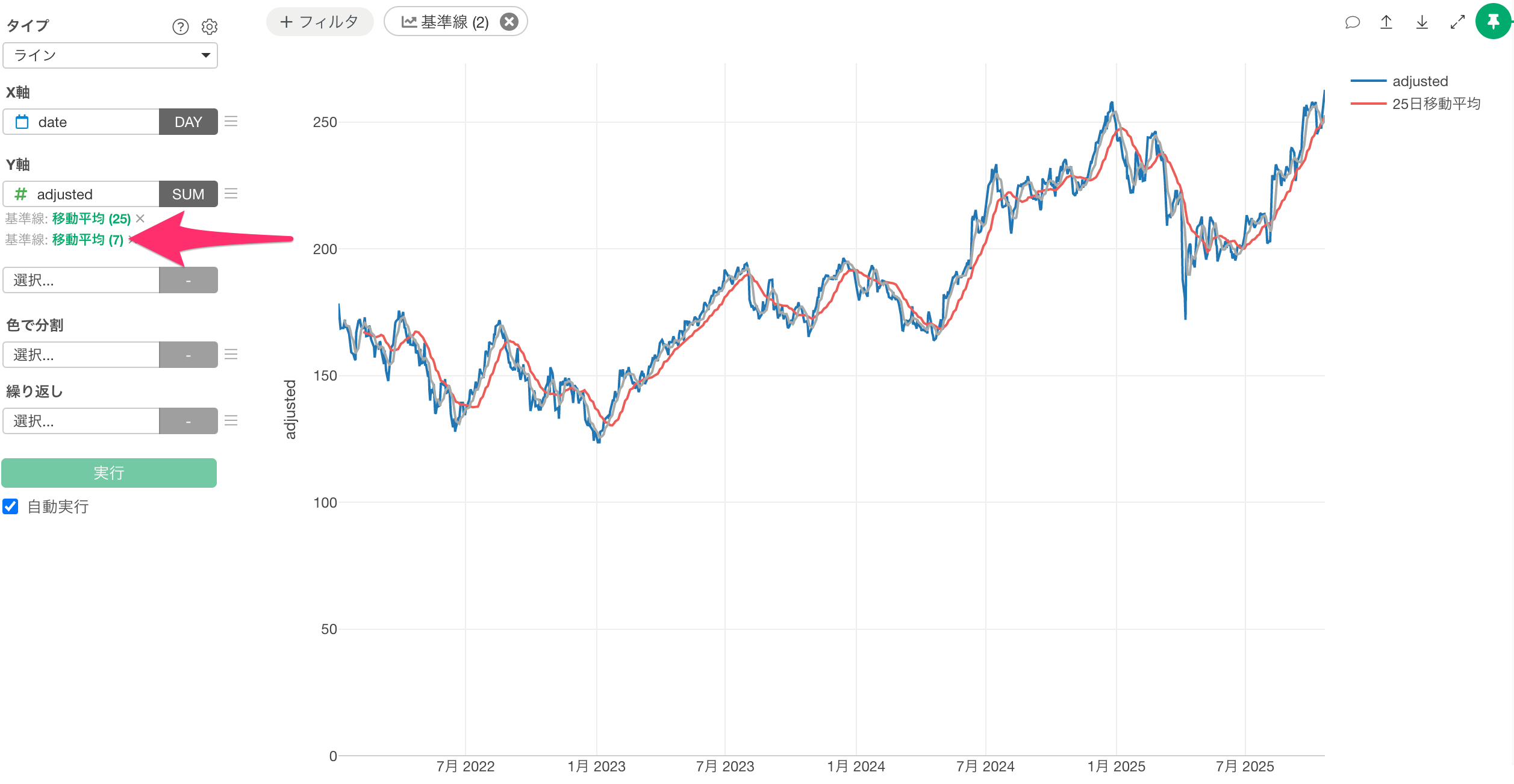
続いて追加された2個目の基準線の移動平均の緑色のテキストをクリックします。
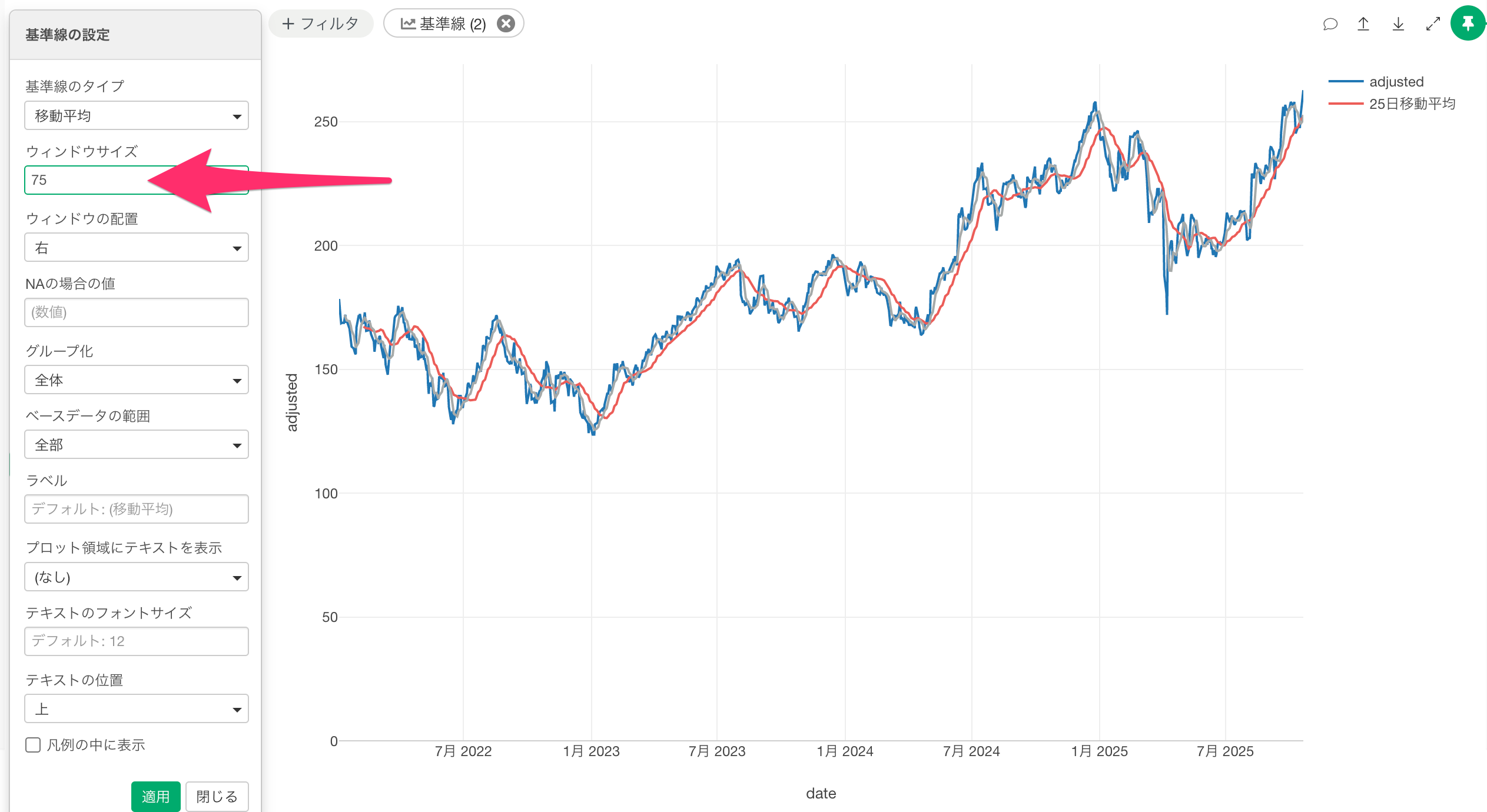
基準線の設定ダイアログが開いたらウィンドウサイズに「75」と入力します。
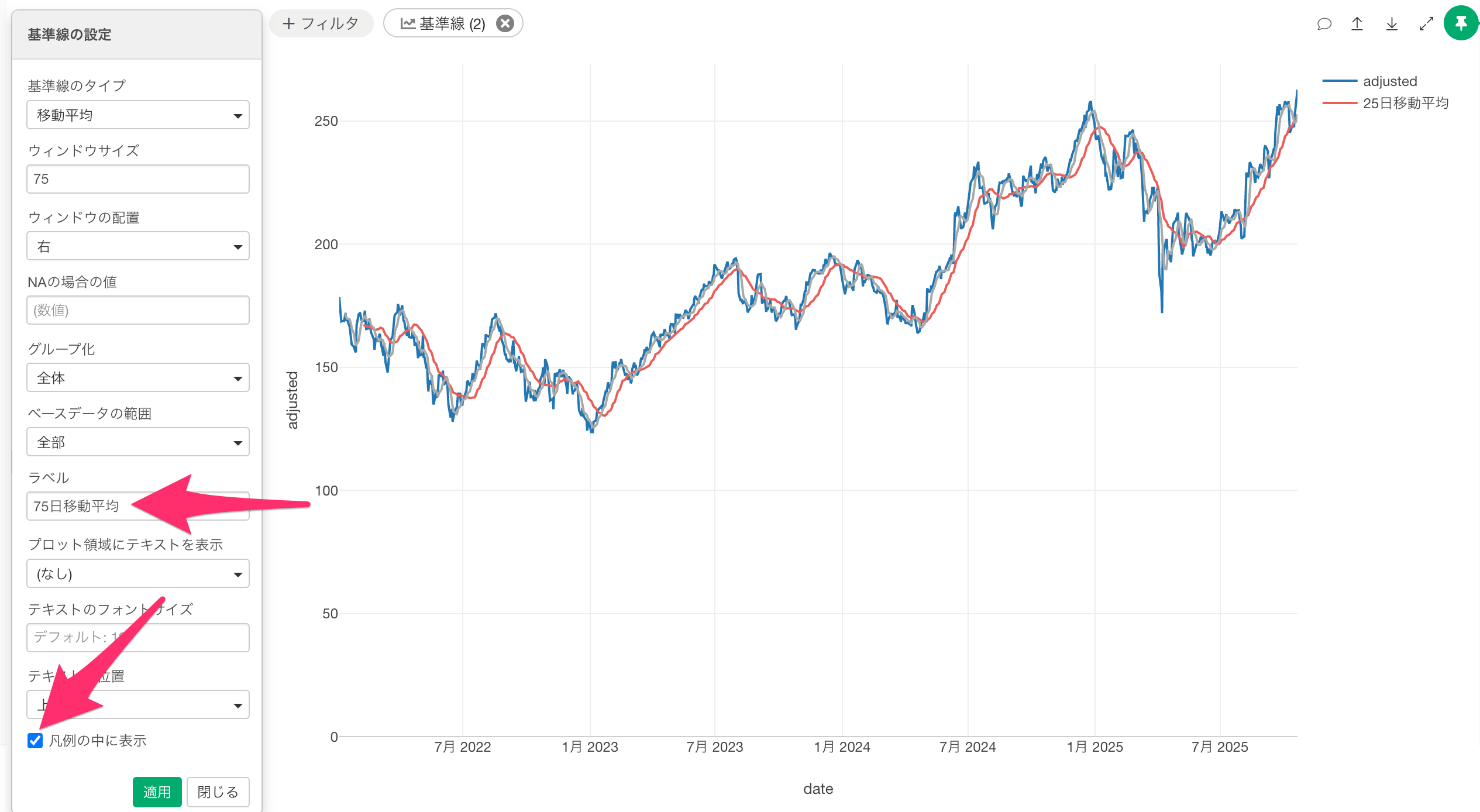
ラベルには「75日移動平均」と入力し、凡例の中に表示にチェックを付けます。
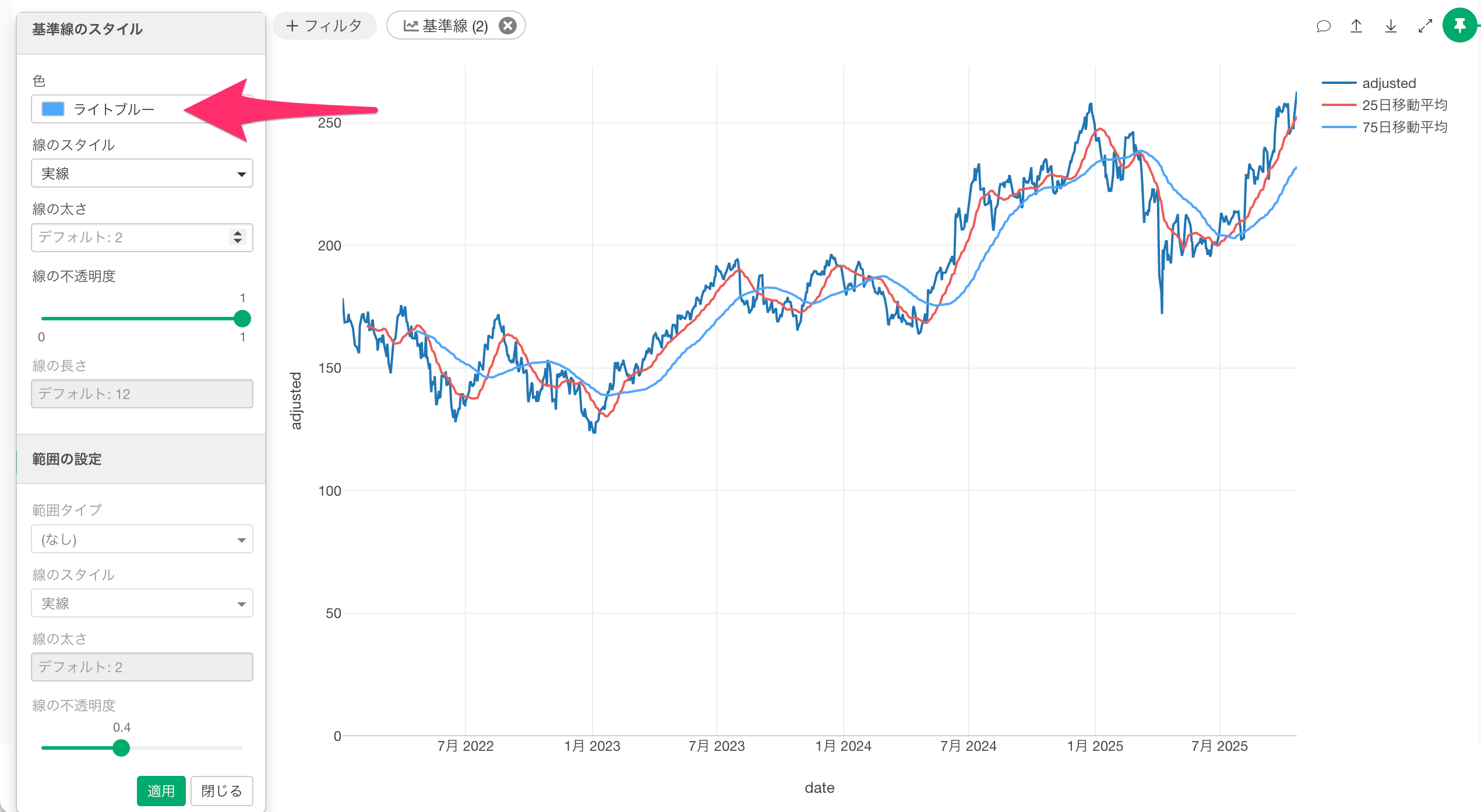
必要に応じて、任意の色を設定し、「適用」ボタンをクリックします。
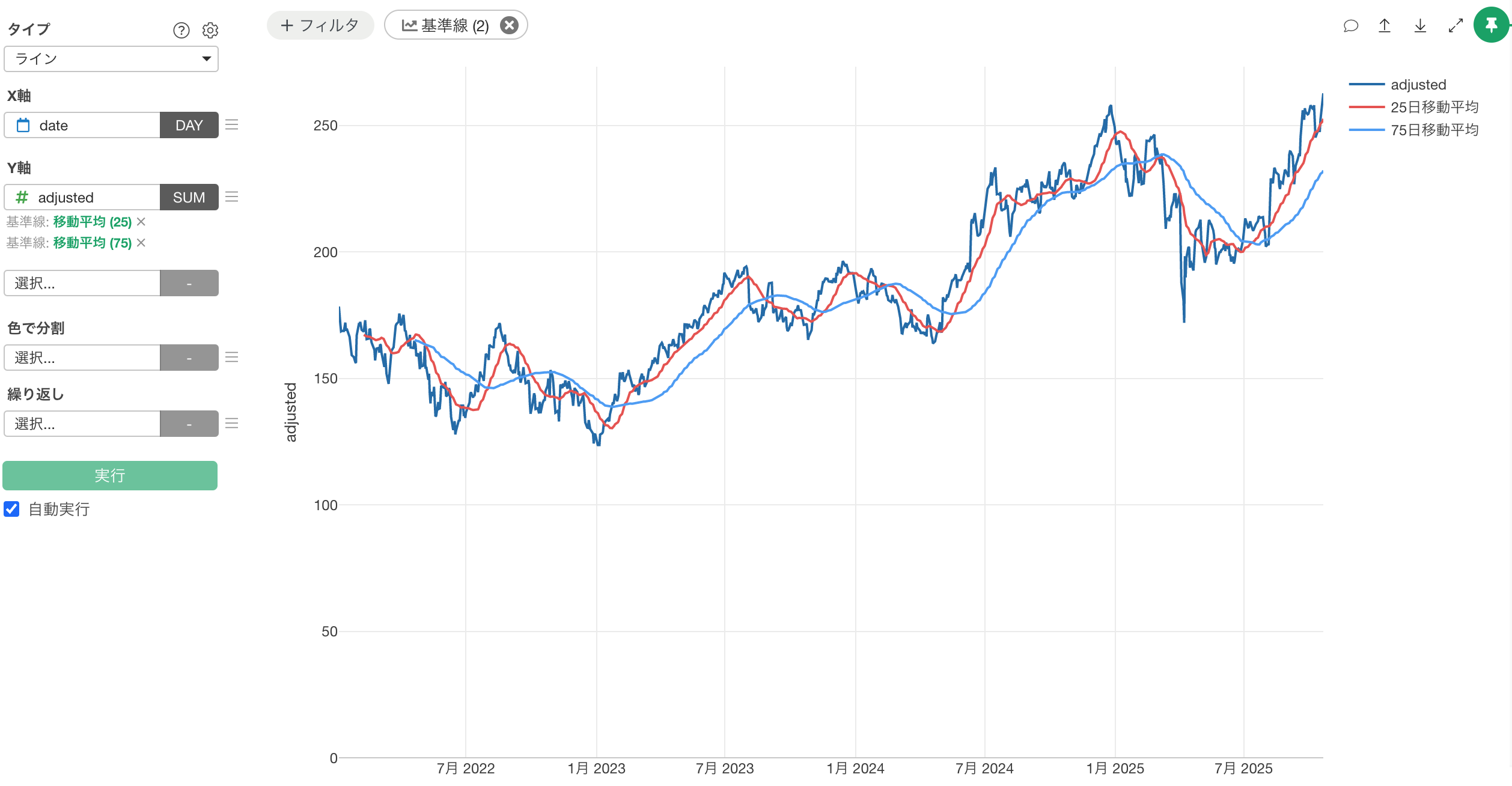
これで調整済み株価のデータに25日の移動平均と75日の移動平均をそれぞれ追加できました。
ゴールデンクロスとデッドクロスを確認する
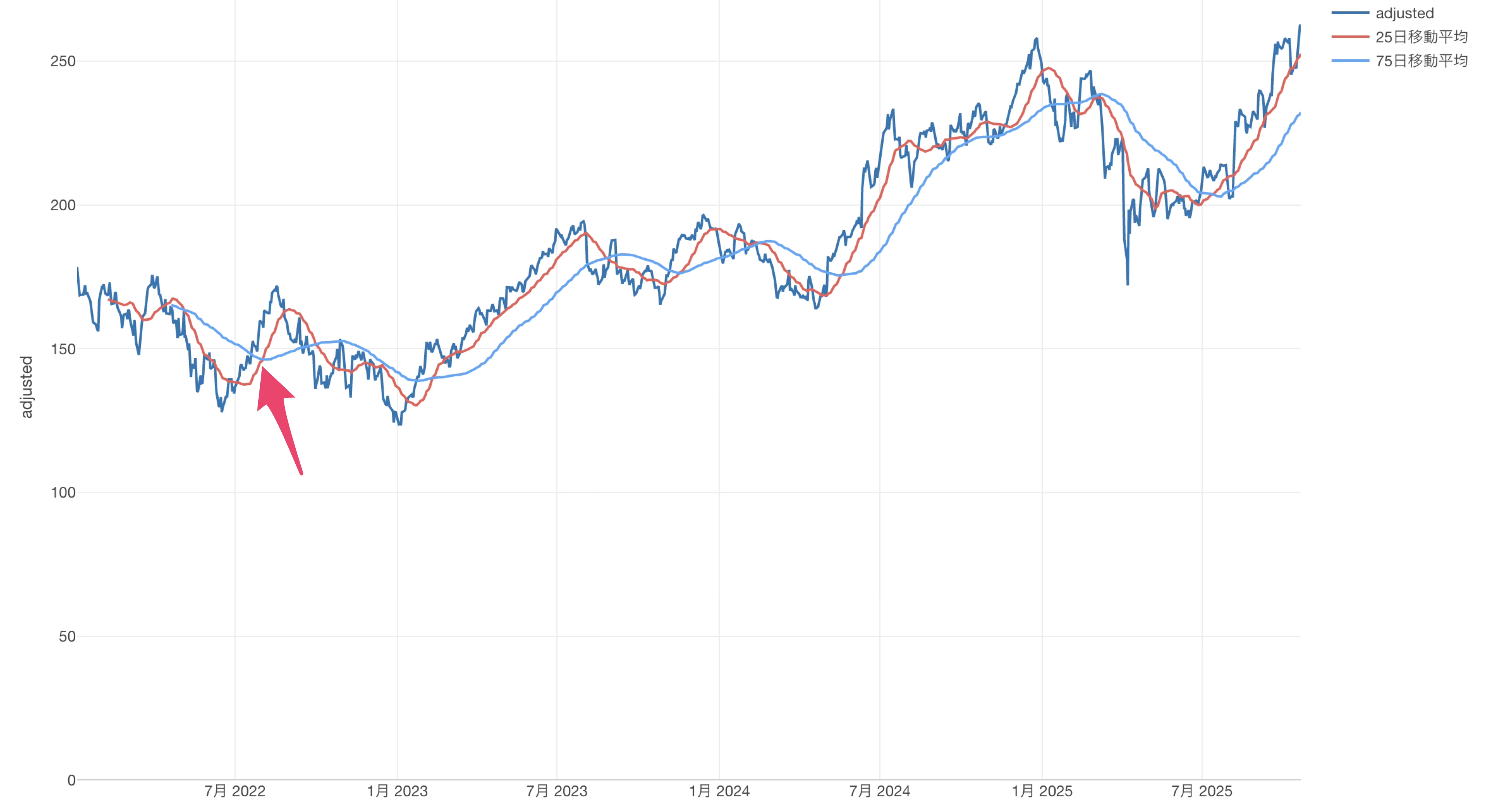
チャートを確認すると、例えば、2022年の7月末から8月にかけて、短期移動平均が長期移動平均を上回るゴールデンクロスを確認できます。
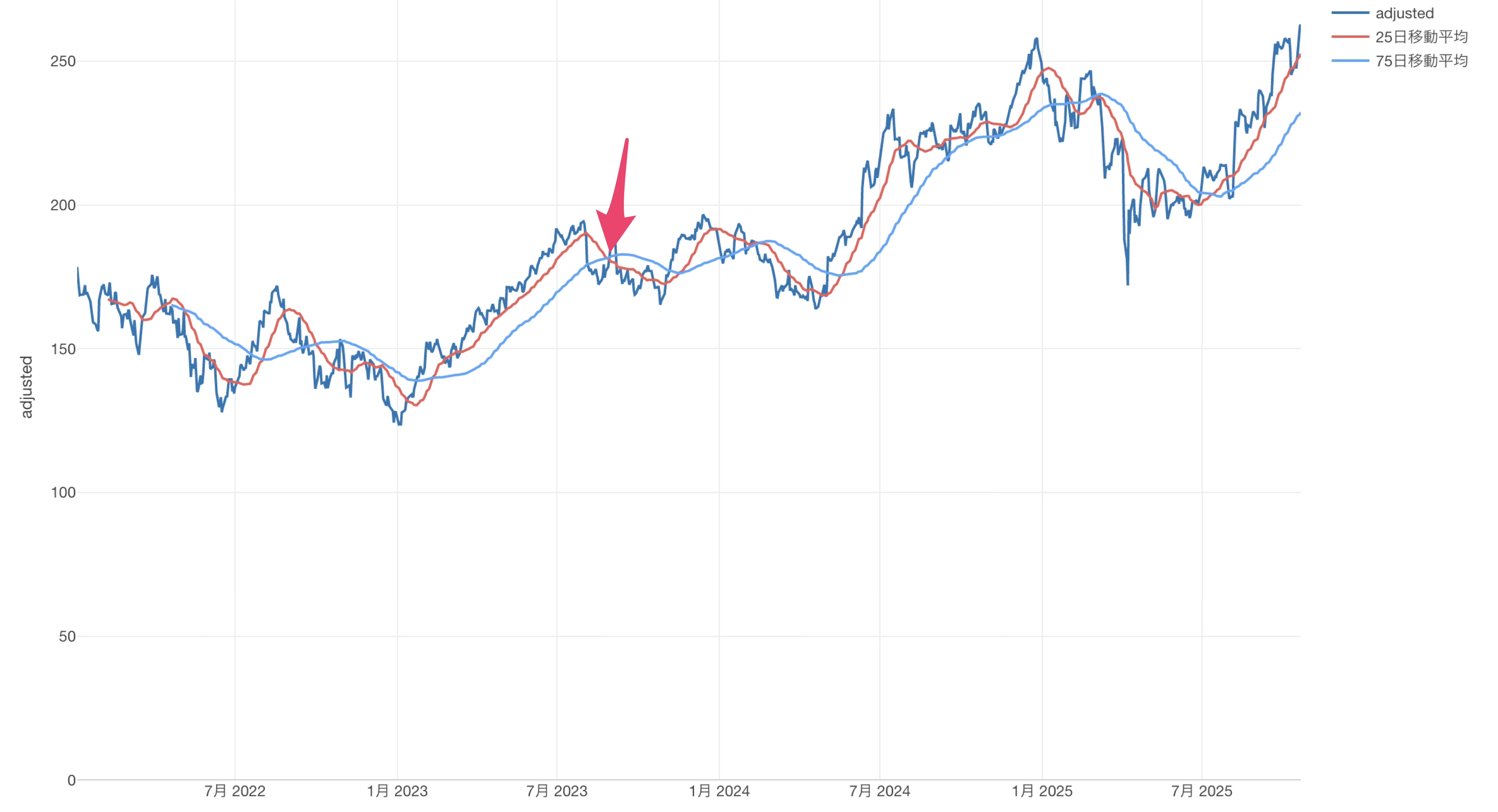
また、2022年の10/7頃には、短期移動平均が長期移動平均を下回り、デッドクロスを確認できます。
今すぐ体験してみませんか?
Exploratory v14でサポートした複数の「基準線」の描画機能は、データ分析の可能性を大きく広げる強力なツールです。ぜひご自身でその使いやすさと分析の深さを体験してみてください。
30日間無料トライアルで、Exploratoryの最新機能を今すぐにお試しいただけます。