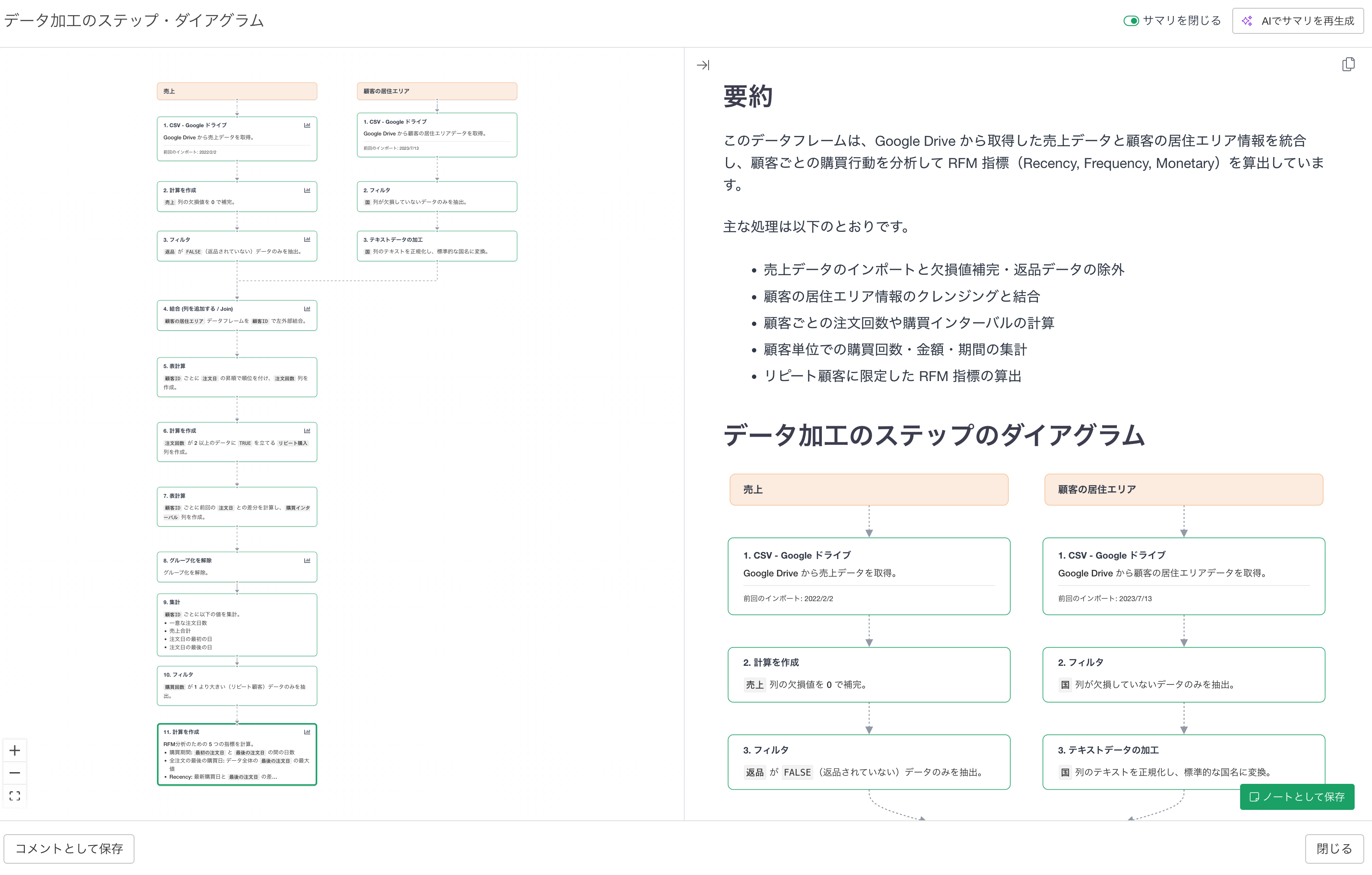
データ加工の流れと処理内容を一目で把握するためのステップ・ダイアグラムとサマリ
数週間前に自分で作ったデータフレームを見返したとき、あるいは、チームのメンバーが作ったデータフレームを引き継いだとき、「このステップは何のためにあるんだろう」と、ステップを先頭から一つひとつ開いて確認した経験はないでしょうか。
ステップ数が多くなると、全体像を把握するだけでも相当な時間がかかります。
さらに、ステップに列結合や行結合の処理が含まれていると、どのデータフレームとどこで結合しているのかを追うのはより困難になります。そして最も怖いのは、ステップの意図を誤解したまま集計を進めてしまい、後から分析結果が間違っていたと気づくケースです。
Exploratoryのバージョン15では、こうした課題を解消する「ステップ・ダイアグラム」機能が追加されました。すべてのステップをフロー図として表示し、AIが各ステップの内容を自動で要約してくれるため、データ加工のワークフロー全体を素早く、正確に把握できます。
ステップ・ダイアグラムを表示する
ステップ・ダイアグラムを表示するには、ステップ上部にある「ステップ・ダイアグラムを表示」ボタンをクリックします。
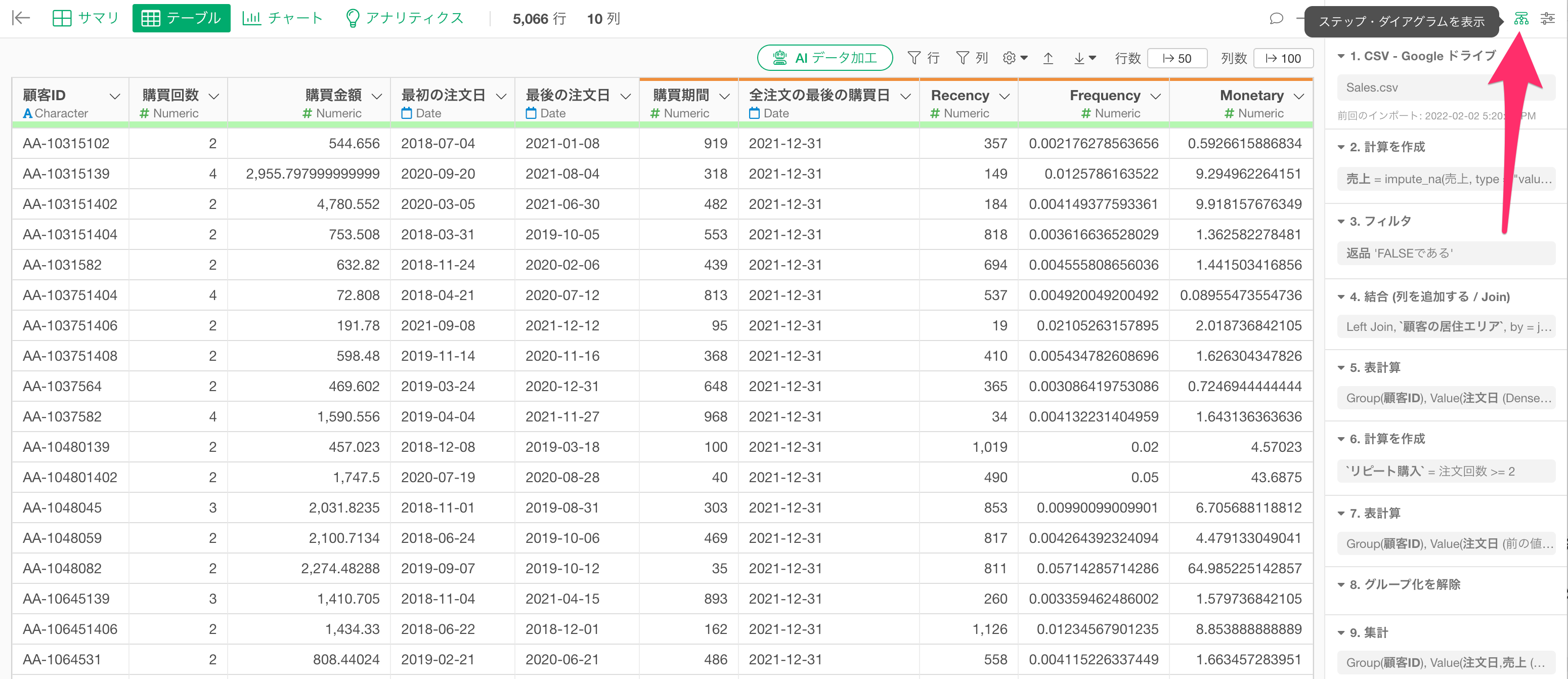
アイコンをクリックすると、現在いるデータフレームのすべてのステップがダイアグラムとして表示されます。他のデータフレームと列結合(Join)している場合や、行結合(マージ)している場合も、それぞれのデータフレームとの関係性を踏まえたステップのダイアグラムが表示されます。
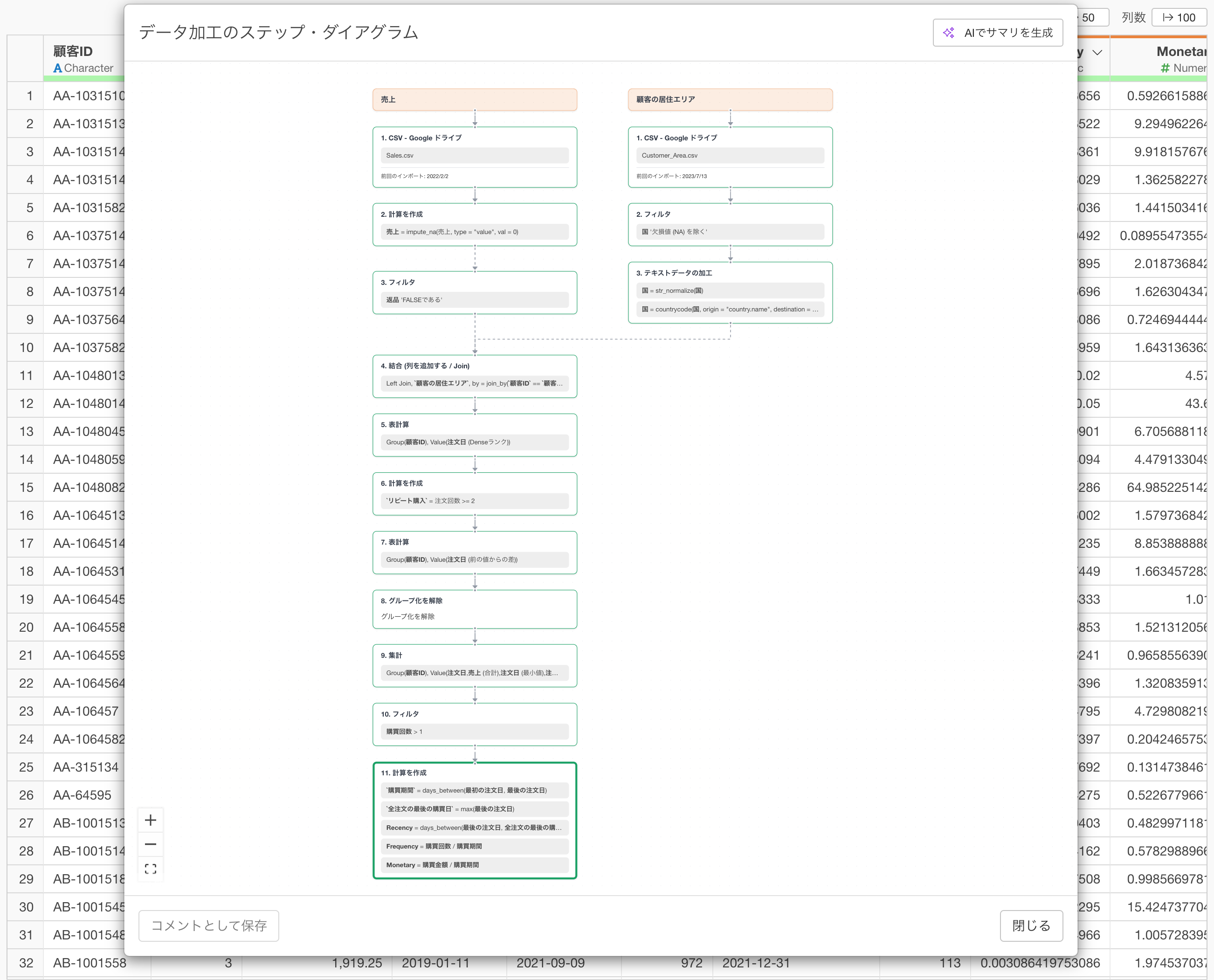
現在選択しているステップは太い緑色のテキストでハイライトされており、ダイアグラム上のステップをクリックするとそのステップに移動することができます。これにより、目的のステップにすばやくアクセスできます。
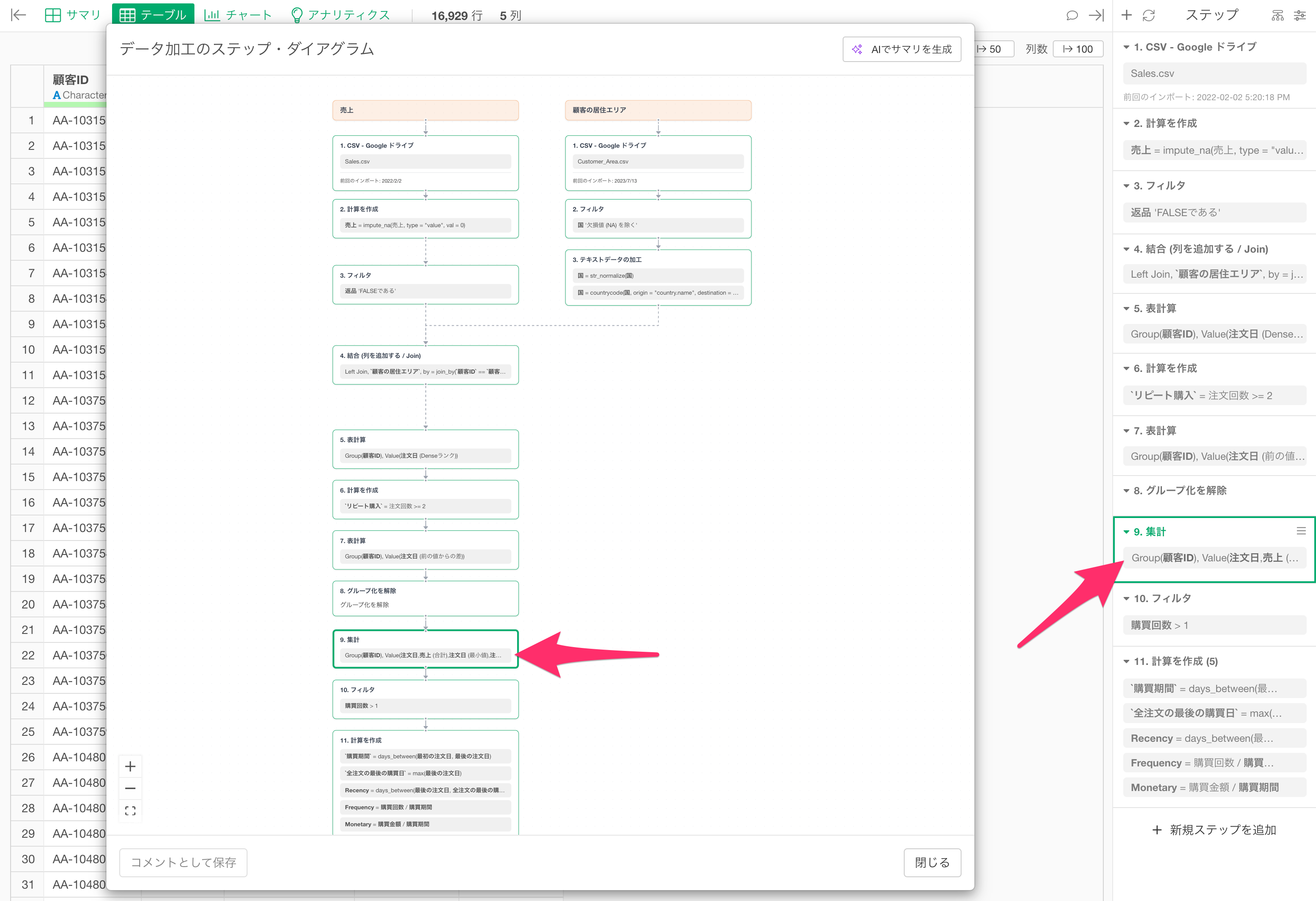
ダイアグラムの左側にある「+」ボタンをクリックするとズームインでき、「-」ボタンをクリックするとズームアウトできます。なお、マウスのスクロールでも同様にズームイン/ズームアウトが可能です。
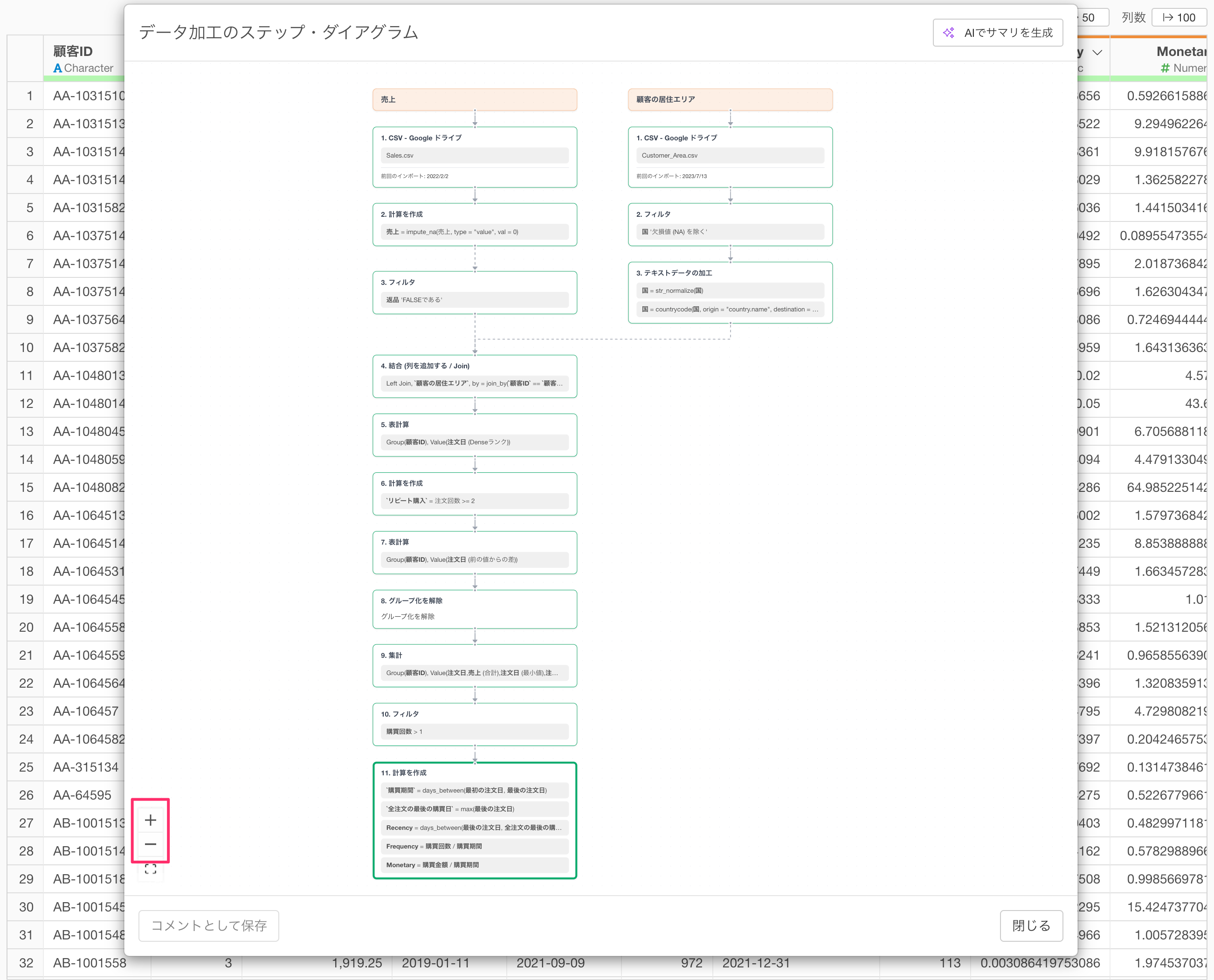
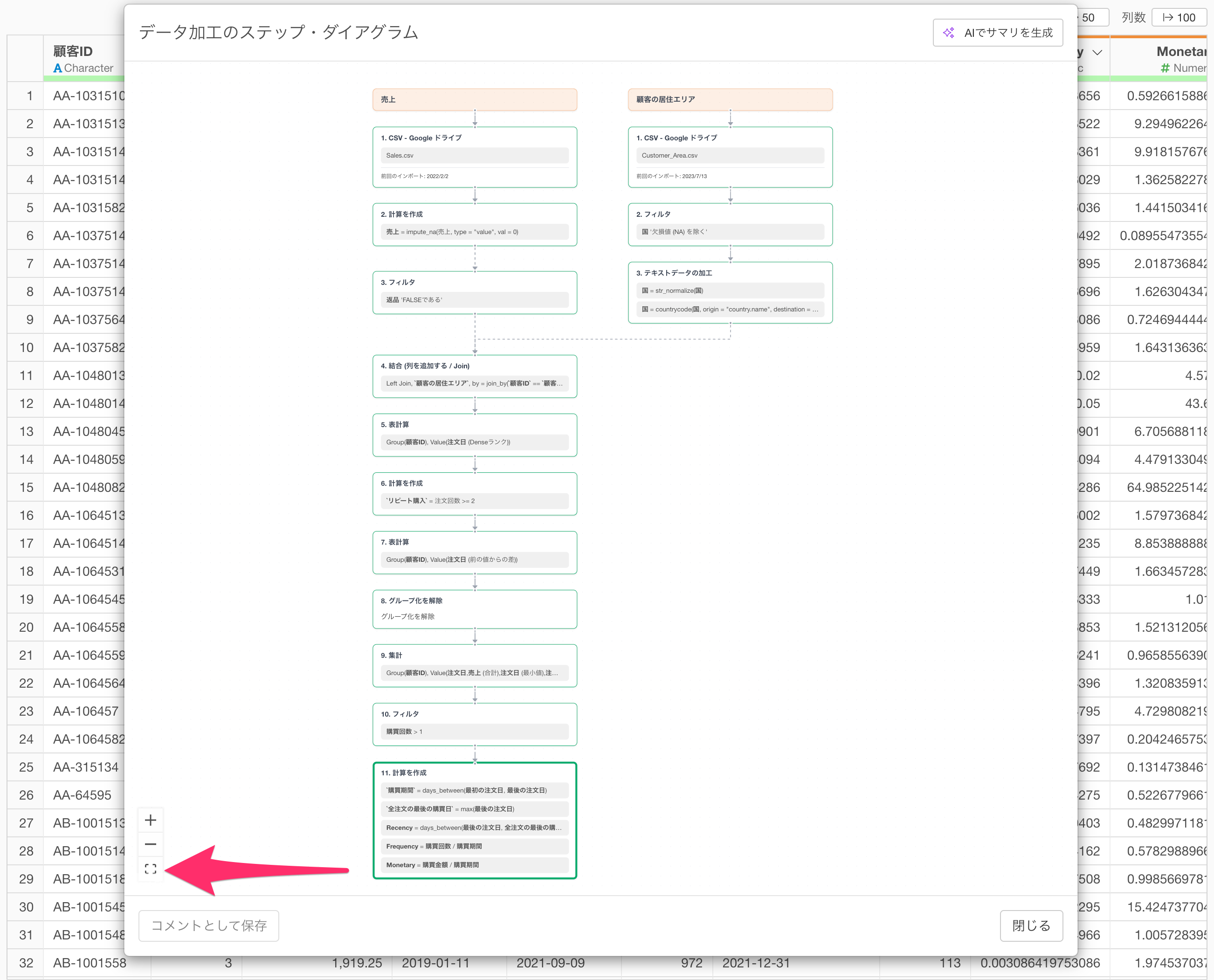
また、ダイアグラム全体を画面いっぱいに表示する「フレームイン」モードもサポートしており、ステップ数が多い場合でも全体像を一目で把握できます。
AIでサマリを生成する
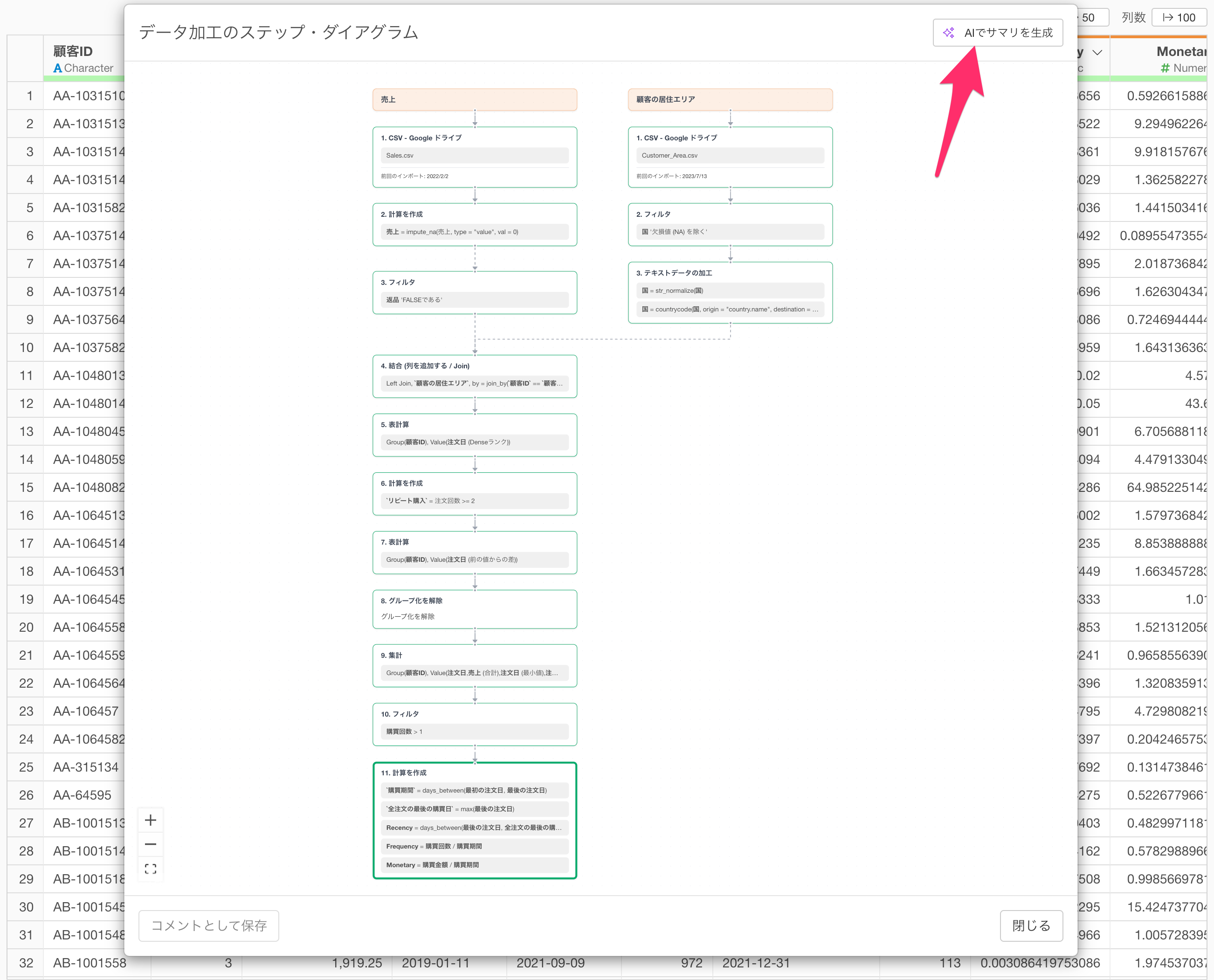
ステップ・ダイアグラムのダイアログ右上に表示される「AIでサマリを生成」ボタンをクリックすると、AIがステップの内容を自動で要約します。この機能はオンラインのときのみ利用できます。
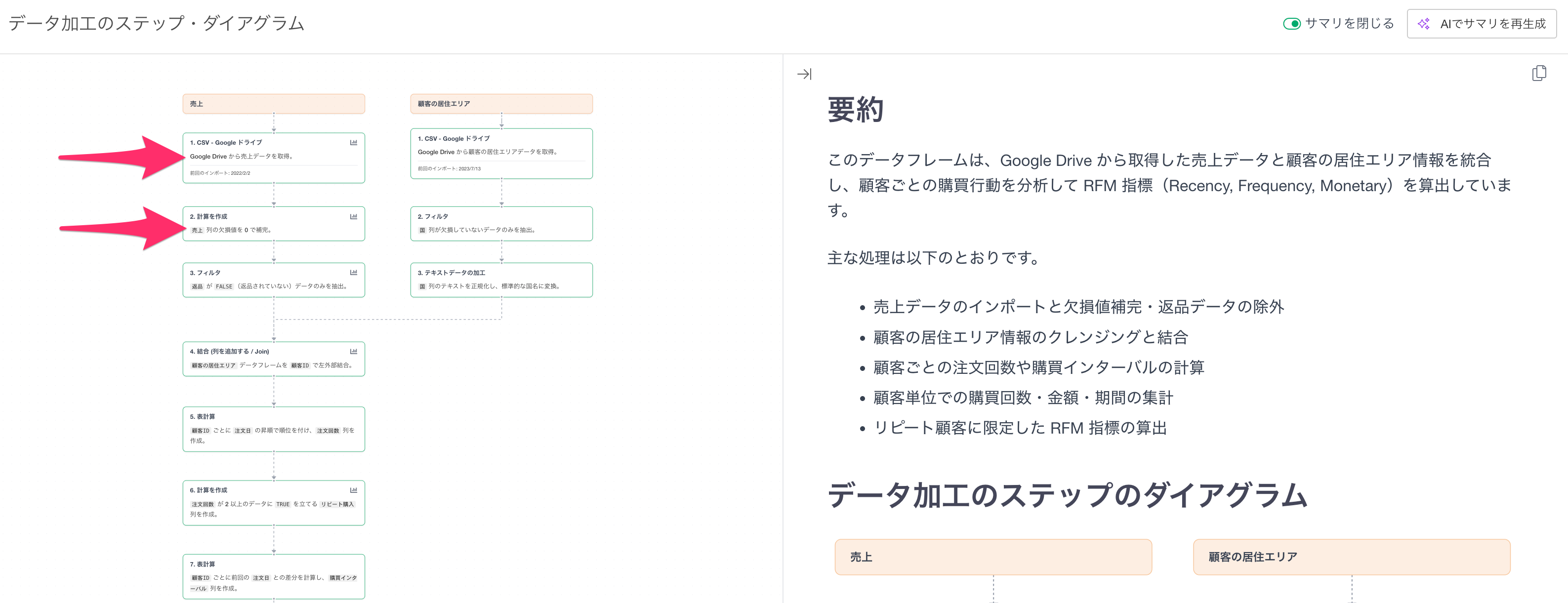
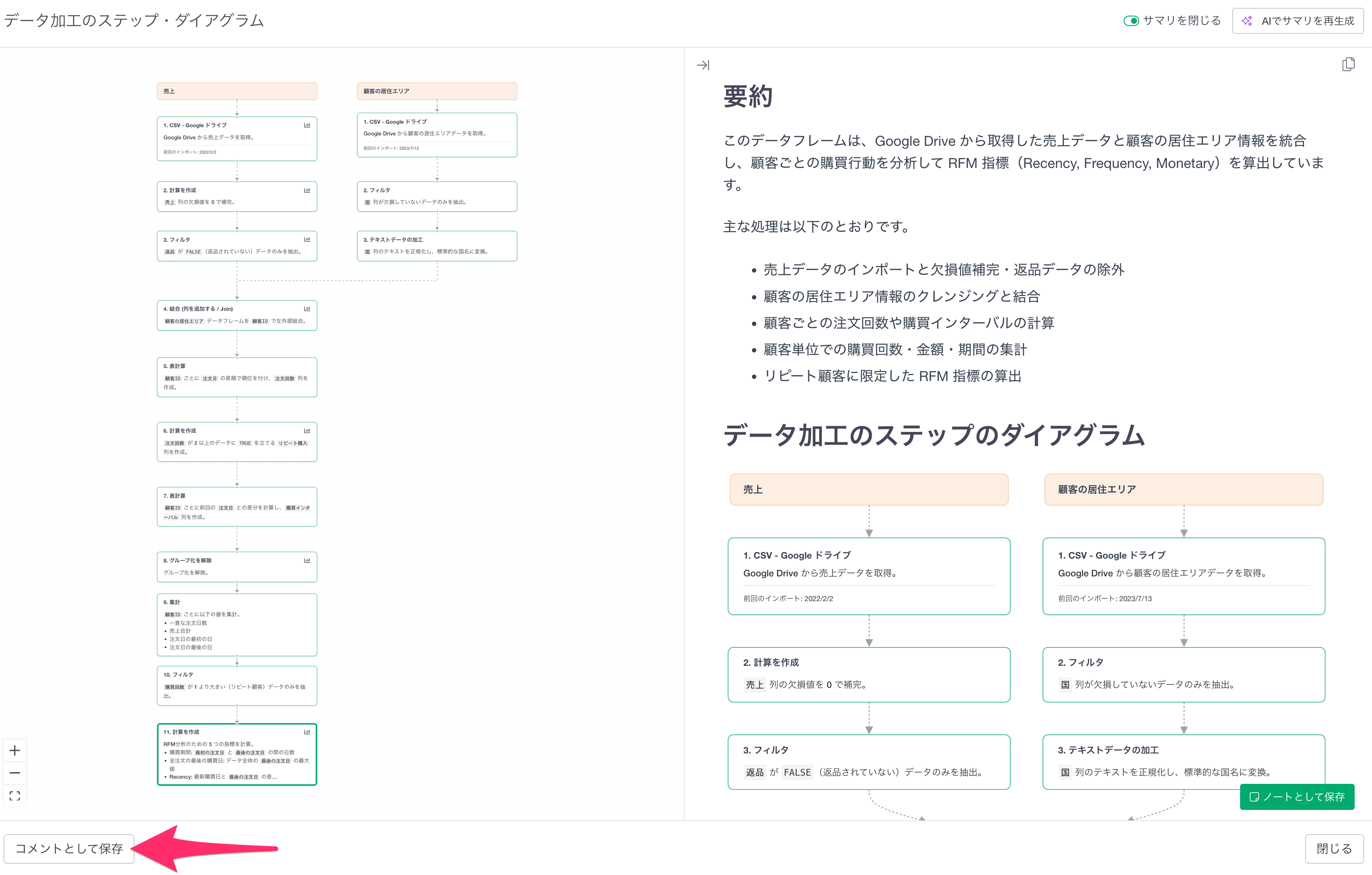
「AIでサマリを生成」ボタンをクリックすると、各ステップの内容が要約され、ダイアグラム上の各ステップの中に表示されます。これにより、どのような処理が行われているのかをダイアグラムを見ながら直感的に理解できるようになります。
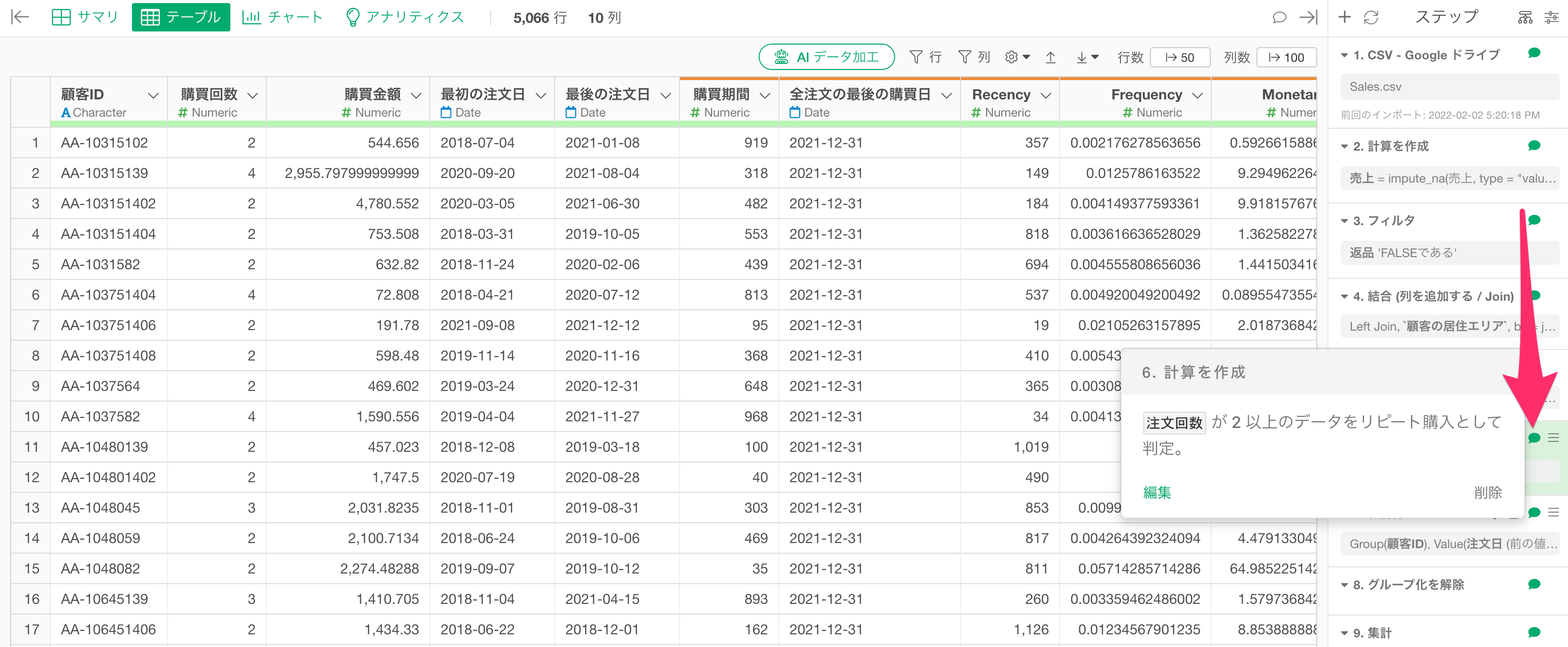
ステップ・ダイアグラムの左下にある「コメントとして保存」ボタンをクリックすると、ステップごとの詳細説明がそれぞれのステップのコメントとして自動的に挿入されます。
保存したコメントは、ステップからいつでも確認できます。
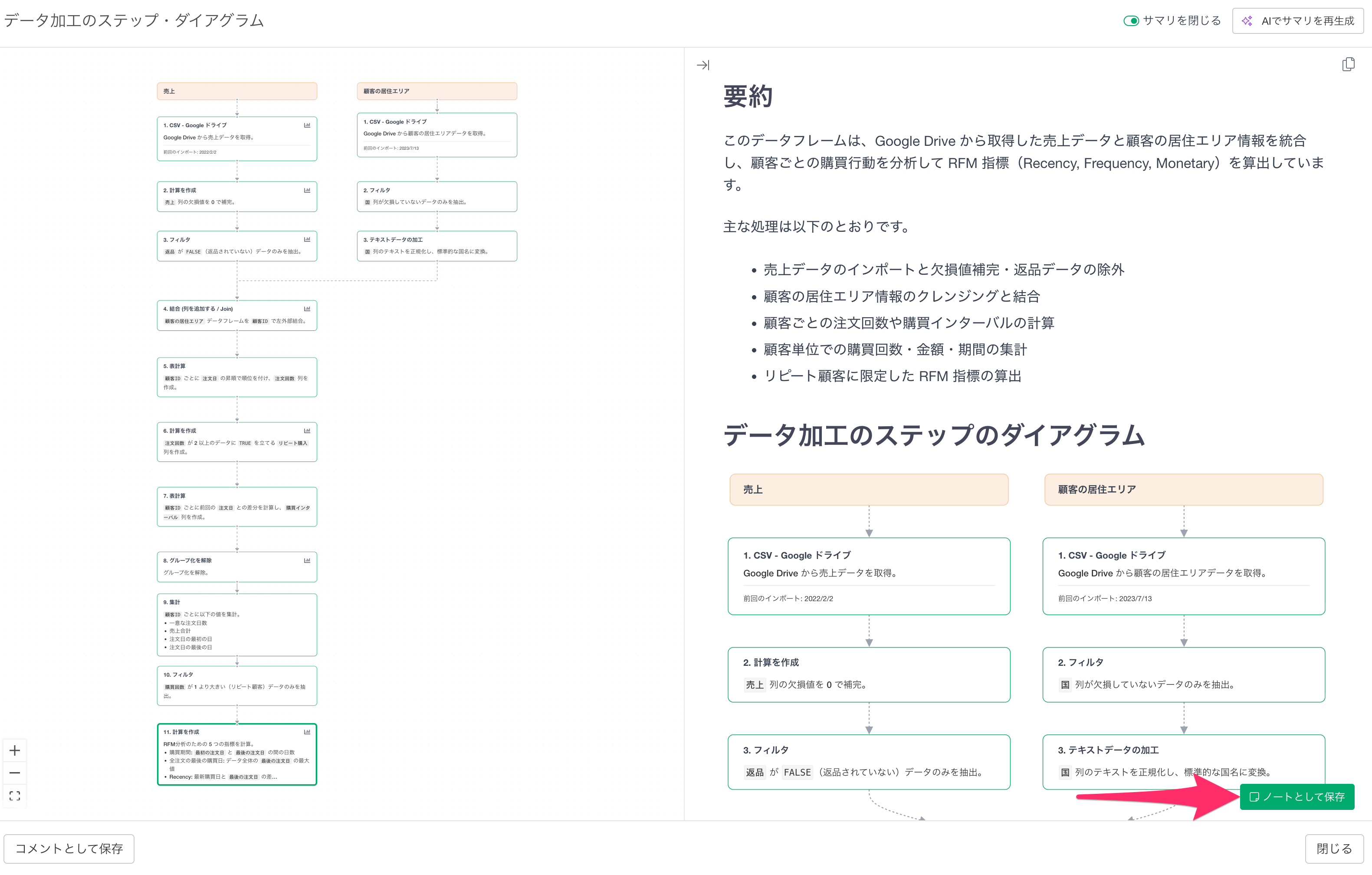
ダイアグラムの右側パネルでは、ノート形式でステップのサマリを確認できます。
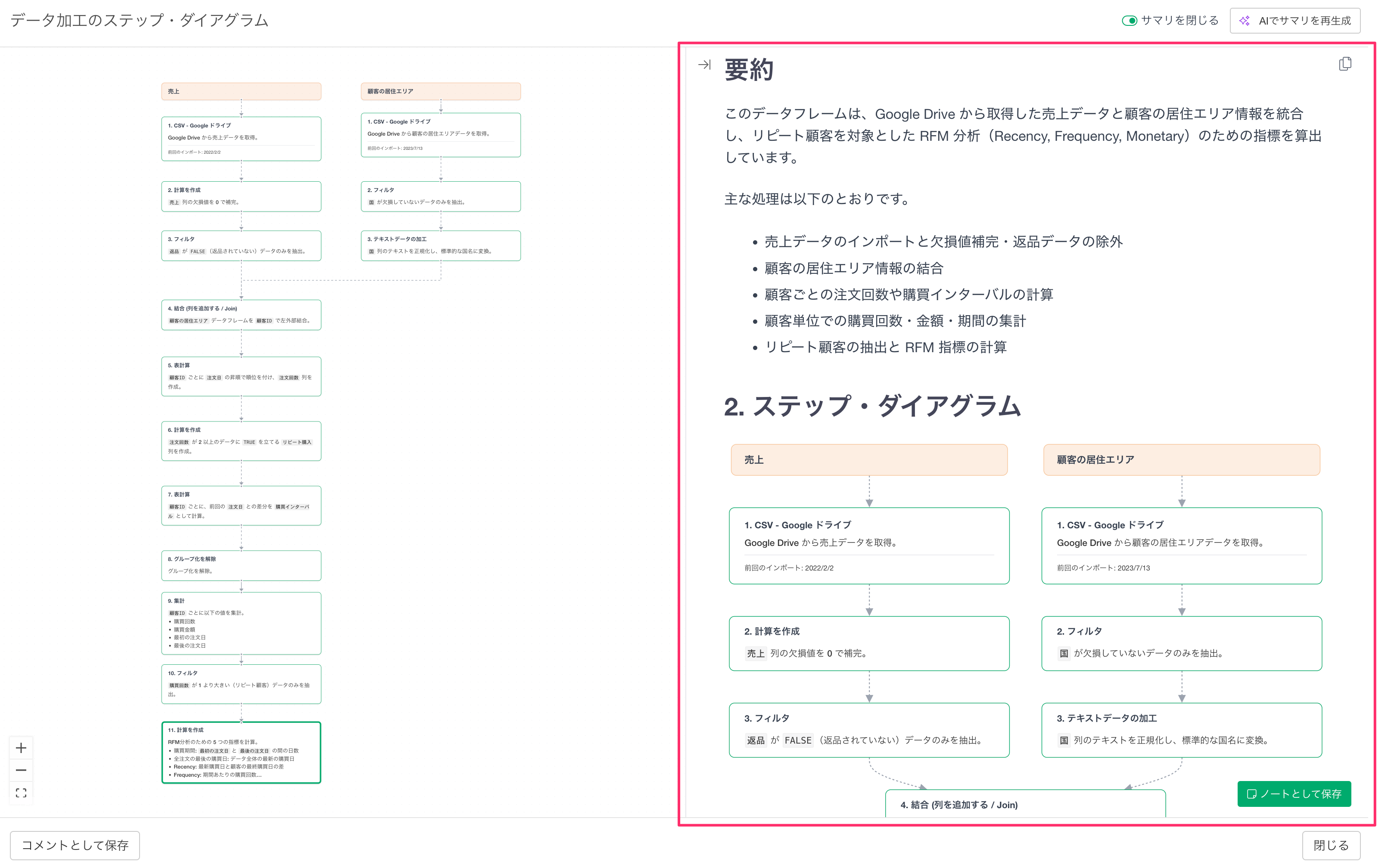
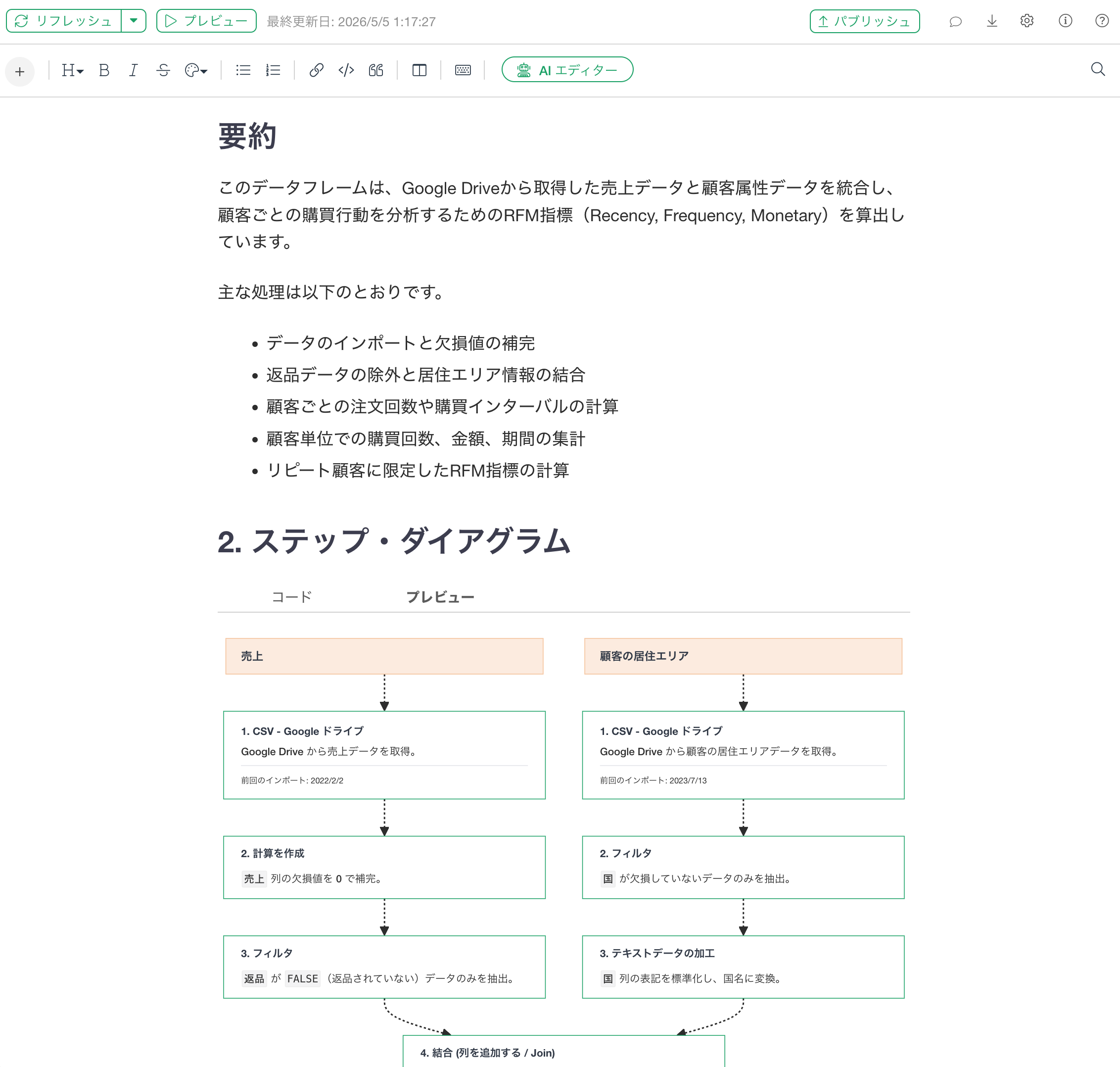
サマリは「要約」、「ステップ・ダイアグラム」、「ステップごとの詳細説明」の見出しで分かれており、データフレーム全体のハイレベルな概要から個々のステップの詳細までを体系的に確認できます。
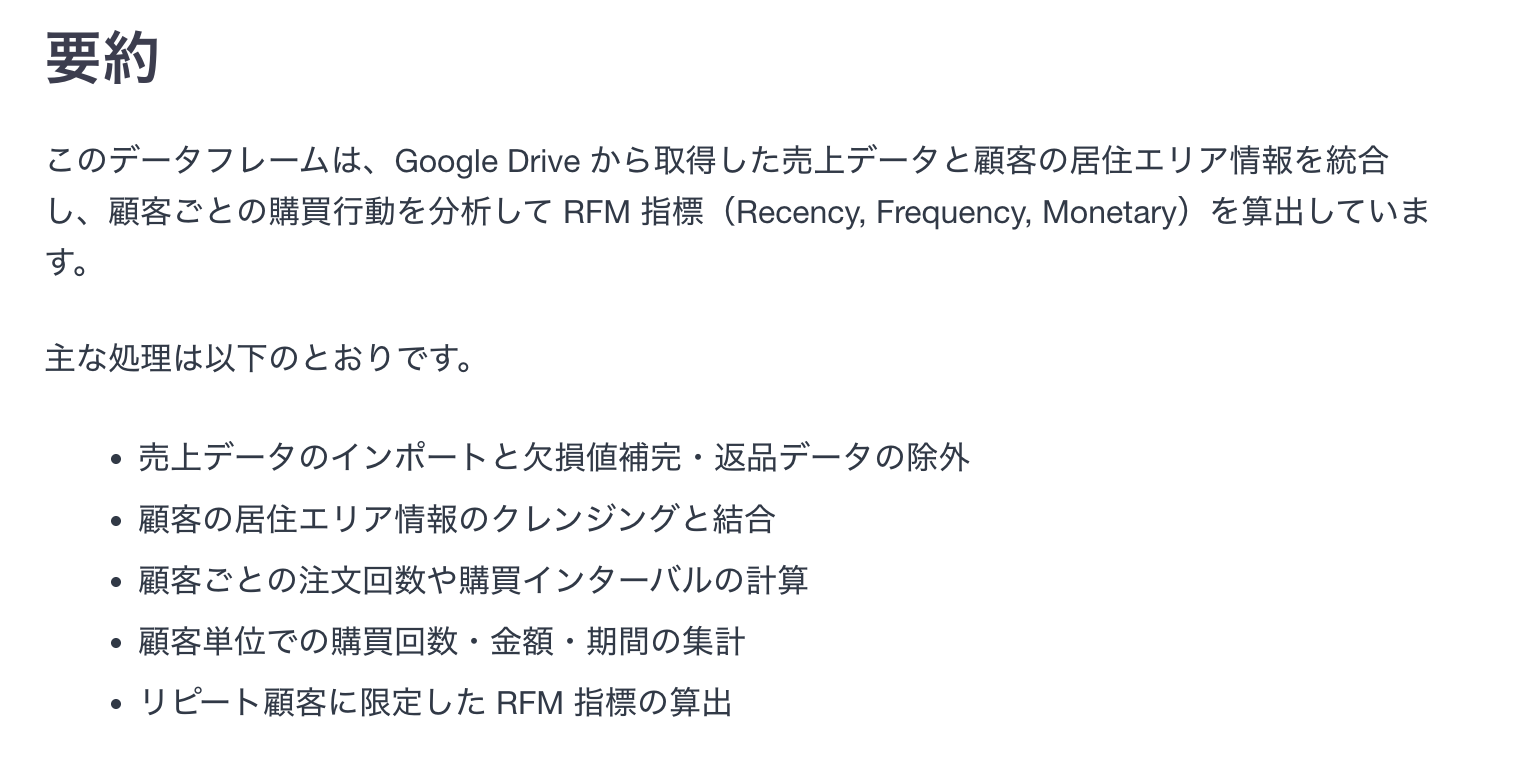
要約
要約のセクションでは、現在いるデータフレームで、どのようなデータソースから、どのようなデータ加工の処理を行っているかを要約します。
ステップ・ダイアグラム
ステップ・ダイアグラムのセクションでは、ステップ・ダイアグラムの左側のペインで表示されているダイアグラムを確認できます。
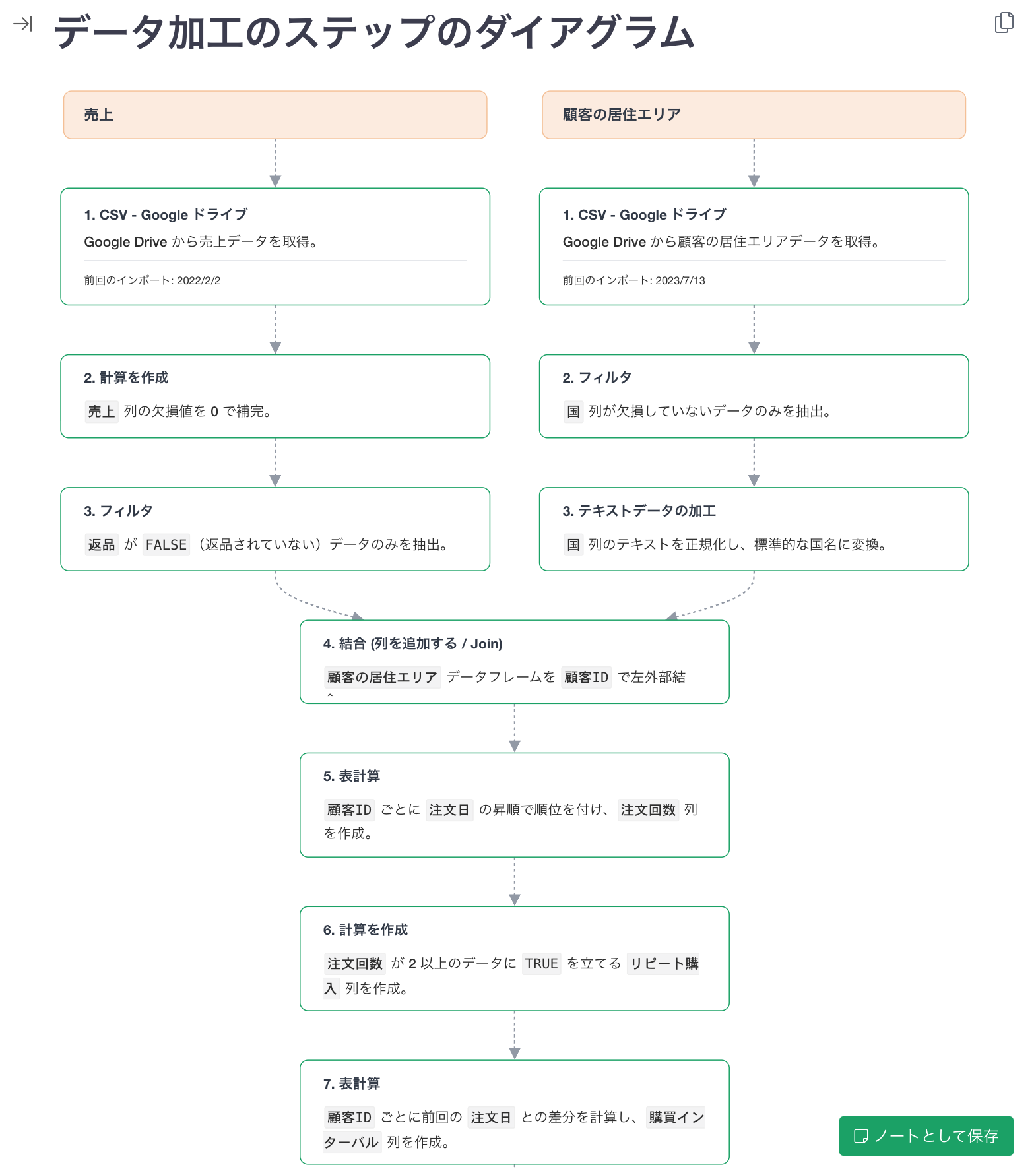
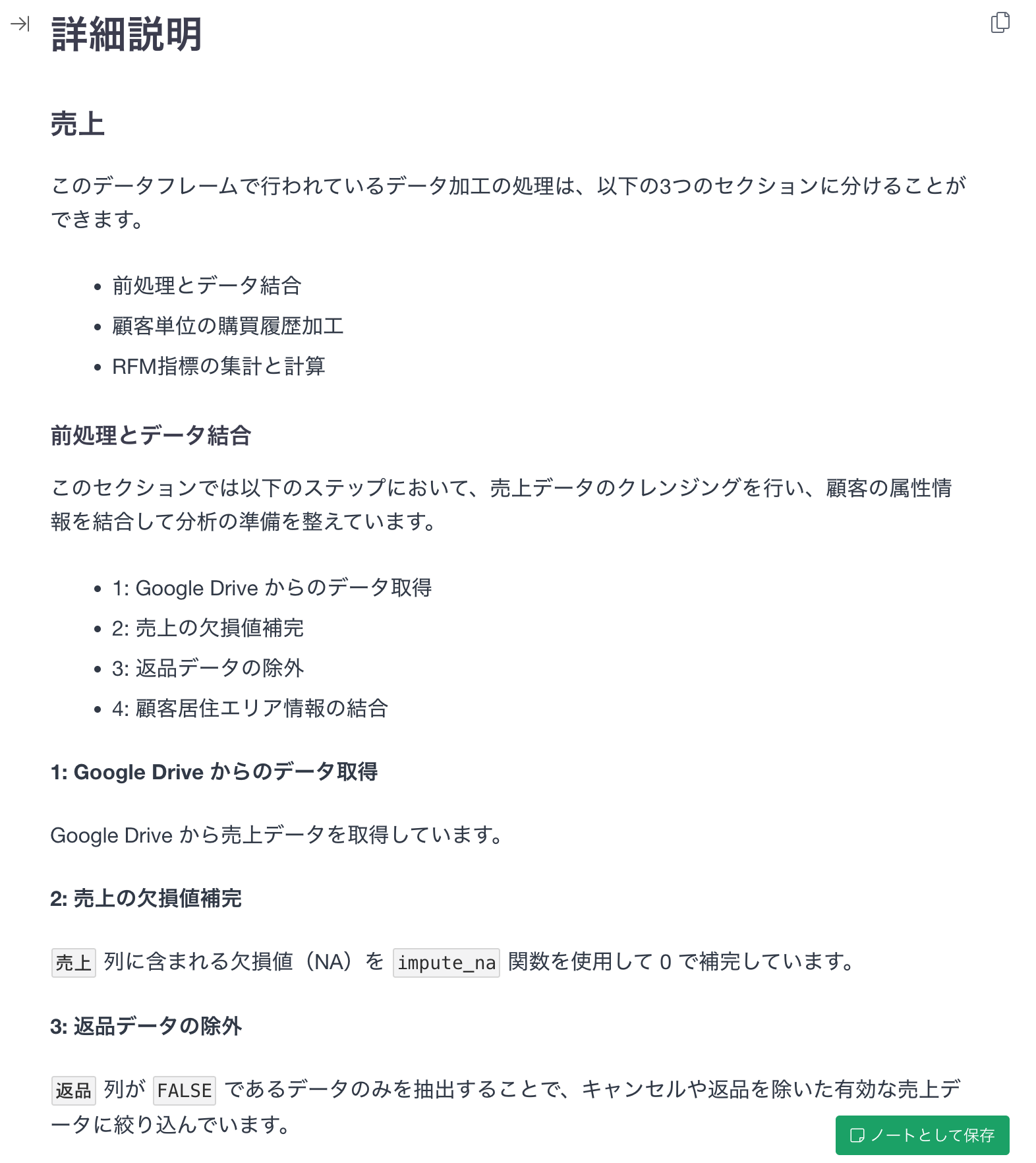
ステップごとの詳細説明
ステップごとの詳細説明のセクションでは、データフレームごとに、各ステップの詳細を説明します。
右側パネルの「ノートとして保存」ボタンをクリックすると、このサマリをExploratoryのノートとして保存できます。
保存したノートはノートの一覧に表示されます。
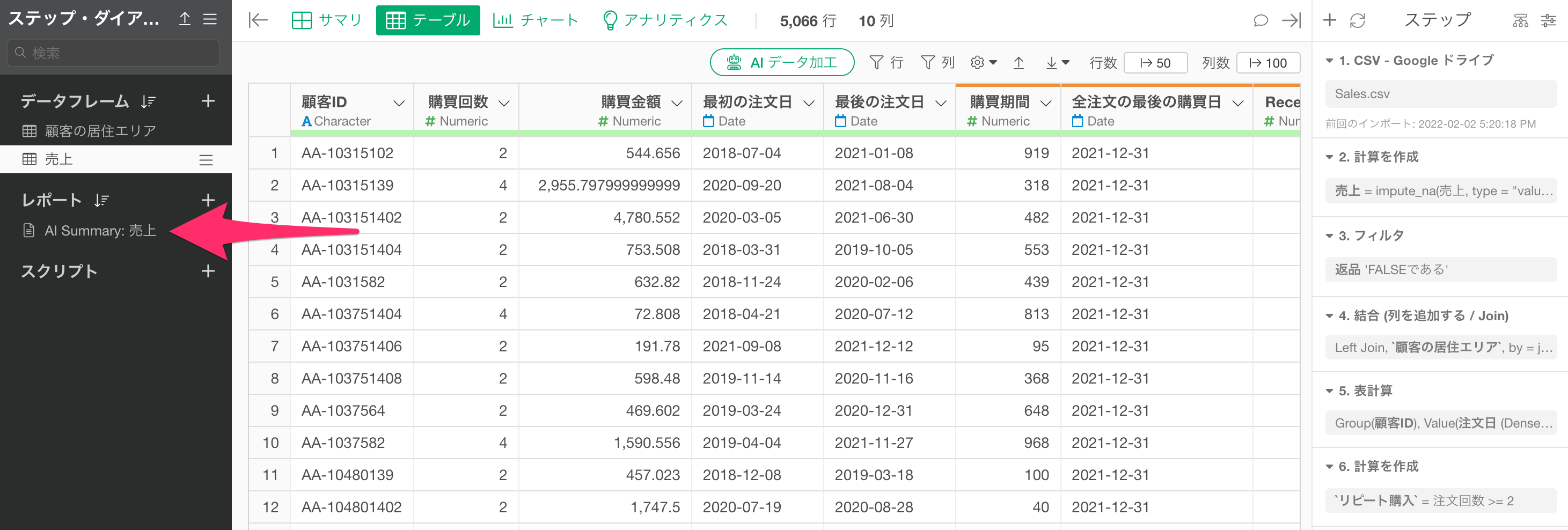
保存したノートを開くと、AI サマリで表示されていた内容をノートの中で確認できます。
今すぐ体験してみませんか?
Exploratoryのバージョン15で追加されたステップ・ダイアグラムとサマリ機能を、ぜひご自身で体験してみてください!
まだExploratoryをお使いでない方は、30日間の無料トライアルをぜひお試しください!