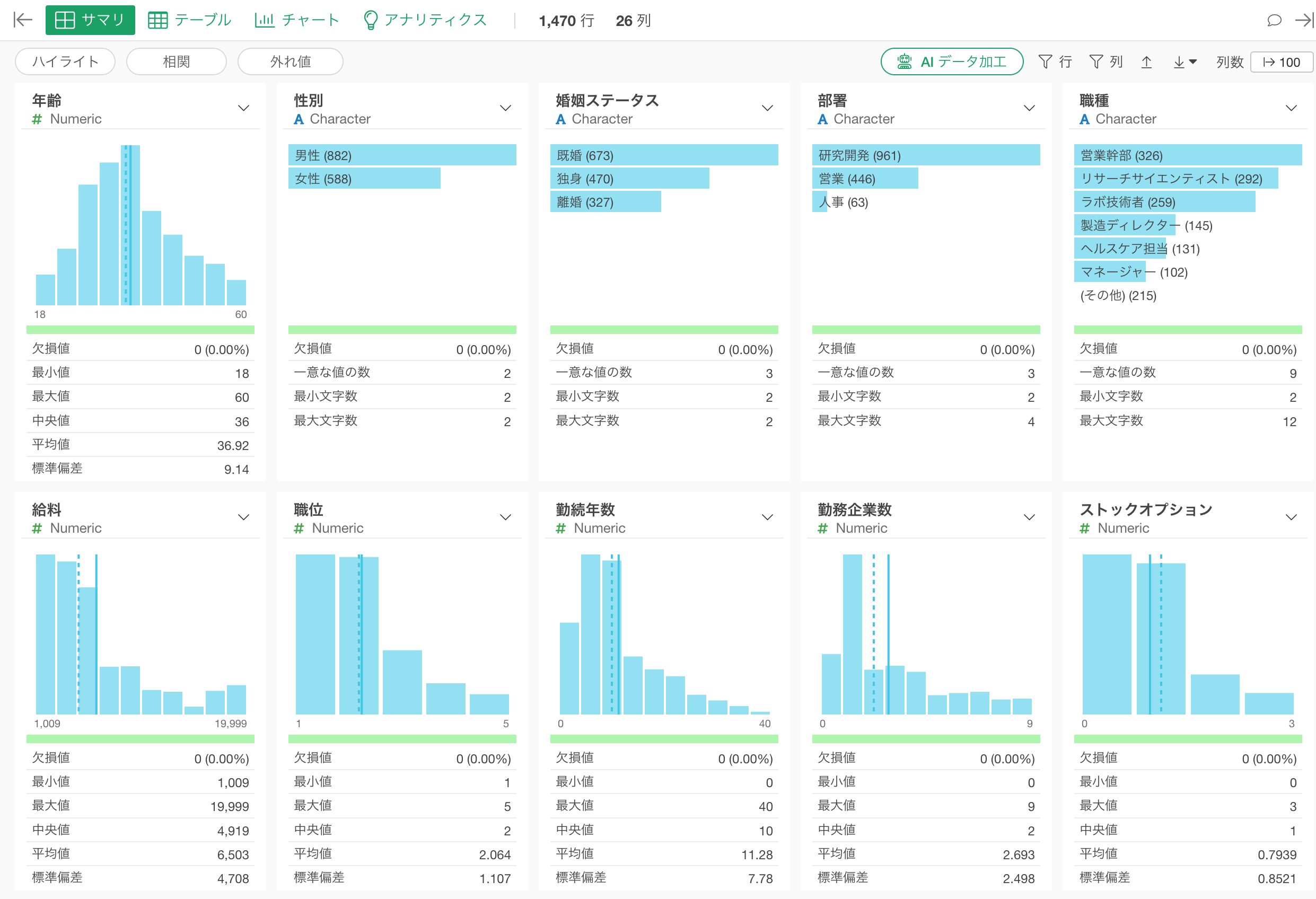
サマリ・ビューでの探索をより柔軟に! ー 残す、除く、詳細データのサポート
サマリ・ビューでデータの全体像を眺めているとき、例えば、「性別を女性だけに絞ったら他の列はどう変わるんだろう」「給料の最上位グループを外したときの他の列の傾向が見たい」、あるいは、特定のカテゴリの実際のデータを、その場で見たい、と思ったことはありませんか。
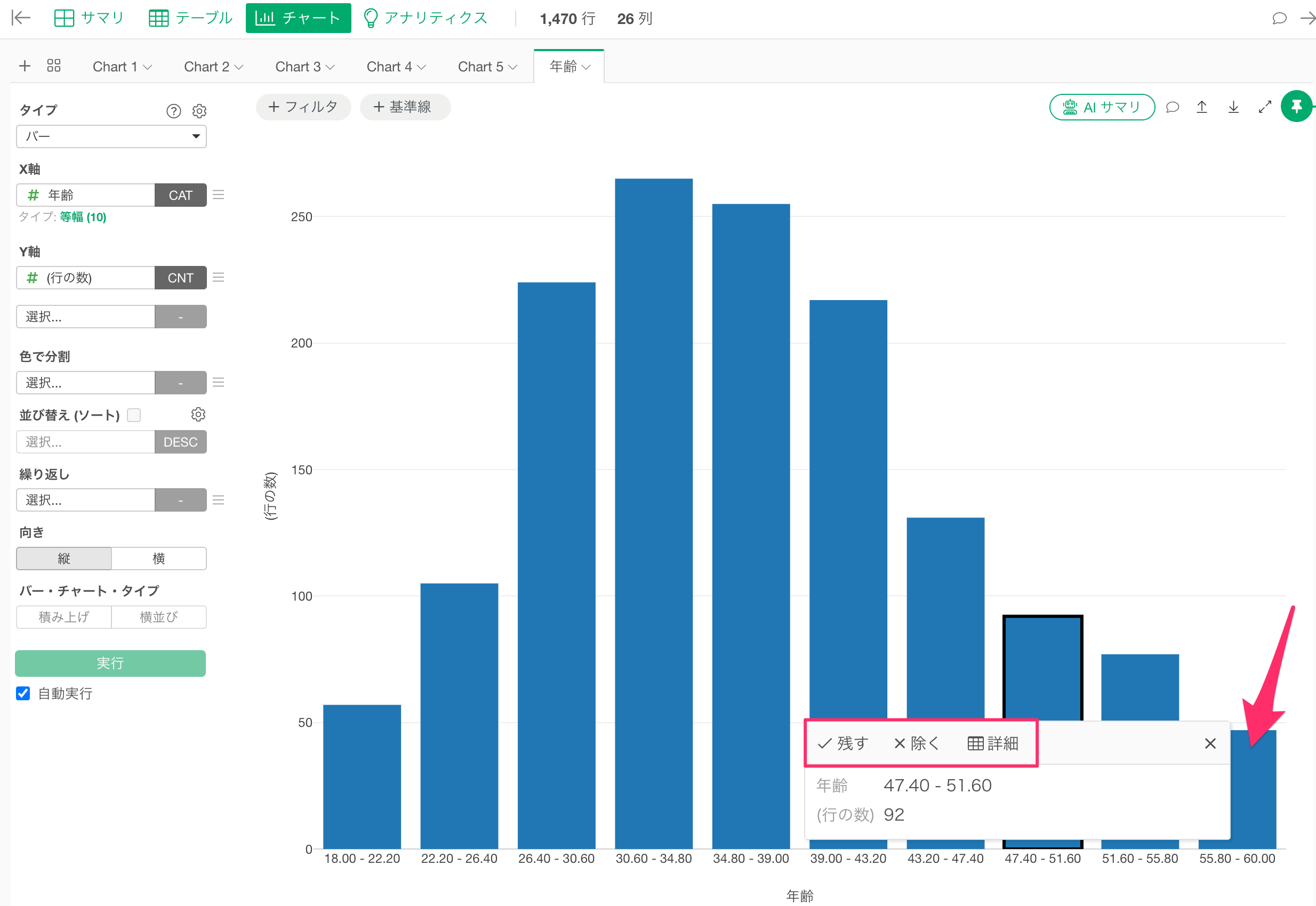
チャート・ビューであればバーをクリックして「残す」「除く」「詳細データの表示」がすぐに使えます。
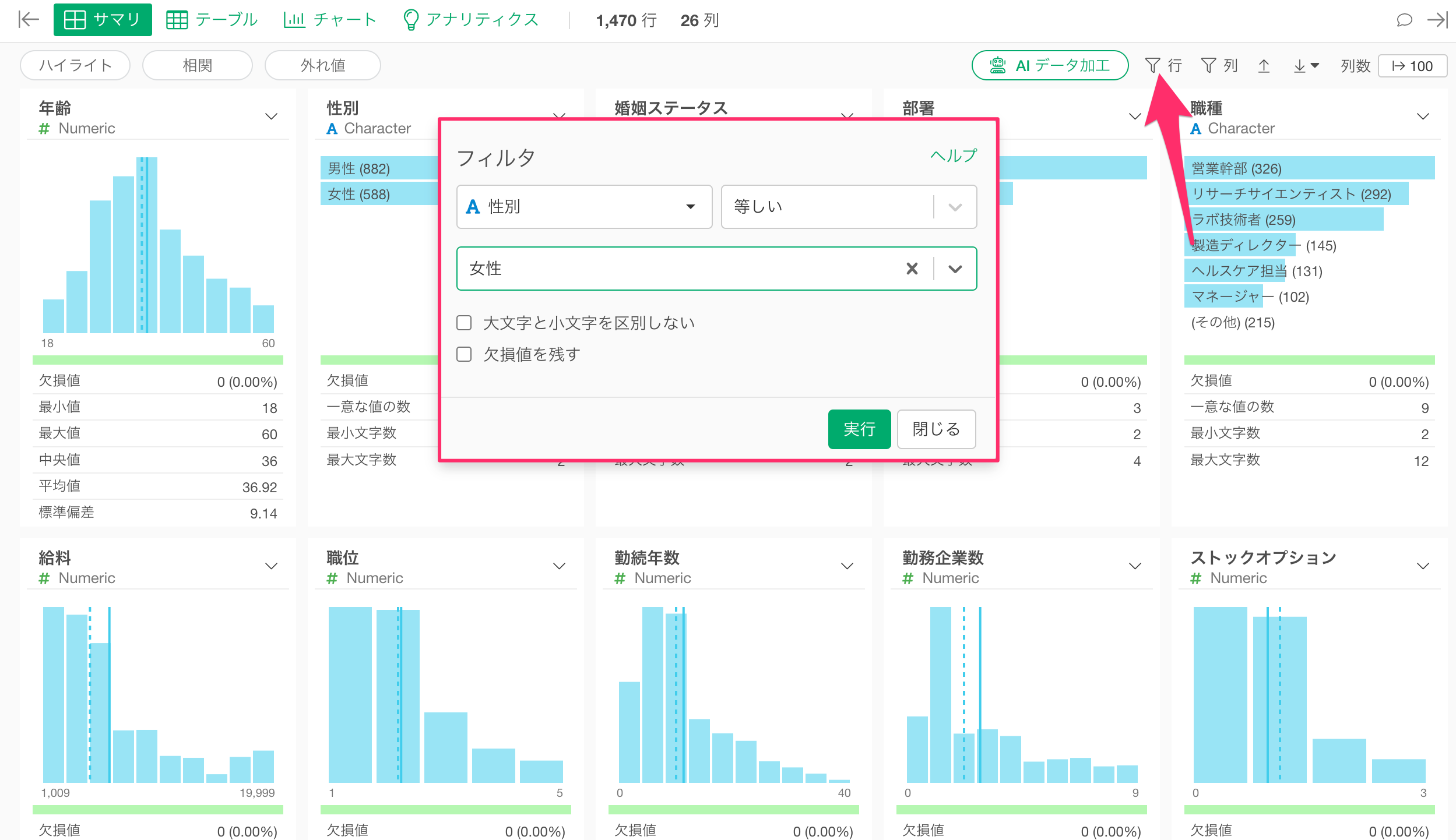
ところがサマリ・ビューでは同じことができず、都度、行レベル・フィルタで条件を設定して、追加する必要がありました。
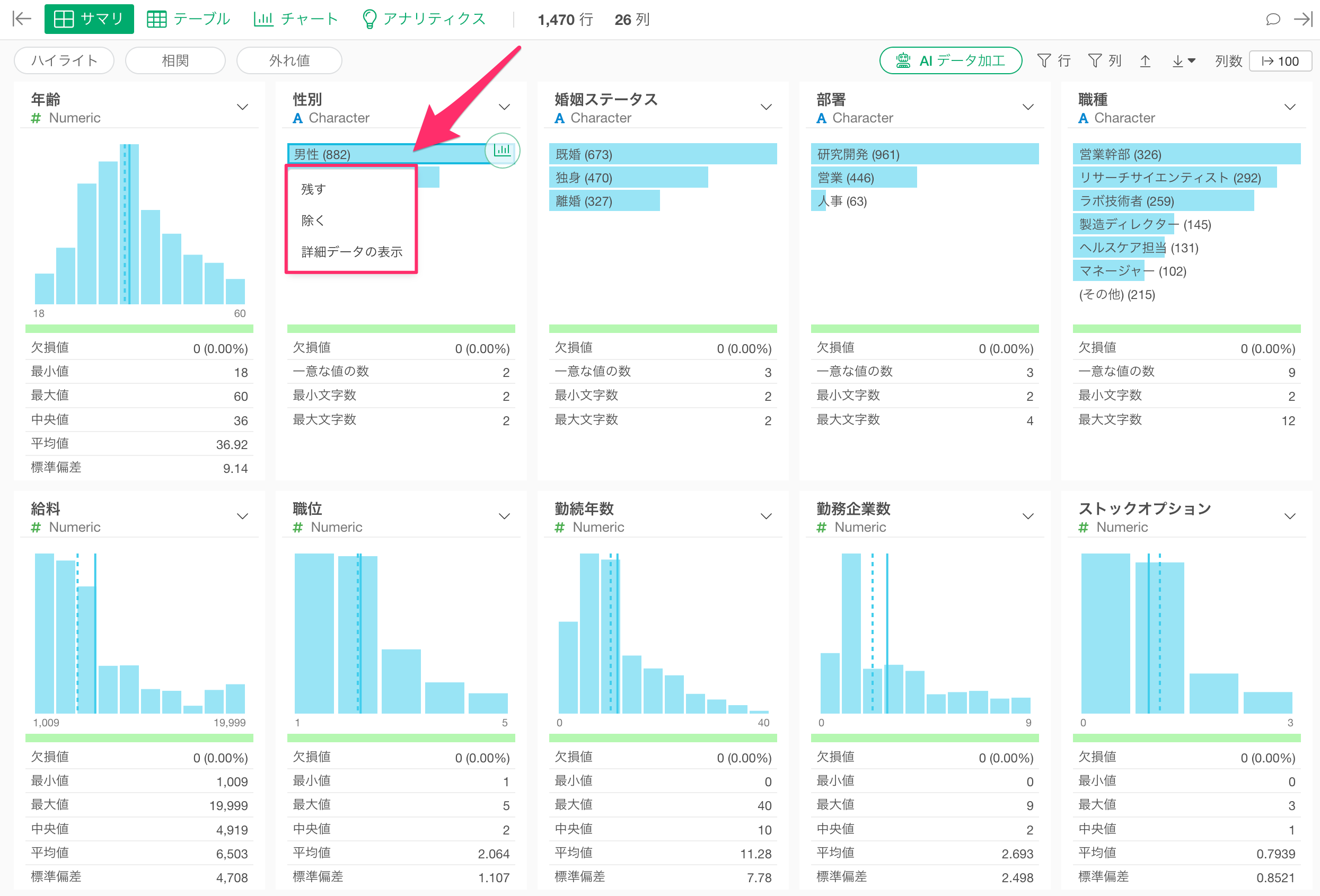
そこで、v15では、サマリ・ビューで表示されるチャートのバーをクリックするだけで、「残す」「除く」「詳細データの表示」を使えるようになりました。
サマリでバーをクリックする
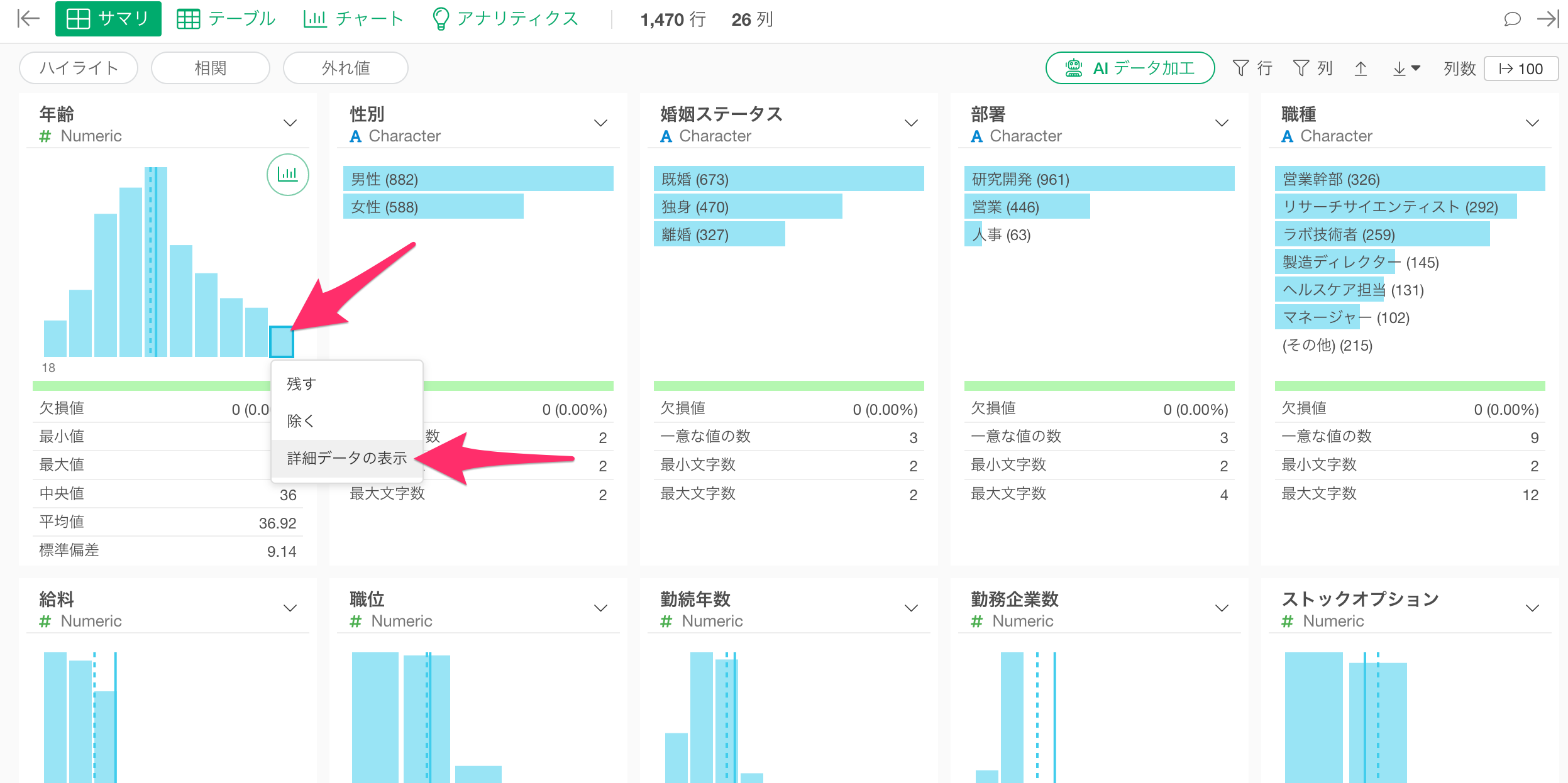
サマリビューに表示されている各列のバーをクリックすると、ポップアップメニューが表示され、「残す」「除く」「詳細データの表示」の3つのオプションから操作を選択できます。
「残す」や「除く」でデータを絞り込む
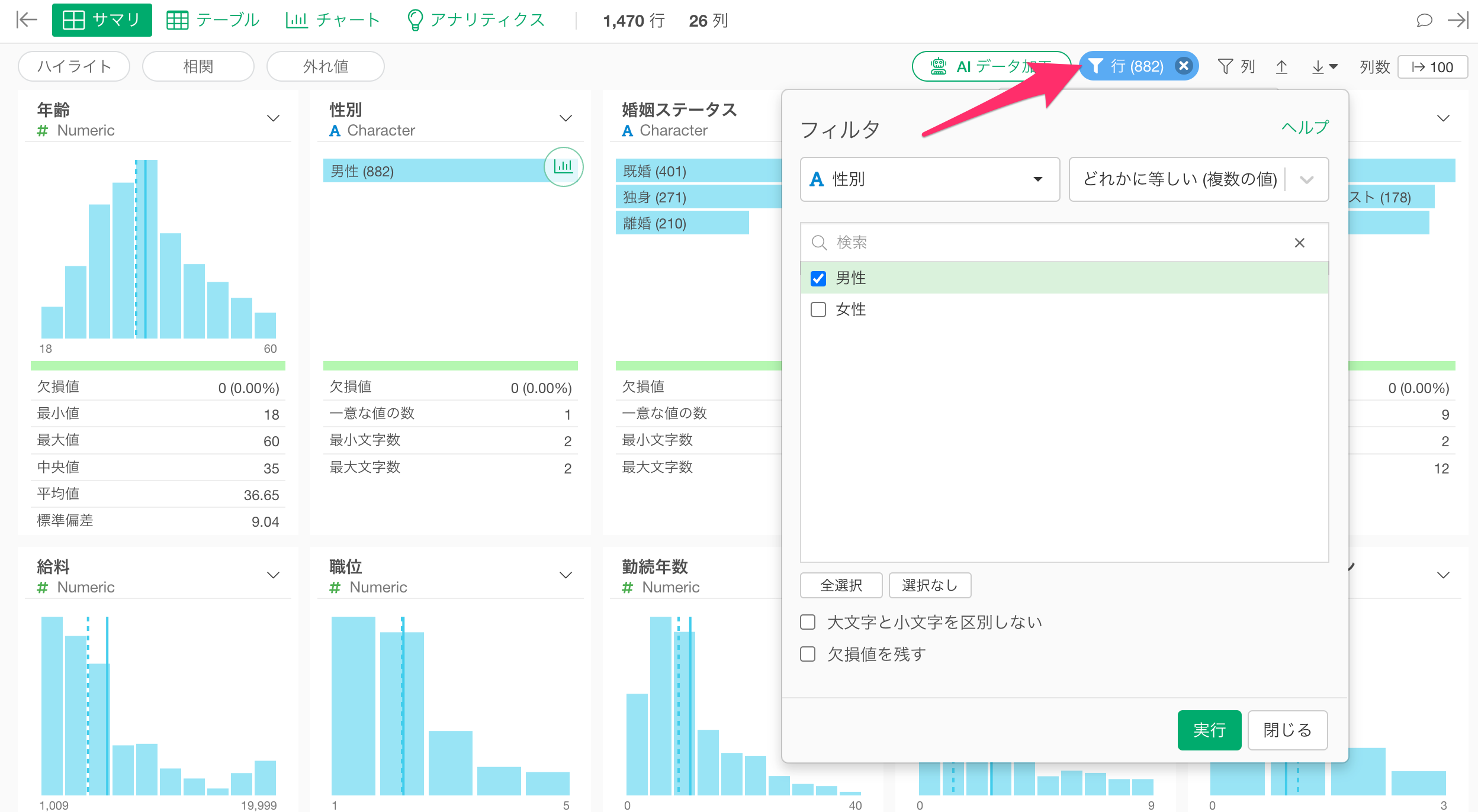
「残す」をクリックすると、クリックしたバーに対応するデータだけが残るようにフィルタされます。
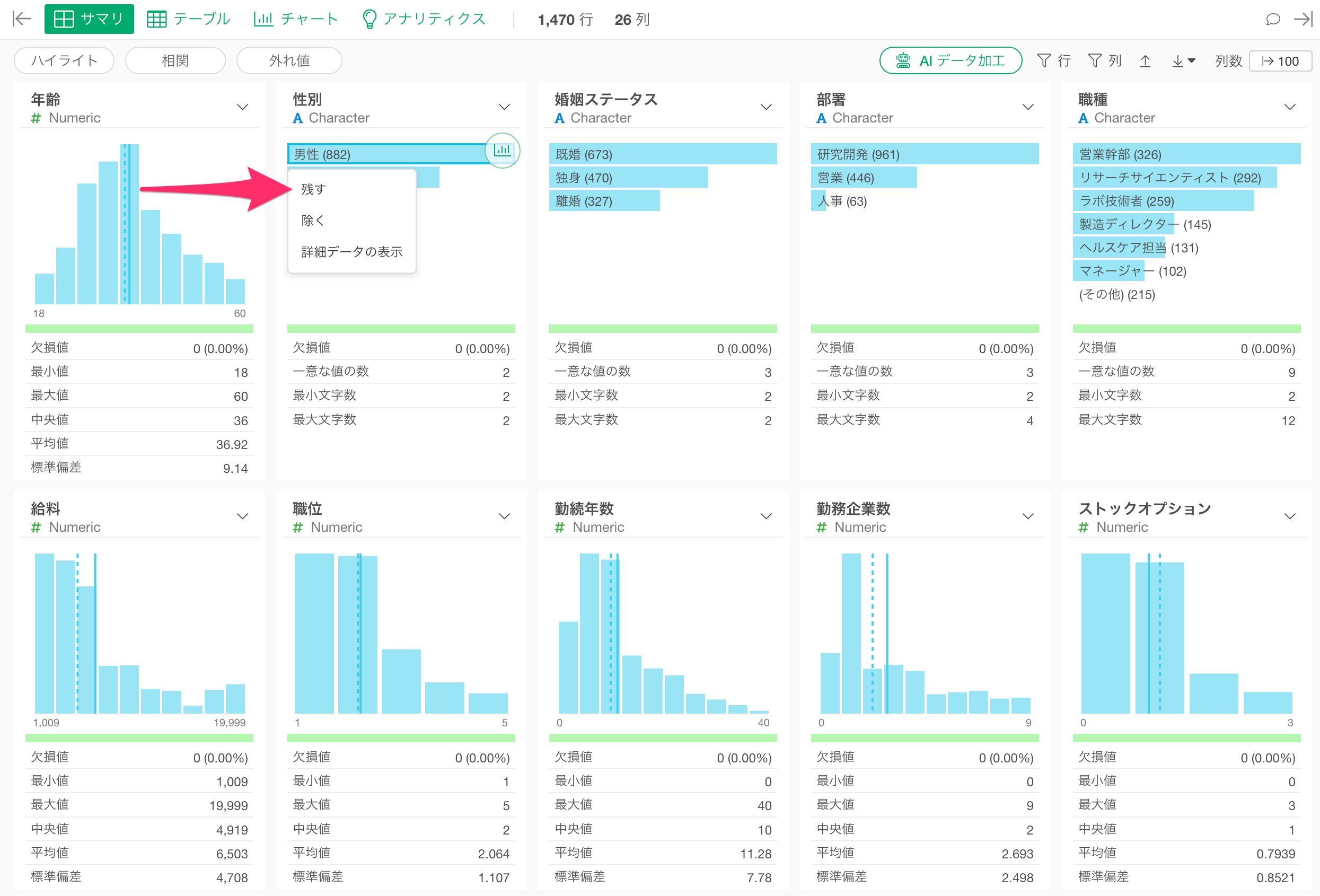
なお、フィルタの動作はデータの型によって異なります。
- 数値型・日付型列の場合:クリックしたバーが表す数値の範囲のデータだけが残ります。フィルタが適用されると、サマリビューに表示されている他の全列のサマリ情報も連動して更新されます。
- カテゴリー型・順序つきカテゴリー型・ロジカル型の場合:クリックしたカテゴリー(例:地域が「東京」)のデータだけが残ります。
「残す」あるいは「除く」をクリックすると、サマリ・ビューやテーブル・ビューのみで有効な、行レベル・フィルタが適用されます。
「除く」をクリックすると、クリックしたバーに対応するデータを取り除いた状態でサマリが描画されます。
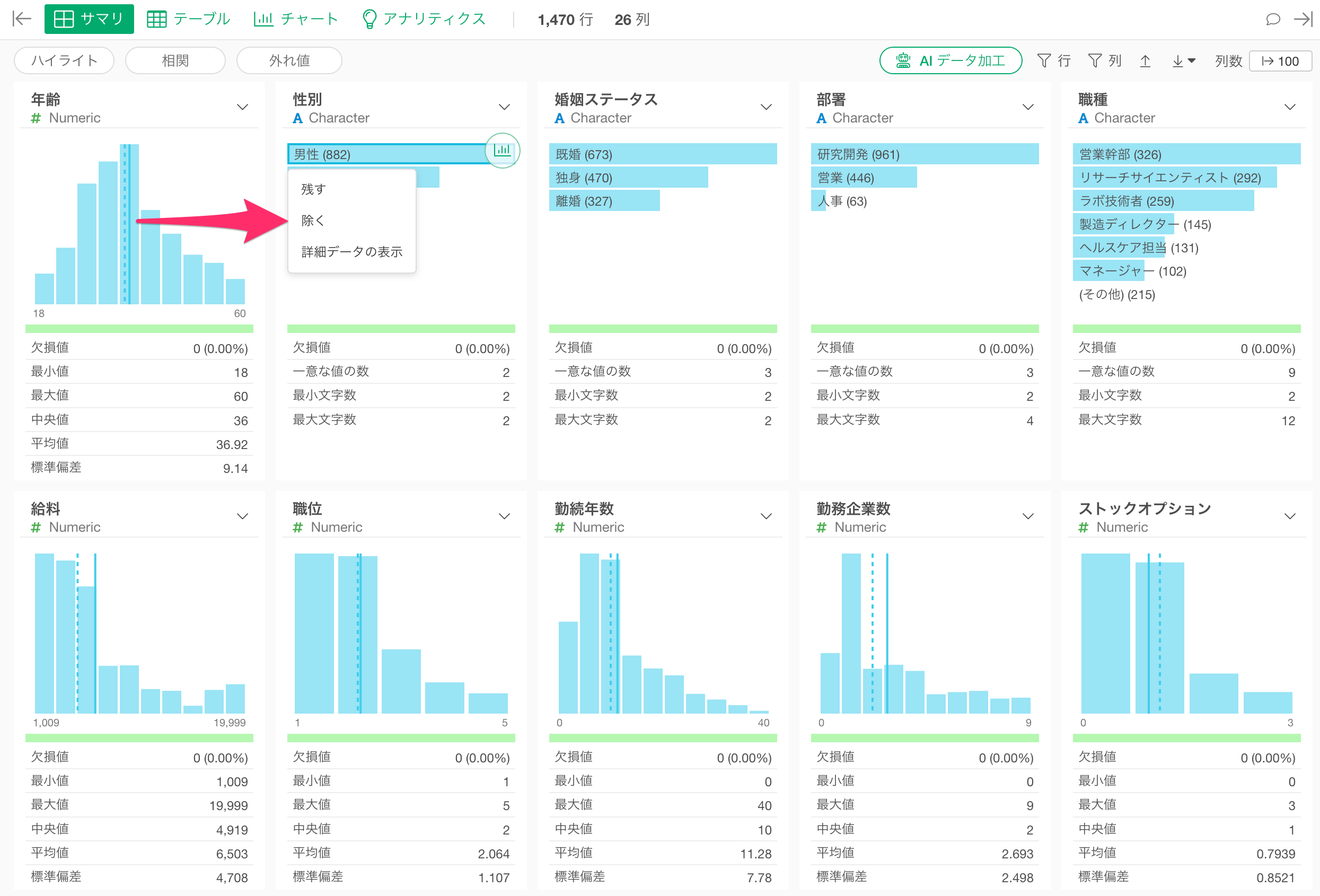
不要なカテゴリーを除外して、残りのデータの傾向を確認したいときに便利です。
詳細データを表示する
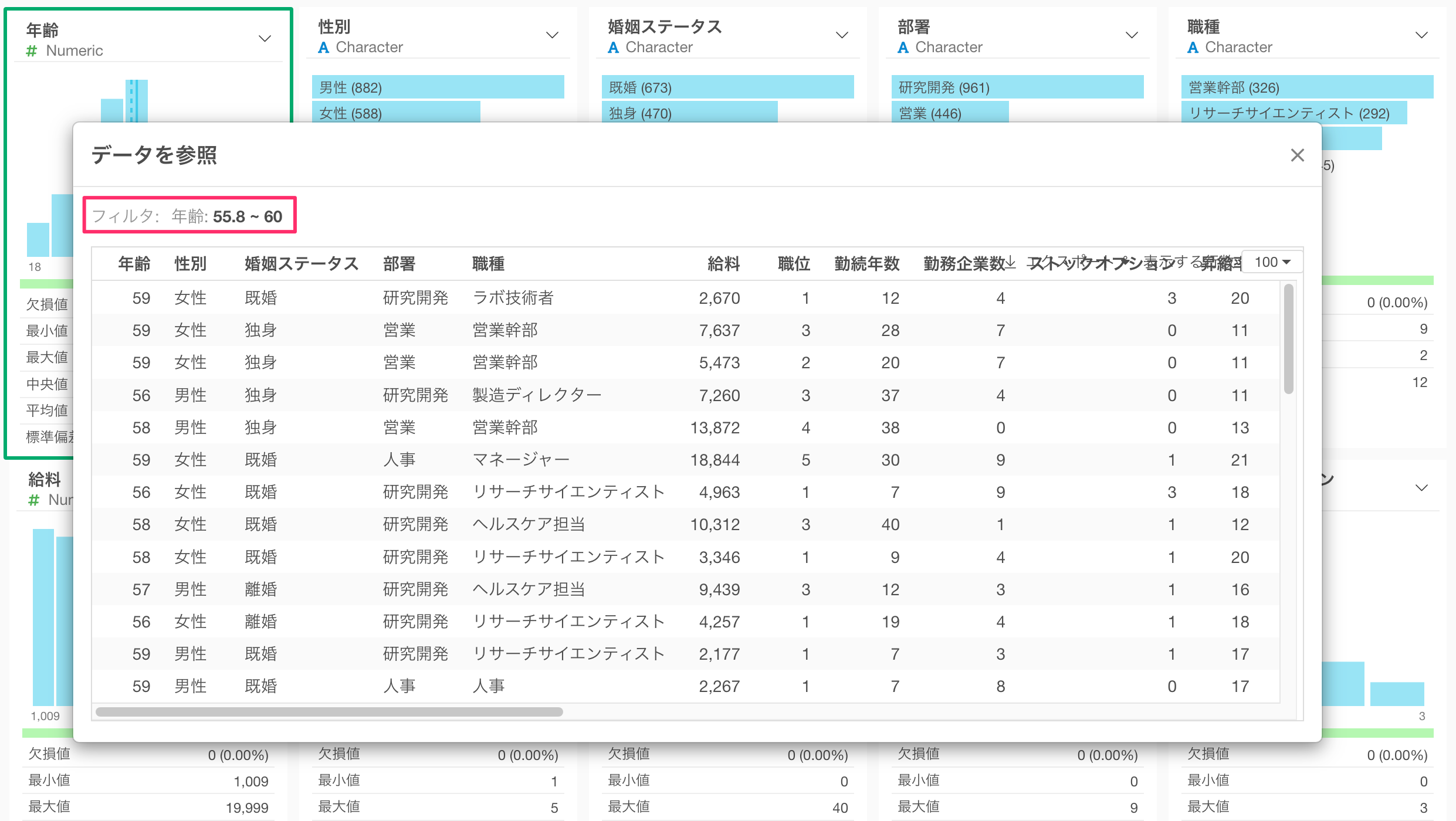
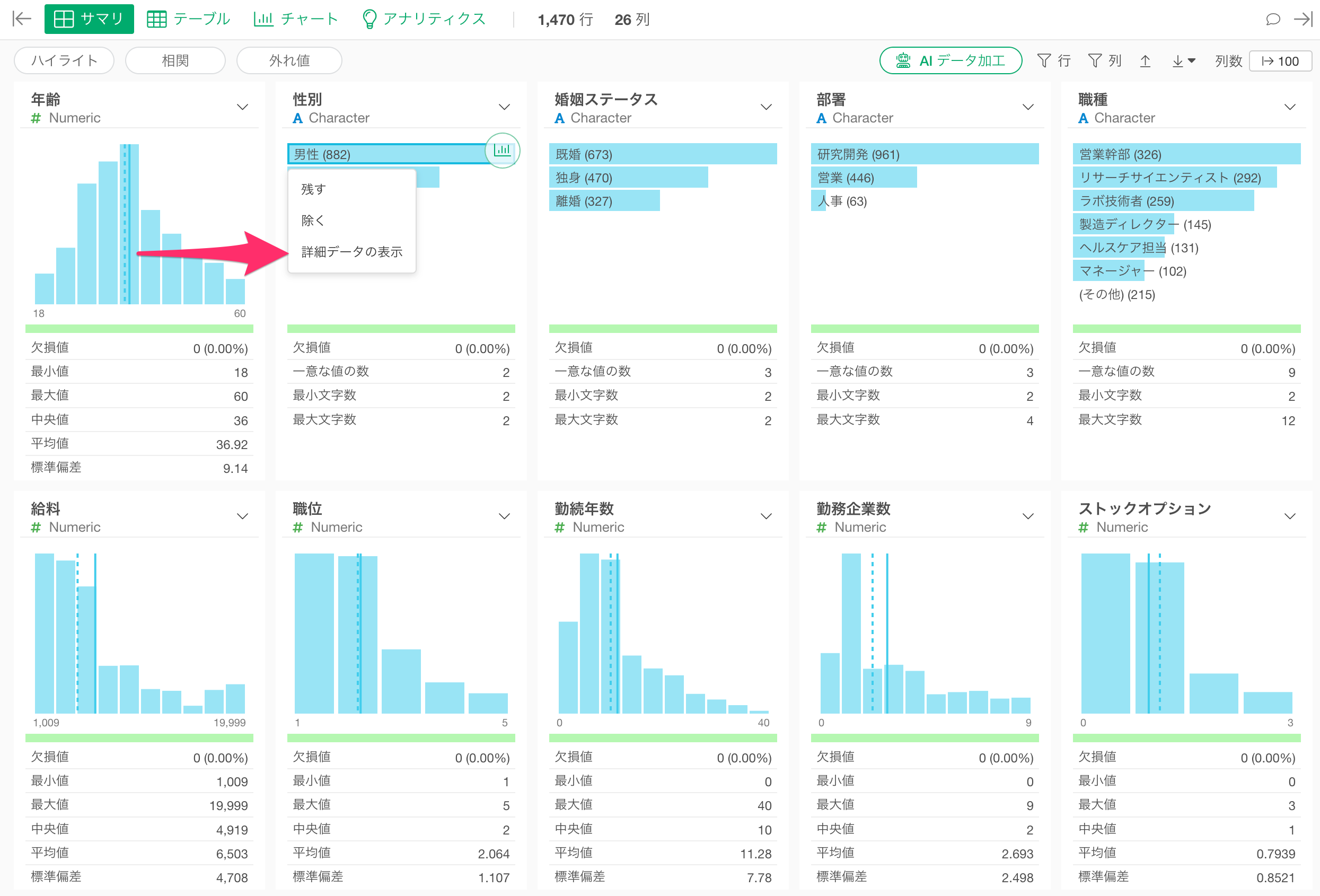
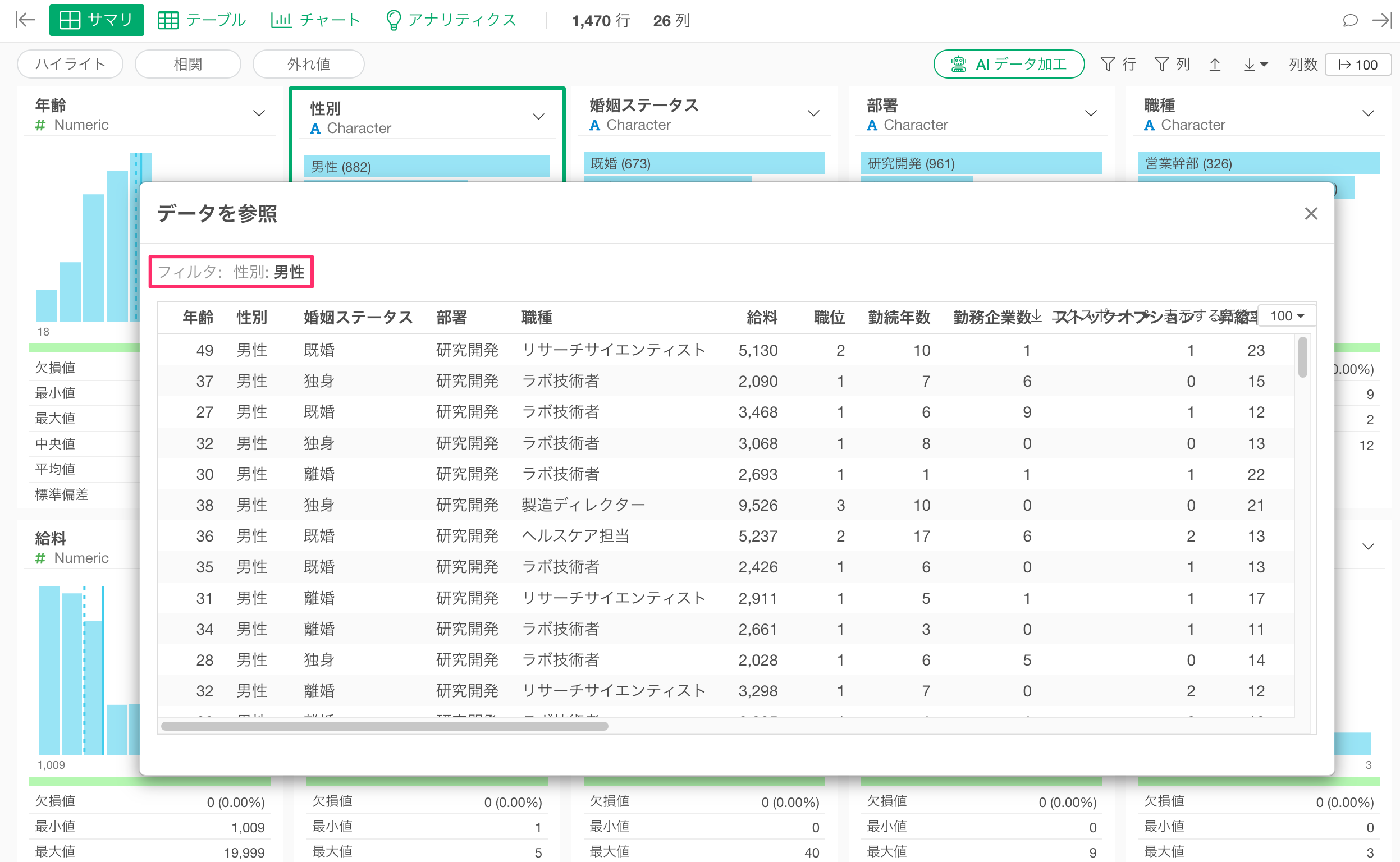
「詳細データの表示」をクリックすると、クリックしたバーに対応する範囲またはカテゴリーに含まれる個々の行データが表示されます。
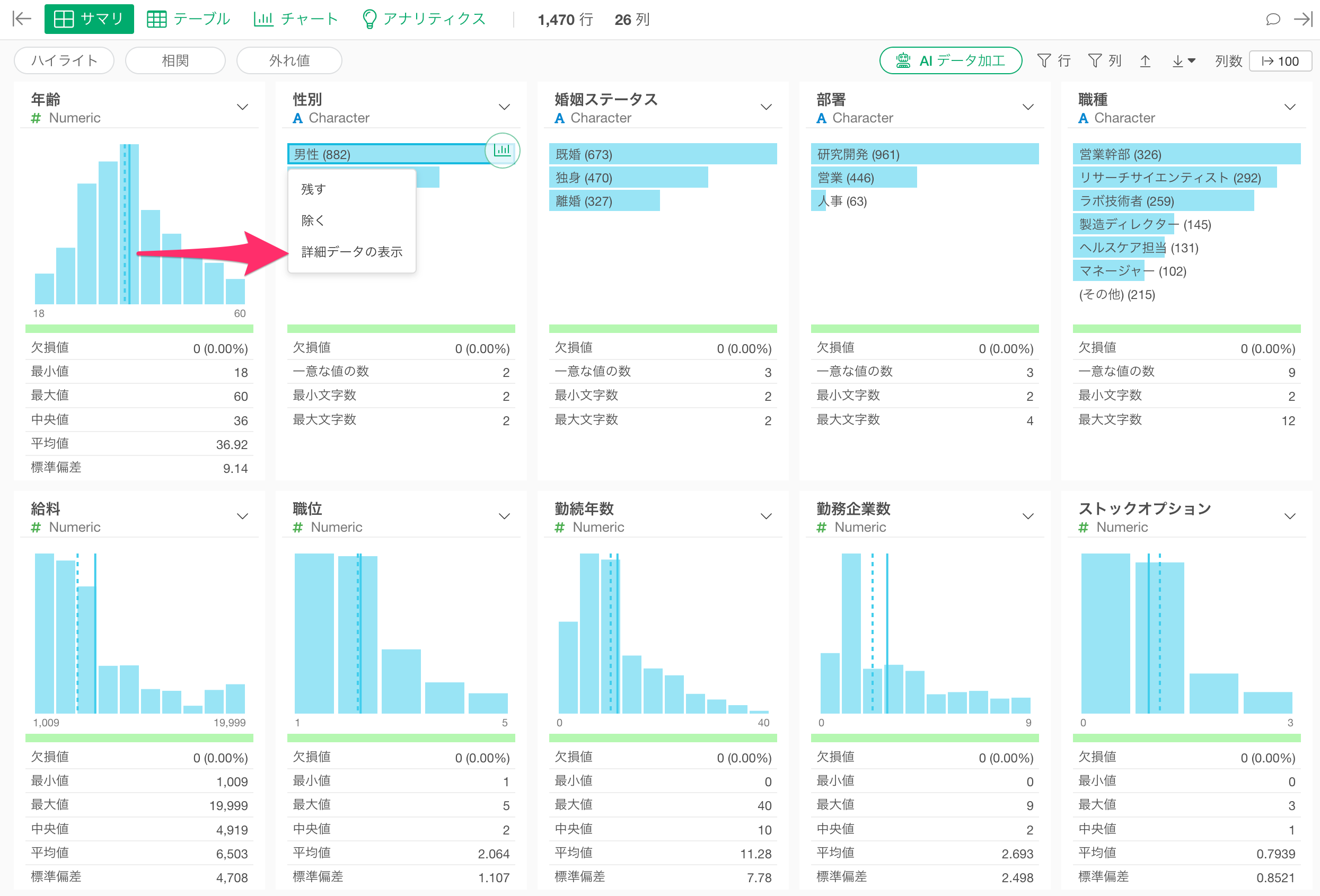
例えば、数値列のバーをクリックして「詳細データの表示」を選択します。
すると、その数値範囲に属するすべての行(レコード)が一覧形式で確認できます。
カテゴリー型の列をクリックします。
すると、そのカテゴリーに属する行データがすべて表示されます。
今すぐ体験してみませんか?
Exploratoryのv15で追加されたサマリビューの動的フィルタ機能を、ぜひご自身で体験してみてください!バーをクリックするだけでデータを絞り込み、全列のサマリが瞬時に更新される快適なデータ探索を、実際に試してみてください。
まだExploratoryをお使いでない方は、30日間の無料トライアルをぜひお試しください!