集計/ピボットテーブルの列幅をドラッグ&ドロップで整える方法
集計テーブルやピボットテーブルを作成した際、以下のようなことを感じたことはありませんか?
- 列幅を調整するときに、個別にピクセル数を指定するのが面倒
- 列幅を調整する際、現在の列が何ピクセルなのかがわからないので、どのような数値を列幅に設定すればいいかわからない
列幅の調整はちょっとした作業に見えて、数値を入力して確認して、また微調整して、と繰り返すうちに時間を奪われます。本来はデータの中身に集中したいのに、見た目の整形に手間を取られてしまうのは、なかなかのストレスです。
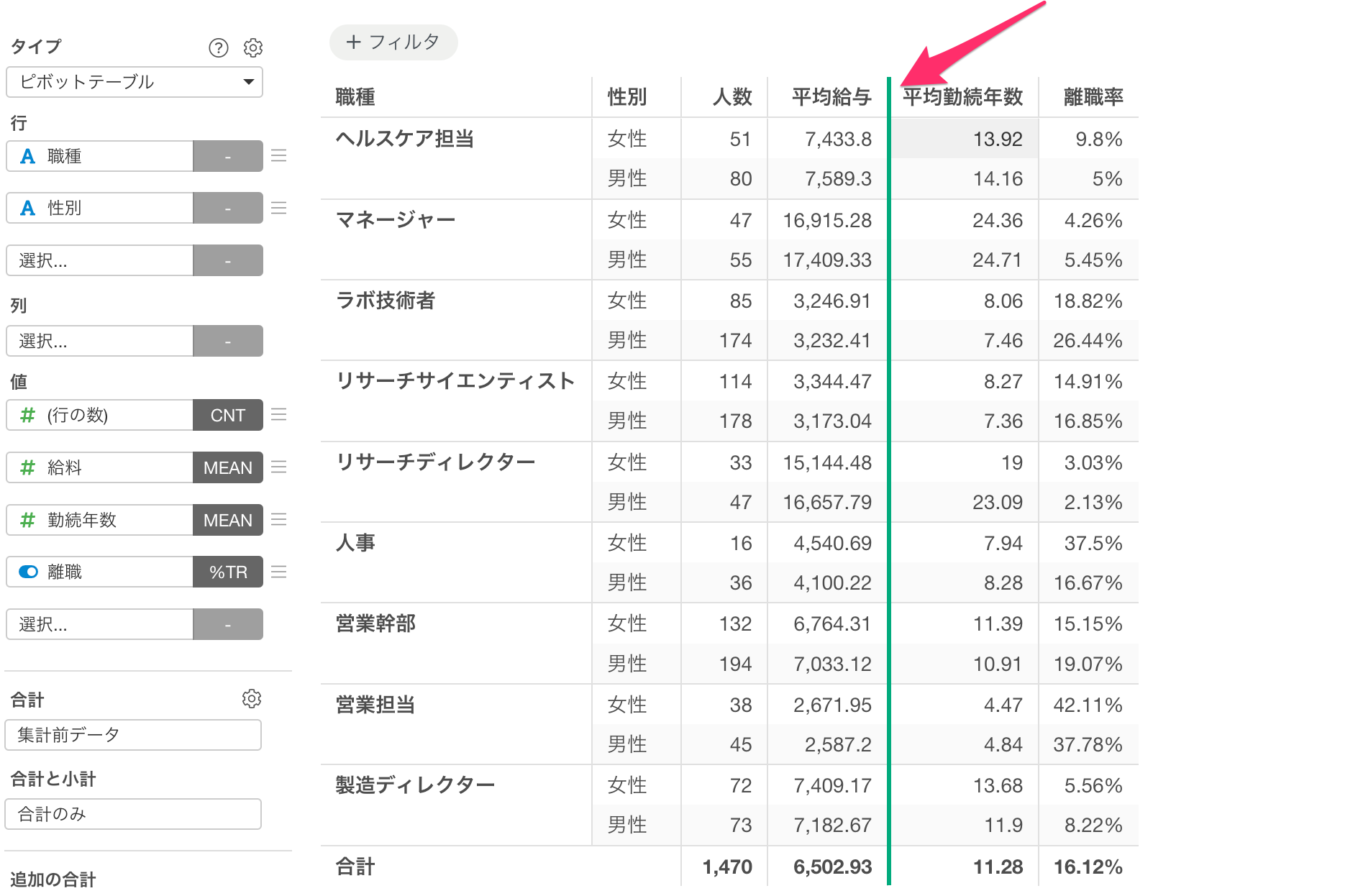
そこでバージョン15では、集計テーブルおよびピボットテーブルの列幅をドラッグ&ドロップで直感的に変更できるようになりました。列の境界にマウスをホバーするだけでリサイズ用のハンドルが表示され、そのまま左右に動かすだけで列幅を思い通りに調整できます。
列幅をドラッグ&ドロップで変更する
集計テーブルまたはピボットテーブルを表示した状態で、変更したい列の境界線(列ヘッダーの端、または列と列の間のグリッドライン)にマウスカーソルを合わせます。
緑色のリサイズハンドルが表示されたら、そのままドラッグして左右に動かすことで列幅を調整できます。
なお、リサイズハンドルは列ヘッダー部分だけでなく、テーブルのボディ部分(データが表示されているグリッドライン)にマウスをホバーした際にも表示されます。どの位置からでも操作しやすいよう設計されています。
さらに列幅の変更後は自動的に保存されるため、ノートやダッシュボードを次回開いた際にも同じ列幅が維持され、列幅の数値情報は設定として保存されます。
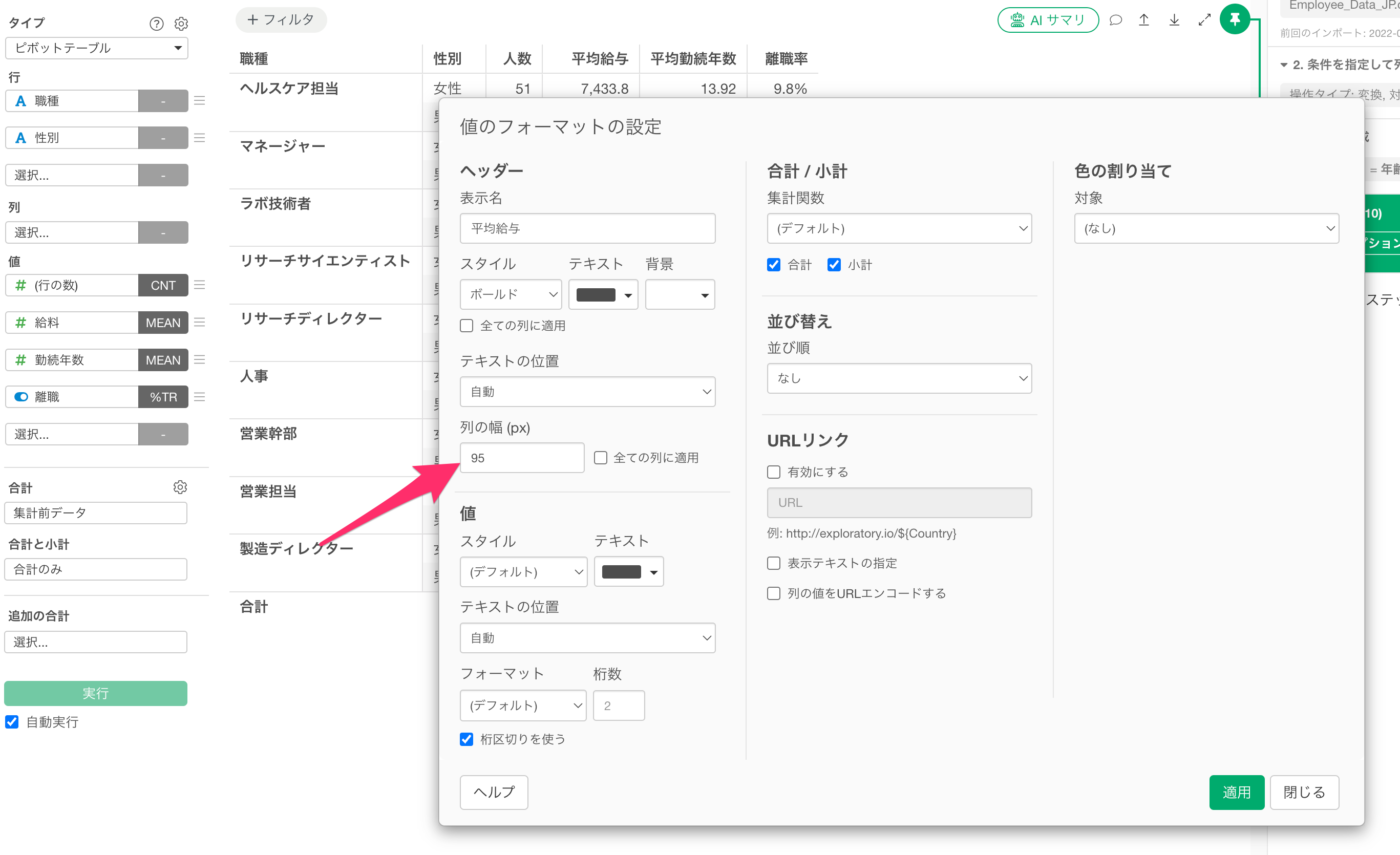
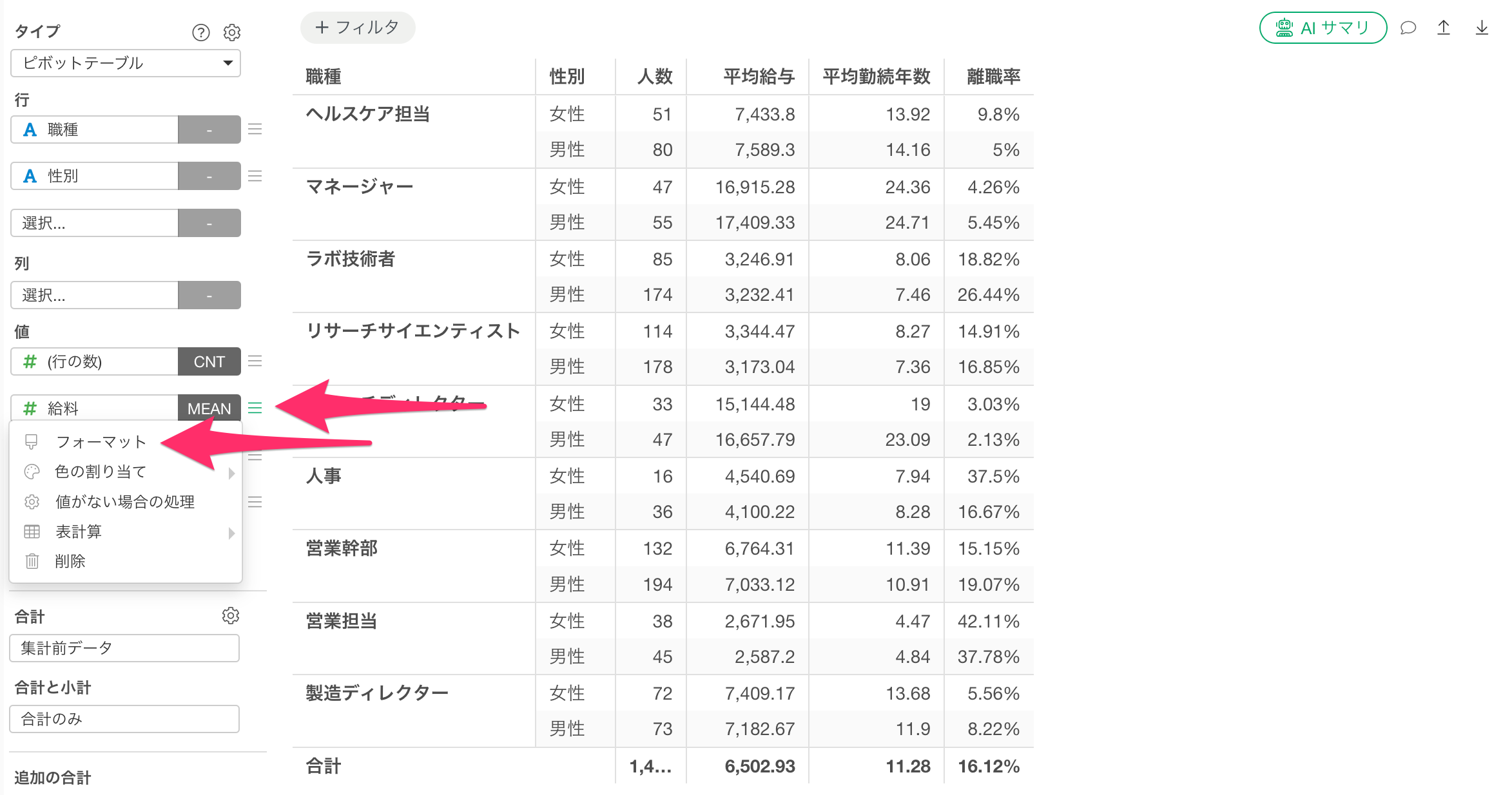
なお、それぞれのフォーマットの情報は、行、列、値の三本線メニューからフォーマットを選択することでアクセスできます。
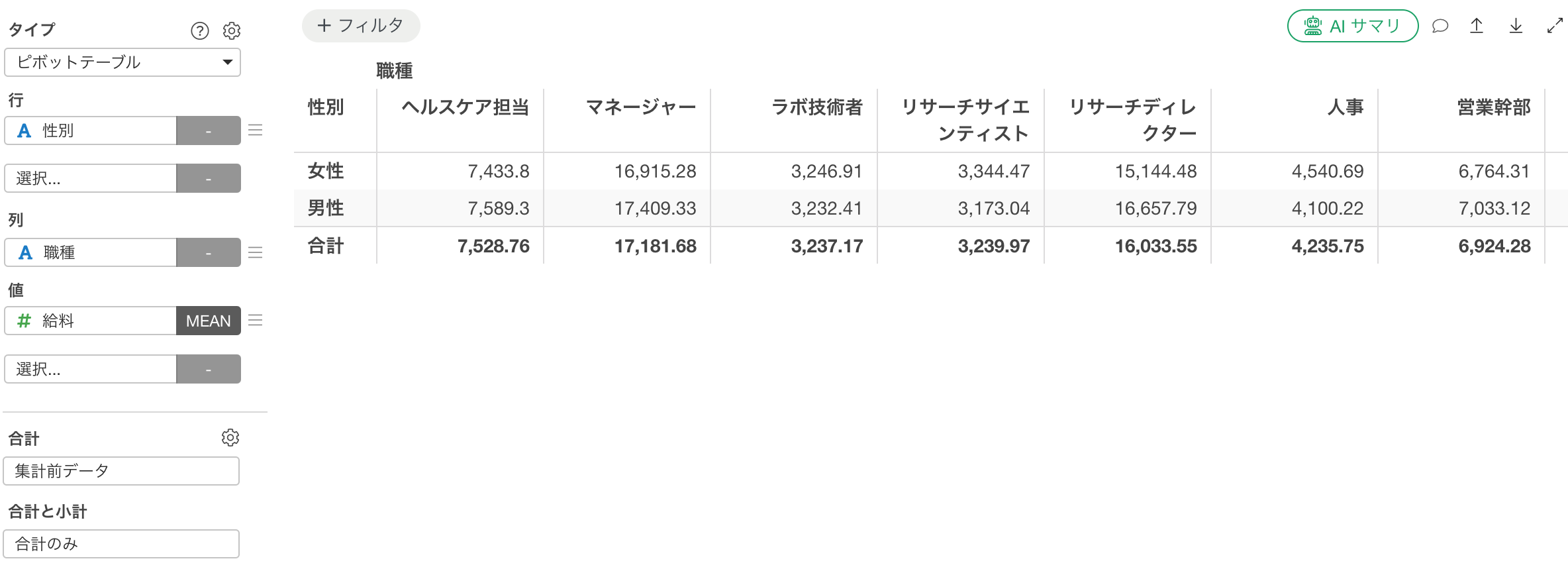
また、列に変数が選択されているピボットテーブルでは、いずれかの列をドラッグして幅を調整すると、すべての列が同じ幅に統一されます。
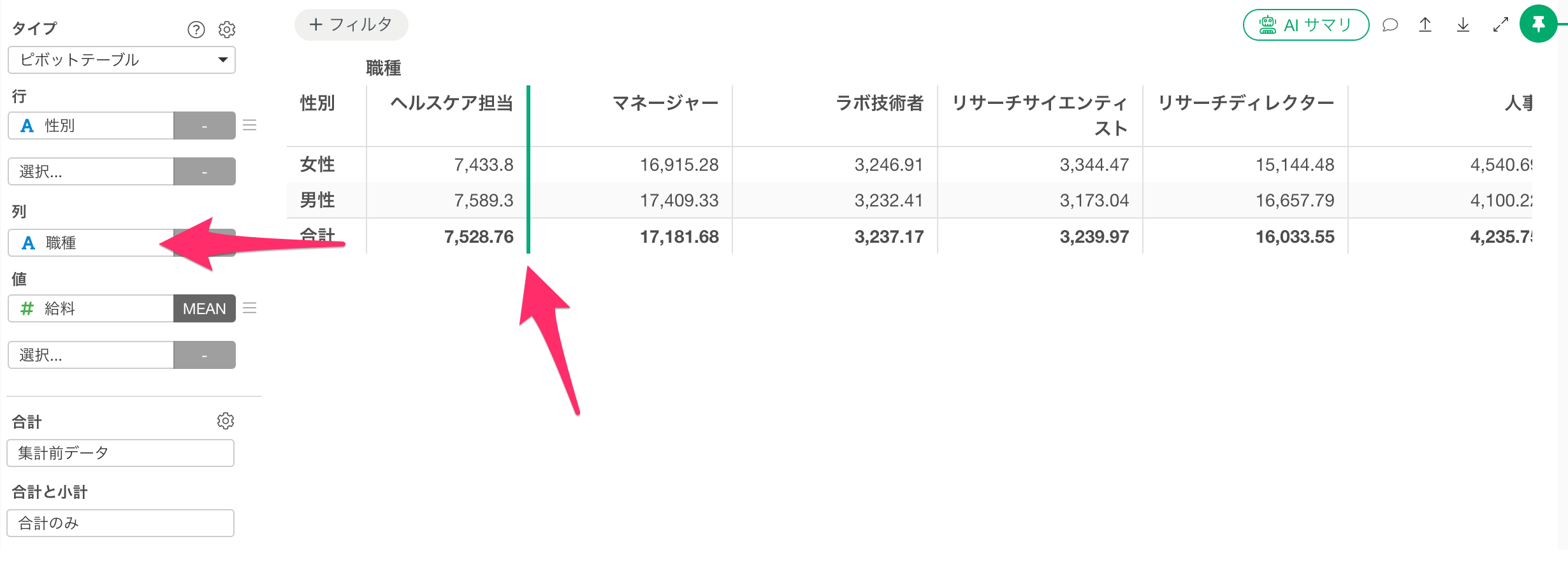
これにより、列に値が展開される集計表においても、均一なレイアウトを素早く整えることができます。
今すぐ体験してみませんか?
Exploratoryのv15で追加された列幅のドラッグ&ドロップ変更機能を、ぜひご自身で体験してみてください!ピボットテーブルや集計テーブルの列幅をマウスで直感的に整えられる使いやすさを、実際に試してみてください。
まだExploratoryをお使いでない方は、30日間の無料トライアルをぜひお試しください!