AI時代の信頼できるデータ分析を支える「3つのR」
AIにデータを渡せば、KPIやチャート、さらにはレポートまで自動で生成してくれる時代になりました。
これは、データ分析にとって大きな進化です。
これまで専門的な知識や経験が必要だった分析作業が、より多くの人にとって身近なものになりつつあります。データをアップロードし、AIに「このデータから重要な指標を出して」「チャートを作って」「レポートにまとめて」と指示すれば、それらしいアウトプットがすぐに返ってきます。
しかし、その一方で、私たちは新しい問題にも向き合う必要があります。
それは、
「その分析結果は、本当に信頼できるのか?」
という問題です。
チャートがきれいに見えても、レポートがもっともらしく書かれていても、その元になっているデータが間違っていたり、途中の加工処理に問題があったりすれば、最終的な分析結果も信頼できません。
つまり、AI時代のデータ分析では、アウトプットそのものだけでなく、
- 元データは正しいのか
- データはどのように加工されたのか
- どのような計算や変換が行われたのか
- その処理は再現できるのか
- データが変わっても同じ分析を維持できるのか
といった点が、これまで以上に重要になります。
そこで、今回リリースする Exploratory v15 では、AI時代の信頼できるデータ分析を支えるために、次の「3つのR」を大きなテーマとして開発を進めてきました。
- Readability(可読性)
- Reproducibility(再現性)
- Reliability(信頼性)
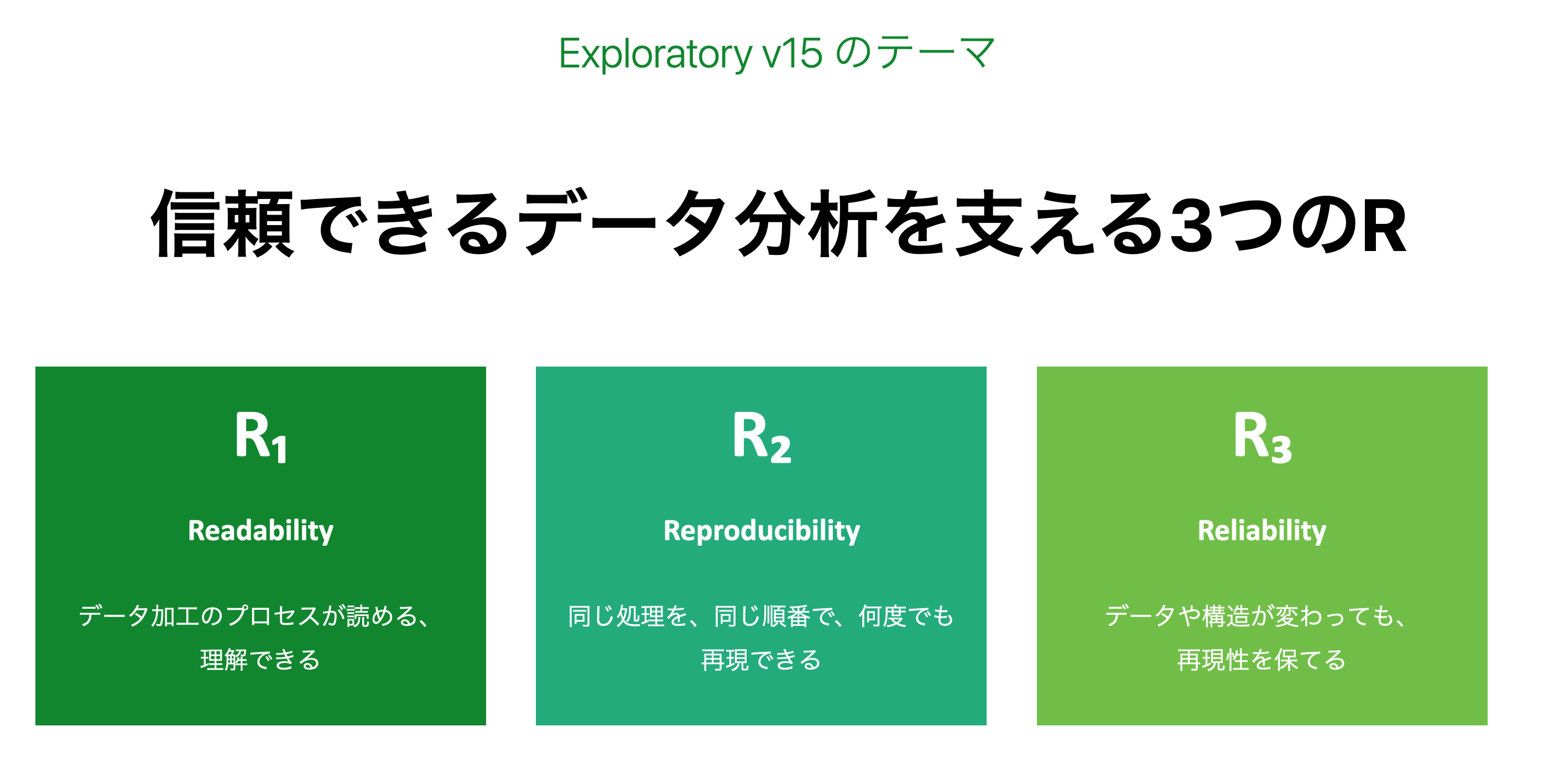
この記事では、なぜ今この3つが重要なのか、そしてExploratory v15で追加された新機能がそれをどのように支えるのかを紹介します。
先日この記事の内容に沿ったセミナーを開催しました。そちらの録画も公開しておりますので、ぜひそちらの方もご覧ください。
AI時代でも変わらない “Garbage In, Garbage Out”
AIがどれだけ進化しても、データ分析における基本原則は変わりません。
Garbage In, Garbage Out.
つまり、入力されるデータに問題があれば、そこから出てくる分析結果にも問題が生じます。
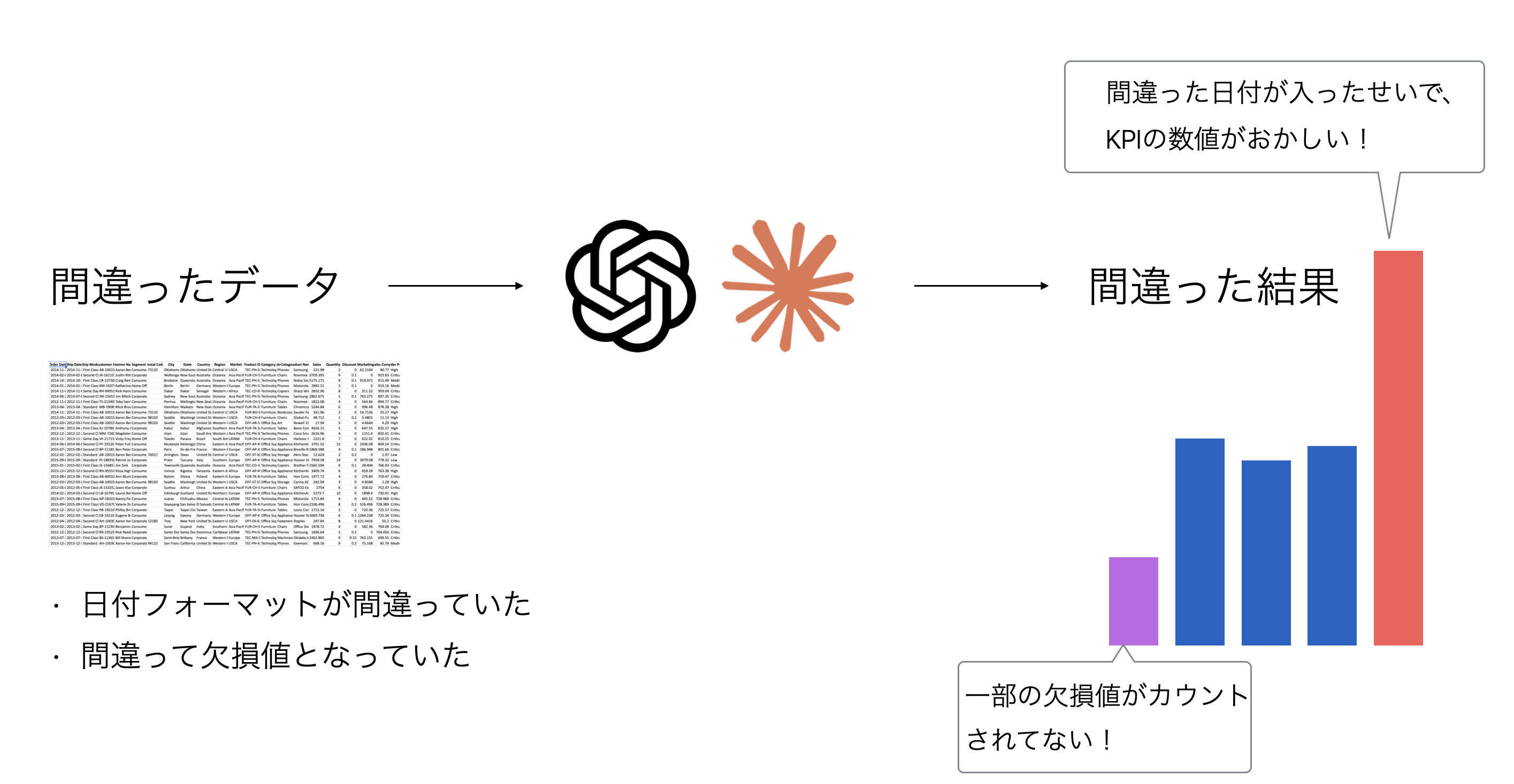
例えば、売上データの中に誤った金額が入っていれば、そのデータを使って計算された売上合計や成長率も間違います。顧客IDの形式が途中で変わっていれば、顧客単位の集計や結合処理に問題が起きるかもしれません。日付データが正しく認識されていなければ、月別の集計や時系列分析も正しく行えません。
AIは、こうしたデータから非常にきれいなチャートやレポートを生成することができます。
しかし、元のデータや途中の加工処理に問題があれば、そのアウトプットは見た目がよくても、意思決定に使えるものにはなりません。
だからこそ、AI時代のデータ分析では、最終的な結果だけでなく、その結果がどのように作られたのかを理解し、検証できることが重要になります。
新しい時代の、古くからの問題
データや数値に対する信頼の問題は、AIによって突然生まれたものではありません。
例えば、Excelで作られたレポートや分析結果を見たときに、次のように感じたことがある方も多いのではないでしょうか。
「この数字はどこから来たのか?」
「このセルの計算式は何をしているのか?」
「なぜこの集計結果になっているのか?」
「前回と同じレポートを作りたいけれど、どうやって作ったのか分からない」
Excelでは、計算式が複数のセルにまたがっていたり、途中で数値がコピー&ペーストされていたり、どこかに手入力された値が混ざっていたりすることがあります。
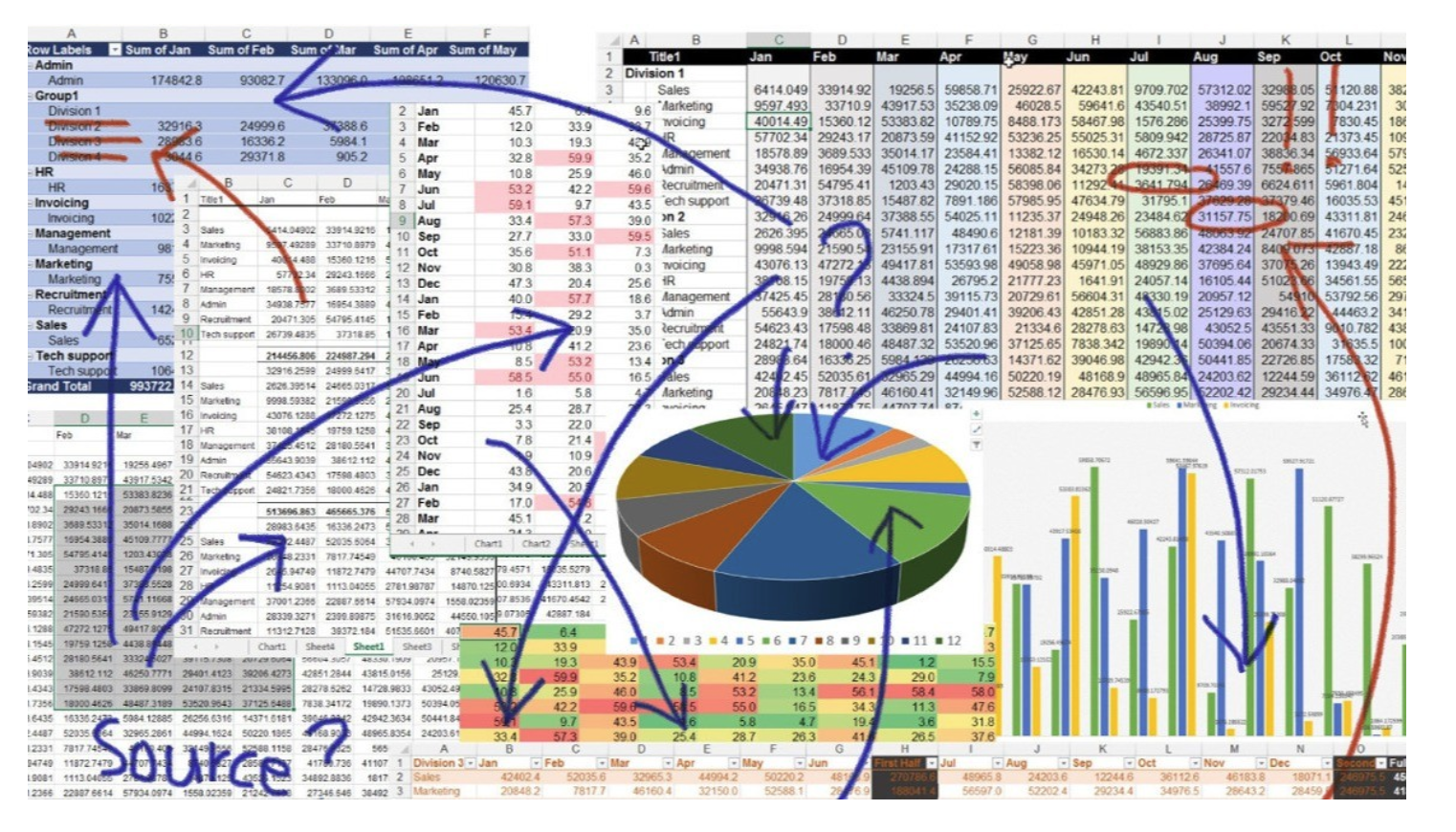
そのため、最終的に表示されている数値がどのように作られたのかを追いかけるのが難しくなります。
これは、データ加工や計算プロセスの Readability(可読性) の問題です。
また、どうやって数値が作られたかが分からなければ、新しいデータが入ってきたときに同じ分析を再現することも難しくなります。
毎月のレポートを更新したい。 新しい顧客データで同じ分析をしたい。 昨年と同じ指標を今年のデータでも計算したい。
そう思っても、前回どのような加工や計算をしたのかが記録されていなければ、結局また一から作り直すことになります。
これは、データ加工や分析の Reproducibility(再現性) の問題です。
コードは可読性と再現性を高めた。しかし、それだけでは十分ではありませんでした
データサイエンスの世界では、こうした可読性と再現性の問題を解決するために、Rなどのコードを使ってデータ加工や分析を行うことが推奨されてきました。
データの読み込み、加工、結合、集計、計算、可視化。
こうした処理をコードとして残しておけば、何をどの順番で行ったのかを後から確認できます。同じコードを再実行すれば、同じ分析を再現することもできます。
特にRの tidyverse / dplyr は、データ加工の処理を比較的読みやすい形で表現できるため、データ分析における可読性と再現性を高めるうえで大きな役割を果たしてきました。
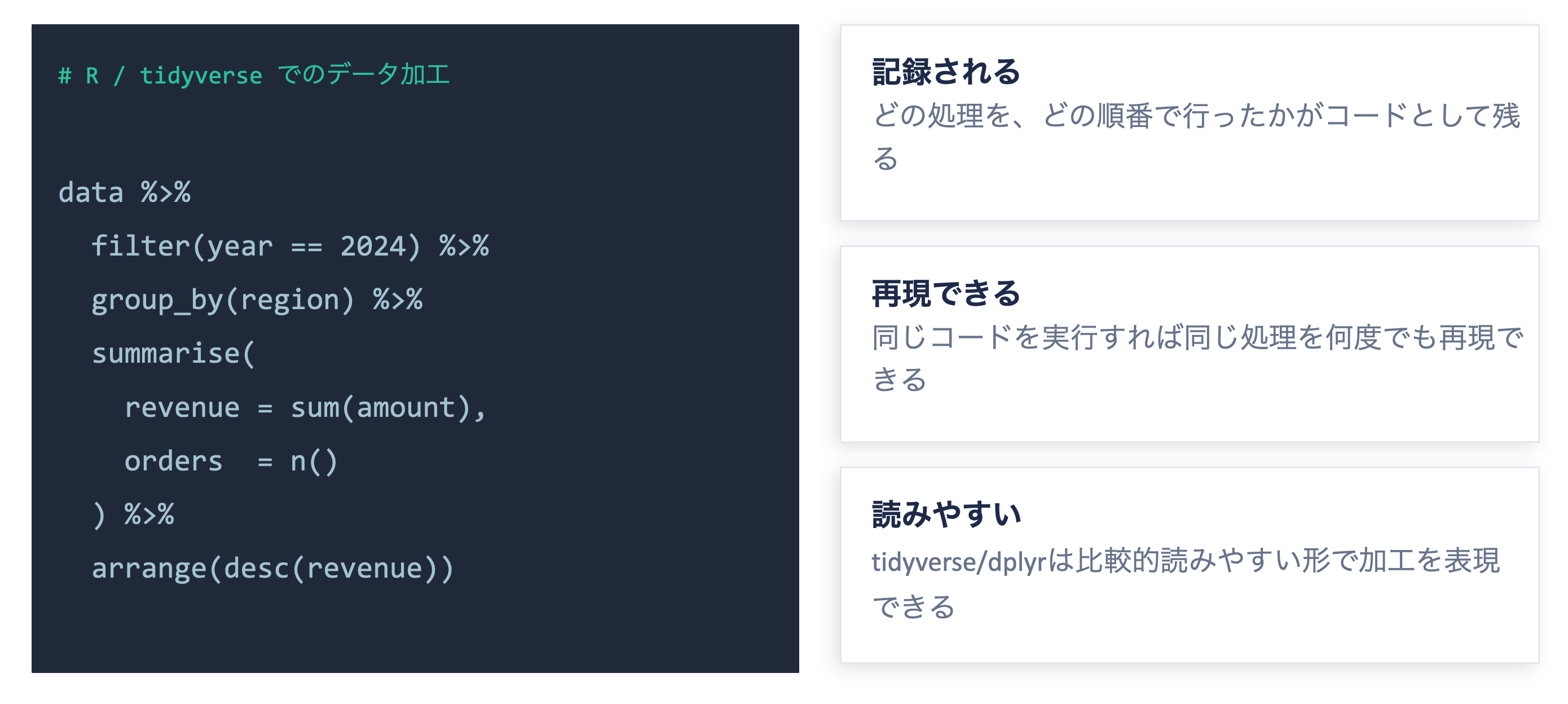
しかし、コードだけですべての問題が解決するわけではありません。
コードは強力ですが、すべての人にとって読みやすいとは限りません。処理が複雑になれば、コードも複雑になります。分析を進めるうちに、複数のスクリプトやノートブックにコードが分散し、どのコードがどのチャートやレポートに使われているのか分かりにくくなることもあります。
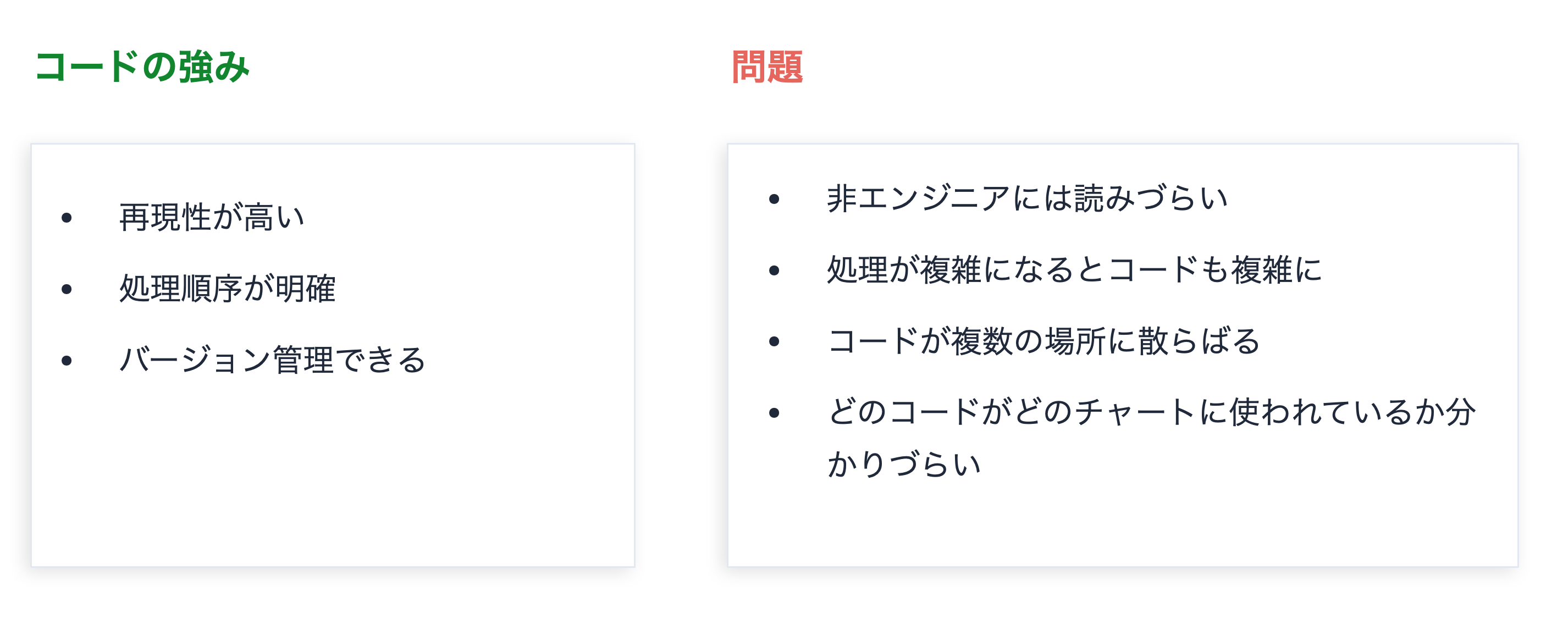
つまり、コードは再現性を高めますが、非エンジニアやビジネスユーザーにとっての可読性には、まだ課題が残っていました。
Exploratoryの原点:Rの再現性とUIの分かりやすさを組み合わせる
Exploratoryは、まさにこの課題を解決するために生まれました。
Exploratoryでは、ユーザーがUIを通してデータを加工していくと、その裏側ではRのコードが実行されます。そして、それぞれの加工処理はステップとして記録されます。
つまり、Exploratoryは、
- Rによる再現性
- UIによる分かりやすさ
- ステップとして記録されるデータ加工プロセス
- チャート、ダッシュボード、ノートとのつながり
を組み合わせることで、データ加工と分析のプロセスを、より読みやすく、より再現しやすいものにすることを目指してきました。
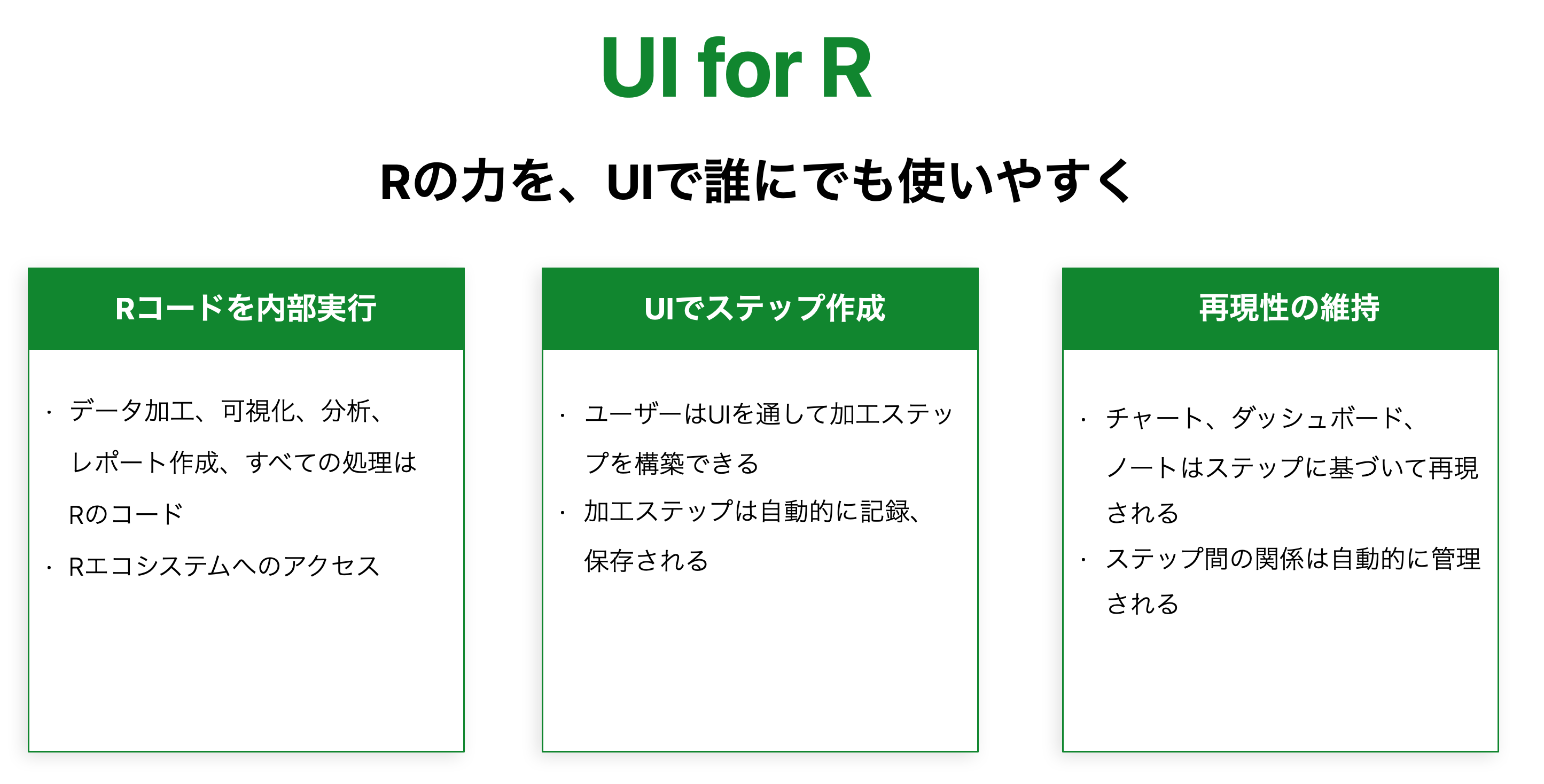
この考え方は、Exploratoryの最初のバージョンから変わっていません。
しかし、AIによって分析やレポート作成がより簡単になった今、この問題はより多くの人にとって重要になっています。
AIがアウトプットを作ってくれる時代だからこそ、そのアウトプットがどのように作られたのかを理解できることが必要です。
AIが答えを出してくれる時代だからこそ、その答えを検証できることが必要です。
そこでExploratory v15では、信頼できるデータ分析を支えるために、Readability、Reproducibility、Reliabilityという3つのRをさらに強化しました。
Exploratory v15 のテーマ:3つのR
1. Readability:データ加工のプロセスが読める
Readabilityとは、データ加工のプロセスが理解できることです。
どのデータが使われているのか。 どのように加工されたのか。 どのステップでフィルタ、結合、集計、計算が行われたのか。 最終的なチャートやレポートの数字が、どのように作られたのか。
これらが見えることで、分析結果を検証し、他の人と共有し、安心して意思決定に使うことができます。
2. Reproducibility:同じ分析を再現できる
Reproducibilityとは、同じデータ加工や分析を、もう一度実行できることです。
毎月のレポートを更新する。 新しいデータで同じ分析を行う。 過去に作った分析を再利用する。 チームメンバーが同じプロセスを確認する。
こうしたことを実現するには、データ加工の処理が記録され、同じ順序で再実行できる必要があります。
3. Reliability:再現性を信頼できる状態で保つ
しかし、再現性は一度作れば終わりではありません。
現実のデータは変わります。
列名が変わることがあります。 データ型が変わることがあります。 フォーマットが変わることがあります。 データ加工の途中で列名を変更した結果、後続の処理やチャートが壊れることもあります。
そのため、データ加工の再現性を「作る」だけでなく、それを「保つ」ことが重要になります。
Reliabilityとは、現実のデータが変わっても、分析の意図を保ちながら再現性を維持できることです。
v15 新機能1:ステップ・ダイアグラム
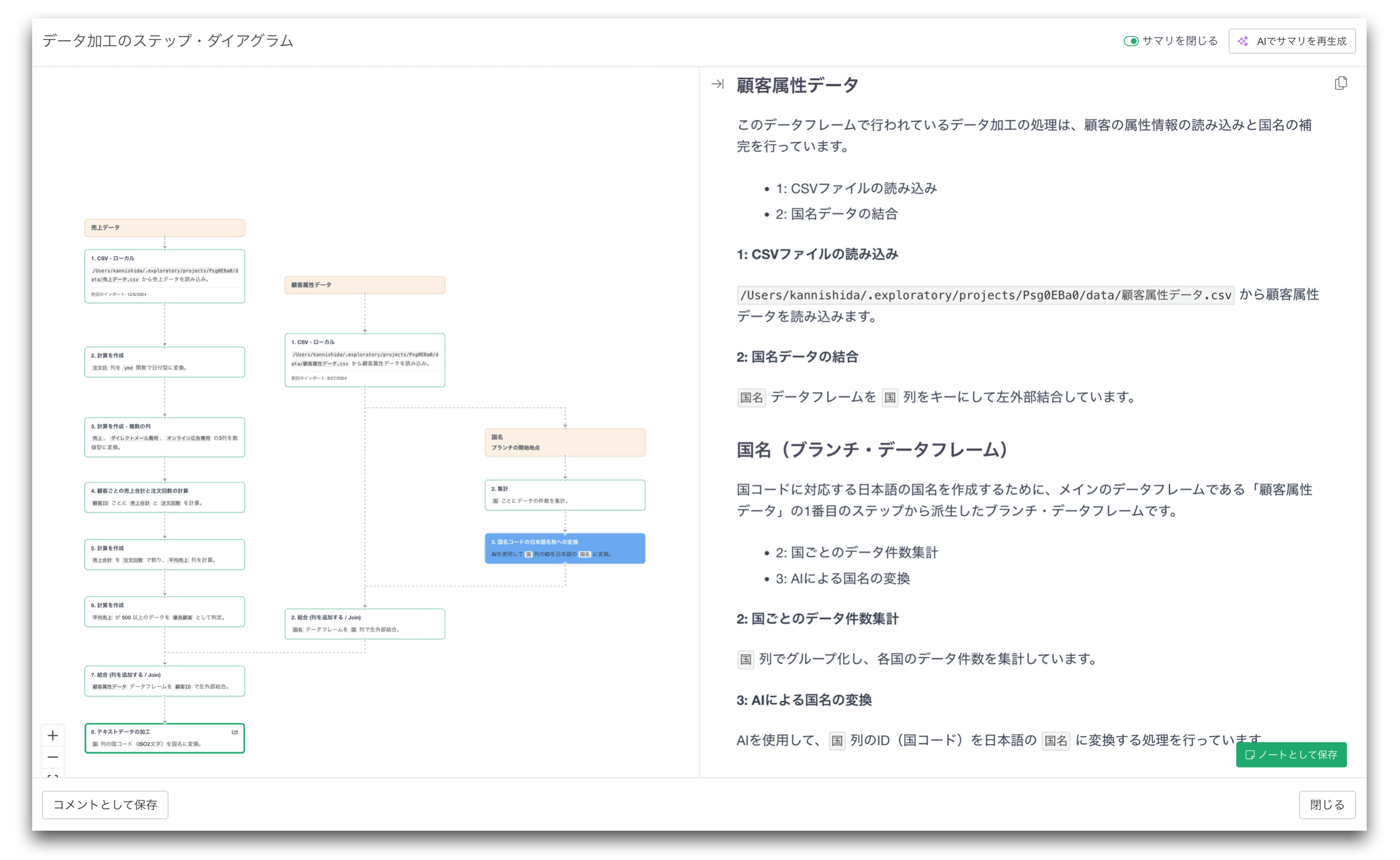
Exploratory v15では、データ加工の流れを視覚的に理解するための ステップ・ダイアグラム を追加しました。
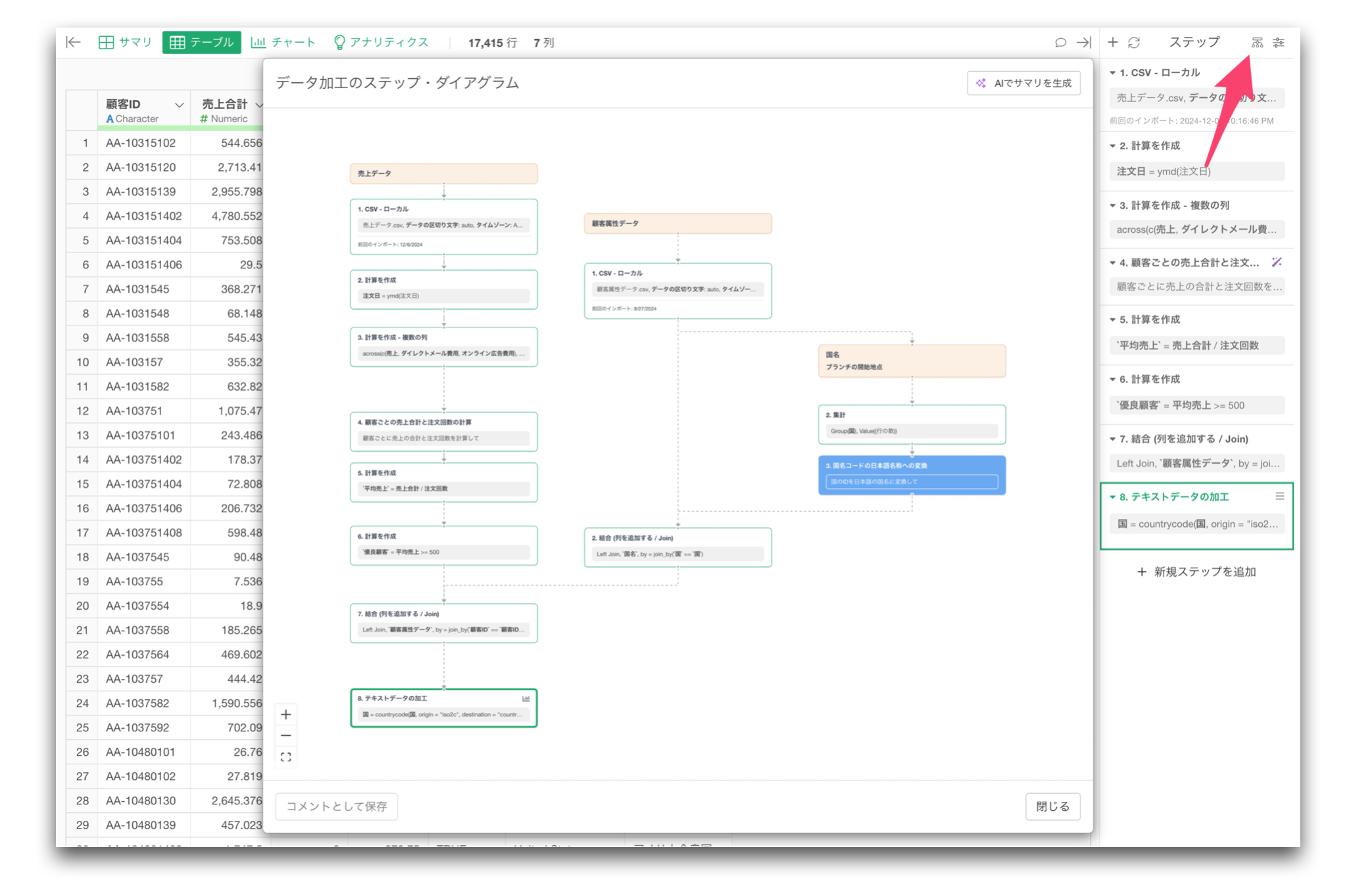
これまでExploratoryでは、各データフレームごとに加工ステップを確認することができました。しかし、実際の分析では、複数のデータフレームを組み合わせることがよくあります。
例えば、
- 顧客データ
- 注文データ
- 商品データ
- キャンペーンデータ
を結合し、加工し、そこからKPIやチャートを作成するようなケースです。
このような場合、最終的なダッシュボードやノートに表示されている数字が、どのデータから来て、どのように加工され、どのように計算されたのかを理解するには、複数のデータフレームをまたいで処理の流れを追いかける必要があります。
ステップ・ダイアグラムを使うと、この流れを視覚的に確認できます。
どのデータフレームが元になっているのか。 どこでブランチされたのか。 どこで結合されたのか。 どの加工ステップを経て、最終的なチャートやダッシュボードにつながっているのか。
これらを一目で理解できるようになります。
これにより、分析結果だけでなく、その背景にあるデータ加工の流れまで確認できるようになります。
さらに、ステップ・ダイアグラムはダッシュボードやノートに埋め込まれたチャートやナンバー(指標)からも開くことができます。
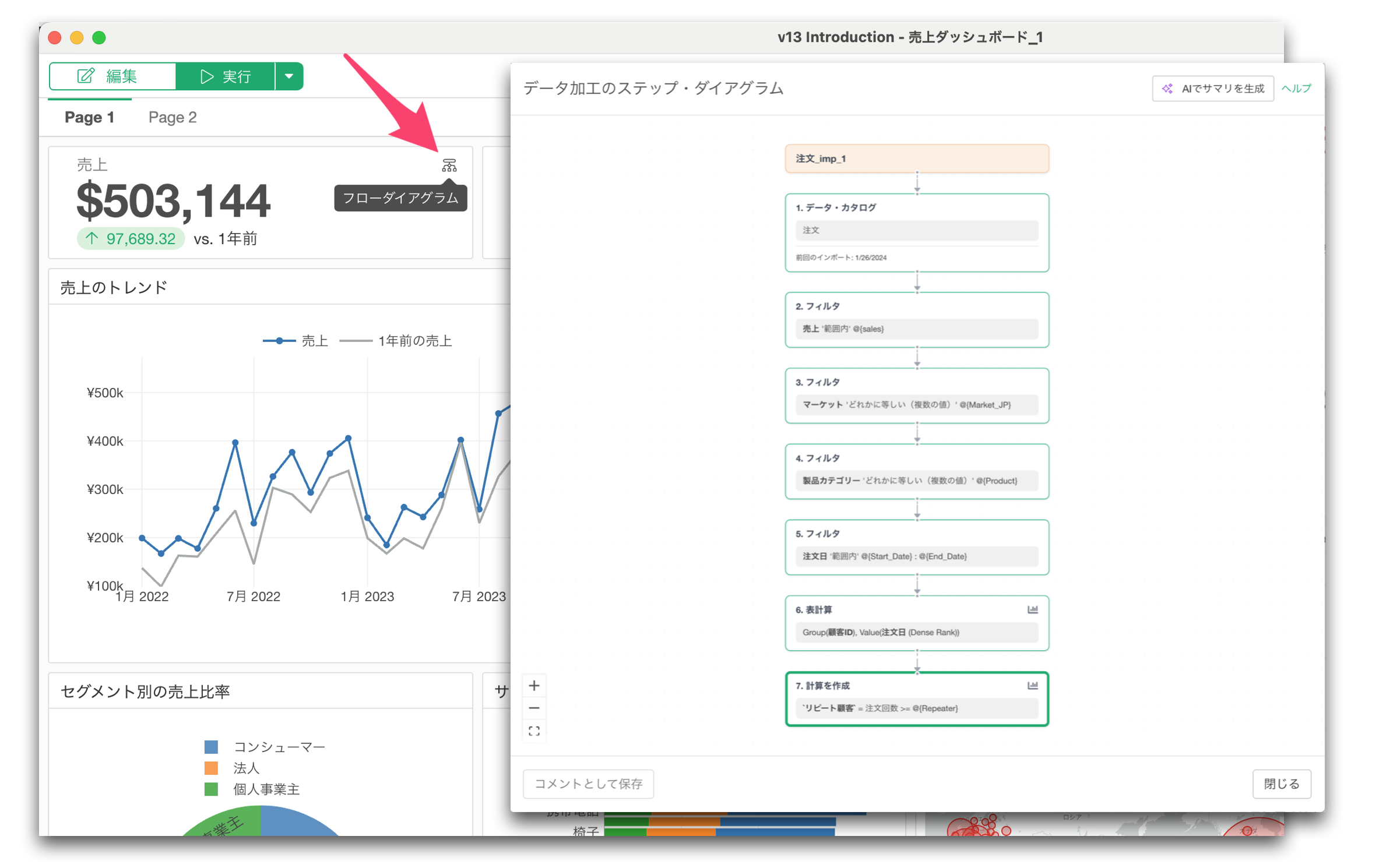
これにより、例えばダッシュボードを見た際に、そこで出力されている数値やチャートのデータがどのように作られたのかを確認することが簡単にできるようになります。
v15 新機能2:AIによるステップ・サマリ生成
v15では、データ加工ステップの内容を自然言語で説明する AIによるステップ・サマリ生成 も追加しました。
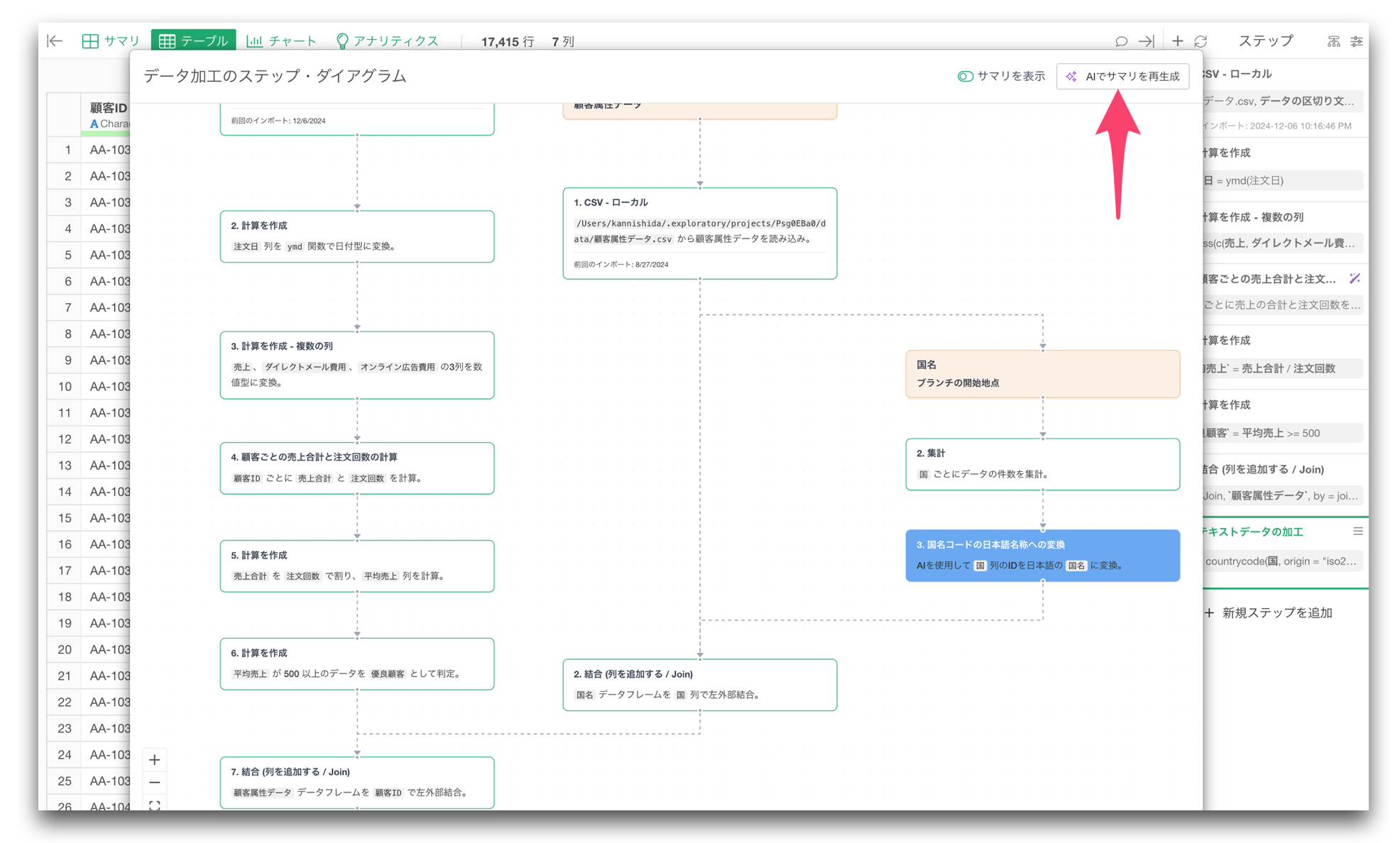
データ加工のステップは、UIのパラメーターやRコードとして確認できます。しかし、テクニカルではないユーザーにとっては、それだけでは「このステップで何が行われているのか」を直感的に理解しにくい場合があります。
AIによるステップ・サマリを使うと、それぞれのステップで行われている処理が自然言語で説明されます。
例えば、
- このステップでは、注文日から月の情報を抽出しています
- このステップでは、顧客IDを使って顧客データと注文データを結合しています
- このステップでは、地域ごとに売上を集計しています
- このステップでは、売上合計に対する各カテゴリの比率を計算しています
といった形で、データ加工の意味を理解しやすくなります。
これにより、非エンジニアやビジネスユーザーでも、データ加工プロセスを把握しやすくなります。
また、チーム内で分析を共有するときにも、単にチャートや数字を見せるだけでなく、「この数字がどのように作られたのか」を説明しやすくなります。
v15 新機能3:データ加工ドキュメント生成
さらにv15では、データ加工のプロセス全体を1つのドキュメントとしてまとめる ドキュメント生成 機能も追加しました。
この機能を使うと、データ加工の各ステップが自動的に整理され、ドキュメントとして生成されます。
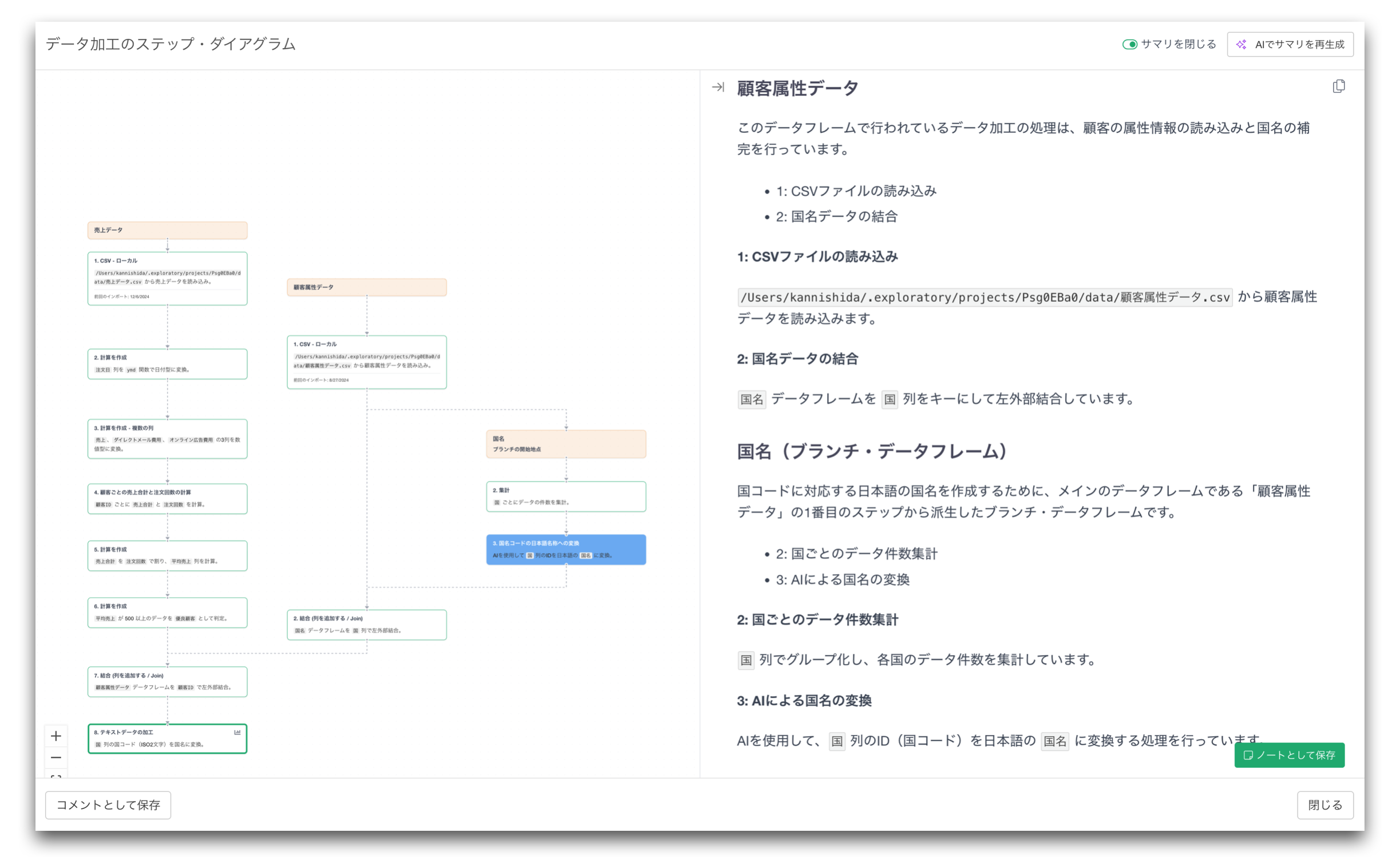
生成されるドキュメントでは、一連のデータ加工処理が意味のあるまとまりとごに整理されます。
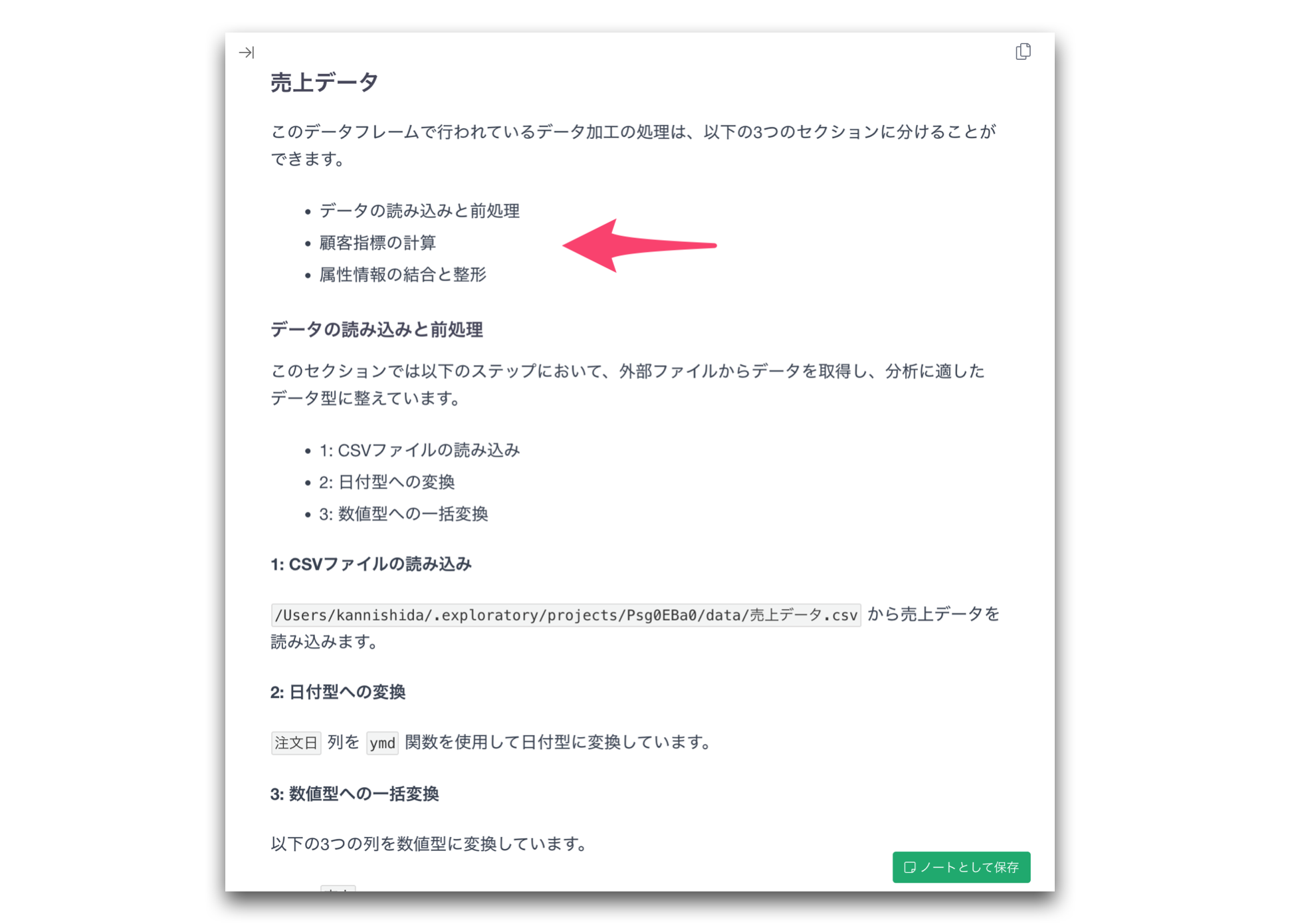
例えば、
- データの読み込みと前処理
- 顧客指標の計算
- 属性情報の結合と整形
といった形で、データ加工の流れを読みやすく説明します。
さらに、詳細セクションでは、それぞれのステップで具体的に何が行われているのかも確認できます。
生成されたドキュメントは、Exploratoryのノートとして保存できます。そのため、後から編集したり、チームメンバーと共有したりすることもできます。
これは、次のような場面で特に役立ちます。
- 分析プロジェクトの引き継ぎ
- チーム内でのレビュー
- レポート提出時の補足資料
- 分析結果の説明
- データ加工プロセスの監査や確認
これまで、分析結果やダッシュボードは共有できても、その裏側にあるデータ加工の文脈までは十分に共有されないことがありました。
しかし、信頼できる分析には、結果だけでなく、その結果が作られた文脈が必要です。
ドキュメント生成機能によって、分析結果の背景にあるデータ加工プロセスを、より簡単に共有できるようになります。
v15 新機能4:データ加工エラーの自動修正
データ加工のプロセスを記録することで、分析の再現性は高まります。
しかし、再現性を保つことは簡単ではありません。
なぜなら、現実のデータは変わるからです。
例えば、次のようなケースがあります。
列名が変わる
以前は Order Date
という列名だったものが、新しいデータでは Order_Date や
注文日 に変わっている。
その結果、後続のステップで「列が見つからない」というエラーが起きる。
データ型が変わる
以前は日付型としてインポートされていた列が、新しいCSVやExcelファイルでは文字型としてインポートされてしまう。
その結果、月の抽出や日付計算などのステップが動かなくなる。
列名を変更したことで後続処理が壊れる
データ加工の途中で列名を分かりやすく変更したところ、後続のステップやチャートが古い列名を参照していたためにエラーになる。
こうした問題は、実際のデータ分析の現場では非常によく起こります。
そこでv15では、データ加工のエラーに対して、AIが原因を分析し、修正案を提案する データ加工エラーの自動修正 機能を追加しました。
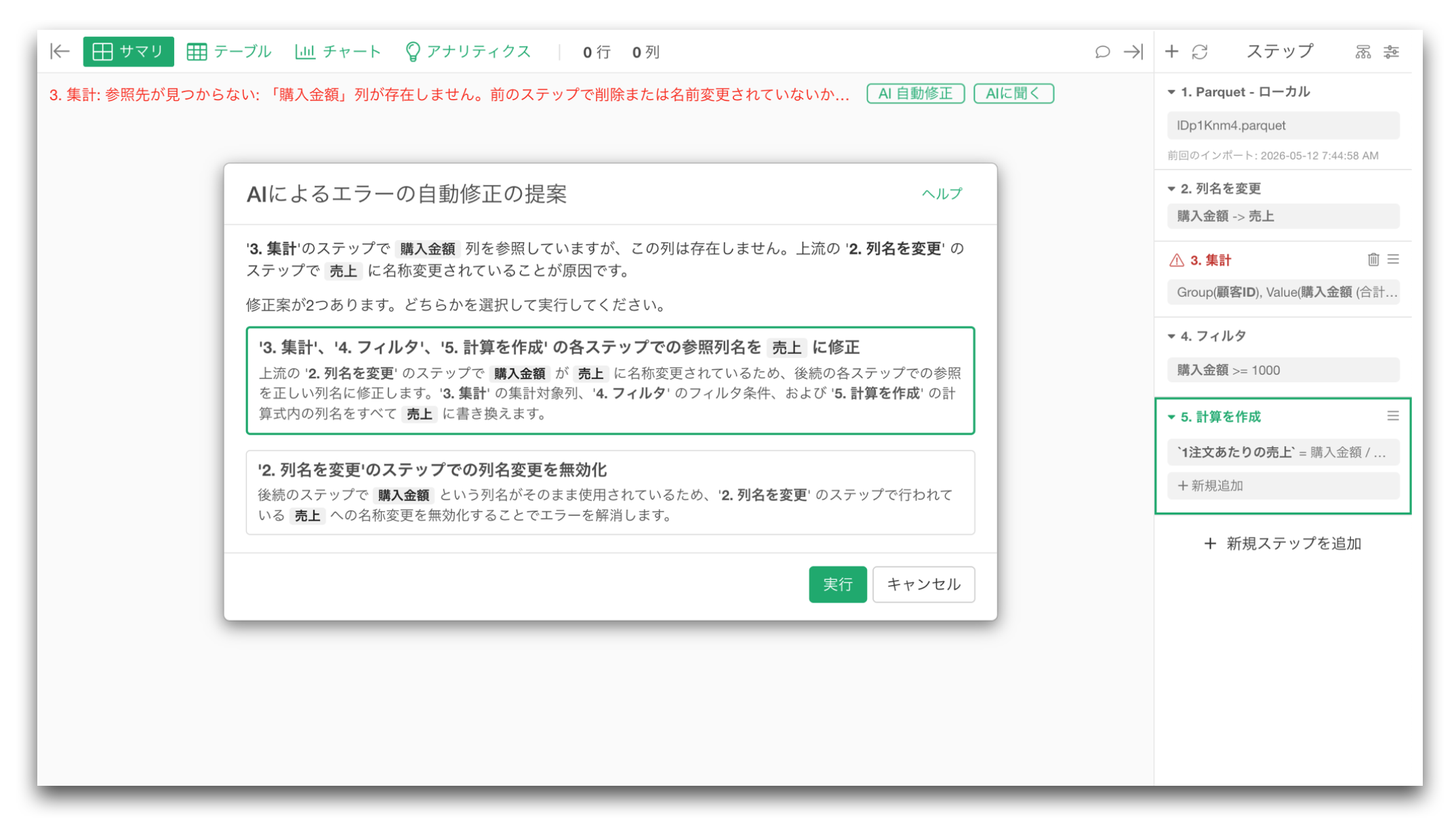
この機能は、単にエラーメッセージを説明するだけではありません。
エラーが発生したステップだけでなく、その前後のデータ加工処理との整合性も見ながら、どのような修正を行えば分析の意図を保てるのかを分析します。
そして、現実的な修正案を提案します。
例えば、
- 似た列名を持つ新しい列を見つけて、参照先を修正する
- 必要なデータ型変換ステップを追加する
- リネーム後の列名に合わせて、後続ステップの参照を更新する
といった修正が可能になります。
ユーザーは、エラーに直面したときに「自動修正」を実行し、問題の内容と修正案を確認したうえで、適切な修正を選ぶことができます。
これにより、データ加工の再現性をより信頼できる形で維持できるようになります。
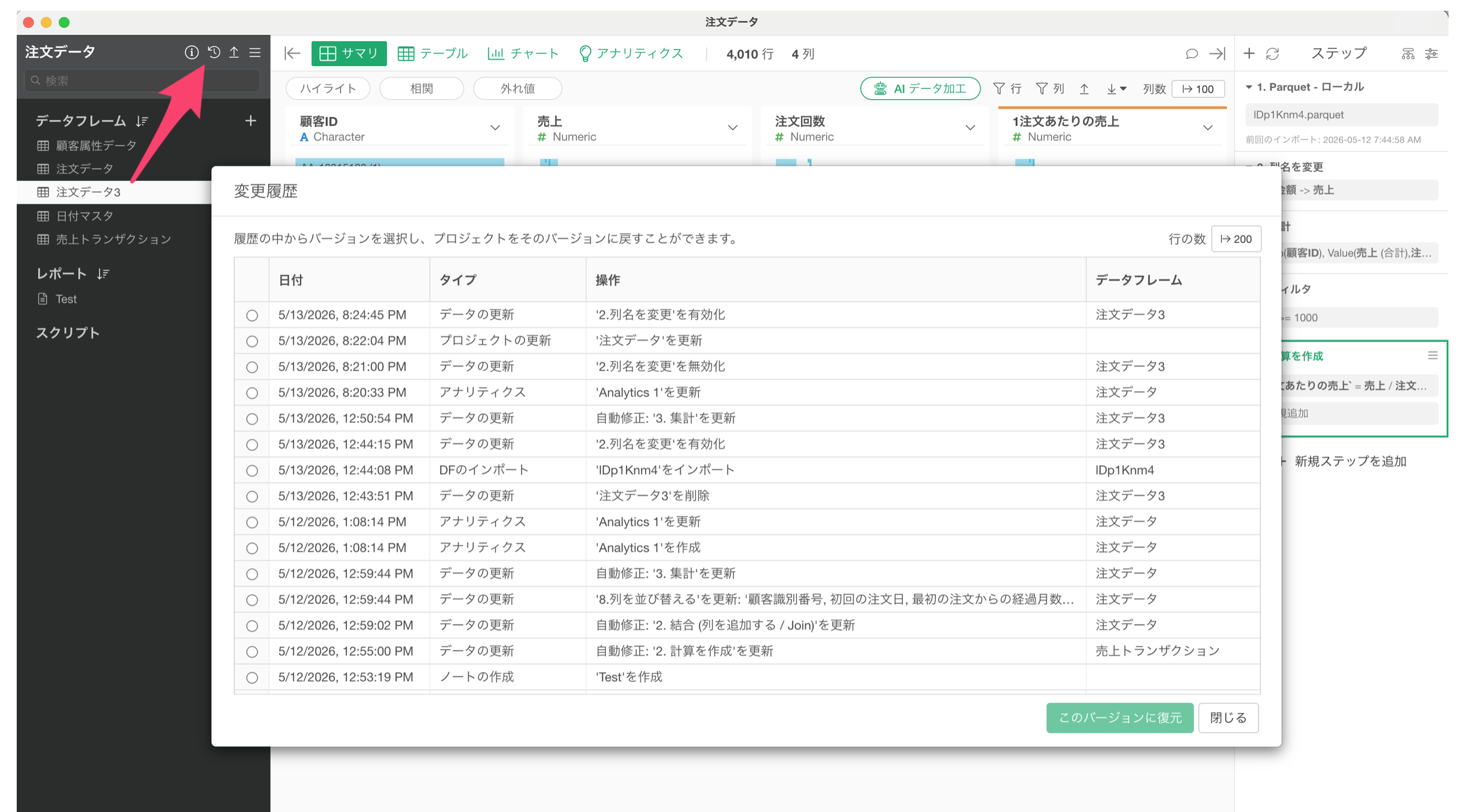
もちろん、修正を適用した後で、やはり元に戻したいといった場合は、「履歴」のダイアログより、元のバージョンに復元することもできます。
v15が目指すもの:信頼できるデータ分析基盤
Exploratory v15で私たちが目指したのは、単にデータ加工を便利にすることではありません。
データ加工を、
- 見えるようにする
- 読めるようにする
- 共有できるようにする
- 再現できるようにする
- 壊れても修正できるようにする
ことで、データ分析全体に対する信頼を高めることです。
AIによって、分析のアウトプットを作ることはますます簡単になります。
しかし、アウトプットが簡単に作れるようになるほど、そのアウトプットをどう検証するのかが重要になります。
AIが作ったKPIを信じてよいのか。 AIが生成したチャートを意思決定に使ってよいのか。 AIが書いたレポートの結論を採用してよいのか。
その判断には、データ加工の透明性が必要です。
どのデータが使われたのか。 どのように加工されたのか。 どのように計算されたのか。 同じ処理を再現できるのか。 データが変わったときにも、分析の意図を保てるのか。
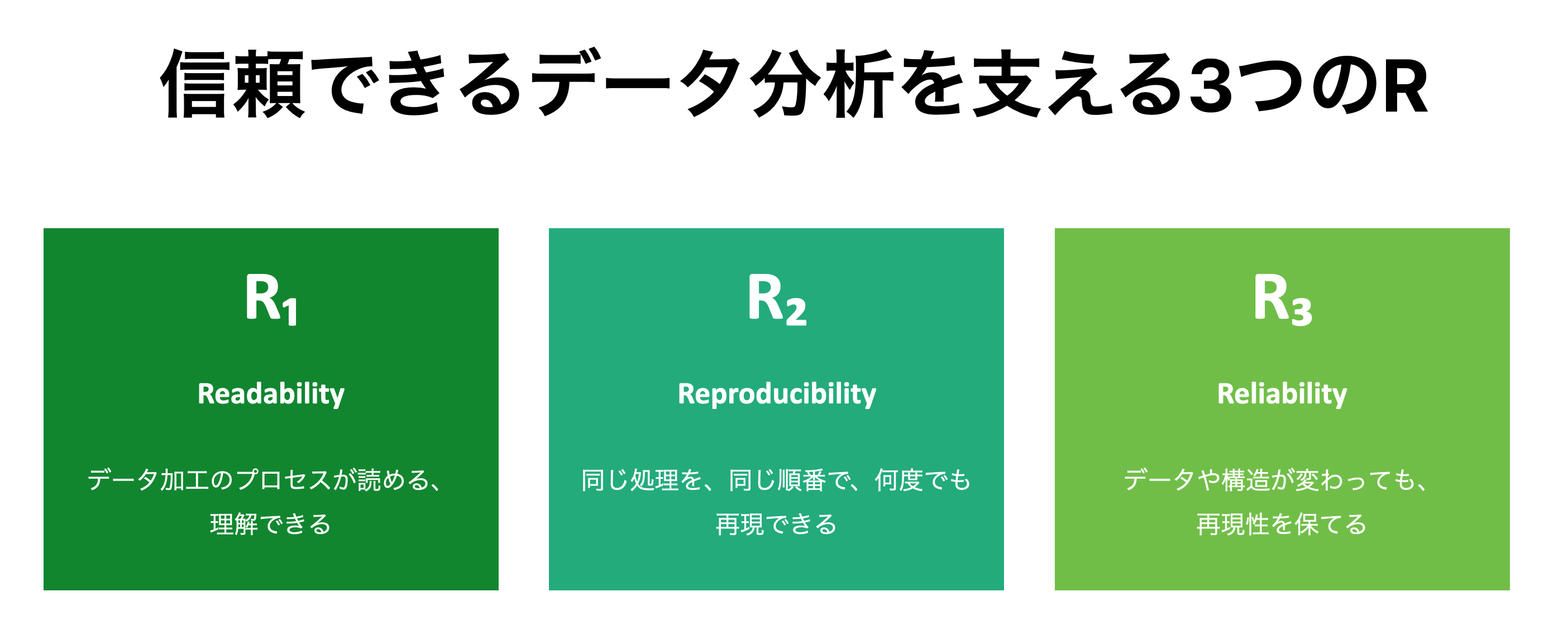
Exploratory v15では、可読性(Readability)、再現性(Reproducibility)、信頼性(Reliability)という3つのRを強化することで、AI時代の信頼できるデータ分析を支える基盤をさらに進化させました。
Exploratory v15のその他の新機能・機能強化
Exploratory v15には、ここで紹介した3つのRに関する機能以外にも、多くの新機能や機能強化が含まれています。そちらについては、Exploratory v15の新機能紹介の記事をご覧ください。
まとめ:AI時代の信用(Trust)は、3つのRから生まれる
AIは、データ分析の可能性を大きく広げてくれます。
しかし、AIが作った答えをそのまま信じるだけでは、信頼できる分析にはなりません。
大切なのは、AIとデータを使いながら、より深く考え、より良い判断へと近づいていくことです。
そのためには、データ加工のプロセスが見えること。 読めること。 再現できること。 そして、データが変わっても信頼できる形で維持できること。
Exploratory v15では、こうしたAI時代のデータ分析に必要な基盤を、可読性(Readability)、再現性(Reproducibility)、信頼性(Reliability)という3つのRを通して強化しました。
Think Better with Data.
Exploratoryではこれからも、データを使ってよりよく考え、より良い意思決定を行うための環境を提供していきたいと思っています。
Exploratory v15をお試しください
Exploratory v15では、AI時代の信頼できるデータ分析を支えるために、ステップ・ダイアグラム、AIによるステップ・サマリ、データ加工ドキュメント生成、データ加工エラーの自動修正など、多くの新機能を追加しました。
ぜひ最新バージョンをダウンロードしてお試しください。
👉 Exploratoryをダウンロードする
https://exploratory.io/download
まだアカウントをお持ちでない方は、こちらから30日間の無料トライアルを始めることができます。
👉 無料トライアルを始める
https://exploratory.io/