Exploratory サーバー MCP: パブリッシュしたデータと分析に AI エージェントからアクセス
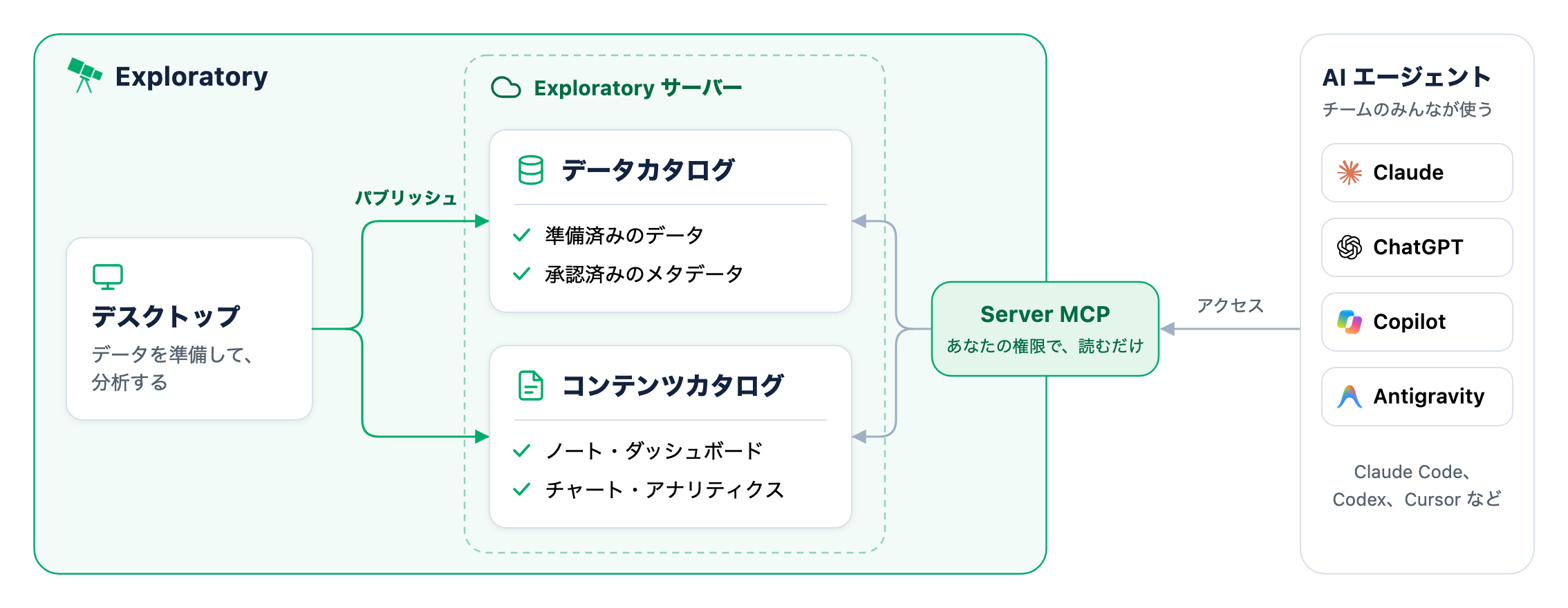
Exploratory v17.0 では、Claude や ChatGPT などの AI エージェントから、Exploratory サーバーにパブリッシュされたデータやノート、ダッシュボードなどにアクセスできるようになりました。
この仕組みを サーバー MCP と呼びます。チームの誰かが Exploratory で準備したデータや分析レポートを、チームのみんながふだん使っている AI エージェントを使って探し、データにクエリをかけたり、分析レポートを要約したりなどといったことができます。
この記事では、Exploratory サーバー MCP で何ができるのか、どうやって始めればいいかについて、簡単に紹介します。
サーバー MCP とは
まず、MCP (Model Context Protocol) とは、AI ツール(ChatGPT、Claudeなど)が外部のデータやアプリ(Exploratoryなど)を使うための共通の規格です。AI とデータやアプリをつなぐ、共通の「差し込み口」と考えてください。アプリが MCP に対応していれば、ChatGPT や Claude などの AI ツールから、同じやり方でそのアプリを使えます。MCP そのもののしくみは、「図解でわかる MCP」で、図を使ってわかりやすく説明しているので、ぜひご覧ください。
Exploratory サーバー MCP は、AI エージェント(ChatGPT、Claudeなど)が MCP を通して、Exploratory サーバーにパブリッシュされたデータ、ノート、ダッシュボードなどを使うための仕組みです。AI エージェントは、あなたの Exploratory のアカウントで、データを探して集計し、ノートやダッシュボードを読んで、質問に答えます。
Exploratory には、2 つの MCP サーバーがあります。
| サーバー MCP | デスクトップ MCP | |
|---|---|---|
| つなぐ先 | Exploratory サーバー(exploratory.io) | パソコンで動いている Exploratory デスクトップ |
| 対象 | パブリッシュされたデータ・ノート・ダッシュボード | 手元のプロジェクト |
| できること | 探す・読む・集計する | 作る・直す・パブリッシュする |
| 主な使い方 | チームが準備したデータや分析を、AI が使えるようにする | データの準備や分析を、AI を使って行う |
デスクトップ MCP については、別の記事で紹介しています。
準備は 1 回、使うのはチームのみんな
AI にデータについて聞くとき、いちばん手間がかかるのは準備です。データを取り込み、加工してきれいにし、どの列が何を意味するかを決める必要があります。準備ができていないデータを AI に渡すと、AI の答えもずれてしまいます。
Exploratory では、この準備をデータに詳しい人が 1 回行い、Exploratory サーバーにパブリッシュします。パブリッシュしたデータは データカタログ に、ノートやダッシュボードは コンテンツカタログ に入ります。チームのほかの人は、ふだん使っている AI エージェントに質問するだけです。AI は サーバー MCP を通してカタログを探し、準備済みのデータと、すでにある分析の結果を使って答えます。
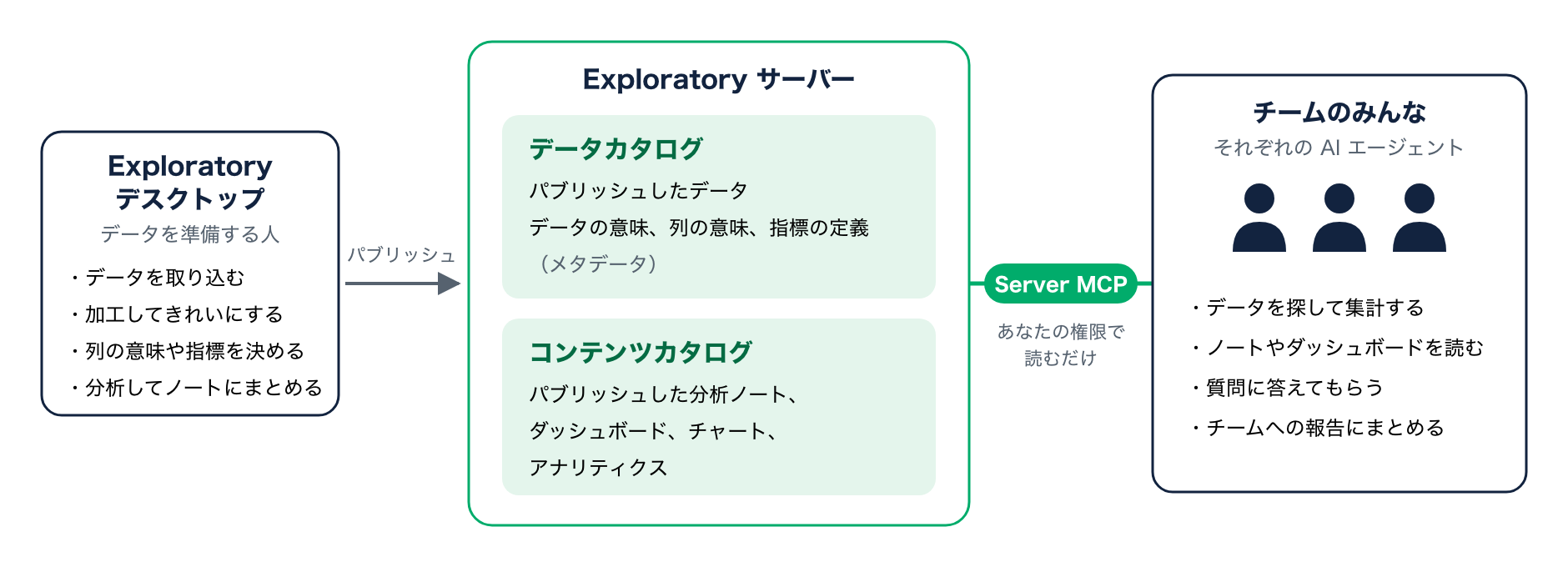
データの準備と分析は Exploratory で 1 回。そのデータと分析を、チームのみんなが AI エージェントから使えます。
できること
1. データカタログのデータを探して、集計する
AI は、パブリッシュされたデータを探し、列の名前やデータ型、列の説明を確かめます。そのうえで、Exploratory サーバーの上でデータを絞り込み、集計し、ほかのデータと結合して、質問に答えます。AI に返すのは答えに必要な行だけなので、データが大きくても速く答えられます。
たとえば、次のように頼みます。
販売実績のデータで、2026 年の地域別の純売上を教えて
AI は、データカタログから販売実績のデータを探し、「純売上」の定義を確かめてから、地域ごとに集計して答えます。
2. ノートやダッシュボードを読む
AI は、パブリッシュされたノート、ダッシュボード、スライド、チャート、アナリティクスを探して読みます。ノートの文章だけでなく、チャートのもとになった数値や、チャートの画像、回帰分析などのアナリティクスの結果も読み取れます。
すでにある分析を読んで答えるので、同じ分析を最初からやり直す必要はありません。答えには、もとになったノートやダッシュボードの URL が付くので、実際に開いて確かめることができます。
同じデータ、同じ定義で答える
同じ「売上」でも、値引きの前か後か、返品を含むかどうかで数字は変わります。定義を知らない AI は、もっともらしい計算をして、違う数字を返すことがあります。
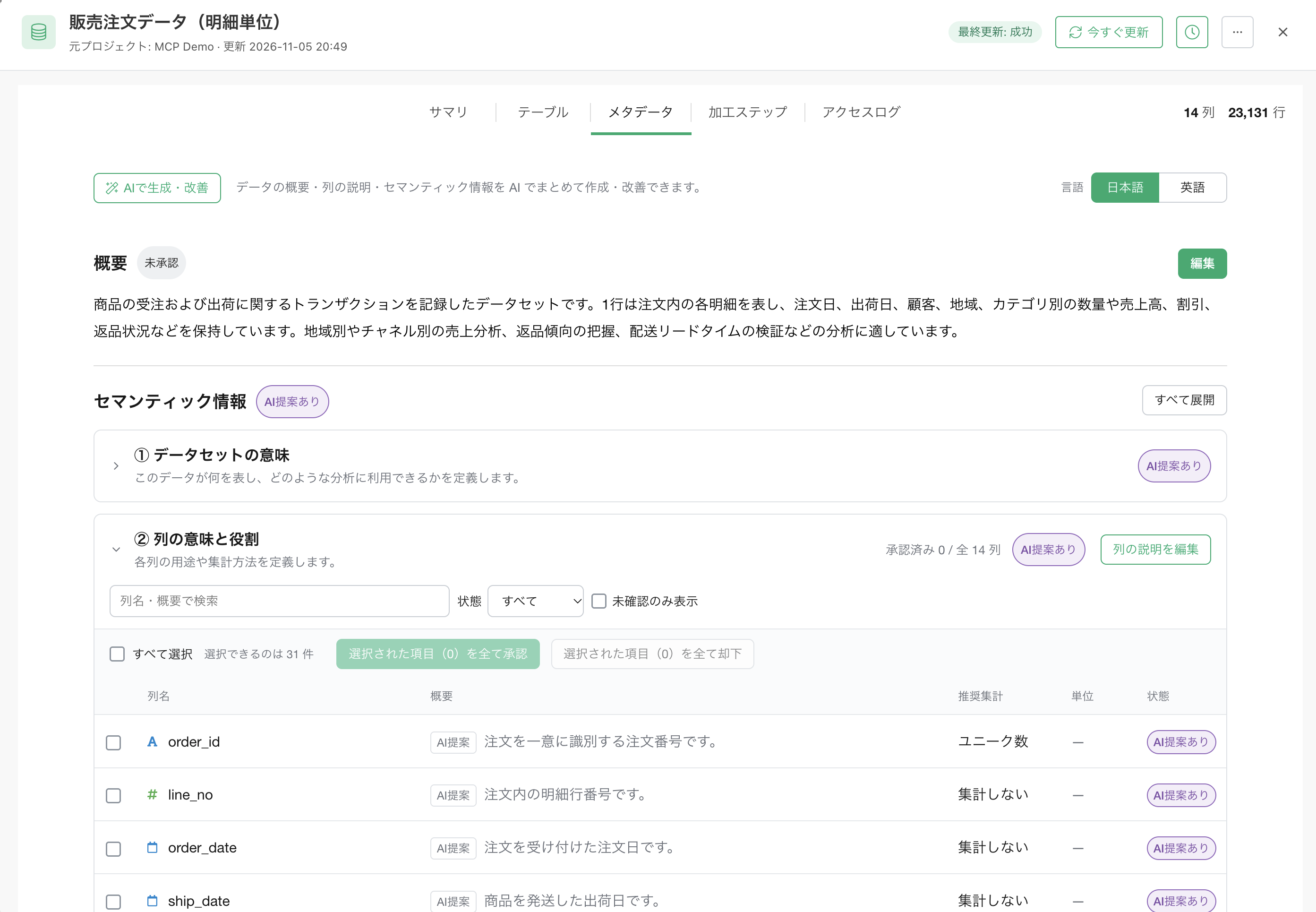
データカタログでは、データの所有者が、データの意味、列の意味、「売上」「解約率」などの指標の定義、集計するときの注意点をまとめておけます。データのページの メタデータ のタブで、AI で生成・改善 を押すと、AI がその案を作ります。所有者が内容を確かめて承認すると、その定義が AI に渡ります。AI に返すのは 承認済み の定義だけです。
AI はこの定義を使って計算するので、誰がどの AI に聞いても、同じ定義の数字が返ってきます。
安全に使うために
あなたの権限で動く: AI エージェントは、あなたの Exploratory のアカウントでサインインして使います。あなたが見られないデータやノートは、AI にも見えません。
パブリッシュした人が決められる: パブリッシュした人は、データやノートごとに MCP からのアクセスをオフにできます。
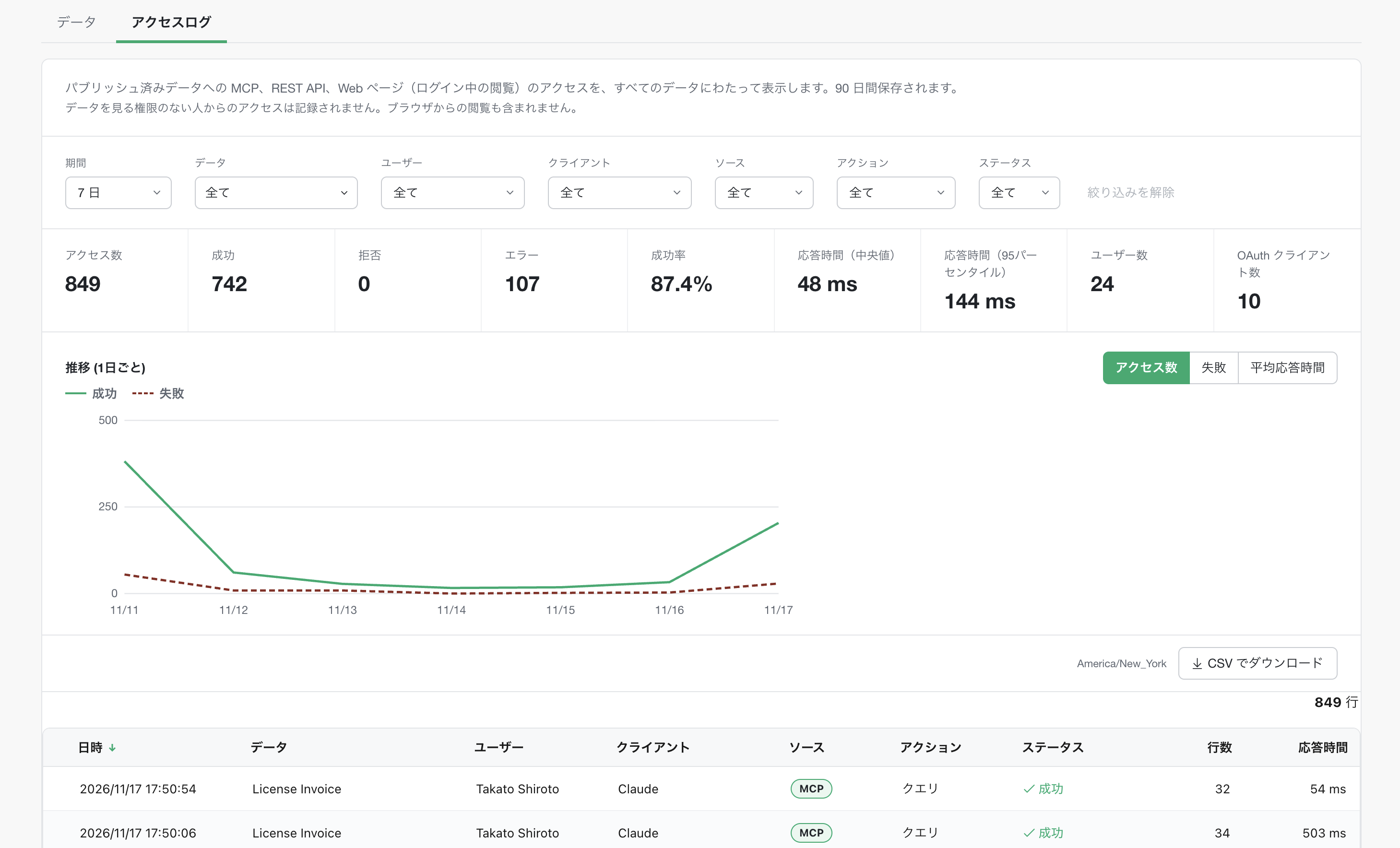
アクセスログ: 誰が、どの AI ツールから、どのデータをどう使ったかを、データの アクセスログ のタブで確かめられます。アクセスログは、データの所有者だけが見られます。
接続をやめる: exploratory.io のアカウント設定の **接続中の **AI ツール から、いつでも接続を取り消せます。
AI ツールに返されたデータは、その AI ツールが使う AI の提供元に送られます。外部に送ってはいけないデータでは、MCP からのアクセスをオフにしてください。
始め方
サーバー MCP は、Claude、ChatGPT、Google Gemini, Microsoft Copilot、Grok Bot などで使えます。Claude Code、Codex、Cursor などの デスクトップのAI ツールからも使えます。
Exploratory のアカウントさえあれば使えます。
こちらにステップ・バイ・ステップの始め方ガイドを用意していますので、ぜひご覧ください。
1. AI ツールに サーバー MCP を追加する
リモート MCP に対応した AI ツールに、次の URL を追加します。追加のしかたは、AI ツールによって違います。
https://exploratory.io/mcp
例えばClaudeであれば、設定のダイアログの中から「カスタマイズ」を選び、「コネクタ」の画面を開き、右上の「+ 追加」を選びます。
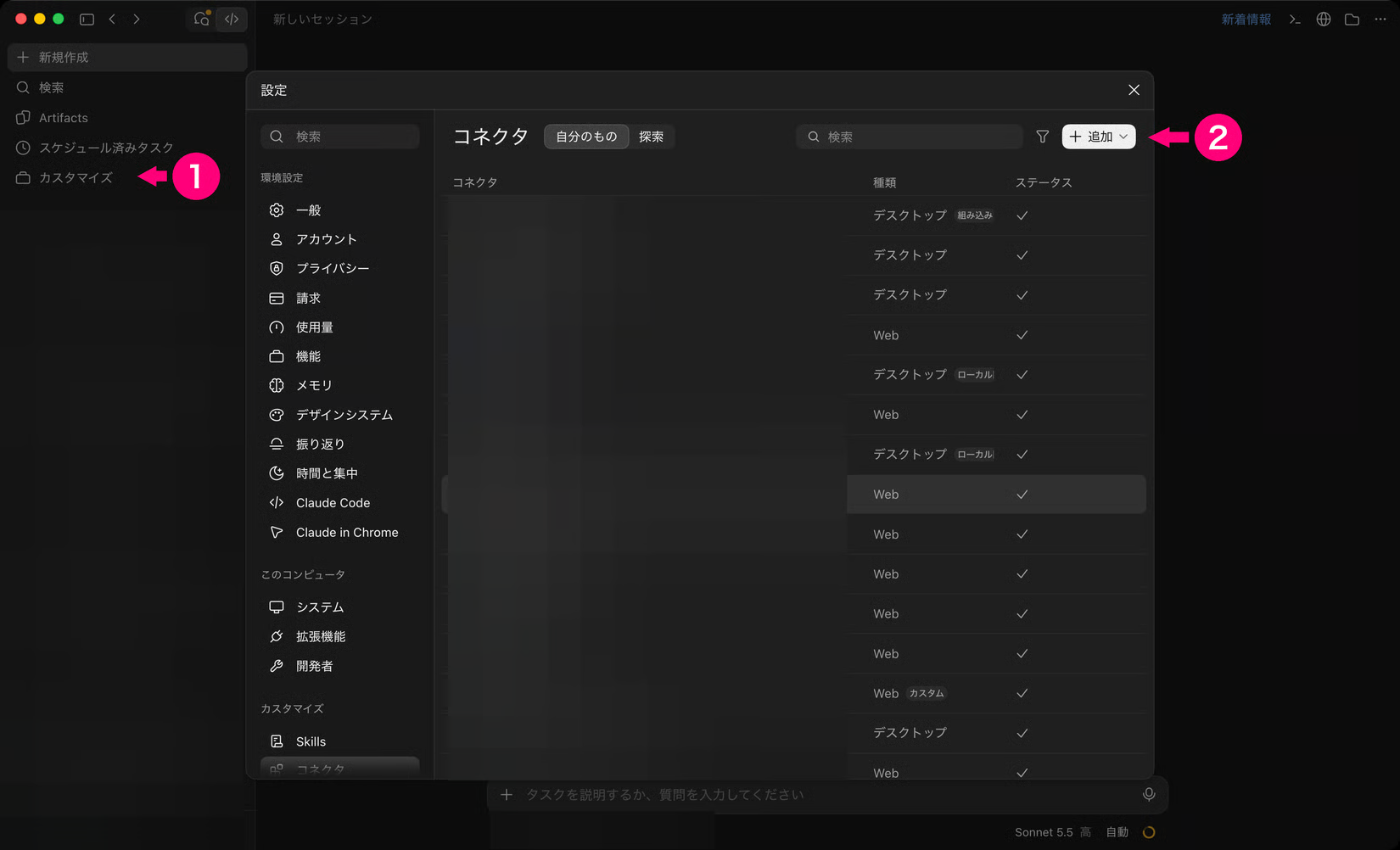
そのほかの AI ツールでの追加のしかたは、サーバー MCP のドキュメントを見てください。
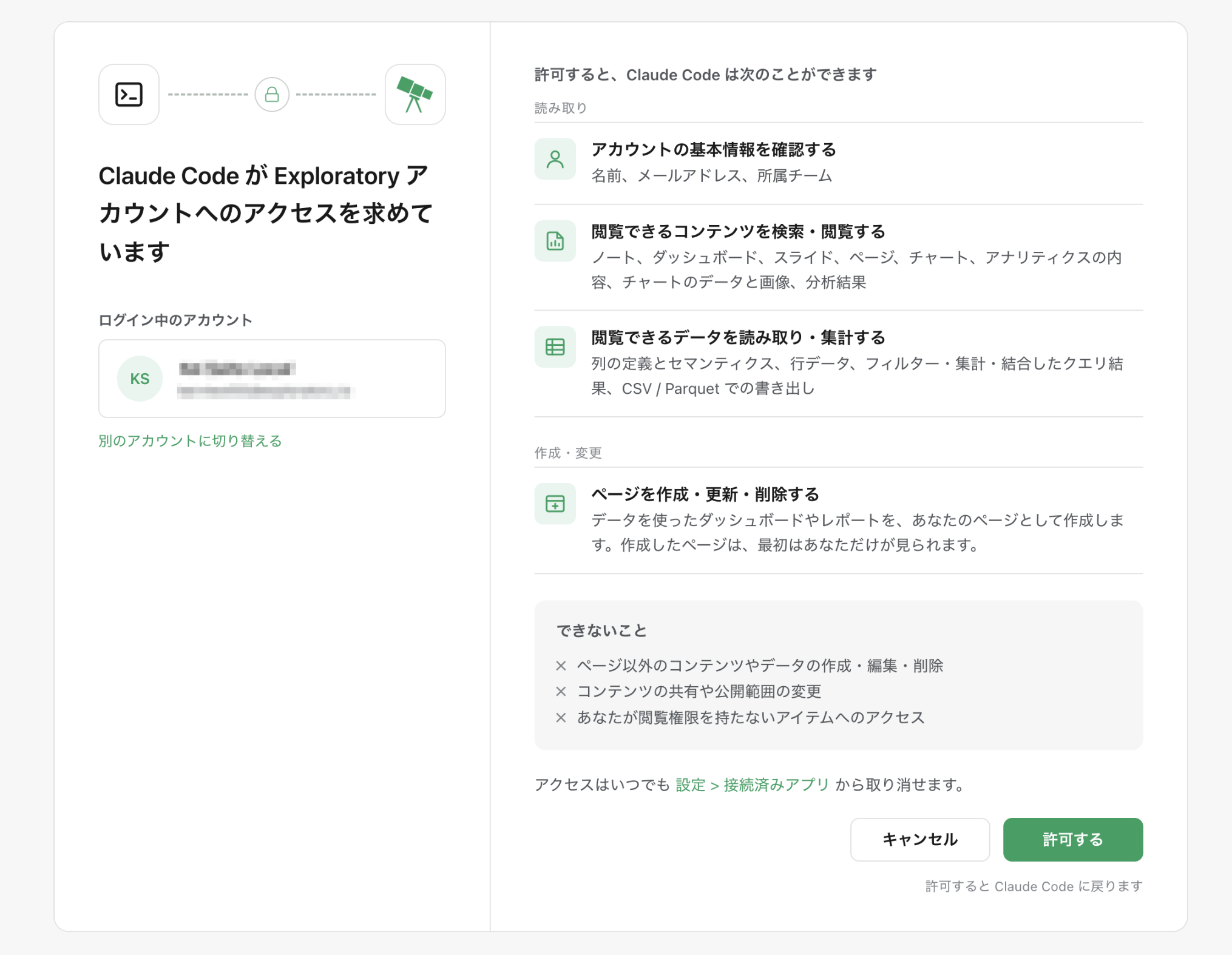
2. AIツールがExploratoryに自分のアカウントを使ってアクセスすることに同意する。
初めて使うときは、AI ツールが ExploratoryのOAuthの認証のためにブラウザの画面を開きます。その画面で Exploratory にサインインし、アクセスを承認します。
3. 試す
AI ツールで、次のように頼みます。ノートの名前は、自分が見られるものに置き換えてください。
Exploratory の「Sales Report」のノートの要点を教えて接続できたかだけを確かめるときは、次のように頼みます。
接続した Exploratory Server で、閲覧できるコンテンツを最大 3 件、URL 付きでリストして。コンテンツが URL 付きで表示されていれば、接続できています。
まとめ
サーバー MCP を使うと、Exploratory サーバーにパブリッシュされたデータやノートを、AI エージェントから探し、読み、集計できます。
データの準備と分析は Exploratory で 1 回。チームのみんなが、その結果をふだんの AI エージェントから使えます。
AI は、所有者が承認した指標の定義で計算します。
AI はあなたの権限で動き、読むだけです。MCP で使えるデータは、パブリッシュした人が決めます。
Exploratory で試してみる
サーバー MCP を、お手持ちのデータで Exploratory を使って試してみてください。
👉 最新版の Exploratory をダウンロード
https://exploratory.io/download
Exploratory のアカウントをまだお持ちでない場合は、こちらからサインアップして、30日間の無料トライアルを始められます。
トライアルの期間が終わっている場合は、最新版を起動して「トライアルを延長」をクリックすると、もう一度お試しいただけます。