Exploratory v16 - アンケートデータ分析を、もっと効率的に、もっと深く
いよいよ、Exploratory v16がリリースされました!🎉
顧客満足度調査、従業員サーベイ、市場調査、大学IRなど、さまざまな場面でアンケートデータが活用されています。
アンケートを通してデータを集めることで、顧客や従業員、学生などが何を感じ、何を評価し、どこに課題を感じているのかを、より客観的に理解できるようになります。
しかし、実際にアンケートデータを手にすれば簡単に分析を始めれるかというというと、現実はそうでもありません。
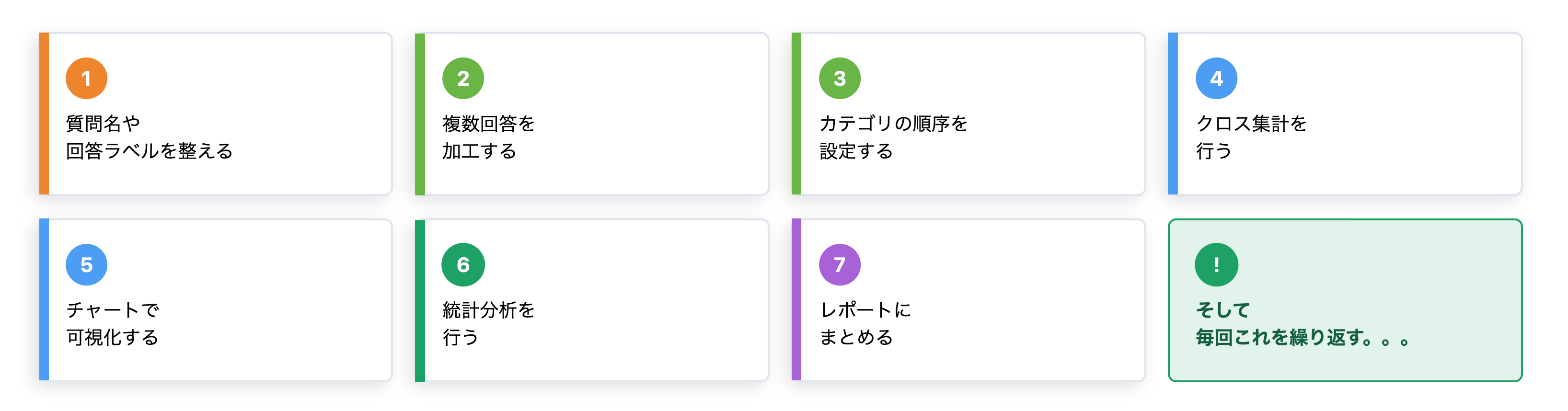
回答データの質問名や回答ラベルを整え、複数回答を加工し、カテゴリの順序を設定し、分析のためのクロス集計を行い、チャートで可視化し、さらに必要に応じて統計分析を行い、最終的にはレポートとしてまとめる必要があります。
そうしたこともあって、Exploratoryユーザーのみなさんからも、これまでアンケートデータを分析、活用するために、さまざまな機能強化のリクエストをいただいてきました。
そこで、今回リリースするExploratory v16では、アンケートデータ分析の一連のワークフローを見直し、
「アンケートデータ分析を、もっと効率的に、もっと深く」
行うための数多くの新機能と機能強化を追加しました。
この記事では、v16で追加された新機能をを、
データを取得 → 整える → 集計・可視化する → 深く分析する → レポートとして共有する

というアンケートデータ分析の流れに沿って紹介します。
1. AIにデータ準備を任せる「AIデータ」
アンケート分析で意外と時間がかかるのが、分析を始める前のデータ準備です。
例えば、アンケートシステムからダウンロードした回答データを見ると、列名が次のようになっていることがあります。
| Q1 | Q2 | Q3 |
|---|---|---|
| 1 | 3 | 2 |
| 2 | 1 | 3 |
実際の質問文は別のファイルにあり、
| 質問ID | 質問 |
|---|---|
| Q1 | 現在の仕事に満足していますか? |
| Q2 | 上司から十分なサポートを受けていますか? |
回答のコードも別のファイルで管理されていて、
| 値 | 回答 |
|---|---|
| 1 | 満足 |
| 2 | どちらでもない |
| 3 | 不満 |
といった形になっていることがあります。
こうしたデータを分析するためには、複数のファイルを読み込み、質問IDを質問文に置き換え、回答コードを実際の回答ラベルに変換し、さらにデータ型などを整える必要があります。
Exploratory v16で追加された「AI データ」という新機能を使うと、こうした作業を簡単に行えるようになります。
欲しいデータを自然言語で指示する
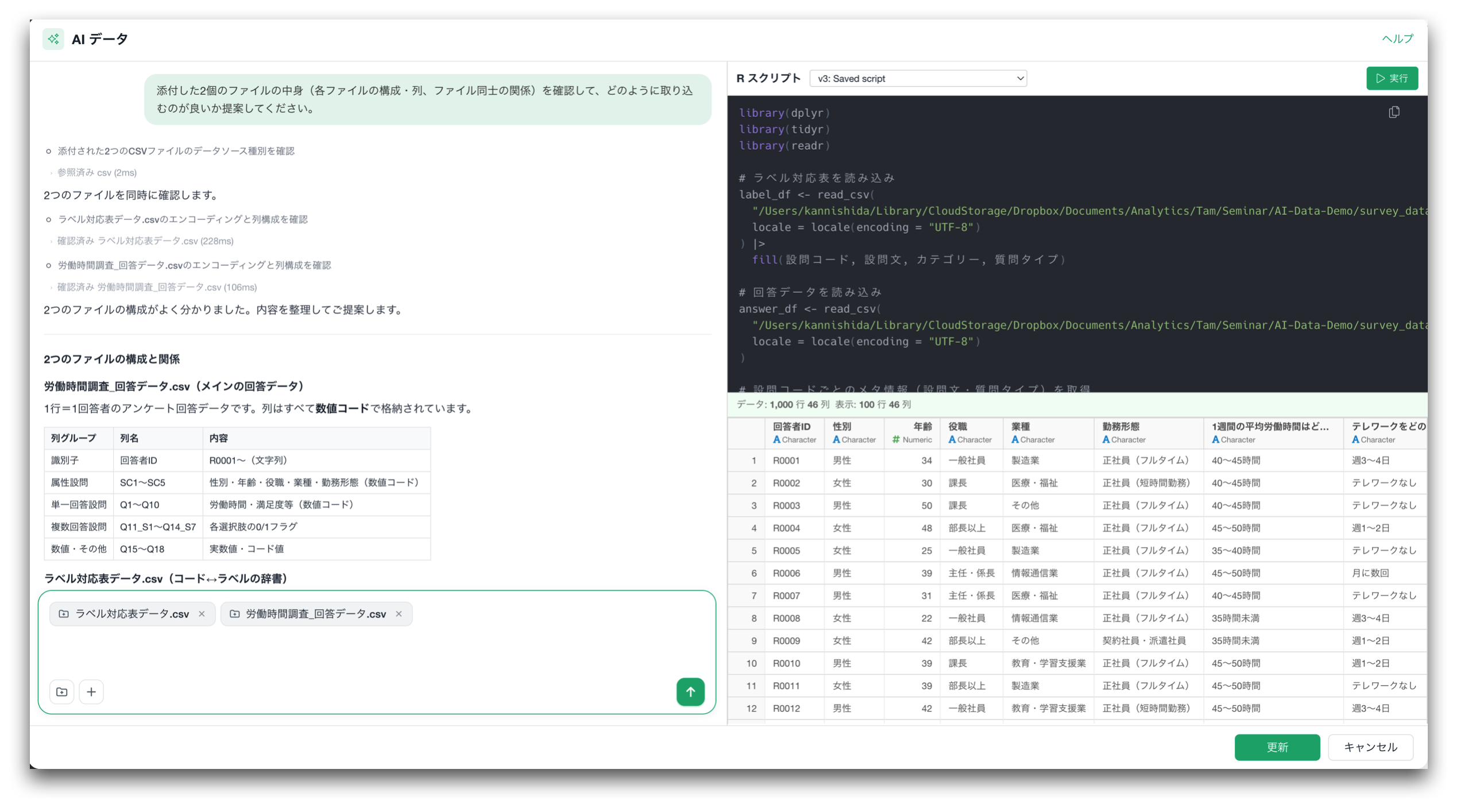
AIデータでは、欲しいデータや必要な加工を自然言語で指示するだけで、AIがその方法を考え、必要なRスクリプトを自動的に生成し、実行します。
例えば、アンケートの回答ファイル、質問名のファイル、回答ラベルのファイルをまとめてドラッグ&ドロップすると、以下のような選択肢が表示されます。
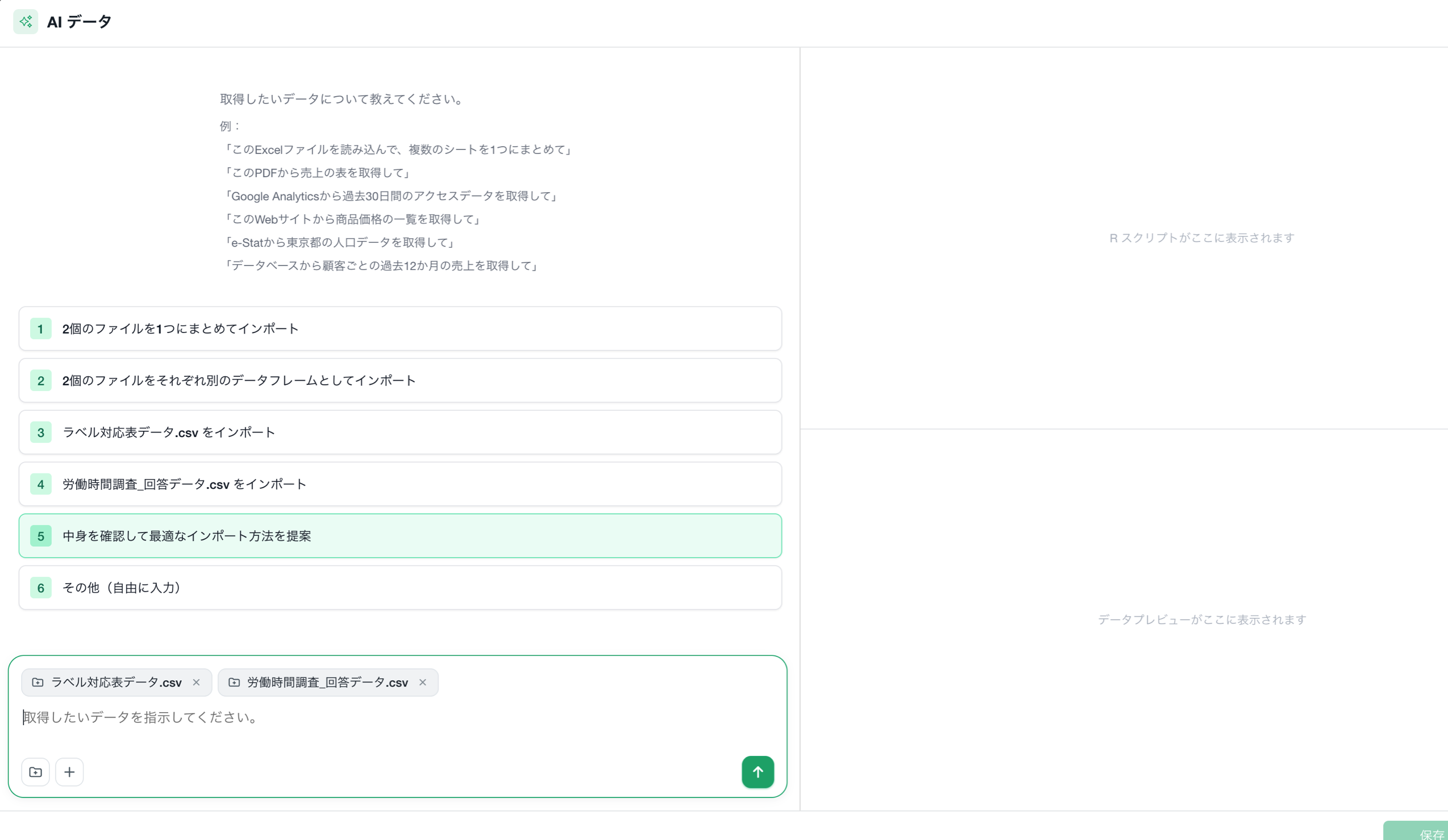
「中身を確認して最適なインポート方法を提案」を選ぶと、AIが、
- ファイルを読み込み、診断
- 取り込み方針の確認
- 質問IDを実際の質問文に置き換える
- 回答コードを実際の回答ラベルに置き換える
- 必要なデータを結合する
- 列名やデータ型を整える
といった処理を行い、すぐに集計や可視化、分析に使える状態までデータを準備してくれます。
Excelだけでなく、さまざまなデータソースに対応
AIデータが扱えるのは、ExcelやCSVだけではありません。
Rスクリプトを書けるものであれば何でもアクセスできます。
例えば、
- PDF、XML、JSONファイル
- SQL系データベース、MongoDB、など
- クラウドサービスのAPI
- Webサイト
- オープンデータ(e-Stat, EDINET, FRED, World Bank, etc.)
など、さまざまなデータソースからデータを取得することができます。
例えば、
- 「年度ごとに分かれているExcelファイルを一つにまとめたい」
- 「PDFの中から特定の表だけ取り出したい」
- 「Google Analyticsから必要な指標だけ取得したい」
- 「e-Statから特定地域の人口データを取得したい」
といったように、欲しいデータを指示するれば簡単にデータを取得し、最適な形にしてくれます。
AIを使っても、再現性は失わない
AIデータの重要なポイントは、AIが一度きりのデータを作って終わりではないことです。
AIによって作られたデータ取得や加工の方法は、最終的にRスクリプトとして残ります。
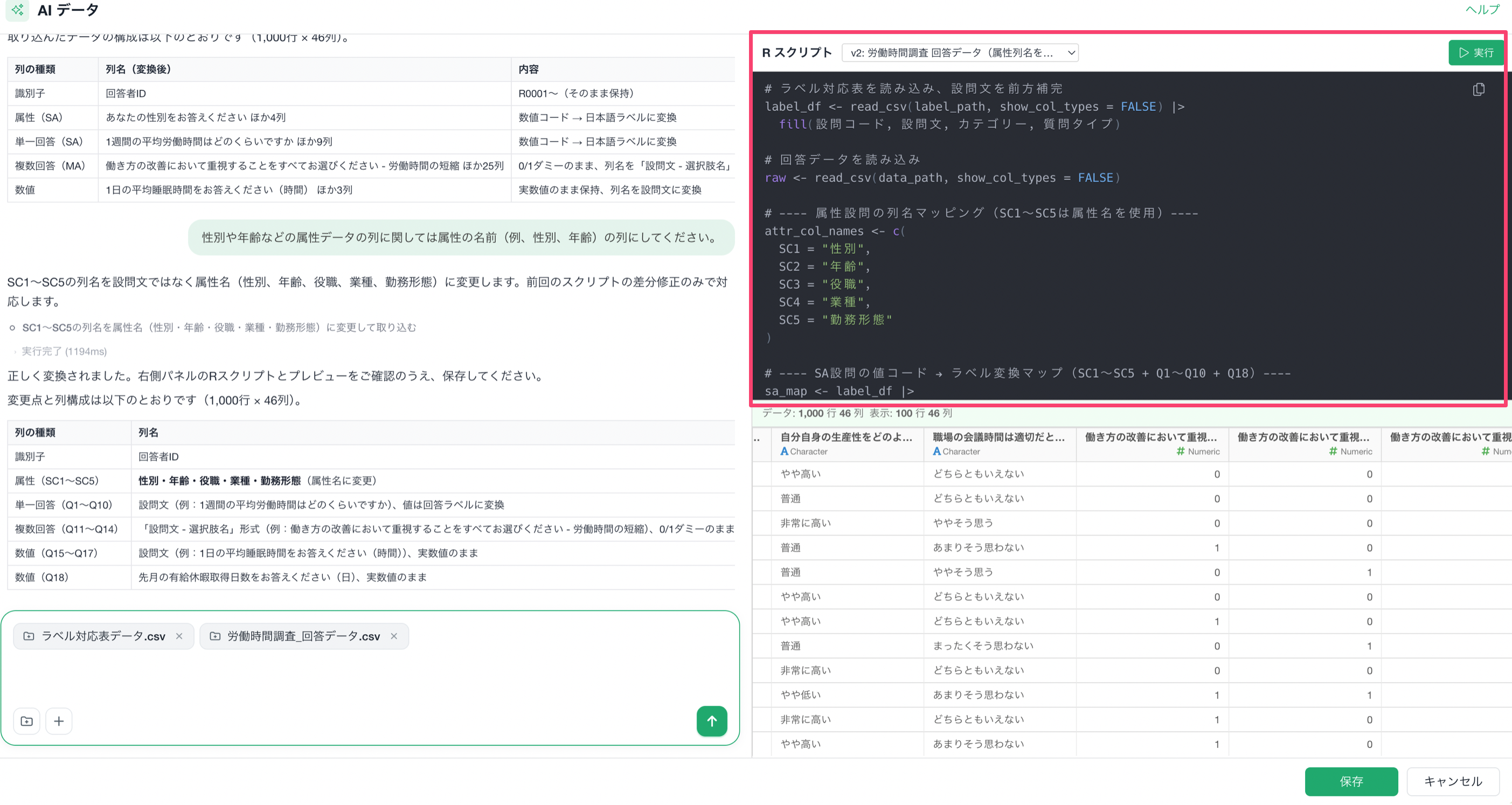
つまり、一度データの取得方法が完成すれば、次回からはそのRスクリプトを再実行するだけで、最新のデータを同じ方法で取得できます。AIをもう一度使う必要もありません。
AIによってデータ取得や準備のハードルを下げながら、再現性のある分析ワークフローを維持する。
これこそ、私たちが「AIデータ」をExploratoryの機能として開発するに当たって、重要なポイントとしていたことです。
2. アンケート特有のデータ加工を、もっと簡単に
Exploratoryのデータ加工機能についても、アンケートデータを適切に加工しやすくするために、いくつか大きな新機能を追加しました。
回答カテゴリの順序をドラッグ&ドロップで設定
アンケートでは、
- 大変満足
- やや満足
- どちらでもない
- やや不満
- 大変不満
のように、カテゴリデータなのですが、それぞれの値の間には意味のある順序を持っている場合が多いです。
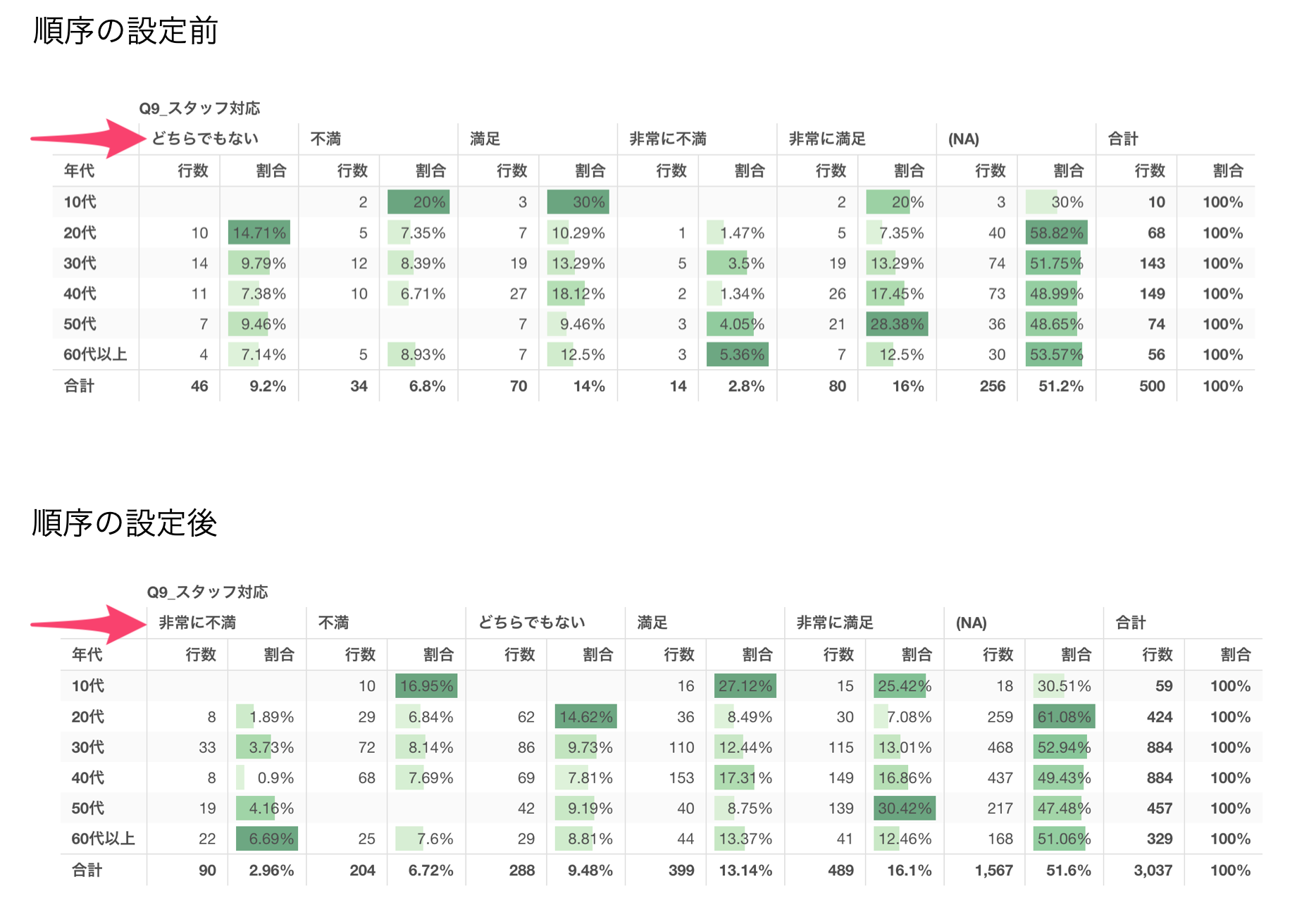
こうした回答をクロス集計したりチャートで表示したりするときには、この意味上の順番で並んでいてほしいものです。
v16では、カテゴリの順序を設定するための新しいダイアログを追加しました。
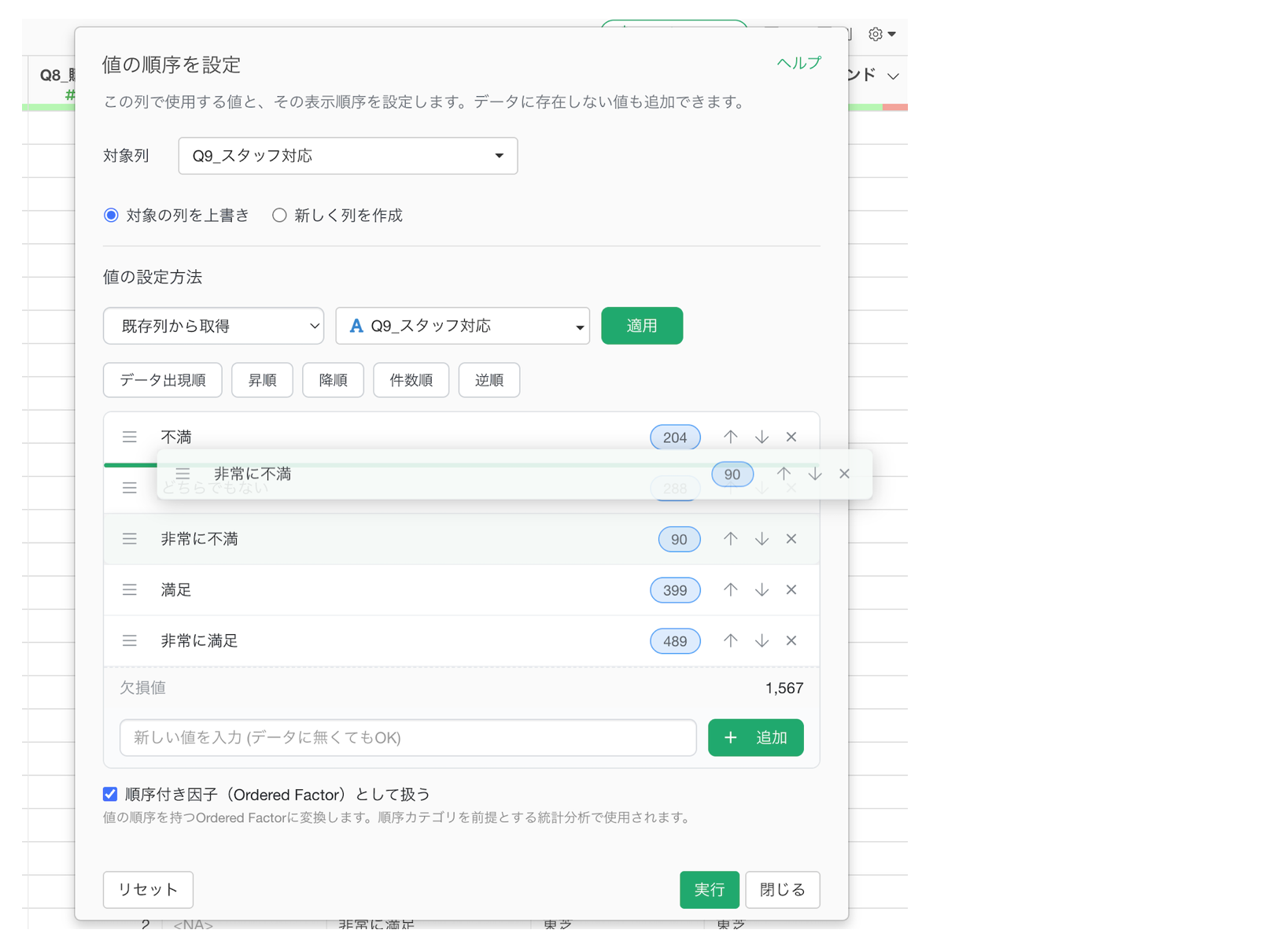
回答カテゴリをドラッグ&ドロップするだけで、簡単に順序を設定できます。
これによって、可視化や集計のたびに並び順を調整する必要がなくなります。
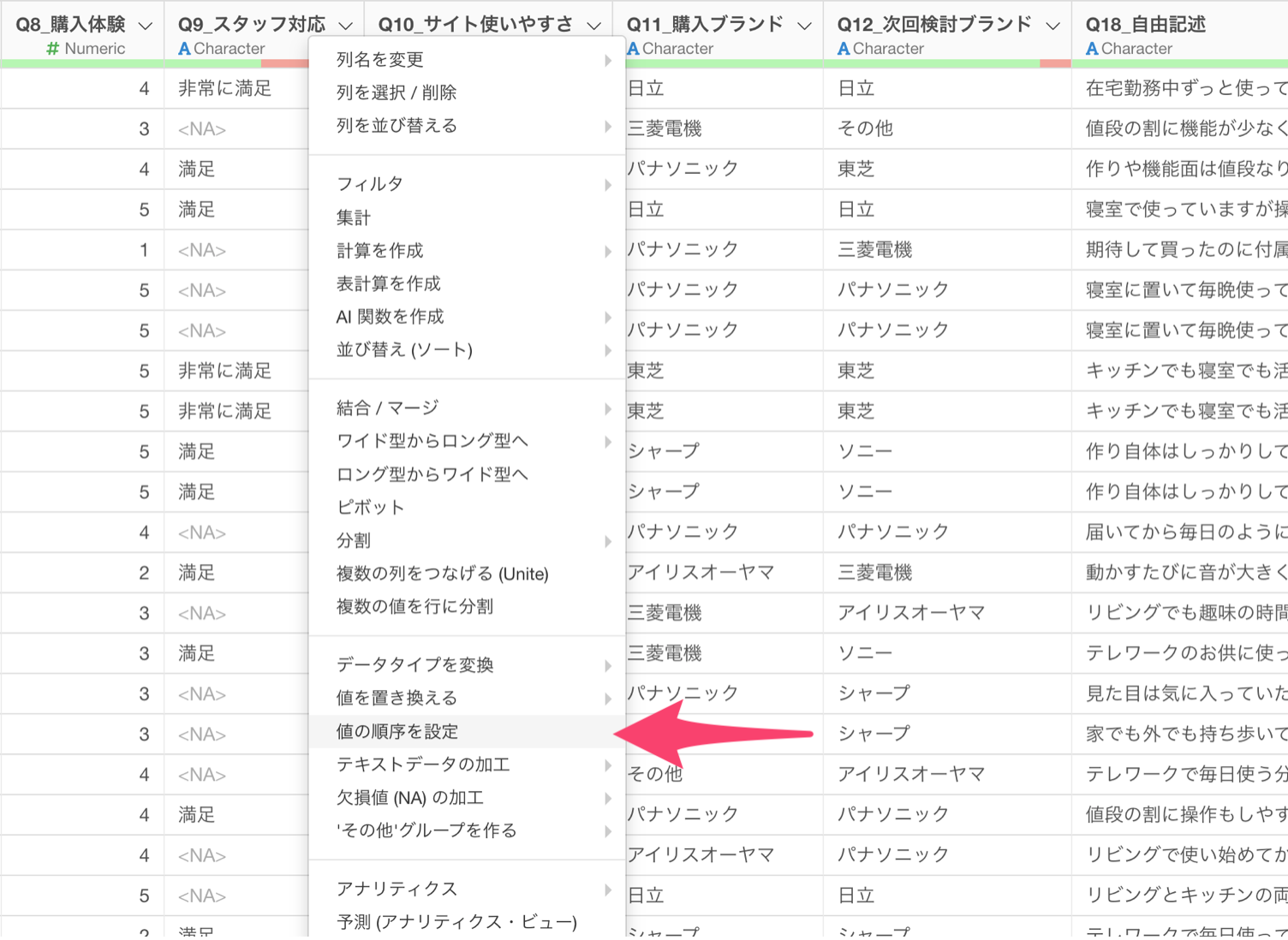
このダイアログは、列ヘッダーメニューの「値の順序を設定」からアクセスできます。
複数の複数回答質問を一度に整形
アンケートでは、「当てはまるものをすべて選んでください」といった複数回答の質問もよく使われます。
こうしたデータは、
「テレビ, Webサイト, SNS」
のように、複数の回答がカンマ区切りで一つのセルに保存されることがあります。
Exploratoryではこれまでも、こうした値を分割して行に展開することができました。
しかし、複数回答の質問が何列もある場合、それぞれの列について同じ加工を繰り返す必要がありました。
v16では、複数回答を持つ複数の列をまとめて選択し、一度にロング形式へ変換するための新しいUIを追加しました。
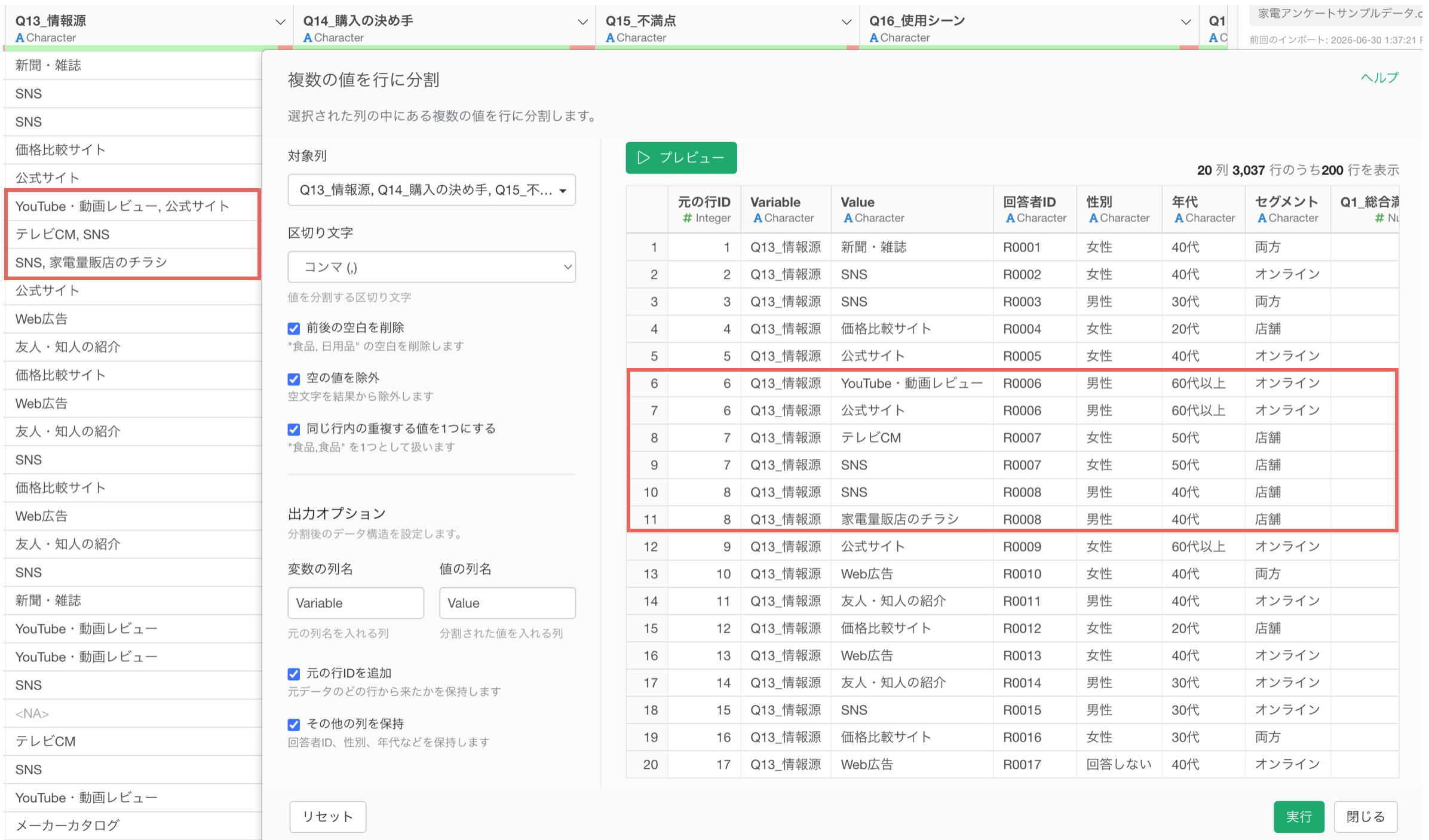
複数の質問列を、
- 質問
- 回答
という2つの列にまとめることができます。
一度このようにデータを変換してしまえば、あとは一気にピボットテーブルなどを使って、複数回答の傾向を可視化することができます。
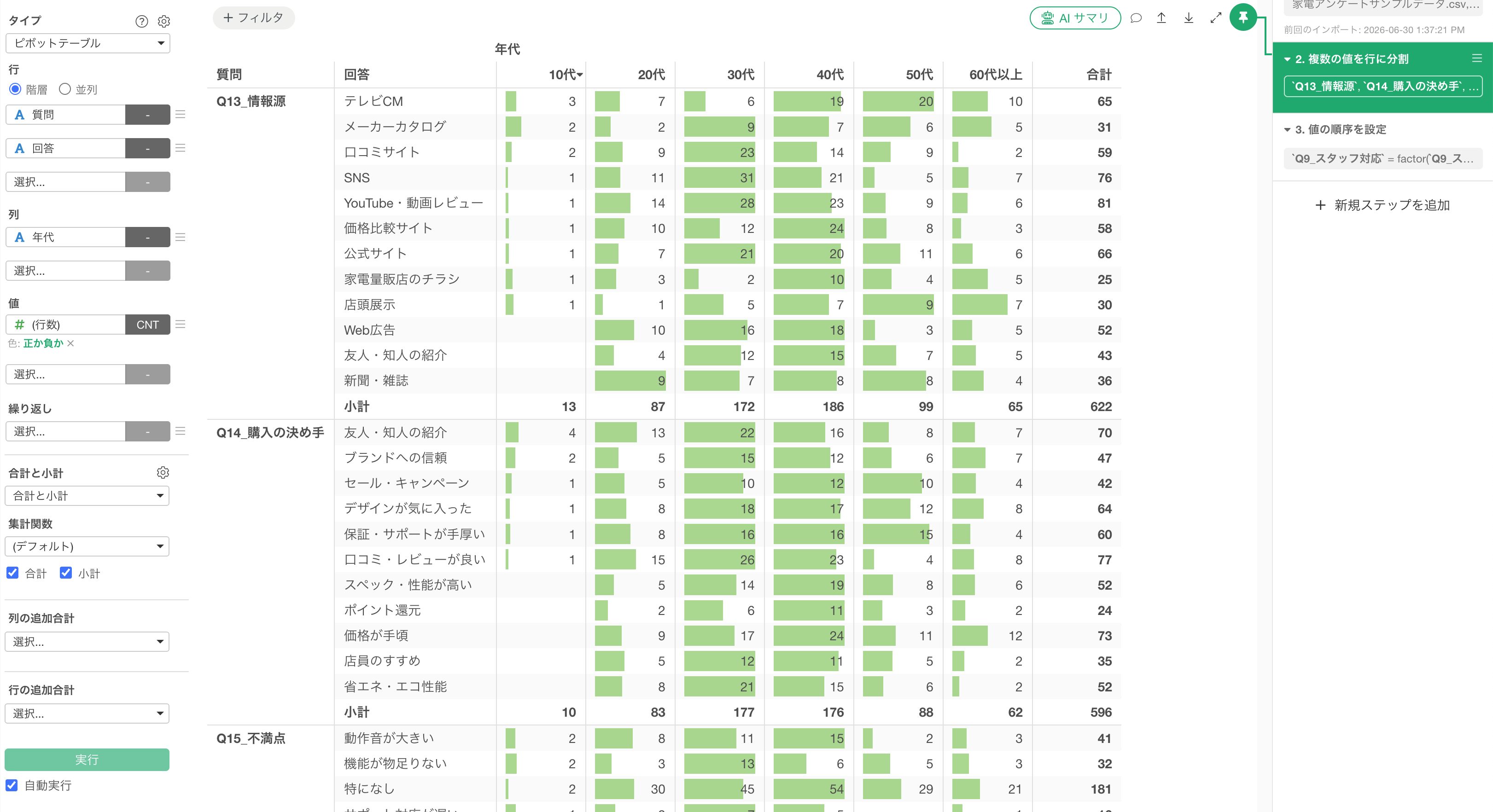
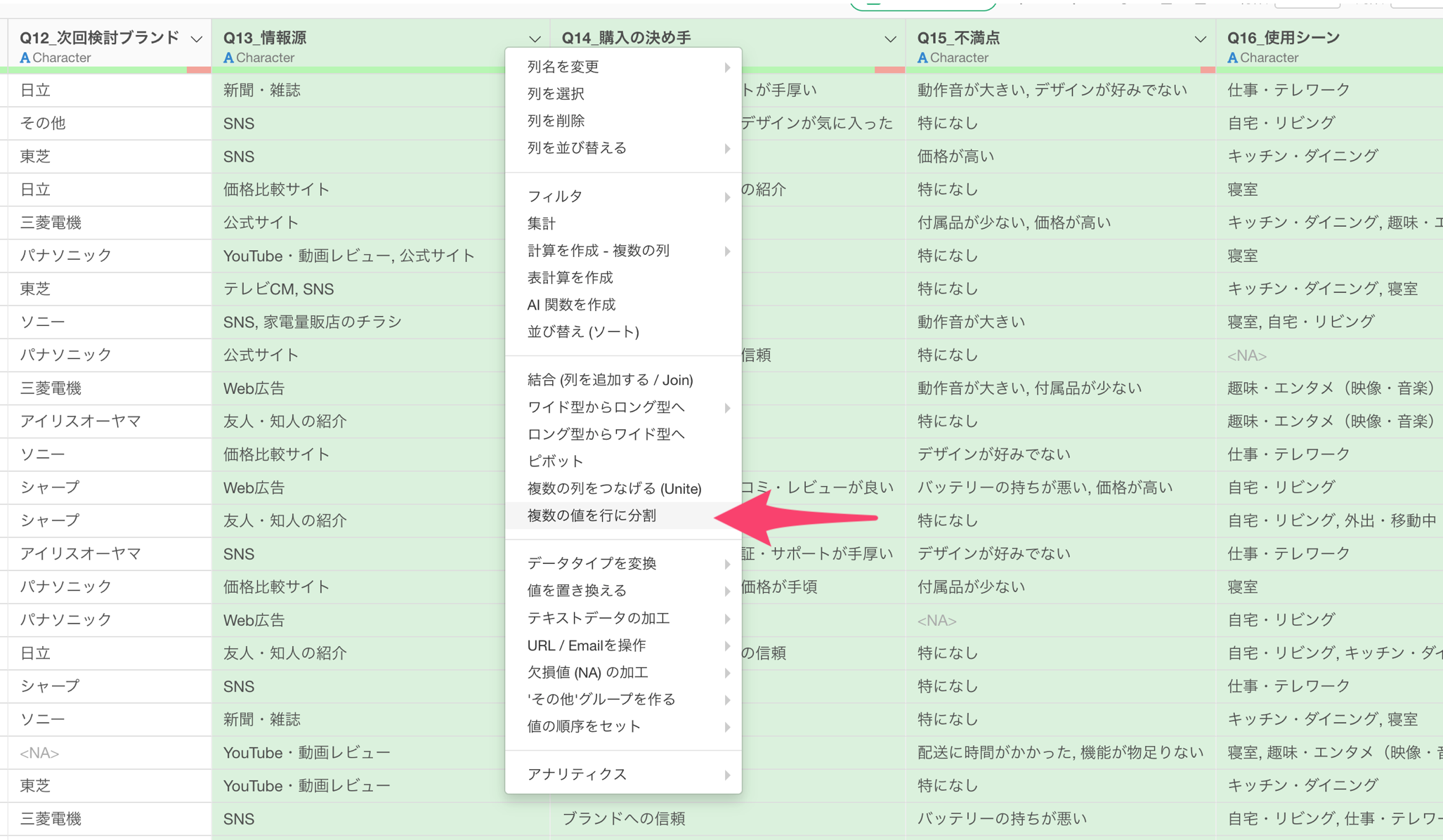
このダイアログは、列ヘッダーメニューの「複数の値を行に分割」からアクセスできます。
3. データを変形せずに、そのままクロス集計
アンケートデータでは、Q1、Q2、Q3のように、質問ごとに列が分かれている「ワイド形式」のデータが一般的です。
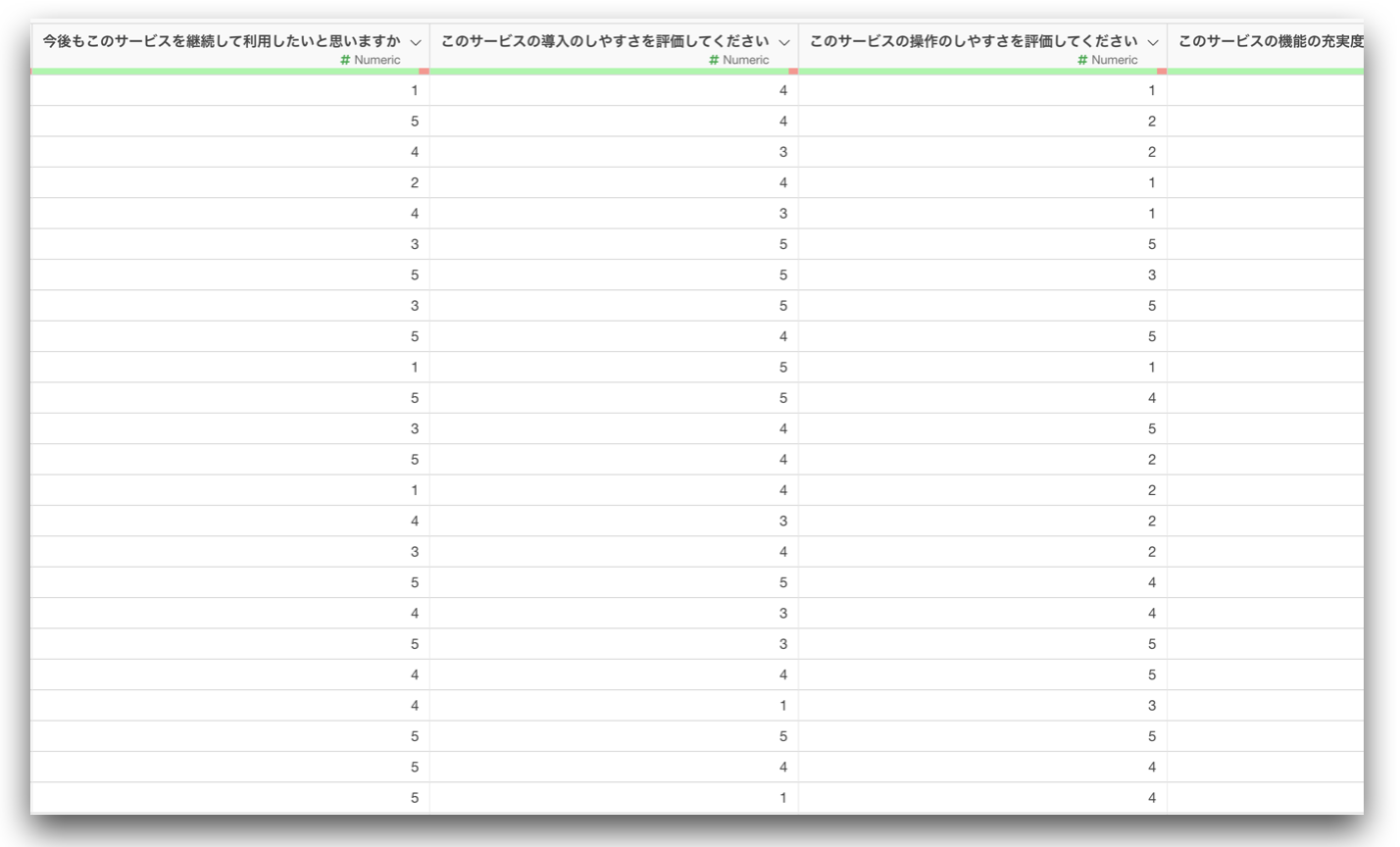
これまでは、複数の質問をチャートを使って集計するために、あらかじめデータをロング(縦長)形式へ変換する必要がありました。
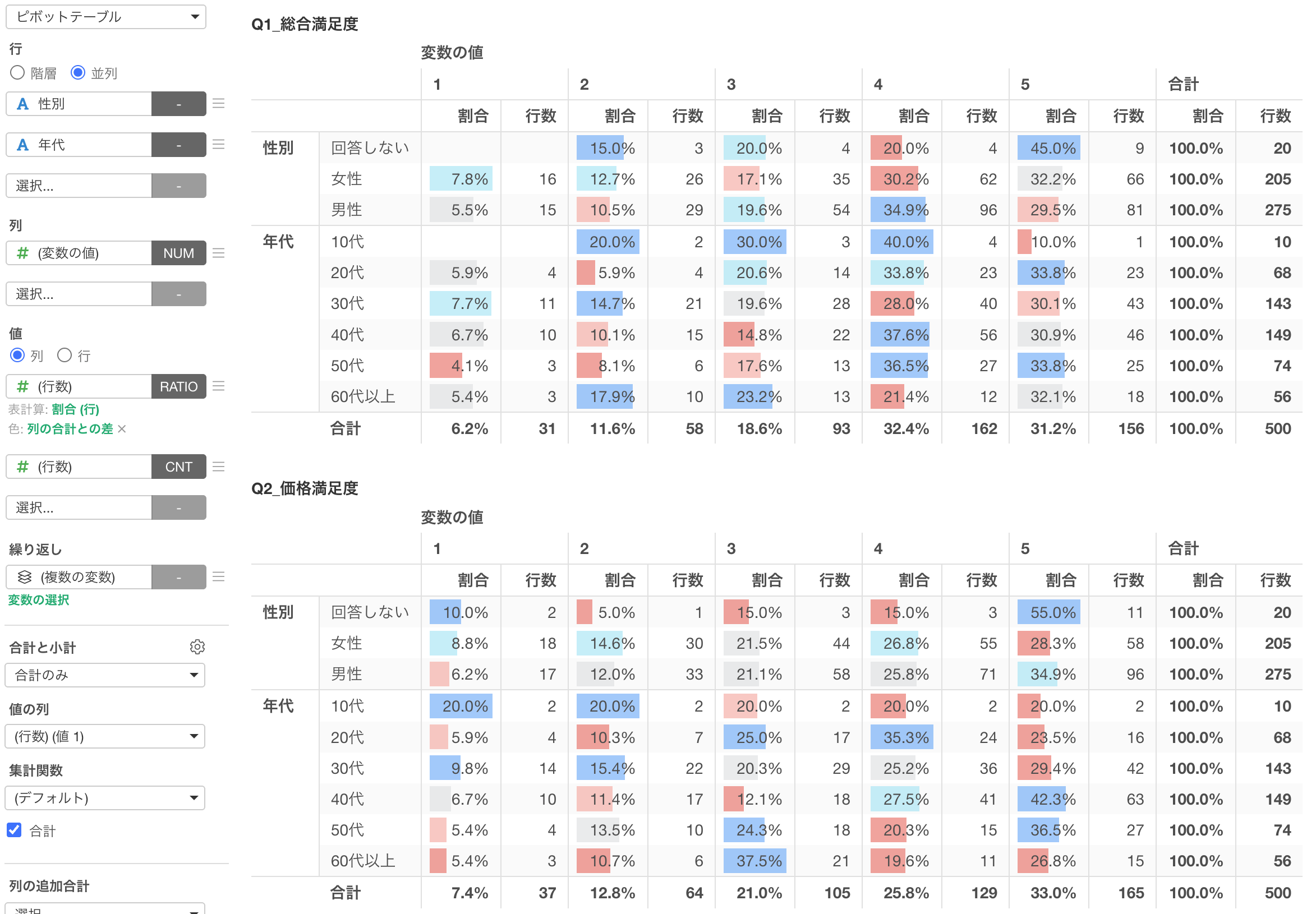
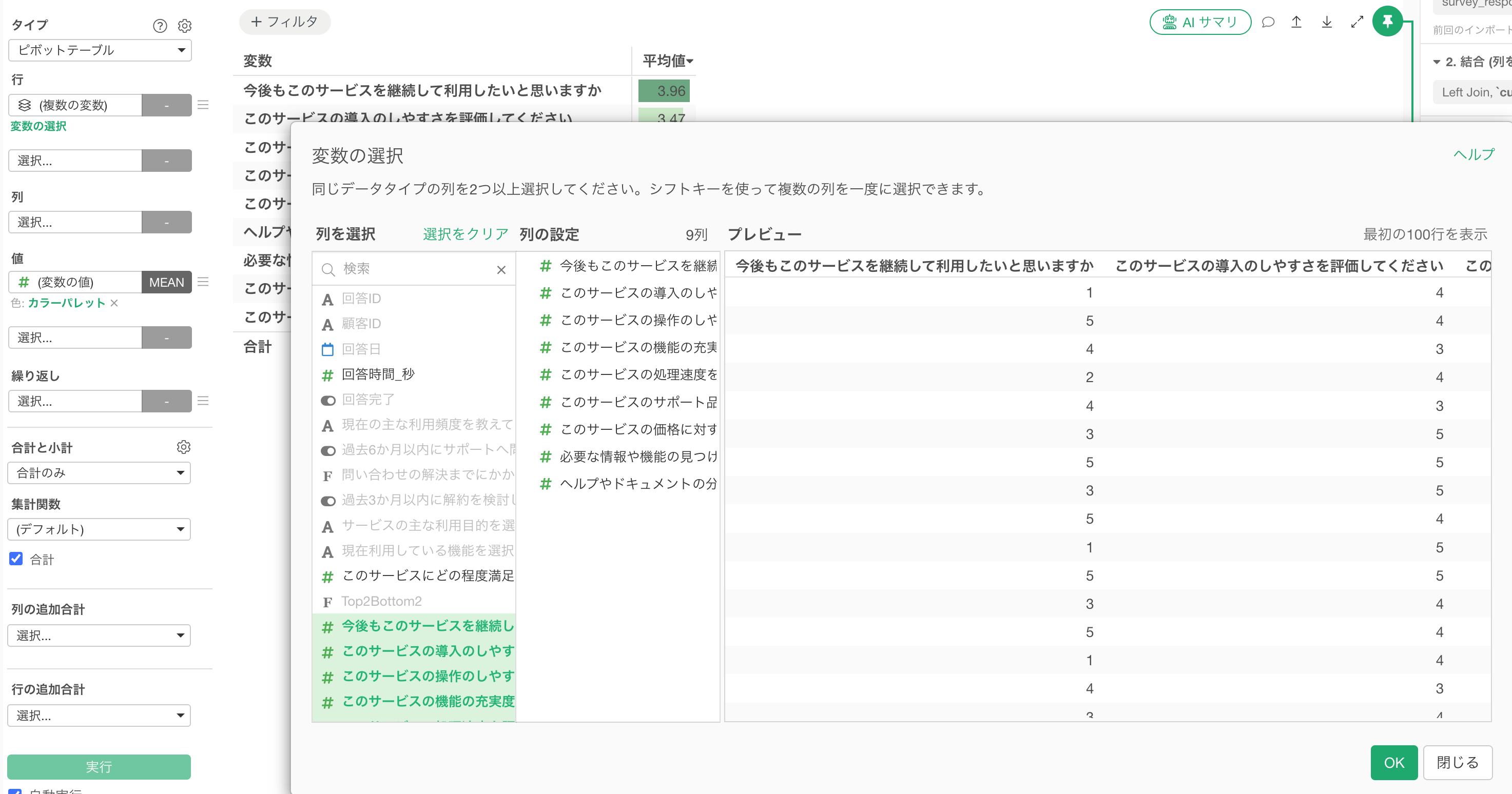
v16では、ピボットテーブルと集計テーブルを大きく強化し、複数の質問(または指標)をそのまま「行」や「列」として割り当て、一気にそれらの質問の傾向を集計、可視化できるようになりました。
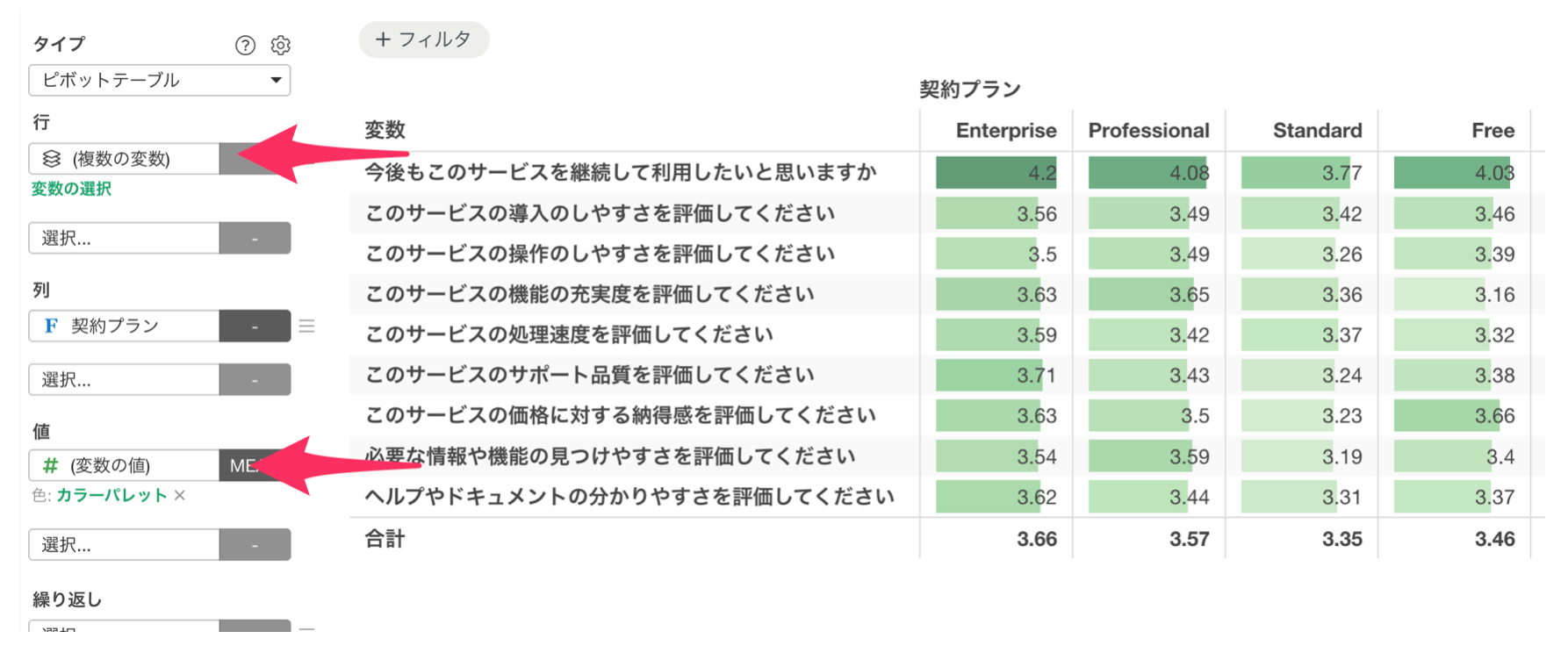
例えば、「行」に「複数の変数」を選ぶと、「変数の選択」ダイアログが開き、複数の列をいっぺんに選ぶことができます。
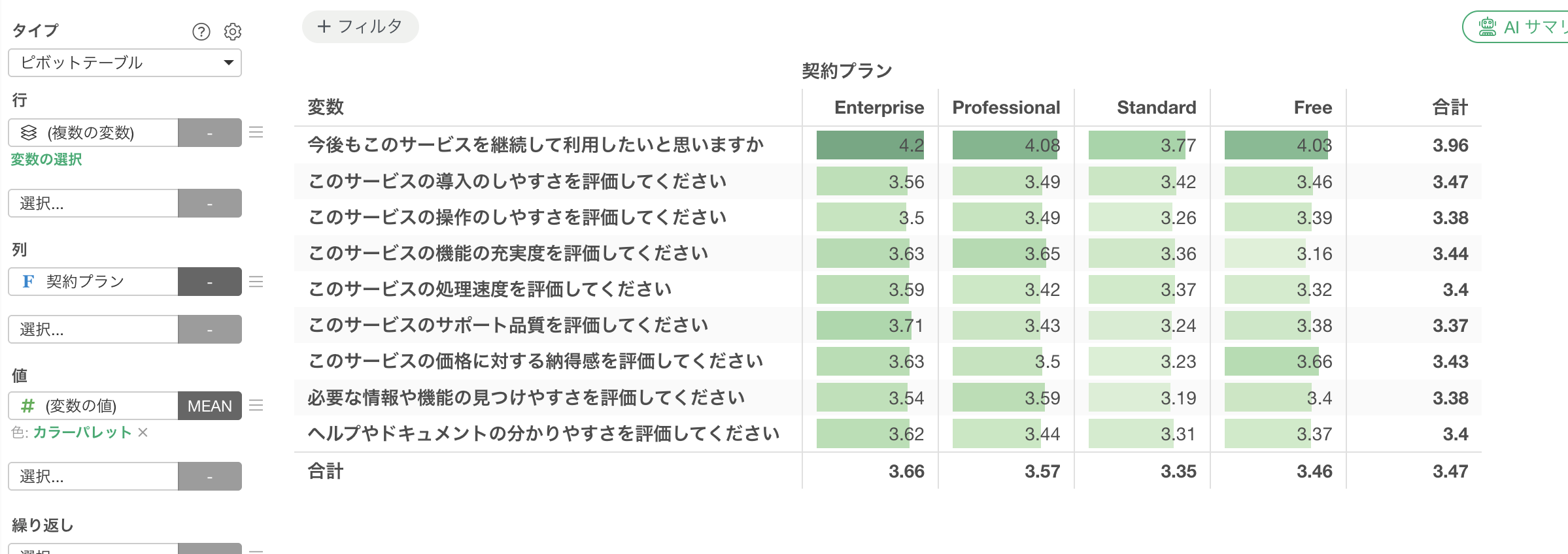
そのあと、「値」に「変数の値」を選んで、各質問の平均値をカテゴリごとに比べることができます。
また、どの質問も同じようなスケール、例えばアンケートデータによくある(1, 2, 3, 4, 5)といった評価の値を持っていれば、「変数の値」を「列」に選び、回答者の回答傾向を質問ごとに一気に比べる、といったようなことも簡単にできます。
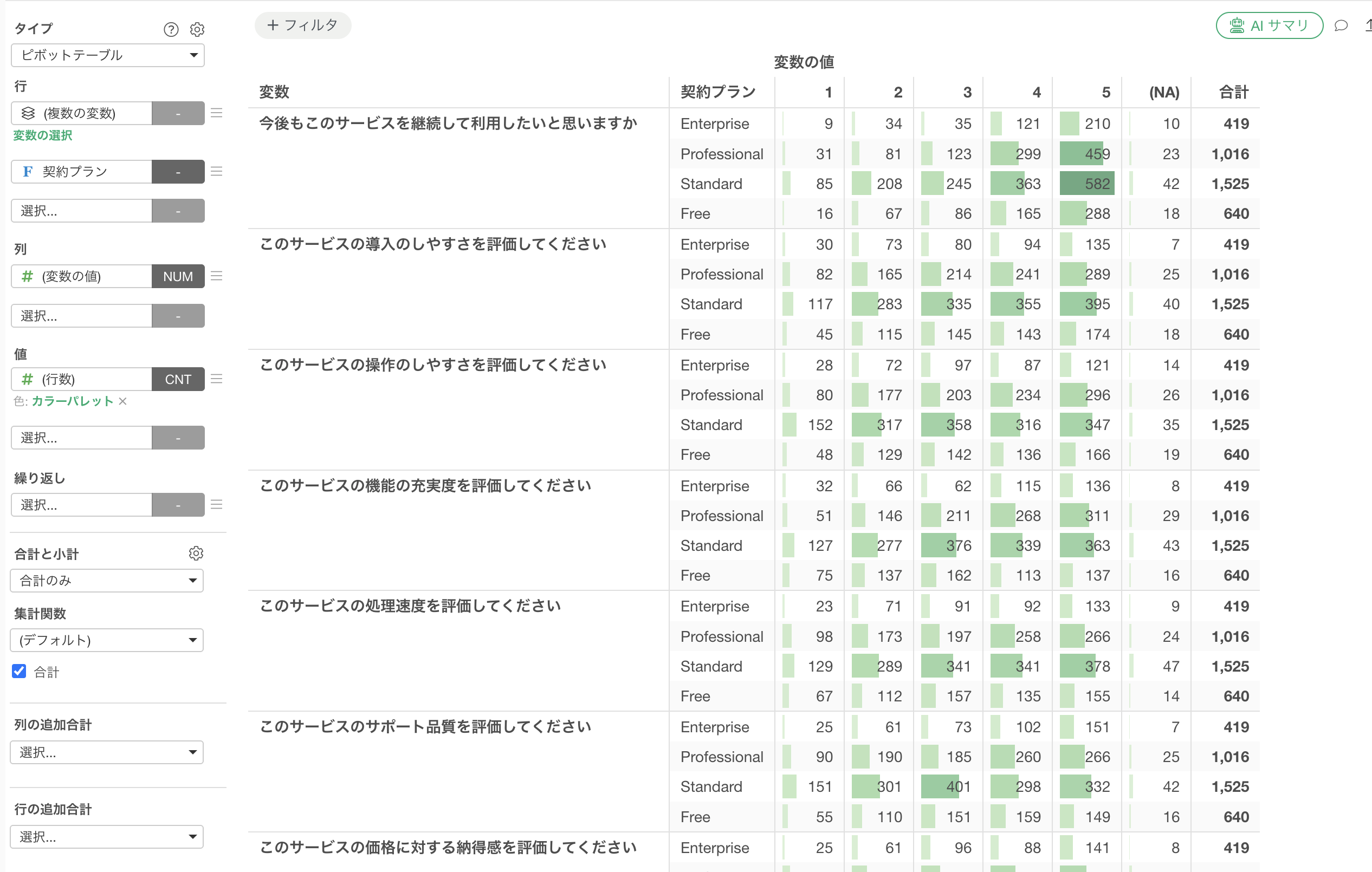
アンケート分析でよくある「複数の質問の結果を並べて比較」するといった作業が、より簡単にできるようになります。
複数回答をそのまま集計
上記のデータの加工のセクションでも話しましたが、アンケートデータで取り扱いがめんどくさい回答タイプの一つが「複数回答」です。
これは、上記で紹介したように、今回のリリースから加わった新しい「複数の値を分割」ダイアログを使って、簡単に「ロング型」のデータにすることができます。しかし、実際には、データを「ロング型」にすると行が増えてしまうため、その後の計算や加工処理が不安だという方も多いのではないでしょうか。
そこで、ピボットテーブルや、この後に紹介するチャートの中で直接複数回答の列を指定して、そのまま集計ができるようになりました。そうです、事前に行へ分割する加工を行わず、そのまま集計して可視化できるようになります!
例えば、以下のような複数回答がカンマ区切りで1つのセルに入っているデータがあったとしましょう。
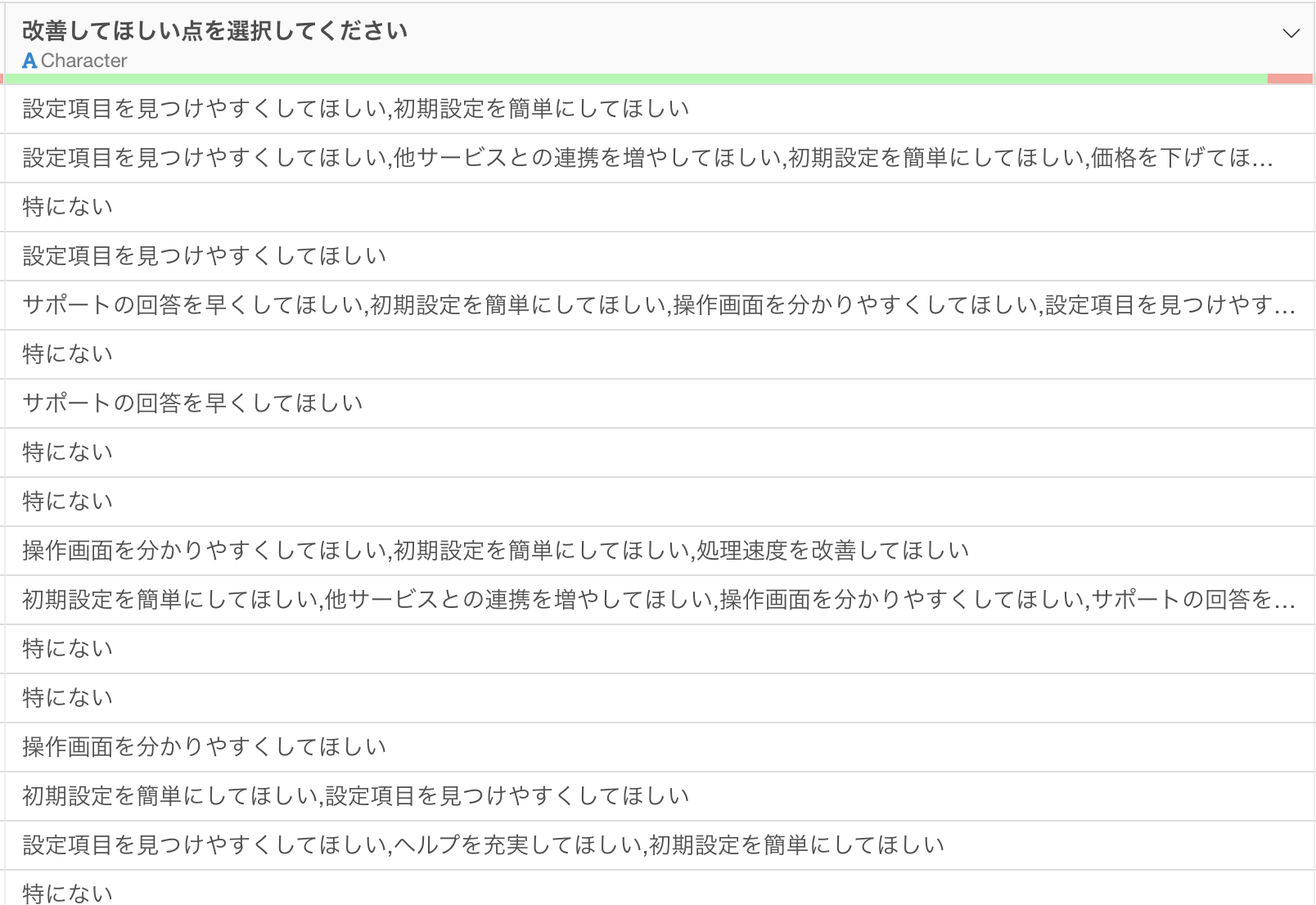
この列を直接、例えば「行」に割り当てると、複数の回答が混ざっていても、それらをまとめたものを一つのユニークな値として表示してしまいます。
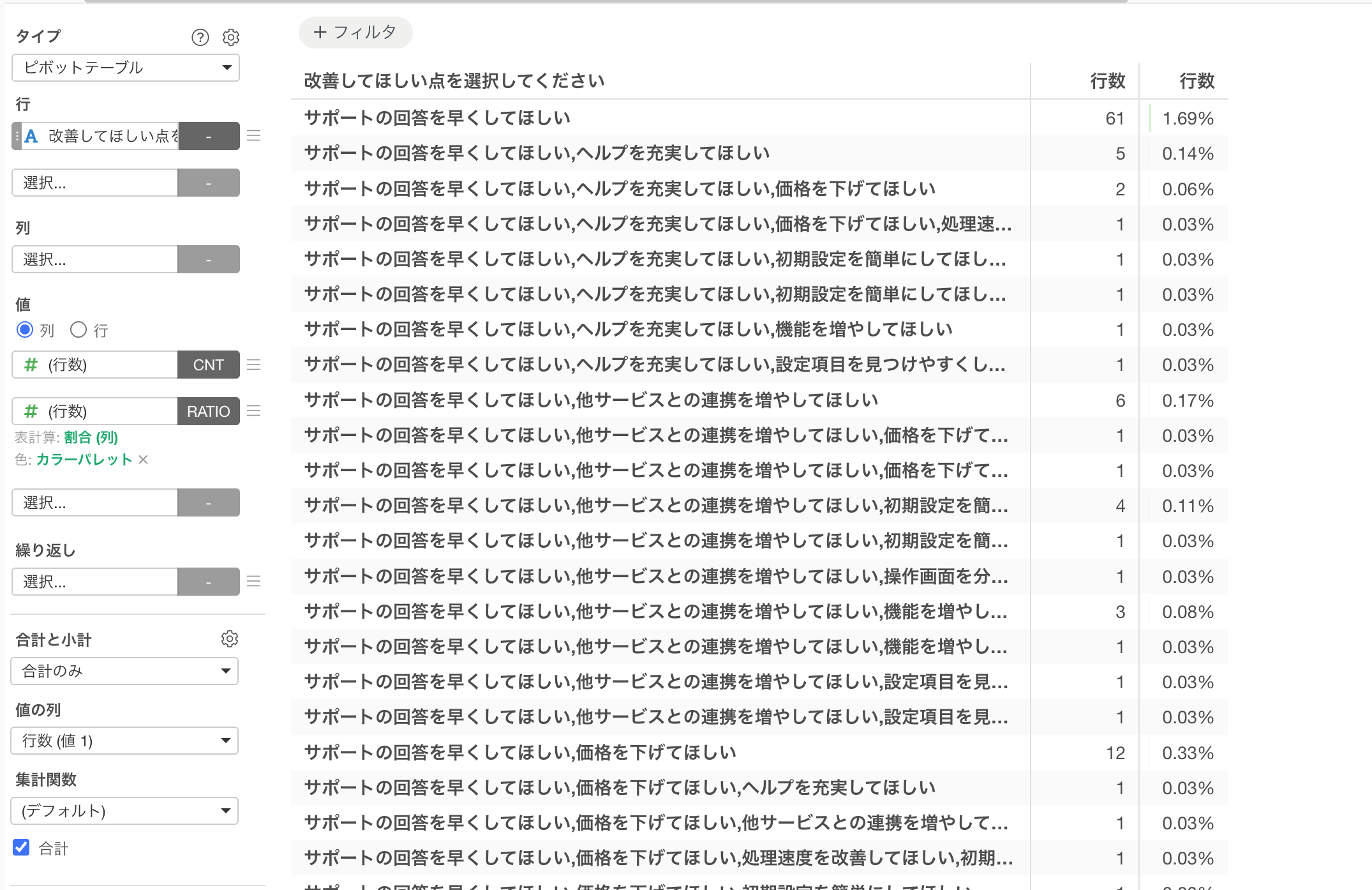
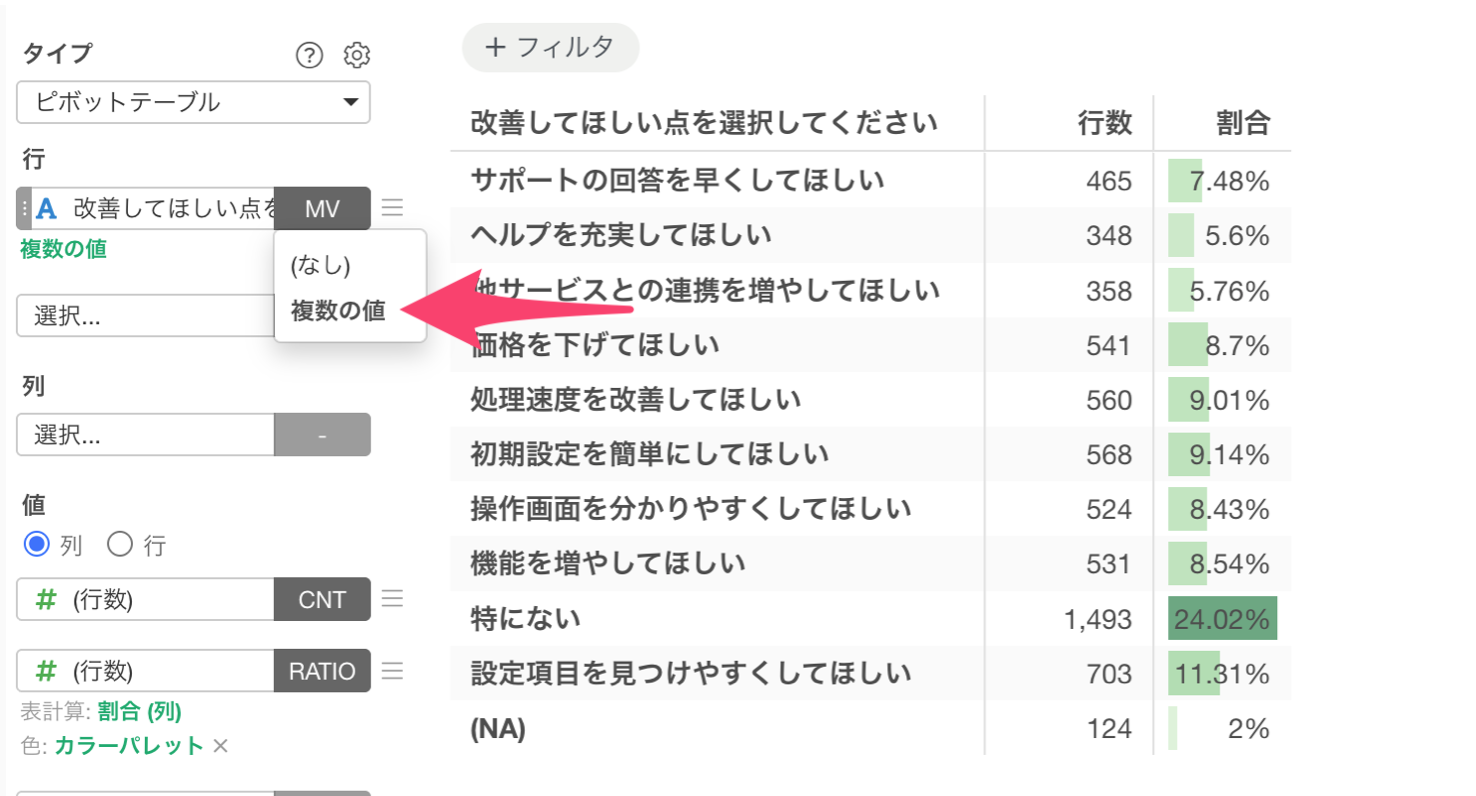
しかし、これをv16からサブメニューに加わった「複数の値」を選ぶことで、内部的に複数の値を分割した上で集計します。
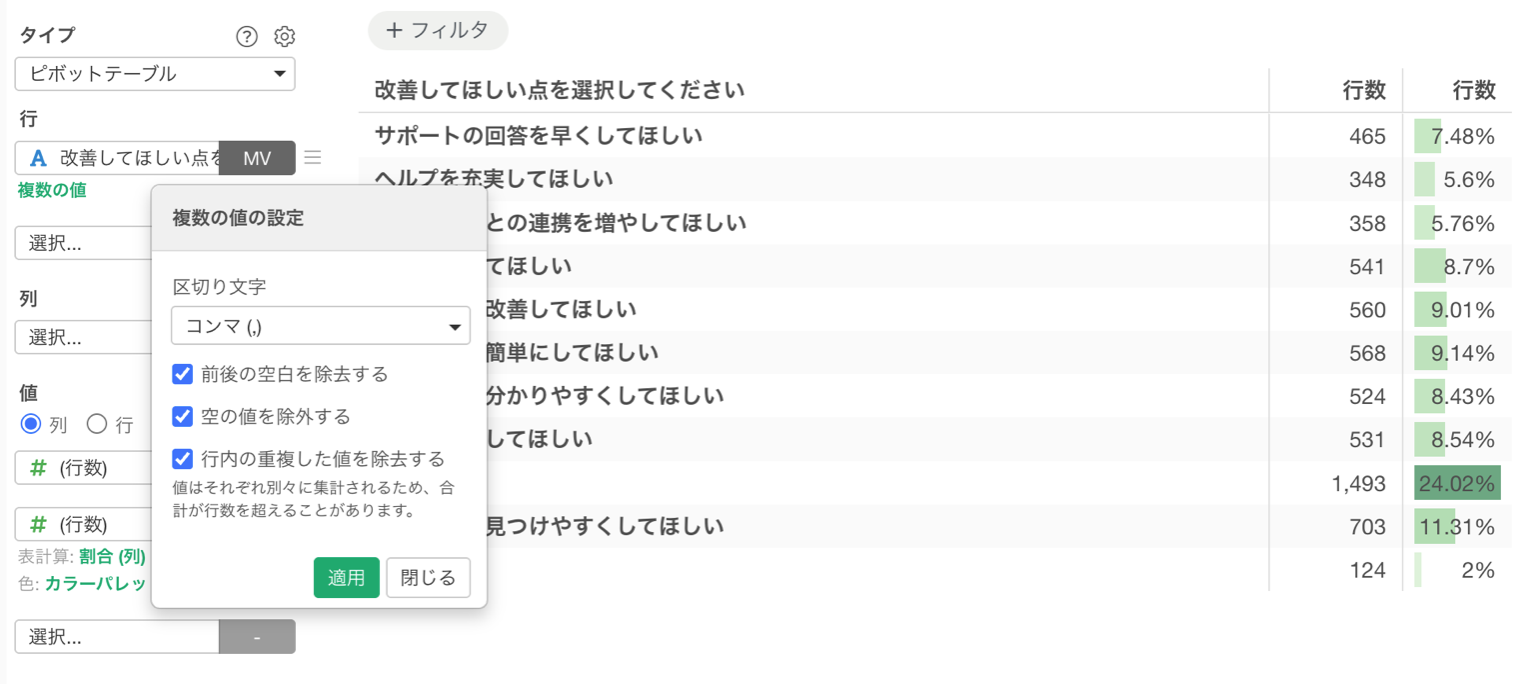
もし、「カンマ」以外で区切られている場合は設定から変更することも可能です。
この「複数の値」オプションを使うことで、複数回答の列を使ったクロス集計が簡単にできるようになります。
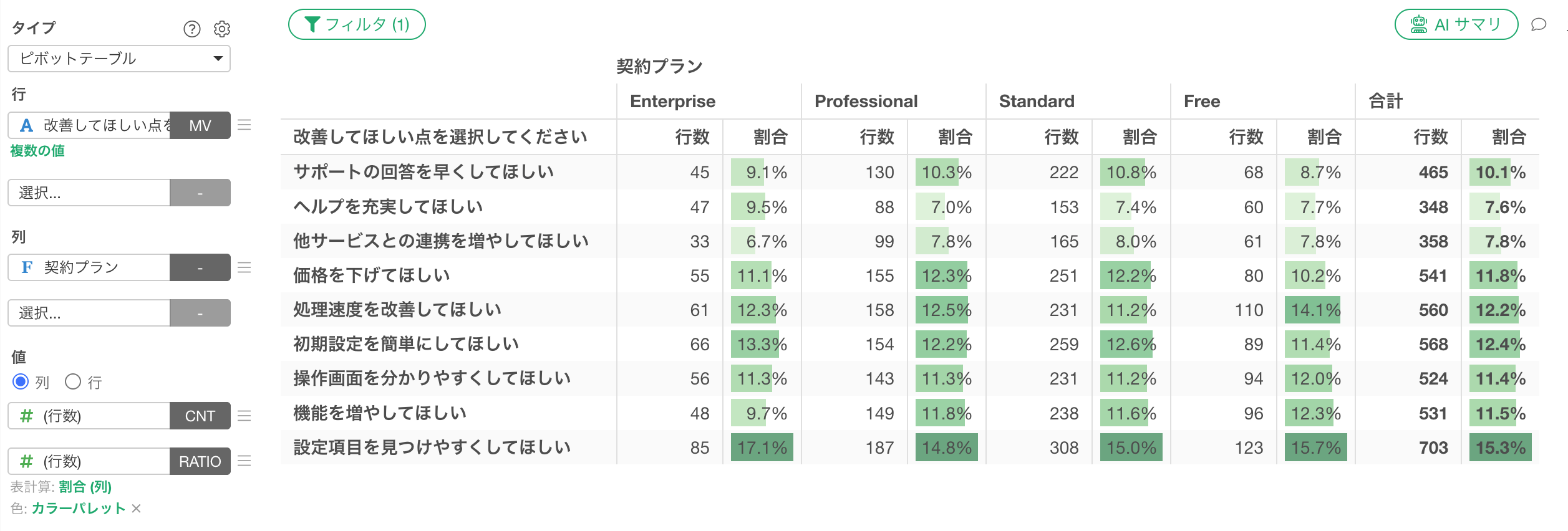
N(人数)と割合(%)を一緒に表示
各カテゴリの組み合わせごとの人数と割合をいっしょに表示したいということがよくあります。そんなときに、割合を計算するのが以前に比べてより簡単になりました。「行数」を選び、サブメニューから「割合」を選ぶだけです。
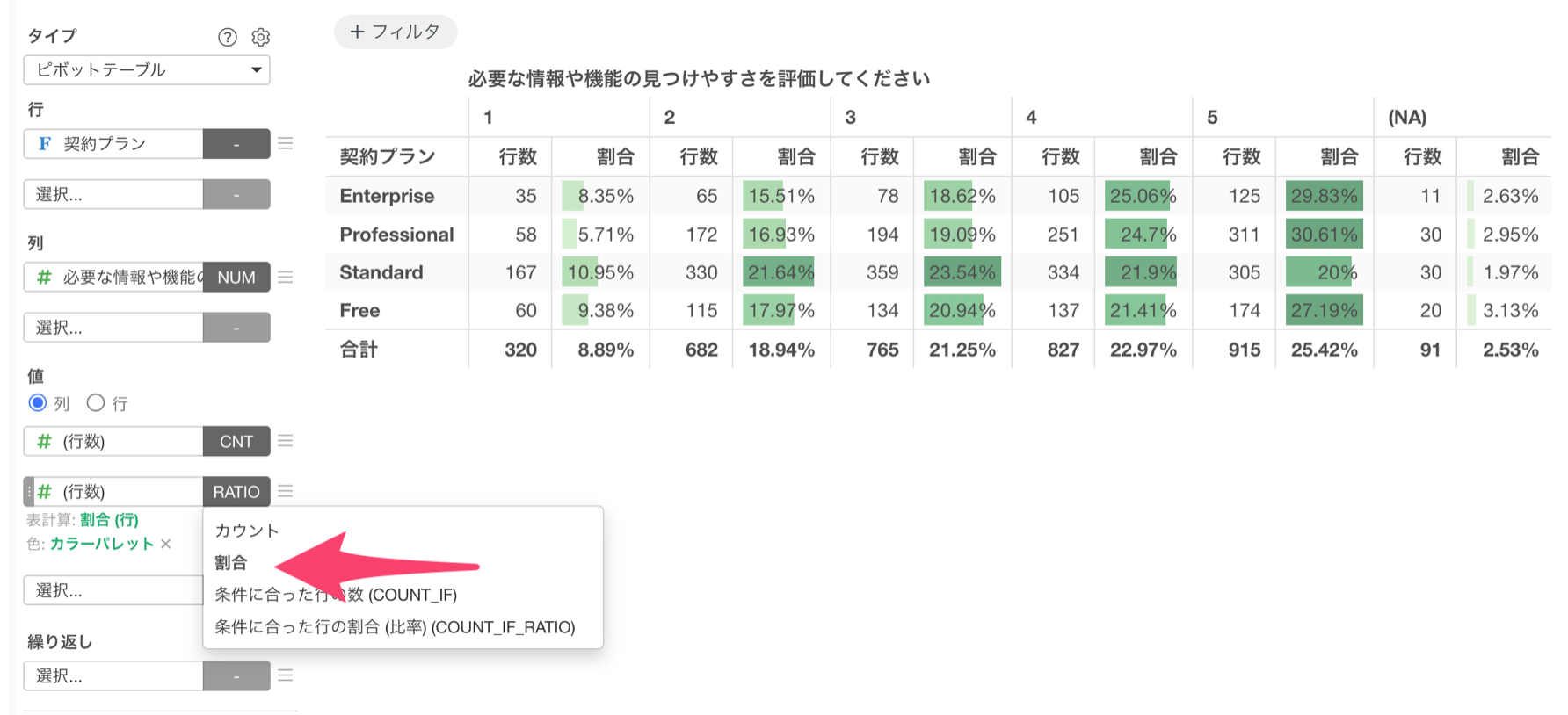
「同じレベル」でのクロス集計を簡単に作成
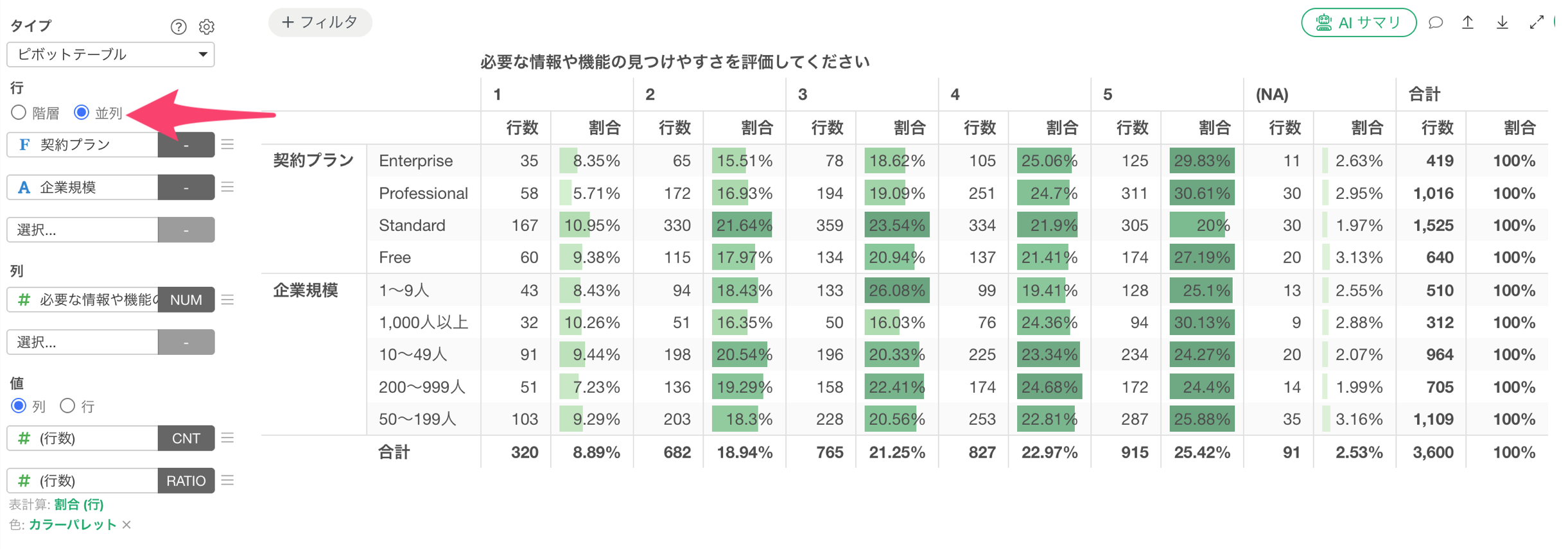
GT表やクロス集計表をつくるときに、複数の属性を以下のように並べて表示したいということがよくあります。
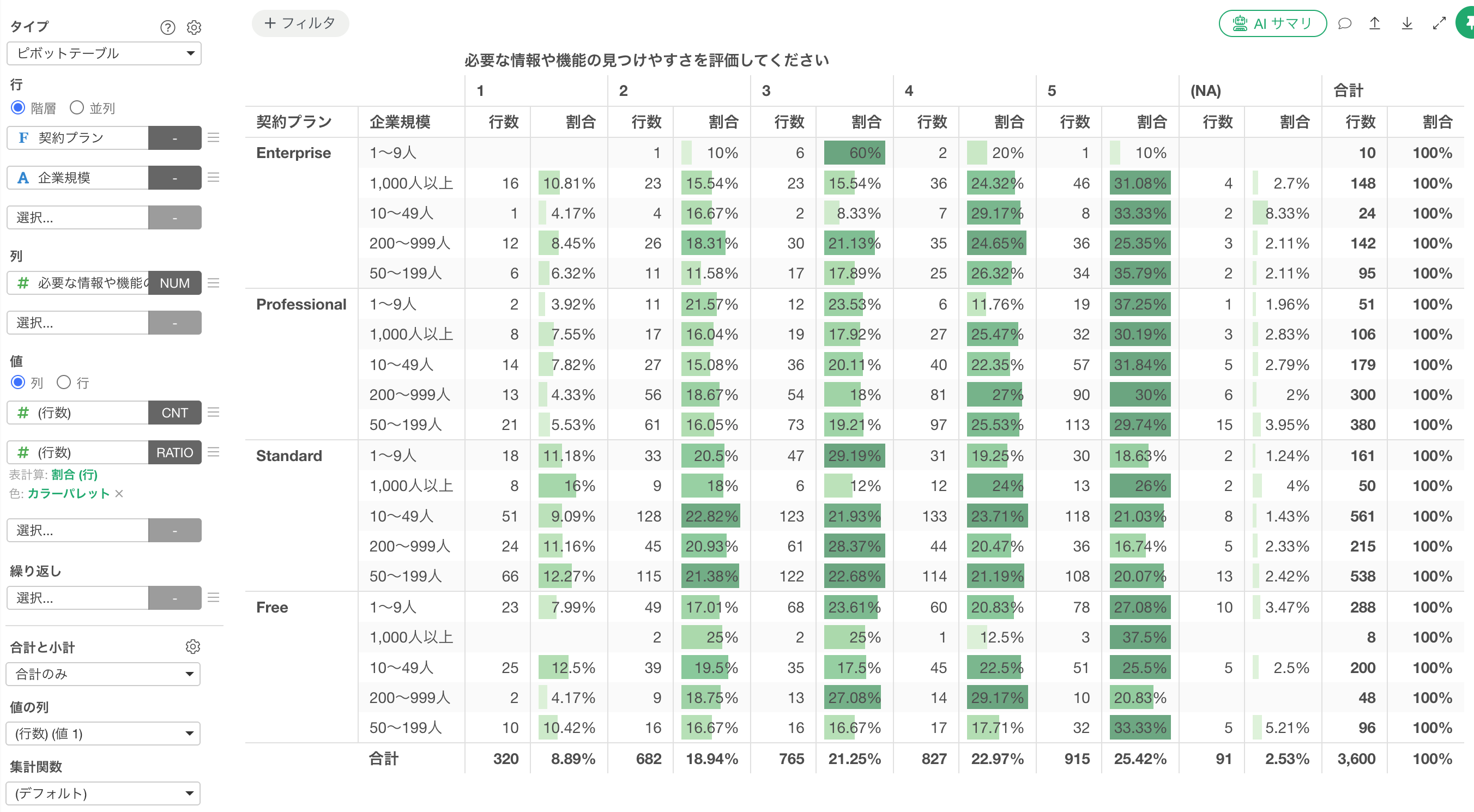
これまではピボットテーブルの「行」に複数の属性の列を指定すると、階層構造として表示されました。
v16からは、新しく加わった「並列」オプションを使うことで、各属性を並べて表示できるようになります。
「繰り返し」で大量のクロス集計を自動生成
複数の属性ごと、または質問ごとにピボットテーブルを分けて表示したいというリクエストを過去によくいただきました。
そこで、v16では、ピボットテーブルにも他のチャートにあるような**「繰り返し」**をサポートしました。
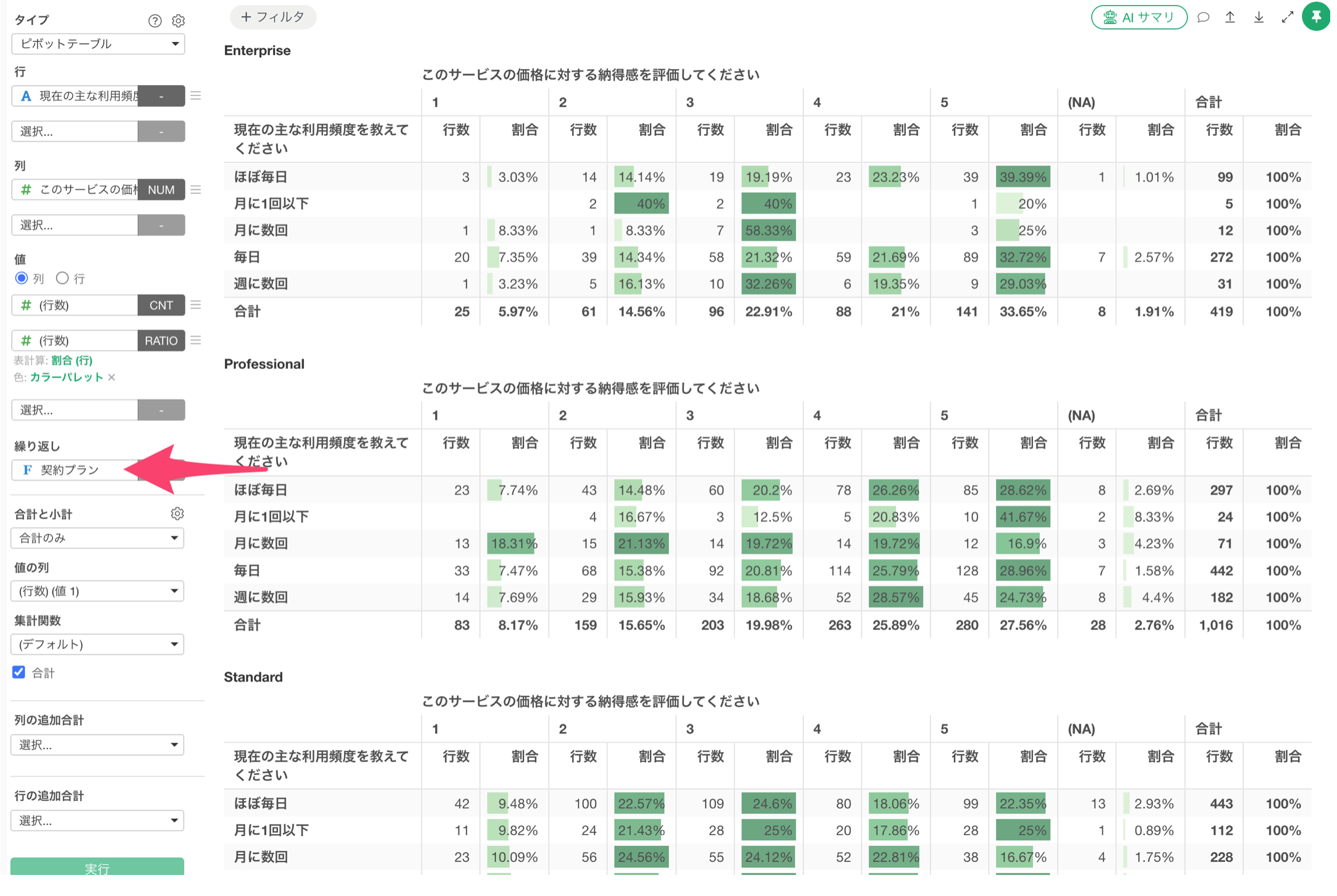
さらに、「繰り返し」によって生成された複数の表をExcelやGoogleスプレッドシートにエクスポートすると、それぞれを別々のシートとして出力できます。
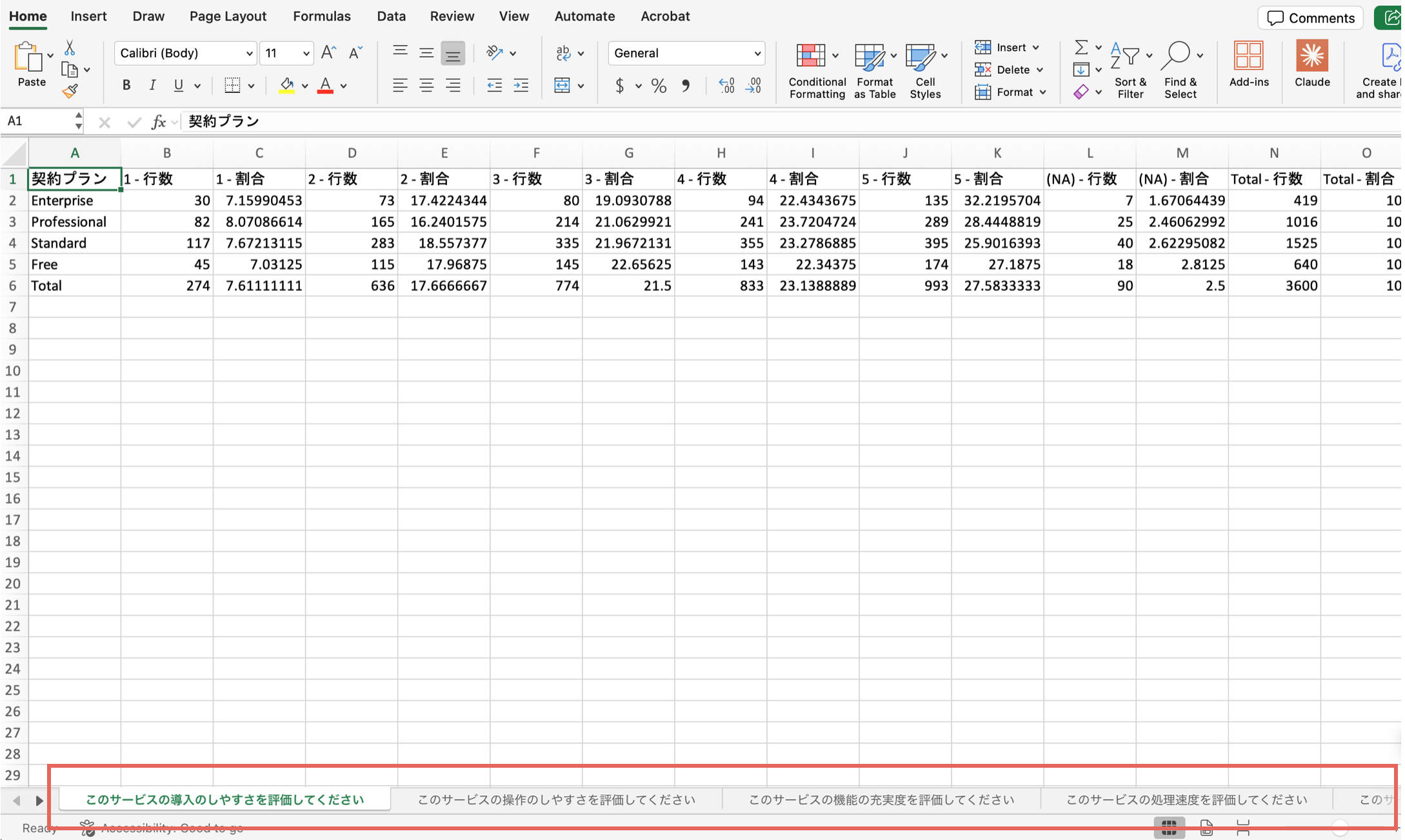
これまで同じような表を何度も作っては、そのたびにExcelにエクスポートしていた作業を、これからは一度にまとめてできるようになります。
4. チャートを作る前のデータ加工を減らす
チャートについても、ピボットテーブルで行ったようなアンケートデータ複数回答や複数質問の可視化を簡単に行えるようにしました。
複数回答をそのままチャートに
バーチャートやラインチャートなどで、複数回答の列を直接利用できるようになりました。
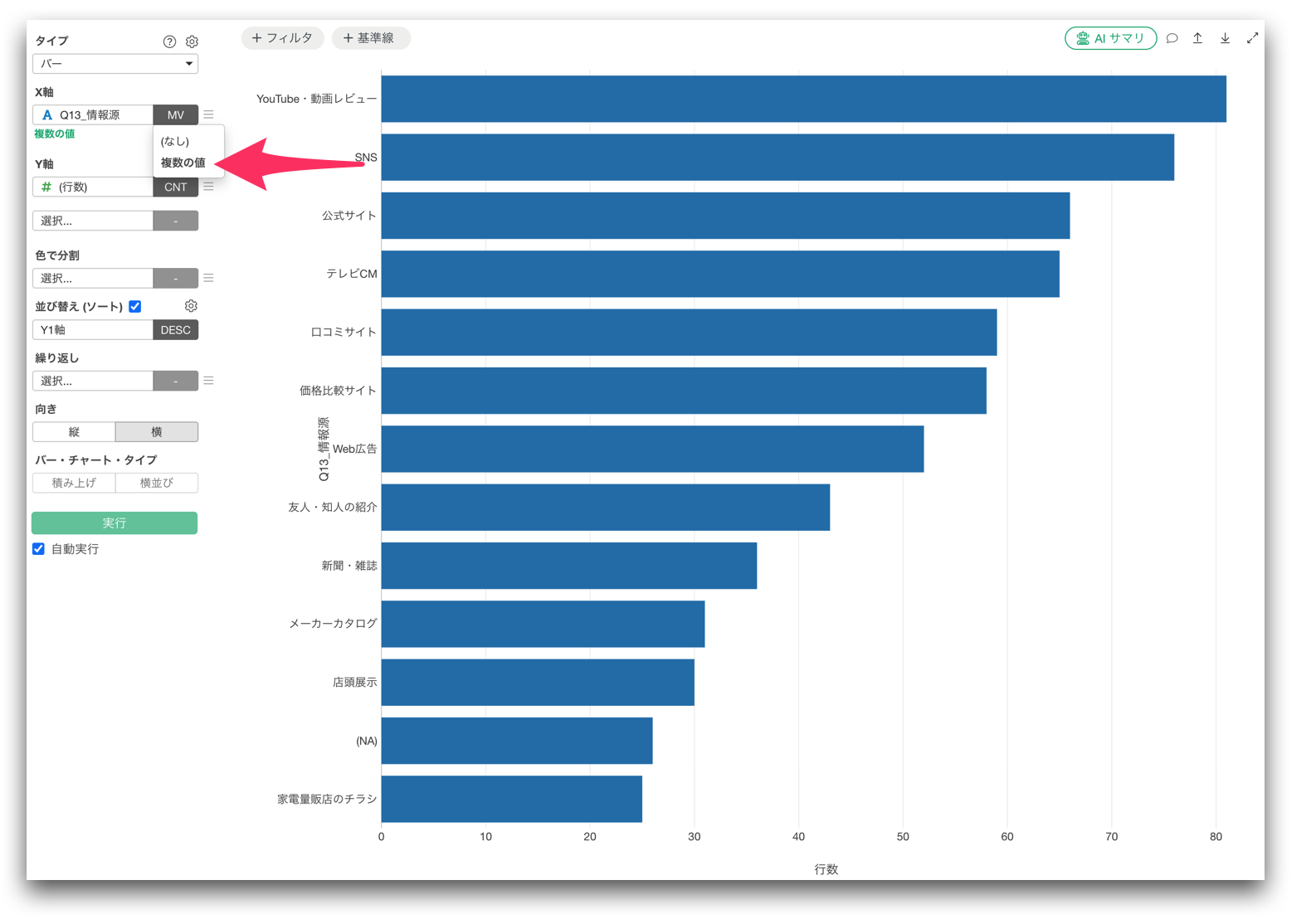
複数の質問や指標をまとめて可視化
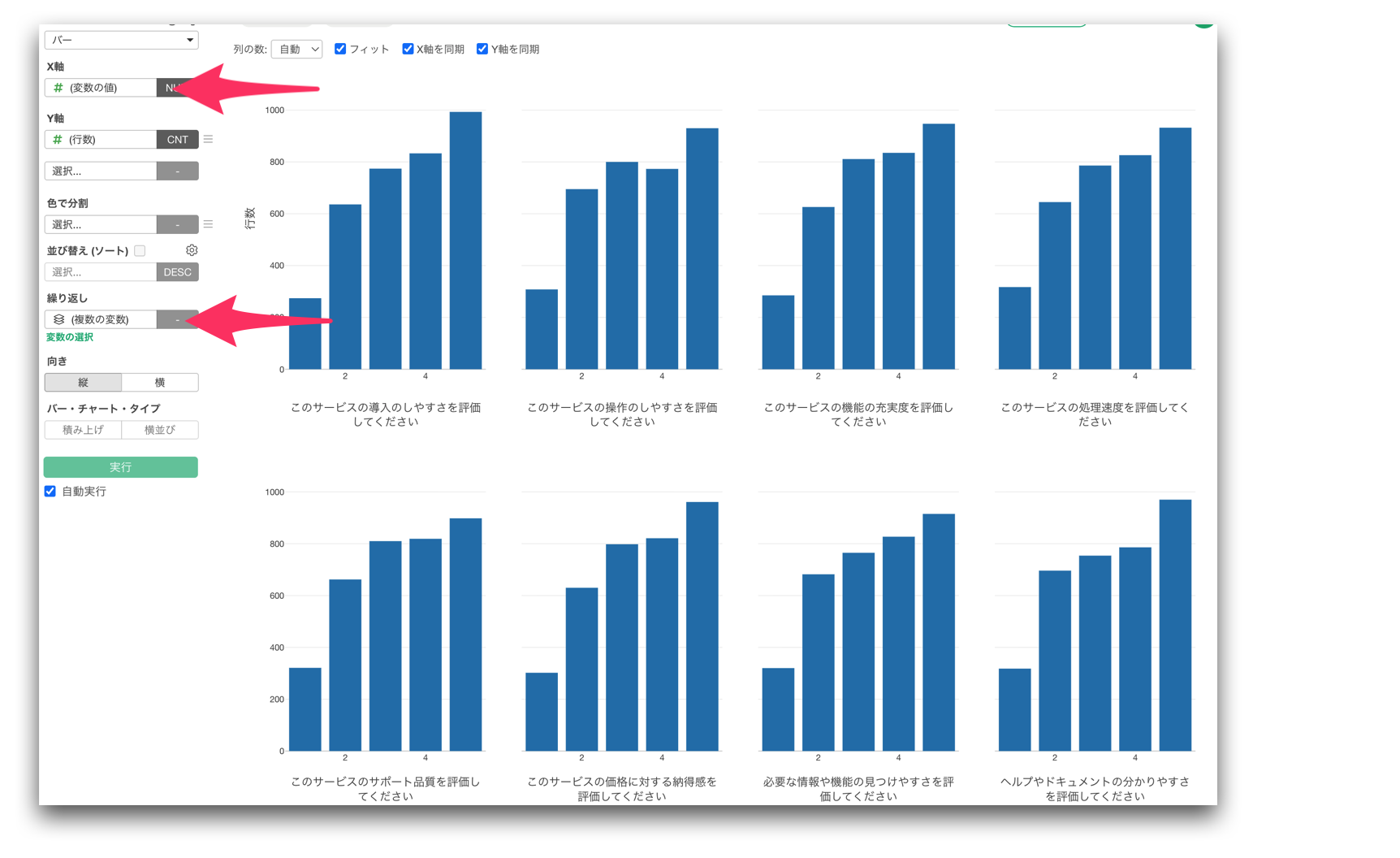
チャートでも、「X軸」、「繰り返し」に「複数の変数」を選択し、「Y軸」や「色」などに「変数の値」を選ぶことで、複数の質問データを、事前のデータ加工なしで一気に可視化できるようになりました。
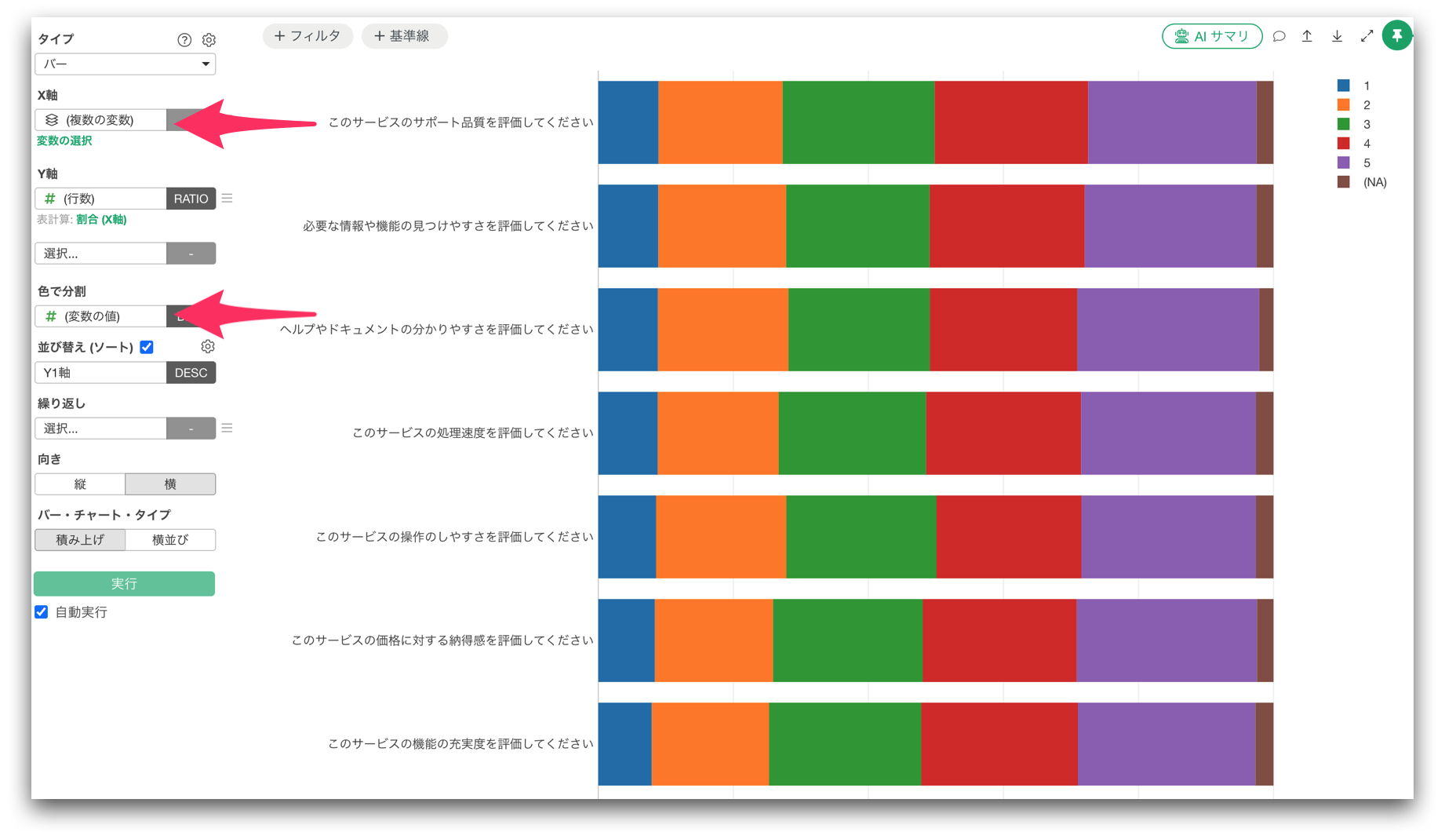
「繰り返し」に「複数の変数」を選ぶことで、一気に回答傾向を簡単に可視化できるようになります。
長い質問文も読みやすく
アンケートでは、
「現在の会社では、自分の能力を十分に発揮できる機会が与えられていると思いますか?」
のように長い質問文が列名となっていることがよくあります。
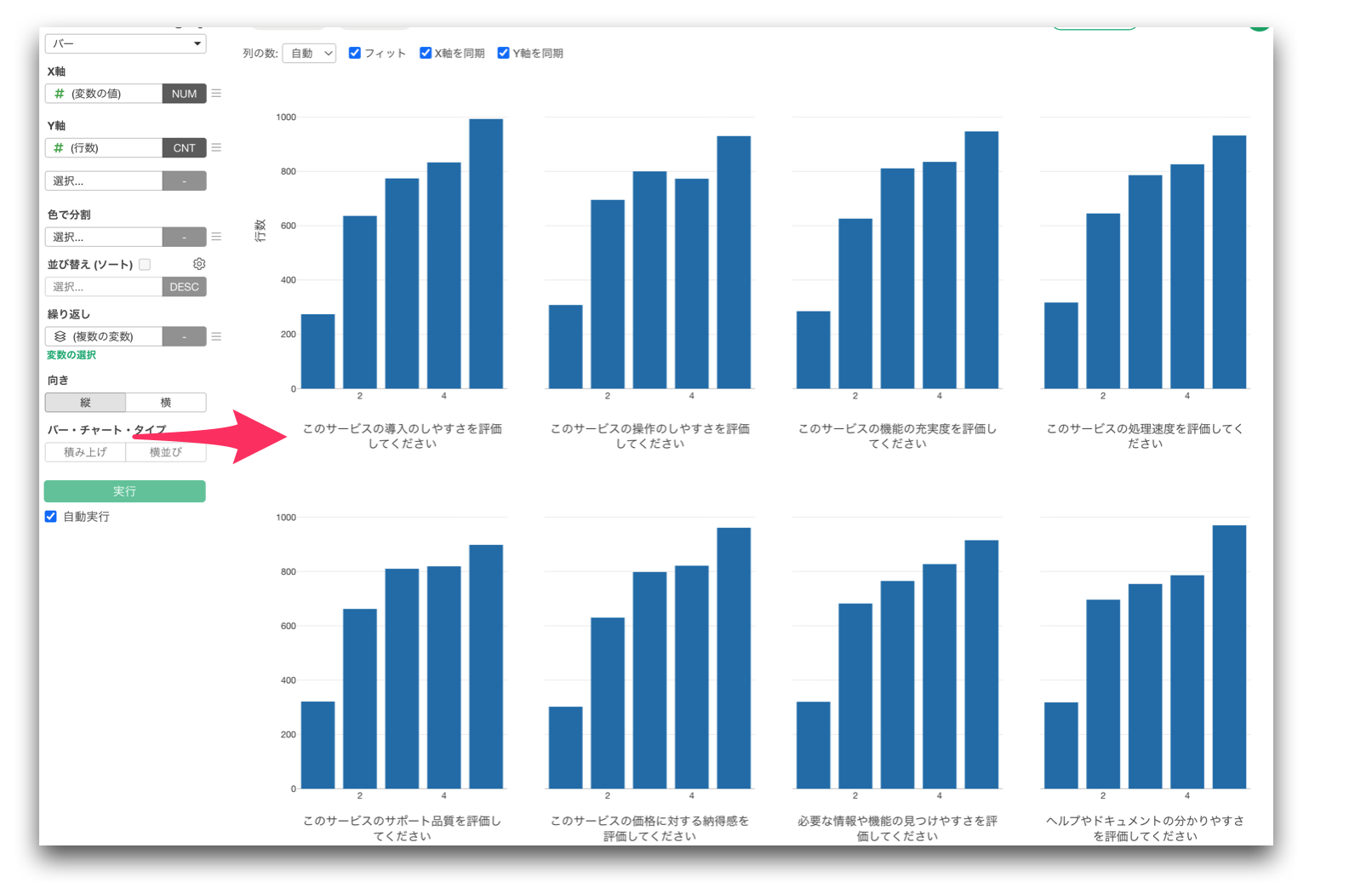
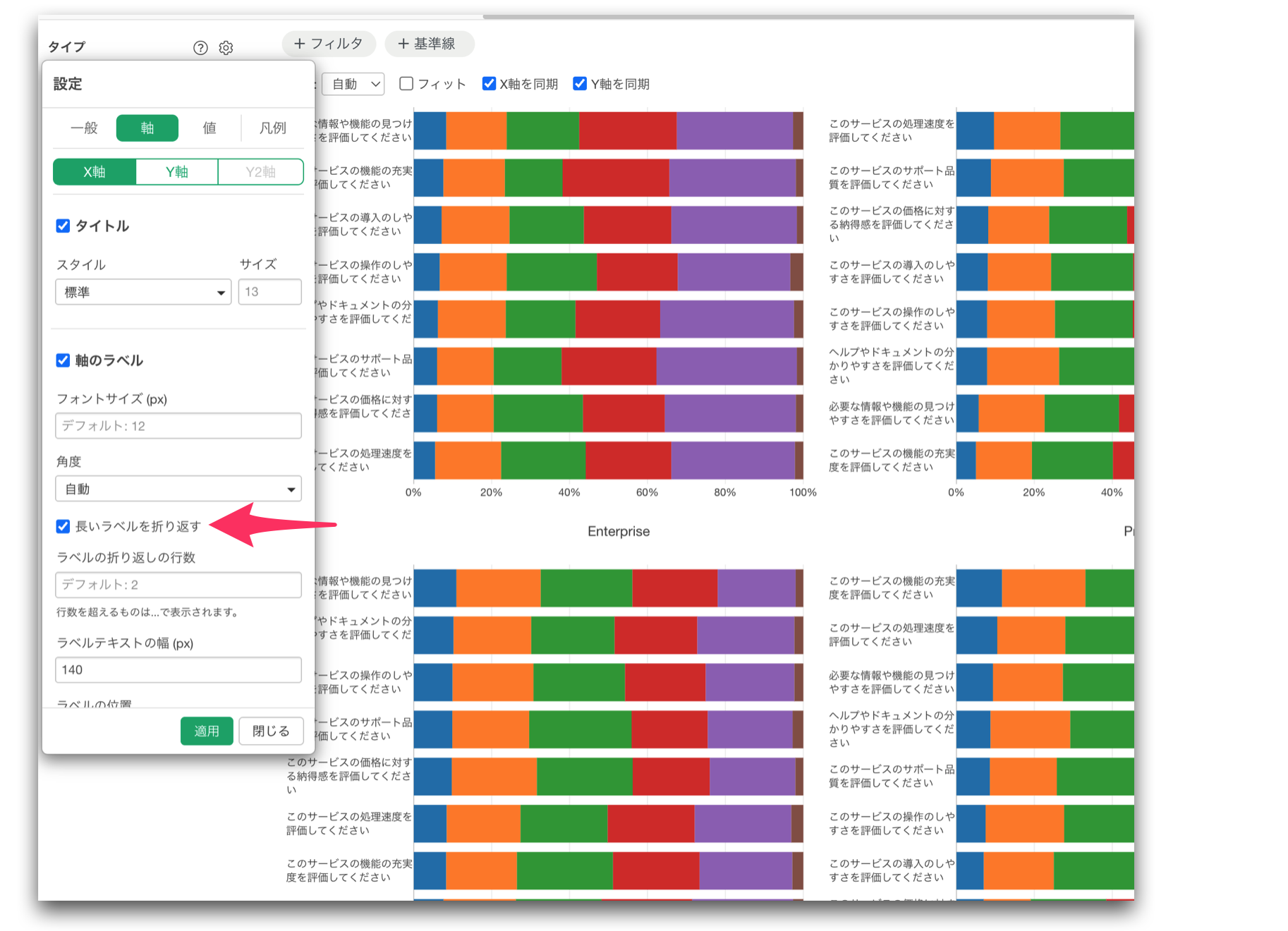
v16では、X軸、凡例、「繰り返し」のタイトルについて、長いテキストの折り返しや省略表示をサポートしました。
「繰り返し」に長いテキストが表示される場合は、自動でテキストが折り返されます。
また、X軸の場合には、設定から調整できます。例えば以下のような場合。
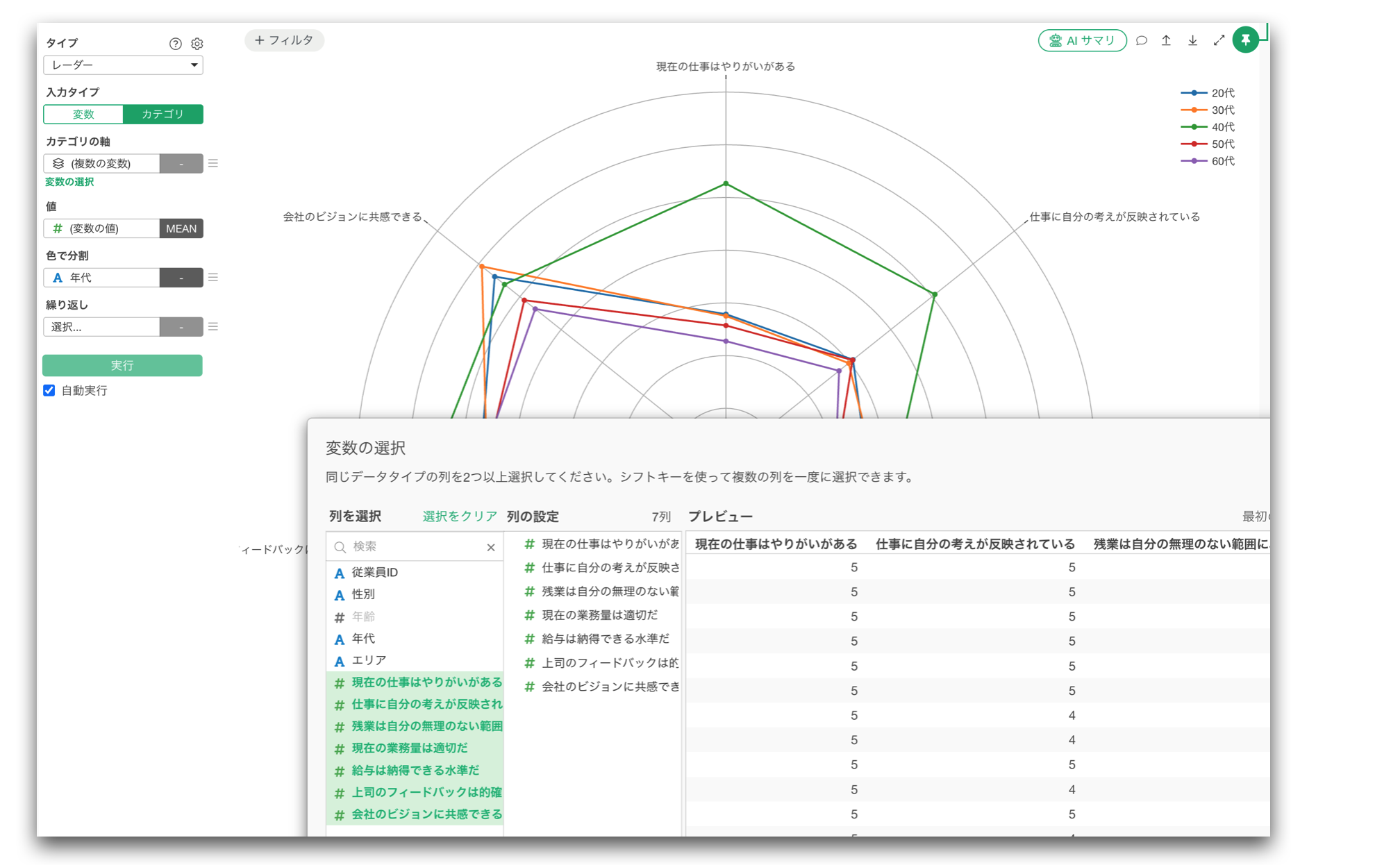
レーダーチャートで「カテゴリ」入力モードのサポート
レーダーチャートで「カテゴリ」入力モードをサポートしました。
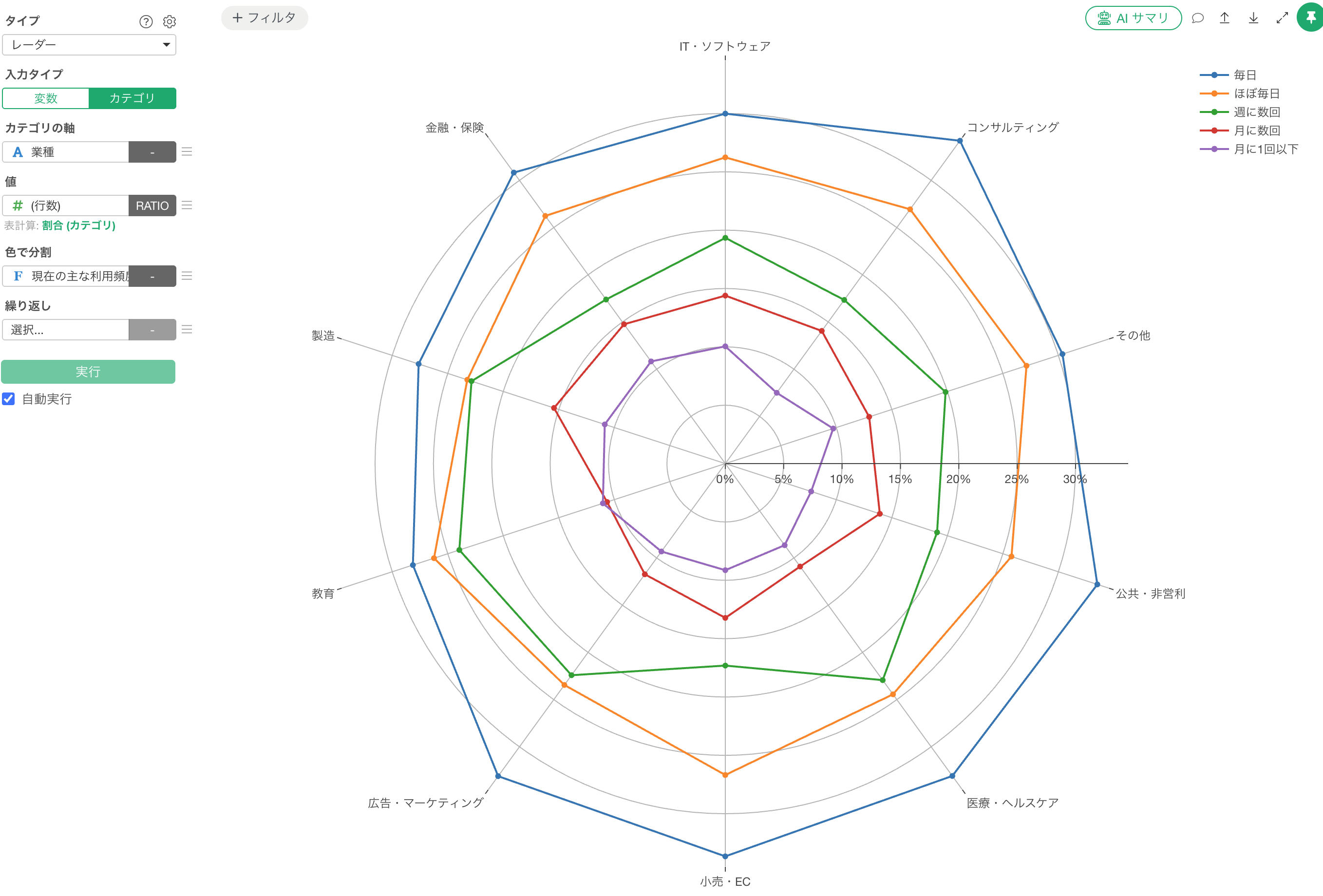
「カテゴリ」には属性列だけでなく、「複数の変数」を選択することもできます。これによって、複数の質問を軸として、その回答傾向を可視化したいといった場合に、1つ1つ質問の列を割り当てるのではなく、一気にまとめて割り当てることができるようになります。
ここまでは、主にアンケートデータの**「効率的な準備、集計、可視化」**に関する改善です。
しかし、アンケートデータの価値は、集計結果を見るだけでは十分に引き出せません。
- なぜ満足度が高いのか。
- どのような回答パターンを持つ人たちがいるのか。
- どの質問が同じような概念を測っているのか。
- どのカテゴリ同士に特徴的な関係があるのか。
Exploratory v16では、こうした問いに答えるためのアナリティクス機能についても、大幅な強化を行いました。
5. 満足度や評価が上がる要因を分析する「順序ロジスティック回帰」
アンケートでは、
- 大変不満
- 不満
- どちらでもない
- 満足
- 大変満足
のような順序付きのカテゴリを目的変数として分析したいことがあります。
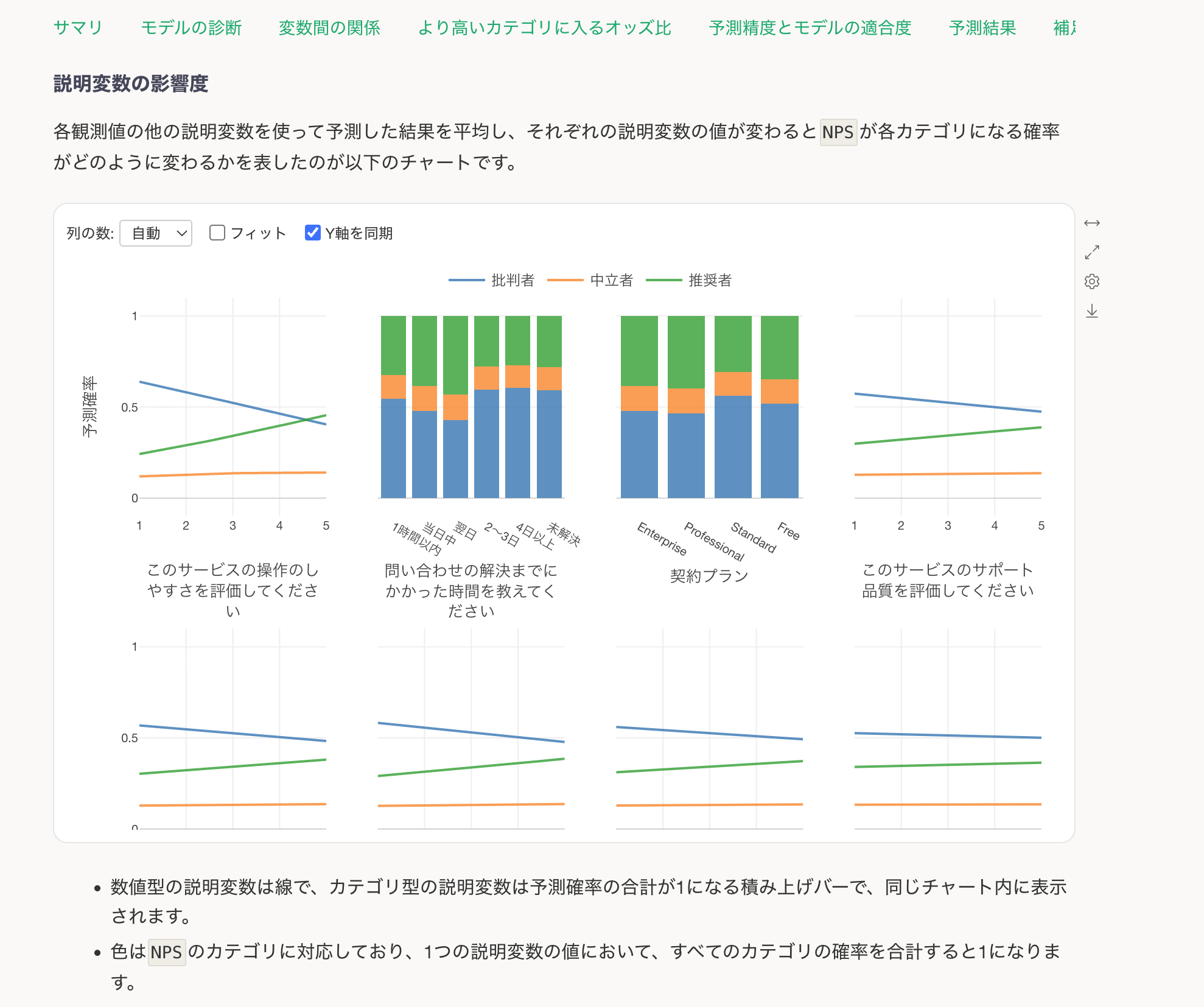
v16では、こうしたデータのために順序ロジスティック回帰を追加しました。
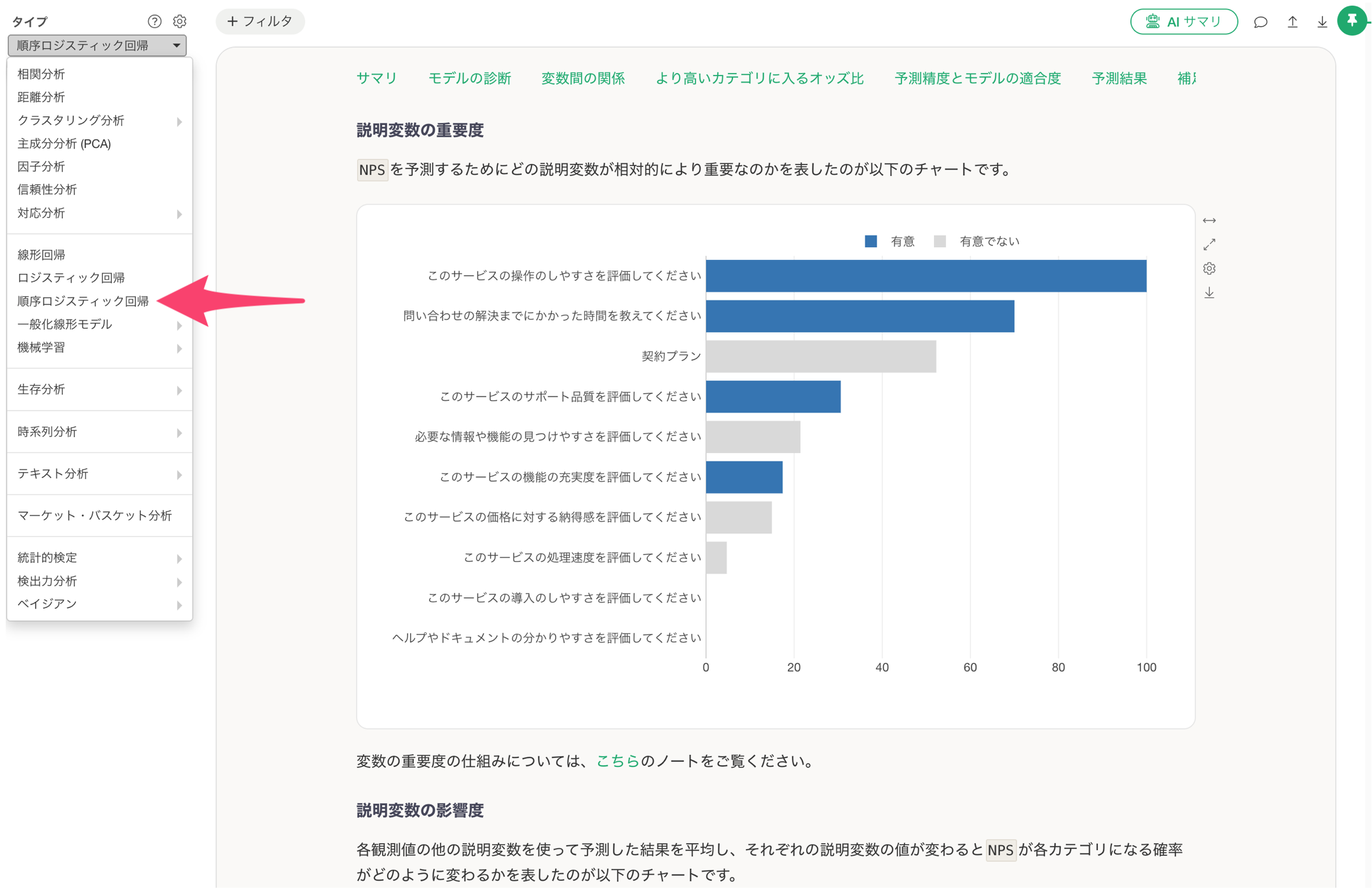
例えば、顧客満足度やNPSのような指標について、
どのような体験や評価が、より高い満足度につながっているのか?
といったことを、他の変数の影響を同時に考慮しながら分析できます。
従業員サーベイであれば、
エンゲージメントが高い人と低い人では、仕事、上司、給与、キャリアなどのどの項目が特に関係しているのか?
といった分析にも利用できます。
単にグループ間の平均を比較するだけでなく、さまざまな要因を同時に考慮したうえで、回答レベルが上がる、または下がることに関係する要因を探るための多変量分析ができます。
6. 回答者を特徴的なグループに分ける
アンケートでは、一人ひとりの回答を眺めるのではなく、似た回答パターンを持つ人たちをグループに分けたいことがあります。
こうしたときに使えるのがクラスタリング分析です。
これまでもExploratoryにはK-Meansクラスタリングがあったのですが、これは連続値である数値型の変数をもとにいくつかのクラスターを作るというものです。しかし、アンケートデータの回答の多くは、カテゴリ型の変数であったり、または一見数値型に見える場合でも、(1, 2, 3, 4, 5)といったリッカート尺度、つまり順序カテゴリ型ととらえたほうがいいようなデータ型であったりします。
そこで、v16では、アンケートデータにおいてクラスタリング分析をしやすくするように、新しくK-ModesとK-Medoidsという2種類のクラスタリングを追加しました。
カテゴリデータにはK-Modes
K-Modesは、カテゴリデータを使ったクラスタリングのための手法です。
例えば、
- よく利用するサービス
- 購入した商品カテゴリ
- 利用している情報源
- 属性
- 行動
など、数値ではない情報をもとに回答者をグループ分けできます。
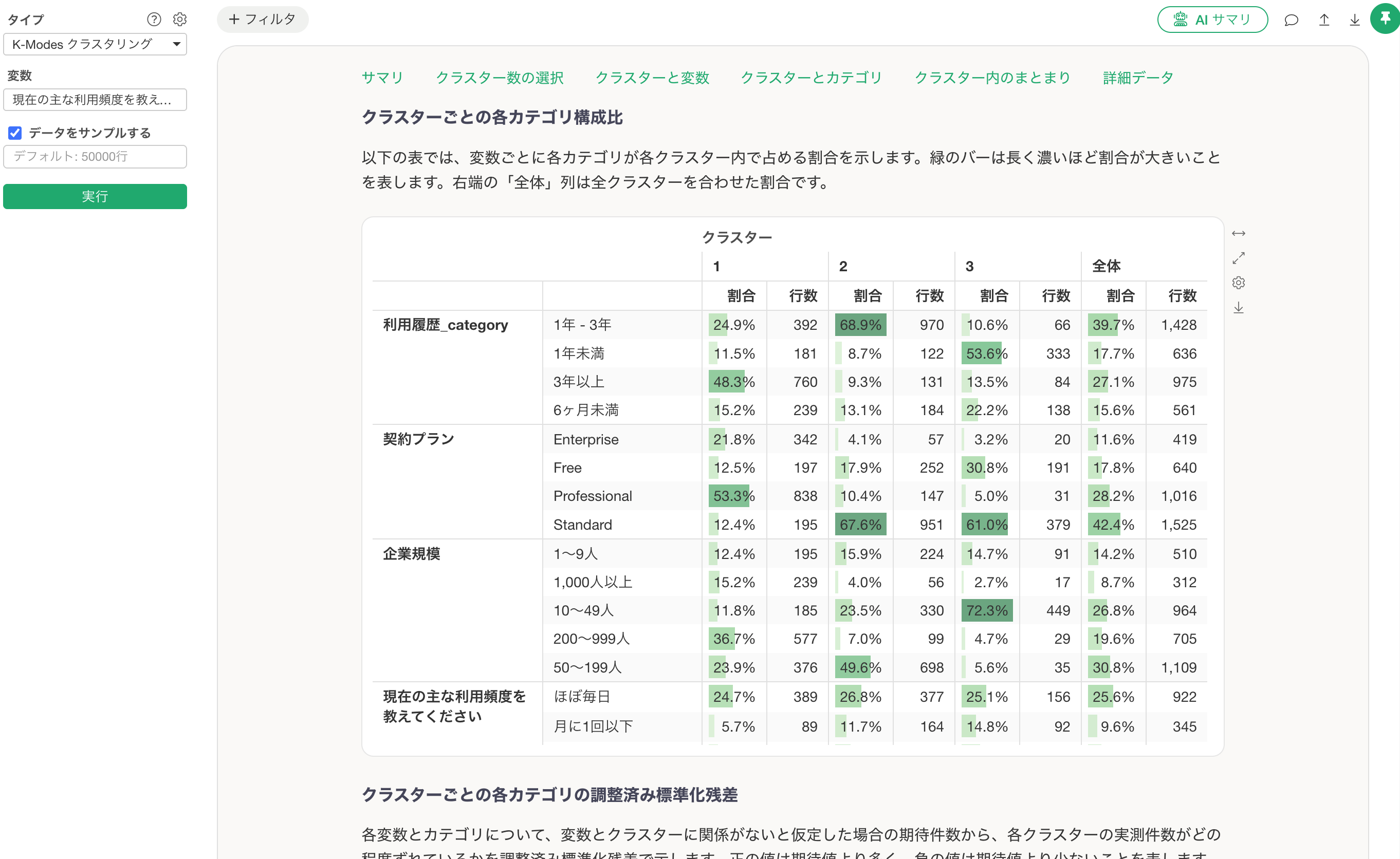
これによって、これまでK-Meansでは扱いにくかったカテゴリ中心のデータでも、セグメンテーションを行えるようになりました。
順序付き回答にはK-Medoids
アンケートには、5段階評価や7段階評価のような順序付きの回答が多くあります。
例えば、
- 商品品質への満足度
- 価格への満足度
- サポートへの満足度
- 継続利用意向
といった複数の回答をもとに、回答パターンの似た人たちをグループ化できます。
その結果、
- 全体的に満足している人
- 商品には満足しているが価格には不満な人
- サポートに強い不満を持っている人
- 全体的に評価が低い人
といった特徴的なセグメントをデータから見つけることができます。
アンケート回答を単純な平均値だけで見るのではなく、一人ひとりの回答パターンから特徴的なグループを発見するための分析ができるようになります。
7. 何がグループを分けているのかを決定木で理解する
v16では、以前からサポートしていた決定木を可視化するチャートを一から作り直しました。
決定木のチャートを全面刷新
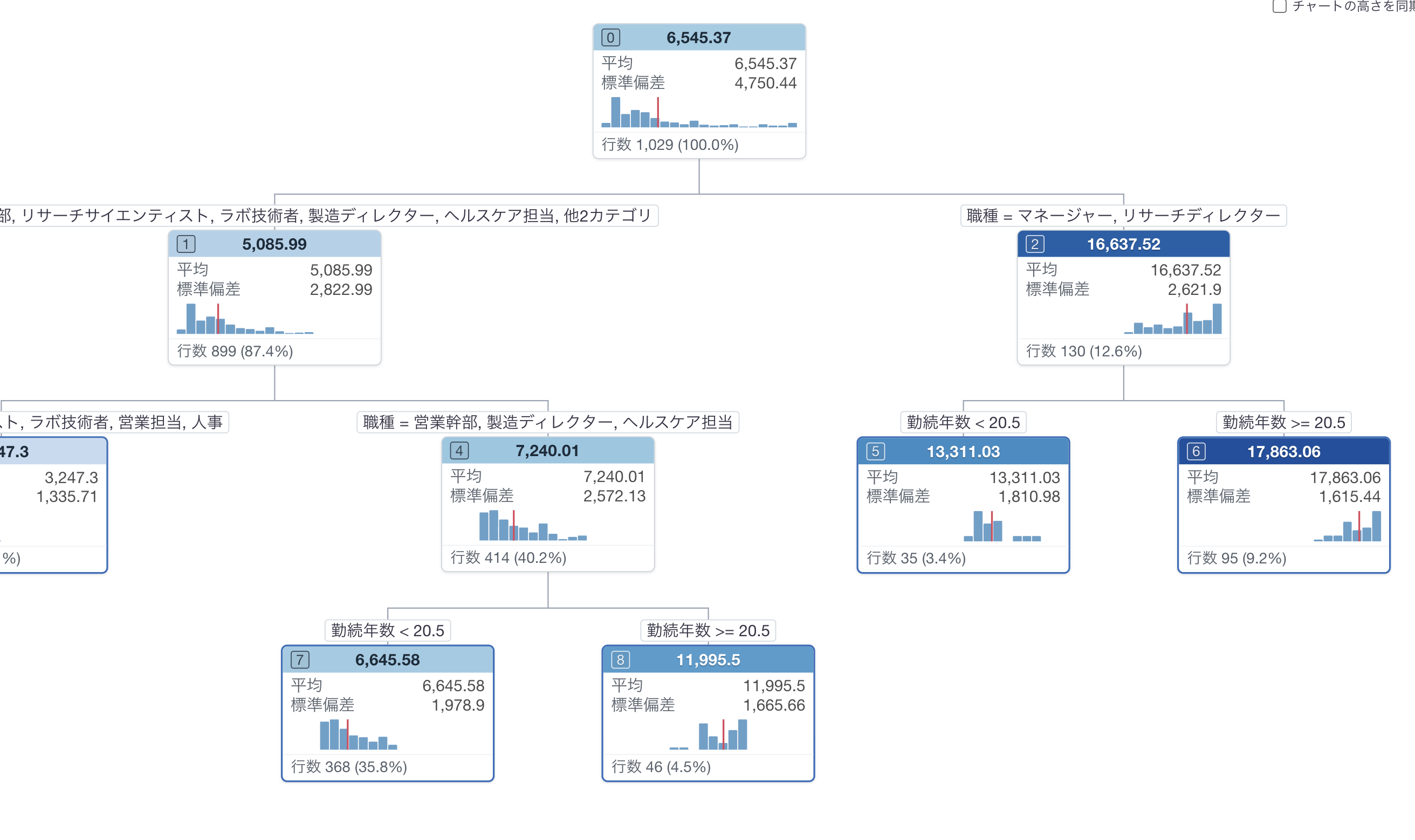
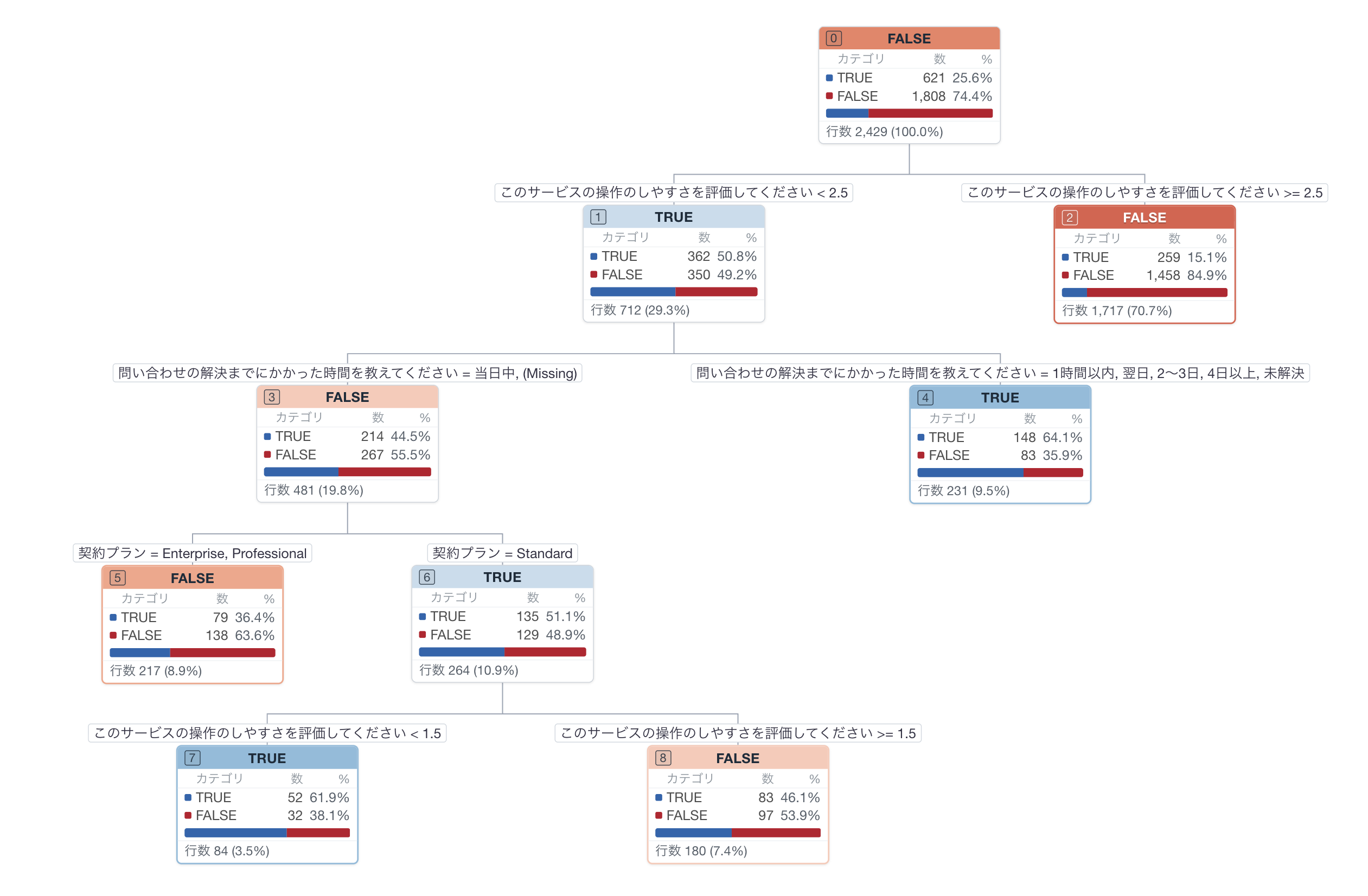
新しい決定木では、条件分岐されて作られた各ノードの中に、そのグループに含まれるデータの分布を指標とチャートを使って表示します。
目的変数が数値の場合はヒストグラムを表示し、カテゴリやTRUE/FALSEの場合は構成比を積み上げバーチャートで表示します。
目的変数が数値の場合:
目的変数がカテゴリやロジカル型の場合:
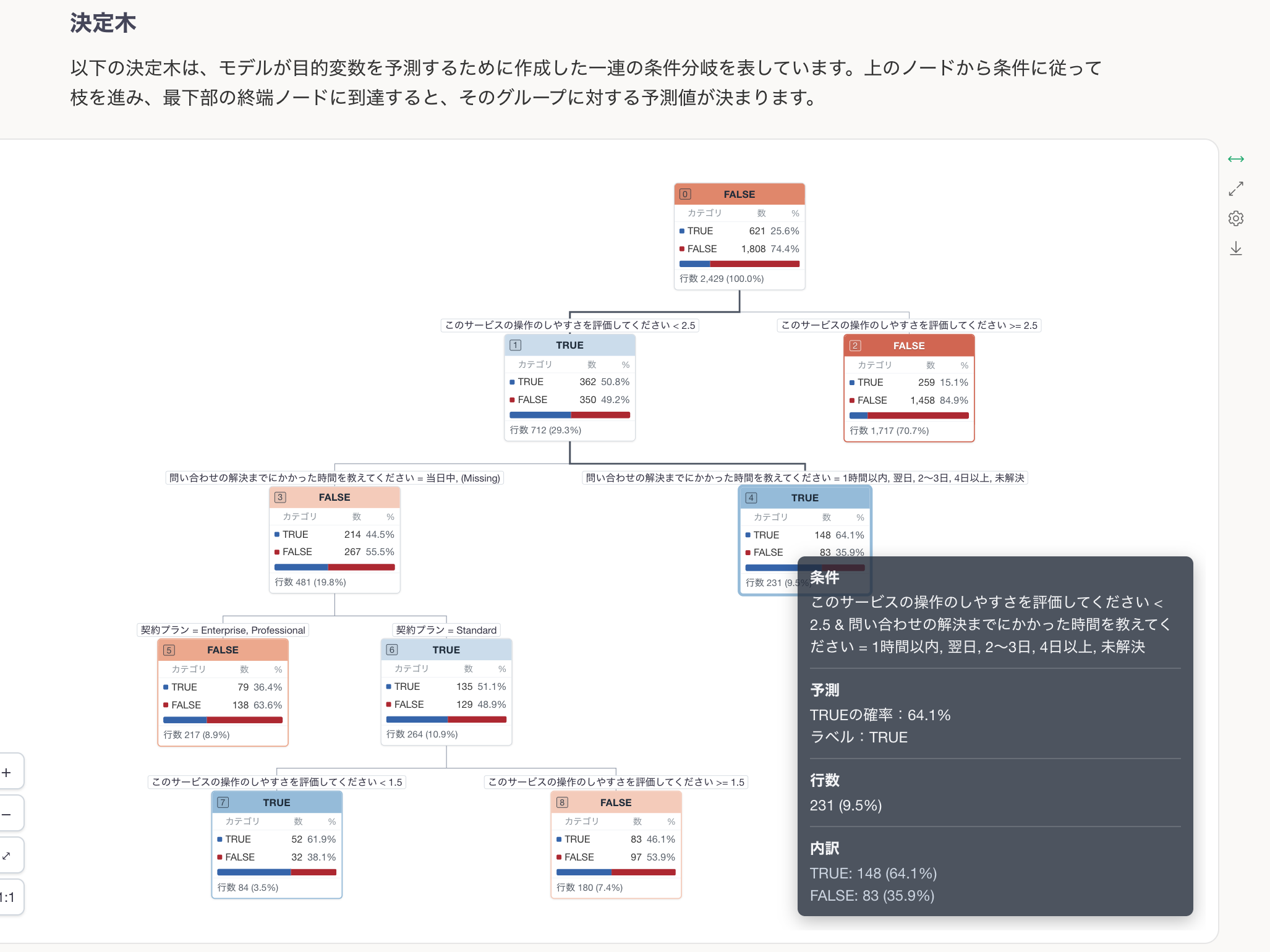
さらに、ノードにマウスを合わせると、ルートノードからそのノードまでの経路がハイライトされ、そのグループに至る条件もツールチップで確認できます。
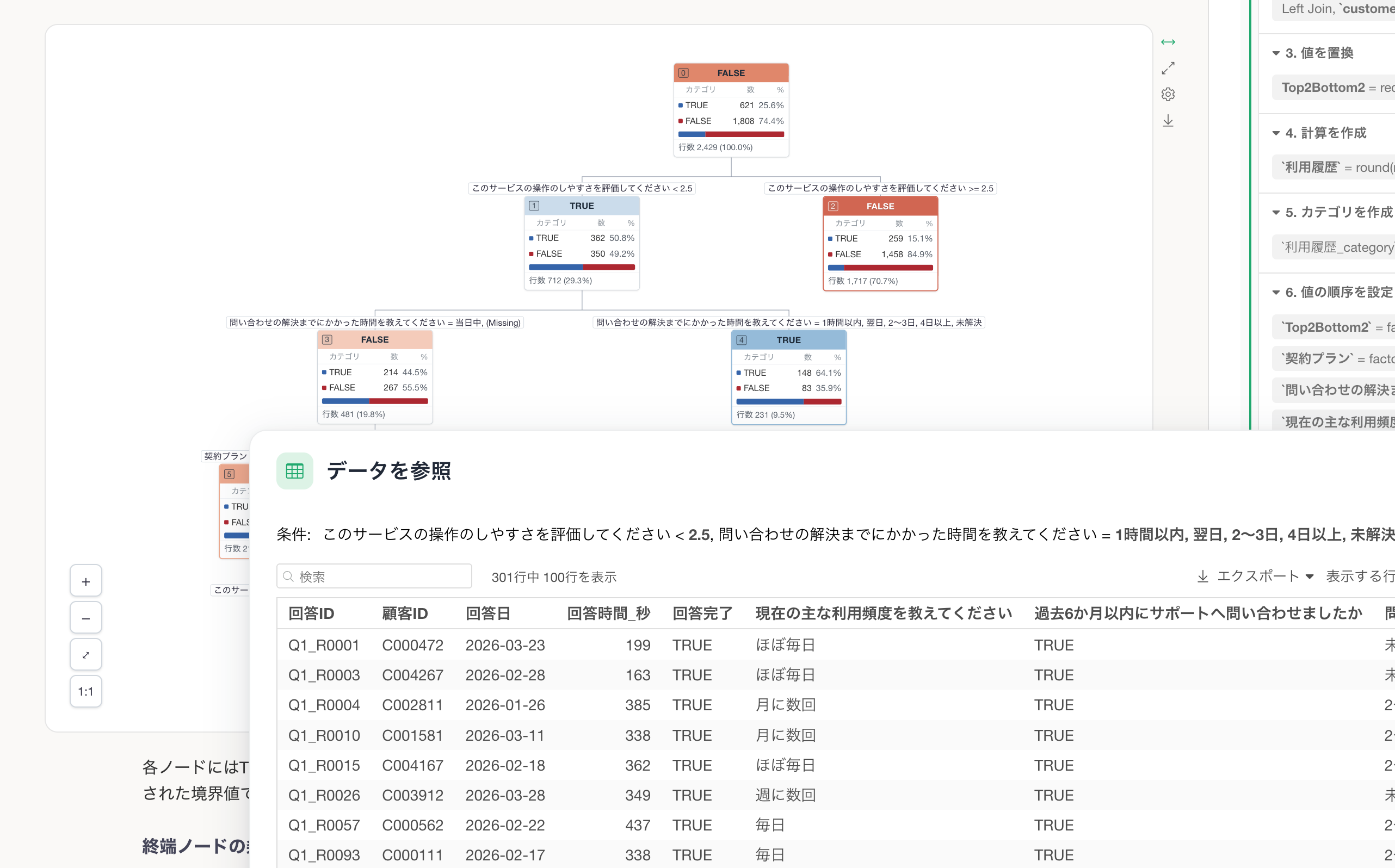
さらにノードをクリックすると、その時点での実際のデータを確認できます。
これによって決定木は、単にアルゴリズムの結果を見るためのチャートではなく、データを探索しながらグループの特徴を理解するためのインタラクティブなツールになりました。
CHAID決定木を追加
これまでExploratoryでサポートしていた決定木は、正確にはCART(Classification and Regression Tree)と呼ばれるタイプの決定木です。
CARTは、分岐後のグループができるだけ均質になるように、データを2つのグループに分ける条件を繰り返し見つけていきます。そのため、特に予測モデルを作るときによく使われる決定木です。
一方、アンケートデータ分析やマーケティング・リサーチの現場では、もう一つのタイプの決定木である**CHAID(Chi-squared Automatic Interaction Detection)**もよく使われます。
CHAIDでは、カイ二乗検定などを使って、目的変数との関係に統計的に有意な違いがあるグループを見つけながら分岐していきます。
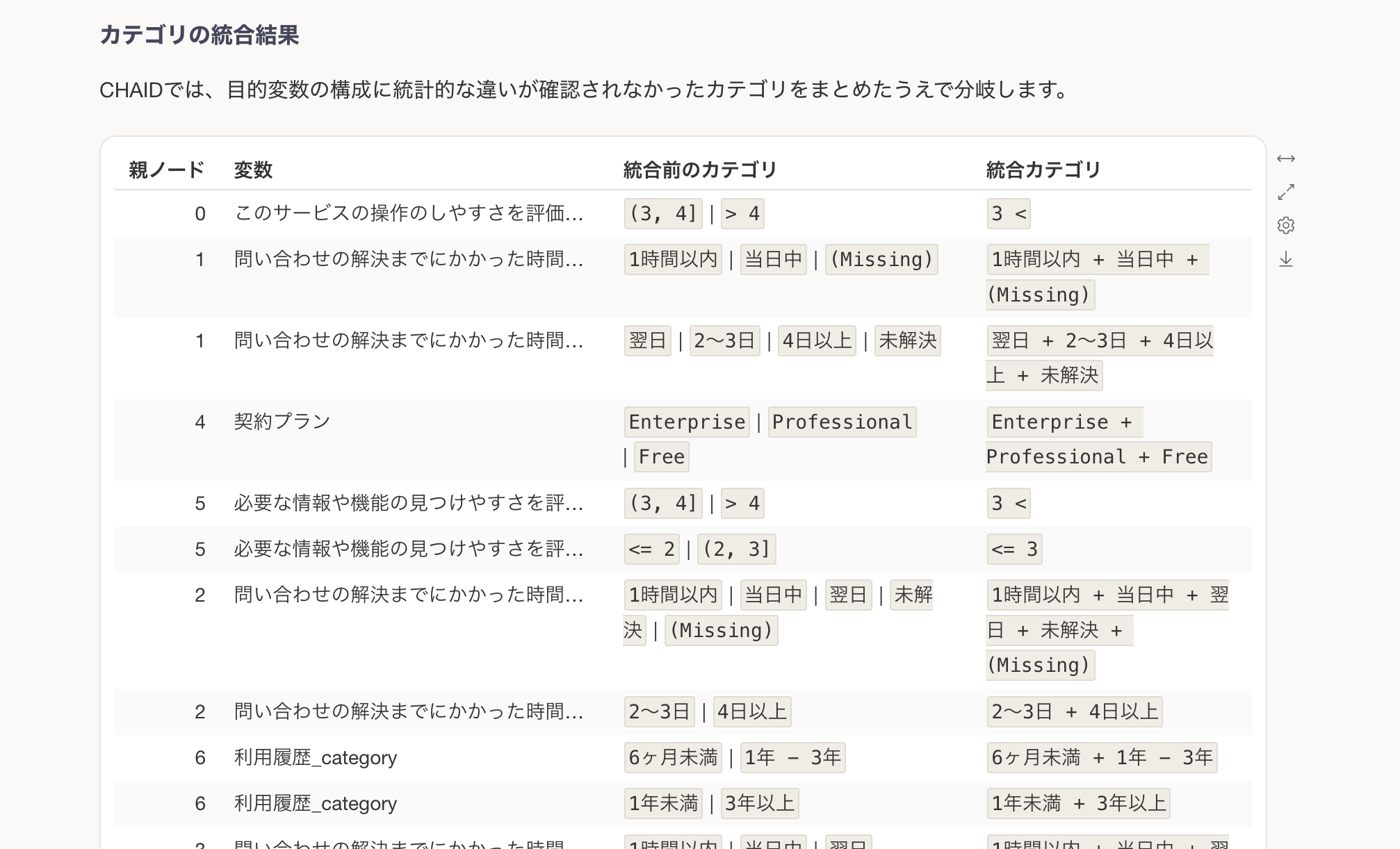
CHAIDの特徴の一つは、目的変数に対して似た傾向を持つカテゴリを自動的にまとめられることです。さらに、CARTのように必ず2つに分けるのではなく、一つの変数から複数のグループに分岐することもできます。
そのため、CHAIDは特にアンケートデータのセグメンテーションと相性のよい手法です。
CARTを、
「予測に適した、2つずつ分岐する一般的な決定木」
とするなら、CHAIDは、
「統計的に特徴のあるグループを見つける、多分岐型の決定木」
と言えます。
Exploratory v16では、このCHAID決定木を新しくサポートしました。
(ちなみにCHAIDは、英語では一般的に「チャイド」と発音されます。)
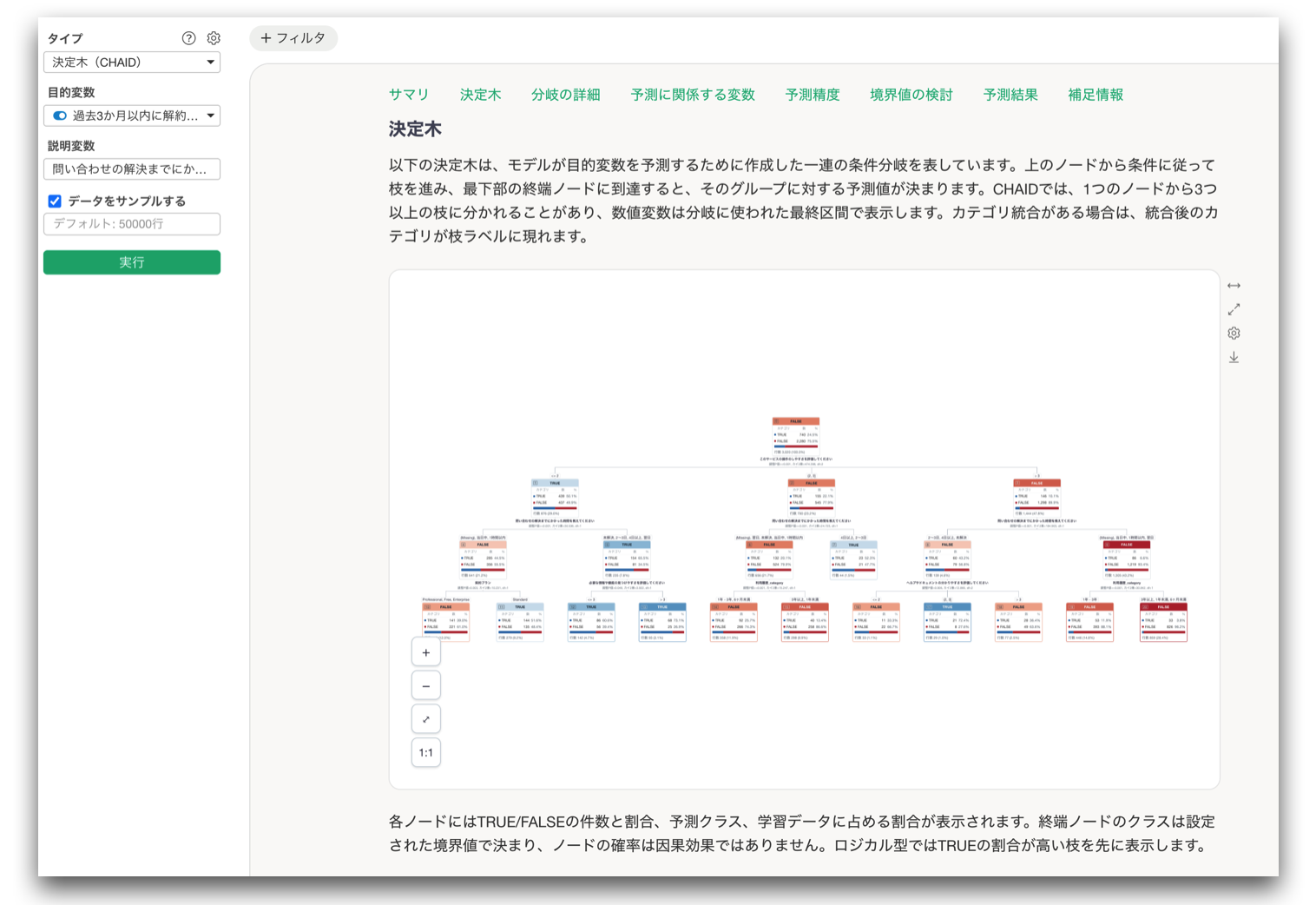
CHAIDの決定木では、それぞれの分岐について、どの変数によってグループが分かれたのかだけでなく、カイ二乗検定の結果やP値を確認することができます。
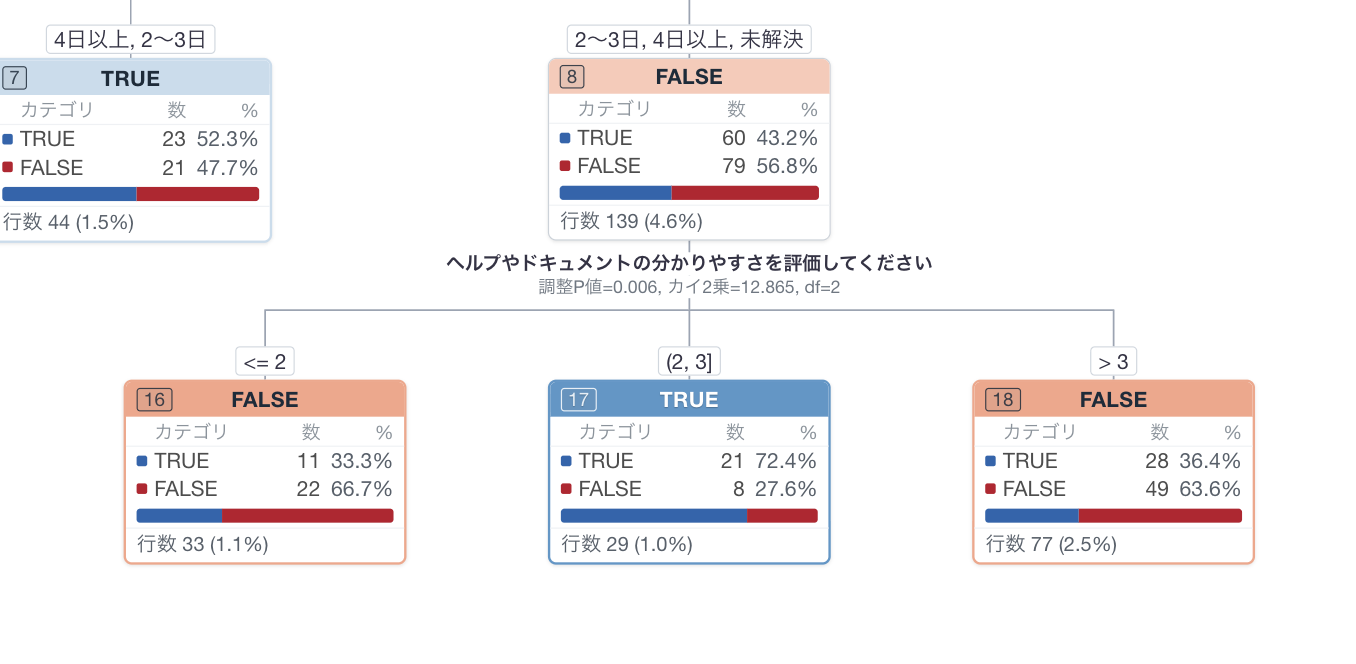
例えば、
満足度の高い顧客には、どのような特徴があるのか?
離職意向の高い従業員は、どの回答の組み合わせで特徴づけられるのか?
といった問いに対して、どの変数がグループを分けているのか、その先にどのような特徴を持ったグループが存在するのかを、決定木をたどりながら視覚的に理解できます。
さらに、それぞれの変数のカテゴリが、統計的な有意性にもとづいてどのようにまとめられ、最終的にどのようなグループが作られているのかも確認できます。
8. たくさんの質問の背後にある構造を理解する
アンケートでは、似た内容の質問を複数使って、一つの概念を測定することがあります。
例えば従業員エンゲージメント調査では、
- 仕事にやりがいを感じる
- 自分の仕事に誇りを持っている
- この会社で働き続けたい
といった複数の質問が、より大きな共通の概念と関係している可能性があります。
こうした構造を理解するための分析についても、v16では大幅な改善を行いました。
因子分析のレポートを全面刷新
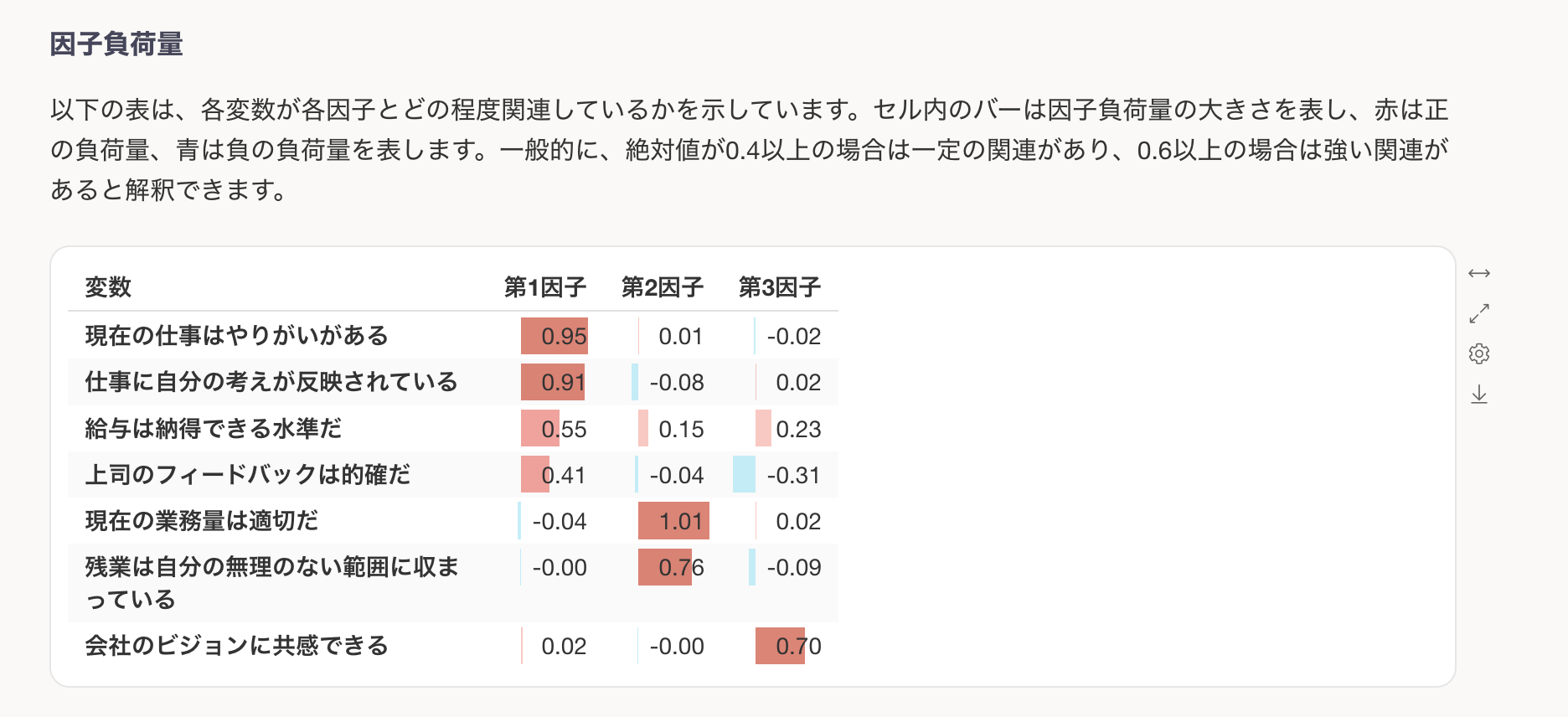
因子分析では、アナリティクスレポートを全面的に作り直しました。
新しく、
- KMO指標
- Bartlettの球面性検定
- 因子負荷量
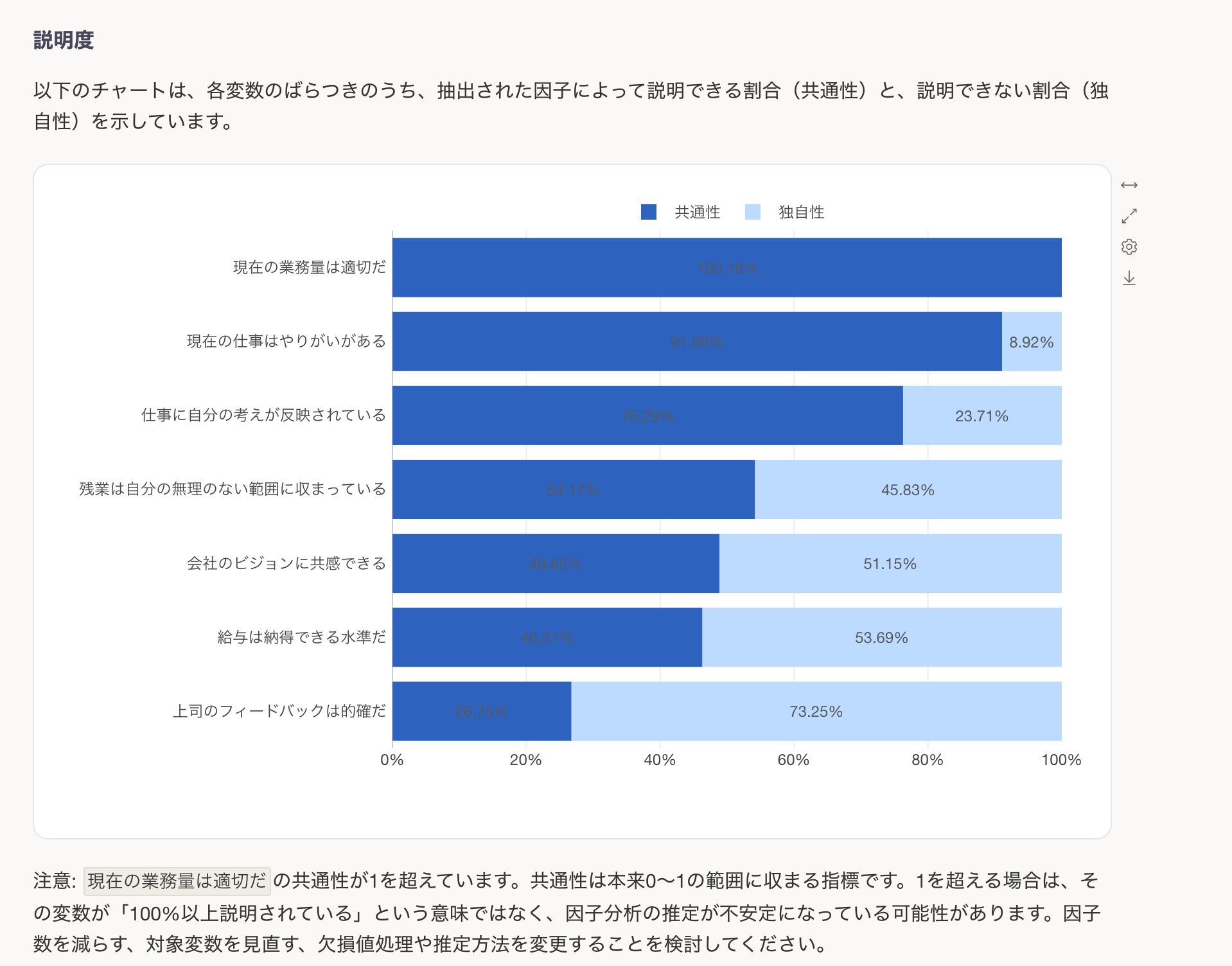
- 共通性と独自性
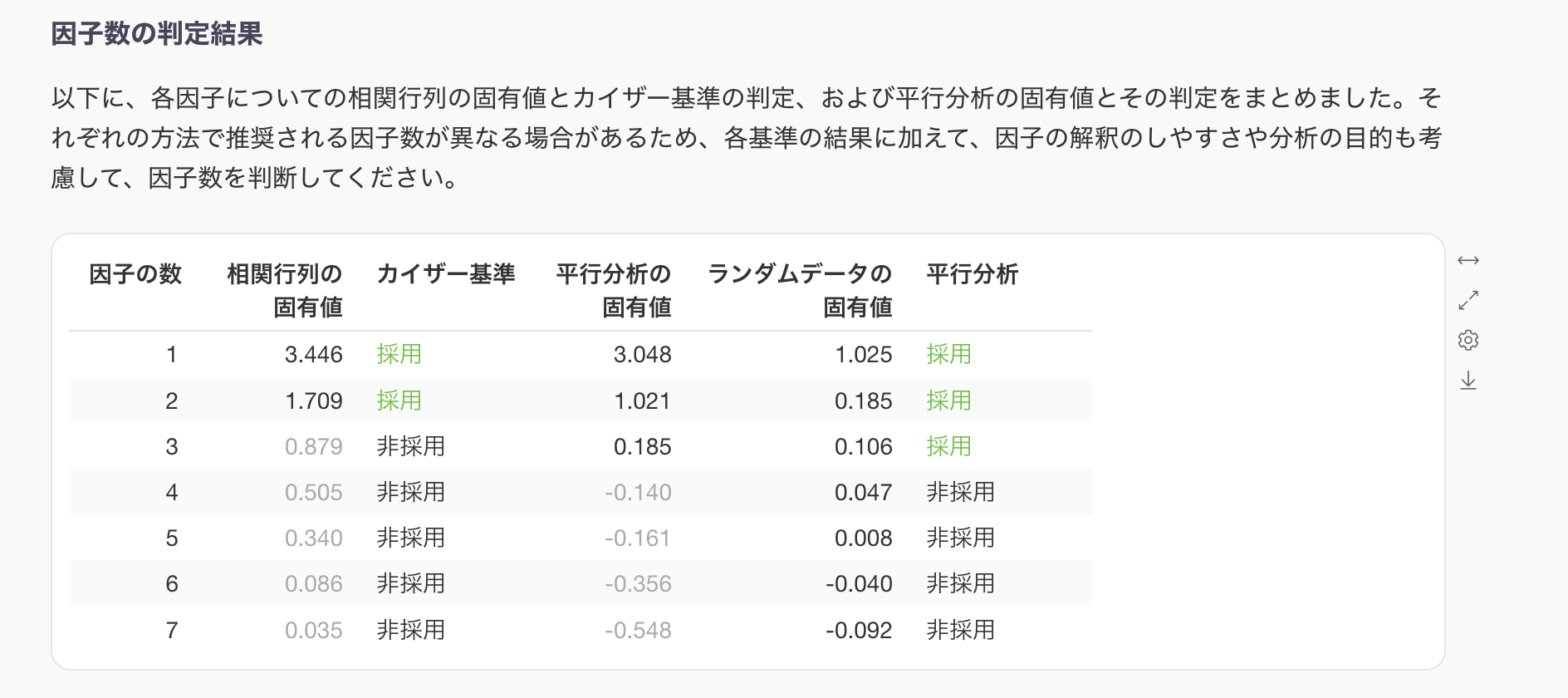
- 固有値
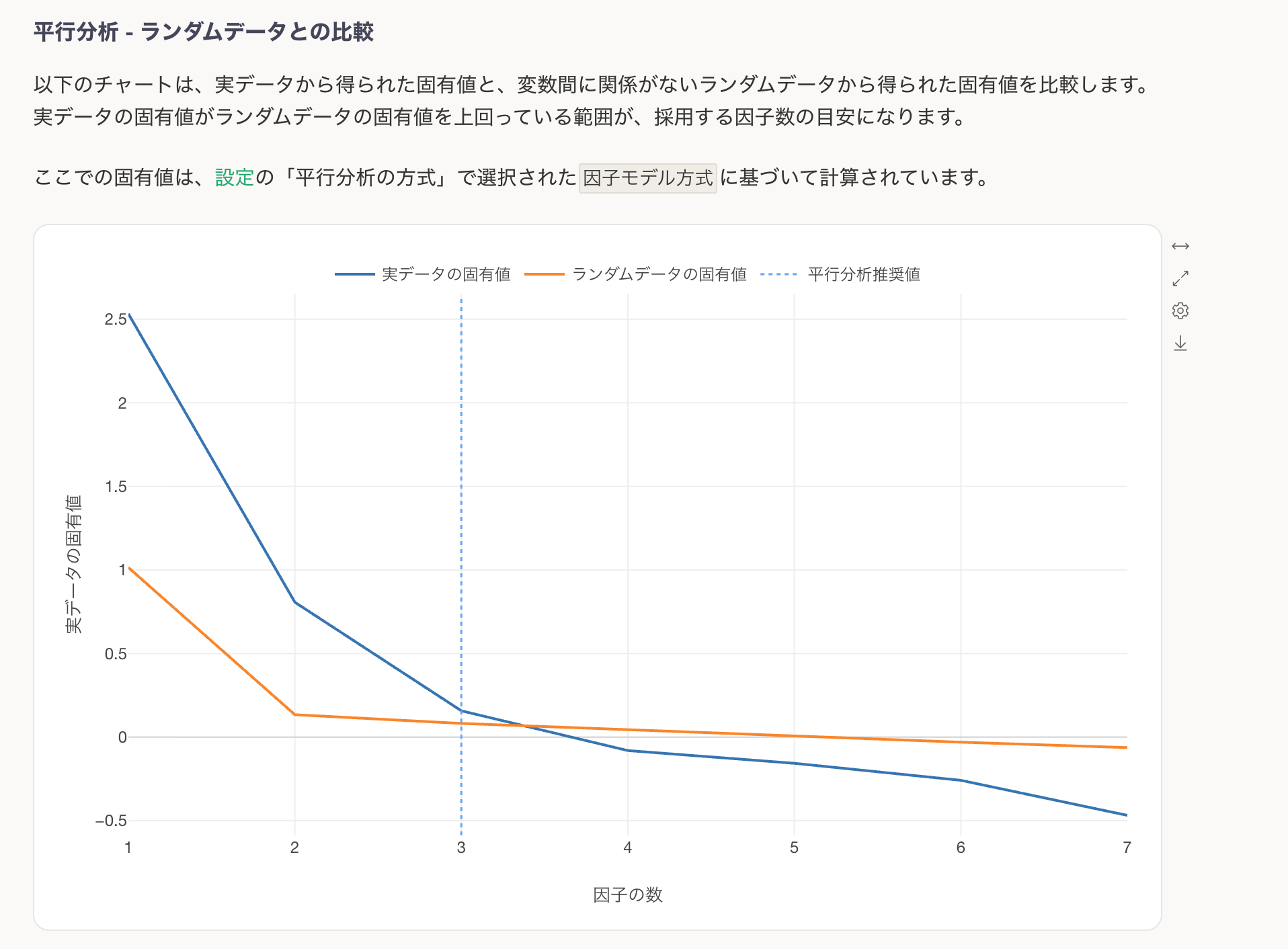
- 平行分析
- 因子数の推奨
などを、より分かりやすく確認できるようになりました。
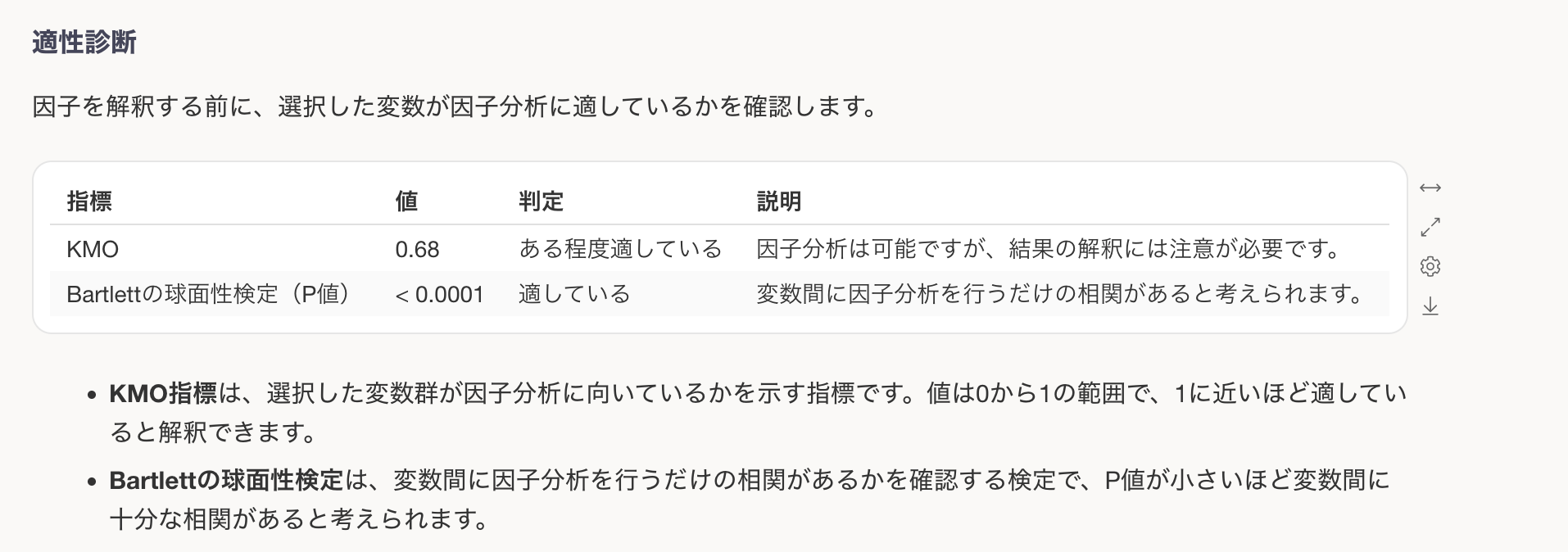
因子負荷量の表では、各変数と因子との関係の強さが視覚的に分かるバー表示を追加し、結果を解釈するためのガイドラインも表示します。
抽出された因子によって説明できる割合(共通性)と、説明できない割合(独自性)を示しています。
また、スクリープロットと平行分析を別々のチャートとして表示し、それぞれの基準を混同することなく因子数を判断できるようにしました。
さらに、カイザー基準や平行分析に基づいて推奨される因子数をまとめた表も追加しています。
単に因子分析を実行するだけではなく、
「このデータは因子分析に適しているのか」「因子はいくつにすべきか」「各因子をどう解釈すべきか」
という一連の判断をしやすいレポートへと改善しました。
信頼性分析を追加
複数の質問をまとめて一つの尺度として使う場合、
これらの質問は、本当に同じものを測っているのか?
という確認も重要です。
v16では、新しく**信頼性分析(クロンバックのアルファ)**を追加しました。
選択した複数の質問についてクロンバックのアルファ係数を計算し、それらの質問がどの程度一貫しているのかを評価できます。
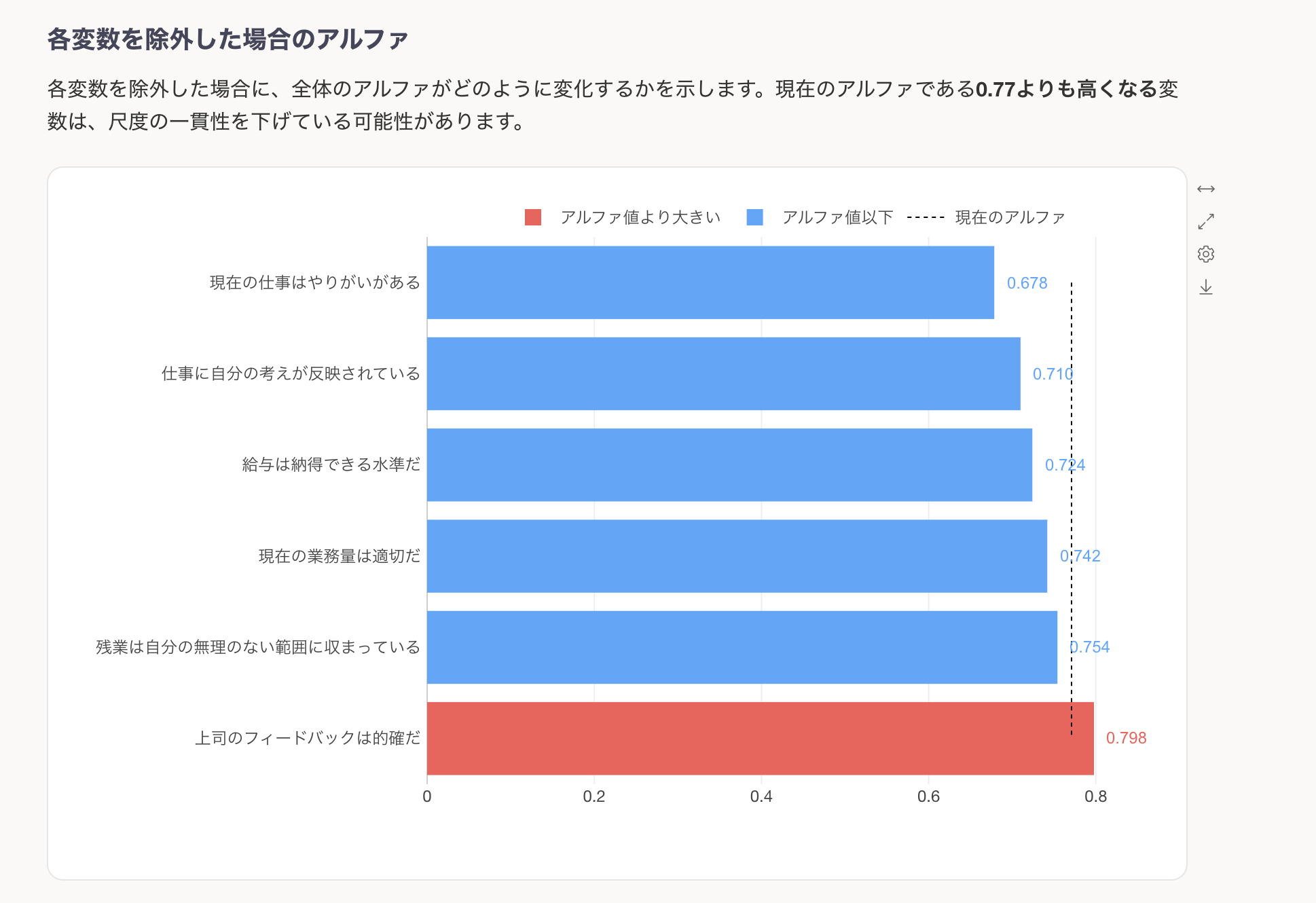
因子分析で質問の構造を確認し、信頼性分析で尺度としての一貫性を確認する、といった分析の流れをExploratoryの中で実現できるようになりました。
9. 順序付きカテゴリを、その性質に合わせて分析する
アンケートでは、「まったくそう思わない」から「非常にそう思う」までの5段階評価のように、順序には意味があるものの、それぞれの間隔が同じとは限らないデータがよく使われます。
たとえば、回答を1、2、3、4、5と数値に置き換えることはできますが、「1と2の違い」と「4と5の違い」がまったく同じ大きさであるとは限りません。
v16では、こうした順序付きカテゴリの性質を考慮して分析できるように、相関分析、因子分析、主成分分析、信頼性分析で、ポリコリック相関と混合相関をサポートしました。
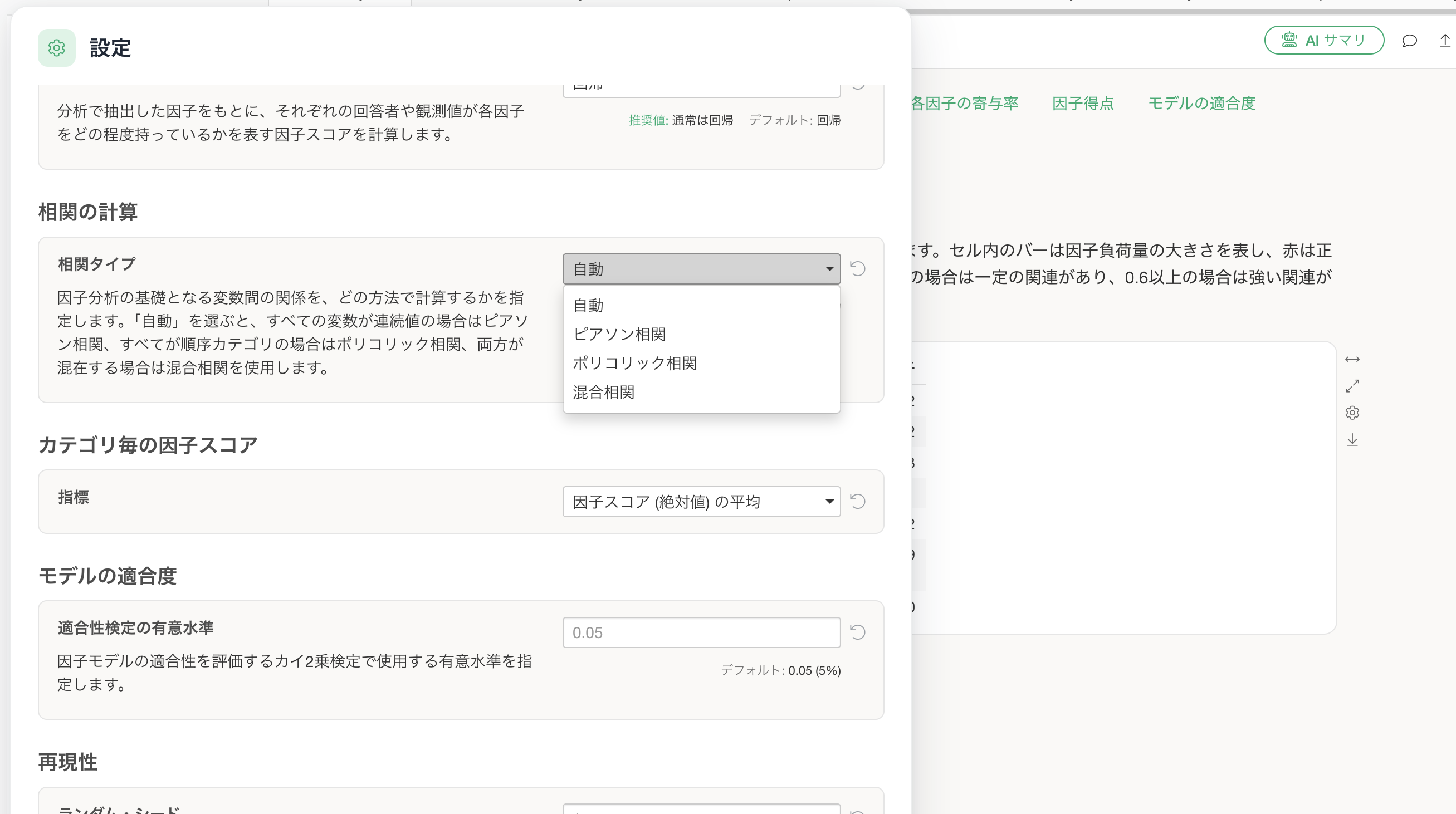
ポリコリック相関を使うことで、5段階評価などの順序付きカテゴリを単純な数値として扱うのではなく、その背後にある回答傾向の関係を推定したうえで分析できるようになります。
また、数値と順序付きカテゴリなど、異なるデータタイプの変数が混在している場合には、混合相関を利用することで、それぞれのデータタイプに適した方法で変数間の関係を計算できます。
これによって、アンケートデータをすべて一律に数値として扱うだけではなく、それぞれのデータの性質に合った方法を使って分析することができるようになりました。
10. 主成分分析も、より解釈しやすく
主成分分析(PCA)についても、結果の解釈を支援するための改善を行いました。
PCAバイプロットでは、新しく相関円を表示できるようになりました。
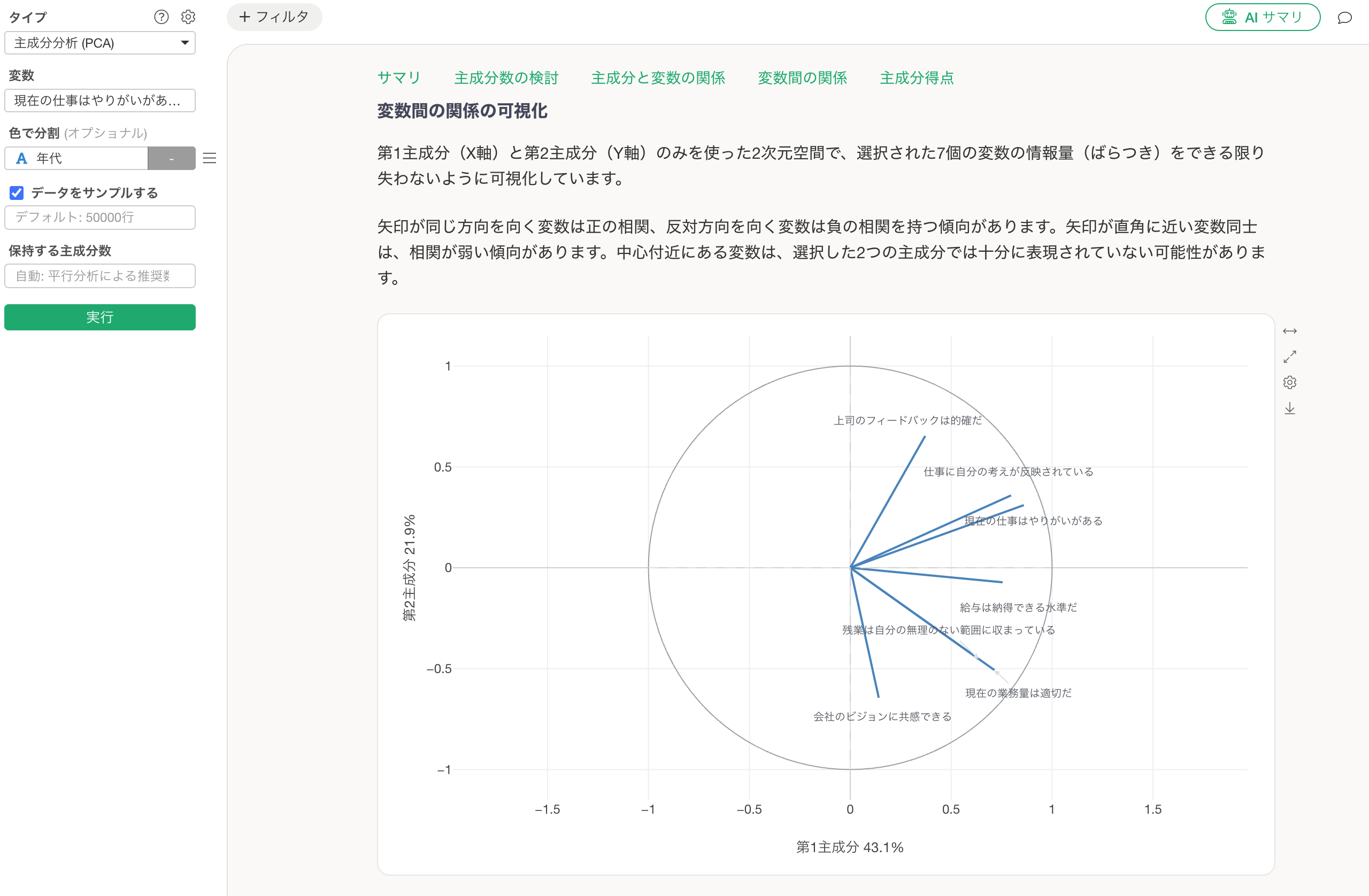
これによって、それぞれの変数が主成分とどの方向に、どの程度強く関係しているかを視覚的に理解しやすくなります。
さらに、
- 主成分負荷量のバー表示
- 負荷量の解釈ガイド
- 各変数の累積再現率
- 各主成分の寄与率と変数別内訳
などを追加しました。
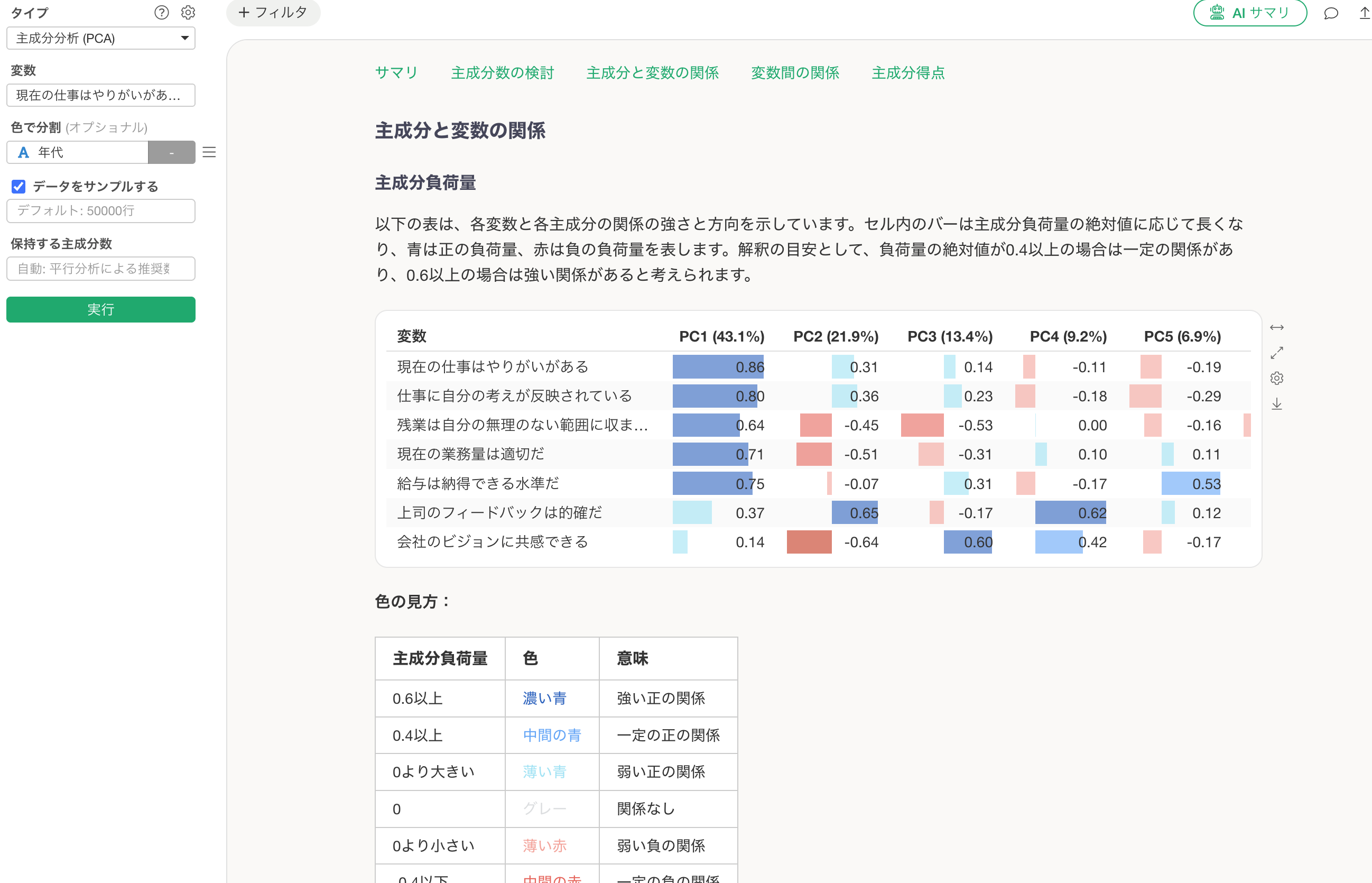
主成分を作るだけではなく、
それぞれの主成分は何を表しているのか?
元の変数の情報をどの程度保持しているのか?
といったことが、これまでよりもより理解しやすくなります。
11. カテゴリ同士の関係を深く理解する「対応分析」
アンケートでは、
年代によって重視するポイントは違うのか?
利用頻度によって選ばれやすいサービスは違うのか?
満足している人と不満な人では、どの回答カテゴリが特徴的なのか?
といった、カテゴリ同士の関係を理解したいことがあります。
v16では、対応分析のアナリティクスレポートを全面刷新しました。
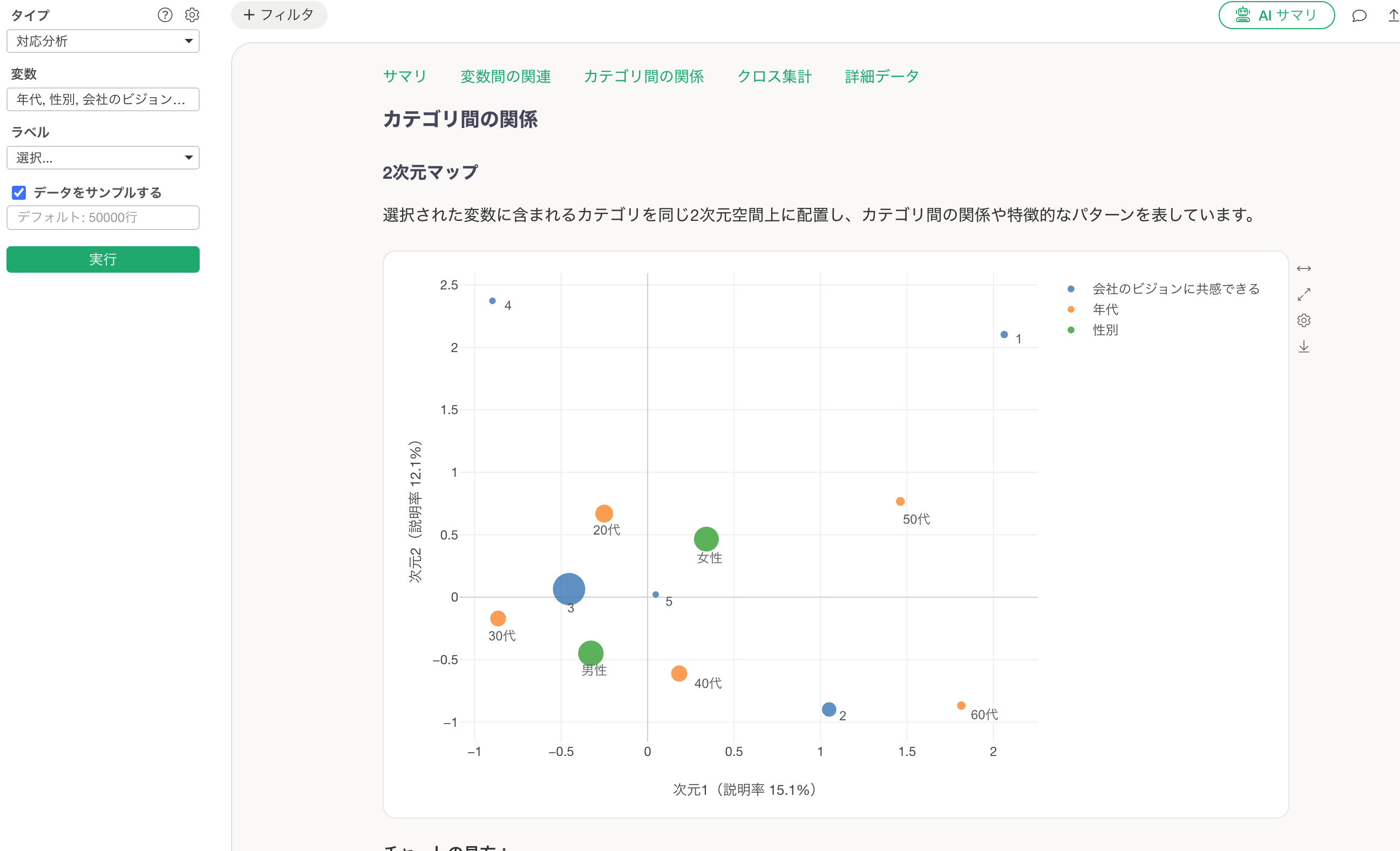
新しいレポートでは、
- 変数間の関連
- 統計的有意性
- 効果量
- 各カテゴリの各次元への寄与
- 表現品質
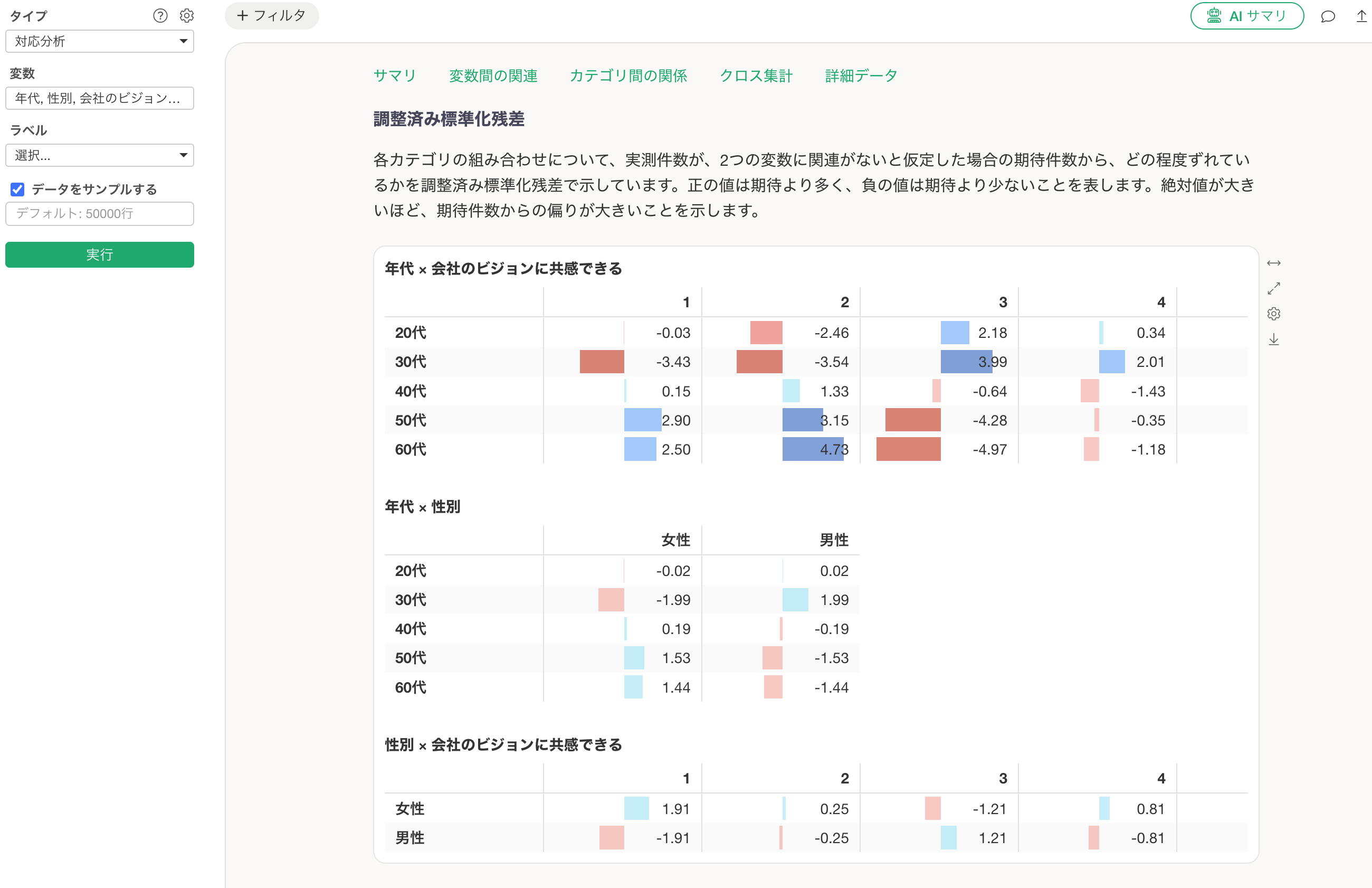
- 各カテゴリの組み合わせの割合
- 調整済み標準化残差
などを確認できます。
新しいアナリティクスレポートでは、変数間の関係の有意性を確認できたり、
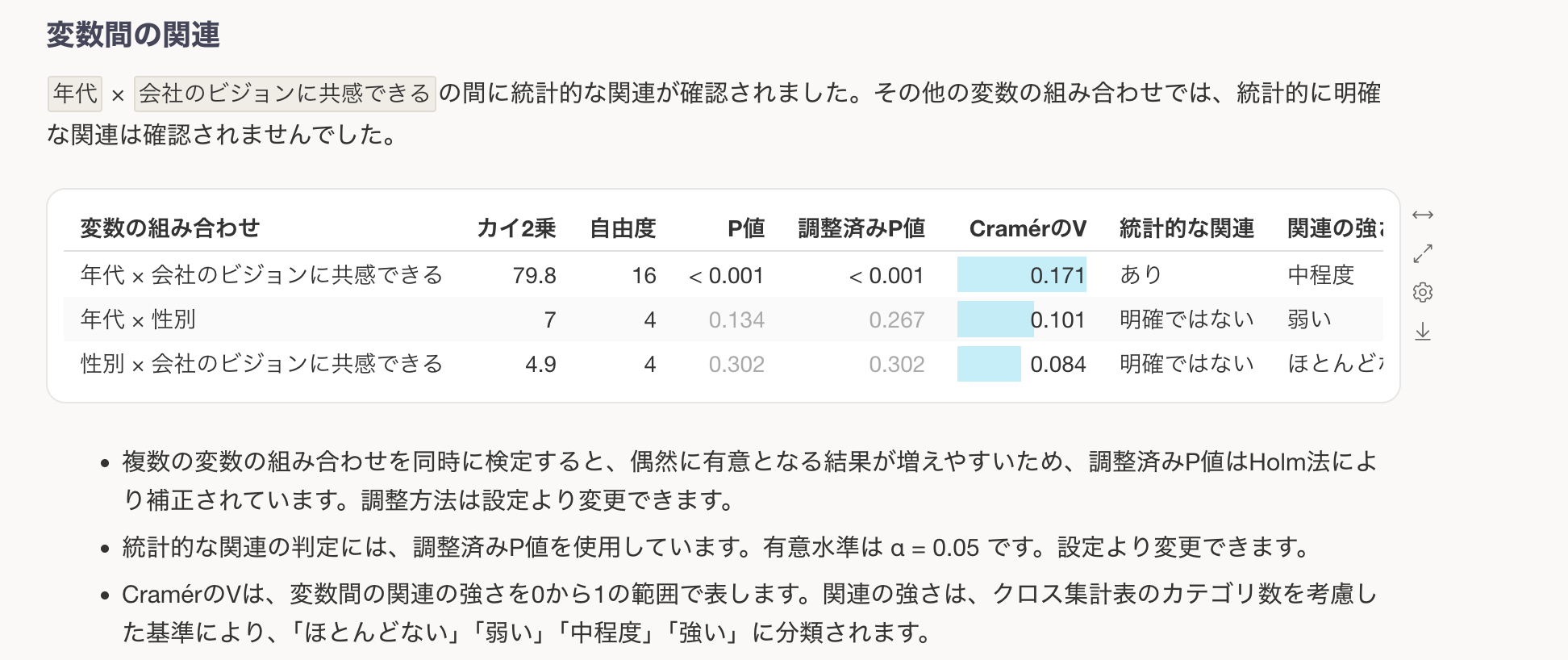
各組み合わせがどれだけ大きな特徴を持っているのか、「調整済み標準化残差」を使って確認したりできるようになります。
単にカテゴリをマップ上に配置するだけでなく、
「どのカテゴリ同士の関係が特徴的なのか」
「それがどの程度強いのか」
「統計的に意味のある違いなのか」
まで確認できるようになりました。
12. 分析した結果を、そのままレポートへ
アンケート分析では、分析が終わった後に、その結果を社内や顧客向けのレポートとしてまとめる作業も必要です。
v16では、この最後のステップについても改善しました。
ガイド付き分析の結果をノートへ直接追加
アナリティクスレポートとして作成した分析結果を、Exploratoryのノートへ直接エクスポートできるようになりました。
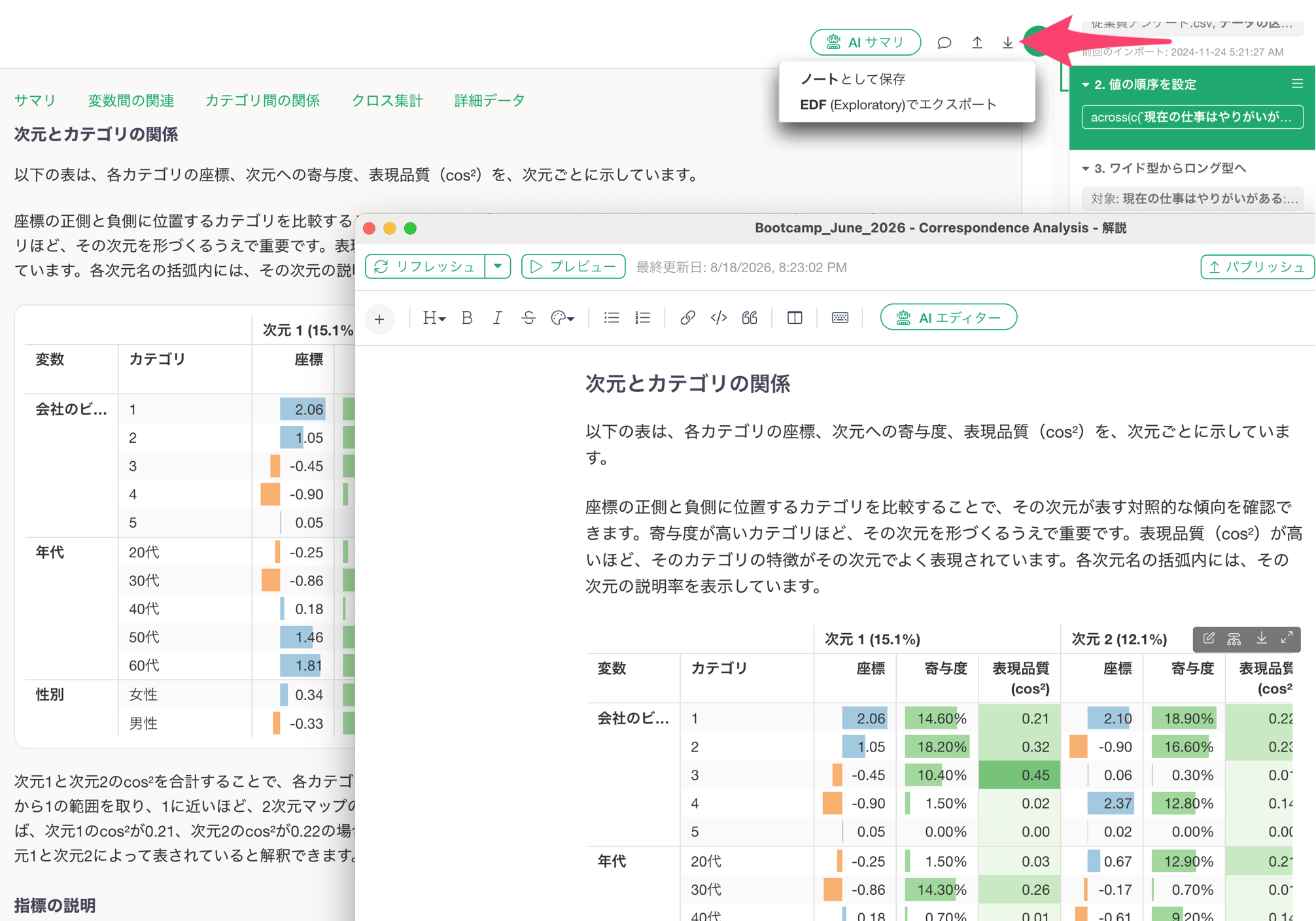
アナリティクスレポート内の複数のチャートや説明文を一気にノートにし、「AIノートエディター」などを使ってレポートとして効率的に編集することができるようになります。
複数のチャートをまとめて挿入
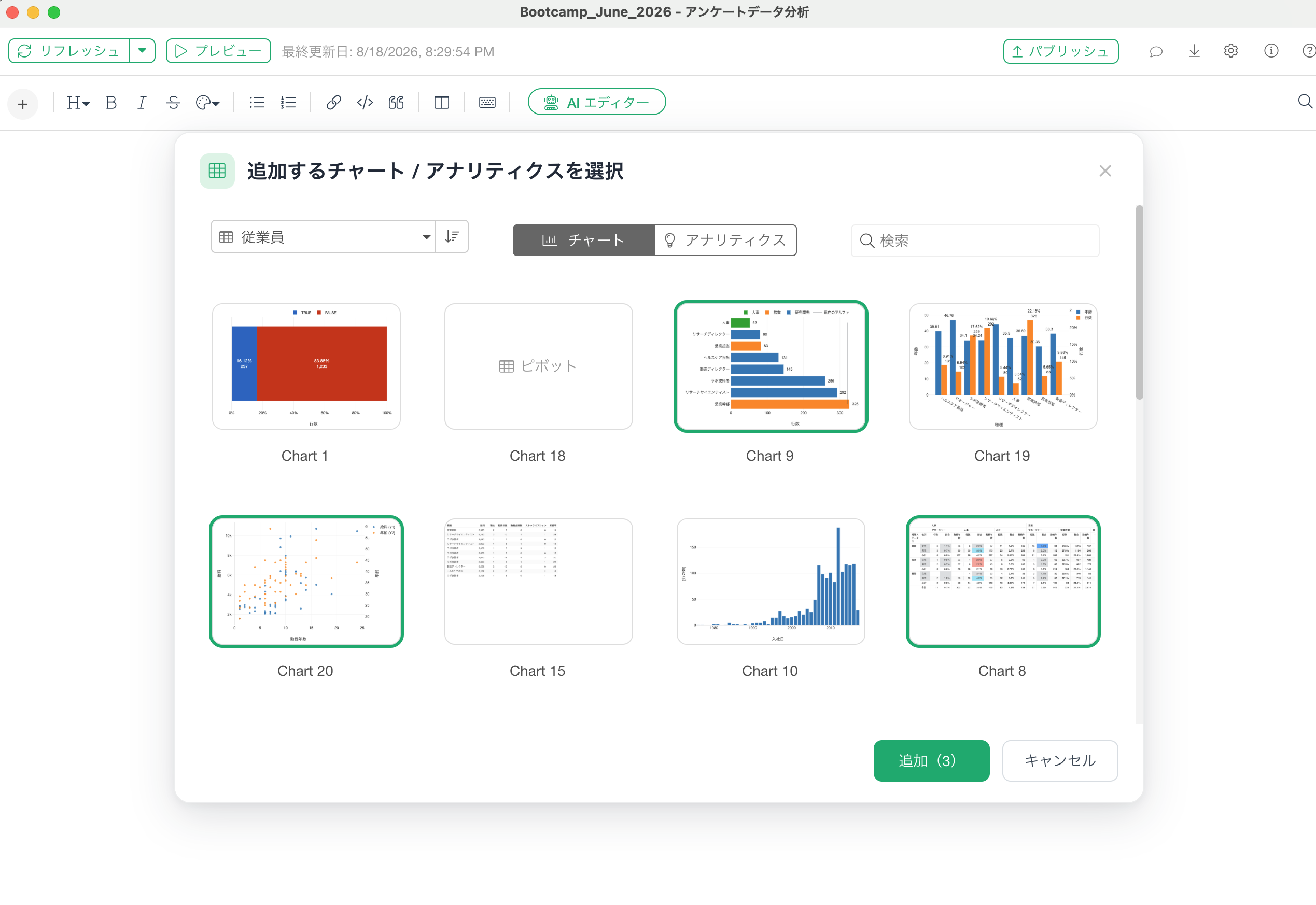
ノートやダッシュボードにチャートを追加する際のチャート選択ダイアログにおいて、複数のチャートを一度に選択して挿入できるようになりました。
PDFへの出力を改善
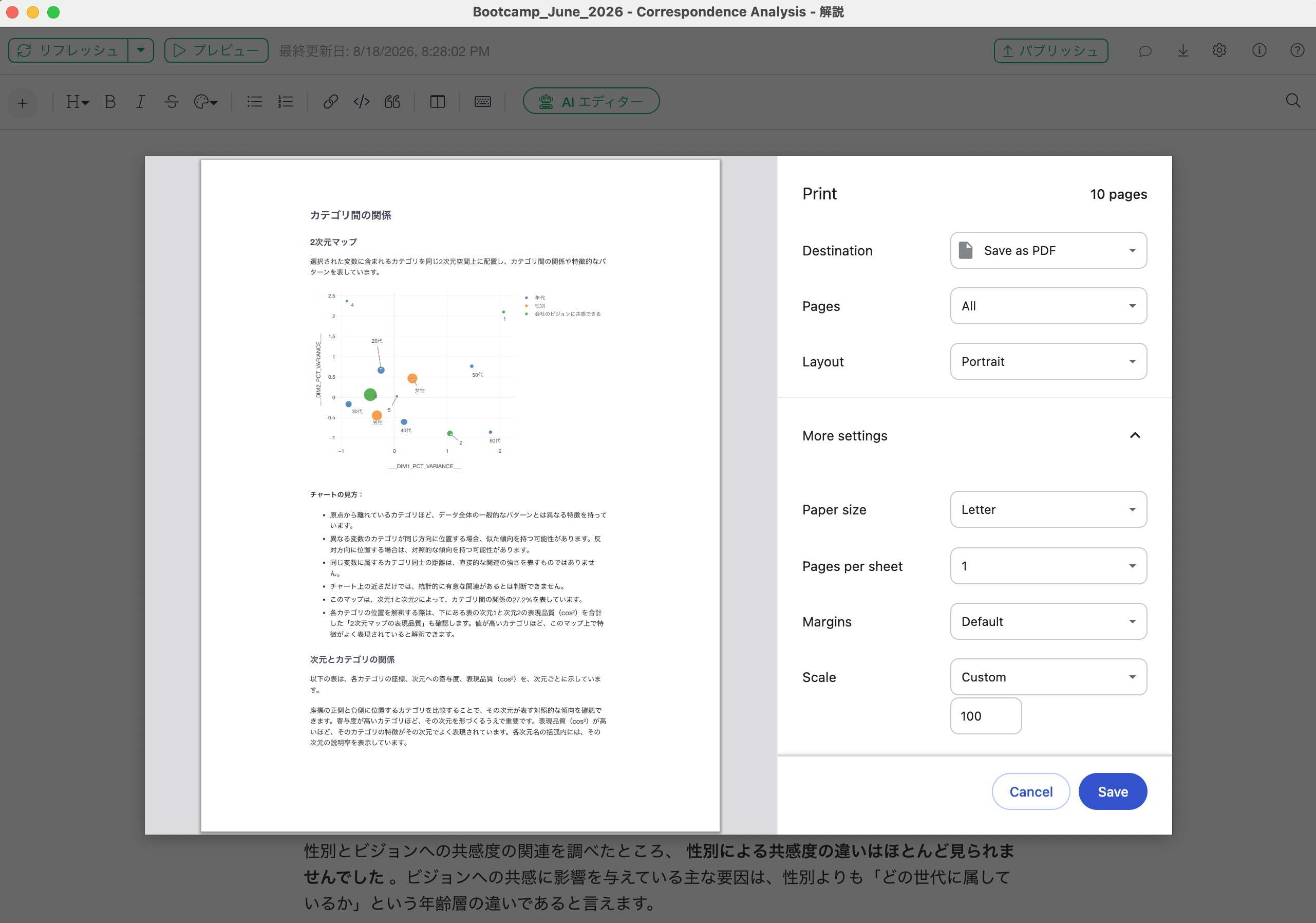
PDFへのエクスポートではページ余白を改善し、H1見出しの直前で自動的に改ページするようにしました。
アンケートデータ分析を、もっと効率的に、もっと深く
Exploratory v16では、非常に多くの新機能の追加や機能強化を行いました。
しかし、ただ単純に機能を追加していったわけではありません。
アンケートデータ分析を行うに当たっての一連の流れそのものを見直し、アンケートデータをより効率的に、より深く分析できるようになることを目指し機能強化しいていきました。
- データを集める - AIデータを使って、複雑なデータ取得や準備を自然言語から行う。
- データを整える - 順序付きカテゴリや複数回答など、アンケート特有のデータを簡単に扱えるようにする。
- 集計・可視化する - ワイド形式や複数回答をできるだけそのまま使い、クロス集計やチャートを作る。
- より深く分析する - 順序ロジスティック回帰、決定木、CHAID、K-Modes、K-Medoids、因子分析、信頼性分析、主成分分析、対応分析などを使って、回答の背景にある構造や特徴を理解する。
- 結果を共有する - 分析結果をノートにまとめ、Word、PDF、Excelなどを通して共有する。
アンケート分析では、単純な集計結果を見るだけでなく、その先にある、
「なぜそうなっているのか」
「どんなグループが存在するのか」
「多くの質問の背後にはどんな構造があるのか」
といった問いに答えていくことで、データを実際の施策や意思決定につなげることができます。
そのためには、高度な分析ができるかできないかだけでなく、そこに至るまでのデータの準備やクロス集計にかかる時間を削減することで、分析をするための時間を増やすことも重要です。
「アンケートデータ分析を、もっと効率的に、もっと深く。」
そのために多くの新機能、機能強化を行ったのがExploratory v16です。
Exploratory v16をお試しください
Exploratory v16では、今回紹介したもの以外にも多くの機能強化、パフォーマンス強化、そしてバグ修正を行っています。詳しくは以下のリリースノートをご覧ください。
Exploratory v16の新機能紹介の録画を公開しておりますので、ぜひご覧ください。
ぜひ最新バージョンをダウンロードしてお試しください。
👉 Exploratoryをダウンロードする
https://exploratory.io/download
まだアカウントをお持ちでない方は、こちらから30日間の無料トライアルを始めることができます。
👉 無料トライアルを始める