デスクトップ MCP - AI エージェントを使って Exploratory デスクトップを操作する
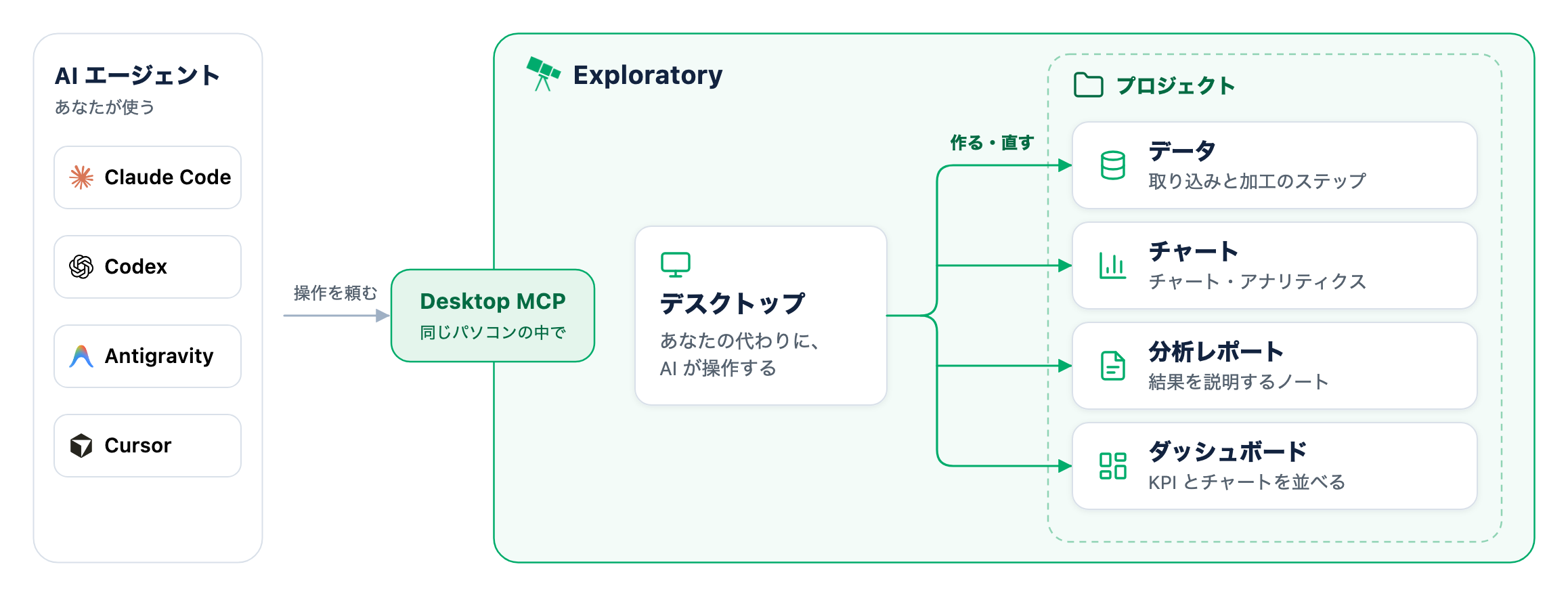
Exploratory v17.0 では、Claude Code や Codex などの AI エージェントから、パソコンで動いている Exploratory デスクトップを操作できるようになりました。この仕組みを デスクトップ MCP と呼びます。AI エージェントに頼むだけで、データの取り込みから加工、チャート、分析、レポートまでを、手元の Exploratory で進められます。この記事では、デスクトップ MCP でできることと、始め方を紹介します。
デスクトップ MCP とは
まず最初に、MCP(Model Context Protocol) とは、AI アプリが外部のデータやアプリを使うための共通の規格です。AI とデータやアプリをつなぐ、共通の「差し込み口」と考えてください。アプリが MCP に対応していれば、Claude や ChatGPT などの AI アプリから、同じやり方でそのアプリを使えます。MCP のしくみは、「図解でわかる MCP」で、図を使って説明しています。
Exploratory デスクトップ MCP は、AI エージェントが MCP を通して、Exploratory デスクトップを操作するための仕組みです。AI エージェントは、あなたの代わりに Exploratory の画面の操作を行います。データフレームを作り、加工のステップを足し、チャートやノートを作ります。
Exploratory v17.0 には、2 つの MCP サーバーがあります。
| Server MCP | デスクトップ MCP | |
|---|---|---|
| つなぐ先 | Exploratory サーバー(exploratory.io) | パソコンで動いている Exploratory デスクトップ |
| 対象 | パブリッシュされたデータ・ノート・ダッシュボード | 手元のプロジェクト |
| できること | 探す・読む・集計する | 作る・直す・パブリッシュする |
| 主な使い方 | チームが準備したデータや分析を、AI で使う | データの準備や分析を、AI に任せる |
Server MCP については、別の記事で紹介しています。
AI が作るのは、Exploratory のプロジェクトそのもの
AI に分析を頼むと、ふつうは AI がその場でコードを書いて実行します。結果は会話の中に残るだけで、あとから同じ分析を確かめたり、少し変えたりするのは簡単ではありません。
デスクトップ MCP では、AI が作るものは Exploratory のデータフレーム、加工のステップ、チャート、アナリティクス、ノート、ダッシュボードです。AI が作業を終えたあとで、あなたは Exploratory の画面でそれを開き、1 つずつ確かめて、直せます。データが新しくなったら、同じステップで作り直せます。
AI が作業し、その結果はいつもの Exploratory のプロジェクトとして残ります。
できること
例として、架空の家電小売店の注文データ(CSV)を使います。このデータには、日付の書式の混在、都道府県の表記ゆれ、重複した行、空欄などの問題があります。AI エージェントに、次のように頼みます。
sales_orders.csv を Exploratory に取り込んで、分析できるように整えて。そのあと、2026 年の地域別の純売上をチャートにして、結果をノートにまとめて
AI エージェントは、Exploratory デスクトップで次の作業を順に行います。
図 1. 左が AI エージェント、右が Exploratory デスクトップです。
1. データを取り込む
CSV や Excel のファイル、データベース、PDF の中の表、データカタログのデータを、データフレームとして取り込みます。AI は取り込む前に、ファイルの先頭や列を確かめます。データベースのパスワードなどは、Exploratory に保存した接続を使います。AI に渡す必要はありません。
2. データを加工する
日付や数値への変換、重複の除去、空欄の処理、表記ゆれの統一、ほかのデータとの結合などを、加工のステップとして足します。AI は、ステップを足す前に結果を試しに計算して、行数や値の変わり方を確かめられます。
例のデータでは、AI は 6 つのステップを作ります。どのステップで何をしたかは、Exploratory の画面で 1 つずつ確かめられます。
図 2. AI が作った加工のステップ。
3. チャートとアナリティクスを作る
バーやラインなどのチャートを作り、色や並び順、フィルタを設定します。回帰分析、相関、クラスタリング、時系列予測などのアナリティクスも作れます。AI はチャートの画像や数値を読んで、意図どおりになったかを確かめます。
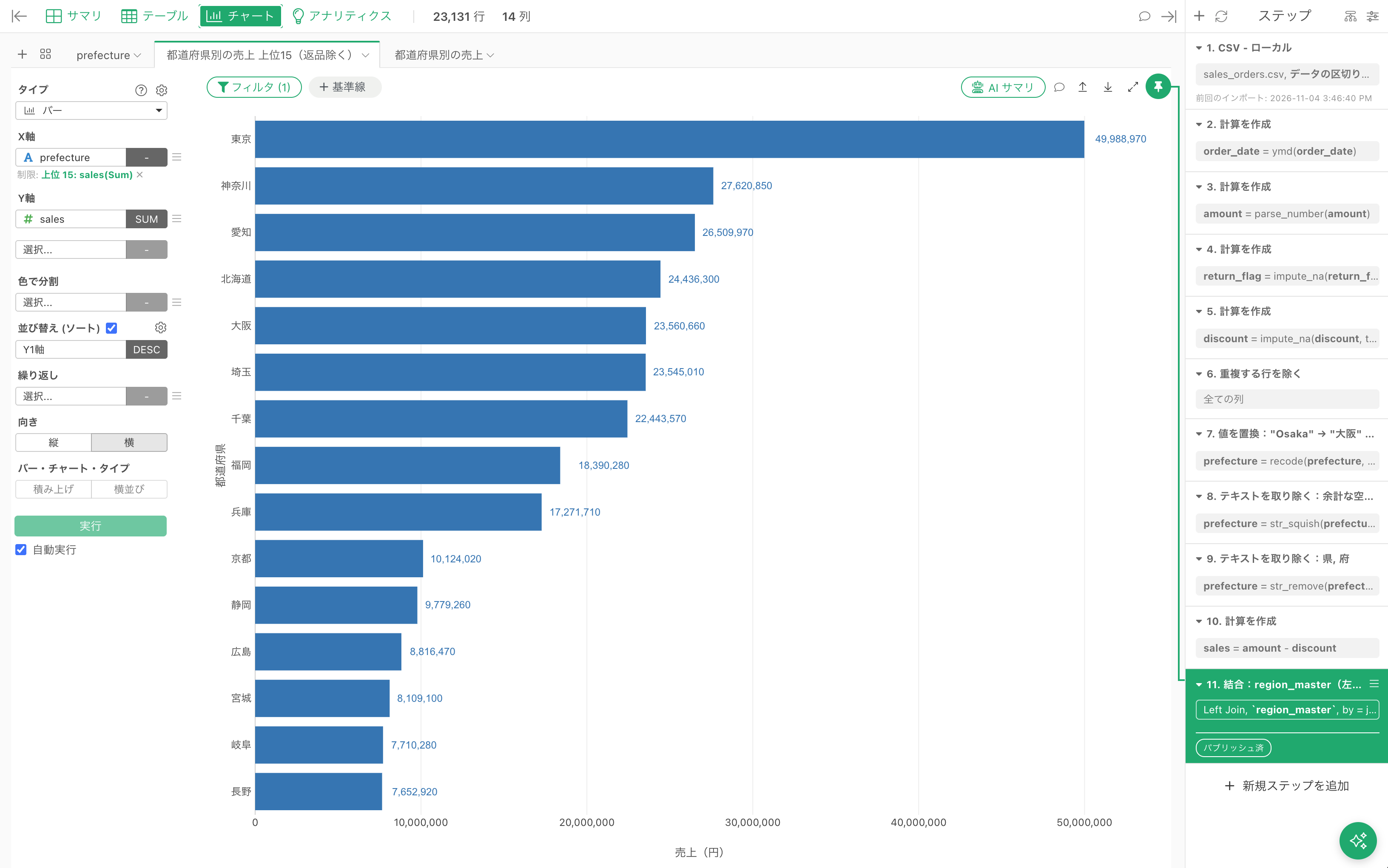
図 3. AI が作った、2026 年の地域別の純売上のチャート。
4. ノートやダッシュボードにまとめる
チャートとアナリティクスを使って、分析の結果を説明するノートを書きます。ダッシュボードも作れます。できたノートやダッシュボードは、PDF や HTML に書き出したり、Exploratory サーバーにパブリッシュしたりできます。
そのほかにできること
プロジェクトの検索:すべてのプロジェクトから、データフレームやチャートを探す。
データの由来の確認:チャートやノートが、どのデータから作られているかをたどる。
変更履歴:AI が行った変更は、プロジェクトの変更履歴に残ります。必要なら、前の状態に戻せます。
設定:データベースへの接続、パラメータ、カラーパレットなどを作る。
頼み方の例
「開いているプロジェクトの売上データで、月ごとの売上の推移をラインチャートにして」
「このデータの欠損値と外れ値を調べて、問題があれば加工のステップで直して」
「顧客データで解約に影響する要因を分析して、結果をノートにまとめて」
「先月作った営業のダッシュボードに、地域別のチャートを 1 つ足して」
分析の進め方も、プラグインで AI に渡す
AI に道具を渡すだけでは、よい分析になるとは限りません。たとえば、データの中身を確かめずにチャートを作ったり、分析の目的に合わない手法を選んだりすることがあります。
Exploratory デスクトップのプラグインには、MCP のツールのほかに、分析の進め方を AI に教える仕組みが入っています。
| 仕組み | 内容 |
|---|---|
| スキル | データの取り込み、加工、チャート、アナリティクス、ノート、ダッシュボードなど、分野ごとの手順と注意点を AI に教えます。 |
| 計画チェック | AI が分析の計画を書いて保存するまで、チャートなどを作り始めないようにします。初期状態でオンです。 |
| 見直し | チャートやノートを作ったあとで、AI に作業を見直させます。初期状態ではオフです。 |
| レポートのレビュー | ノートを保存したあとで、別の AI が、話の筋やチャートの選び方を点検します。 |
安全に使うために
デスクトップ MCP を使うと、AI があなたのプロジェクトを変更できるようになります。Exploratory デスクトップでは、AI にどこまで任せるかを、システム設定の MCP / CLI で決められます。
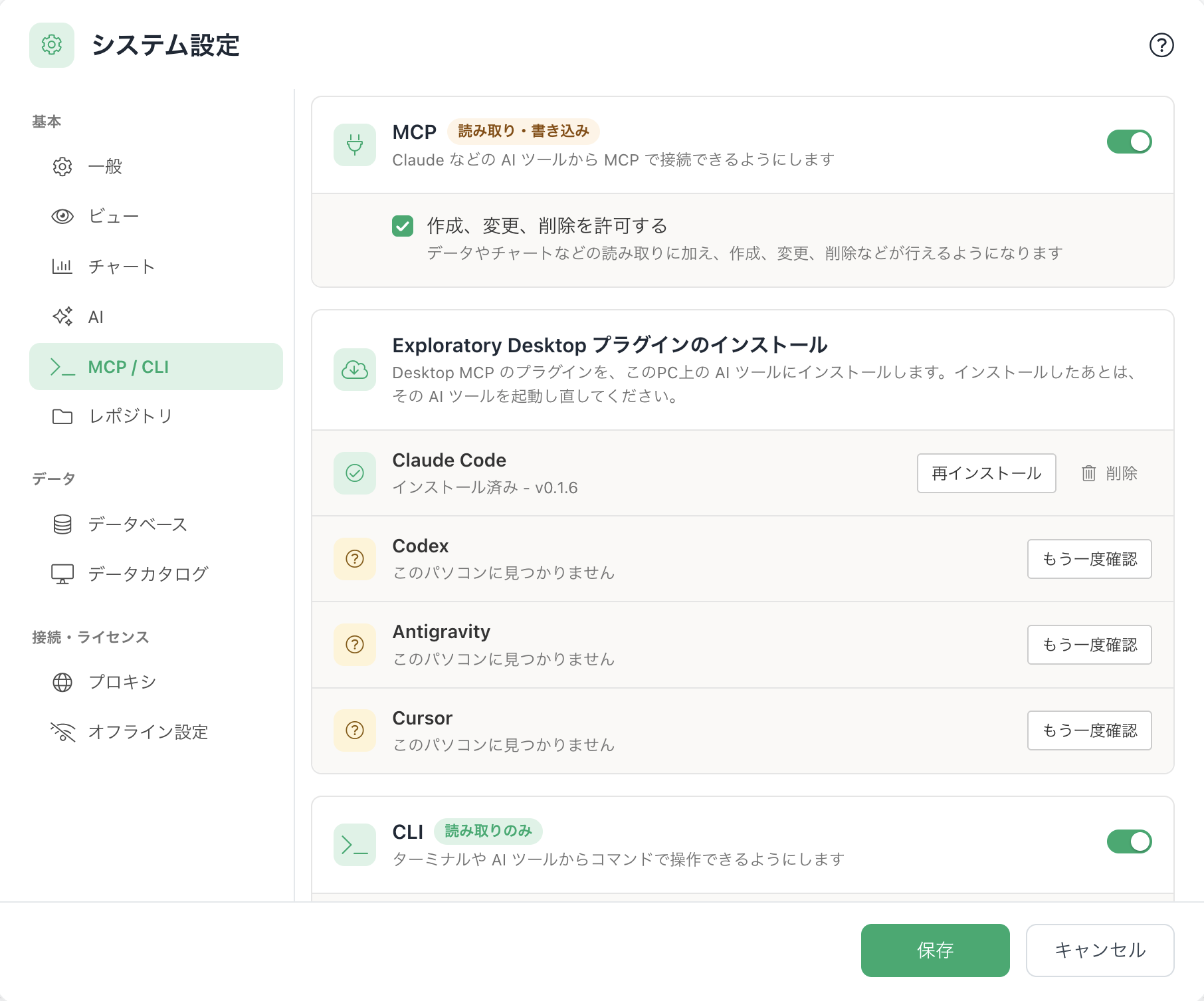
MCP を有効にする: 初期状態ではオフです。オフの間は、AI は Exploratory を操作できません。
作成、変更、削除を許可する: 初期状態ではオフです。オフの間は、AI はプロジェクトやデータ、チャート、ノートを読むことだけができます。
AI ツールに渡すデータの範囲: AI に渡すデータを「名前・列・データ型のみ」「チャートやピボットテーブルの集計結果まで」「サンプル行(最大 100 行)まで」「すべての行」から選べます。
承認済みのアプリ: AI ツールは、初めて接続するときに承認を求めます。承認はあとから取り消せます。
操作の承認: 削除、パブリッシュ、接続やシステム設定の変更、R コードの実行、AI によるデータ加工などは、実行する前に確認を求めます。
デスクトップ MCP は、あなたのパソコンの上で動きます。ただし、AI ツールに返されたデータは、その AI ツールが使う AI の提供元に送られます。外部に送ってはいけないデータの取り扱いには注意してください。
MCP の有効化と書き込みの許可は、どちらも初期状態ではオフです。AI に任せる範囲は、ユーザーの方各自で決めることができます。
デスクトップ MCPの始め方
デスクトップ MCP は、Claude Code、Codex、Cursor、Antigravity などで使えることを確認しています。これらのツールの場合は、Exploratoryのシステム設定からMCP Clientを直接インストールすることができます。
以下のノートに、デスクトップ MCPを始めるためのステップ・バイ・ステップな説明をまとめましたので、ぜひお試しください。
まとめ
デスクトップ MCP を使うと、AI エージェントが Exploratory デスクトップを操作して、データの準備からレポートまでを進めます。
AI が作ったものは、いつもの Exploratory のプロジェクトとして残ります。あなたは画面で確かめ、直すことができます。
AI に任せる範囲は、システム設定の MCP / CLI で決められます。
Exploratory で試してみる
ぜひ、デスクトップ MCP を、お手持ちのデータで Exploratory を使ってお試しください。
👉 最新版の Exploratory をダウンロード
https://exploratory.io/download
Exploratory のアカウントをまだお持ちでない場合は、こちらからサインアップして、30日間の無料トライアルを始められます。
トライアルの期間が終わっている場合は、最新版を起動して「トライアルを延長」をクリックすると、もう一度お試しいただけます。