【2026年版】アンケートデータ分析ソフトの選び方 — Excel、BI、SPSS、R、Exploratoryの違い

アンケートデータを分析するとき、最初に思いつくのはExcelや、Googleフォームなどのアンケートサービスに付いている集計機能かもしれません。
実際、回答数を数えたり、割合を出したり、簡単なグラフを作ったりするだけであれば、それで十分なことも多くあります。
しかし、アンケート分析を実務で続けていくと、次第に次のような課題が出てきます。
- 複数回答をどう扱えばよいのか
- 5段階評価をどう集計すればよいのか
- 年代や性別ごとにクロス集計したい
- Top2BoxやBottom2Boxを作りたい
- サンプルの偏りをウェイトバックで補正したい
- 見えている差が偶然なのか確かめたい
- 満足度に影響している要因を知りたい
- 回答者をいくつかのタイプに分けたい
- 自由回答をAIで分類したい
- 次回の調査でも同じ分析を再利用したい
こうなると、「グラフが作れるか」「ピボットテーブルがあるか」だけでは、アンケート集計ソフトやアンケート分析ツールを選べなくなります。
大切なのは、アンケート分析のどこからどこまでを、そのツールに任せたいのかを最初に整理することです。
この記事では、アンケートデータ分析ソフトを選ぶときに確認したいポイントを整理したうえで、Excel、BIツール、SPSS、R / Python、Exploratoryがそれぞれどのような用途に向いているのかを見ていきます。
※ 筆者はExploratoryの開発元の代表です。 そのうえで、できるだけ公平な比較になるよう、Exploratoryが向かないケースも書いています。
結論:用途別のおすすめ
先に結論をまとめておきます。
- 単純集計を手早く済ませたいなら、Excelやアンケートサービスの集計機能で十分です。
- 調査結果をダッシュボードで組織に広く共有したいなら、Tableau、Power BIなどのBIツールが向いています。
- GUIで統計分析を行いたいなら、SPSS、またはExploratoryが合理的です。
- コードで自由に分析・自動化したいなら、R / Pythonが最も柔軟です。
- データ加工からGT表・クロス集計、統計分析、AIによる自由回答分析、レポートまでを、コードを書かずに一つの再現可能なワークフローにしたいなら、Exploratoryが向いています。
まず、どこまで分析したいのかを整理する
アンケート分析と一言で言っても、必要な分析の深さはさまざまです。まずは、自分たちがどこまで分析したいのかを整理してみましょう。
レベル1 — 単純集計・グラフ

最も基本的なのが、回答を集計して全体傾向を見る分析です。例えば、各選択肢を選んだ人数、回答割合、平均値、棒グラフ、円グラフなどです。
例えば、「この商品に満足していますか?」という質問に対して、
- とても満足:24%
- 満足:41%
- どちらでもない:20%
- 不満:10%
- とても不満:5%
といった回答分布を見る程度であれば、アンケートサービスに付属している集計機能やExcelでも十分な場合があります。
分析の目的が「まず全体傾向を確認したい」であれば、このレベルの機能があれば十分です。
レベル2 — GT表・クロス集計
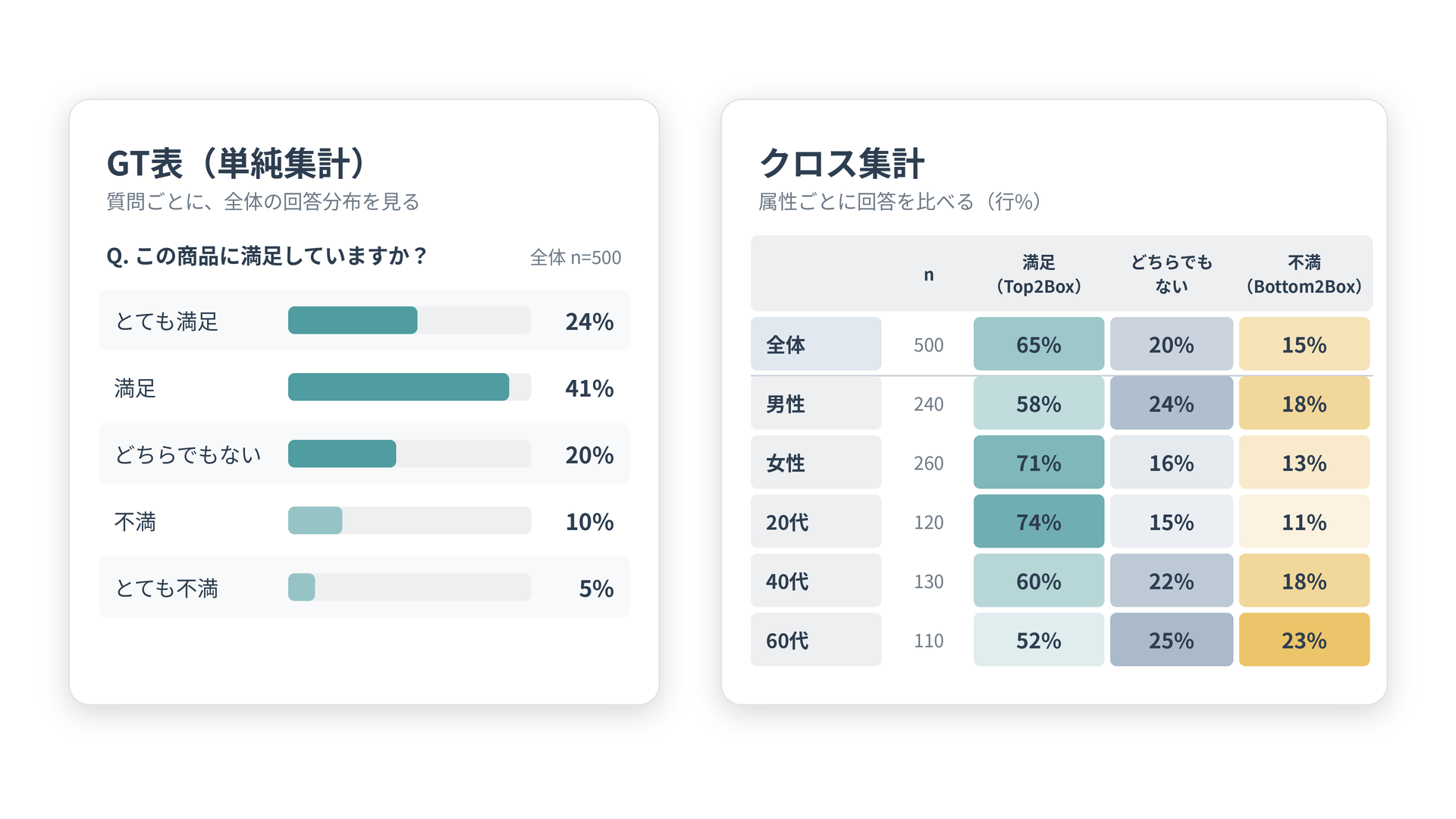
次に必要になるのが、回答者の属性や別の質問と組み合わせた比較です。
例えば、
- 「満足度は男性と女性で違うのか?」
- 「購入意向は年代によって違うのか?」
- 「ブランド認知は地域によって違うのか?」
といった問いです。
ここでは、GT表やクロス集計を使います。GT表(Grand Total表)とは、全回答者を対象に、設問ごとの回答数と割合を一覧にした単純集計表のことです。 クロス集計は、それを性別や年代などの属性で分けて比較する表です。
単純に件数を見るだけでなく、
- 件数
- 行方向の割合(行%)
- 列方向の割合(列%)
- 全体に対する割合(全体%)
- Base N(割合の分母となる回答者数)
- Top2Box(5段階評価の上位2つの合計割合)/Bottom2Box(下位2つの合計割合)
- Net(Top2BoxからBottom2Boxを引いた値など)
- 複数回答
- ウェイトバック(ウェイトを適用した集計)
なども必要になってきます。
この段階になると、一般的なピボットテーブルやチャートを使って集計するだけでは十分でない場合があります。というのも、もとのアンケートデータを加工する必要があるからです。特に複数回答のデータは一度集計しやすい形に変換する必要があります。
レベル3 — 統計的に違いや関係を確かめる
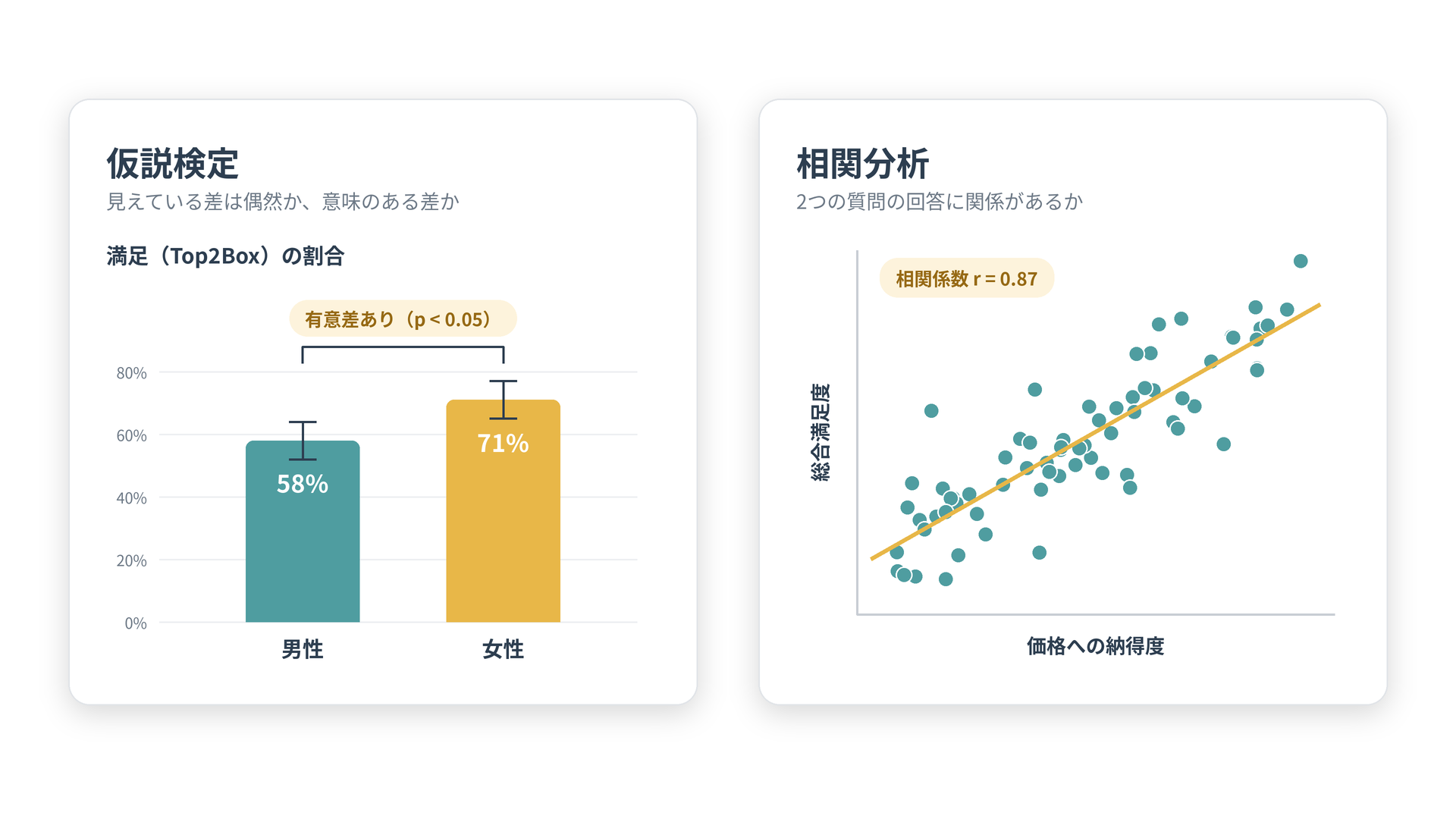
クロス集計を見ると、「20代の方が購入意向が高そうだ」「男性より女性の方が満足度が高そうだ」といった違いが見えてきます。
しかし、その違いが本当に意味のある差なのか、それともたまたまサンプルの中でそう見えているだけなのかは、集計表を見るだけでは分かりません。
そこで必要になるのが、仮説検定、相関分析といった統計的な分析手法です。
このレベルでは、「違って見える」から「その違いは偶然ではないと言えるのか」へと、分析を一段深めていきます。
レベル4 — 回答の背景や構造を理解する
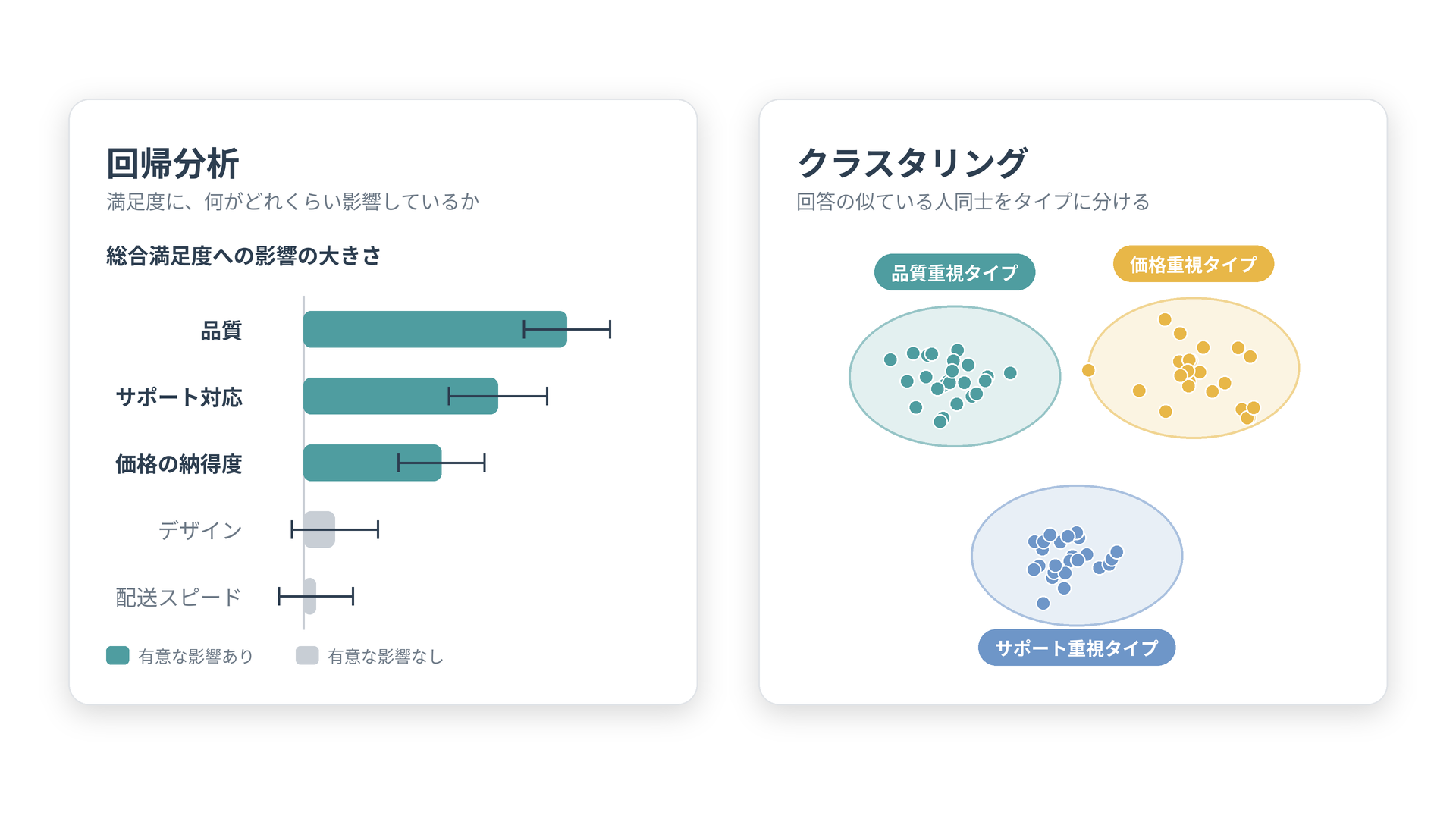
さらに分析を進めると、単純な比較だけではなく、
- 「なぜこの人たちは満足度が高いのか?」
- 「どの要因が購入意向に影響しているのか?」
- 「回答者にはどのようなタイプが存在するのか?」
といった問いに答えたくなります。
そこで、こうした場合には回帰分析、決定木、因子分析、主成分分析、クラスタリング、潜在クラス分析といった分析が必要になります。
ここまで来ると、アンケート分析は単なる集計ではなく、統計モデリングやセグメンテーションの領域に入ってきます。
レベル5 — 自由回答やAIを含めて分析する
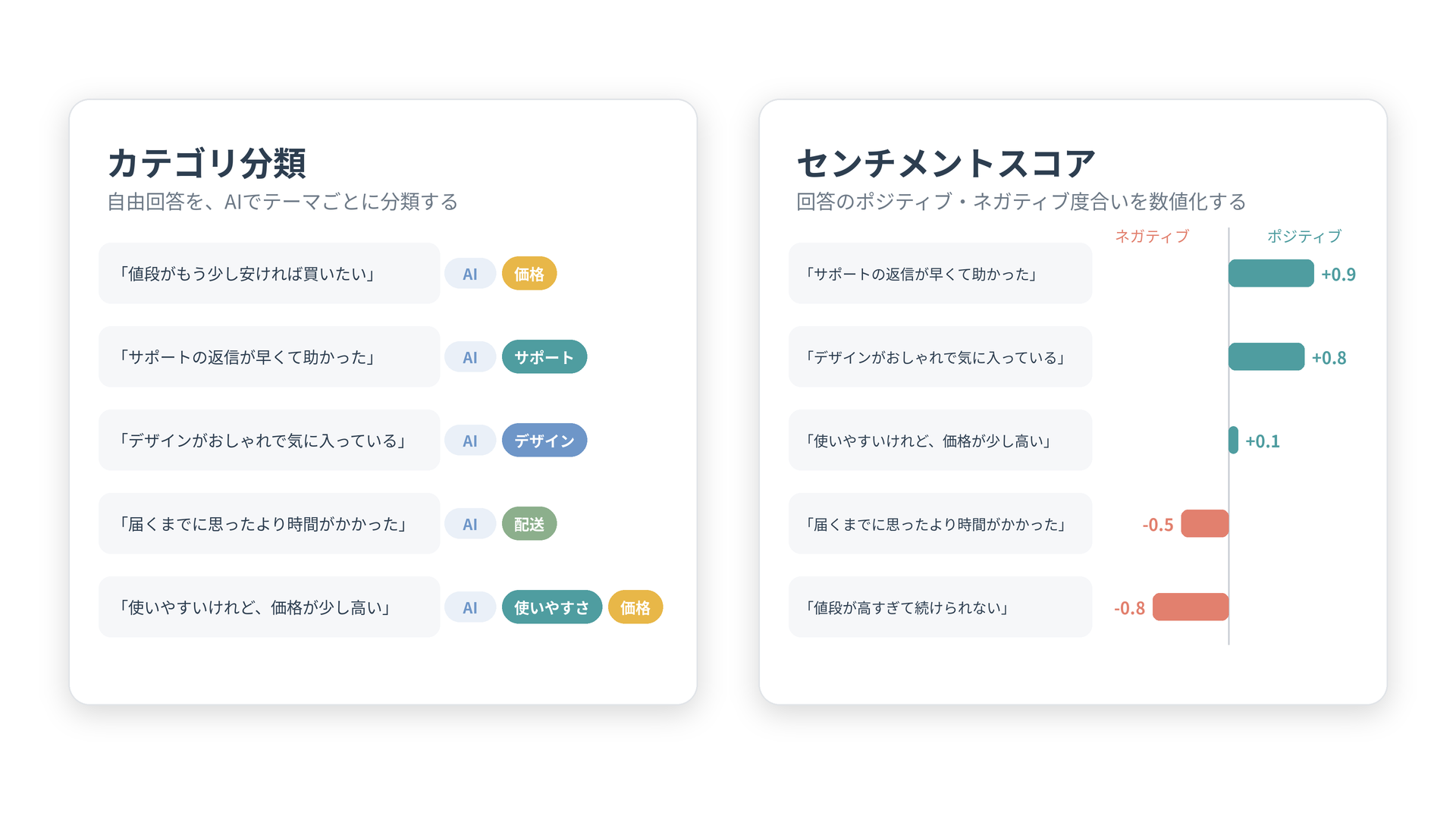
近年は、自由回答の分析にもAIを使えるようになってきました。例えば、回答内容をカテゴリに分類する、複数カテゴリを付与する、センチメントを判定する、回答を要約する、テーマを抽出する、といったことができます。
ただし、重要なのは自由回答だけを独立して分析することではありません。
例えば、「購入意向が高い20代は、改善点として何を挙げているのか?」という問いに答えるには、AIで自由回答を分類したあと、その結果を年代や購入意向とクロス集計する必要があります。
そのため、AI機能があるかだけでなく、AIによって構造化したテキストを、その後の定量分析につなげられるかが重要です。
アンケート分析ソフトを選ぶ7つのポイント
必要な分析レベルが見えてきたら、次に具体的な選定基準を見ていきます。
1. アンケート特有のデータ構造を扱えるか
アンケートデータには、通常の業務データとは少し異なる特徴があります。
- 5段階評価などのLikert尺度
- 順序付きカテゴリ
- 複数回答
- マトリックス形式の質問
- 無回答や構造的な欠損
- 長い質問文
- 選択肢コードと表示ラベル
- 多数の質問列
例えば、「満足」「どちらでもない」「不満」という回答には順序があります。単なるカテゴリとして扱ってしまうと、その順序情報を分析に活かせません。
また、複数回答では、一人の回答者が複数の選択肢を選ぶため、通常のカテゴリ変数と同じ方法では集計できません。
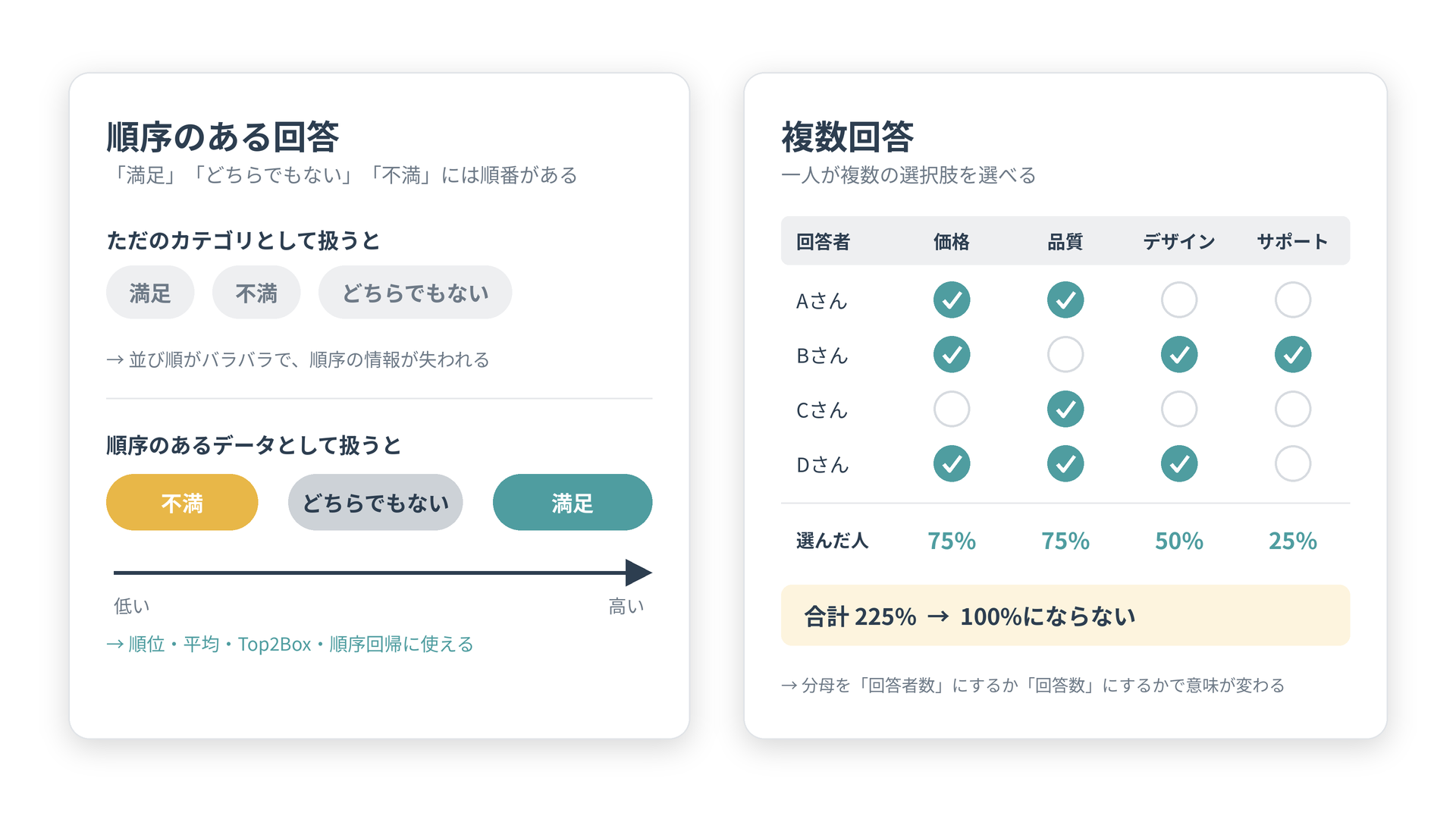
アンケート分析ソフトを選ぶときは、まずアンケート特有のデータ型や構造を適切に扱えるかを確認することが重要です。
2. GT表・クロス集計を柔軟に作れるか
アンケート分析では、クロス集計を何度も行います。レベル2で挙げた行%・列%・Base N・Top2Boxなどに加えて、複数の設問を一度に並べられるか、ウェイトを適用できるか、Excelに出力できるかも確認しておくとよいでしょう。
例えば、複数回答の質問では、「回答数を分母にするのか」それとも「回答者数を分母にするのか」によって割合の意味が大きく変わります。
また、調査会社や社内レポートでは、複数の質問を一括して表にしたり、同じ表を年代、性別、地域など複数の属性で繰り返し作ったりすることもあります。
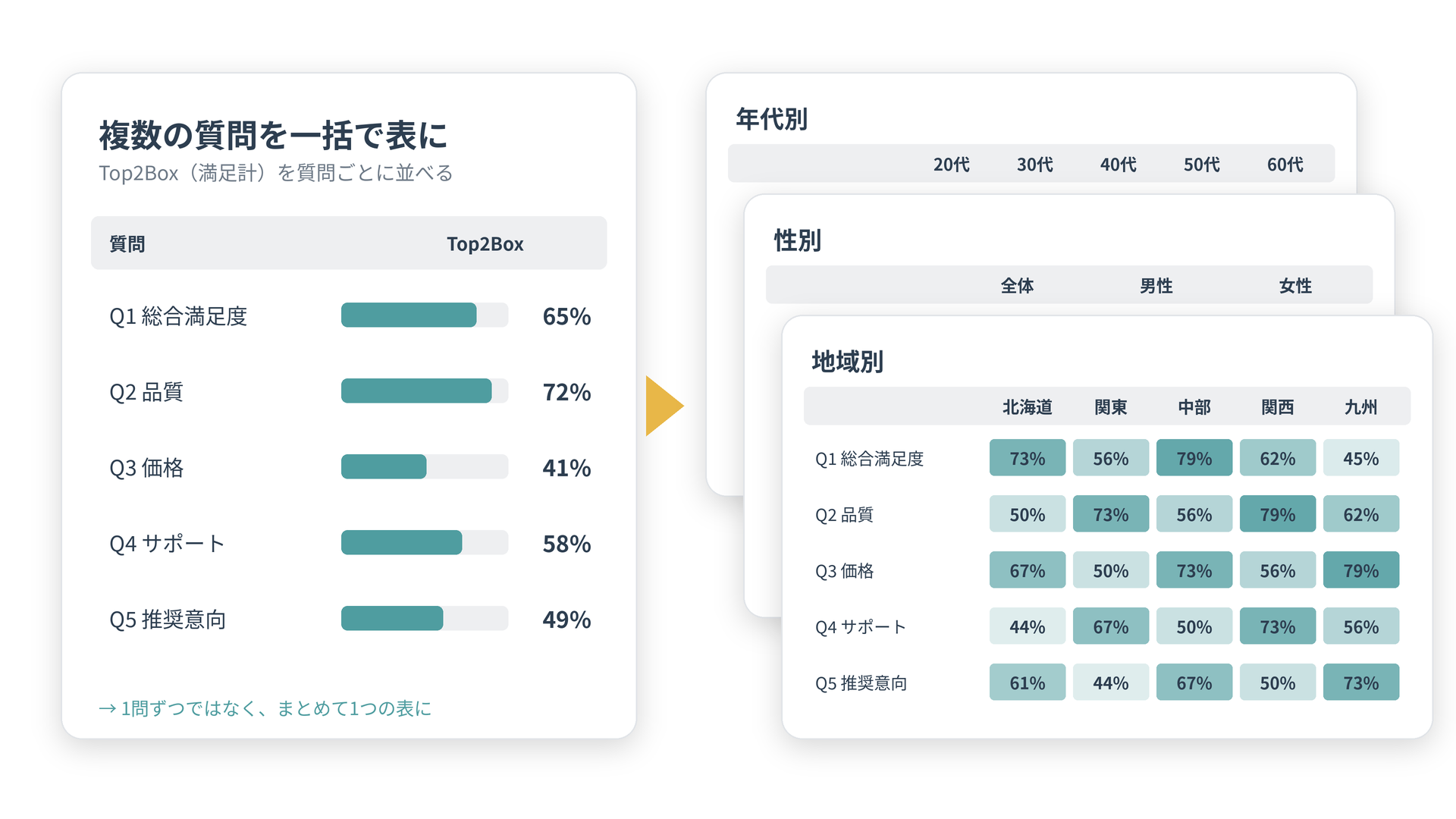
GT表の作成やクロス集計のソフトを選ぶときは、「ピボットテーブル機能があるか」ではなく、アンケート業務で必要な表を効率的に作れるかを見る必要があります。
3. 集計前のデータ加工を再現できるか
アンケート分析では、実際の集計に入る前に多くのデータ加工を行います。
- 質問名を分かりやすい列名に変更する
- 5段階評価の順序を設定する
- 年齢から年代を作る
- Top2Boxのフラグを作る
- 複数回答を分析しやすい形に変換する
- CRMデータと結合する
- 定点調査データを追加する
- ウェイトを作る
- 不要な回答を除外する
ここで重要なのは、一度できるかどうかではなく、次回も同じ処理を再現できるかです。
例えば、半年後に同じブランド調査をもう一度実施したとします。前回と同じ加工を手作業でやり直すのであれば、
- フィルタ条件を忘れる
- 数式を間違える
- 列の範囲を間違える
- 担当者によって処理が変わる
といったリスクがあります。
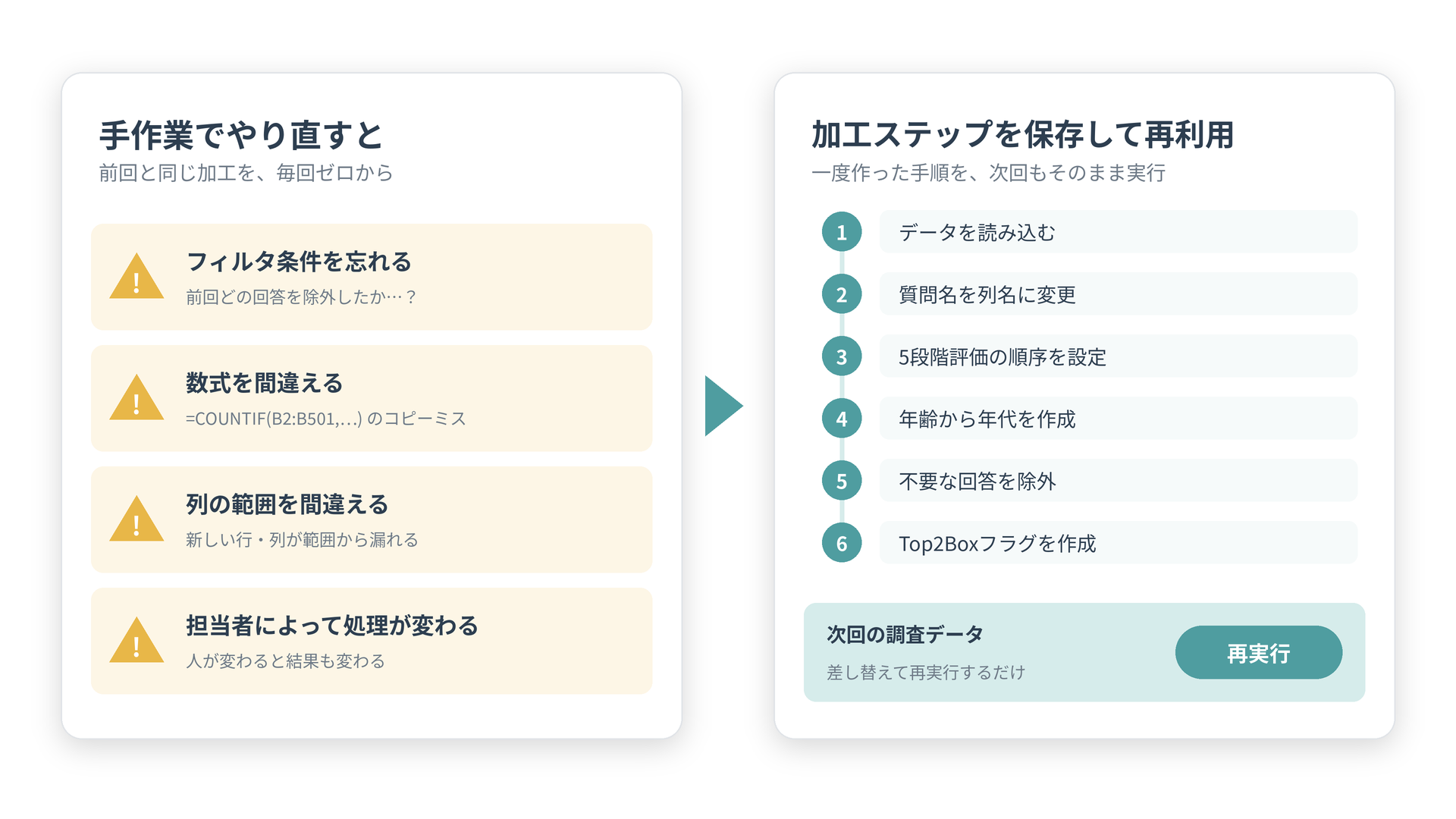
そのため、データ加工のステップを保存し、再利用できる仕組みがあるかは、特に定期調査では重要なポイントです。一度集計できることと、同じ分析を再現できることは別です。
4. 集計の先の統計分析までできるか
クロス集計で傾向を見つけたあと、次に知りたくなるのは、「この差は本当に意味があるのか?」「何が結果に影響しているのか?」ということです。
そのため、必要に応じてどこまで統計分析に進めるかも確認しておきましょう。
| 知りたいこと | 代表的な分析 |
|---|---|
| グループによって回答傾向が違うか | カイ二乗検定 |
| 平均値や比率に差があるか | 平均値・比率の検定 |
| 2つの質問に関係があるか | 相関分析 |
| 満足度に何が影響しているか | 回帰分析 |
| 5段階評価に影響する要因は何か | 順序ロジスティック回帰 |
| 質問の背後にどんな軸があるか | 因子分析 |
| 質問群に一貫性があるか | 信頼性分析 |
| 回答者をグループに分けたい | クラスタリング / 潜在クラス分析 |
| どんな条件で回答傾向が変わるか | 決定木(CART、CHAID) |
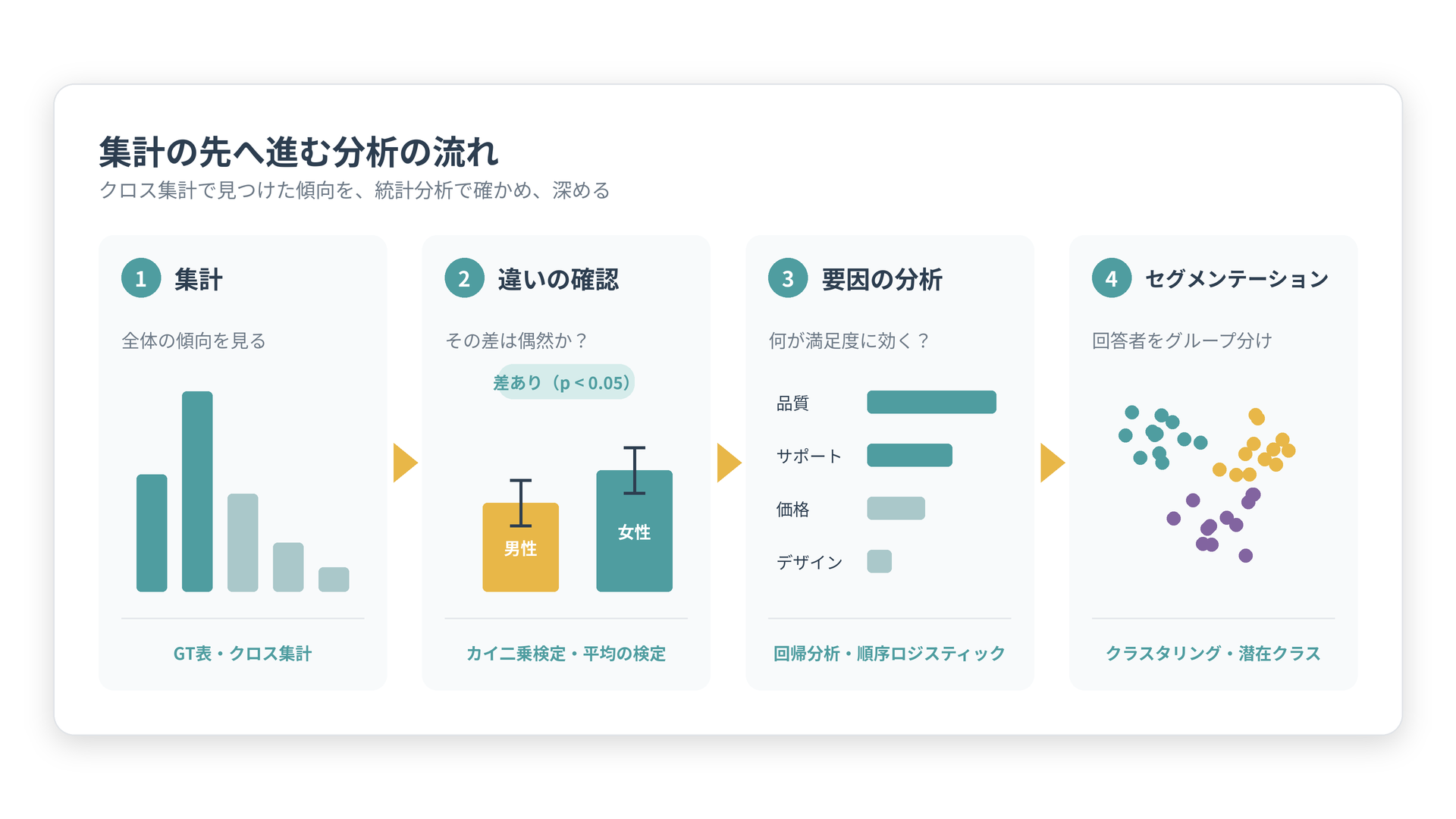
必要なのが単純集計だけなら、こうした機能は不要かもしれません。しかし、「集計 → 違いの確認 → 要因の分析 → セグメンテーション」まで進みたい場合には、統計分析機能が重要になります。
5. 自由回答を分析できるか
自由回答は、回答者の声を直接理解できる重要な情報です。一方で、回答数が数百、数千になると、人手ですべて読むのは難しくなります。
従来は、単語カウント、手作業でのコーディング、一部回答の抜粋などが中心でした。現在はAIを使うことで、
- 自由回答の分類
- 複数カテゴリへの分類
- センチメント分析
- 要約
- テーマ抽出
といった処理がしやすくなっています。
ただし、AIが要約を作って終わりでは不十分な場合があります。例えば、「価格に対する不満は若年層に多いのか?」「購入意向の高い回答者は、どんな改善点を求めているのか?」といった問いに答えるためには、分類された自由回答を他の質問や属性と組み合わせる必要があります。
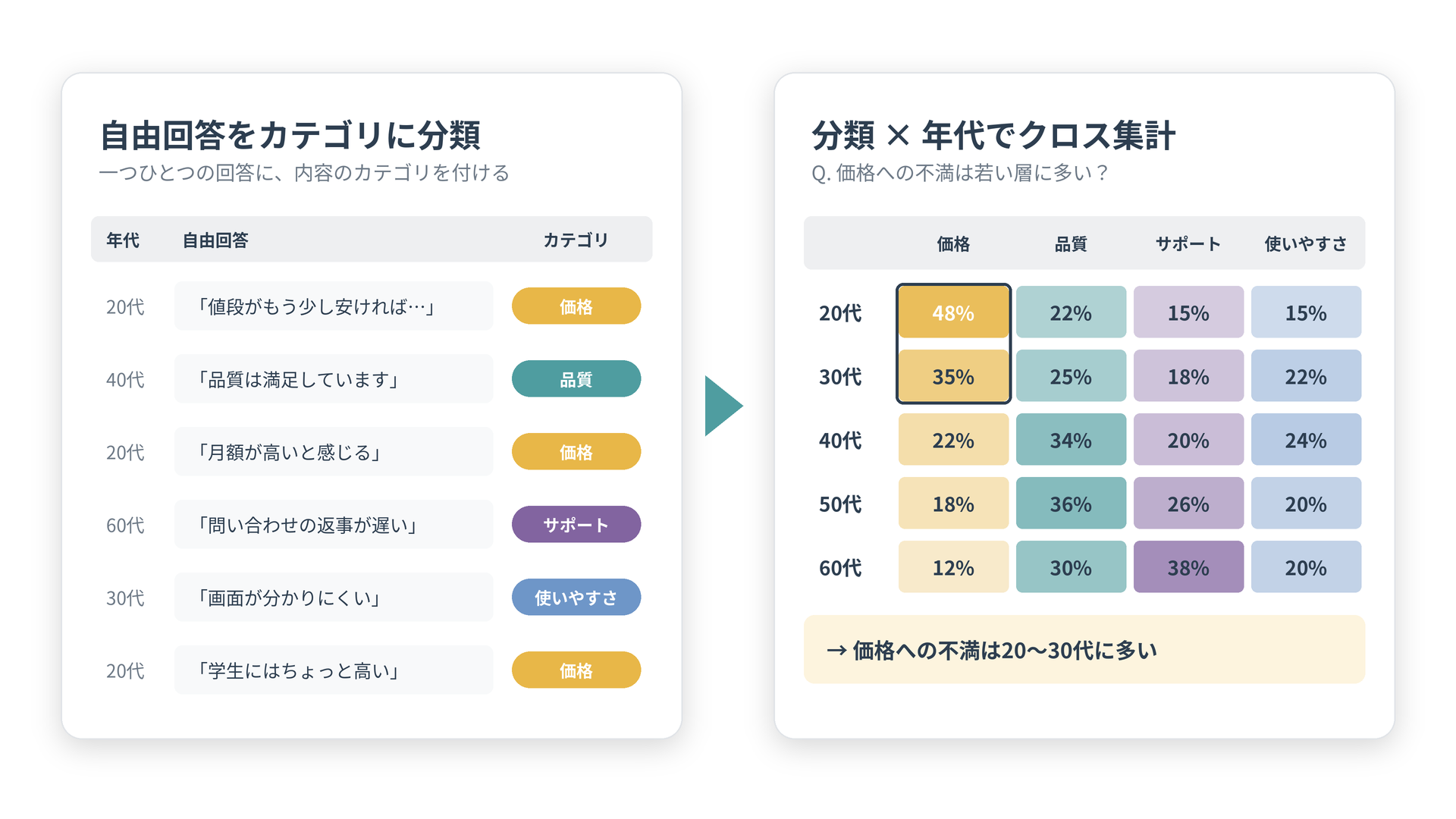
したがって、自由回答をAIで分析できるかだけでなく、その結果をクロス集計や統計分析につなげられるかまで確認することが重要です。
6. 定点調査を効率的に更新できるか
顧客満足度調査、ブランド調査、従業員サーベイ、NPSなどは、一度きりではなく定期的に実施されることが多くあります。
例えば毎四半期、
- CSVをダウンロードする
- Excelをコピーする
- データを貼り付ける
- 数式を修正する
- ピボットを更新する
- グラフを差し替える
という作業をしている場合、1回ごとの作業時間だけでなく、ミスのリスクも積み重なります。
そのため、定点調査では、
- 新しいデータへ差し替えられるか
- 同じ集計を再実行できるか
- チャートや分析結果を更新できるか
- レポートまで更新できるか
を見ることが重要です。
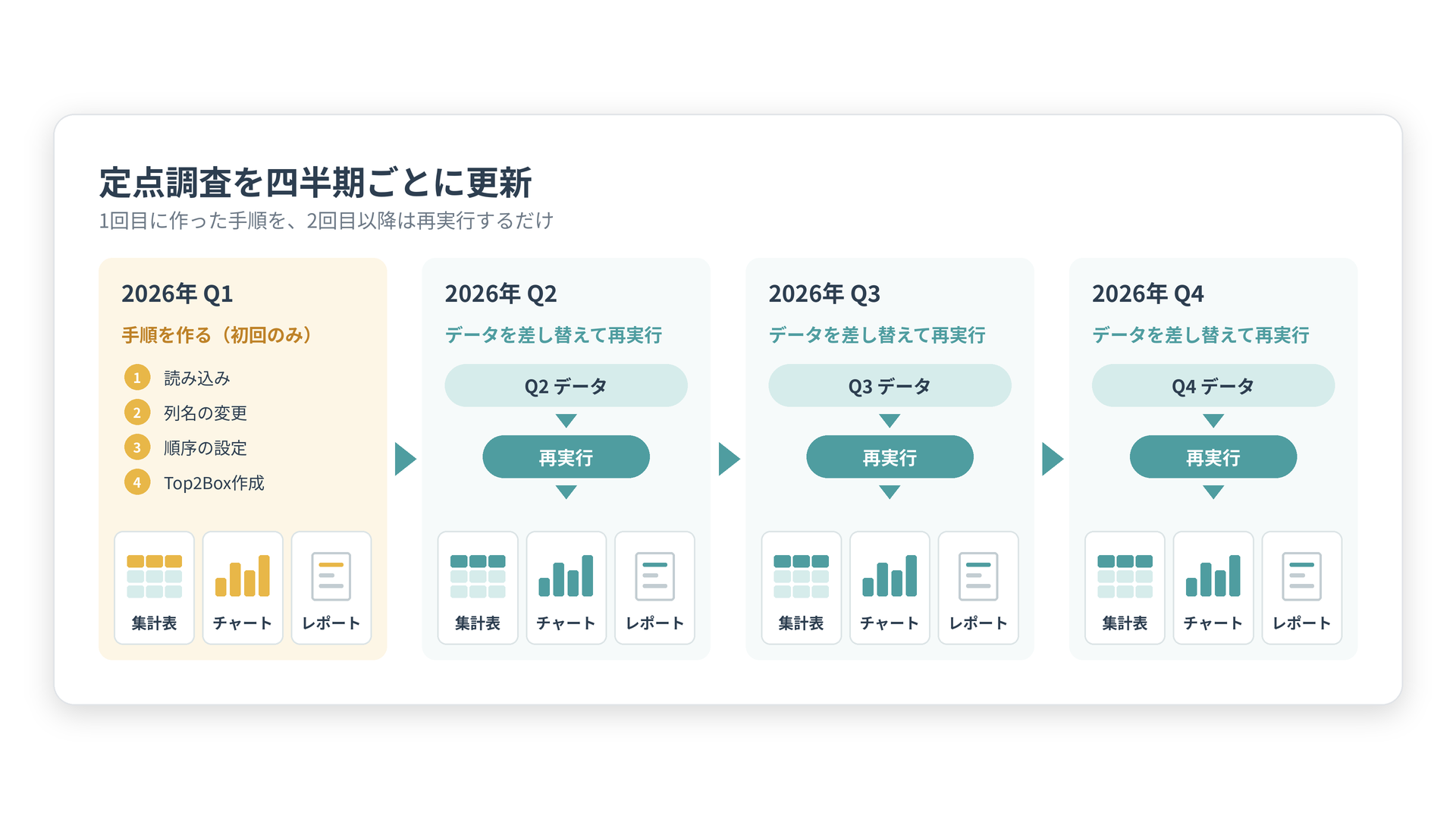
アンケート分析ソフトを評価するときには、1回目の分析をどれだけ速くできるかだけではなく、2回目以降をどれだけ速く、正確にできるかも重要な評価軸です。
7. 分析結果をどう共有するか
分析が終わったあと、その結果を誰にどのように渡すかも重要です。Excelの集計表、PowerPoint、PDF、ダッシュボード、Webレポート、インタラクティブなチャートなどがあります。
調査会社であれば、Excelのクロス集計表を納品することが重要かもしれません。社内のマーケティングチームであれば、ダッシュボードとして定期的に閲覧できることの方が重要かもしれません。経営層向けであれば、重要な結果と解釈をまとめたレポートが必要になります。
分析できるかだけではなく、分析結果を必要な人に必要な形式で届けられるかも、ツール選定のポイントです。
Excel、BI、SPSS、R / Python、Exploratoryはどう違うのか?
ここまでの選定基準を踏まえて、代表的な選択肢を見てみましょう。どれか一つが常に最適というわけではなく、目的や分析レベルによって適したツールは変わります。
比較表
| ツール | データ構造 | GT表・クロス集計 | データ加工 | 統計分析 | 自由回答のAI分析 | 再現性・定期更新 | 共有 |
|---|---|---|---|---|---|---|---|
| アンケートサービスの集計機能 | ◎ | ○ | ○ | △ | △ | △ | ○ |
| Excel | △ | ○ | ○ | △ | △ | △ | ○ |
| BIツール(Tableau、Power BIなど) | △ | ○ | ○ | △ | △ | ○ | ◎ |
| SPSS | ○ | ○ | ◎ | ◎ | △ | ○ | △ |
| R / Python | ○ | ○ | ◎ | ◎ | ○ | ◎ | ○ |
| Exploratory | ◎ | ◎ | ◎ | ◎ | ◎ | ◎ | ○ |
◎:標準機能で得意 ○:対応できる(設定や工夫が必要な場合あり) △:追加の作業・アドオン・別ツールが必要なことが多い
※ 製品やエディション、追加モジュールによって異なります。あくまで、アンケート分析の実務での使いやすさを筆者の視点でまとめた目安です。
このほか、調査会社向けにはクロス集計や集計表の作成に特化した集計専用ソフトもあり、大量の集計表を決まった形式で納品する業務ではよく使われています。
Excel — 手軽な集計や小規模な分析に強い
Excelの最大のメリットは、多くの人がすでに使い慣れていることです。データ量がそれほど多くなく、分析内容もシンプルであれば、非常に効率的です。
Excelが向いているケース
- 小規模なアンケート
- 単純集計が中心
- 一度きりの分析
- 数式やピボットテーブルで十分
- 最終成果物をExcelで渡したい
Excelでも、ピボットテーブルや数式を使えば、クロス集計や基本的なアンケート分析を行うことができます。一方で、処理が複雑になったり、同じ分析を繰り返したりすると、手作業が増えやすくなります。特に、複雑な複数回答、多数のクロス集計、高度な統計分析、複数のデータソースとの結合、定期的な更新が必要になると、管理が難しくなることがあります。
BIツール — ダッシュボード化と共有に強い
TableauやPower BIなどのBIツールは、データを可視化し、ダッシュボードとして組織内で共有することに強みがあります。
BIツールが向いているケース
- 調査結果を定期的にモニタリングしたい
- KPIをダッシュボードで共有したい
- 組織内で多くの人に結果を見せたい
- 他の業務データと一緒に可視化したい
- データウェアハウスを管理してくれるIT部門やデータエンジニアがいる
一方で、アンケート特有の複数回答や複雑な表組み、ウェイト処理、統計分析などは、追加の加工や実装が必要になることがあります。
分析結果を見せることが中心なのか、それとも分析そのものを深く行いたいのかによって、選択の幅が変わります。
SPSS — 統計分析をGUIから行いたい場合に強い
SPSSは長年、大学、研究機関、調査業務などで利用されてきた統計解析ソフトです。SPSS Syntaxで分析手順をコマンドとして保存・再実行できるほか、カスタムテーブル(Custom Tables)のオプションを使えば、アンケート向けの集計表も作成できます。
SPSSが向いているケース
- 統計分析が中心
- GUIから分析したい
- 組織ですでにSPSSが標準
- 既存のSPSS Syntaxや分析資産がある
- 伝統的な統計手法を利用したい
SPSSの代替を検討する場合、違いは統計分析ができるかどうかではありません。データ加工、可視化、統計分析、自由回答分析、レポート作成までを一つの環境で、再現可能な形で行いたいかどうかが、比較のポイントになります。
R / Python — 自由度の高い分析をしたい場合に強い
RやPythonは、最も自由度の高い選択肢です。必要な分析手法を自分で実装したり、最新のパッケージを利用したり、複雑な自動化を行ったりできます。
R / Pythonが向いているケース
コードを読み書きできる
独自の分析処理が多い
特殊な統計手法が必要
完全に自動化したい
分析ロジックをコードで管理したい
最近では、AIにコードを書かせることもできるため、プログラミングを始めるハードルは大きく下がりました。「年代別にクロス集計して」と頼めば、それらしいコードがすぐに出てきます。
ただし、コードを書けることと、そのコードを理解できることは別です。エラーが出たときや結果が少しおかしいとき、生成されたコードを読んで原因を突き止められなければ、問題を解決できません。
さらに大事なのは、エラーが出ない場合です。コードがきちんと動き、数字も出ている。でも、その数字が正しいのか、意図した通りの集計になっているのかは、コードを理解できなければ確かめられません。例えば、複数回答の割合の分母が「回答者数」になっているか、無回答が除外されているか、5段階評価の順序が正しく扱われているか、といった点です。こうしたことを確認できないと、AIが書いたコードは結局ブラックボックスになり、その結果を自信を持って報告することが難しくなります。
また、コードを理解できる人に分析が集中すると、その人への依存が大きくなることもあります。R / Pythonを選ぶときは、自由度の高さに加えて、チームの中で誰がコードを読み、検証し、保守できるのかまで考えておく必要があります。
Exploratory — 分析全体を再現可能なワークフローにしたい場合
Exploratoryは、アンケートデータの取り込みから加工、GT表・クロス集計、統計分析、AIを使った自由回答分析、レポートまでを、一つの再現可能なワークフローとして扱えるデータ分析ツールです。ExploratoryはR言語を分析エンジンとして使っており、その統計分析の機能を、コードを書かずにGUIで使えます。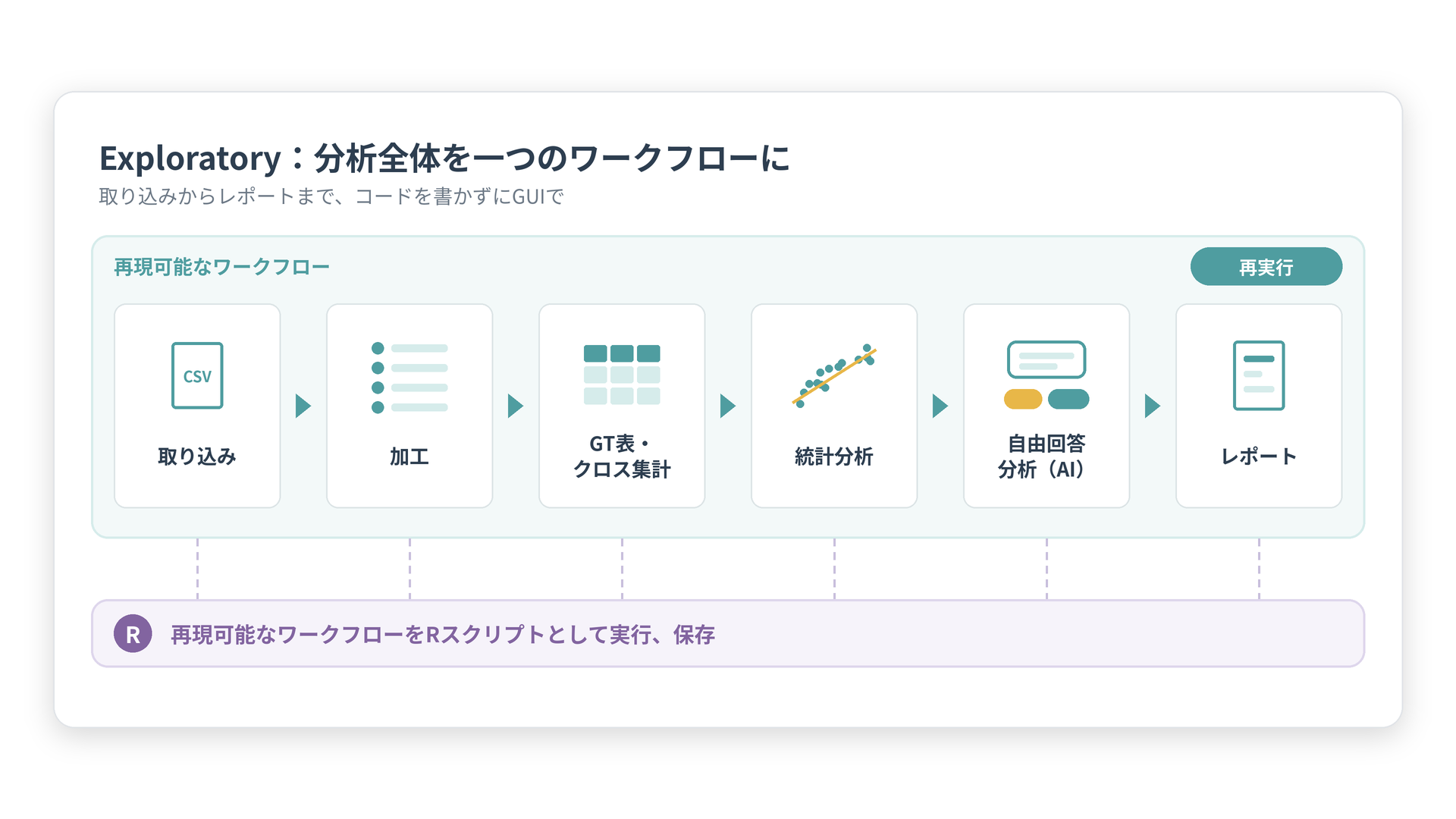
2026年8月にリリースしたv16では、アンケートデータ分析のための機能を大きく強化しました。具体的には、次のようなことができます。
- 複数回答:カンマ区切りで入力された複数回答の列を、データを分割する加工なしに、そのままピボットテーブルやチャートで集計できます。複数回答をロング形式(縦持ち)に変換するUIもあります。
- GT表・クロス集計:ピボットテーブルの行を「並列」に並べることで、データを変換せずにGT表を作れます。横持ちの複数の設問をまとめてクロス集計する「複数変数」にも対応しています。
- Likert尺度:5段階評価などの順序を設定でき、回答がなかった選択肢も含めて全段階を表示できます。
- Top2Box / Bottom2Box:5段階・7段階評価からTop2Box、Bottom2Box、Netを作成し、計算ロジックとして保存して再利用できます。
- ウェイトバック:人口構成などに基づいてウェイト列を作成し、ピボットテーブルでウェイトを適用した集計ができます(v16.2)。
- 統計分析:カイ二乗検定、回帰分析、順序ロジスティック回帰、CHAID決定木、因子分析、クロンバックのアルファ、クラスタリング(K-Modes、K-Medoidsを含む)、潜在クラス分析などをGUIから実行できます。
- 自由回答のAI分析:AI関数を使って、自由回答の分類、要約、センチメントのスコアリングができます。結果は新しい列として追加されるので、そのまま属性別のクロス集計に使えます。
- 共有:ピボットテーブルはExcelやGoogleスプレッドシートに出力でき、分析結果はノート(レポート)やダッシュボードとしてまとめ、共有することができます。
また、データ加工の操作がすべてステップとして記録されるため、次回の調査データに差し替えて同じ集計・分析・レポートを再実行できます。なお、AIを使えない社内環境でも、AI以外のデータ加工、集計、分析、レポート作成の機能はすべて使えます。
利用シーンの例
- 調査会社:複数クライアント・複数フォーマットの集計業務を標準化し、GT表・クロス表・Excel納品物の作成を効率化する。
- 事業会社のマーケティング・リサーチ部門:自社で実施する顧客満足度調査やブランド調査の定点観測を、再現可能なワークフローとして毎回更新する。
- 大学IR:学生調査や授業評価アンケートを、学部・学年などでクロス集計し、満足度の要因を統計的に分析する。
一方で、Exploratoryが最適でないケースもあります。自社に専属のデータエンジニアがいて、調査結果をデータベースで管理し、全てのデータへのアクセスや計算処理をデータベース側に寄せたい場合などは、BIツールの方が向いているかもしれません。 また、分析処理をすべて独自のコードで組み、他のシステムと連携させたいのであれば、R / Pythonで直接書く方がよいかもしれません。
目的別に選ぶと、どのツールが向いているのか?
ここまでを整理すると、ツール選びは「どれが一番優れているか」ではなく、何をしたいかによって考える方が自然です。
| やりたいこと | 主な選択肢 |
|---|---|
| 小規模な単純集計を手早く行う | Excel / アンケートサービスの集計機能 |
| 大量の集計表を決まった形式で納品する | 調査会社向けの集計専用ソフト |
| 調査結果をダッシュボードとして広く共有する | BIツール, Exploratory |
| GUIを使って統計分析を行う | SPSS、Exploratory |
| コードで自由に分析・自動化する | R / Python |
| 加工からクロス集計、統計分析、AIによる自由回答分析、レポートまで一つのワークフローにする | Exploratory |
もちろん、この分類は絶対的なものではありません。Excelで高度な分析をすることもできますし、Rでダッシュボードを作ることもできます。
重要なのは、その作業をできるかどうかだけではなく、自分たちのチームがその方法を継続的に運用できるかです。
アンケート分析ソフトを選ぶときのチェックリスト
最後に、ツールを比較するときに確認したい項目をまとめておきます。
データの扱い
- 複数回答を自然に扱えるか
- Likert尺度の順序を扱えるか
- 無回答や欠損を適切に処理できるか
- 長い質問名や選択肢ラベルを管理できるか
集計
- GT表を作れるか
- クロス集計を効率的に作れるか
- 行%、列%、全体%を使い分けられるか
- Base Nを確認できるか
- Top2Box / Bottom2Boxを作れるか
- ウェイトバック集計ができるか
データ加工
- データ加工の手順を保存できるか
- 複数ファイルやCRMデータを結合できるか
- 定点調査で前回の加工を再利用できるか
統計分析
- カイ二乗検定などの仮説検定ができるか
- 回帰分析まで進めるか
- 因子分析や信頼性分析が必要か
- セグメンテーションが必要か
AI・自由回答
- 自由回答を分類できるか
- センチメントを分析できるか
- AIによる分類結果をクロス集計できるか
運用・共有
- 次回調査で同じ分析を再実行できるか
- Excelに出力できるか
- ダッシュボードとして共有できるか
- レポートとしてまとめられるか
すべての項目に「はい」と答える必要はありません。むしろ、自分たちの分析プロセスでどの項目が本当に重要なのかを先に決めることが、ツール選びの出発点です。
よくある質問
SPSSの代わりになるアンケート分析ソフトはありますか?
GUIで統計分析を行いたい場合は、JMPやExploratoryなどが選択肢になります。コードを書けるチームであれば、R / Pythonも有力です。SPSSからの移行では、統計手法が足りるかだけでなく、データ加工・集計表の作成・自由回答分析・レポート作成までを一つの環境で再現可能に行えるかを比較するのがおすすめです。
複数回答のクロス集計はどうやればよいですか?
まず、割合の分母を「回答者数」にするのか「回答数」にするのかを決めます。そのうえで、カンマ区切りなどで1つのセルに入った回答を選択肢ごとに分けて集計します。Exploratoryでは、区切り文字で入力された複数回答の列を、データを分割する加工なしにピボットテーブルで直接クロス集計できます。
プログラミングなしでRの統計分析を使うには?
RのGUIツールを使う方法があります。ExploratoryはRを分析エンジンとして使っており、データ加工、可視化、カイ二乗検定や回帰分析、因子分析などの統計分析を、コードを書かずにマウス操作で行えます。加工の手順はステップとして記録されるので、コードを書かなくても分析を再現できます。
Top2Boxとは何ですか?
Top2Boxとは、5段階評価などで上位2つの選択肢(例:「とても満足」と「満足」)を選んだ人の割合を合計した指標です。逆に下位2つの合計をBottom2Box、その差をNetと呼ぶこともあります。満足度や購入意向を一つの数字で比較しやすくなるため、アンケート分析でよく使われます。
定点調査のアンケート集計を効率化するには?
データ加工と集計の手順を、手作業ではなく再利用できる形で残しておくことがポイントです。列名の変更、順序の設定、Top2Boxの作成、ウェイトの適用などをステップとして保存しておけば、新しい調査データに差し替えるだけで同じ集計・分析・レポートを再実行できます。
自由回答をAIで分析するには?
AIで自由回答をテーマ別に分類したり、センチメントをスコアにしたり、要約したりできます。大切なのは、分類結果を新しい列として残し、年代や満足度などの属性とクロス集計して「どの層がどんな意見を持っているか」まで分析することです。Exploratoryでは、AI関数で自由回答を分類・スコア化し、その結果をそのまま集計や可視化に使えます。
まとめ
アンケートデータ分析ソフトに、すべての人にとっての絶対的な「ベスト」はありません。
単純な集計だけなら、Excelやアンケートサービスの標準機能で十分なこともあります。調査結果を多くの人にダッシュボードとして共有することが中心なら、BIツールが向いています。統計分析が中心で、組織ですでに利用実績があるなら、SPSSが合理的な場合もあります。最大限の自由度が必要で、コードを書けるチームであれば、RやPythonが非常に強力です。
一方で、
- データを取り込む
- 加工する
- GT表やクロス集計を作る
- 統計分析をする
- AIで自由回答を分析する
- レポートを作る
- 次回の調査で同じ分析を再利用する
という一連の流れを、一つの再現可能なワークフローとして管理したい場合には、Exploratoryが選択肢になります。AIで速く、ワークフローで確かに、統計で深く分析できます。
アンケート分析では、単に「結果を出せること」だけではなく、その結果がどのように作られたのかを確認でき、次回も同じ方法で再現できることが重要です。
ツールを選ぶときには、目の前の集計だけではなく、分析の前後を含めたワークフロー全体を見てみることをおすすめします。
Exploratoryでアンケートデータ分析を試してみる
- Exploratoryのアンケートデータ分析機能紹介ページ:GT表、クロス集計、複数回答、Top2Box、ウェイトバック、AIによる自由回答分析を実際の画面で紹介しています。 - リンク
- ブログ記事:Exploratory v16 - アンケートデータ分析を、もっと効率的に、もっと深く - リンク
- 録画:セミナー #160 - Exploratory v16 - アンケートデータ分析を、もっと効率的に、もっと深く - リンク
- アンケートデータ分析トレーニング:データ加工、クロス集計、ウェイトバック集計、仮説検定、因子分析、潜在クラス分析、AIによる自由記述分析、レポート作成までを2日間で学べます。
Exploratoryは、30日間の無料トライアル(クレジットカード不要)ですぐに試せます。お手元のアンケートデータで、GT表やクロス集計から始めてみてください。
著者紹介
西田 勘一郎(にしだ かんいちろう) Exploratory 代表取締役CEO。シリコンバレーでExploratoryを創業し、「データサイエンスの民主化」を掲げて、プログラミングなしでRの統計分析を使えるデータ分析ツールを開発しています。日米で10年近くにわたって「データサイエンス・ブートキャンプ」を開催してきたほか、アンケートデータ分析トレーニングも提供しています。著書に『データに触れながら学ぶ統計学 R言語のUIツール「Exploratory」で身につくデータサイエンスの手法』(インプレス、2025年)があります。